


Sitenizdeki her şeyi yönetirken blogunuzu taze içerikle güncel tutmakta zorlanıyor musunuz?
Kullanıcıların gönderi göndermesine izin vermek, her kelimeyi kendiniz yazmadan içerik kütüphanenizi büyütmenin ve aktif bir topluluk oluşturmanın harika bir yoludur.
WPBeginner olarak 16 yılı aşkın süredir çok yazarlı siteleri yönetiyoruz ve sayısız gönderi gönderme iş akışını test ettik. Sitenizi güvende ve düzenli tutarken kullanıcı içeriğini kabul etmenin en iyi yöntemlerini biliyoruz.
Bu makalede, WordPress sitenize kullanıcıların gönderi göndermesine üç kolay yöntemle nasıl izin vereceğinizi göstereceğiz.

Neden WordPress Sitenizde Kullanıcıların Gönderi Göndermesine İzin Verilmeli?
Kullanıcı tarafından oluşturulan içerik, yeni web sitesi ziyaretçilerini çekmek ve işinizi büyütmek için çok faydalıdır.
Kullanıcıların misafir gönderileri göndermesine, galerinize resim eklemesine veya işletme dizininizde yeni işletme listeleri oluşturmasına izin verebilirsiniz.
Bu sayede WordPress blogunuz için daha fazla içerik elde edecek ve nişinizdeki farklı konuları ele alacaksınız. Ayrıca okuyucu kitlenizi artırmanıza ve önemli konular hakkında farklı bakış açıları kazanmanıza yardımcı olur.
Kullanıcı tarafından oluşturulan içerikle, hatta bir topluluk oluşturabilir ve onlara görüşlerini ve fikirlerini paylaşmaları için bir platform verebilirsiniz. Ayrıca, WordPress web sitenize yüksek kaliteli içerik eklemek arama motoru sıralamalarınızı iyileştirebilir.
Bunu söyledikten sonra, kod yazmadan kullanıcıların WordPress sitenize gönderi göndermesine izin vermenin üç yoluna bakalım. Seçtiğiniz yöntemi seçmek için aşağıdaki bağlantıları kullanabilirsiniz:
- Yöntem 1: WPForms ile Ön Uç WordPress Gönderi Gönderimleri
- Yöntem 2: Kullanıcı Tarafından Oluşturulan İçeriği Kullanıcı Gönderimli Gönderiler Eklentisi ile Kabul Edin
- Yöntem 3: Kullanıcıların WordPress'te Kaydolmasına ve Gönderi Göndermesine İzin Verme
- Bonus: WPForms ile Kullanıcı Gönderi Gönderme Formunuzu Stil Edin
- Video Eğitim
- Kullanıcı Tarafından Gönderilen Gönderiler Hakkında Sıkça Sorulan Sorular
- Ek Kaynaklar
Yöntem 1: WPForms ile Ön Uç WordPress Gönderi Gönderimleri
Kullanıcılarınızın yönetici alanını ziyaret etmeden sitenizin ön yüzünden yazı göndermesini istiyorsanız, bu yöntem tam size göre.
WPForms gerekecek, ki bize göre piyasadaki en iyi WordPress iletişim formu eklentisi. Sürükle ve bırak oluşturucu kullanarak formları oluşturmayı çok kolaylaştırır.
Aslında, tüm iletişim formu ihtiyaçlarımız için WPBeginner sitesinde WPForms kullanıyoruz. Ayrıca, onu birçok başka bağlamda kapsamlı bir şekilde test ettik ve değerlendirdik. Yaklaşık 2000 hazır şablon ve eksiksiz spam koruması sunduğunu bulduk.
Ayrıca, ödeme ağ geçitleriyle kolay entegrasyon sağlar. Gönderi gönderileri için kullanıcılardan ücretlendirme yapmayı planlıyorsanız bu yardımcı olabilir. Eklenti hakkında daha fazla bilgi edinmek için eksiksiz WPForms incelememize bakın.
Başlamak için WPForms eklentisini yüklemeniz ve etkinleştirmeniz gerekir. Ayrıntılı talimatlar için, bir WordPress eklentisinin nasıl kurulacağına ilişkin adım adım kılavuzumuza bakın.
Not: WPForms'un ayrıca ücretsiz bir sürümü de vardır. Ancak, Gönderi Gönderileri eklentisinin kilidini açmak için eklentinin pro sürümüne ihtiyacınız olacaktır.
Etkinleştirdikten sonra, lisans anahtarınızı girmek için WordPress yönetici kenar çubuğundan WPForms » Ayarlar sayfasını ziyaret edin.
Bu bilgiyi WPForms web sitesindeki hesabınızdan alabilirsiniz. Anahtarı girdikten sonra ‘Anahtarı Doğrula’ düğmesine tıklayın.

Doğrulama sonrasında, WordPress kontrol panelinden WPForms » Eklentiler sayfasına gidin.
Buradan, 'Gönderi gönderimleri eklentisi'ne aşağı kaydırın ve 'Eklentiyi Yükle' düğmesine tıklayın.
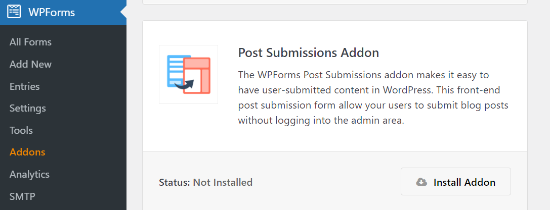
WPForms şimdi Gönderi Gönderileri eklentisini sizin için yükleyecek ve etkinleştirecektir. Yüklendiğinde Durum olarak aktif göreceksiniz.
Artık web sitenizde gönderim sonrası bir form oluşturmaya hazırsınız.
Başlamak için, yönetici alanından WPForms » Yeni Ekle sayfasına gidin. Bu sizi 'Şablon Seç' sayfasına götürecektir; burada formunuz için bir ad sağlamanız gerekir.
Ardından, listeden ‘Blog Yazısı Gönderme Formu’ şablonunu seçmeniz yeterlidir.
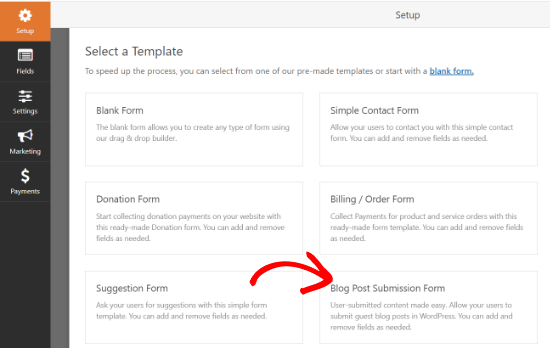
WPForms şimdi şablonu form oluşturucusunda başlatacaktır. Burada, ekranın sağ köşesinde bir form önizlemesi ve sol sütunda alan seçenekleri göreceksiniz.
Artık soldaki panelden kolayca yeni alanlar ekleyebilir, mevcut alanları kaldırabilir ve sürükle-bırak oluşturucu ile sıralarını yeniden düzenleyebilirsiniz.
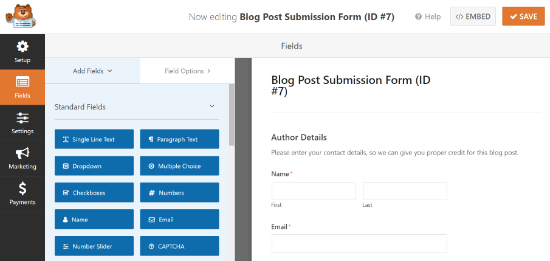
WPForms, kullanıcılarınızın yazı kategorilerini seçmesine, öne çıkan resimler, yazı özetleri eklemesine ve hatta özel alanlar eklemesine olanak tanır.
Alanlara tıklayarak da form alanlarını düzenleyebilirsiniz. Bu size bir alanı yeniden adlandırma, biçimini değiştirme, açıklama ekleme, boyutunu düzenleme, koşullu mantık etkinleştirme ve daha fazlası için seçenekler sunacaktır.
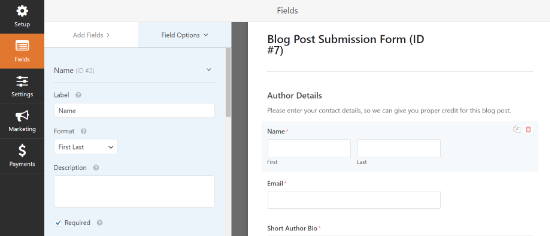
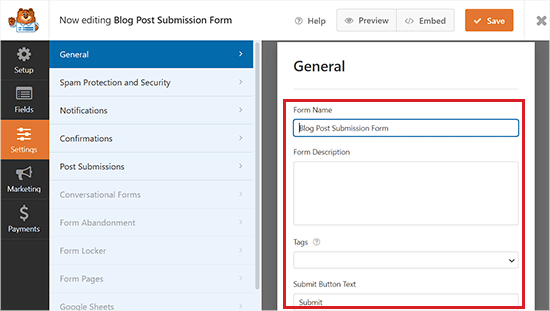
Formdan memnun kaldığınızda, sol menüdeki ‘Ayarlar’ sekmesine tıklayın.
Şimdi, 'Genel' ayarlar sekmesinden formunuzu yeniden adlandırabilir, bir açıklama ekleyebilir, gönder düğmesinin metnini düzenleyebilir, dinamik alanları etkinleştirebilir, AJAX formu gönderimini etkinleştirebilir ve daha fazlasını yapabilirsiniz.
Ayrıca ‘WordPress’te giriş bilgilerini saklama’ anahtarını da açabilirsiniz. Bu, form girişlerinin veritabanınızı karıştırmasını önler, ancak endişelenmeyin, asıl blog gönderisi yine de oluşturulacak ve WordPress Gönderiler bölümünüze kaydedilecektir.
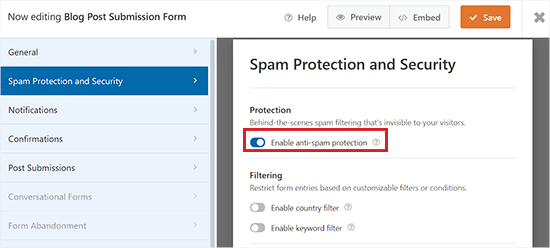
Ardından, sol sütundan 'Spam Koruması ve Güvenlik' sekmesine geçin.
Varsayılan olarak WPForms, spam önleme seçeneğini etkinleştirecektir. Bunun nedeni, insanların spam blog gönderileri göndermesini önlemeye yardımcı olmasıdır.
Ancak, 'Anti-spam korumasını etkinleştir' anahtarını devre dışı bırakarak bu seçeneği devre dışı bırakabilirsiniz. Formlarınızda spam korumasını devre dışı bırakmayı önermediğimizi unutmayın.
Form girişlerinizi daha da güvence altına almak için formunuzu Akismet, reCAPTCHA ve Cloudflare Turnstile gibi popüler spam koruma hizmetleriyle de entegre edebilirsiniz.
Ayrıntılı talimatlar için lütfen WordPress'te iletişim formu spam'ının nasıl engelleneceğine ilişkin eğitimimize bakın.
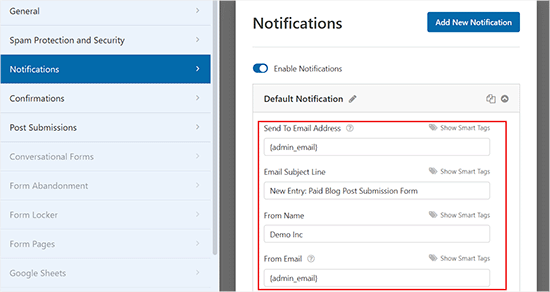
Ardından, ‘Bildirimler’ sekmesine gidebilir ve birisi bir form gönderdiğinde alacağınız bildirimin e-postasını düzenleyebilirsiniz.
WPForms varsayılan olarak yönetici e-postanızı kullanacaktır.
Ancak, bunu başka bir e-postayla değiştirebilirsiniz ve birden çok e-postaya bildirim almak isterseniz, bunları virgülle ayırmanız yeterlidir.
Daha fazla ayrıntı için lütfen WordPress formu gönderiminden sonra onay e-postalarının nasıl gönderileceğine ilişkin eğitimimize bakın.
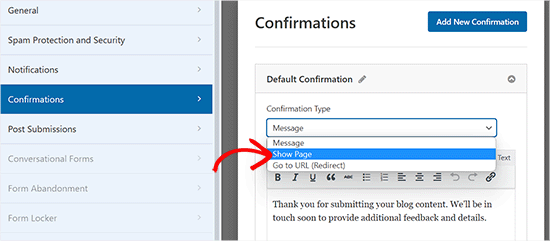
Bundan sonra, bir form gönderdiklerinde kullanıcıların göreceği bir mesaj ayarlamak için 'Onaylar' sekmesine gidin.
'Onay Türü' açılır menüsünü kullanarak bir mesaj gösterebilir, bir sayfa görüntüleyebilir veya kullanıcıları belirli bir URL'ye yönlendirebilirsiniz.
Ardından, ‘Gönderi Gönderimleri’ sekmesine geçin. Bu ekranda, formunuzdaki alanları WordPress'teki ilgili gönderi alanlarıyla eşleştirmeniz gerekir.
Örneğin, ‘Gönderi Başlığı’ açılır menüsünün formunuzun ‘Gönderi Başlığı’ alanına ayarlandığından emin olun ve ‘Öne Çıkan Görsel’i dosya yükleme alanınıza eşleştirin.
Varsayılan olarak, kullanıcı tarafından gönderilen gönderiler incelemeyi bekleyen 'Taslaklar' olarak kaydedilecektir. Ancak, gönderi türünü de değiştirebilir ve kullanıcıların içeriğinizi özel gönderi türlerinize göndermesine izin verebilirsiniz.
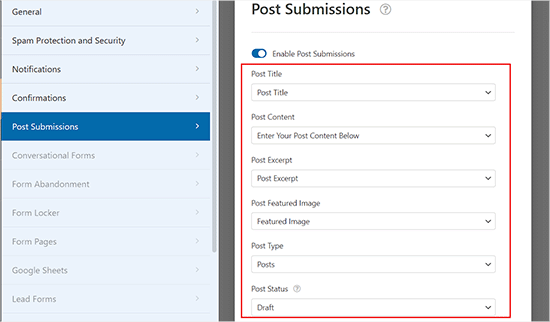
Bundan sonra, formunuzu kaydetmek için ekranın sağ üst köşesindeki ‘Kaydet’ düğmesine tıklamayı unutmayın.
Artık, form oluşturucudan çıkmak ve formu web sitenize eklemek için kapat düğmesine (x) tıklayabilirsiniz.
Blog Yazısı Gönderme Formunu Web Sitenize Ekleyin
Öncelikle, blog gönderisi gönderme formunu eklemek istediğiniz mevcut veya yeni bir sayfa/gönderi açmanız gerekir.
Buradayken, blok menüsünü açmak için ekranın sol üst köşesindeki ‘Blok Ekle’ (+) düğmesine tıklayın.
Buradan, WPForms bloğunu sayfaya/gönderiye bulun ve ekleyin.
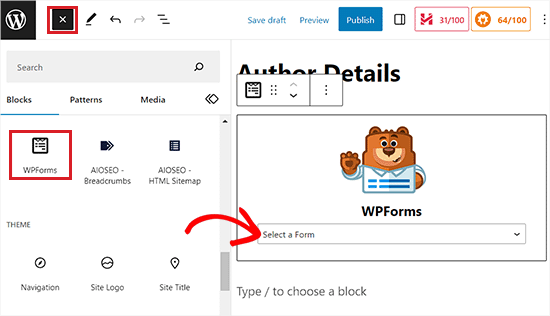
Ardından, WPForms bloğundaki açılır menüden gönderi gönderme formunuzu seçebilirsiniz.
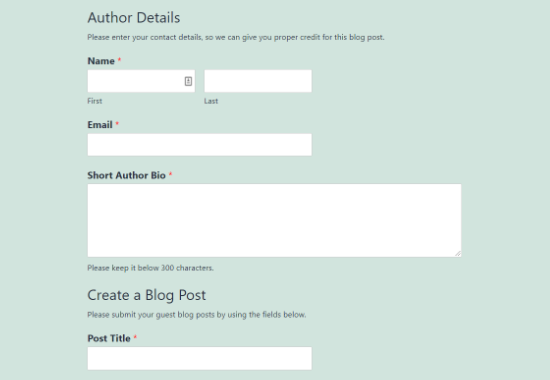
Şimdi sayfanızı kaydedin veya yayınlayın, ardından yazı gönderme formunu çalışırken görmek için web sitenizi ziyaret edin.
Yöntem 2: Kullanıcı Tarafından Oluşturulan İçeriği Kullanıcı Gönderimli Gönderiler Eklentisi ile Kabul Edin
Web sitenize bir blog gönderi formu eklemenin ücretsiz bir yolunu arıyorsanız, bu yöntem tam size göre.
Öncelikle Kullanıcı Gönderilmiş Gönderiler eklentisini yüklemeniz ve etkinleştirmeniz gerekir. Daha fazla ayrıntı için, bir WordPress eklentisinin nasıl kurulacağına ilişkin başlangıç kılavuzumuza bakın.
Etkinleştirdikten sonra, WordPress yönetici alanından Ayarlar » Kullanıcı Tarafından Gönderilen Gönderiler sayfasına gidin ve 'Eklenti Ayarları' sekmesini genişletin.
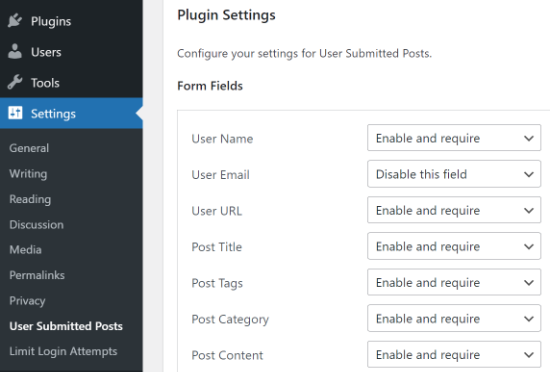
Buradan, gönderi gönderme formunda görüntülemek istediğiniz alanları seçebilir ve kullanıcıların görmesini istemediğiniz alanları gizleyebilirsiniz.
Ayrıca, tüm kullanıcı tarafından gönderilen içerikler için varsayılan bir yazar seçebilirsiniz. Ancak, WordPress sitenizde yeni bir misafir kullanıcı oluşturmanızı ve tüm kullanıcı tarafından gönderilen gönderileri o kullanıcıya atamanızı öneririz.
Kullanıcıların resim yüklemesine izin verebilir ve resim sayısına ve maksimum resim boyutuna bir sınır belirleyebilirsiniz. Kullanıcı tarafından yüklenen bir resmi öne çıkan resim olarak bile ayarlayabilirsiniz.
Tüm eklenti ayarlarını gözden geçirdikten sonra, değişikliklerinizi kaydetmek için 'Ayarları Kaydet' düğmesine tıklayın.
Artık kullanıcı tarafından gönderilen gönderiler formunu web sitenize eklemeye hazırsınız.
Kullanıcı Tarafından Gönderilen Gönderi Formunu Web Sitenize Ekleyin
Öncelikle, kullanıcı tarafından gönderilen gönderi formunu blok düzenleyicide eklemek istediğiniz mevcut veya yeni bir sayfayı açın.
Oraya gittiğinizde, sol üst köşedeki 'Blok Ekle' (+) düğmesine tıklayın ve ardından sayfaya Kısa Kod bloğunu ekleyin.
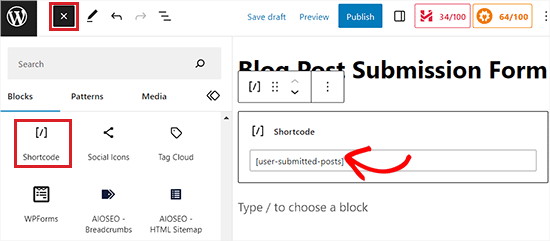
Bundan sonra, kısa kodu bloğa ekleyin:
[kullanıcı tarafından gönderilen gönderiler]
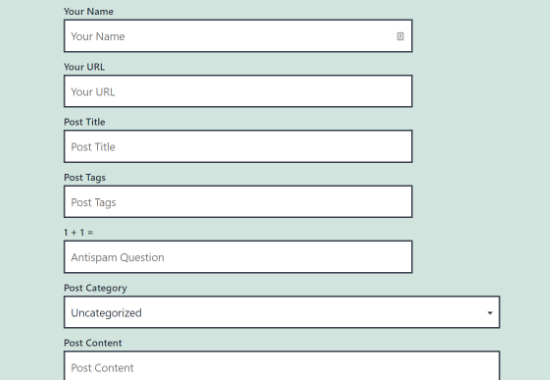
Artık sayfanızı kaydedebilir veya yayınlayabilir ve kullanıcı tarafından gönderilen gönderi formunuzun çalışırken nasıl göründüğünü görmek için ziyaret edebilirsiniz.
Yöntem 3: Kullanıcıların WordPress'te Kaydolmasına ve Gönderi Göndermesine İzin Verme
WordPress, çok yazarlı bir WordPress sitesi çalıştırmanıza olanak tanıyan yerleşik kullanıcı rolleri ve izinlerine sahiptir.
Kullanıcıların sitenize kaydolmasına ve sınırlı yeteneklerle WordPress yönetici arayüzünü kullanarak içerik oluşturmasına izin verebilirsiniz.
Öncelikle, WordPress sitenizde kullanıcı kaydını etkinleştirmeniz gerekir.
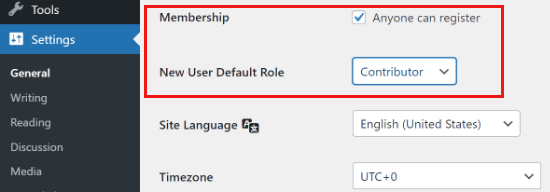
Bunu yapmak için, yönetici kenar çubuğundan Ayarlar » Genel sayfasına gidin ve Üyelik etiketi yanındaki 'Herkes kaydolabilir' seçeneğini işaretleyin.
Bundan sonra, varsayılan kullanıcı rolü olarak ‘Katkıda Bulunan’ veya ‘Yazar’ı seçin. Katkıda Bulunan’ı seçmenizi öneririz çünkü bu kullanıcılar sizin onayınız olmadan gönderi yayınlayamazlar. Yazar’ı seçerseniz, incelemenizi atlayarak içeriği doğrudan yayınlayabilirler.
Son olarak, değişikliklerinizi kaydetmek için ‘Değişiklikleri Kaydet’ düğmesine tıklamayı unutmayın.
Kullanıcılar artık WordPress giriş ve kayıt sayfalarını ziyaret ederek WordPress sitenize kaydolabilirler. Hatta WordPress'te özel bir kullanıcı kayıt formu oluşturabilirsiniz.
Kaydolduktan sonra, kullanıcılar WordPress sitenize giriş yapabilecek ve yazarlar olarak gönderi gönderebileceklerdir.
Bu yöntemle ilgili sorunlar:
Birçok yeni başlayan bu yöntemi çeşitli nedenlerle biraz zor bulmaktadır.
Örneğin, WordPress sitenizde iki adımlı kimlik doğrulama kullanıyorsanız, kullanıcılarınızın oturum açması zor olabilir.
Birçok web sitesi WordPress yönetici dizinini şifre ile korur. Kullanıcıların kaydolmasına ve WordPress yönetici alanını kullanmasına izin vermek, bu parolayı onlarla paylaşmanız gerekeceği anlamına gelir.
Yazar rolüne sahip kayıtlı kullanıcılar, web sitenizde başka hangi gönderilerinizin olduğunu görebilir.
Ayrıca, arka uç erişimi vermek tamamen güvenli değildir. Dikkatli olmazsanız kötü niyetli kullanıcılar potansiyel olarak zararlı dosyalar yükleyebilir veya web sitenizi spam içerikle doldurabilir.
Bunun olmasını önlemek için, WordPress güvenlik kılavuzumuzu görmeniz gerekebilir.
Bu sorunlar sizi rahatsız ediyorsa, kullanıcıların yönetici alanına giriş yapmadan WordPress gönderileri göndermesine izin vermek için 1 veya 2 numaralı yöntemleri kullanabilirsiniz.
Bonus: WPForms ile Kullanıcı Gönderi Gönderme Formunuzu Stil Edin
WPForms ile formunuzu daha fazla kullanıcıyı çekebilecek ve onları web sitenizde gönderi veya resim göndermeye teşvik edecek şekilde stilize edebilirsiniz.
Kullanıcı deneyimini iyileştirmek ve hedef kitleniz arasında güven oluşturmak için formu marka tasarımınıza göre özelleştirebilirsiniz.
Gönderi gönderme formunuzu stilize etmek için öncelikle WPForms » Ayarlar sayfasını ziyaret etmelisiniz. 'Modern İşaretleme Kullan' seçeneğinin işaretli olduğundan emin olun (bu genellikle yeni kurulumlarda varsayılan olarak etkindir).
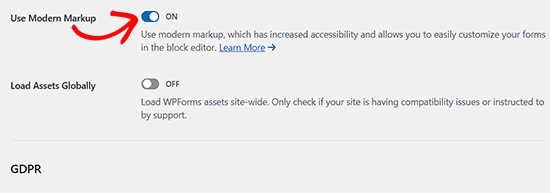
Bundan sonra, değişikliklerinizi kaydetmek için 'Ayarları Kaydet' düğmesine tıklayın.
Ardından, gönderi gönderme formunuzu eklediğiniz gönderiyi veya sayfayı ziyaret edin ve ekranın sağ tarafındaki blok panelini açın.
Burada, formunuz için alan stillerini, boyutlarını ve renklerini değiştirmek üzere farklı seçenekler göreceksiniz. Sağ taraftan form alanlarının arka plan rengini de değiştirebilirsiniz.
İşiniz bittiğinde, ayarlarınızı kaydetmek için 'Güncelle' veya 'Yayınla' düğmesine tıklamayı unutmayın.
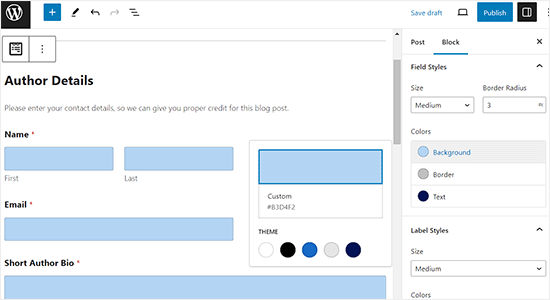
Daha ayrıntılı talimatlar için, WordPress formlarınızı nasıl özelleştireceğiniz ve stilize edeceğiniz konusundaki eğitimimize bakabilirsiniz.
Video Eğitim
İzleyerek öğrenmeyi tercih ederseniz, video eğitimimize göz atın:
Kullanıcı Tarafından Gönderilen Gönderiler Hakkında Sıkça Sorulan Sorular
WPBeginner'da, misafir gönderileri veya kullanıcı içeriği kabul etmek isteyen okuyuculardan sık sık sorular alırız. İşte en yaygın sorulardan bazılarına verilen cevaplar.
1. Gönderilerin sitemde görünmeden önce onaylamam gerekiyor mu?
Evet, kesinlikle. Varsayılan olarak, hem WPForms hem de Kullanıcı Gönderilmiş Gönderiler eklentisi yeni girişleri 'İnceleme Bekliyor' veya 'Taslak' olarak kaydeder. Bu size tam kontrol sağlar. İçeriği web sitenizde yayınlanmadan önce okuyabilir, düzenleyebilir ve onaylayabilirsiniz.
2. Kullanıcılar makaleleriyle birlikte resim yükleyebilir mi?
Evet. Gönderme formunuza bir dosya yükleme alanı ekleyebilirsiniz. Bu, kullanıcıların öne çıkan bir resim veya başka fotoğraflar eklemesine olanak tanır. Sunucu alanından tasarruf etmek için dosya boyutu ve dosya türü sınırlamaları bile belirleyebilirsiniz.
3. Kullanıcıların gönderi göndermek için kaydolması veya oturum açması gerekiyor mu?
Hayır, gerekmiyor. Yöntem 1'i (WPForms) veya Yöntem 2'yi (Kullanıcı Gönderilmiş Gönderiler) kullanırsanız, herkes hesap oluşturmadan içerik gönderebilir. Bu genellikle daha güvenlidir çünkü yabancılara WordPress yönetici alanınıza erişim vermek zorunda kalmazsınız.
4. Kullanıcılardan gönderi göndermek için ücret alabilir miyim?
Evet, alabilirsiniz. Niş bir dizin veya iş ilanı panosu oluşturuyorsanız, listelemeler için ücret almak isteyebilirsiniz. WPForms, Stripe ve PayPal gibi ödeme ağ geçitleriyle entegre olur, böylece doğrudan gönderme formunuz aracılığıyla ödeme kabul edebilirsiniz.
5. Kullanıcı gönderilerine izin vermek web sitem için güvenli mi?
Bir ön yüz formu kullanıyorsanız genellikle güvenlidir. Bu, kullanıcıları sitenizin arka uç ayarlarından uzak tutar. Ayrıca bot gönderilerini engellemek için Akismet veya Cloudflare Turnstile gibi spam koruma araçları kullanmanızı öneririz.
Ek Kaynaklar
Umarım bu makale, kullanıcıların WordPress sitenize gönderi göndermelerine nasıl izin vereceğinizi öğrenmenize yardımcı olmuştur. Ayrıca bu ek kaynakları da görmek isteyebilirsiniz:
- WordPress'te İletişim Formu Spam'ini Engelleme
- Kullanıcıların WordPress'te Resim Yüklemesine Nasıl İzin Verilir
- WordPress Kullanıcı Rolleri ve İzinleri İçin Başlangıç Rehberi
- WordPress Üyelik Sitesi Oluşturma İçin Nihai Rehber
- Çok Yazarlı WordPress Bloglarında Yayın Akışınızı Nasıl İyileştirirsiniz
Bu makaleyi beğendiyseniz, lütfen WordPress video eğitimleri için YouTube Kanalımıza abone olun. Bizi ayrıca Twitter ve Facebook'ta da bulabilirsiniz.




Ronen
Teşekkürler dostum, bu çok çok yardımcı bir rehberdi...
WPBeginner Desteği
Rica ederim, rehberimizin yardımcı olmasına sevindik!
Yönetici
Sarah
merhaba,
Eğitimi yapmak için zaman ayırdığınız için teşekkür ederiz.
Bir soru...
Bir bağlı kuruluş sitesi çalıştırıyoruz, gönderiler için tanımlanmış bir düzen kullanıyoruz.
Gönderilen gönderilerin bu tür önceden tanımlanmış bir şablon kullanması mümkün mü?
This would save a ton of time not having to reformat submission
Çok Teşekkürler
WPBeginner Desteği
Bunun bir seçenek olup olmayacağı, belirli düzeninizin nasıl tasarlandığına bağlı olacaktır.
Yönetici
Kazım
Kullanıcı gönderisini gönderdikten sonra düzenleyebilir mi??
Chibuzo
lütfen eklentiyi kullanarak başka bir kullanıcının web sitemde yaptığı başka bir gönderiye diğer kullanıcıların yorum yapmasını ve yanıtlamasını nasıl sağlayabilirim?
WPBeginner Desteği
Gönderi sitenizde yayındaysa, kullanıcılarınıza sitenizdeki diğer gönderilerle aynı yorum ayarlarını sunmalıdır.
Yönetici
Dr. Abhijit Gupta
Merhaba,
Web sitemde yayınlanmak üzere ziyaretçilerin gönderilerini veya makalelerini göndermelerine gerçekten yardımcı olacak bir WP eklentisi arıyorum. Bu, ürün lansmanı veya herhangi birinin web sitemde paylaşmak isteyeceği bir bilgi olabilir. Ancak bu içerikler, yönetici doğrulaması üzerine ilgili kategoriye yayınlanacak ve normal bir gönderi gibi görünecektir. Bu eklenti yardımcı olur mu?
WPBeginner Desteği
İstediğiniz şeyi yapmak için bu rehberi izlersiniz ve formu bir sayfaya eklemek yerine, formu widget alanınızda istediğiniz yere WPForms widget'ını eklersiniz.
Yönetici
Neha Jain
bu faydalı gönderi için teşekkürler
WPBeginner Desteği
You’re welcome
Yönetici
Nitin Kapoor
Lütfen Yardım Edin!
Wordpress eklentisi: – Müşterinin “Yorum Gönder” düğmesine tıklayarak yorum göndermesini istiyorum ve Ana Sayfamda rastgele 10 yorum sergilemek istiyorum.
Eğer yıldız derecelendirmesi varsa bu büyük bir artı olur.
WPBeginner Desteği
Merhaba Nitin,
WordPress'te inceleme sitesi oluşturma kılavuzumuza bakın.
Yönetici
Manu
Merhaba,
Kullanıcıların arka uçtan gönderi göndermesine izin vermek istiyorum ancak sayıyı sınırlamak istiyorum. Bunu sınırlamak için bir çözüm olup olmadığını biliyor musunuz (örneğin ücretli üyelikler pro ile)?
Şimdiden teşekkürler,
Manu
Olajide Olabisi
Bu harika gönderi için çok teşekkürler.
Ancak lütfen kullanıcıların bir resim yüklemesine ve resmin ait olduğu kategoriyi seçmesine ve ayrıca konumu nasıl ekleyebileceklerine olanak tanıyacak bir tema/eklenti önerebilir misiniz.. lütfen yardım edin