


Sitenizdeki her şeyi yönetirken blogunuzu taze içerikle güncel tutmakta zorlanıyor musunuz?
Kullanıcıların gönderi göndermesine izin vermek, her kelimeyi kendiniz yazmadan içerik kütüphanenizi büyütmenin ve aktif bir topluluk oluşturmanın harika bir yoludur.
WPBeginner olarak 16 yılı aşkın süredir çok yazarlı siteleri yönetiyoruz ve sayısız gönderi gönderme iş akışını test ettik. Sitenizi güvende ve düzenli tutarken kullanıcı içeriğini kabul etmenin en iyi yöntemlerini biliyoruz.
Bu makalede, WordPress sitenize kullanıcıların gönderi göndermesine üç kolay yöntemle nasıl izin vereceğinizi göstereceğiz.
Neden WordPress Sitenizde Kullanıcıların Gönderi Göndermesine İzin Verilmeli?
Kullanıcı tarafından oluşturulan içerik, yeni web sitesi ziyaretçilerini çekmek ve işinizi büyütmek için çok faydalıdır.
You can allow users to submit guest posts, add images to your gallery, or create new business listings in your business directory.
Bu sayede WordPress blogunuz için daha fazla içerik elde edecek ve nişinizdeki farklı konuları ele alacaksınız. Ayrıca okuyucu kitlenizi artırmanıza ve önemli konular hakkında farklı bakış açıları kazanmanıza yardımcı olur.
Kullanıcı tarafından oluşturulan içerikle, hatta bir topluluk oluşturabilir ve onlara görüşlerini ve fikirlerini paylaşabilecekleri bir platform sunabilirsiniz. Ayrıca, WordPress web sitenize yüksek kaliteli içerik eklemek arama motoru sıralamalarınızı da iyileştirebilir.
Bunu söyledikten sonra, kod yazmadan kullanıcıların WordPress sitenize gönderi göndermesine izin vermenin üç yoluna bakalım. Seçtiğiniz yöntemi seçmek için aşağıdaki bağlantıları kullanabilirsiniz:
- Yöntem 1: WPForms ile Ön Uç WordPress Gönderi Gönderimleri
- Yöntem 2: Kullanıcı Tarafından Oluşturulan İçeriği Kullanıcı Gönderimli Gönderiler Eklentisi ile Kabul Edin
- Yöntem 3: Kullanıcıların WordPress'te Kaydolmasına ve Gönderi Göndermesine İzin Verme
- Bonus: WPForms ile Kullanıcı Gönderi Gönderme Formunuzu Stil Edin
- Video Eğitim
- Kullanıcı Tarafından Gönderilen Gönderiler Hakkında Sıkça Sorulan Sorular
- Ek Kaynaklar
Yöntem 1: WPForms ile Ön Uç WordPress Gönderi Gönderimleri
Kullanıcılarınızın yönetici alanını ziyaret etmeden sitenizin ön yüzünden yazı göndermesini istiyorsanız, bu yöntem tam size göre.
Görüşümüze göre piyasadaki en iyi WordPress iletişim formu eklentisi olan WPForms'a ihtiyacınız olacak. Sürükle ve bırak oluşturucu kullanarak form oluşturmayı çok kolaylaştırır.
Aslında, tüm iletişim formu ihtiyaçlarımız için WPBeginner sitesinde WPForms kullanıyoruz. Ayrıca, onu birçok başka bağlamda kapsamlı bir şekilde test ettik ve değerlendirdik. Yaklaşık 2000 hazır şablon ve eksiksiz spam koruması sunduğunu bulduk.
Ayrıca, ödeme ağ geçitleriyle kolay entegrasyon bile sağlar. Bu, kullanıcılerden gönderi gönderileri için ücret almayı planlıyorsanız faydalı olabilir. Eklenti hakkında daha fazla bilgi edinmek için, tam WPForms incelememize bakın.
Başlamak için WPForms eklentisini yüklemeniz ve etkinleştirmeniz gerekir. Ayrıntılı talimatlar için, bir WordPress eklentisinin nasıl kurulacağına dair adım adım kılavuzumuza bakın.
Not: WPForms'un ayrıca ücretsiz bir sürümü de bulunmaktadır. Ancak, Gönderi Gönderimleri eklentisini etkinleştirmek için eklentinin pro sürümüne ihtiyacınız olacaktır.
Etkinleştirdikten sonra, lisans anahtarınızı girmek için WordPress yönetici kenar çubuğundan WPForms » Ayarlar sayfasını ziyaret edin.
Bu bilgiyi WPForms web sitesindeki hesabınızdan alabilirsiniz. Anahtarı girdikten sonra ‘Anahtarı Doğrula’ düğmesine tıklayın.

Doğrulama sonrasında, WordPress kontrol panelinden WPForms » Eklentiler sayfasına gidin.
Buradan, 'Gönderi gönderimleri eklentisi'ne aşağı kaydırın ve 'Eklentiyi Yükle' düğmesine tıklayın.
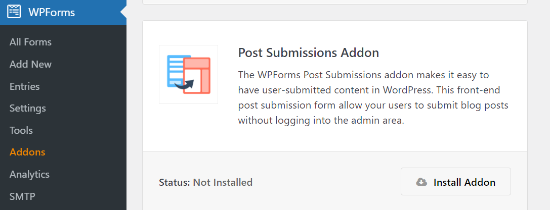
WPForms şimdi Post Submissions eklentisini sizin için yükleyecek ve etkinleştirecektir. Yüklendiğinde Durumun aktif olduğunu göreceksiniz.
Artık web sitenizde gönderim sonrası bir form oluşturmaya hazırsınız.
Başlamak için, yönetici alanından WPForms » Yeni Ekle sayfasına gidin. Bu sizi 'Şablon Seç' sayfasına götürecektir; burada formunuz için bir ad sağlamanız gerekir.
Ardından, listeden ‘Blog Yazısı Gönderme Formu’ şablonunu seçmeniz yeterlidir.
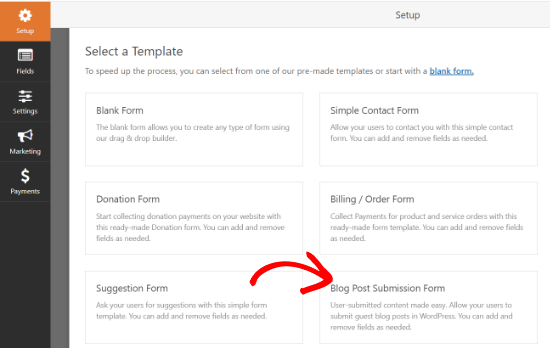
WPForms şimdi şablonu form oluşturucusunda başlatacaktır. Burada, ekranın sağ köşesinde bir form önizlemesi ve sol sütunda alan seçenekleri göreceksiniz.
Artık soldaki panelden kolayca yeni alanlar ekleyebilir, mevcut alanları kaldırabilir ve sürükle-bırak oluşturucu ile sıralarını yeniden düzenleyebilirsiniz.
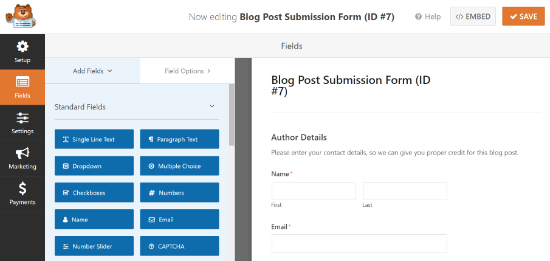
WPForms, kullanıcılarınızın yazı kategorilerini seçmesine, öne çıkan resimler, yazı özetleri eklemesine ve hatta özel alanlar eklemesine olanak tanır.
Alanlara tıklayarak da form alanlarını düzenleyebilirsiniz. Bu size bir alanı yeniden adlandırma, biçimini değiştirme, açıklama ekleme, boyutunu düzenleme, koşullu mantık etkinleştirme ve daha fazlası için seçenekler sunacaktır.
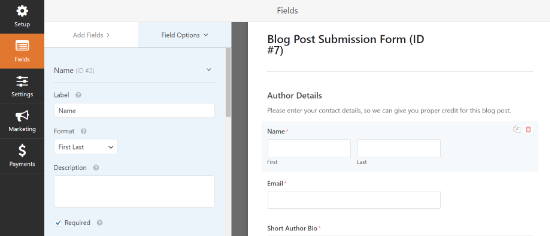
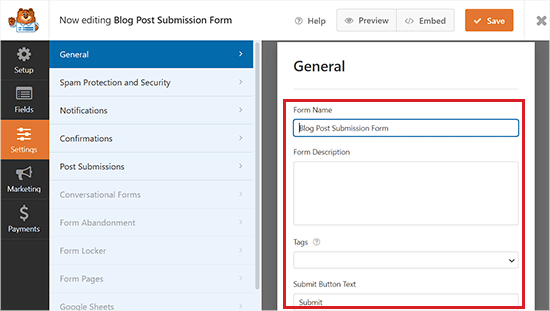
Formdan memnun kaldığınızda, sol menüdeki ‘Ayarlar’ sekmesine tıklayın.
Şimdi, 'Genel' ayarlar sekmesinden formunuzu yeniden adlandırabilir, bir açıklama ekleyebilir, gönder düğmesinin metnini düzenleyebilir, dinamik alanları etkinleştirebilir, AJAX form gönderimini etkinleştirebilir ve daha fazlasını yapabilirsiniz.
Ayrıca ‘WordPress’te giriş bilgilerini saklama’ anahtarını da açabilirsiniz. Bu, form girişlerinin veritabanınızı karıştırmasını önler, ancak endişelenmeyin, asıl blog gönderisi yine de oluşturulacak ve WordPress Gönderiler bölümünüze kaydedilecektir.
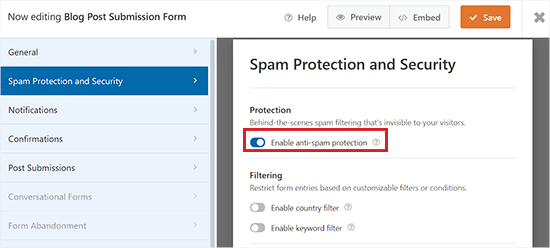
Ardından, sol sütundan 'Spam Koruması ve Güvenlik' sekmesine geçin.
Varsayılan olarak WPForms, spam önleme seçeneğini etkinleştirecektir. Bunun nedeni, insanların spam blog gönderileri göndermesini önlemeye yardımcı olmasıdır.
Ancak, 'Anti-spam korumasını etkinleştir' anahtarını devre dışı bırakarak bu seçeneği devre dışı bırakabilirsiniz. Formlarınızda spam korumasını devre dışı bırakmayı önermediğimizi unutmayın.
Formunuzu Akismet, reCAPTCHA ve Cloudflare Turnstile gibi popüler spam koruma hizmetleriyle de entegre edebilirsiniz.
Ayrıntılı talimatlar için, WordPress'te iletişim formu spam'ini engelleme hakkındaki eğitimimize bakın.
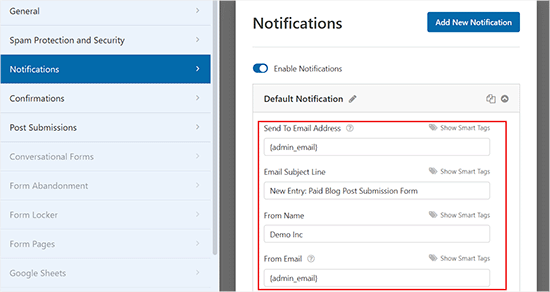
Ardından, ‘Bildirimler’ sekmesine gidebilir ve birisi bir form gönderdiğinde alacağınız bildirimin e-postasını düzenleyebilirsiniz.
WPForms varsayılan olarak yönetici e-postanızı kullanacaktır.
Ancak, bunu başka bir e-postayla değiştirebilirsiniz ve birden çok e-postaya bildirim almak isterseniz, bunları virgülle ayırmanız yeterlidir.
Daha fazla ayrıntı için, WordPress form gönderiminden sonra onay e-postaları gönderme hakkındaki eğitimimize bakın.
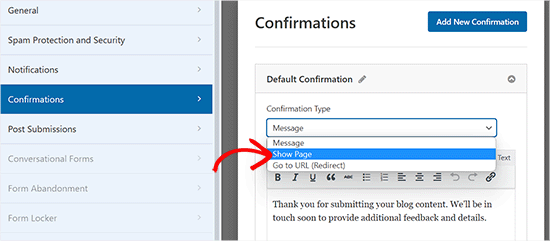
Bundan sonra, bir form gönderdiklerinde kullanıcıların göreceği bir mesaj ayarlamak için 'Onaylar' sekmesine gidin.
You can show a message, display a page, or redirect users to a specific URL using the ‘Confirmation Type’ dropdown menu.
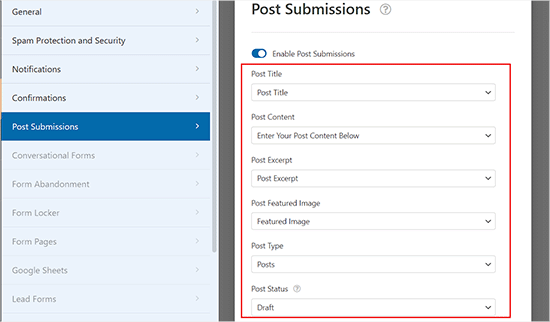
Ardından, ‘Gönderi Gönderimleri’ sekmesine geçin. Bu ekranda, formunuzdaki alanları WordPress'teki ilgili gönderi alanlarıyla eşleştirmeniz gerekir.
Örneğin, ‘Gönderi Başlığı’ açılır menüsünün formunuzun ‘Gönderi Başlığı’ alanına ayarlandığından emin olun ve ‘Öne Çıkan Görsel’i dosya yükleme alanınıza eşleştirin.
Varsayılan olarak, kullanıcı tarafından gönderilen gönderiler inceleme için 'Taslaklar' olarak kaydedilecektir. Ancak, gönderi türünü değiştirebilir ve kullanıcıların özel gönderi türlerinize içerik göndermelerine izin verebilirsiniz.
Bundan sonra, formunuzu kaydetmek için ekranın sağ üst köşesindeki ‘Kaydet’ düğmesine tıklamayı unutmayın.
Artık, form oluşturucudan çıkmak ve formu web sitenize eklemek için kapat düğmesine (x) tıklayabilirsiniz.
Blog Yazısı Gönderme Formunu Web Sitenize Ekleyin
Öncelikle, blog gönderisi gönderme formunu eklemek istediğiniz mevcut veya yeni bir sayfa/gönderi açmanız gerekir.
Buradayken, blok menüsünü açmak için ekranın sol üst köşesindeki ‘Blok Ekle’ (+) düğmesine tıklayın.
Buradan, WPForms bloğunu sayfaya/gönderiye bulun ve ekleyin.
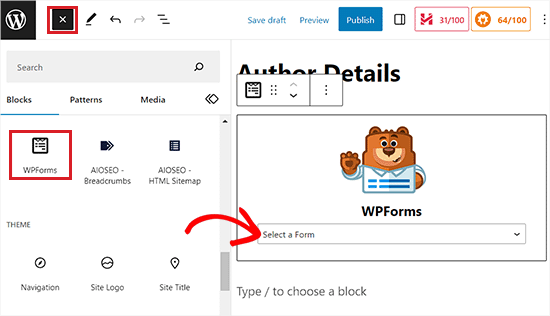
Ardından, WPForms bloğundaki açılır menüden gönderi gönderme formunuzu seçebilirsiniz.
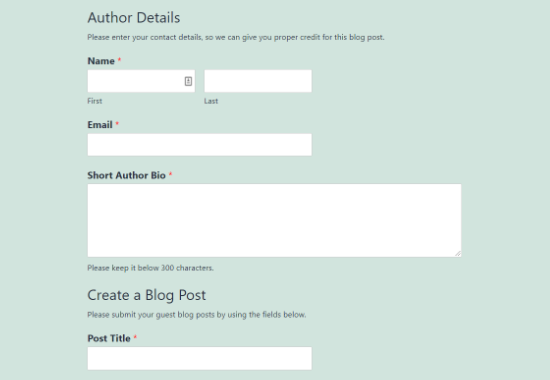
Şimdi sayfanızı kaydedin veya yayınlayın, ardından yazı gönderme formunu çalışırken görmek için web sitenizi ziyaret edin.
Yöntem 2: Kullanıcı Tarafından Oluşturulan İçeriği Kullanıcı Gönderimli Gönderiler Eklentisi ile Kabul Edin
Web sitenize bir blog gönderi formu eklemenin ücretsiz bir yolunu arıyorsanız, bu yöntem tam size göre.
Öncelikle, Kullanıcı Tarafından Gönderilen Gönderiler eklentisini yüklemeniz ve etkinleştirmeniz gerekir. Daha fazla ayrıntı için, bir WordPress eklentisinin nasıl kurulacağına dair başlangıç kılavuzumuza bakın.
Etkinleştirdikten sonra, WordPress yönetici alanından Ayarlar » Kullanıcı Tarafından Gönderilen Gönderiler sayfasına gidin ve 'Eklenti Ayarları' sekmesini genişletin.
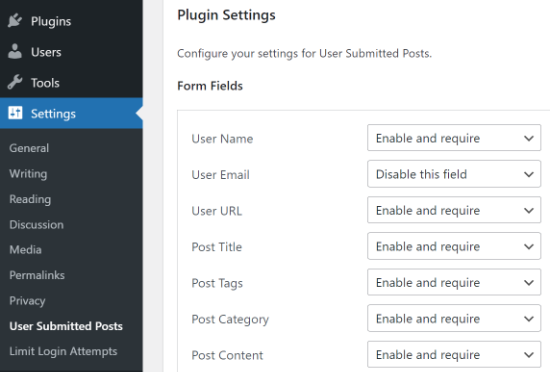
Buradan, gönderi gönderme formunda görüntülemek istediğiniz alanları seçebilir ve kullanıcıların görmesini istemediğiniz alanları gizleyebilirsiniz.
Ayrıca, tüm kullanıcı tarafından gönderilen içerikler için varsayılan bir yazar seçebilirsiniz. Ancak, WordPress sitenizde yeni bir misafir kullanıcı oluşturmanızı ve tüm kullanıcı tarafından gönderilen gönderileri o kullanıcıya atamanızı öneririz.
Kullanıcıların resim yüklemesine izin verebilir ve resim sayısına ve maksimum resim boyutuna bir sınır belirleyebilirsiniz. Kullanıcı tarafından yüklenen bir resmi öne çıkan resim olarak bile ayarlayabilirsiniz.
Tüm eklenti ayarlarını gözden geçirdikten sonra, değişikliklerinizi kaydetmek için 'Ayarları Kaydet' düğmesine tıklayın.
Artık kullanıcı tarafından gönderilen gönderiler formunu web sitenize eklemeye hazırsınız.
Kullanıcı Tarafından Gönderilen Gönderi Formunu Web Sitenize Ekleyin
Öncelikle, kullanıcı tarafından gönderilen gönderi formunu blok düzenleyicide eklemek istediğiniz mevcut veya yeni bir sayfayı açın.
Oraya gittiğinizde, sol üst köşedeki 'Blok Ekle' (+) düğmesine tıklayın ve ardından sayfaya Kısa Kod bloğunu ekleyin.
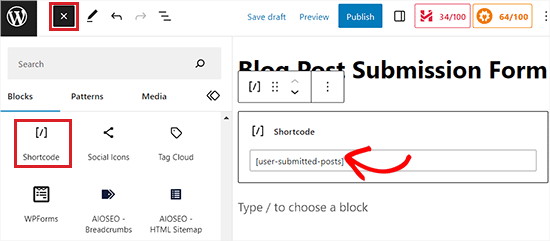
Bundan sonra, kısa kodu bloğa ekleyin:
[user-submitted-posts]
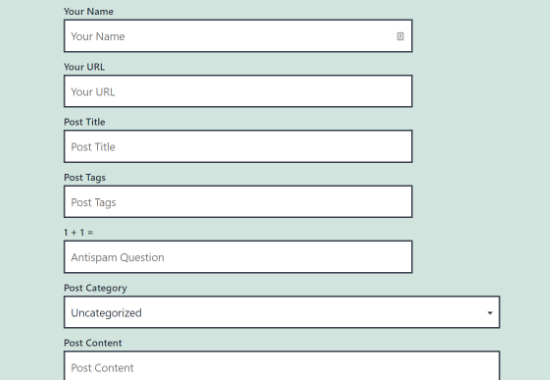
Artık sayfanızı kaydedebilir veya yayınlayabilir ve kullanıcı tarafından gönderilen gönderi formunuzun çalışırken nasıl göründüğünü görmek için ziyaret edebilirsiniz.
Yöntem 3: Kullanıcıların WordPress'te Kaydolmasına ve Gönderi Göndermesine İzin Verme
WordPress, çok yazarlı bir WordPress sitesi çalıştırmanıza olanak tanıyan yerleşik kullanıcı rolleri ve yetenekleri ile birlikte gelir.
Kullanıcıların sitenize kaydolmalarına ve sınırlı yeteneklerle WordPress yönetici arayüzünü kullanarak içerik oluşturmalarına izin verebilirsiniz.
Öncelikle, WordPress sitenizde kullanıcı kaydını etkinleştirmeniz gerekir.
Bunu yapmak için, yönetici kenar çubuğundan Ayarlar » Genel sayfasına gidin ve Üyelik etiketi yanındaki 'Herkes kaydolabilir' seçeneğini işaretleyin.
Bundan sonra, varsayılan kullanıcı rolü olarak ‘Katkıda Bulunan’ veya ‘Yazar’ı seçin. Katkıda Bulunan’ı seçmenizi öneririz çünkü bu kullanıcılar sizin onayınız olmadan gönderi yayınlayamazlar. Yazar’ı seçerseniz, incelemenizi atlayarak içeriği doğrudan yayınlayabilirler.
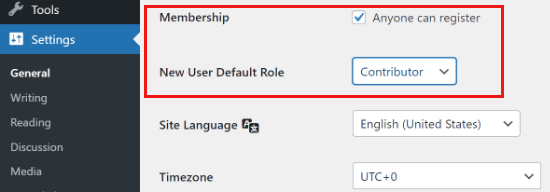
Son olarak, değişikliklerinizi kaydetmek için ‘Değişiklikleri Kaydet’ düğmesine tıklamayı unutmayın.
Kullanıcılar artık WordPress giriş ve kayıt sayfalarını ziyaret ederek WordPress sitenize kaydolabilirler. Hatta WordPress'te özel bir kullanıcı kayıt formu oluşturabilirsiniz.
Kaydolduktan sonra, kullanıcılar WordPress sitenize giriş yapabilecek ve yazarlar olarak gönderi gönderebileceklerdir.
Problems with this method:
Birçok yeni başlayan bu yöntemi çeşitli nedenlerle biraz zor bulmaktadır.
Örneğin, WordPress sitenizde iki adımlı kimlik doğrulama kullanıyorsanız, kullanıcılarınızın oturum açması zor olabilir.
Birçok web sitesi, WordPress yönetici dizinini parola ile korur. Kullanıcıların kaydolmasına ve WordPress yönetici alanını kullanmasına izin vermek, bu parolayı onlarla paylaşmanız gerekeceği anlamına gelir.
Yazar rolüne sahip kayıtlı kullanıcılar, web sitenizde başka hangi gönderilerinizin olduğunu görebilir.
Ayrıca, arka uç erişimi vermek tamamen güvenli değildir. Dikkatli olmazsanız kötü niyetli kullanıcılar potansiyel olarak zararlı dosyalar yükleyebilir veya web sitenizi spam içerikle doldurabilir.
Bunun olmasını önlemek için, nihai WordPress güvenlik rehberimize bakmak isteyebilirsiniz.
Bu sorunlar sizi rahatsız ediyorsa, kullanıcıların yönetici alanına giriş yapmadan WordPress gönderileri göndermesine izin vermek için 1 veya 2 numaralı yöntemleri kullanabilirsiniz.
Bonus: WPForms ile Kullanıcı Gönderi Gönderme Formunuzu Stil Edin
WPForms ile formunuzu daha fazla kullanıcıyı çekmek ve web sitenizde gönderi veya görsel göndermelerini teşvik etmek için stil verebilirsiniz.
Kullanıcı deneyimini iyileştirmek ve hedef kitleniz arasında güven oluşturmak için formu marka tasarımınıza göre özelleştirebilirsiniz.
Gönderi gönderme formunuzu stilize etmek için öncelikle WPForms » Ayarlar sayfasını ziyaret etmelisiniz. 'Modern İşaretleme Kullan' seçeneğinin işaretli olduğundan emin olun (bu genellikle yeni kurulumlarda varsayılan olarak etkindir).
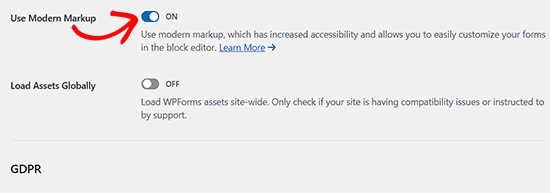
Bundan sonra, değişikliklerinizi kaydetmek için 'Ayarları Kaydet' düğmesine tıklayın.
Ardından, gönderi gönderme formunuzu eklediğiniz gönderiyi veya sayfayı ziyaret edin ve ekranın sağ tarafındaki blok panelini açın.
Burada, formunuz için alan stillerini, boyutlarını ve renklerini değiştirmek üzere farklı seçenekler göreceksiniz. Sağ taraftan form alanlarının arka plan rengini de değiştirebilirsiniz.
İşiniz bittiğinde, ayarlarınızı kaydetmek için 'Güncelle' veya 'Yayınla' düğmesine tıklamayı unutmayın.
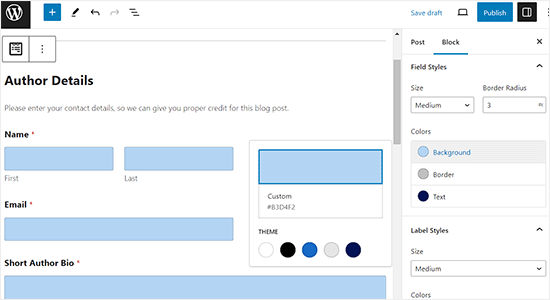
Daha ayrıntılı talimatlar için, WordPress formlarınızı nasıl özelleştireceğiniz ve stilleştireceğiniz hakkındaki eğitimimize bakabilirsiniz.
Video Eğitim
İzleyerek öğrenmeyi tercih ederseniz, video eğitimimize göz atın:
Kullanıcı Tarafından Gönderilen Gönderiler Hakkında Sıkça Sorulan Sorular
WPBeginner'da, misafir gönderileri veya kullanıcı içeriği kabul etmek isteyen okuyuculardan sık sık sorular alırız. İşte en yaygın sorulardan bazılarına verilen cevaplar.
1. Gönderilerin sitemde görünmeden önce onaylamam gerekiyor mu?
Evet, kesinlikle. Varsayılan olarak, hem WPForms hem de Kullanıcı Gönderilmiş Gönderiler eklentisi yeni girişleri 'İnceleme Bekliyor' veya 'Taslak' olarak kaydeder. Bu size tam kontrol sağlar. İçeriği web sitenizde yayınlanmadan önce okuyabilir, düzenleyebilir ve onaylayabilirsiniz.
2. Kullanıcılar makaleleriyle birlikte resim yükleyebilir mi?
Evet. Gönderme formunuza bir dosya yükleme alanı ekleyebilirsiniz. Bu, kullanıcıların öne çıkan bir resim veya başka fotoğraflar eklemesine olanak tanır. Sunucu alanından tasarruf etmek için dosya boyutu ve dosya türü sınırlamaları bile belirleyebilirsiniz.
3. Kullanıcıların gönderi göndermek için kaydolması veya oturum açması gerekiyor mu?
Hayır, gerekmiyor. Yöntem 1'i (WPForms) veya Yöntem 2'yi (Kullanıcı Gönderilmiş Gönderiler) kullanırsanız, herkes hesap oluşturmadan içerik gönderebilir. Bu genellikle daha güvenlidir çünkü yabancılara WordPress yönetici alanınıza erişim vermek zorunda kalmazsınız.
4. Kullanıcılardan gönderi göndermek için ücret alabilir miyim?
Evet, alabilirsiniz. Niş bir dizin veya iş ilanı panosu oluşturuyorsanız, listelemeler için ücret almak isteyebilirsiniz. WPForms, Stripe ve PayPal gibi ödeme ağ geçitleriyle entegre olur, böylece doğrudan gönderme formunuz aracılığıyla ödeme kabul edebilirsiniz.
5. Kullanıcı gönderilerine izin vermek web sitem için güvenli mi?
Bir ön yüz formu kullanıyorsanız genellikle güvenlidir. Bu, kullanıcıları sitenizin arka uç ayarlarından uzak tutar. Ayrıca bot gönderilerini engellemek için Akismet veya Cloudflare Turnstile gibi spam koruma araçları kullanmanızı öneririz.
Ek Kaynaklar
Umarım bu makale, kullanıcıların WordPress sitenize gönderi göndermelerine nasıl izin vereceğinizi öğrenmenize yardımcı olmuştur. Ayrıca bu ek kaynakları da görmek isteyebilirsiniz:
- WordPress'te İletişim Formu Spam'ini Engelleme
- Kullanıcıların WordPress'te Resim Yüklemesine Nasıl İzin Verilir
- WordPress Kullanıcı Rolleri ve İzinleri İçin Başlangıç Rehberi
- WordPress Üyelik Sitesi Oluşturma İçin Nihai Rehber
- Çok Yazarlı WordPress Bloglarında Yayın Akışınızı Nasıl İyileştirirsiniz
Bu makaleyi beğendiyseniz, lütfen WordPress video eğitimleri için YouTube Kanalımıza abone olun. Bizi ayrıca Twitter ve Facebook'ta da bulabilirsiniz.




Ronen
Teşekkürler dostum, bu çok çok yardımcı bir rehberdi...
WPBeginner Desteği
Rica ederim, rehberimizin yardımcı olmasına sevindik!
Yönetici
Sarah
merhaba,
Eğitimi yapmak için zaman ayırdığınız için teşekkür ederiz.
Bir soru...
Bir bağlı kuruluş sitesi çalıştırıyoruz, gönderiler için tanımlanmış bir düzen kullanıyoruz.
Gönderilen gönderilerin bu tür önceden tanımlanmış bir şablon kullanması mümkün mü?
This would save a ton of time not having to reformat submission
Çok Teşekkürler
WPBeginner Desteği
Bunun bir seçenek olup olmayacağı, belirli düzeninizin nasıl tasarlandığına bağlı olacaktır.
Yönetici
Kazim
Kullanıcı gönderisini gönderdikten sonra düzenleyebilir mi??
chibuzo
lütfen eklentiyi kullanarak başka bir kullanıcının web sitemde yaptığı başka bir gönderiye diğer kullanıcıların yorum yapmasını ve yanıtlamasını nasıl sağlayabilirim?
WPBeginner Desteği
Gönderi sitenizde yayındaysa, kullanıcılarınıza sitenizdeki diğer gönderilerle aynı yorum ayarlarını sunmalıdır.
Yönetici
Dr. Abhijit Gupta
Merhaba,
Web sitemde yayınlanmak üzere ziyaretçilerin gönderilerini veya makalelerini göndermelerine gerçekten yardımcı olacak bir WP eklentisi arıyorum. Bu, ürün lansmanı veya herhangi birinin web sitemde paylaşmak isteyeceği bir bilgi olabilir. Ancak bu içerikler, yönetici doğrulaması üzerine ilgili kategoriye yayınlanacak ve normal bir gönderi gibi görünecektir. Bu eklenti yardımcı olur mu?
WPBeginner Desteği
İstediğiniz şeyi yapmak için bu rehberi izlersiniz ve formu bir sayfaya eklemek yerine, formu widget alanınızda istediğiniz yere WPForms widget'ını eklersiniz.
Yönetici
neha jain
bu faydalı gönderi için teşekkürler
WPBeginner Desteği
You’re welcome
Yönetici
Nitin Kapoor
Lütfen Yardım Edin!
Wordpress eklentisi: – Müşterinin “Yorum Gönder” düğmesine tıklayarak yorum göndermesini istiyorum ve Ana Sayfamda rastgele 10 yorum sergilemek istiyorum.
Eğer yıldız derecelendirmesi varsa bu büyük bir artı olur.
WPBeginner Desteği
Merhaba Nitin,
Lütfen WordPress'te inceleme sitesi oluşturma kılavuzumuza bakın: WordPress'te inceleme sitesi nasıl oluşturulur.
Yönetici
Manu
Merhaba,
Kullanıcıların arka uçtan gönderi göndermesine izin vermek istiyorum ancak sayıyı sınırlamak istiyorum. Bunu sınırlamak için bir çözüm olup olmadığını biliyor musunuz (örneğin ücretli üyelikler pro ile)?
Şimdiden teşekkürler,
Manu
Olajide olabisi
Bu harika gönderi için çok teşekkürler.
Ancak lütfen kullanıcıların bir resim yüklemesine ve resmin ait olduğu kategoriyi seçmesine ve ayrıca konumu nasıl ekleyebileceklerine olanak tanıyacak bir tema/eklenti önerebilir misiniz.. lütfen yardım edin
James Lee
güzel cevaplar!
Düğün ve seyahat fotoğraflarını yüklemelerine izin veren kayıtlı üyelere sahip bir web sitesi yapıyorum. Bunu yapabilmem için bana herhangi bir tema veya eklenti önerebilir misiniz??
Instagram gibi ve herkesin resimleri görüntülemek için kendi hesabı/sayfası var.
Lekizo
Peepso veya Buddy Press eklentisini kullanabilirsiniz
Johnpaul Onwueme
Misafir gönderilerini kabul etmek için yönetici alanını kullanıyorum, bunu bir eklentiye değiştireceğim.
Teşekkürler
john
ben de bu tür bir şey istiyorum lütfen bana söyleyin?
Morris Ilagan
Kullanıcının gönderdiği gönderileri nasıl kabul edebilirim?
Syazani
Merhaba,
İkinci yöntem hakkında bilgi almak istiyorum, kullanıcının kendisinin büyütmesine gerek kalmadan içerik alanını daha büyük göstermenin bir yolu var mı?
Bazı kullanıcılar bunu nasıl yapacağını bilmeyebilir ve talimat verilse bile belirsiz olabilir demek istiyorum. Teşekkürler
JASSIM
Merhaba,
her zamanki gibi WP beginner'dan harika bir makale için teşekkürler,
bbPress ile ilgili bir soruyla karşı karşıyayım – şimdi üyeler konu eklemeye çalıştıklarında tarayıcılarında herhangi bir görsel düzenleyici görünmeden bunu yapabiliyorlar.
Konuları WP panosu aracılığıyla oluşturmalarına izin vermem gerekiyor, böylece konularını kolayca özelleştirebilir ve gerekirse medya ekleyebilirler.
2- bbpress'te belirli üyeler için yalnızca konu ekleyebilen, diğer kullanıcıların ise yalnızca yanıt verebildiği belirli bir forumu kısıtlama.
Teşekkürler
miracle ofodi
lütfen, şu anda, talimatlarınızı takip ettim, ön uç gönderimim hala siteye otomatik olarak gönderilmiyor, hala yönetici tarafından yayınlanması gerekiyor, ne yapmalıyım? lütfen yardım edin.
Mushiii hussain
Wpbeginner Thanks for great helping Platform i am biggest visitor from many years and i did many blogs from you tips thanks you so much for this
Well, I want to know about submit link form? like i want to make website like Delicious or youmob etc where users can add there links like a bookmarking website so please let me know which Plugin i can use for that
Teşekkürler
Saygılar
Ayo
Umarım yakında çözülecek bir sorunum var! İnsanlar makale gönderiyor ancak yayınlamadan önce düzenleyen bir editörümüz var. Bu nedenle, gerçek yazarın makaleyi yüklemesine gerek yok. Bunu kendimiz yapmayı tercih ediyoruz ancak yine de yazarı, word press'te tam "Katkıda Bulunanlar" haklarını vermeden biyografi ve resimle birlikte katkıda bulunan olarak eklemek istiyoruz. Yazara e-posta göndermeden bilgileri nasıl ekleyebiliriz?
WPBeginner Desteği
Merhaba Ayo,
belirli izinlere sahip özel bir kullanıcı rolü oluşturabilirsiniz.
Yönetici
Alesh001
Yazımda, okuyucunun o sitede daha fazla bilgi edinmek için kolayca tıklayabileceği bir bağlantıyı nasıl oluşturabilirim. Teşekkürler
Virgilio Sanchez
Merhaba, araba satışlarını tanıtmak için bir uygulama üzerinde çalışıyorum ve insanların tekliflerini yüklemelerini istiyorum, sadece arabalarının bir fotoğrafını ve açıklamasını yayınlayacaklar. Bunun için hangi eklentiyi kullanabilirim. Teşekkürler
Babafemi
Acil durum beyefendi, lütfen yardım edin, yerel ağ geçidine bağlı bir hayır kurumu bağış özel eklentim var. Tüm kullanıcıların kaydolmadan form göndermesini istiyorum. Şu anda bu ayarlara sahibim ama çalışmıyor:
form action='”.get_admin_url().”admin-post.php’ method=’post’
Yukarıdaki form şunları çağırmalıdır:
add_menu_page( ‘Onayla’, ”,’oku’, ‘iswform/webpay_confirm.php’, ”, ”, 6 );
Bu yalnızca oturum açmış kullanıcılar için çalışıyor, lütfen TÜM kullanıcılar için nasıl çalıştırabilirim.
Teşekkürler
Marissa
Harika bir yazı! Yakın zamandaki blog yazıma yaptığınız yorum için teşekkür etmek istedim
Takdir edildi!
Steve
Merhaba, bu videoyu ve ekran görüntülerini 2016 için güncelleyebilir misiniz, çünkü kontrol paneli gezintisi ve ekran görüntüleri artık videoyla hiç benzemiyor, bu yüzden pek yardımcı olmuyor. Teşekkürler
Mike Berra
Üstteki resminizdeki gibi blogumda görünmüyor. Yanlış bir şey mi yapıyorum? Sayfamın bağlantısı burada
Yardımınız için teşekkürler
MB
WPBeginner Desteği
Tema CSS'nizin formu etkilediği görülüyor. Destek için lütfen tema geliştiricinizle iletişime geçin.
Yönetici
Kay
Please can someone who is knowledgeable about WP, tell me how i can redirect authors to a payment page when they click publish. I am thinking if i allow all default users to register as Authors, i want them to be able to get a feel of using WP and after they have composed new post, and they are ready to publish, to redirect them to my payment page when they click “PUBLISH”.
alexh
Merhaba, kullanıcının istediği kadar adım ekleyebileceği çok adımlı bir form oluşturmaya çalışıyorum. Her adımın kendi başlığı, açıklaması ve resim seti olacaktır. Bunu nasıl yapabileceğim konusunda bana bazı ipuçları verebilir misiniz?
Şimdiden teşekkürler!
Kelly
Kullanıcı Tarafından Gönderilen Video yüklemelerinin kayıtlı kullanıcılarla çalışacak şekilde ayarlanmasının bir yolu var mı? Ayrıca, bu kayıtlı kullanıcılar yükledikleri videoları düzenleyebilir mi?
Herhangi bir yardım takdir edilecektir.
Teşekkürler.
Elsie
Merhaba
Okuyucularımın misafir sayfasına en sevdikleri bebek fotoğraflarını gönderebilecekleri bir sayfa oluşturmama olanak tanıyan bir widget arıyordum. Aradığımı bulduğuma inanıyorum!
Bir öneride bulunabilir miyim? Bilgileriniz mükemmel ve kapsamlı – ancak, videonun yeni başlayanların takip etmesi için çok hızlı olduğunu düşünüyorum. Yavaşlatmanız ve ne yaptığınız hakkında biraz daha açıklama eklemeniz gerekiyor. Doğru şeyi yaptığımı gerçekten emin olmak için birkaç kez izlemek zorunda kaldım.
Teşekkür ederim ve daha fazla ipucu almak için geri döneceğim. Burası harika bir site!
Saygılarımla
Elsie
Michelle
Bunu çözebildin mi? Ben de kullanıcıların günlük olarak fotoğraf göndermesini ve bir fitness sorumluluk sayfasında küçük bir açıklama yapmasını istiyorum.
Mark
Benim için de aynı durum… Kullanıcıların da bunu yapabilmesini istiyorum: ev geliştirme sitemde açıklama eklenmiş fotoğraflar. Belirli olarak iyi doğrulanmış ve güvenli WP eklentilerine kimse işaret edebilir mi? Çok teşekkürler!
rajat
yeni bir sayfa oluşturduktan sonra web siteme nasıl eklerim????
chfakht
peki bu eklentiyi kullanarak kullanıcıların kendi ürünlerini e-ticaret siteme eklemelerine nasıl izin verebilirim?
teşekkürler
Debadi Roy
Birisi yinelenen içerik yayınlarsa ne yapmalı?
Bu yüzden ona e-postanızı verirsiniz ve ondan bir belge dosyası alırsınız, önce doğrulayıp sonra kendi web sitenize yüklersiniz.
Gene
Blog temam öne çıkan fotoğraflara izin veriyor. "Kullanıcı Tarafından Gönderilen Gönderiler" eklentisini kullanıyorum ancak biri gönderisiyle birlikte bir veya daha fazla fotoğraf yüklediğinde onu (onları) bulamadım. Gördüğüm tek şey, Gönderi dosyamdaki bekleyen gönderi. Medya dosyalarımı ve e-postalarımı da kontrol ettim ancak oraya da fotoğraf gönderilmiyor. Nereye bakmalıyım?
Matt
Herkese merhaba, hiçbir yerde bulamadığım son derece basit bir şey arıyorum. Kullanıcıların yalnızca sayfalara içerik eklemesine izin vermek istiyorum, gönderi şeklinde değil. Belirli bir sayfama gidip içeriğe ekleme yapmalarını istiyorum ve bunu mevcut içeriğin altına eklemesini istiyorum.
Böyle bir şeyin nerede bulunabileceğini bilen var mı?
Attiq Haroon
Kullanıcı tarafından gönderilen gönderiler eklentisinde bir reCaptcha kimlik doğrulaması olmalıdır. Varsayılan “Zorluk Sorusu” spam koruması yeterli değildir.
WPBeginner Ekibi
Hayır, doğru yerdesiniz. Bu makale ilk yayınlandığından beri yapılan tek büyük değişiklik WordPress yönetici arayüzünün değişmiş olmasıdır. Ancak, çoğu widget, ayar ve menüyü videoda gösterdiğimizle tam olarak aynı bulacaksınız.
Emily
Merhaba,
Gönderinizi inceledim ve ayarların oldukça yakın zamanda değiştiğini düşünüyorum, bu da bu talimatların pek yardımcı olmadığı anlamına geliyor. Bunun için bir rehberiniz var mı? Eğer yanlış yere bakıyorsam, lütfen bana bildirin.
Teşekkürler
Luc
merhaba, çoklu site ağında bunu nereye ve nasıl etkinleştireceğimi anlamaya çalışıyorum, MU ağındaki sitelerimden birinin genel ayarlarına gittiğimde, insanların bloga yazı yazmasına izin verebileceğim "herkes kayıt olabilir" düğmesini göremiyorum!, bunu nasıl yapabileceğim hakkında herhangi bir fikriniz var mı, bu ağdaki site aynı zamanda bb press etkin btw,
bir yanıt bekliyorum,
saygılarımla
Luc
misafir
Yani formu oluşturdum... Kullanıcı formdan bir gönderi gönderdiğinde, onu nerede görüntüleyecekler? İnsanların farklı gönderilerinin bir listesini nasıl yaparım?
WPBeginner Ekibi
Bunları gönderilerinizde Gözden Geçirilmeyi Bekliyor durumuyla bulacaksınız
Paul
Hi. Where do I moderate from? I can’t seem to find the area where user submitted content awaits my yay or nay. Thanks
Mike Mike
Sizinle şunu sormak istiyorum, bu eklenti hide my wp eklentisi ile iyi çalışıyor mu? Şimdi kullanıcı tarafından gönderilen eklenti aracılığıyla resim yüklüyorum ancak resimleri bulamadım. Peki nerede bulabilirim? Lütfen bana herhangi bir çözüm sunar mısınız..Teşekkürler.. Mike Mike
yash
Thanks for the above information. But is there anyway which can allows users yo post an entire galley or more than 1 pictures in one step?
WPBeginner Ekibi
Evet, özel bir kullanıcı rolü oluşturarak bunu yapabilirsiniz. WordPress'te kullanıcı rollerine yetenek ekleme veya kaldırma kılavuzumuza göz atın. İstediğiniz yeteneklere sahip bir kullanıcı rolü oluşturduktan sonra. Ayarlar'a gidebilir ve Herhangi Biri Kayıt Olabilir alanında, özel kullanıcı rolünüzü varsayılan rol olarak seçebilirsiniz.
ForumWebUser Sir
Merhaba,
Ancak gördüğüm sorun şu ki, yönetici sayfaları dışındaki bir formu kullanmak, anonim bir kullanıcının bile onu kullanmasına izin verecektir. Bana, otomatik olarak tüm kullanıcı tarafından gönderilen gönderileri belirli bir kullanıcıya atamazsam, gönderinin anonim kullanıcılara başarısız olacağını mu söylüyorsunuz? Öyle mi?
Çünkü aksi takdirde, anonim kullanıcıların gönderi yapabileceğine inanıyorum.
Ve anonim kullanıcıların gönderi göndermesini istemiyorum.
Teşekkür ederim,
fwu
ForumWebUser Sir
merhaba,
Kullanıcıları gönderi yapma konusunda güçlendirmenin iki yolunu anladım. Biri, kullanıcılara otomatik olarak bunu yapabilme yetkisini vermek, ardından kullanıcının gönderi yapmak için yönetici sayfasını kullanmasıdır. Diğeri ise herhangi bir kullanıcının gönderi yapabilmesi için bir gönderi sayfası etkinleştirmektir.
Orta bir terim ne dersiniz? Yalnızca kayıtlı bir kullanıcı gönderi yapabilmeli, ancak bu kullanıcının yalnızca abone rolüne sahip olması ve yönetici sayfasını kullanmaması gerekir, böylece gönderi, belirtilen eklentilerden herhangi biriyle oluşturulmuş bir gönderi sayfası kullanılarak yapılmalıdır.
Başarmaya çalıştığım şeyin daha kolay başarılabilir olduğuna inanıyorum, ancak emin değilim.
Bu konuda herhangi bir yardım?
not: başka bir gereksinim: herhangi bir gönderi yayınlanmadan önce onaylanmalıdır.
Teşekkür ederim,
fwu
Arosh Khan
Sayfayı değiştirebilir miyim veya yeni bir form oluşturabilir miyim Gönderilen gönderileri varsayılan wordpress son gönderiler sayfasında göstermek yerine nerede gösterebilirim?
Jason
"Yeni gönderi" düğmesi ve ziyaretçileri henüz yapmamışlarsa kaydolabilecekleri veya giriş yapabilecekleri yere yönlendirecek bir "e-posta ile güncelle" düğmesi eklemek istersem bir eklentiye ihtiyacım var mı?
WPBeginner Desteği
Kayıt/giriş sayfasına bir bağlantı ekleyip bu bağlantıları düğme olarak stilize etmek için CSS kullanabilirsiniz.
Yönetici
younes
merhaba…
Özel bir tema oluşturdum…
Kullanıcı Gönderileri eklentisini kurduktan sonra, zengin metin düzenleyicisi görünmüyor…
ancak başka bir temada görünüyor
(lütfen web sitemin ana sayfasının altına bakın)
sitemin adresi : http://www.w3-farsi.com
lütfen bana yardım et
WPBeginner Desteği
Younes, görünüşe göre başka bir eklenti veya WordPress temanızdaki bir işlevsellik, kullanıcı tarafından gönderilen gönderiler eklentisiyle çakışmaya neden oluyor. Lütfen varsayılan bir temaya geçerek ve kullanıcı tarafından gönderilen gönderiler dışındaki tüm eklentileri devre dışı bırakarak test edin. Doğru çalışmaya başlarsa, çakışmaya neden olan eklentiyi bulana kadar eklentilerinizi tek tek etkinleştirin. Hiçbir eklenti çakışmaya neden olmuyorsa, mevcut temanıza geçin. Bu şekilde sorunu giderebilirsiniz. Sorununuzu çözüp çözmediğini bize bildirin.
Yönetici
younes
Merhaba…
Cevabınız için teşekkürler…
Kullanıcı tarafından gönderilen gönderi hariç tüm eklentileri devre dışı bıraktım… ve varsayılan temaya geçtim… eklenti tamamen çalışıyor ve sonra temamı değiştirdim ama çalışmıyor…
Sanırım tema işlevim eksik…
can i send my theme to your email for troubleshoot that.
lütfen bana yardım et...
Manish
Merhaba,
Kullanıcının yazar olarak kayıt olmasını ve makaleleri ön yüzden yayınlamasını sağlayan herhangi bir WP eklentisi var mı? İhtiyacım olan şey, yöneticiler hariç başka hiçbir kullanıcının başka birinin gönderisini görememesi ve gönderinin yalnızca yönetici onayladıktan sonra web sitesinde görünmesidir.
david
Merhaba, insanların kendileri için işe yarayan doğal kürleri (bir gönderi şeklinde) yayınlamaları ve bu gönderileri bir kür arayan diğer kişilerin erişimine sunmaları için bir WordPress sitesi kurma sürecindeyim. Gereksinimlerden biri, gönderinin yalnızca yazarının (ve site yöneticisinin) içeriğini düzenleyebilmesidir, ancak sitenin diğer kullanıcıları gönderiyi görüntüleyebilir ve yorum yapabilir.
Bir gönderi ekleme/düzenleme işleminin kullanıcı dostu bir deneyim olmasını isterim, böylece yazarın yönetici alanına erişmek zorunda kalmadan yalnızca kayıt olması/giriş yapması yeterli olur.
Gönderi içeriğini bir MySQL tablosunda toplamak da isterim. Bu mümkün mü? Ya da bunu yapmam için başka bir yol önerebilir misiniz?
Yardımınız için teşekkürler
David
WPBeginner Desteği
Yukarıda açıklanan yöntemlerin sizin için işe yaraması gerektiğini düşünüyoruz. Tüm gönderileriniz zaten WordPress veritabanınızdaki bir MySQL tablosunda saklanmaktadır. phpMyAdmin kullanarak yalnızca tek bir tabloyu dışa aktarabilir ve ardından farklı bir veritabanına veya farklı bir tablo olarak içe aktarabilirsiniz.
Yönetici
Meret
Merhaba,
Makale için teşekkürler. Bir proje üzerinde çalışıyorum ve insanların deneyimlerini blogumda paylaşmalarını istiyorum. Bu yüzden şimdilik çok fazla para harcamak istemiyorum. Bunun yerine Contact Form 7'yi kullanabilir miyim? Ya da belki başka güvenilir ücretsiz bir eklenti?
Teşekkür ederim.
WPBeginner Desteği
user submitted posts is a free plugin.
Yönetici
Meret
Yes, it is Thank you. And it works fine. Now I am trying to find a way to make some adjustments such as language & css. Wish me luck!
kamal
Merhaba, ben WordPress'e yeni başlayanım, sitemde bir kullanıcının yazı yayınlamasını istiyorum. Tüm adımları takip etmeme rağmen, kısa kod bölümünde, yani resim yükleme seçeneğinden sonra, WordPress kısa kod ve şablon etiketi gösteriyor, bu son seçenek ve ardından ayarları geri yükle ve kaydet seçenekleri var. Sitemde bir kullanıcının yazı yayınlamasını istiyorum..
Grzegorz
Neden öne çıkan görsel gönderide görüntülenmiyor? Nasıl düzeltilir?
WPBeginner Desteği
Temanız öne çıkan görselleri destekliyor mu? temanızın single.php veya ilgili şablon dosyasında the_post_thumbnail() şablon etiketinin olduğundan emin olun. Bu yardımcı olmazsa, lütfen eklenti desteğiyle iletişime geçin.
Yönetici