


WordPress ziyaretçilerini izlemek eskiden daha basitti, ancak günümüzdeki gizlilik yasaları geleneksel çerez tabanlı analitikleri kullanmayı zorlaştırıyor ve bazen riskli hale getiriyor.
Uygun izin olmadan kişisel veri toplayan siteler, uyumluluk sorunlarıyla karşılaşabilir ve özellikle katı düzenlemelerin olduğu bölgelerde kullanıcı güvenini kaybedebilir.
Birden çok kurulumu test ettikten sonra, çerezlere dayanmadan sitenizin performansını izlemenin en kolay yollarını buldum.
Bu kılavuzda, WordPress'e gizlilik dostu analitik eklemenin iki kolay yöntemini adım adım anlatacağım. Biri Google Analytics için gizlilik odaklı bir kurulum kullanır (bu, birinci taraf çerezlerini kullanır ve izin gerektirir), diğeri ise kesinlikle çerezsiz bir seçenektir.🧑💻

Çerez Kullanmayı Gerçekten Bırakmalı mıyım?
Kısa cevap: hala çerez kullanabilirsiniz, ancak yalnızca izni doğru şekilde yönetirseniz.
Muhtemelen çerezler ve gizlilik yasaları hakkında çok şey duymuşsunuzdur. Peki bu, WordPress web sitenizin analitiği için gerçekte ne anlama geliyor?
Çerezler, ziyaretçinin tarayıcısında saklanan küçük veri parçalarıdır ve Google Analytics 4 (GA4) gibi analitik araçları, kullanıcıların hangi sayfaları görüntülediği, ne kadar süre kaldığı ve hangi eylemleri gerçekleştirdiği gibi davranışları izlemek için bunlara güvenir.
Tüm bu veriler, kitlenizi daha iyi anlamanıza ve web sitelerinizi geliştirmenize yardımcı olur.
🚨 Gerçek zorluk şu: GDPR, CCPA ve ePrivacy Yönergesi gibi modern gizlilik düzenlemeleri, web sitelerinin izleme çerezlerini ayarlamadan önce açık kullanıcı onayını almasını gerektirir. Bu nedenle birçok site sahibi, uyumluluk sorunlarından kaçınmak için çerezsiz analize geçmek zorunda olduklarını düşünmektedir.
Ancak durum aslında böyle değil.
Uygun bir onay çözümü veya gizlilik dostu bir yapılandırma kullandığınız sürece, Google Analytics'i kullanmaya ve uyumluluğu tam olarak sağlarken değerli içgörüler toplamaya devam edebilirsiniz.
Neden “Çerezsiz” Google Analytics 4 En İyi Seçenek
GA4, güçlü içgörüler sunarken doğru yapılandırıldığında gizlilik dostu, çerezsiz izlemeyi de desteklediği için en iyi seçenektir.
Ve web sitesi analitiği söz konusu olduğunda, Google Analytics 4 (GA4), çoğu WordPress sitesi türü için mevcut en güçlü araçlardan biri olmaya devam ediyor. Ziyaretçi davranışlarına ilişkin doğru ve eyleme geçirilebilir içgörüler istiyorsanız, GA4 hala başvurulacak çözümdür.
Ancak başlamadan önce, yaygın bir yanlış anlaşılmayı ortadan kaldıralım: GA4 üçüncü taraf çerezlerine güvenmez. Bunun yerine, yalnızca WordPress sitenizdeki ziyaretçilerinizin etkinliği hakkında veri toplamak için kendi web siteniz tarafından ayarlanan birinci taraf çerezlerini kullanır.
Buna karşılık, üçüncü taraf çerezleri harici hizmetler (reklam ağları gibi) tarafından ayarlanır ve kullanıcıları birden çok web sitesinde izler. Daha geniş izleme kapsamları nedeniyle, daha fazla gizlilik endişesi doğururlar ve birçok tarayıcı tarafından kullanımdan kaldırılmaktadır.
Şimdi merak ediyor olabilirsiniz: “GA4 hala çerezler kullanıyor olsa da – birinci taraf olsa bile – gizlilik yasalarına uyan bir şekilde kullanılabilir mi?”
Cevap evet!
Ancak, Google Analytics'in kendisinin otomatik olarak uyumlu veya uyumsuz olmadığını unutmayın. Kurallara uyacak şekilde kullanmak sizin sorumluluğunuzdadır.
Google Analytics için çerez onayına ihtiyacınız olup olmadığı, siz ve ziyaretçilerinizin nerede bulunduğu ve verilerini nasıl işlediğiniz gibi çeşitli faktörlere bağlıdır.
Çerez izin yasaları ülkeye göre (AB içinde bile) farklılık gösterdiğinden, bazı web sitelerinin kullanıcılardan belirli çerezlere izin vermesini istemesi gerekirken, diğerlerinin herhangi bir çerez kullanımı için bir banner'a ihtiyacı vardır.
Buna yardımcı olmak için GA4'ü şunlarla nasıl eşleştireceğinizi göstereceğim:
✅ MonsterInsights ve AB Uyumluluk eklentisi – Bu, veri işlemenizin GDPR ve diğer gizlilik düzenlemeleriyle uyumlu olmasını sağlamaya yardımcı olur.
✅ WPConsent çerez bannerları – Bunlar, kullanıcı onayını doğru şekilde istemenize ve yönetmenize yardımcı olur.
Bu araçlar sayesinde, gizlilik yasalarına uyumluluğu destekleyen bir şekilde GA4 kullanmaya devam edebilir, böylece yasal sorun riskini azaltırken değerli içgörüler toplayabilirsiniz.
Çerezsiz WordPress Analizi Nasıl Eklenir
Çerezsiz izlemenin ne olduğunu ve gerçekten ihtiyacınız olup olmadığını ele aldığıma göre, WordPress sitenize nasıl kuracağınızdan bahsedelim.
Bunu yapmanın 2 sağlam yolu vardır:
- GA4 + MonsterInsights AB Uyumluluk eklentisi – GDPR gibi gizlilik yasalarına uyarken GA4 ile kullanıcı davranışını izleyin. Birinci taraf çerezlerini kullanır ve daha güçlü gizlilik için yapılandırılabilir ayarlar sunar. Ayrıntılı içgörüler elde etmek ve kolay web sitesi entegrasyonu için idealdir.
- Burst Statistics – Çerezsiz analizi kurmanıza olanak tanır. Verileri sunucunuzda saklar ve isteğe bağlı çerezlerle hibrit mod sunar.
Eğitimimizde hem bu yöntemleri hem de çerezsiz izleme hakkında bazı ek ipuçlarını ve SSS'leri ele alacağım.
Tercih ettiğiniz yönteme gitmek için aşağıdaki atlama bağlantılarını kullanmaktan çekinmeyin:
Hazır mısınız? Açıklayalım.
Yöntem 1: WordPress Çerezsiz Analiz Kurulumu
Bu yöntem, kullanıcı gizliliğine saygı duyarken güçlü analitiklere erişmek istediğiniz durumlar içindir. Çerezsiz izleme kurmak için MonsterInsights'ı WPConsent ile birlikte kullanacağım.
Adım 1: Çerezsiz Analitik Kurmak İçin MonsterInsights'ı Yükleyin
MonsterInsights, WordPress için en iyi Google Analytics eklentisidir ve bunun iyi bir nedeni var: Google Analytics verilerinizi WordPress'te görüntülemeyi inanılmaz derecede kolaylaştırır.
WPBeginner'da, formlarımızdaki, düğmelerimizdeki, yönlendirme bağlantılarımızdaki ve daha fazlasındaki trafik kaynaklarını, ziyaretçi demografisini ve dönüşüm oranlarını izlemek için kullanıyoruz. Özelliklerine daha derinlemesine bakmak için kapsamlı MonsterInsights incelememize göz atın.
Öyleyse, önce bir MonsterInsights hesabı oluşturalım.
MonsterInsights web sitesinde, ‘MonsterInsights’ı Şimdi Al’ düğmesine tıklayın. Ardından, bir plan seçmeniz ve ödemeyi tamamlamanız gerekecektir.

✏️ Hızlı not: Bu eğitimde, MonsterInsights Pro sürümünü kullanacağım çünkü AB Uyumluluk eklentisiyle birlikte geliyor (3. adımda buna ihtiyacımız olacak). Ancak yalnızca temel analiz raporlarına ihtiyacınız varsa harika çalışan ücretsiz bir MonsterInsights sürümü de mevcuttur.
Kaydolduktan sonra, MonsterInsights Pro lisans anahtarınızı bulabileceğiniz kendi MonsterInsights kontrol panelinize sahip olacaksınız.
Şimdi, MonsterInsights eklentisini WordPress yönetici alanınıza kurabilir ve etkinleştirebilirsiniz. Başlamak için Eklentiler » Yeni Eklenti Ekle bölümüne gidin.

Ardından, eklentiyi hızlıca bulmak için arama çubuğuna “MonsterInsights” yazabilirsiniz.
Arama sonuçlarındaki ‘Şimdi Yükle’ düğmesine tıklayın. Eklentiyi WordPress sitenizde etkinleştirmek için gördüğünüzde ‘Etkinleştir’e tıklamayı unutmayın.

Ayrıntılar için, bir WordPress eklentisinin nasıl kurulacağına dair bu kılavuza bakabilirsiniz.
Adım 2: MonsterInsights'ı Google Analytics'e Bağlayın
MonsterInsights'ı kurup çalıştırdıktan sonra, onu sitenize ve Google Analytics hesabınıza bağlama zamanı.
WordPress kontrol panelinizin sol tarafındaki menüde bulunan 'İçgörüler' sekmesine tıklayabilirsiniz.
Ardından, MonsterInsights kurulum sürecini başlatmak için ‘Sihirbazı Başlat’ düğmesine tıklayın.

Bir sonraki ekranda, web sitenizi en iyi tanımlayan bir kategori seçmeniz gerekecek.
Bu bir WordPress blogu, işletme sitesi veya çevrimiçi mağaza olabilir.

Seçiminizi yaptıktan sonra ‘Kaydet ve Devam Et’ düğmesine basın.
Bundan sonra, MonsterInsights'ı web sitenizin Google Analytics hesabına bağlamanız gerekecektir.
İşleme başlamak için ‘MonsterInsights'i Bağla’ düğmesine tıklamanız yeterlidir.
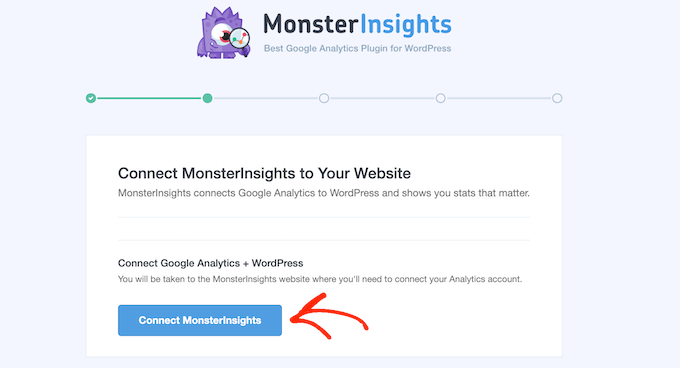
Sonraki adımlarda, Google Analytics hesabınıza giriş yapmanız ve izlemek istediğiniz web sitesini seçmeniz gerekecektir.
MonsterInsights daha sonra Google Analytics'i sitenize kuracaktır – hepsi bu kadar kolay!
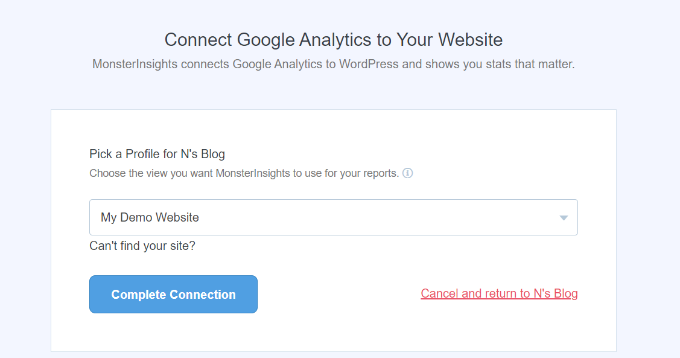
Ayrıntılar için, Google Analytics'i WordPress'e nasıl kuracağınız konusundaki bu kılavuza bakabilirsiniz.
Adım 3: MonsterInsights AB Uyumluluk Eklentisini Yükleyin
GA4 hala birinci taraf çerezleri kullandığından, izlemenizin GDPR ve diğer geçerli gizlilik yasalarına uyduğundan emin olmanız gerekir. MonsterInsights AB Uyumluluğu eklentisi, GA4'teki temel gizlilik ayarlarını otomatikleştirerek bunu kolaylaştırır.
Temel özelliklerinden bazıları şunlardır:
- Kişisel verilerin depolanmasını önlemek için IP adreslerini anonimleştirme.
- Kullanıcı demografisi, ilgi alanları ve Kullanıcı Kimliklerinin takibini devre dışı bırakma.
Eklentiyi yüklemek için İçgörüler » Eklentiler yolunu izleyebilirsiniz.
Burada, AB Uyumluluk eklentisini yüklemek için ‘Yükle ve Etkinleştir’ düğmesine tıklayın.
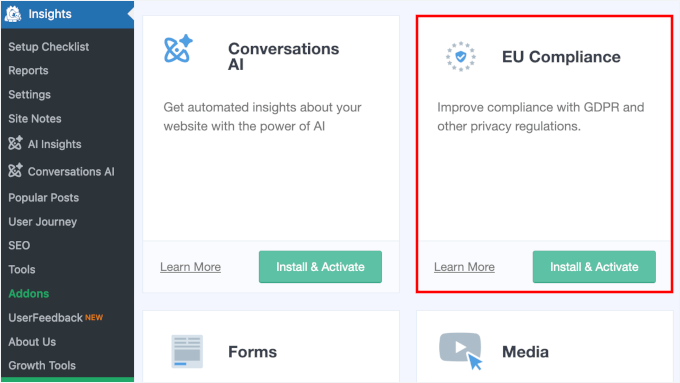
Bundan sonra, eklenti göründüğünde etkinleştirmek için anahtarı değiştirebilirsiniz.
Etkinleştirdikten sonra, ‘Ayarlar’ menüsüne gidelim.
‘Etkileşim’ sekmesinde, ‘AB Uyumluluğunu Etkinleştir’ ayarını açmak için geçiş yapmanız yeterlidir.
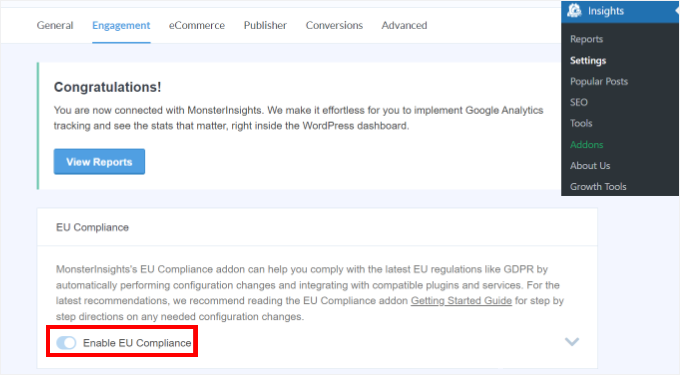
GA4 kurulumunuzun MonsterInsights gizlilik ayarlarınızla uyumlu olduğundan emin olmak için ayarları doğrudan GA4'te doğrulamanızı da öneririz.
Örneğin, GA4 mülkünüzün demografik verileri izlemediğinden emin olmak için GA4 ‘Yönetici’ panelinize gidebilirsiniz.
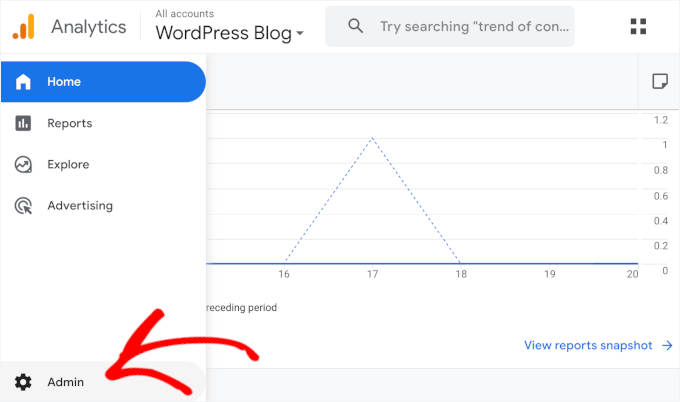
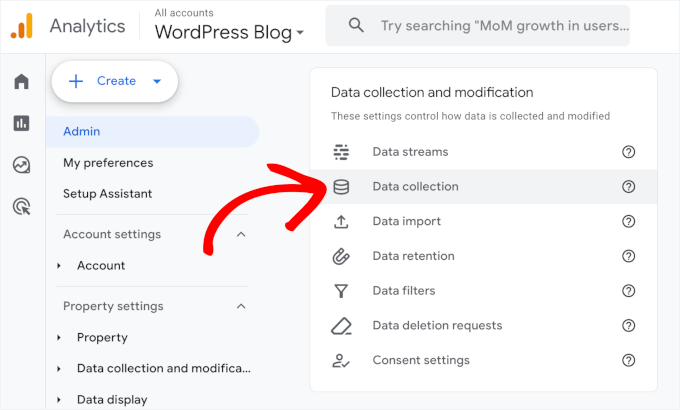
Sırada, ‘Veri toplama ve değiştirme’ ayarını bulmak isteyeceksiniz.
Ardından, ‘Veri toplama’ seçeneğine tıklayın.
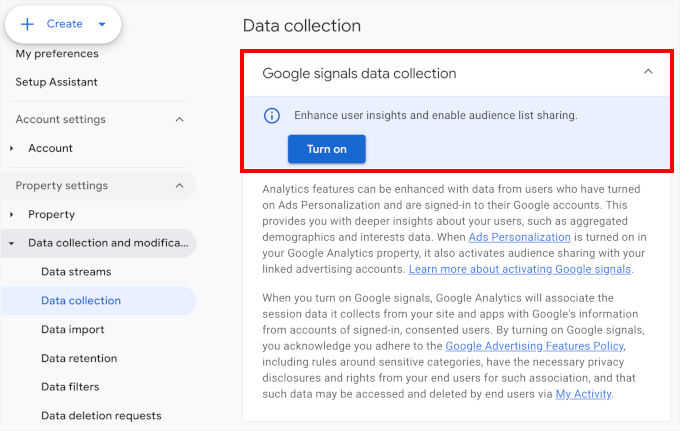
Şimdi, 'Google sinyalleri veri toplama' ayarlarında devre dışı olduğundan emin olmalısınız.
Bunun önemi nedir? Google Sinyalleri şunları içeren ek kullanıcı verileri toplar:
- Demografi ve İlgi Alanları – Yaş, cinsiyet ve hobiler.
- Konum ve Etkileşim – Kullanıcı konumları (Google hesaplarından).
- Cihazlar Arası İzleme – Kullanıcıların cihazlar arasında geçiş yaparken tanımlanmasını sağlar.
- Platformlar Arası Raporlar – Kullanıcıların cihazlar arasında nasıl etkileşimde bulunduğu.
- Kişiselleştirilmiş Reklam Verileri – Yeniden pazarlama için Google Ads ile bağlantı kurar.
Zaten devre dışı bırakılmışsa (ki istediğimiz budur), aşağıdaki resimdeki gibi ‘Aç’ düğmesini görmelisiniz. Tıklamayın.
Veri saklama ayarlarınızı da gözden geçirmek isteyebilirsiniz.
Veri saklama, GA4'ün kullanıcı düzeyindeki ve etkinlik düzeyindeki verileri otomatik olarak silmeden önce ne kadar süreyle sakladığını kontrol eder. Daha kısa bir saklama süresi, GDPR uyumluluğuna ve gizlilik düzenlemelerine yardımcı olabilir.
Bunu yapmak için, ‘Yönetici’ menüsünden Veri toplama ve değiştirme » Veri saklama bölümüne gidebilirsiniz.
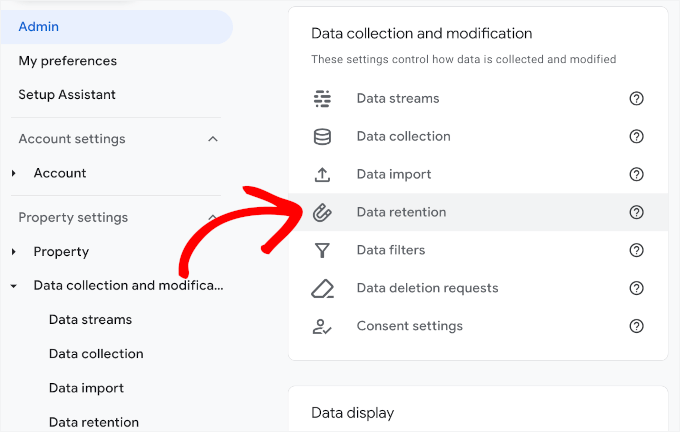
Bir sonraki ekranda, etkinlik ve kullanıcı verileri saklama süresini ayarlama seçeneklerini göreceksiniz.
Hem etkinlik hem de kullanıcı verileri için ‘Veri saklama’ açılır menülerine tıklayabilirsiniz. Ardından, daha sıkı uyumluluk için ‘2 ay’ seçeneğini seçmeniz yeterlidir.
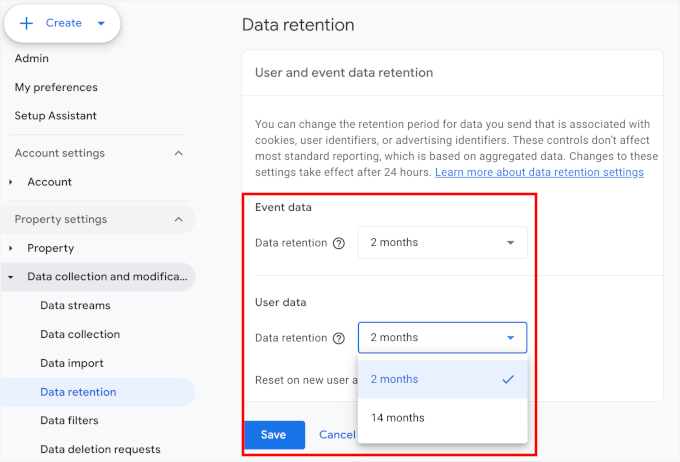
Ayarları yaptıktan sonra ‘Kaydet’e tıklamayı unutmayın.
GA4 ile ilgili her şey hakkında daha fazla bilgi edinmek için, Google Analytics 4'ü kullanma konusundaki başlangıç kılavuzumuza göz atabilirsiniz.
Adım 4: WPConsent Çerez Onay Eklentisini Kurun
Google Analytics 4'ü GDPR ve CCPA gibi yasalara uyarak kullanmak genellikle izlemeden önce kullanıcı onayını almanız gerektiği anlamına gelir ve bu sorumluluk size aittir.
Onayın gerekip gerekmediği, işletmenizin nerede bulunduğu, kullanıcılarınızın nerede bulunduğu, hangi verileri topladığınız ve nasıl kullanıldığına bağlıdır. Ayrıca, kurallar ülkeler arasında, hatta AB içinde bile büyük ölçüde değişiklik gösterir; bazıları belirli çerezler için, diğerleri ise herhangi bir çerez için onay gerektirir.
Bunu manuel olarak kendiniz halletmek yerine, uyumluluğu basitleştirmek için WPConsent kullanabilirsiniz.
Bu güçlü eklenti, bir çerez onay banneri görüntülemenize, kullanıcı seçimlerini kaydetmenize ve GA4 gibi araçların ne zaman çalışmasına izin verileceğini kontrol etmenize olanak tanır — hepsi WordPress içinde.
WPBeginner'da (ve bazı bağlı kuruluş markalarımızda) WPConsent kullanıyoruz ve gizlilik ayarlarını yönetmek için güvenilir bir çözüm oldu. Tüm özelliklerini kapsamlı WPConsent incelememizde keşfedin.
WPConsent Pro eklentisini alarak başlayalım.
WPConsent sitesine gidin ve 'Şimdi WPConsent Alın' düğmesine tıklayın. Ardından, bir plan seçebilir ve kaydı tamamlamak için ekrandaki talimatları izleyebilirsiniz.
✏️ Hızlı not: Çerez bannerlerini ayarlamak için ücretsiz WPConsent eklentisini kullanabilirsiniz. Ancak bu makale için, çerez onay günlüklerine erişim sağladığı için WPConsent Pro sürümünü kullanacağım.
Kaydolduktan sonra, WPConsent Pro zip dosyanızı ve lisans anahtarınızı hesap kontrol panelinizde bulacaksınız.
Şimdi, eklentiyi yüklemeye ve etkinleştirmeye hazırsınız.
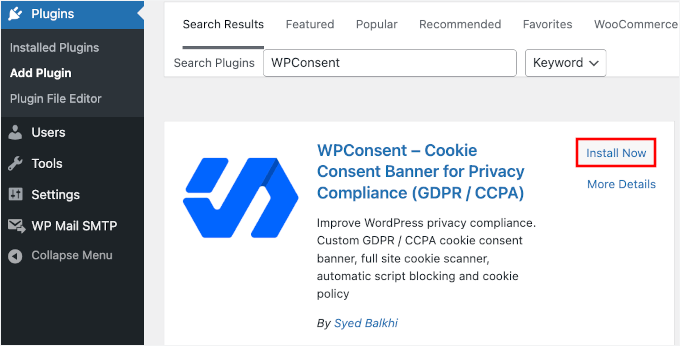
WordPress yönetici alanınızda, Eklentiler » Yeni Eklenti Ekle bölümüne gidin.
Ardından, eklentiyi hızlıca bulmak için arama çubuğunu kullanabilirsiniz.
Arama sonucundaki ‘Şimdi Yükle’ düğmesine ve ardından ‘Etkinleştir’ düğmesine tıklayın.
Yardıma ihtiyacınız olursa, bir WordPress eklentisinin nasıl kurulacağına dair bu başlangıç kılavuzuna bakabilirsiniz.
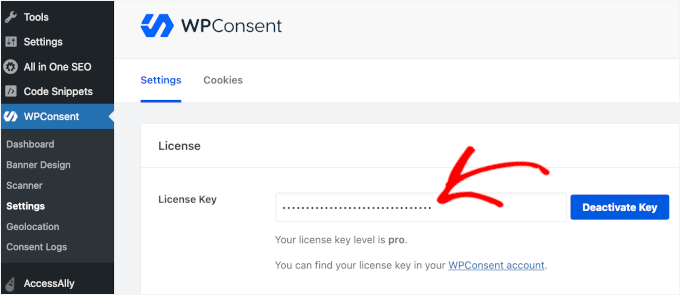
Eklenti etkinleştirildikten sonra lisans anahtarınızı etkinleştirmeniz gerekecektir.
Bunu yapmak için WPConsent » Ayarlar'a gitmeniz gerekecek. Ardından, lisans anahtarını WPConsent hesabınızdan kopyalayıp 'Lisans Anahtarı' alanına yapıştırmanız yeterlidir.
Ardından, ‘Anahtarı Etkinleştir’ düğmesine tıklayın.
Bu işlem tamamlandıktan sonra, kurulum sihirbazını gözden geçirmek için 'Kontrol Paneli'ne gidelim.
Başlat düğmesine tıklayın.
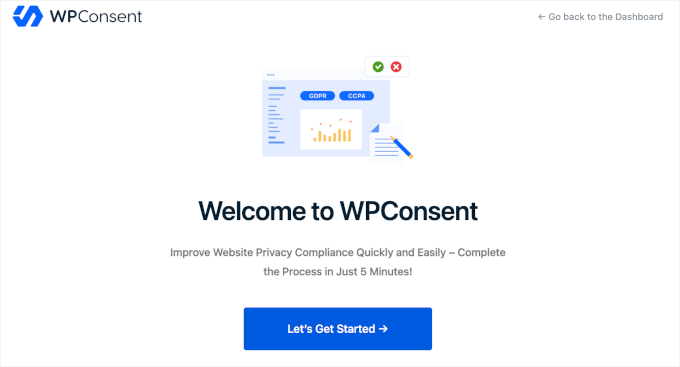
Sonraki ekranda, WPConsent sitenizin çerez kullanıp kullanmadığını görmek için bir tarama çalıştıracaktır.
İlk olarak, sitenizin e-posta adresini kontrol etmenizi isteyecektir.
Zaten her şey yolunda görünüyorsa, 'Web Sitenizi Tara'ya tıklayabilirsiniz.
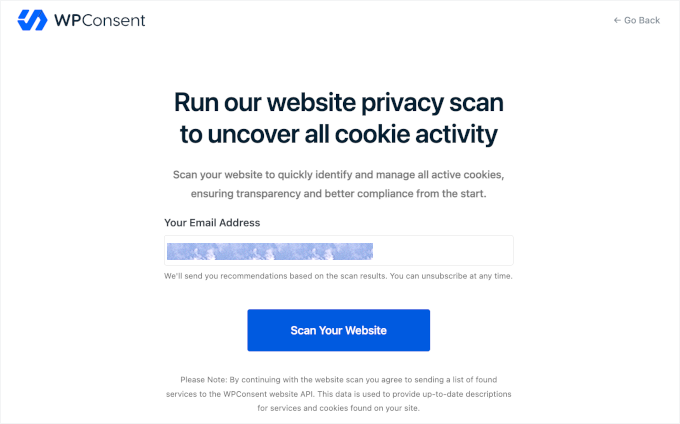
Bu, aracın çerez taramasını başlatmasını tetikleyecektir.
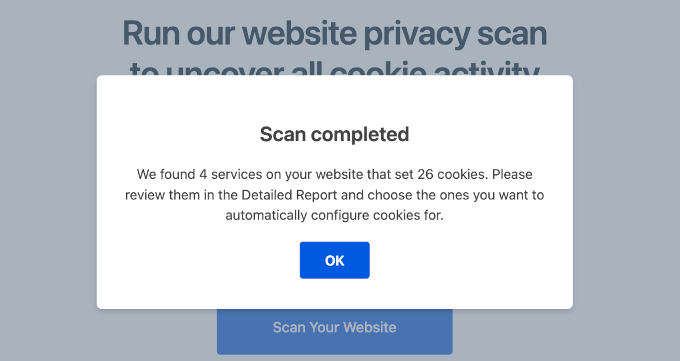
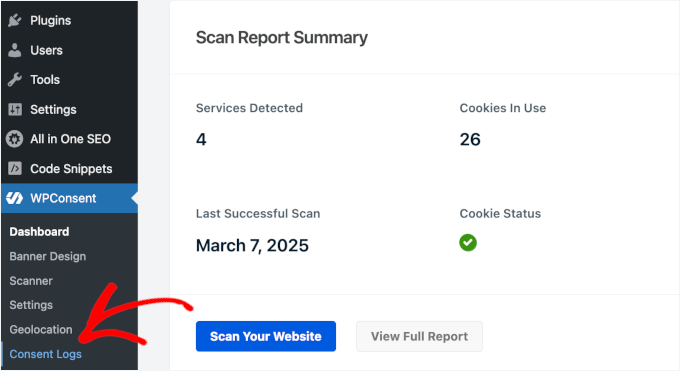
Bittiğinde, bir 'Tarama tamamlandı' bildirimi ile aracın bulguları hakkında kısa bir rapor göreceksiniz. Örneğin, burada WPConsent'in sitemizde çerez ayarlamış 4 hizmet bulduğunu söylüyor.
İşleme devam etmek için ‘Tamam’ düğmesine tıklayalım.
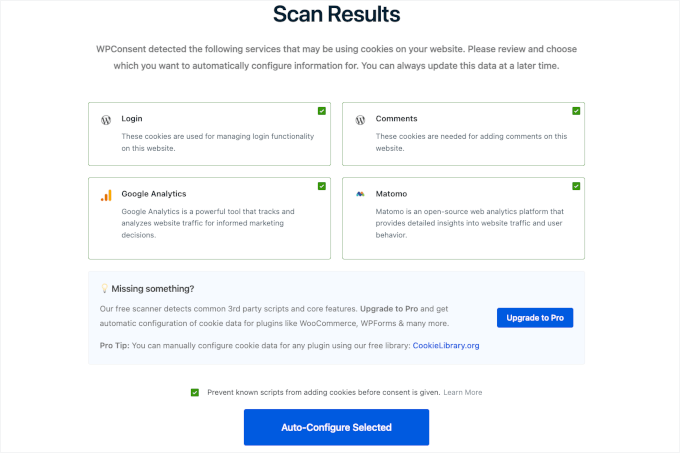
Sırada, WordPress sitenizin tarama sonuçlarını daha ayrıntılı olarak göreceksiniz.
Demo sitemde, çerez kullanan hizmetler WordPress oturumu (bu, 'Beni Hatırla' seçeneği nedeniyle olabilir), WordPress Yorumları, Google Analytics ve Matomo'dur.
Tüm hizmetleri seçtiğinizden emin olun. Ardından, ‘Rıza verilmeden önce bilinen betiklerin çerez eklemesini önle’ seçeneğinin yanındaki kutuyu da işaretlemelisiniz. Bu, ziyaretçi ‘Kabul Et’e tıklayana kadar hiçbir çerezin ayarlanmamasını sağlar.
Bu işlem bittikten sonra, ‘Otomatik Yapılandır seçildi’ düğmesine tıklayın.
Bundan sonra WPConsent, çerez banner'ınızı ayarlamanız için sizi uyaracaktır.
Süreç çok basit. Sadece bir düzen seçmeniz ve bir konum belirlemeniz yeterlidir.
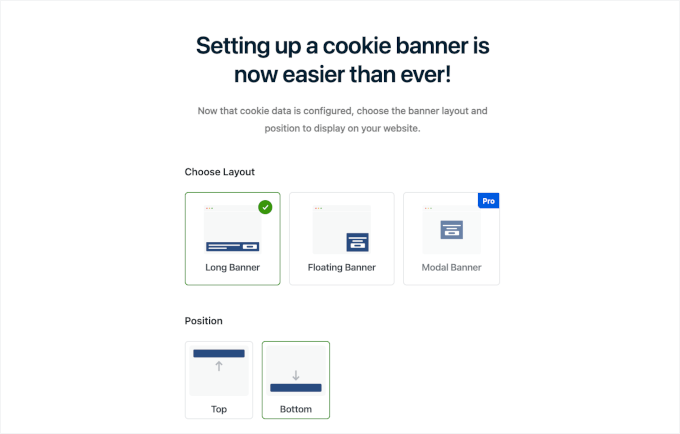
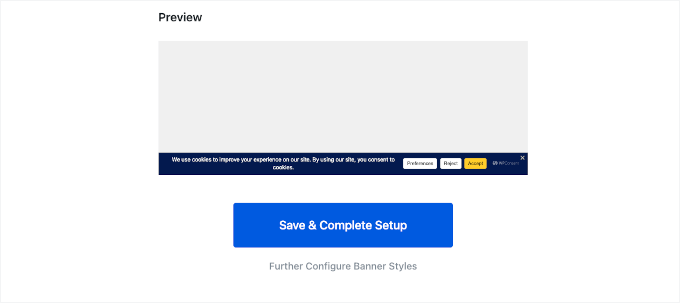
Ardından, çerez onay banner'ınızı önizlemek için sayfanın aşağısına kaydırabilirsiniz.
Her şey size iyi görünüyorsa, ‘Kaydet & Kurulumu Tamamla’ düğmesine tıklama zamanı.
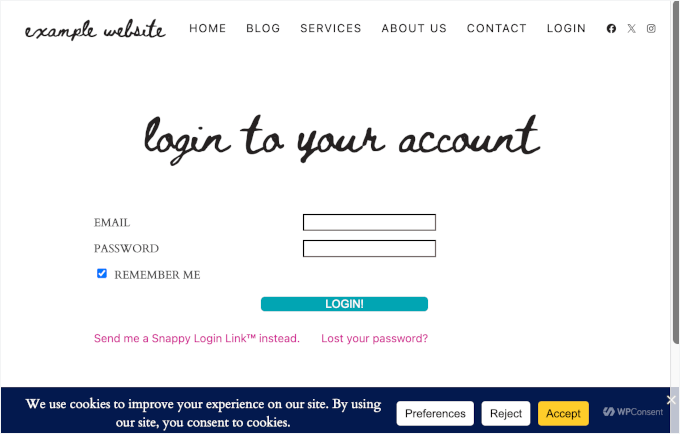
Ve işiniz bitti!
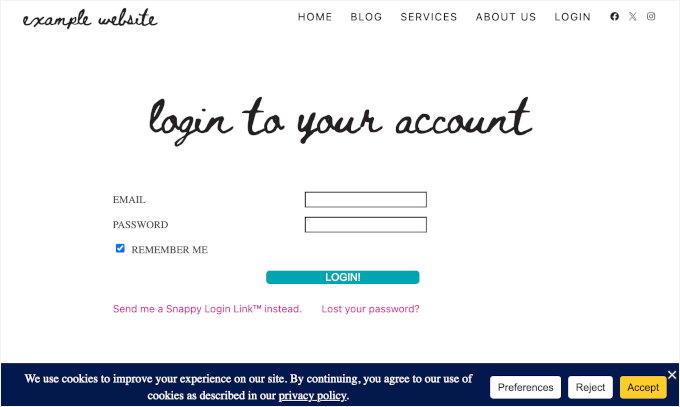
Şimdi web sitenizi ziyaret ederseniz, çerez onay banner'ınızın çalıştığını göreceksiniz.
👉 Uzman İpucu: Çerez bannerine gizlilik politikası sayfanızın bir bağlantısını eklemek, ziyaretçilerinizle güven oluşturmaya ve yasal gerekliliklere uymaya yardımcı olur. Henüz bir tane yoksa, WordPress'te gizlilik politikası sayfası ekleme konusundaki eğitimimize göz atın.
Kurulumdan sonra, bağlantıyı WPConsent düzenleyicisinden çerez banner'ınıza yerleştirebilirsiniz.
Yalnızca yönetici alanınızdan WPConsent » Banner Tasarımı yolunu izleyin. Ardından, Gizlilik Politikası sayfanıza bağlantıyı eklemek için 'Mesaj' alanındaki metni düzenleyebilirsiniz.
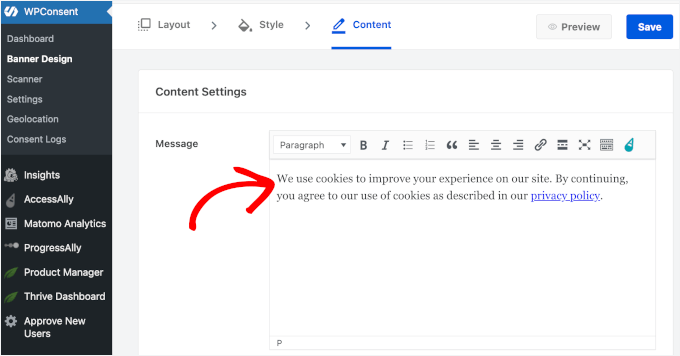
İlerlemenizi kaybetmemek için ‘Kaydet’ düğmesine tıklamayı unutmayın.
Ve işte çerez banner'ınız:
Adım 5: Gizlilik Ayarlarınızı Doğrulamak İçin Onay Kayıtlarına Erişin
WPConsent, ziyaretçilerin sitenizin çerez onay açılır penceresiyle nasıl etkileşim kurduğuna dair ayrıntılı bir kayıt sağlayan bir ‘Onay Günlükleri’ bölümüne sahiptir.
Günlüklerinizi görmek için WordPress yönetici alanınızdan WPConsent » Onay Günlükleri bölümüne gidin.
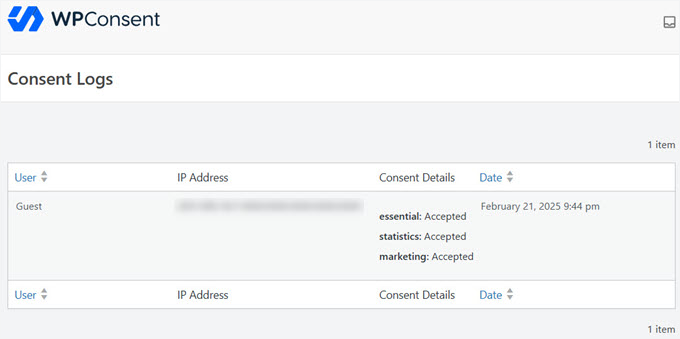
Burada, ziyaretçilerinizin rıza ayrıntılarını içeren bir tablo bulacaksınız.
Örneğin, tüm çerezleri kabul eden bir kullanıcım var – temel, istatistik ve pazarlama.
Ve işte bu kadar – birinci taraf çerezleri kullanarak gelişmiş gizlilik ayarlarıyla Google Analytics'i başarıyla kurdunuz.
Yöntem 2: Çerez Kullanmadan WordPress Analizi Kurulumu
Çerez kullanmadan temel analizleri izlemek istiyorsanız, Burst Statistics harika bir seçenektir.
Burst Statistics'in parmak izi adı verilen bir teknik kullanabileceğini unutmayın. Bu, çerez kullanmadan bile tarayıcı türü, işletim sistemi ve ekran boyutu gibi özelliklere göre bir tarayıcıyı veya cihazı tanımlar.
Bu genellikle geleneksel çerezlerden daha az müdahaleci olarak kabul edilse de, yine de bir izleme biçimidir, bu nedenle bunun farkında olmanız önemlidir.
Şimdi, bunu WordPress sitenizde nasıl kurabileceğinize bakalım.
Adım 1: Burst Statistics Eklentisini WordPress'e Yükleyin ve Etkinleştirin
Başlamak için ücretsiz Burst Statistics eklentisini yüklemeniz ve etkinleştirmeniz gerekir. Yönetici alanınızdan Eklentiler » Yeni Eklenti Ekle bölümüne gidin.
Ardından, eklentiyi hızlıca bulmak için arama özelliğini kullanmak isteyeceksiniz.
Ardından, ‘Şimdi Yükle’ düğmesine tıklayın.

✏️ Hızlı not: Bu kılavuz için, çerezsiz analizleri ayarlamak üzere ücretsiz Burst Statistics eklentisini kullanacağım. Ancak, Burst Statistics Pro'ya yükseltmek, veri arşivleme, çoklu hedef izleme ve gelişmiş filtreler dahil olmak üzere birçok başka harika özelliği kilidini açacaktır.
Ardından, göründüğünde tekrar ‘Aktive Et’ düğmesine tıklamalısınız. Yardıma ihtiyacınız olursa, WordPress eklentisi yükleme hakkındaki bu kılavuza göz atabilirsiniz.
Adım 2: En İyi Performans ve Gizlilik İçin Ayarları Yapılandırın
Eklenti etkinleştirildikten sonra, çerezler olmadan analizi hemen etkinleştirebilirsiniz.
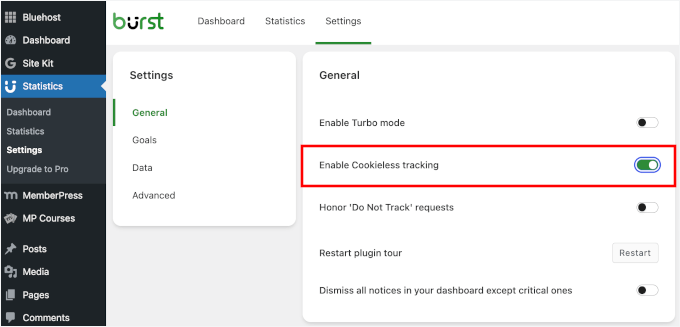
Tek yapmanız gereken WordPress yönetici alanınızdan İstatistikler » Ayarlar yolunu izlemektir. Ardından, 'Genel' sekmesinde olduğunuzdan emin olalım.
Buradan, 'Çerezsiz izlemeyi etkinleştir' seçeneğini şu şekilde açın:
Ve işte bu kadar – web sitenizde başarıyla çerezsiz WordPress analizi kurdunuz.
Adım 3: Analizlerinizin Düzgün Çalışıp Çalışmadığını Doğrulayın
Daha geleneksel yaklaşımdan farklı olarak, çerezler olmadan analizler, tam IP adresleri veya kalıcı kullanıcı tanımlayıcıları gibi kişisel verileri depolamaktan kaçınmayı hedefler.
Bununla birlikte, bazı çerezsiz yöntemler hala veri toplamayı içerir. Bu, nasıl uygulandıklarına ve hangi yasaların sizin için geçerli olduğuna bağlı olarak gizlilik etkileri taşıyabilir.
Analitiklerinizin düzgün çalışıp çalışmadığını görmek için ‘İstatistikler’ menüsüne gitmeniz gerekir. Bir sonraki ekranda, son yedi günün ziyaretçi ve sayfa görüntüleme grafiğini hemen bulacaksınız.
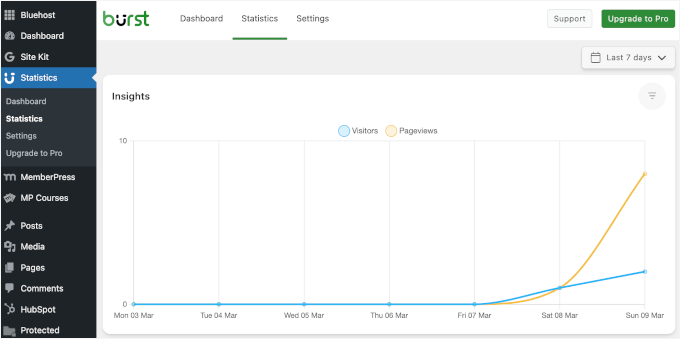
İstatistikleri ayrıntılı olarak görmek için bu sayfanın aşağısına kaydırabilirsiniz.
Burada, oturumlarınızın GA4 gibi araçlardakinden farklı sayıldığını fark edebilirsiniz.
Geleneksel analizlerde, çerezler bir ziyaretçinin bir oturumu ne zaman başlattığını ve bitirdiğini izler. Aynı kişi belirli bir zaman dilimi içinde (genellikle 30 dakika) geri dönerse, aynı oturum olarak sayılır.
Çerezsiz analitikte, geri dönen kullanıcılar o pencere içinde tanınamaz. Bunun yerine, her ziyaret sonuncudan kısa bir süre sonra gerçekleşse bile yeni bir oturum olarak kabul edilir.
🤔 Raporlarınız için bu ne anlama geliyor? Kısa bir süre içinde ayrılıp geri dönen ziyaretçiler tek bir oturuma dahil edilmeyeceği için normalden daha fazla oturum sayısı görebilirsiniz.
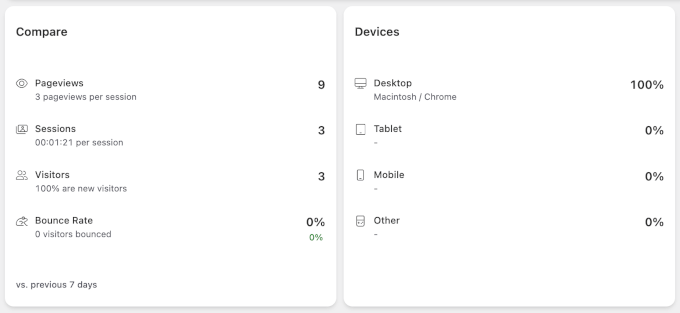
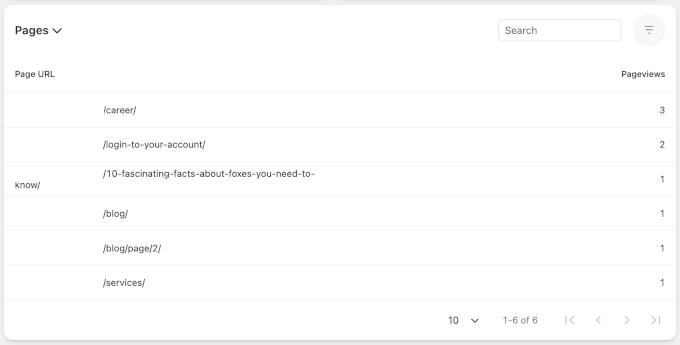
Sayfanın daha aşağısında, Burst Statistics, sayfa görüntülemelerinin sitenizde nasıl dağıtıldığını gösteren özel bir ‘Sayfalar’ raporu sunar.
Örneğin, ‘Karşılaştır’ raporunuz 9 sayfa görüntülemesi gösteriyorsa, 3 görünümün ‘Kariyer’ sayfasından, 2 görünümün ‘Giriş’ sayfasından geldiğini vb. görebilirsiniz.
Çerezsiz WordPress Analitiği Hakkında SSS
Hala sorularınız mı var? Çerezler olmadan web sitesi verilerini izleme konusundaki bazı yaygın endişeleri giderelim.
Web sitelerinin neden çerezlere ihtiyacı var?
Çerezler, kullanıcı tercihlerini hatırlamak, kullanıcı davranışını izlemek ve kullanıcı deneyimini iyileştirmek için küçük miktarlarda veri depolar. Birçok analiz aracı, geri dönen ziyaretçileri tanımlamak ve zaman içindeki etkileşimleri izlemek için çerezleri kullanır.
WordPress siteme nasıl analiz ekleyebilirim?
WordPress sitenize MonsterInsights (GA4 için), Matomo veya HubSpot gibi araçları kullanarak analiz ekleyebilirsiniz.
Google Analytics'i WordPress'e yüklemeyi kolaylaştırdığı için MonsterInsights'ı öneririm. GA4 verilerinizin tümünü doğrudan WordPress kontrol panelinizde anlaşılması kolay raporlar halinde sunar.
Ayrıntılar için, Google Analytics'i WordPress'e yükleme hakkındaki bu kılavuza bakın.
Analitik kullanan tüm web sitelerinin çerez uyarılarına ihtiyacı var mı?
Hayır. Analiz çözümünüz kişisel olarak tanımlanabilir bilgileri (PII) depolamıyorsa veya çerezler kullanarak kullanıcıları oturumlar boyunca izlemiyorsa, o zaman bir çerez izin bildirimi eklemeniz gerekmez. Bu nedenle birçok site sahibi çerezsiz analitiklere geçmektedir.
Örneğin, Burst Statistics, parmak izi tekniklerini kullanan gizlilik odaklı bir analiz aracıdır. Çerez depolamak yerine, ziyaretçileri ayırt etmek için kişisel olmayan tarayıcı ve cihaz verilerini analiz eder.
Unutmayın ki bu yaklaşım teknik olarak çerezsiz olsa da, hala gizlilik endişeleri olabilecek bir veri toplama biçimidir.
Çerezsiz analizler veri doğruluğunu etkiler mi?
Kullandığınız araca bağlıdır. Çerezsiz izleme, kullanıcı yolculuklarını o kadar ayrıntılı yakalayamayabilir, ancak yine de genel trafik, sayfa görüntülemeleri ve etkileşim hakkında makul derecede doğru bilgiler sağlayabilir.
Birçok modern çerezsiz analiz aracı, doğruluğu artırmak için parmak izi tekniklerini veya sunucu tarafı izlemeyi kullanır. Bu yöntemler çerez kullanımını en aza indirse de, verileri başka yollarla toplamaya devam ederler ve bu da gizlilikle ilgili endişelere yol açabilir.
Gerekirse geleneksel analize geri dönebilir miyim?
Evet, çoğu analiz çözümü çerezsiz ve geleneksel izleme arasında geçiş yapmanıza olanak tanır. Ancak, tekrar çerez kullanmaya başlarsanız, gizlilik yasalarına uymak için bir çerez izin bildirimi eklemeniz gerekebilir.
Daha Fazla Okuma 📚: Daha Fazla WordPress Analitik Rehberi
Umarım bu makale, çerezli veya çerezsiz WordPress analizi eklemeyi öğrenmenize yardımcı olmuştur.
WordPress analitiklerini daha derinlemesine incelemek ister misiniz? Web sitenizin performansını daha etkili bir şekilde izlemek ve anlamak için bu kılavuzlara göz atın:
- Google Analytics Hedefleri Nasıl Kurulur
- WordPress'te Arama Analitiği Nasıl Görüntülenir
- WordPress Form Takibini Google Analytics'te Nasıl Kurulur
- Google Analytics'te E-posta Bülteni Takibi Nasıl Kurulur?
- WordPress'e Google Analytics ile Kaydırma Derinliği Takibi Nasıl Eklenir
Bu makaleyi beğendiyseniz, lütfen WordPress video eğitimleri için YouTube Kanalımıza abone olun. Bizi ayrıca Twitter ve Facebook'ta da bulabilirsiniz.


Bir sorunuz veya öneriniz mi var? Tartışmayı başlatmak için lütfen bir yorum bırakın.