


Beklenmedik nakliye maliyetleri, müşterilerin sepetlerini terk etmelerinin en büyük nedenlerinden biridir. WooCommerce mağazanız çok fazla ücret alıyorsa veya fiyatlandırma kafa karıştırıcı geliyorsa, farkında olmadan satış kaybediyor olabilirsiniz.
Bu nedenle açık, adil gönderim ücretleri sunmak çok önemlidir. Ve bunu yapmanın en basit yollarından biri ağırlığa dayalı gönderimdir.
Bu yöntemle, nakliye maliyetleri sepetin toplam ağırlığına göre hesaplanır. Daha hafif siparişler daha düşük oranlar alır, daha ağır olanlar ise daha doğru ücretlendirilir, bu da müşterileri uzaklaştırmadan maliyetlerinizi karşılamanıza yardımcı olur.
WooCommerce'in yerleşik özelliklerini ve en güvenilir üçüncü taraf eklentilerini test ettikten sonra, bunu ayarlamanın en iyi yollarını buldum.
Bu kılavuzda, mağazanıza ağırlık bazlı kargo eklemeyi tam olarak nasıl yapacağınızı göstereceğim. Ayrıca, yaygın tuzaklardan kaçınmak ve ödeme sürecinizi sorunsuz tutmak için bazı pratik ipuçları paylaşacağım. 🚚
💡Hızlı Cevap: Ağırlık Tabanlı Kargo Eklemenin 2 Yolu
WooCommerce'de ağırlık tabanlı kargo kuralları ayarlamanın iki ana yöntemi vardır:
- Yöntem 1 (Varsayılan Ayarlar): Ürünleri ağırlık aralıklarına göre gruplandırmak (örneğin, Ağır, Hafif) ve sabit ücretler atamak için “Kargo Sınıfları” oluşturun. Bu, ek eklenti gerektirmez ancak daha az esnektir.
- Yöntem 2 (Eklenti – Önerilen): Ücretsiz “WooCommerce Ağırlık Tabanlı Kargo” eklentisini kullanın. Bu, toplam sepet ağırlığına göre doğru kargo maliyetlerini otomatik olarak hesaplar. Çoğu mağaza için en iyi seçenektir.
WooCommerce'de Ağırlık Tabanlı Nakliye Neden Sunulur?
Ağırlığa göre nakliye, siparişin gerçek ağırlığına göre oranları hesaplayarak adil ve doğru teslimat maliyetleri sağlar.
Her satın alma için aynı ücreti alan sabit oranlı kargodan farklı olarak, bu yöntem hafif ürünler için fazla ücretlendirmeyi önler. Ayrıca ağır ürünlerde para kaybetmenizi de engeller.
WooCommerce mağazanızda ağırlık tabanlı kargoya geçerek daha fazla kontrol elde edersiniz. Tahminleri ortadan kaldırır, ödeme sırasında sürprizleri önler ve maliyetleri şeffaf tutar.
Ağır ürünler, paketler veya hafif ve hacimli ürünlerin bir karışımını satan mağazalar için özellikle kullanışlıdır.
İster mobilya, kitap veya spor ekipmanı gönderiyor olun, bu karlı kalmanıza yardımcı olur. Aynı zamanda, müşterileriniz için kargo maliyetlerini adil tutar.
Bunu söyledikten sonra, WooCommerce'de ağırlığa göre nakliyeyi kolayca nasıl ekleyeceğinize bir göz atalım. Bu eğitimde iki farklı yöntem ele alacağım. Seçtiğiniz yönteme atlamak için aşağıdaki bağlantıları kullanabilirsiniz:
Yöntem 1: Varsayılan Ayarları Kullanarak Ağırlık Bazlı Nakliye Ekleme (Temel Ayarlar)
Herhangi bir ek WooCommerce eklentisi veya uzantısı kullanmadan WooCommerce'de ağırlık tabanlı gönderim kurmak istiyorsanız, bu yöntem tam size göre.
WooCommerce yerleşik bir ağırlık tabanlı nakliye seçeneğiyle gelmez, ancak kullanabileceğiniz basit bir çözüm yolu vardır.
Maliyetleri otomatik olarak ağırlık numarasına göre hesaplamak yerine, kargo sınıflarını kullanabilirsiniz. Bu, ürünleri ağırlık aralığına göre manuel olarak gruplandırmanıza ve o belirli gruba sabit bir oran atamanıza olanak tanır.
Bu şekilde, daha ağır ürünler daha yüksek nakliye ücretlerine sahip olabilir ve daha hafif olanlar daha ucuza gönderilebilir. Tüm bunları varsayılan WooCommerce ayarlarını kullanarak yapabilirsiniz.
💡 Profesyonel İpucu: Başlamadan önce, mağazanız için tercih ettiğiniz ağırlık birimini (örn. kg, lbs, oz) ayarladığınızdan emin olun.
Bunu WooCommerce » Ayarlar » Ürünler » Genel yoluna giderek ve ‘Ağırlık birimi’ açılır menüsünden biriminizi seçerek yapabilirsiniz. Bu, tüm hesaplamalarınızın tutarlı olmasını sağlar.
Mağazanızı yapılandırma konusunda daha fazla yardım için, WooCommerce mağaza kurulumu hakkındaki eksiksiz kılavuzumuzu izleyin.
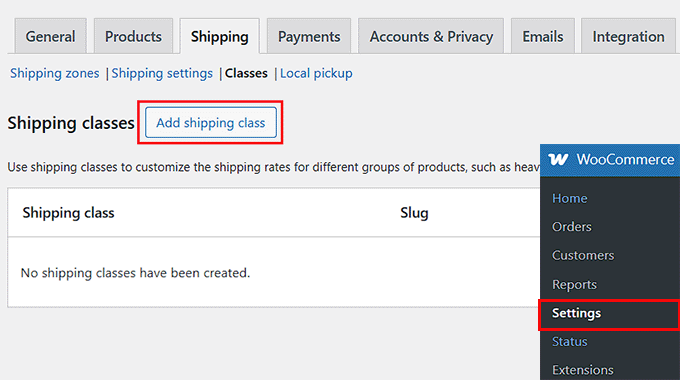
Başlamak için, WordPress kontrol panelinden WooCommerce » Ayarlar » Gönderim » Sınıflar sayfasına gidin ve ‘Gönderim sınıfı ekle’ düğmesine tıklayın.
Görünen açılır pencerede, gönderi sınıfınız için bir ad ekleyin. Ürünlerin türünü hızlıca tanımanıza yardımcı olacak açık bir ad seçmenizi öneririm.
Örneğin, 5 kg altındaki tüm ürünler için bir sınıf oluşturuyorsanız, buna ‘5kg Altı’ adını verebilirsiniz.
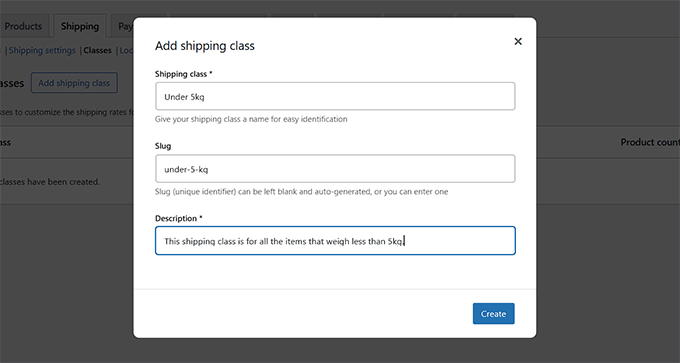
Ardından, sınıf için bir slug eklemeniz gerekecek. Bunu boş bırakabilirsiniz ve WooCommerce, girdiğiniz ada göre bir tane oluşturacaktır.
Ancak daha fazla kontrol istiyorsanız, kendi bilgilerinizi girebilirsiniz.
Ardından, kargo sınıfının ne işe yaradığını açıklayan kısa bir not ekleyin. Bu, öncelikle sizin veya sitede çalışan diğer yöneticilerin referansı içindir.
Ardından, 'Oluştur' düğmesine tıklayın.
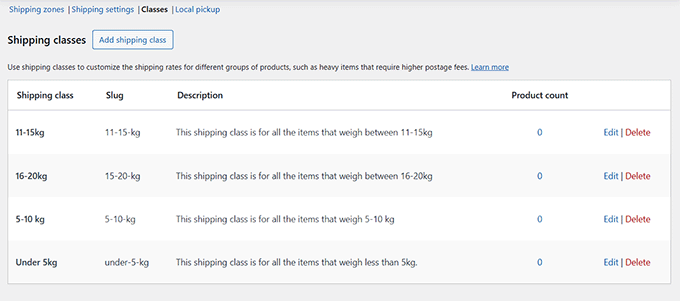
İstediğiniz kadar ağırlık tabanlı nakliye sınıfı eklemek için şimdi işlemi tekrarlayabilirsiniz.
İşiniz bittiğinde, şuna benzer görünecektir:
Ardından, ‘Nakliye Bölgeleri’ sekmesine gidin. Burada, mağazanız için ayarladığınız tüm nakliye bölgelerinin bir listesini göreceksiniz. Bu bölgeler, gönderim sunduğunuz ülkeleri veya bölgeleri temsil eder.
Henüz bir nakliye bölgesi eklemediyseniz, ‘Bölge ekle’ düğmesine tıklamanız yeterlidir.

Bu sizi bir ad ekleyebileceğiniz yeni bir ekrana götürecektir. Kafayı önlemek için bölgeyi nakliye sunduğunuz bölgeye veya ülkeye göre adlandırmanızı öneririm.
Bundan sonra, 'Bölge bölgeleri' alanına bölge veya ülkenin adını yazmanız yeterlidir. Seçenek göründüğünde, bölgenize eklemek için üzerine tıklayın. İstediğiniz kadar bölge ekleyebilirsiniz.
İşiniz bittiğinde, devam etmek için 'Nakliye yöntemi ekle' düğmesine tıklayın.
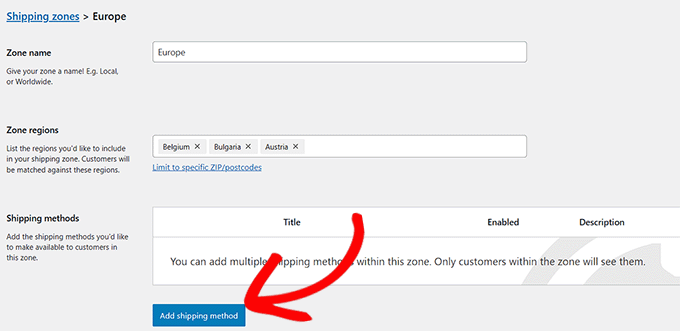
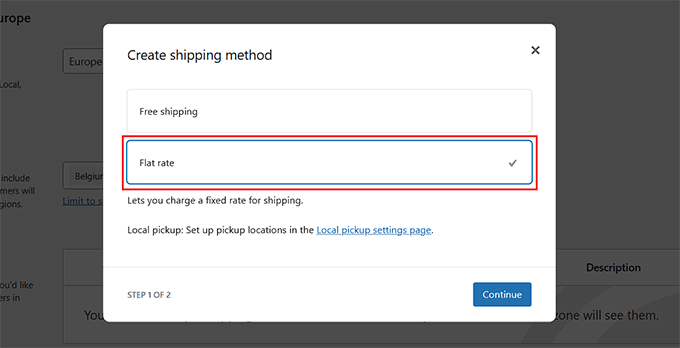
Şimdi ekranınızda yeni bir açılır pencere görünecektir.
Buradan, ‘Sabit oran’ seçeneğini seçin ve ‘Devam’ düğmesine tıklayın.
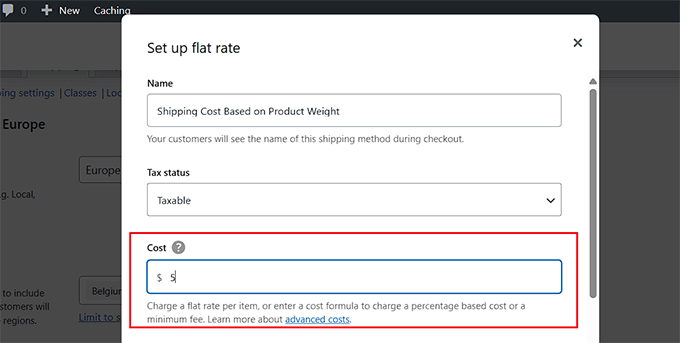
Bir sonraki adımda, gönderim yönteminize bir ad vermeniz gerekecek. Müşterileriniz ödeme sırasında bunu göreceği için bu önemlidir.
'Ürün Ağırlığına Göre Nakliye Maliyeti' gibi bir ad açık ve açıklayıcıdır.
Ardından, 'Maliyet' alanına nakliye için bir ücret ekleyin. Bu, müşterilerin bir ürün satın alırken ödeyeceği varsayılan nakliye maliyeti olacaktır.
Gönderim sınıfı olmayan herhangi bir ürün için temel gönderim maliyetidir. Unutmayın, bu maliyet, birazdan açıklayacağım diğer gönderim ücretlerine de eklenebilir.
Ardından, ‘Nakliye sınıfı maliyetleri’ bölümüne aşağı kaydırın. Burada, oluşturduğunuz ağırlığa dayalı nakliye sınıflarının her biri için bir maliyet belirleyebilirsiniz.
Örneğin, 11-15 kg sınıfındaki ürünler için 10 ABD doları ve 16-20 kg sınıfındakiler için 20 ABD doları ücret alabilirsiniz.
⚠️ Önemli Not: WooCommerce, kargo sınıfı maliyetini varsayılan sabit ücrete ekler. Örneğin, varsayılan maliyetiniz 5$ ve sınıf maliyeti 10$ ise, müşterinin toplam kargo ücreti 15$ olacaktır.
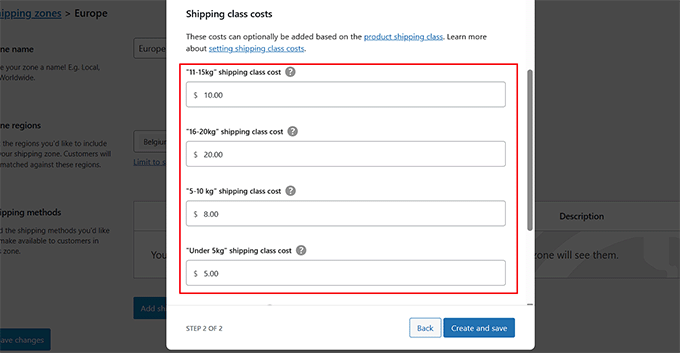
Bunu önlemek ve yalnızca nakliye sınıfı maliyetini kullanmak için, sabit oran için ana 'Maliyet' alanını 0 ABD doları olarak ayarlamanız gerekir.
Maliyet alanlarının hemen altında, 'Hesaplama türü' adlı bir ayar da göreceksiniz. Bu, bir sepette birden fazla sınıftan öğe olduğunda WooCommerce'in gönderimi nasıl hesapladığını kontrol eder.
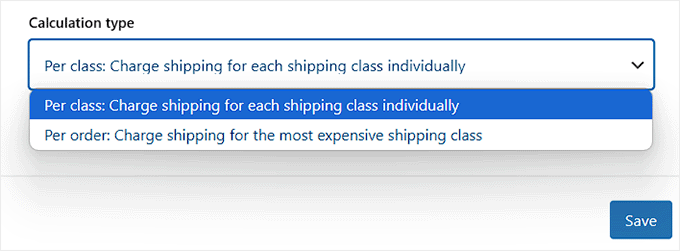
Her seçeneğin nasıl çalıştığı aşağıdadır:
- Sınıf Başına: WooCommerce, siparişteki her bir nakliye sınıfının maliyetini ekleyecektir. Örneğin, bir müşterinin 11–15 kg sınıfından bir ürünü (10 $ ücret) ve 16–20 kg sınıfından başka bir ürünü (20 $ ücret) varsa, eklenen toplam nakliye maliyeti 30 $ olacaktır.
- Sipariş Başına: WooCommerce yalnızca siparişteki en pahalı gönderim sınıfının maliyetini uygular. Aynı örnekte, gönderim ücretine yalnızca 20 ABD doları ücret eklenir.
Ağırlığa dayalı gönderim kullanan çoğu mağaza için ‘Sınıf Başına’ seçeneği size daha doğru ve adil fiyatlandırma sunar. Bu, siparişler genellikle farklı ağırlıklarda ürünler içerdiğinde özellikle yararlıdır.
'Hesaplama Türü'nü seçtikten sonra, ayarlarınızı kaydetmek için 'Kaydet' düğmesine tıklayın.
Şimdi, 'Ürünler' sayfasına gidin ve WooCommerce düzenleyicisinde tercih ettiğiniz ürünü açın. 'Ürün Verileri' bölümüne gidin ve 'Nakliye' sekmesine geçin.
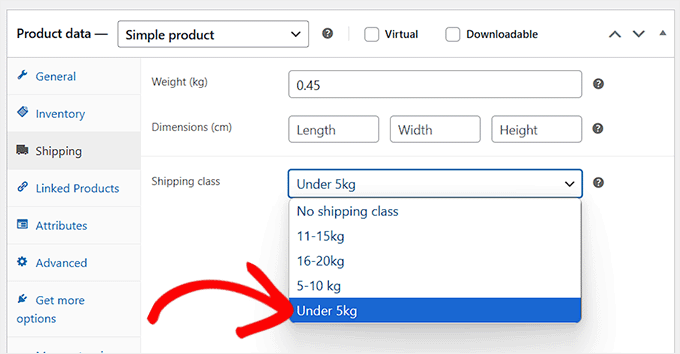
İlk olarak, kendi envanter kayıtlarınız için ürünün ağırlığını 'Ağırlık' alanına girmelisiniz. Ancak, yalnızca ağırlık numarasını girmek nakliye maliyetini değiştirmeyecektir.
💡 İpucu: Paketleme malzemelerinizin (kutu ve baloncuklu naylon gibi) ağırlığını ürünün toplam ağırlığına dahil etmeyi unutmayın. Bu, doğru nakliye ücretlerini almanıza ve posta ücretlerinde para kaybetmekten kaçınmanıza yardımcı olur.
'Nakliye sınıfı' açılır menüsünden doğru nakliye sınıfını seçmelisiniz. Bu, WooCommerce'e hangi sabit ücreti talep edeceğini söyleyen belirli eylemdir.
Örneğin, ürününüz 0.45 kg geliyorsa, daha önce oluşturduğunuz ‘5kg Altı’ sınıfını seçerdiniz.
Bundan sonra, değişikliklerinizi kaydetmek için 'Güncelle' veya 'Yayınla' düğmesine tıklayın.
Şimdi, ürününüzün ağırlığına göre kargo fiyatını görmek için WooCommerce mağazanızı ziyaret edin.
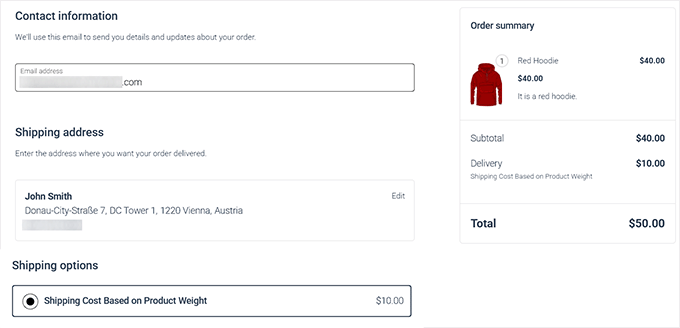
Bu yöntem basit kurulumlar için iyi çalışsa da, birçok farklı ağırlık sınıfını yönetmek karmaşıklaşabilir.
Bu nedenle, çok sayıda ürününüz varsa veya daha esnek nakliye kurallarına ihtiyacınız varsa, özel bir eklenti kullanmak çok daha kolay bir çözümdür.
Yöntem 2: Eklenti Kullanarak Ağırlık Bazlı Kargo Ekleme (Önerilir)
Daha güçlü ve esnek nakliye kuralları için özel bir eklenti kullanmak en iyi seçeneğinizdir.
Ücretsiz WooCommerce Weight Based Shipping eklentisini öneririm çünkü ürün ağırlığına göre istediğiniz kadar nakliye kuralı oluşturmanıza olanak tanır. Ayrıca farklı ülkeler için farklı oranlar belirleyebilir ve bir müşterinin siparişi belirli bir toplama ulaştığında ücretsiz nakliye sunabilirsiniz.
İlk olarak, WooCommerce Ağırlık Tabanlı Nakliye eklentisini yükleyip etkinleştirmeniz gerekir. Ayrıntılar için, WordPress eklentisinin nasıl kurulacağına dair eğitimimize bakın.
Etkinleştirdikten sonra, WordPress yönetici kenar çubuğundan WooCommerce » Ayarlar » Gönderim » Ağırlığa Göre Gönderim sayfasına gidin.
Burada, 'Küresel Nakliye Kurallarını Ayarla' düğmesine tıklayın.
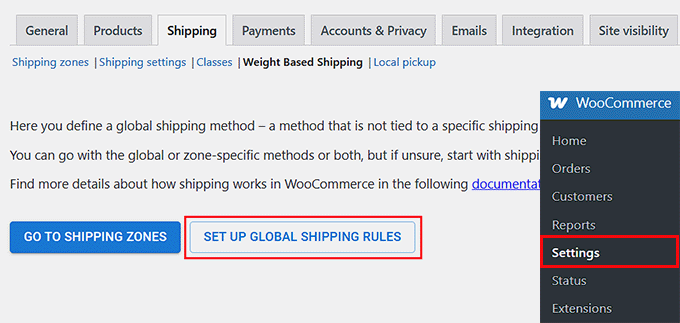
Bu sizi ürünleriniz için ağırlık tabanlı nakliye kurallarını tanımlayabileceğiniz yeni bir ekrana götürecektir. Eklentinin zaten ayarlanmış birkaç varsayılan kural ile geldiğini fark edeceksiniz, ancak bunları gerektiğinde kolayca düzenleyebilir veya silebilirsiniz.
Her kural için bir başlık ekleyerek başlayabilirsiniz. Ağırlık aralığını hızlı bir şekilde tanımlamanıza yardımcı olacak isimler seçin, örneğin ‘5kg Altı’ veya ‘5-10kg’.
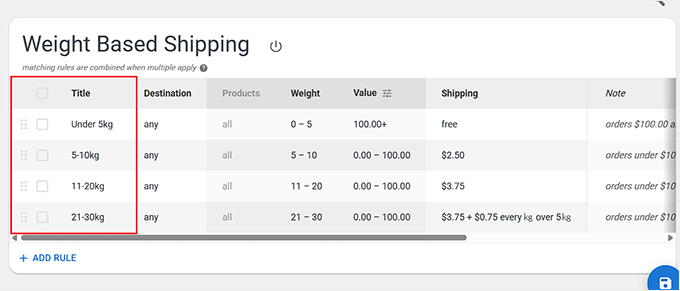
‘Hedef’ sütununda ayarı ‘Herhangi’ olarak bırakabilirsiniz. Bu, ağırlık nakliye kuralının gönderim yaptığınız tüm ülkelere uygulanacağı anlamına gelir.
Ancak, belirli bölgeler için farklı gönderim ücretleri almak istiyorsanız, bunu 'Hedef' açılır menüsünden bir ülke seçerek yapabilirsiniz. Bu, ağırlık tabanlı gönderim kuralınızı yalnızca o konuma uygulamanıza olanak tanır.
Örneğin, mağazanızın Avrupa'da olduğunu varsayalım. Fransa'ya 5 kg altındaki siparişler için 5 ABD doları ücret almak isteyebilirsiniz çünkü nispeten yakındır ve nakliye daha ucuzdur.
Ancak, ABD'ye gönderilen aynı ağırlık aralığı için, daha uzun mesafe nedeniyle daha yüksek nakliye maliyetini karşılamak üzere 10 $ veya daha fazla ücret alabilirsiniz.
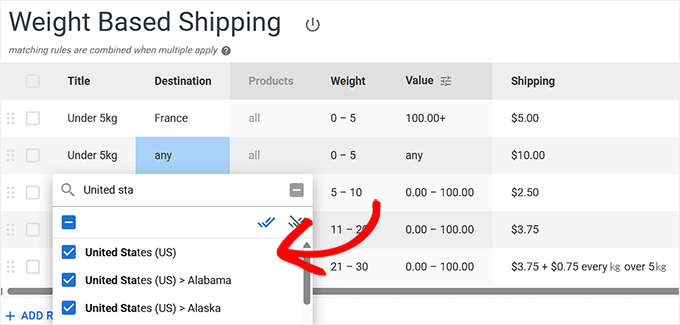
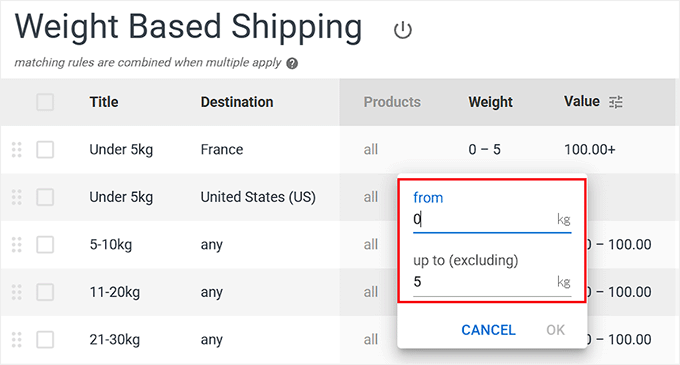
Ardından, Ağırlık sütununda her kural için 'Başlangıç' ve 'Bitiş' ağırlık değerlerini ayarlayın. Örneğin, '5kg Altı' kuralı için Başlangıç: 0 ve Bitiş: 5 girebilirsiniz.
Numaraları girdikten sonra, aralığı kaydetmek için 'Tamam' düğmesine tıklayın.
Ardından, 'Değer' sütununa bakın. Kargo kuralının ne zaman geçerli olacağını, genellikle toplam sipariş tutarına göre belirlediğiniz yer burasıdır.
Diyelim ki 5 kg altındaki küçük paketler için ücretsiz kargo sunmak istiyorsunuz, ancak yalnızca müşteri 100 $ veya daha fazla harcarsa. Bu durumda, ağırlık aralığını 0 ila 5 olarak ayarlayabilir ve 'Değer' sütununa 100.00+ girebilirsiniz. Ardından, nakliye maliyetini 'Ücretsiz' olarak ayarlayın.
Bu, birisi 5 kg'ın altındaki ürünler sipariş ederse ve sepet toplamı 100 $ veya daha fazlaysa, nakliye için hiçbir ücret ödemeyecekleri anlamına gelir.
Şimdi, 100 dolardan az ürün sipariş eden müşteriler için başka bir kural eklemek isteyebilirsiniz.
Bunun için aynı ağırlık aralığını—0 ila 5 kg—oluşturun, ancak 'Değer' sütununa 0,00 – 99,99 girin ve nakliye maliyetini 10 $ gibi bir şeye ayarlayın.
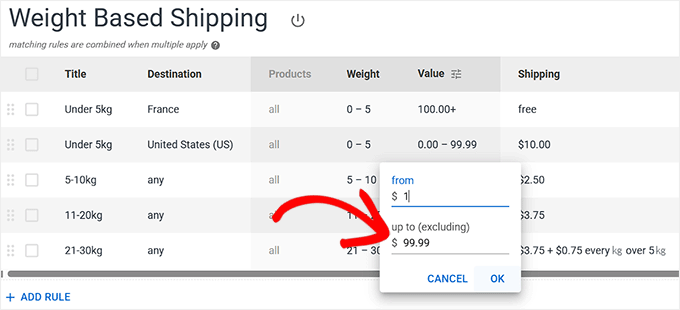
Bu, sepet 5 kg'ın altındaysa ve sipariş toplamı 100 doların altındaysa, nakliye için 10 dolar ücret alınacağı anlamına gelir.
💡 Pro Tip: If you want the shipping rule to be based only on weight and ignore the cart’s total value, there’s an easy way to do it.
'Değer' sütununda, 'Başlangıç' alanına yalnızca 0.00 girin ve 'Bitiş' alanını tamamen boş bırakın.
Bu alanı boş bırakmak, eklentiye bir üst sınır olmadığını söyler. Bu, kuralın toplam maliyetten bağımsız olarak tüm siparişlere uygulanmasını sağlar.
Şimdi, nakliye maliyetini ağırlığa göre ayarlama zamanı. Bunun için her kural için 'Nakliye' sekmesini genişletin. Ücretsiz nakliye sunmak için 'Ücretsiz' seçeneğini seçebilirsiniz.
Veya ‘Sabit’ seçeneğini seçin ve ağırlığa göre nakliye fiyatını ekleyin.
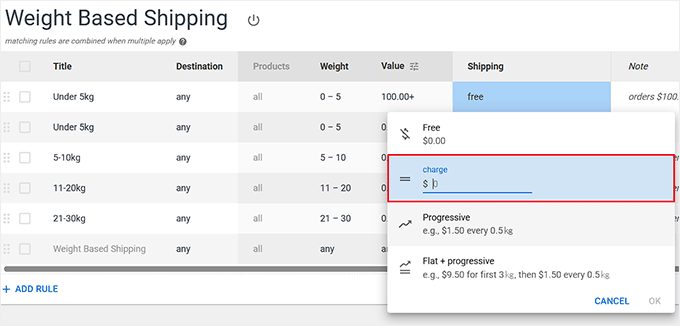
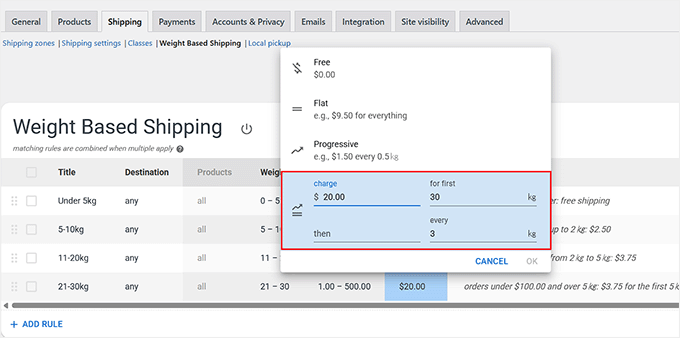
Ayrıca 'Sabit + Aşamalı' seçeneğini de seçebilirsiniz. Bu, tanımladığınız ağırlık kurallarını aşan daha ağır ürünler satıyorsanız faydalıdır.
For example, let’s say your rules go up to 30 kg. You can set a Flat rate of $20 for orders up to 30 kg. Then, in the Progressive field, you can add a cost of $2 per 1 kg.
Şimdi, bir müşteri 32 kg ağırlığında bir sipariş verirse, eklenti fazla ağırlığı hesaplayacaktır (32 kg Toplam – 30 kg Temel = 2 kg Fazla).
İlk 20$'a artı ekstra ağırlık için 4$ (2$ x 2 kg) ücretlendirileceklerdir. Bu, toplam nakliye maliyetini 24$'a çıkarır. Bu kurulum, daha ağır siparişler için bile nakliye maliyetlerinizi adil bir şekilde karşıladığınızdan emin olmanızı sağlar.
Next, add a note for each weight rule. This note is just for you and your team, and it helps keep things organized by explaining what each rule is for.
Örneğin, “100 dolar üzerindeki küçük siparişlerde ücretsiz kargo” veya “30 kg üzerindeki ürünler için ek ücretler” gibi bir şey yazabilirsiniz.
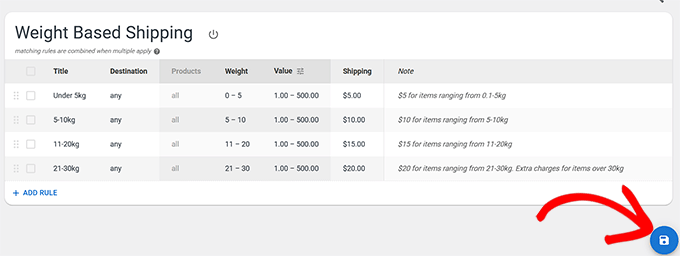
Notları ekledikten sonra, ayarlarınızı kaydetmek için 'Kaydet' simgesine tıklayın.
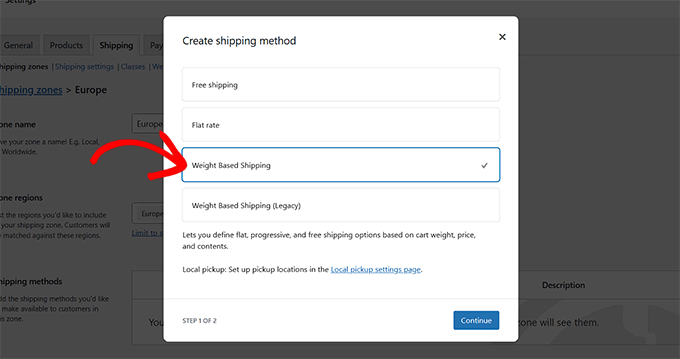
Ardından, oluşturduğunuz gönderim yöntemini gönderim bölgelerinizden birine eklemeniz gerekir.
'Nakliye' sekmesinden, ağırlık tabanlı nakliye sunmak istediğiniz bir bölgeye tıklayın. Ardından, 'Nakliye yöntemi ekle' düğmesine tıklayın.
Bu, ekranda bir açılır pencere açacaktır; burada nakliye yöntemi olarak 'Ürün Ağırlığına Göre Nakliye' seçeneğini belirlemeniz gerekir.
Ardından, 'Devam Et' düğmesine tıklayın.
Ardından, 'Ürünler' sayfasına gidin ve düzenleyicide bir öğe açın.
Buradan, ‘Ürün Verileri’ bölümüne aşağı kaydırın ve ‘Gönderim’ sekmesine geçin. Şimdi, gönderim kurallarını uygulamak için ürüne ağırlık eklemeniz gerekiyor.
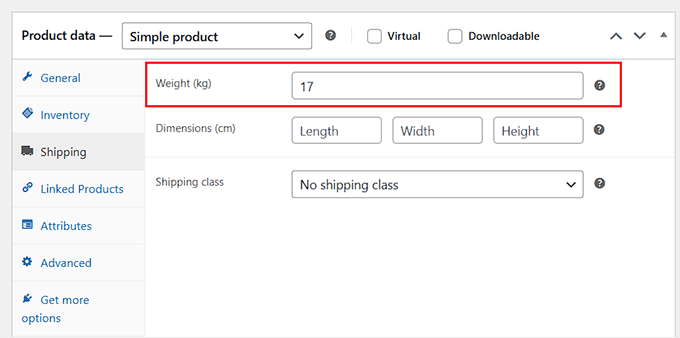
Bundan sonra, ayarlarınızı kaydetmek için 'Güncelle' veya 'Yayınla' düğmesine tıklamanız yeterlidir.
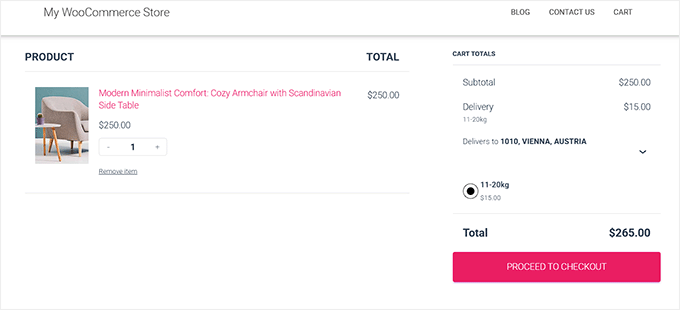
Şimdi WooCommerce mağazanızı ziyaret edebilir ve sepetinize bir ürün ekleyebilirsiniz.
Ürünlerin ağırlığına göre teslimat ücretlerini ekranda görebilmelisiniz.
🎁 Bonus: WooCommerce'de Kargo İndirimi Sunun
Ağırlık bazlı nakliye sunmak, müşterilerinizin adil bir fiyat ödediğinden emin olmak için harikadır. Ancak satışlarınızı artırmak istiyorsanız, nakliye indirimleri sunmanızı öneririm.
Birçok müşteri, özellikle büyük siparişlerde nakliye söz konusu olduğunda bir tür indirim bekler. Küçük bir indirim bile dönüşümlerde ve müşteri memnuniyetinde fark yaratabilir.
Bu nedenle bir kargo indirimi sunmak, alışveriş sepeti terkini azaltmak ve ortalama sipariş değerinizi artırmak için harika bir yoldur.
WooCommerce mağazanıza kolayca nakliye indirimleri eklemek için Advanced Coupons eklentisini öneririm.

Başlangıç dostudur ve kolayca kargo indirim kuralları oluşturma gücü verir.
Örneğin, bir müşterinin sepeti belirli bir toplama ulaştığında ücretsiz kargo sunabilir, nakliye maliyetlerinde yüzde bazlı indirimler uygulayabilir veya belirli sepet koşullarına göre özel nakliye fırsatlarını otomatik olarak tetikleyebilirsiniz.
Ayrıca, maksimum esneklik için bu teklifleri ağırlık tabanlı nakliye kurallarınızla birleştirebilirsiniz.
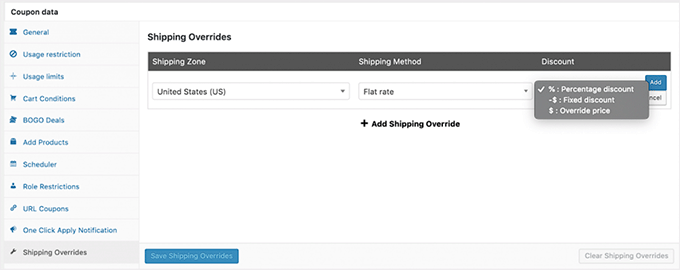
Başlamak için, WooCommerce'de kargo indirimi sunma eğitimimize bakın.
WooCommerce'de Ağırlık Tabanlı Kargo Hakkında Sıkça Sorulan Sorular
WooCommerce'de ağırlık tabanlı gönderim ayarlama hakkında sıkça sorduğumuz bazı soruların yanıtları burada.
Her WooCommerce ürününe ağırlık eklemek zorunda mıyım?
Evet, ağırlığa dayalı nakliyenin çalışması için mağazanızdaki her fiziksel ürün için bir ağırlık girmeniz gerekir. Bir ürünün ağırlığı yoksa, WooCommerce maliyeti doğru bir şekilde hesaplayamaz ve sabit bir ücrete varsayılan olabilir.
Bir müşterinin sepetinde hem fiziksel hem de dijital ürünler varsa ne olur?
WooCommerce, nakliye maliyetlerini yalnızca sepetteki fiziksel ürünlere göre hesaplar. Dijital ürünlerin ağırlığı yoktur ve nakliye hesaplaması sırasında göz ardı edilir.
Belirli WooCommerce siparişleri için ücretsiz kargo sunabilir miyim?
Evet, belirli ağırlık sınıfları için maliyeti 0 ABD doları olarak ayarlayarak veya bir eklenti kuralı kullanarak ücretsiz gönderim sunabilirsiniz. Eklenti yöntemi, yalnızca sipariş toplamı 100 ABD dolarını aştığında ücretsiz gönderim sunmak gibi koşullar belirlemenize olanak tanır.
Ürünlerimin ağırlık aralığı çok geniş. Bunu ele almanın en iyi yolu nedir?
En iyi yaklaşım, eklenti yöntemindeki 'Düz + Aşamalı' seçeneğini kullanmaktır. Bu, standart ürünler için temel bir ücret artı daha ağır siparişler için her ek kilogram veya pound için ek bir ücret almanıza olanak tanır.
Umarım bu makale, WooCommerce'e kolayca ağırlık tabanlı kargo eklemeyi öğrenmenize yardımcı olmuştur. Ayrıca, WooCommerce'te ücretsiz kargo çubuğu ekleme hakkındaki başlangıç rehberimize ve WooCommerce'te sahtekarlığı ve sahte siparişleri önleme hakkındaki eğitimimize de göz atmak isteyebilirsiniz.
Bu makaleyi beğendiyseniz, lütfen WordPress video eğitimleri için YouTube Kanalımıza abone olun. Bizi ayrıca Twitter ve Facebook'ta da bulabilirsiniz.


Bir sorunuz veya öneriniz mi var? Tartışmayı başlatmak için lütfen bir yorum bırakın.