


Web sitenizde izleyebileceğiniz birçok metrik var, ancak birçok web sitesi sahibinin dikkat etmediği önemli bir metrik kaydırma derinliğidir.
Kaydırma derinliği takibi, bir kullanıcının herhangi bir sayfada ne kadar aşağı kaydırdığını görmenizi sağlar. Bu veriler, ziyaretçilerinizin uzun yazılarınızı gerçekten okuyup okumadığını ve ilgilerini ne zaman kaybettiğini görmenize yardımcı olur, böylece onları etkileşimde tutmak için içeriği değiştirebilirsiniz.
WPBeginner'da kaydırma derinliğini izlemek için Google Analytics kullanıyoruz. Dönüşümler için sayfaları optimize ederken ve okunabilirliği iyileştirirken harika bilgiler sağlar.
Bu makalede, Google Analytics kullanarak WordPress'te kullanıcı kaydırmasını kolayca nasıl izleyeceğinizi göstereceğiz.
WordPress'te Kullanıcı Kaydırması Neden İzlenir?
Genellikle, bir kullanıcı önizleme ekranının altındaki içeriği görmek istediğinde kaydırma işlemi gerçekleşir. Bu, içeriğinize bakmak için tüm kullanıcıların gerçekleştirdiği birincil faaliyettir.
Bu, kaydırma derinliği takibini kullanıcı etkileşimini takip etmek için önemli bir ölçüt haline getirir. Ek olarak, sitenizdeki kullanıcı etkileşimi hakkında size bolca fikir verir ve sayfaları en uygun uzunluk için iyileştirmenize yardımcı olur.
Örneğin, ortalama bir kullanıcının WordPress sitenizi görüntülerken ne kadar kaydırdığını, en çok hangi uzun okumaları beğendiğini, nelerin ilgilerini kaybetmelerine neden olduğunu ve daha fazlasını öğrenebilirsiniz.
Bu bilgilerle, sayfalarınızı daha iyi kullanıcı etkileşimi ve daha yüksek dönüşümler için optimize edebilirsiniz.
Video Eğitim
Yazılı talimatları tercih ederseniz, okumaya devam edin.
WordPress'te Google Analytics Kaydırma Derinliğini İzleme
Google Analytics, Google tarafından sunulan ve web sitesi ziyaretçilerinizi daha iyi anlamanıza yardımcı olan ücretsiz bir web analiz aracıdır.
Web sitesi ziyaretçilerinizin kim olduğunu, nereden geldiklerini, hangi sayfaları ziyaret ettiklerini, bu sayfalarda ne kadar kaldıklarını, sayfalarda ne kadar aşağı kaydırdıklarını ve daha fazlasını takip etmenizi sağlar.
Google Analytics, varsayılan olarak toplam sayfa görüntülemeleri, toplam ziyaretçi sayısı, en popüler sayfalar gibi temel metrikleri takip eder.
Kaydırma derinliği, e-ticaret takibi, form gönderimleri, dosya indirmeleri, etkinlik takibi ve diğerleri gibi daha gelişmiş metrikler için Google Analytics, özel takip ayarlamanızı gerektirir.
Gelişmiş Google Analytics takibini manuel olarak ayarlamak çok fazla teknik beceri gerektirir. Bir acemi olarak bu neredeyse imkansızdır. Hatta bazı geliştiriciler bile bunu doğru yapamaz.
Neyse ki, Google Analytics ile kaydırma derinliği gibi gelişmiş metrikleri izlemenize yardımcı olabilecek kullanımı kolay WordPress eklentileri bulunmaktadır. WordPress'te kaydırma derinliği takibini nasıl ekleyebileceğinize bir göz atalım.
MonsterInsights ile WordPress'e Kaydırma Derinliği İzleme Ekleme
MonsterInsights, WordPress için en popüler Google Analytics eklentisidir. 3 milyondan fazla profesyonel, işletmelerini büyütmek için eyleme geçirilebilir içgörüler elde etmek üzere onu kullanıyor.
Herhangi bir kod kullanmadan Google Analytics'i WordPress web sitenize kurmanıza kolayca yardımcı olur. MonsterInsights, tahminleri ortadan kaldırır ve verileri başlangıç dostu raporlarda sunar. Sitenizin nasıl performans gösterdiğini hızlıca görebilir ve verilere dayalı kararlar alabilirsiniz.

Bunun yanı sıra, MonsterInsights ayrıca tek bir tıklamayla e-ticaret takibi, dosya indirmeleri, bağlı kuruluş bağlantıları, form takibi ve daha fazlası gibi gelişmiş takip özelliklerini etkinleştirmenize olanak tanır.
MonsterInsights, varsayılan olarak etkinleştirilmiş kaydırma derinliği izleme özelliğine sahiptir. Bu, herhangi bir ayarı yapılandırmanıza bile gerek olmadığı anlamına gelir. Tek yapmanız gereken MonsterInsights eklentisini kurmak.
Bu eğitim için, Yayıncı raporunu içerdiği için MonsterInsights Pro lisansını kullanacağız; burada WordPress kontrol panelinizde kaydırma derinliği takip verilerini görebilirsiniz. Ücretsiz olarak kullanabileceğiniz bir MonsterInsights Lite sürümü de bulunmaktadır.
Öncelikle, MonsterInsights eklentisini yüklemeniz ve etkinleştirmeniz gerekir. Daha fazla ayrıntı için, bir WordPress eklentisinin nasıl kurulacağına dair adım adım kılavuzumuza bakın.
Etkinleştirdiğinizde MonsterInsights kurulum sihirbazını göreceksiniz. Google Analytics'i WordPress sitenizle bağlamak için ekrandaki talimatları izlemeniz yeterlidir.

Sonra, İçgörüler » Ayarlar sayfasına gidebilir ve ardından 'Etkileşim' sekmesine tıklayabilirsiniz.
Aşağıdaki ekran görüntüsünde gösterildiği gibi, kaydırma takibi seçeneğinin varsayılan olarak etkin olduğunu göreceksiniz.
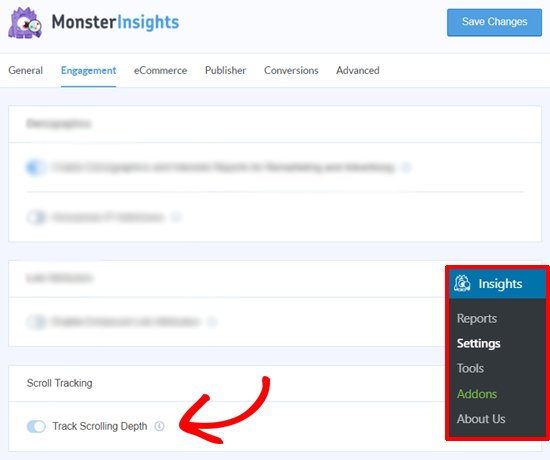
MonsterInsights, web sitesi ziyaretçileriniz sayfayı aşağı kaydırdıkça Google Analytics'te olaylar tetikler. Bu daha sonra Google Analytics'te %25, %50, %75 ve %100 kaydırma olarak izlenecektir.
MonsterInsights Yayıncı Raporu'na giderek kaydırma takibi istatistiklerinizi ve diğer faydalı istatistikleri doğrudan WordPress yönetici alanınızda görebilirsiniz.
Yalnızca İçgörüler » Raporlar bölümüne gidin ve ardından 'Yayıncılar' sekmesine tıklayın.
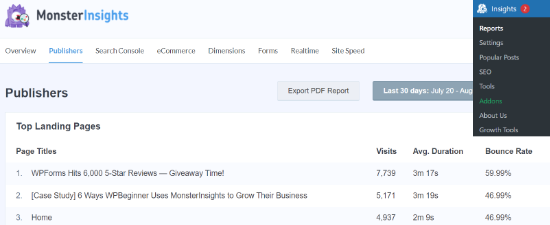
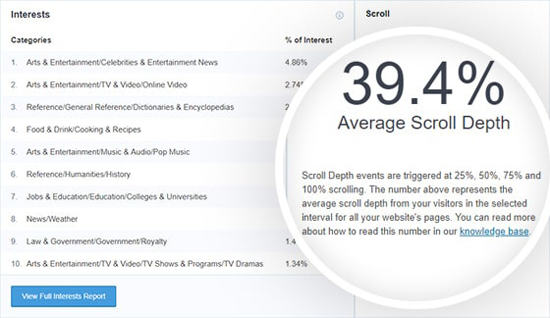
Ardından, ‘Ortalama Kaydırma Derinliği’ bölümüne gidebilirsiniz.
Yüzde, verilen tarih aralığında kullanıcıların web sitenizde ortalama ne kadar kaydırdığını gösterecektir.
Daha fazla dönüşüm için sayfalarınızı optimize etmek üzere kaydırma derinliği verilerini kullanabilirsiniz.
Ziyaretçilerinizin içeriğinizle nasıl etkileşimde bulunduğuna dair daha iyi bir resim sunar ve önemli harekete geçirici mesajlarınız, reklamlarınız ve daha fazlası için en iyi yeri belirlemenize yardımcı olur.
Google Analytics'te Kullanıcı Kaydırma Verilerini Görüntüleyin
Artık MonsterInsights ile kaydırma takibini ayarladığınıza göre, Google Analytics hesabınızdaki raporları da görüntüleyebilirsiniz.
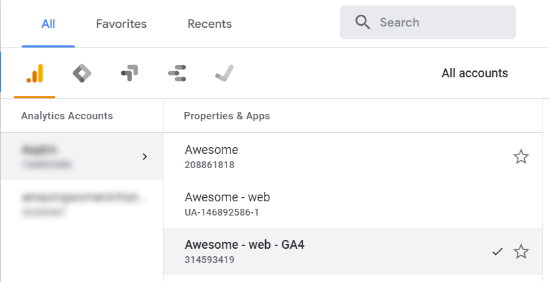
Öncelikle hesabınıza giriş yapın ve üst menüden GA4 özelliğini seçin.
Ardından, sol menüden 'Raporlar anlık görüntüsü'ne gidebilirsiniz.
Ardından, Yaşam döngüsü » Etkileşim » Etkinlikler bölümüne gidin ve ardından rapordaki ‘scroll_depth’ etkinlik adına tıklayın.
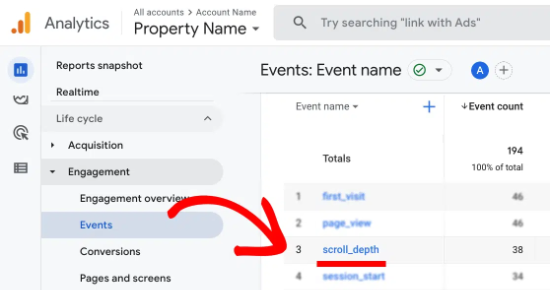
Bundan sonra, Google Analytics 4 size bir kaydırma derinliği genel bakış raporu gösterecektir.
Sitenizde insanların ne kadar aşağı kaydırdığını görmek için ‘Kaydırma Zamanlaması’ ve ‘Yüzde’ raporlarını görüntüleyebilirsiniz.
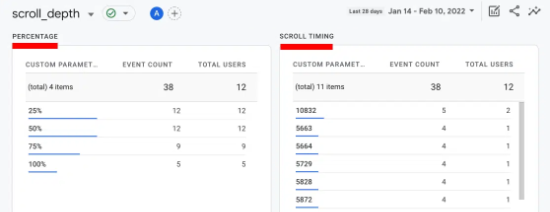
Bundan sonra, %25, %50, %75 ve %100 kaydırma derinliği için toplam olayları görüntüleyebileceksiniz.
Kaydırma Derinliği Google Analytics Takibi Hakkında SSS
İşte Google Analytics kaydırma derinliği takibi hakkında sıkça sorulan bazı sorular:
1. Google Analytics'te kaydırma derinliğini nasıl analiz ederim?
Farklı yüzdelere bakarak Google Analytics'te kaydırma derinliğini analiz edebilirsiniz. Bu, insanların içeriğinizi ne kadar okuduğunu görmenize yardımcı olur.
Örneğin, 50% için en fazla sayıda etkinliğiniz olduğunu varsayalım. Bu, ziyaretçilerinizin başka bir sayfaya geçmeden veya sitenizden çıkmadan önce sayfanın yarısını kaydırdığı anlamına gelir. Bu verileri etkileşimi iyileştirmek ve kullanıcıları sonuna kadar okumaya teşvik etmek için kullanabilirsiniz.
Google Analytics'te ortalama kaydırma derinliği nedir?
Ortalama kaydırma derinliği, bir ziyaretçinin ne kadar aşağı kaydırdığını gösterir. Sayfanın toplam yüksekliğini ve sayfanın yüzdesini görüntüleyen kişi sayısını dikkate alır.
3. İyi bir kaydırma derinliği nedir?
İyi bir kaydırma derinliği, içeriğinizin uzunluğuna ve sektöre bağlıdır. Tipik bir kaydırma derinliği kıyaslaması %53'tür. Ancak, içeriğiniz daha kısaysa bu daha yüksek olabilir ve uzun biçimli içeriğiniz varsa daha düşük olabilir.
4. Kaydırma derinliği ne anlama gelir?
Kaydırma derinliği, bir ziyaretçinin sayfanın ne kadarını gördüğünün yüzdesidir. Örneğin, %75 kaydırma derinliğiniz varsa, bu insanların içeriğinizin dörtte üçünü okuduğu anlamına gelir.
5. Google Analytics kaydırma derinliğini izleyebilir mi?
Google Analytics, kullanıcıların dikey ve yatay harekete bakarak kaydırma derinliğini ölçmelerine olanak tanır. Sonuçları piksel yüzdesi şeklinde sunar.
Umarız bu makale, Google Analytics kullanarak WordPress sitenizde kaydırma derinliğini nasıl takip edeceğinizi öğrenmenize yardımcı olmuştur. Ayrıca WordPress'te Google Analytics etkinlik takibi nasıl eklenir ve Google Analytics vs Jetpack İstatistikleri hakkındaki kılavuzumuzu da görmek isteyebilirsiniz.
Bu makaleyi beğendiyseniz, lütfen WordPress video eğitimleri için YouTube Kanalımıza abone olun. Bizi ayrıca Twitter ve Facebook'ta da bulabilirsiniz.




Mrteesurez
Bu kılavuzu uyguladım ve Monsterinsights pro'yu yükledim. Sitemin kaydırma derinliğini görüntülemek için iyi çalışıyor, ancak sorum şu: Genel ortalama yerine bireysel ziyaretlerin kaydırma derinliğini görmek mümkün mü?
WPBeginner Desteği
Şu anda veri gizliliği nedeniyle mümkün değil ve istediğiniz şey için muhtemelen belirli bir kullanıcının kaydırma derinliğini izlemek üzere kullanıcıların sitenize giriş yapmasını sağlamanız gerekir.
Yönetici
Dennis Muthomi
Kılavuza göre MonsterInsights'ı yükledim ve ortalama olarak ziyaretçilerin yalnızca yaklaşık %37'sinin daha uzun blog yazılarınızın sonuna kadar kaydırdığını görmek beni şaşırttı.
Bu içgörü, içerik biçimlendirmesini iyileştirmeye ve alt başlıklar, görseller ve daha fazla görsel öğeyle metni daha iyi bölmeye çalışmamı sağladı.
WPBeginner Desteği
Glad you found depth tracking helpful
Yönetici
Mrteesurez
Deneyiminizi paylaştığınız için teşekkürler! MonsterInsights'ın kullanıcı davranışı hakkında ne kadar içgörü sağlayabildiğini görmek ufuk açıcı. Daha uzun gönderilerimde etkileşimde bir düşüş fark ettiğimde benzer bir farkındalık yaşadım. Daha iyi içerik biçimlendirmeye odaklanarak, daha fazla alt başlık ekleyerek ve görseller dahil ederek, kullanıcıların ne kadar uzağa kaydırdığında belirgin bir iyileşme fark ettim. Metni bölmek, okuyucunun dikkatini sürdürmeye gerçekten yardımcı oluyor. Sunumdaki küçük değişikliklerin bile kullanıcı deneyimi ve etkileşiminde büyük bir fark yaratabileceğinin harika bir hatırlatıcısı.
Jiří Vaněk
Harika rehber için teşekkürler. MonsterSight'ı sizin belirttiğiniz gibi ayarlamaya çalıştım ve harika çalışıyor.
WPBeginner Desteği
Glad our guide was able to help you!
Yönetici
Hansjörg Leichsenring
WP Scroll Depth'in açıklamasında “GTM kullanıyorsanız, bu eklentiye gerçekten ihtiyacınız yok.” yazıyor. Yani Google Etiket Yöneticisi ile kaydırmaları ölçmenin üçüncü bir yolu var gibi görünüyor.
Belki bu yolu da anlatabilirsiniz.
Almanya'dan selamlar
Hansjörg
WPBeginner Desteği
Bunu dahil etmeyi düşünebiliriz ancak bu, başlangıç dostu bir süreç değildir, bu yüzden bu iki yöntemi öneriyoruz.
Yönetici