


Yakın zamanda okuyucularımızdan biri, WordPress navigasyon menülerine özel gönderi türü arşiv sayfalarına bir bağlantı eklemenin mümkün olup olmadığını sordu. Bir arşiv sayfası, belirli bir gönderi türü, kategori veya etiket altındaki tüm gönderilerin bir listesini görüntüler. Bu makalede, WordPress navigasyon menülerine gönderi türü arşivini nasıl ekleyeceğinizi göstereceğiz.
WordPress'te Özel Gönderi Türü Arşivleri
WordPress'te, ‘Arşivler’ terimi, bir gönderi türü veya taksonomi (örneğin kategoriler ve etiketler) girişlerinin listesi için kullanılır.
Arşivler bir özel gönderi türü için etkinleştirilmişse, bunları web sitenizde gösterebilirsiniz. Genellikle, özel gönderi türü arşiv sayfanızın URL'si şu biçimdedir:
http://example.com/post-type-slug/
Gönderi türü slug'ı, özel gönderi türünüzün güzel adıdır.
Örneğin, 'Fırsatlar' adında özel bir gönderi türümüz var ve arşiv sayfasına şu URL'den erişebilirsiniz:
https://www.wpbeginner.com/deals/
Özel gönderi türünüzün arşiv sayfasına bir bağlantıyı sitenizin navigasyon menülerine yerleştirebilirsiniz. Bu, kullanıcılarınızın o gönderi türünde yayınlanan tüm geçmiş girişleri tek bir sayfada görmelerini sağlayacaktır.
Bunu söyledikten sonra, özel gönderi türü arşiv sayfanıza WordPress gezinme menülerine nasıl bir bağlantı ekleyeceğinizi görelim.
Özel Gönderi Türü Arşiv Sayfasına Gezinme Menülerinde Bağlantı Ekleme
İlk olarak, Görünüm » Menüler sayfasını ziyaret etmeniz gerekir. Sol sütunda özel gönderi türlerinizin her biri için bir sekme fark edeceksiniz.
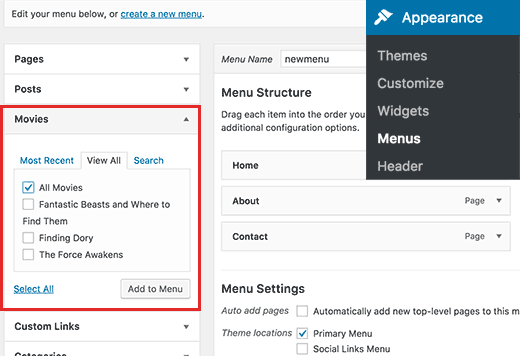
Özel gönderi türünüzün adına tıklayarak genişletmeniz ve ardından 'Tümünü gör' sekmesine tıklamanız gerekir.
Gönderi türü arşivleriniz için bir seçenek göreceksiniz. Yanındaki kutuyu işaretleyin ve ardından Menüye Ekle düğmesine tıklayın.
Özel gönderi türü arşiviniz artık sağ sütunda bir menü öğesi olarak görünecektir.
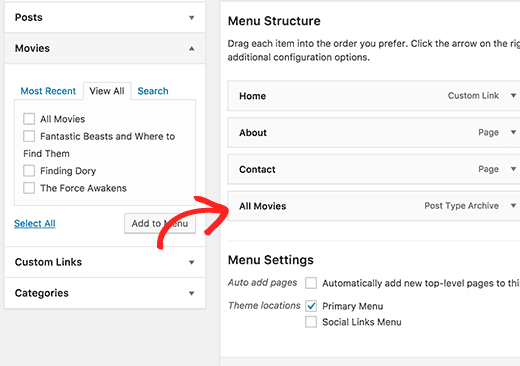
Varsayılan olarak, bağlantı etiketi için özel gönderi türü adınızı arşivler kelimesiyle birlikte kullanacaktır.
Bunu daha kolay bir şeye dönüştürmek isteyebilirsiniz. Düzenlemek için menü öğesine tıklayın ve ardından navigasyon etiketini değiştirin.
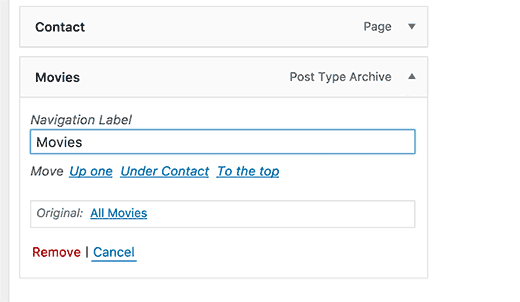
Değişikliklerinizi kaydetmek için menüyü kaydet düğmesine tıklamayı unutmayın.
Artık navigasyon menünüzde özel gönderi türü arşiv bağlantısını görmek için web sitenizi ziyaret edebilirsiniz.
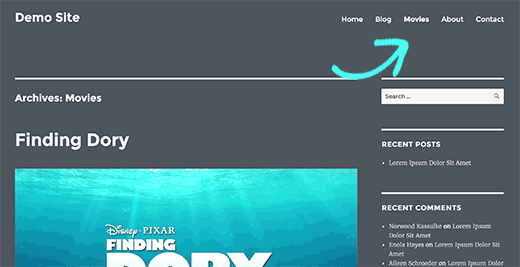
Gönderiler ve sayfalar gibi, gönderi türünüzden tek bir girişi de navigasyon menülerine ekleyebilirsiniz.
Sadece bir giriş seçin ve ardından menüye ekle düğmesine tıklayın.
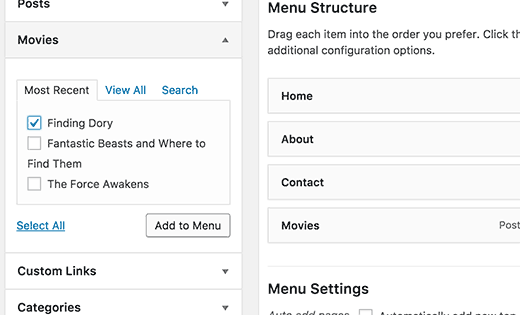
Değişikliklerinizi kaydetmek için menüyü kaydet düğmesine tıklamayı unutmayın.
Özel Gönderi Türüm Menüler Ekranında Görünmüyor
Özel gönderi türlerinin Görünüm » Menüler sayfasında görüntülenmesi için bazı gereksinimleri karşılaması gerekir.
Öncelikle özel gönderi türünüz için bir arşiv sayfası olduğundan emin olmanız gerekir. Genellikle URL'si şuna benzer:
http://example.com/movies/
example.com yerine kendi alan adınızı ve movies yerine gönderi türünüzü girin.
Bu sayfada gönderi türünüzden girdiler görüyorsanız, bu, gönderi türünüzün arşivleri desteklediği ancak diğer gereksinimleri desteklemediği anlamına gelir.
İyi haber şu ki, özel gönderi türü arşiv sayfanızı özel bir bağlantı olarak eklemeye devam edebilirsiniz.
Görünüm » Menüler sayfasına gidin ve ardından genişletmek için 'Özel Bağlantı' sekmesine tıklayın.
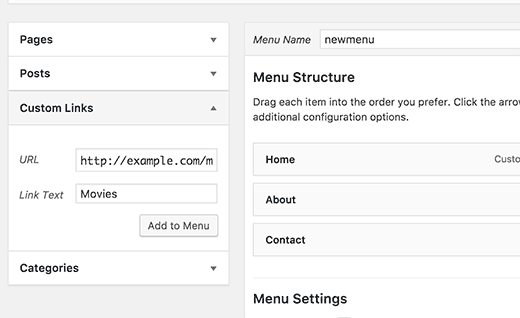
Özel gönderi türü arşiv sayfanızın URL'sini URL alanına girin ve bağlantı alanında görüntülemek istediğiniz etiketi ekleyin.
Ardından, menüye ekle düğmesine tıklayın ve özel bağlantının sağ sütunda göründüğünü fark edeceksiniz.

Değişikliklerinizi kaydetmek için artık kaydet menüsü düğmesine tıklayabilirsiniz.
Umarız bu makale, WordPress navigasyon menülerine gönderi türü arşivi eklemeyi öğrenmenize yardımcı olmuştur. Ayrıca en faydalı 12 WordPress özel gönderi türü öğreticileri listemizi de görmek isteyebilirsiniz.
Bu makaleyi beğendiyseniz, lütfen WordPress video eğitimleri için YouTube Kanalımıza abone olun. Bizi ayrıca Twitter ve Facebook'ta da bulabilirsiniz.


Vale
Merhaba,
Biraz kafam karıştı, bizim-kategori.php şablonumuzu ve bizim-taksonomi.php arşiv sayfalarımızı kullanmamız gerekmiyor muydu? Yoksa bu durumda özel php döngüsü/şablonları oluşturmamıza gerek yok mu?
Teşekkürler
Jordan
Bunu, URL'de bir üst öğe taşıyarak yapmanın bir yolu var mı? örneğin.. /videos/ adında bir özel içerik türü (CPT) oluşturuyorum. Bunu menüye “our-projects” altına ekliyorum… böylece URL /our-projects/videos/ ile bitiyor.
Teşekkürler!
ratnesh
gönderileri farklı sayfalara ekleme ve ana sayfada gösterilecek benzer gönderiler
Roland
"Özel gönderi türlerinin Görünüm » Menüler sayfasında görüntülenmesi için bazı gereksinimleri karşılaması gerekir."
Peki bu gereksinimler nelerdir?
WPBeginner Desteği
Merhaba Roland,
Genel olarak sorgulanabilir olmalı, navigasyon menüsünde görünmeli ve has_archive özelliğine sahip olmalıdır. Gönderi türünüzü manuel olarak kod ekleyerek oluştururken bu seçenekler argümanlarda ayarlanabilir. Daha ayrıntılı talimatlar için lütfen WordPress'te özel bir gönderi türü nasıl oluşturulur hakkındaki kılavuzumuza bakın.
Yönetici
Radley Anaya
Ayrıca unutmayın - özel gönderi türünüzü değiştirirseniz, kalıcı bağlantılarınızı güncellemeniz muhtemelen gerekecektir.
Amani Joseph
Merhaba, ben Tanzanya'da küçük bir web sitesi sahibiyim, wpbeginner bana blog yazmaya başladığım günden bugüne kadar yardım etti. Bu siteyi bulduğum için kendimle gurur duyuyorum ve bu siteyi herhangi bir WordPress acemisine, hatta profesyonellere bile tavsiye edeceğim, Bugün bir sorum var, nereye soracağımı bilmiyordum ve sanırım bu sizin için bir fırsat, WordPress hakkında soru sorabileceğimiz bir platform oluşturabilirsiniz ve diğer insanlar veya hatta sizler sorabilirsiniz, Bu, blogunuz için yazacak bir şeyler bulma şansı verir. Dediğim gibi sorum şu, bu blogdaki Fırsatlar bölümünde yaptığınız gibi fırsatlar gibi bir şey çalıştırmak istiyorum, işi yapacak herhangi bir eklenti tavsiye edebilir misiniz?
WPBeginner Desteği
Merhaba Amani,
Nazik sözler için teşekkürler. WPBeginner'ı faydalı bulduğunuz için mutluyuz. Sorunuza gelince, lütfen WordPress'te bir kupon sitesi nasıl oluşturulur hakkındaki kılavuzumuza göz atın. ‘Mevcut bir WordPress sitesine kupon bölümü ekleme’ bölümüne aşağı kaydırın.
Yönetici