


LinkedIn kullanıcıları oldukça ilgili ve değerli içerikleri hızla paylaşırlar. Bu nedenle, iş odaklı makaleler yayınlıyorsanız, o trafiğe ulaşmak için LinkedIn paylaşımını eklemek şarttır.📈
İyi haber şu ki, WordPress LinkedIn paylaşımını eklemeyi kolaylaştırıyor.
Temiz, profesyonel bir görünüm için LinkedIn'in resmi paylaşım düğmesini kullanabilir veya LinkedIn'i Facebook, Twitter ve WhatsApp gibi platformların yanında görüntülemenize olanak tanıyan bir eklenti seçebilirsiniz.
Her iki yöntemi de farklı WordPress sitelerinde test ettim ve her birinin kendine özgü güçlü yönleri ve ödünleşimleri var. 🏆
Bu kılavuzda, WordPress sitenize resmi LinkedIn paylaş düğmesini eklemenin iki harika yolunu göstereceğim. Hem kod parçacığı yöntemini hem de eklenti yöntemini ele alacağım, böylece sizin için en uygun olanı seçebilirsiniz.

Resmi LinkedIn Paylaşım Düğmesini Neden Eklemelisiniz?
WordPress sitenize bir LinkedIn paylaşım düğmesi ekleyerek, okuyucuların yazılarınızı kendi ağlarıyla paylaşmasını kolaylaştırırsınız, bu da doğru kişilere daha fazla ulaşmanıza yardımcı olur.
Şimdi merak ediyor olabilirsiniz: neden sosyal paylaşım eklentisi yerine resmi LinkedIn paylaş düğmesini kullanasınız ki?
Resmi düğmenin bazı büyük avantajları vardır:
- Temiz ve Odaklı: İhtiyacınız olan tek düğmeyi ekler, böylece düzeniniz karmaşık olmayan ve profesyonel kalır.
- Tanınabilir ve Güvenilir: Resmi LinkedIn markalaması, ziyaretçiler için daha tanıdık olmasını sağlar, bu da tıklama ve paylaşım olasılığını artırabilir.
- Hafif: LinkedIn'den gelen tek, akıcı bir betiktir, bu da kullanmadığınız diğer platformlar için kodla sitenizi yavaşlatmayacağı anlamına gelir.
Bununla birlikte, her site sahibi kod yapıştırmak veya kod parçacıklarıyla uğraşmak istemez.
Bazen LinkedIn'in yanı sıra Facebook, Twitter veya WhatsApp gibi birden fazla paylaşım seçeneği eklemek isteyebilirsiniz.
Bu şekilde, kitlenizi tek bir ağla sınırlamamış olursunuz ve erişiminizi en üst düzeye çıkarabilirsiniz.
Bu durumda, AddToAny Share Buttons gibi bir eklenti, yalnızca birkaç tıklamayla LinkedIn ve diğer platformları eklemenize izin vererek işleri kolaylaştırır.
Hangi Yöntem Sizin İçin Uygun?
Bu eğitimde, WordPress'e bir LinkedIn paylaşım düğmesi eklemenin iki farklı yolunu göstereceğim.
Her ikisi de iyi çalışır. Doğru seçim, siteniz için ne istediğinize bağlıdır:
- Kod Parçacığı (WPCode) Yöntemi – Resmi LinkedIn düğmesini temiz, markalı stilinde istiyorsanız en iyisidir. Bu yöntem hafiftir ve hızlıdır. Ancak küçük bir kod parçacığı yapıştırmayı gerektirir, bu nedenle basit kurulum adımlarına alışkın olanlar için daha uygundur.
- Sosyal Eklenti (AddToAny Share Buttons) Yöntemi – Daha fazla esneklik sağlayan kodsuz bir seçenek istiyorsanız idealdir. LinkedIn'i Facebook, Twitter, WhatsApp ve diğer birçok platformla birlikte ekleyebilirsiniz. Ayrıca, düğmenin yerleşimini ve tasarımını özelleştirebilir ve her şeyi bir ayarlar ekranından yönetebilirsiniz.
👉 Tercih ettiğiniz yönteme atlamak için bu hızlı bağlantıları kullanın:
Yöntem 1: LinkedIn Paylaşım Düğmesini Bir Kod Parçacığıyla Ekleme
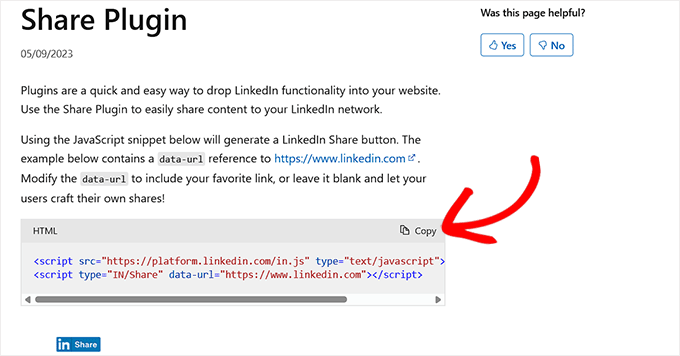
LinkedIn, basit bir kod parçacığı kullanarak sitenize bir paylaşım düğmesi eklemenizi sağlayan resmi bir Paylaşım eklentisine sahiptir. LinkedIn'in sunucularından küçük bir JavaScript dosyası yükler ve düğmeyi sayfanızda görüntüler.
Bu kodu doğrudan LinkedIn'in Paylaşım Eklentisinden alıp düğmenin görünmesini istediğiniz herhangi bir yazıya yapıştırabilirsiniz.
Harika çalışıyor, ancak her makale için bunu manuel olarak yapmak hızla sıkıcı hale gelebilir.
Bunun yerine, LinkedIn paylaşım düğmesini otomatik olarak tüm blog yazılarınıza ekleyen basit bir PHP parçacığı kullanabilirsiniz.
Bu kod parçacığı, LinkedIn'in resmi JavaScript kodunu içerir, bu nedenle manuel olarak bir şey yapıştırmanız gerekmez. Hepsi sizin için halledilir.
Adım 1: WPCode Eklentisini Yükleyin ve Etkinleştirin
Normalde, bu parçacığı temanızın functions.php dosyasına yerleştirmeniz gerekir.
Ancak bu riskler taşır. Küçük bir yazım hatası sitenizi bozabilir ve sizi web sitenizden kilitleyen WordPress Beyaz Ekran Ölüm hatasını tetikleyebilir.
Bu yüzden WPCode eklentisini kullanmanızı öneririm. PHP parçacıklarını tema dosyalarınıza dokunmadan güvenle çalıştırmanıza olanak tanır.
Bu şekilde, yalnızca birkaç tıklamayla site genelinde LinkedIn paylaş düğmesini ekleyebilirsiniz.

WPCode'u birden fazla demo ortamında test ettim ve tema dosyalarınıza dokunmadan özel kod eklemenin en güvenli ve en kolay yolu bu.
Aslında, deneyimlerimize dayanarak ayrıntılı bir WPCode incelemesi bile yayınladık. Başlangıç dostu, güvenilir ve bunun gibi bir şey için mükemmeldir.
Öncelikle WPCode eklentisini yükleyip etkinleştirmeniz gerekir. Adım adım talimatlar için, bir WordPress eklentisinin nasıl kurulacağına dair eğitimimize bakın.
Not: WPCode'un bu eğitim için kullanabileceğiniz ücretsiz bir sürümü de vardır. Ancak, profesyonel plana yükseltmek, kod parçacıklarının bulut kitaplığı, akıllı koşullu mantık, blok parçacıkları ve daha fazlası gibi özellikleri açacaktır.
Adım 2: Kod Türü Olarak PHP Kod Parçasını Seçin
Bunu yaptıktan sonra, WordPress kontrol panelinden Kod Parçacıkları » + Parçacık Ekle sayfasına gidin ve 'Özel Kodunuzu Ekle (Yeni Parçacık)' seçeneğini belirleyin.

Bu sizi yeni bir ekrana götürecektir; burada kod türü olarak ‘PHP Snippet’i seçmelisiniz.
Ardından, kod parçacığınıza bir başlık verin. Bu yalnızca sizin başvurunuz içindir, bu nedenle 'Resmi LinkedIn Paylaşım Düğmesini Ekle' gibi bir şey öneririm.
Daha sonra güncellemek veya kapatmak isterseniz bulmayı kolaylaştıracaktır.

Adım 3: Paylaşım Düğmesi Kod Parçacığını Ekleme
Şimdi, sitenizde resmi LinkedIn paylaş düğmesini görüntüleyecek özel kod parçasını ekleme zamanı. Düğmenin nerede görünmesini istediğinize bağlı olarak kullanabileceğiniz iki kod sürümü vardır:
- LinkedIn paylaşım düğmesinin yazılarınızın en üstünde (içerikten önce) görünmesini istiyorsanız, aşağıdaki ilk kod parçasını kullanın.
- Yazılarınızın altına (içerikten sonra) yerleştirmeyi tercih ederseniz, alternatif bir sürüm de ekledim.
Şahsen, düğmeyi üstte göstermenizi tavsiye ederim. Bu şekilde, biri okumaya başladığında hemen görünür olur, bu da paylaşım alma şansını artırır.
Ancak kitleniz paylaşmaya karar vermeden önce tam yazıyı okuma eğilimindeyse, alta eklemek de aynı derecede işe yarayabilir.
Düğmeyi içeriğin önüne gösteren sürümle başlayalım:
function add_linkedin_share_button_before($content) {
    if (is_single()) {
        ob_start();
        ?>
        <script src="https://platform.linkedin.com/in.js" type="text/javascript">lang: en_US</script>
        <script type="IN/Share" data-url="<?php echo esc_url(get_permalink()); ?>"></script>
        <?php
        $button = ob_get_clean();
        return $button . $content;
    }
    return $content;
}
add_filter('the_content', 'add_linkedin_share_button_before');
Bu kodu doğrudan WPCode'daki 'Kod Önizleme' kutusuna yapıştırabilirsiniz.
5. ve 6. satırlarda, LinkedIn'in resmi paylaşım eklentisi JavaScript'ini ekledim. Ancak sabit bir URL kullanmak yerine şöyle:
<script type="IN/Share" data-url="https://www.linkedin.com"></script>
Kullandım:
<script type="IN/Share" data-url="<?php echo esc_url(get_permalink()); ?>"></script>
get_permalink() fonksiyonunu kullanışlı bir WordPress kısayolu olarak düşünebilirsiniz. Bu fonksiyon, birinin okuduğu gönderinin doğru URL'sini otomatik olarak alır.
Bu, paylaş düğmesinin her zaman doğru makaleye bağlanmasını sağlar ve her yazı için kodu manuel olarak güncellemeniz gerekmez.
LinkedIn JavaScript herkes için aynı olduğundan, bu tam kodu olduğu gibi kopyalayıp kullanabilirsiniz. Ancak LinkedIn'in sitesinden kopyaladığınız yerleştirme kodunu kullanmayı tercih ederseniz, bu da işe yarar.

5. ve 6. satırları güncellediğinizden emin olun. Ve doğru gönderiyi paylaşması için sabit kodlanmış URL'yi get_permalink() ile değiştirmeyi unutmayın.
Paylaşım düğmesini gönderi içeriğinin sonrasına yerleştirmeyi tercih ederseniz, bunun yerine bu sürümü kullanın:
function add_linkedin_share_button_after($content) {
    if (is_single()) {
        ob_start();
        ?>
        <script src="https://platform.linkedin.com/in.js" type="text/javascript">lang: en_US</script>
        <script type="IN/Share" data-url="<?php echo esc_url( get_permalink() ); ?>"></script>
        <?php
        $button = ob_get_clean();
        return $content . $button;
    }
    return $content;
}
add_filter('the_content', 'add_linkedin_share_button_after');
Bu, tam tersi sırada aynı şekilde çalışır. Paylaşım düğmesi içeriğinizden sonra görünecektir, bu da makaleyi paylaşmaya karar vermeden önce bitiren okuyucular için daha doğal hissedilebilir.
Her iki durumda da WPCode süreci kolay ve güvenli hale getirir.
Adım 4: Kod Parçasını Etkinleştirin ve Sitenizi Kontrol Edin
İşiniz bittiğinde, ‘Etkin Değil’ anahtarını ‘Etkin’ konumuna getirin ve ayarlarınızı kaydetmek için ‘Kod Parçasını Kaydet’ düğmesine tıklayın.

Son olarak, resmi LinkedIn paylaşım düğmesini çalışırken görmek için WordPress sitenizi ziyaret edin.
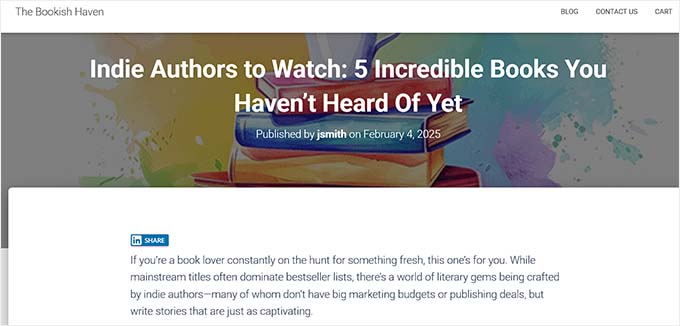
Kod parçacığının ilk sürümünü kullandıysanız, düğmenin gönderinizin hemen başında, içeriğin başlamasından hemen önce göründüğünü göreceksiniz.
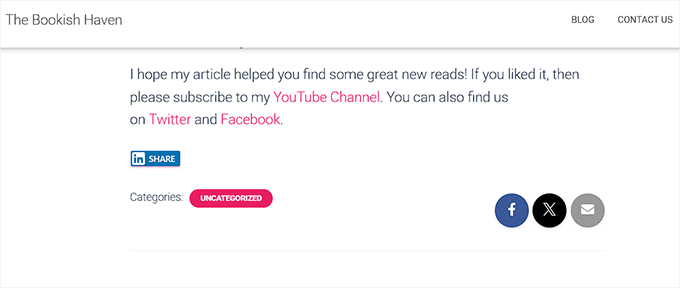
İkinci sürümü seçtiyseniz, gönderinin altına doğru kaydırın ve orada görüntülenen LinkedIn paylaş düğmesini bulacaksınız.
İşte web sitenizde nasıl görüneceğinin bir önizlemesi:
Yöntem 2: Eklenti ile LinkedIn ve Diğer Paylaşım Düğmelerini Ekleme
Kodsuz bir kurulum tercih ediyorsanız veya birden fazla sosyal paylaşım düğmesi eklemek istiyorsanız, bir eklenti kullanmak mükemmel bir alternatiftir.
Bunun için genellikle ücretsiz AddToAny Share Buttons eklentisini kullanmanızı öneririm. Bu araçla, yalnızca birkaç tıklamayla yazılarınıza LinkedIn, e-posta, Pinterest ve diğer birçok paylaşım düğmesini ekleyebilirsiniz.
En iyi yanı, sitenizde herhangi bir yere kod yönetmek veya yapıştırmak zorunda olmamanızdır. Her şey eklentinin ayarlar ekranından yapılır.
Adım 1: AddToAny Paylaşım Düğmeleri Eklentisini Yükleyin ve Etkinleştirin
Başlamak için, web sitenize AddToAny Share Buttons eklentisini yükleyip etkinleştirmeniz yeterlidir. Bunu nasıl yapacağınızı bilmiyorsanız, bir WordPress eklentisi yükleme konusundaki başlangıç kılavuzumuzu takip edebilirsiniz.
Eklenti etkinleştirildikten sonra, WordPress kontrol panelinizde Ayarlar » AddToAny bölümüne gidin.

Burada, paylaşım düğmeleriniz için simge boyutunu seçebilirsiniz. Düğmeyi sitenizde istediğiniz kadar küçük veya belirgin yapmak için piksel cinsinden boyutu girmeniz yeterlidir.
Bundan sonra, simge stilini ayarlayabilirsiniz. Eklenti, özel arka plan ve ön plan renkleri seçmenize, arka planı şeffaf yapmanıza veya varsayılan ayarları bırakmanıza olanak tanır.
Şahsen, LinkedIn düğmesi için orijinal mavi rengi korumanızı öneririm.
Bu, ziyaretçilerin LinkedIn logosunu anında tanımasını kolaylaştırır.
Adım 2: Paylaşım Düğmelerinize LinkedIn'i Ekleyin
Ardından, ‘Paylaşım Düğmeleri’ bölümüne gidin ve ‘Hizmet Ekle/Kaldır’ düğmesine tıklayın. Bu, eklenti tarafından desteklenen tüm hizmetlerin tam bir listesini açacaktır.
Bunlar, okuyucularınızın içeriğinizi paylaşmak için kullanabileceği platformlardır. Buradan, 'LinkedIn' seçeneğini bulun ve seçin.
Ayrıca, web sitenizde eksiksiz bir sosyal paylaşım çubuğu oluşturabilmeniz için bu listeden birkaç hizmet daha seçmenizi öneririm.
Örneğin, Facebook, WhatsApp, Instagram veya hatta Gmail'i LinkedIn'in yanına eklemek isteyebilirsiniz. Bu, okuyucularınıza içeriğinizi paylaşmaları için daha fazla seçenek sunar.

Adım 3: Paylaşım Düğmeleriniz İçin Yerleşimi Ayarlayın
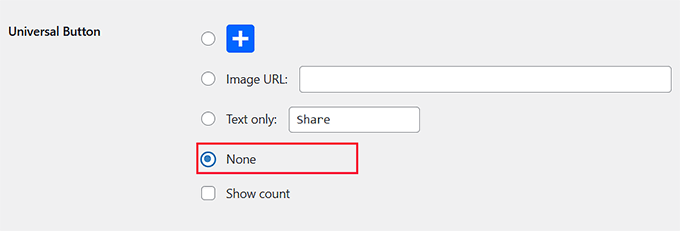
Ardından, ‘Evrensel Düğme’ bölümüne inin ve ‘Yok’ seçeneğini seçerek kapatın.
Varsayılan olarak, AddToAny Paylaşım Düğmeleri eklentisi, diğer paylaşım düğmelerinizin yanında küçük bir artı (+) simgesi gösterir. Bu, kullanıcıların özellikle eklemediğiniz ek hizmetler menüsünü açmasına olanak tanır.
Örneğin, bir WhatsApp paylaşım düğmesi eklememiş olsanız bile, okuyucular artı simgesine tıklayarak yazılarınızı yine de bir kişiye gönderebilirler.
Bu kulağa hoş gelse de, okuyuculara çok fazla seçenek sunmak bazen bunaltıcı olabilir.
Kapatmanızı öneririm. Bu, paylaşım düğmelerinizin temiz ve basit görünmesini sağlar, yalnızca seçtiğiniz platformları gösterir.
Bundan sonra, ‘Paylaşım Başlığı’ bölümünü genişletin. Buraya, sosyal paylaşım çubuğunuzun üzerinde görünen bir başlık ekleyebilirsiniz.
Yalnızca LinkedIn'i eklediyseniz, şuna benzer özel bir şey kullanabilirsiniz: “Bu gönderiyi LinkedIn'de paylaşın.”
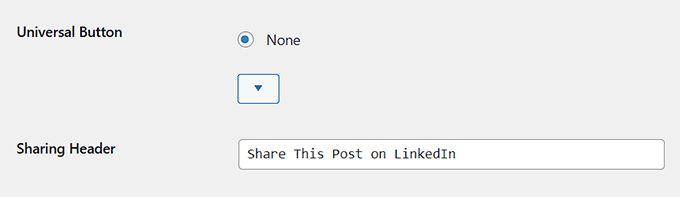
Veya, birden fazla seçeneğe sahip tam bir sosyal paylaşım çubuğu oluşturduysanız, o zaman şu gibi daha genel bir başlık daha iyi çalışır: “Bu yazıyı arkadaşlarınızla paylaşın”.
Şimdi, LinkedIn paylaş düğmeniz için bir konum seçmeniz gerekecek.
Eklenti varsayılan olarak gönderilerde, sayfalarda, alıntılarda, medya sayfalarında, site akışınızda ve hatta ana sayfada simgeler gösterir. İsterseniz birden fazla konum da seçebilirsiniz.
Ancak, ‘Yazıların en üstünde göster’ seçeneğini seçmenizi öneririm.
Okuyucuların paylaşım düğmelerini hemen gördüğü için bu en iyi yerleştirmelerden biridir. Bu nedenle, WPBeginner'da da paylaşım simgelerimizi her makalenin en üstünde görüntüleriz.

Adım 4: Değişiklikleri Kaydedin ve Düğmeyi Önizleyin
Ayarlardan memnun kaldığınızda, bunları uygulamak için 'Değişiklikleri Kaydet' düğmesine tıklayın.
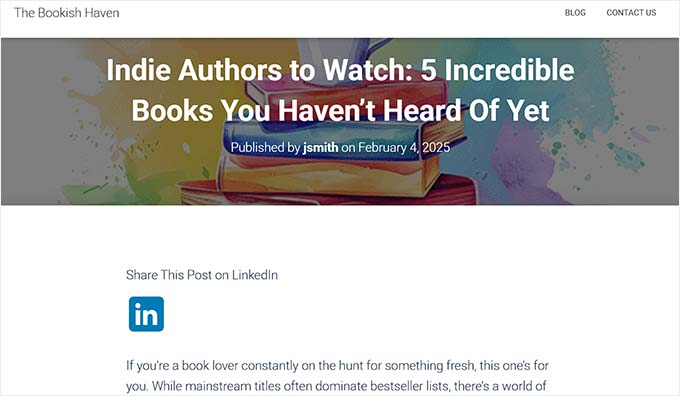
Şimdi, WordPress sitenizdeki herhangi bir gönderiyi açın. LinkedIn paylaş düğmesini tam olarak yerleştirdiğiniz yerde görmelisiniz.
Yazının üstünü seçtiyseniz, içeriğinizin hemen üzerinde görünecek ve okuyucuların görmesi ve tıklaması kolay olacaktır.
Sıkça Sorulan Sorular: WordPress'te LinkedIn Paylaşım Düğmeleri
Okuyucularımızın LinkedIn paylaş düğmesini ekleme hakkında sıkça sorduğu bazı sorular şunlardır.
LinkedIn paylaş düğmesi mobil uyumlu mu?
Evet, resmi LinkedIn paylaşım düğmesi tamamen duyarlıdır ve mobil cihazlarda iyi çalışır. Daha küçük ekranlara uyacak şekilde ölçeklenir, hızlı yüklenir ve telefonlarda ve tabletlerde bile tıklanması kolay kalır.
Bu nedenle, mobil uyumluluk elde etmek için herhangi bir ek ayarlama yapmanız veya ayrı bir eklenti kullanmanız gerekmez.
LinkedIn paylaş düğmesinin görünümünü özelleştirebilir miyim?
LinkedIn şu anda resmi düğmenin tasarımı için pek fazla özelleştirme seçeneği sunmuyor. Standart bir formatta geliyor ve düğme boyutu veya düzeni gibi seçenekler mevcut değil.
Ancak, CSS konusunda rahatsanız, boşluk veya hizalamayı ayarlamak için düğmenin etrafındaki kapsayıcıyı stilleyebilirsiniz. Düğmenin, sitenize yerleştirilmiş LinkedIn sunucularından gelen mini bir web sayfası gibi olduğunu unutmayın.
LinkedIn tarafından kontrol edildiği için, rengi veya şekli gibi dahili görünümünü kendi web sitenizin CSS'sini kullanarak değiştiremezsiniz.
Kaydırırken görünür kalan kayan bir LinkedIn paylaş düğmesi ekleyebilir miyim?
Evet, yapabilirsiniz! Bu resmi LinkedIn paylaş düğmesini kullanmasa da, Facebook, Twitter ve Pinterest gibi diğer platformlarla birlikte LinkedIn'i içeren kayan bir sosyal çubuk ekleyebilirsiniz.
Kayar sosyal çubuklar, kullanıcılar içeriğinizde gezinirken paylaşım düğmelerinizi görünür tutmak için harikadır. Özellikle uzun blog gönderilerinde veya okuyucuların paylaşım düğmelerini bulmak için yukarı veya aşağı kaymayabileceği eğitimlerde kullanışlıdırlar.
İlgileniyorsanız, WordPress'te kayan bir sosyal paylaşım çubuğu ekleme hakkındaki makalemize göz atabilirsiniz.
Umarım bu makale, resmi LinkedIn paylaş düğmesini WordPress'e nasıl kolayca ekleyeceğinizi öğrenmenize yardımcı olmuştur. Ayrıca LinkedIn profilinizi WordPress'e nasıl ekleyeceğiniz hakkındaki rehberimize ve WordPress için en iyi ücretsiz sosyal medya simgesi setleri hakkındaki uzman seçimlerimize de bakmak isteyebilirsiniz.
Bu makaleyi beğendiyseniz, lütfen WordPress video eğitimleri için YouTube Kanalımıza abone olun. Bizi ayrıca Twitter ve Facebook'ta da bulabilirsiniz.


Sanket Bhardwaj
Selam, bu kodu sağladığınız için teşekkürler. Bu düğmeyi web siteme ekledim ama şimdi onu kaldırmak istediğimde tekrar tekrar geri geliyor. Kodu functions.php'den kaldırdım ama tekrar tekrar geri geldi. Lütfen bana yardım edin.
WPBeginner Desteği
Merhaba Sanket,
Lütfen önbelleklerinizi temizleyin ve tekrar deneyin.
Yönetici
Gabriela
Herkes blogunu Wordpress'ten LinkedIn'e paylaştığında neden resim eklenmediğini biliyor mu? Bir tane var ama LinkedIn'e paylaşmaya çalıştığımda kayboluyor. Facebook ve Twitter'da paylaştım ve iyi çalıştı ama LinkedIn'de çalışmadı. Metin iyi görünüyor ama resim yok. Anlamadım. İpuçları? Teşekkürler!
Emily
Alan adına sahip olduğum "ücretsiz" bir WordPress'e LinkedIn paylaş düğmesi eklemenin bir yolunu bilen var mı? Bunun önemli olup olmadığından emin değilim, ancak diğer şirketin WordPress sayfasını "barındırdığını" düşünüyorum. Her neyse, metin widget'ını ve bir blog yazısının sonuna HTML eklemeyi denedim. İkisinin de işe yaramadığını düşünüyorum çünkü sadece bir metin sayfasına götüren tuhaf görünümlü bir köprülü bağlantı alıyorum.
Electra Ford
Merhaba,
Kodu ekledim ama bende görünmüyor. LinkedIn paylaş düğmesinin görüntülenmesini sağlamak için yeni güncellemeler var mı?
Teşekkürler
sinhrakesh
Google+ ve Linkedin Paylaşım düğmelerini WP Bloguma (www.maintec.com/blog) eklemek için Özel Kodlar bölümünde aşağıdaki kodları kullandım:
Google+
Linkedin
Google+ Düğmesi iyi çalışıyor ancak Tıklama üzerine Linkedin Paylaşımı istenen sonucu vermiyor... Lütfen neyin yanlış olduğunu ve nerede olduğunu tavsiye edebilir misiniz?
wpbeginner
@ThomasRand-Nash Hayır, yapamazsınız.
ThomasRand-Nash
beğenme düğmesinin boyutunu değiştirebilir misiniz?
Crysislevel
buttons tutorials are my fav. unfortunately i dont use linkedin that much!
wpbeginner
@SJCParis Hayır, bunu ücretsiz WordPress.com sitelerinde kullanamazsınız…
SJCParis
Bu düğmeyi ücretsiz bir wordpress bloguna koyabilir miyim?
wpbeginner
Rica ederim. Evet, yatay olan harika çalışıyor, ancak bizimki gibi kayan bir paylaşım kutunuz varsa, dikey paylaşım kutusu da iyidir.
Kavita
Kod için teşekkürler. Blogum için ideal olan sayımlı yatay olanı beğendim.
Jeremy Victor
Bu LinkedIn paylaş düğmesini Akıllı Paylaşım eklentinize nasıl ekleyeceğimi söyler misiniz?
Teşekkürler
Yayın Kadrosu
Bu makalede paylaştığımız LinkedIn betik kodunu özel kod bölümüne kopyalayıp yapıştırın…
Yönetici
Holly
Bunun için teşekkürler. Kodu özel kod bölümüne yapıştırdım ama çalışmıyor… 'bu eylemi gerçekleştirirken bir sorun var' diyor. Herhangi bir yardım çok takdir edilecektir.
Yayın Kadrosu
Hangi özel kod bölümü?
Keith Aul
Aşağıdakilerden ne demek istediğinizden tam emin değilim?
Resmi Linkedin Paylaşım düğmesini eklemek için seçtiğiniz bir tema dosyasını (single.php vb.) açın ve Yazı Döngüsü içine aşağıdaki kodu ekleyin.
Sitemde herhangi bir şeyi bozmak istemiyorum, bu yüzden doğru dosyayı bulup açıp düzenleyebildiğimden emin olmak istiyorum. Tema dosyasını kontrol panelimde nerede bulabilirim ve dosyada kodu nereye yapıştırırım?
Yayın Kadrosu
Tema dosyasını temanızın wp-content/themes/yourthemename/ < Editör klasöründe bulup single.php dosyasını düzenleyin. WordPress hakkında bilginiz yoksa, bir eklenti çıkana kadar beklemenizi öneririz.
Yönetici
brad dalton
Bir eklenti oluşturmanın ne kadar süreceğini düşünüyorsunuz?
Yayın Kadrosu
Eklentiler muhtemelen oluşturulmuş ve depoda canlı hale gelmek için inceleme sürecindedir.
Yönetici
Dana
Thanks, great article! Where’s your share button?
Yayın Kadrosu
We will be adding it soon on the site
Yönetici
Piet
Nihayet LinkedIn bunu yaptı, bir hafta gecikmeli de olsa, ama ben kendim için benzer bir şey yapmayı başardım.
Bir dahaki sefere ihtiyacım olduğunda, kodunu alacağım, teşekkürler!
Eleanor
Ben bir geliştirici değilim, ama bu eklentiyi birkaç dakika önce buldum. Eğitim için teşekkürler!
http://wordpress.org/extend/plugins/linkedin-share-button/
Yayın Kadrosu
Bu eklentide sayım seçeneği mevcut değildir.
Yönetici
Jose Joel
The Share This Plugin have the option to add the LinkedIn Button as simple as writing linkedin the editing section of the plugin…and this one have count…
Note: I’m not the developer of this plugin, neither work for them, I’m only a regular user…
Jon Bishop
Sonunda LinkedIn'in bunu yapmasına sevindim. Kendi eklentimi Socialize eklentisi için yapmak üzere API'lerini kullanmaya çalıştım ama başa çıkılmaz bir hal aldı. Yeni LinkedIn düğmesiyle eklentiyi güncellemek için sonunda bu kodu kullanabildim.