


WordPress formlarınıza resim seçenekleri eklemek, kullanıcı etkileşimini artırmanın ve genel deneyimi iyileştirmenin harika bir yoludur.
Standart metin tabanlı seçenekler yerine, resim seçenekleri kullanıcıların formlarınızla daha görsel ve ilgi çekici bir şekilde etkileşim kurmasını sağlar. Bu, anketler, testler, ürün seçimleri ve karar verme sürecini daha sezgisel hale getirmek istediğiniz herhangi bir form için özellikle yararlı olabilir.
Yıllar içinde WordPress üzerinde sayısız form oluşturduk, bu da bize formları neyin ilgi çekici kıldığı ve kullanıcıların onları neden terk ettiği konusunda değerli bilgiler sağladı.
Bu makalede, kullanıcı etkileşimini artırmak için WordPress formlarına kolayca resim seçeneklerini nasıl ekleyeceğinizi göstereceğiz.

WordPress Formlarında Resim Seçenekleri Neden Kullanılır?
Görsel seçenekler, kullanıcılarınızın WordPress web sitenizde bir form doldururken aralarından seçim yapabileceği fotoğraflar, çizimler, grafikler veya simgelerdir.
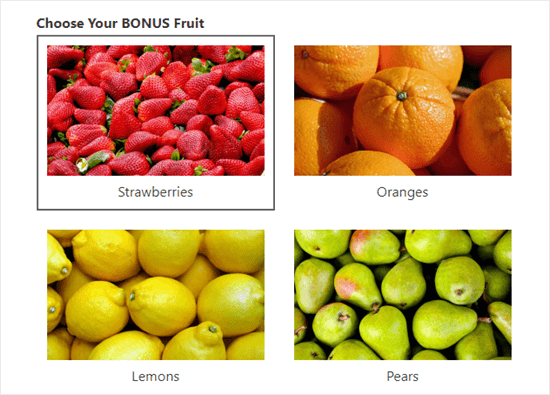
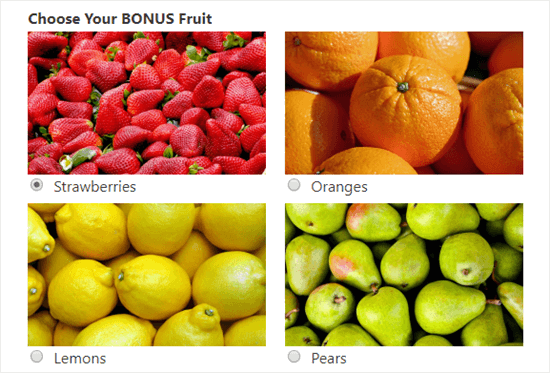
İşte standart metin seçenekleri yerine resim seçenekleri kullanan bir form örneği. İlk seçenek olan Çilek seçilmiştir:
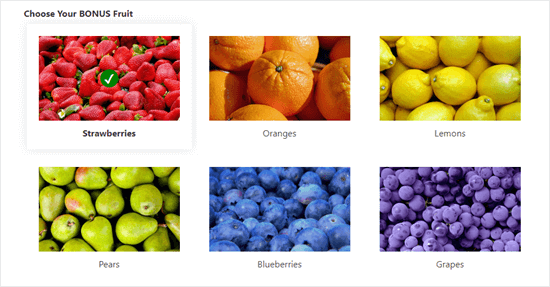
Resim seçenekleri, formlarınızın daha cilalı, profesyonel ve görsel olarak çekici görünmesini sağlayabilir, bu da kullanıcıların daha hızlı karar vermelerine yardımcı olabilir.
Örneğin, teslimat hizmeti sunan bir restoran web siteniz varsa, web sitenizde bir sipariş formu bulundurmak isteyeceksiniz. Potansiyel müşterilerin ne istediklerini seçmelerine yardımcı olmak için farklı yemeklerinizin görsellerini artık kullanabilirsiniz.
Bunun dışında, resim seçenekleri, okuma güçlüğü çeken bir kitle veya dilinize akıcı olmayan birinin formunuzu doldurmasını kolaylaştırabilir ve kullanıcı deneyimini iyileştirebilir.
Bunu söyledikten sonra, WordPress formlarına kolayca resim seçeneklerini nasıl ekleyeceğimize bakalım.
WordPress Formlarınıza Resim Seçenekleri Nasıl Eklenir
Etkileşimi artırmak için WPForms ile WordPress formlarınıza kolayca görsel seçenekler ekleyebilirsiniz.
Piyasadaki en iyi WordPress form oluşturucu eklentisidir ve basit bir sürükle-bırak form oluşturucu kullanarak kolayca formlar oluşturmanıza olanak tanır.
Bu eklentiyi birkaç web sitemizde kullandık ve süper kullanıcı dostu ve ölçeklenebilir olduğu için her zaman mükemmel sonuçlar aldık. Deneyimimiz hakkında daha fazla bilgi edinmek için WPForms incelememize bakın.
İlk olarak, WPForms eklentisini yüklemeniz ve etkinleştirmeniz gerekecektir. Ayrıntılı talimatlar için WordPress eklentisi nasıl kurulur hakkındaki adım adım kılavuzumuza bakın.
Not: Formunuza görsel seçenekler eklemek için tamamen ücretsiz olan WPForms Lite'ı da kullanabilirsiniz. Ancak, daha fazla özelliğe sahip olduğu için pro sürümünü kullanacağız.
Eklenti etkinleştirildikten sonra, yeni bir form oluşturmak için WordPress kontrol panelinizdeki WPForms » Form Ekle sayfasına gidin.
Bu sizi, formunuz için bir ad yazarak başlayabileceğiniz 'Şablon Seç' sayfasına götürecektir.
Ardından, seçtiğiniz hazır şablonun altındaki ‘Şablonu Kullan’ düğmesine tıklayın. Bu eğitim için ‘Basit İletişim Formu’ şablonunu kullanacağız.
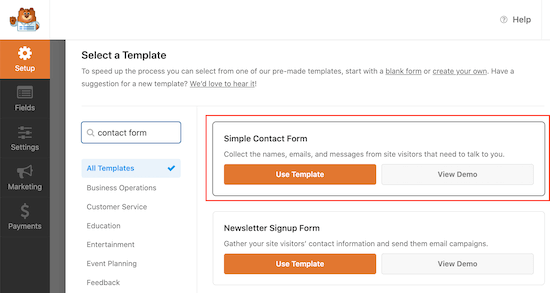
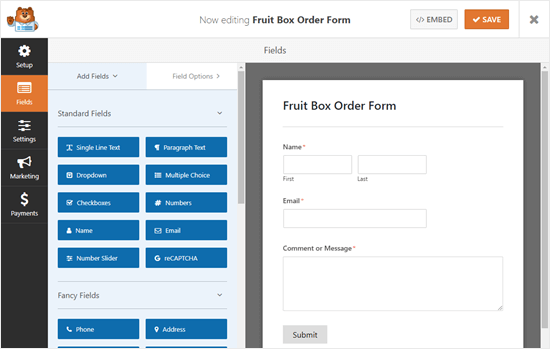
Bu, WPForms form oluşturucu arayüzünü başlatacaktır; burada ekranın sağ tarafında bir form önizlemesi ve sol köşede form alanlarının bir sütunu göreceksiniz.
Artık istediğiniz herhangi bir form alanını üzerine tıklayarak düzenleyebilir, yukarı ve aşağı taşıyabilir veya silebilirsiniz.
Daha ayrıntılı talimatlar için, WordPress'te bir iletişim formu oluşturma konusundaki öğreticimize bakmak isteyebilirsiniz.
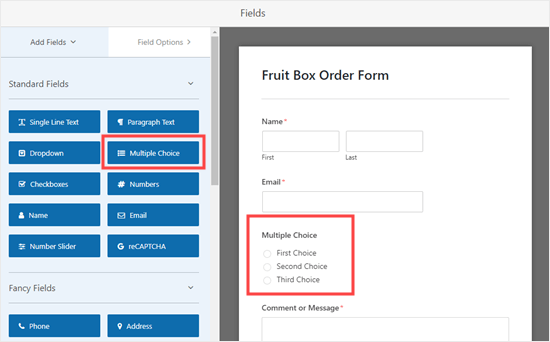
Ardından, müşteriler için resim seçenekleri oluşturabilmeniz için Çoktan Seçmeli alanı sol sütundan form önizlemesine eklemeniz gerekir.
Bunu ‘Yorum veya Mesaj’ kutusunun hemen üzerine yerleştireceğiz.
Not: Resim seçenekleri Onay Kutuları alanı ile de çalışır. Kullanıcınızın birden fazla seçeneği seçebilmesini istiyorsanız bunu kullanın.
Ardından, düzenlemek için Çoktan Seçmeli alanına tıklayın. Bu, alan seçeneklerini ekranınızın sol tarafında açacaktır.
Varsayılan olarak bu alanın metin seçenekleri eklemenize izin verdiğini şimdi fark edeceksiniz.
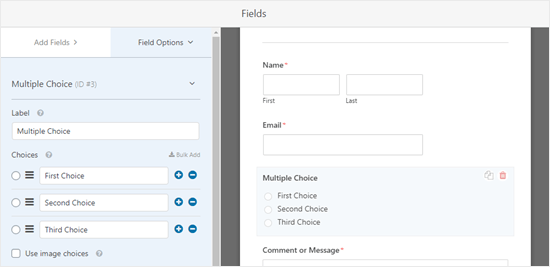
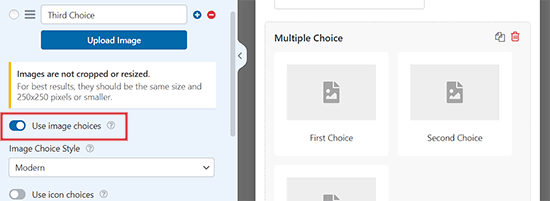
Ancak, 'Resim Seçeneklerini Kullan' anahtarını değiştirerek bunu kolayca değiştirebilirsiniz.
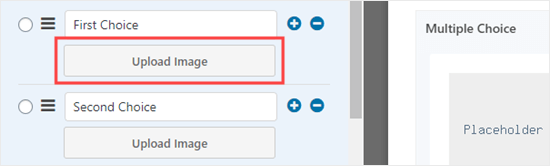
Bunu yaptıktan sonra, her çoktan seçmeli alanın altında bir 'Resim Yükle' düğmesi görünecektir.
Ardından, alan metni etiketi için istediğiniz herhangi bir şeyi yazabilir ve ardından 'Resim Yükle' düğmesine tıklayabilirsiniz.
Artık bilgisayarınızdan bir resim yükleyebilir veya WordPress medya kitaplığından birini seçebilirsiniz.
250px x 250px boyutunu aşmayan .jpg veya .png resimler kullanmanızı öneririz.
Resimlerinizin formunuzda en iyi şekilde görünmesi için hepsinin aynı boyutta olması gerektiğini unutmayın.
Önemli: WPForms, görsellerinizi yeniden boyutlandırmaz. Yüklemeden önce istediğiniz boyutta olduklarından emin olmanız gerekir. Alternatif olarak, formunuza eklemeden önce görsellerinizi WordPress'te düzenleyebilirsiniz.
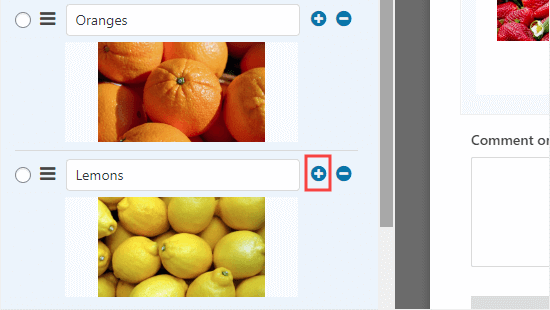
Dahil etmek için 3'ten fazla seçeneğiniz varsa, yeni bir seçenek eklemek için (+) düğmesine tıklamanız yeterlidir. Bir seçeneği kaldırmak için (-) düğmesini de kullanabilirsiniz.
Formunuzda Resim Seçeneklerinin Görüntülenme Şeklini Değiştirme
WPForms, resim seçimi alanınızın düzenini ve diğer ayarlarını kolayca değiştirmenizi sağlar.
Bunu yapmak için sol sütundaki 'Gelişmiş' sekmesine gidin.
Resim seçeneklerinizi belirli bir sırayla yerine rastgele görüntülemek istiyorsanız, şimdi 'Seçenekleri Rastgele Göster' anahtarını değiştirebilirsiniz.
Bu, bir anket oluşturuyorsanız ve sonuçlarda ilk tercih yanlılığını ortadan kaldırmak istiyorsanız kullanışlıdır.
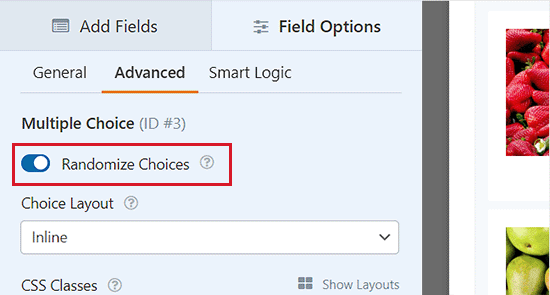
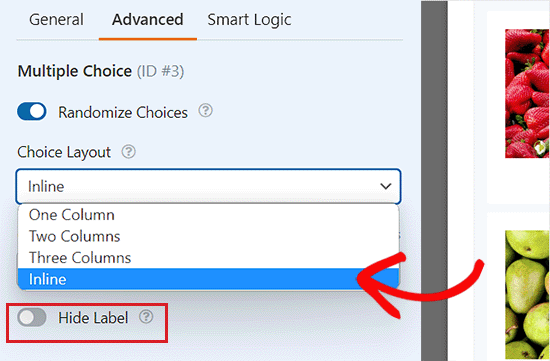
İsterseniz, 'Seçim Düzeni' açılır menüsünü kullanarak seçimlerinizin nasıl düzenleneceğini de değiştirebilirsiniz.
Varsayılanı 'Satır İçi'dir; seçenekleriniz bir sonraki satıra sarmadan yan yana görünür.
Seçeneklerinizi bunun yerine birkaç sütunda görüntülemeyi de seçebilirsiniz. Dikey bir liste istiyorsanız, açılır menüden 'Tek Sütun' seçeneğini işaretlemeniz yeterlidir.
Resim seçenekleriniz için 'Etiketi Gizle' seçeneği de bulunmaktadır. Bu, resimlerin altında herhangi bir metin olmayacağı anlamına gelir. Bazı durumlarda bunu yapmak mantıklı olabilir.
Örneğin, insanlardan en sevdikleri yeni logo tasarımına oy vermelerini isteyebilirsiniz.
Mümkün olduğunda ilgili ve yardımcı bir etiket girdiğinizden emin olun. Bu, resimleriniz için alternatif metin olarak görüntülenecek ve sitenizi görme engelli kullanıcılar için daha erişilebilir hale getirecektir.
Bunu yaptıktan sonra, sol sütundaki 'Genel' sekmesine geri dönün ve 'Resim Seçenekleri Stili' bölümüne gidin.
Buradan, açılır menüden resimlerinizi nasıl stilize etmek istediğinizi seçebilirsiniz.
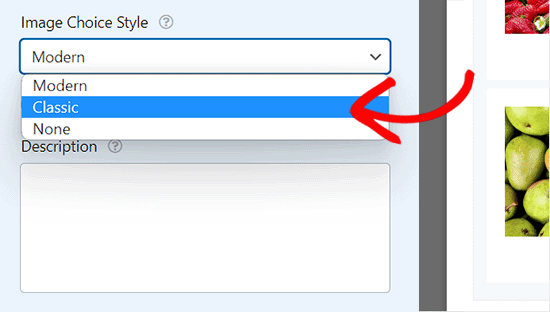
Varsayılan stil, seçilen resim için bir onay işaretinin görüneceği Modern'dir.
Ancak, bunun yerine klasik stili seçebilirsiniz, bu da bir seçenek seçildiğinde şöyle görünür:
Alternatif olarak, stil için 'Yok' seçeneğini de tercih edebilirsiniz.
Bu durumda, resimleriniz kenarlık veya başka bir stil olmadan normal resimler olacaktır. Etiketler radyo düğmeleriyle gösterilecektir.
Formunuzdan memnun kaldığınızda, ekranın üst kısmındaki ‘Kaydet’ düğmesine tıklamanız yeterlidir.
Formunuzu Web Sitenize Ekleme
Formunuzu sitenizdeki herhangi bir yazıya veya sayfaya yalnızca birkaç tıklamayla ekleyebilirsiniz. Bizim için yeni bir sayfa oluşturacağız.
İlk olarak, WordPress yönetici kenar çubuğundan Sayfalar » Yeni Ekle ekranını ziyaret edin ve ekranın sol üst köşesindeki 'Blok Ekle' (+) düğmesine tıklayın.
Bu, blok menüsünü açacaktır; buradan WPForms bloğunu bulup sayfaya eklemeniz gerekir.

Bundan sonra, blok içindeki açılır menüden az önce oluşturduğunuz formu seçin.
Son olarak, form ayarlarınızı kaydetmek için 'Yayınla' veya 'Güncelle' düğmesine tıklayın.
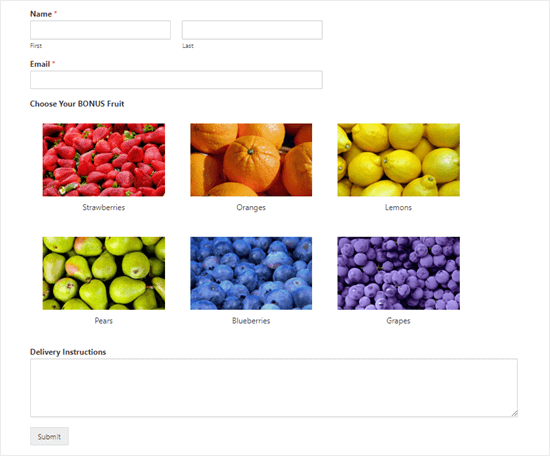
Şimdi, WordPress formunuzdaki resim seçimlerini görmek için web sitenizi ziyaret edin.
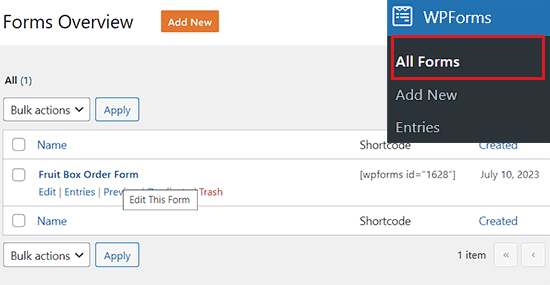
Formunuzda daha fazla değişiklik yapmak istiyorsanız, WordPress kontrol panelinden WPForms » Tüm Formlar sayfasını ziyaret ederek bunu kolayca yapabilirsiniz.
Oraya vardığınızda, form oluşturucuda açmak için formunuza tıklayın.
Değişikliklerinizi yaptıktan sonra, değişikliklerinizi kaydetmek için 'Kaydet' düğmesine tıklamanız yeterlidir. Formunuz sayfanızda da otomatik olarak güncellenecektir.
Bonus: WordPress Formlarınızla Resim Kabul Edin
Resim seçenekleri sunmanın yanı sıra, bir WordPress formu ile farklı kullanıcılardan resim de kabul edebilirsiniz.
Bu, birini işe almak isteyen bir fotoğrafçıysanız veya bir fotoğraf yarışması düzenliyorsanız işe yarayabilir.
Bunun dışında, kullanıcı tarafından oluşturulan içeriği kabul etmek web sitenizde kullanıcı etkileşimini artırmaya yardımcı olabilir.
WPForms ile WordPress'te kolayca bir dosya yükleme formu oluşturabilirsiniz çünkü piyasadaki en iyi dosya yükleme eklentisidir.
jpeg, png, gif, pdf, ppt ve daha fazlası dahil olmak üzere her türlü belgeyi kabul etmek için kullanabileceğiniz hazır bir Dosya Yükleme Formu şablonuyla birlikte gelir.
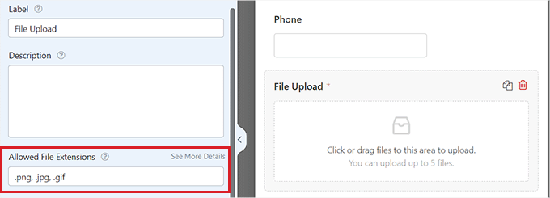
Resim kabul etmek için, sol sütundaki ayarlarını açmak üzere 'Dosya Yükleme' alanına tıklamanız yeterlidir. Ardından, 'İzin Verilen Dosya Uzantıları' seçeneği altında kabul etmek istediğiniz resim dosyası türlerini girmeniz gerekir.
Memnun kaldığınızda, ayarlarınızı kaydetmek için ‘Kaydet’ düğmesine tıklamayı unutmayın.
Ardından, kullanıcı dostu WPForms bloğuyla formu web sitenize ekleyebilirsiniz. Daha ayrıntılı talimatlar için WordPress'te dosya yükleme formu nasıl oluşturulur hakkındaki eğitimimize bakın.
Video Eğitim
Görsel talimatları tercih ederseniz, video eğitimimize göz atabilirsiniz.
Umarız bu makale, WordPress formlarına görsel seçeneklerin nasıl ekleneceğini öğrenmenize yardımcı olmuştur. Ayrıca WordPress sitenizde etkileşimli bir anket oluşturma hakkındaki başlangıç kılavuzumuzu ve en iyi WordPress hesap makinesi eklentileri karşılaştırmamızı görmek isteyebilirsiniz.
Bu makaleyi beğendiyseniz, lütfen WordPress video eğitimleri için YouTube Kanalımıza abone olun. Bizi ayrıca Twitter ve Facebook'ta da bulabilirsiniz.





Mrteesurez
Bu heyecan verici, bunun bu kadar kolay kurulacağını hiç düşünmemiştim, WPForms formlar ve girdiyle ilgili tüm konular için gerçekten iyi bir eklenti. Görüntü seçimiyle nasıl çalıştığını beğendim.
Michael Laboulle
Merhaba, Çoklu seçim yapılmasına nasıl izin verildiğiyle ilgili bir sorum var. Birinin 2 veya 3 meyve seçmesini istersem ne yapmam gerekiyor? Teşekkürler!
WPBeginner Desteği
Then you would want to use checkboxes instead of multiple choice
Yönetici