


Varsayılan olarak, özel gönderi türleri hepsi aynı görünür, bu da kafa karıştırıcı olabilir. Benzersiz simgeler, farklı içerik türlerini hızlı bir şekilde tanımlamanıza yardımcı olabilir.
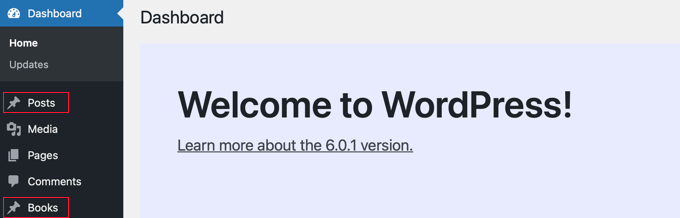
Ayrıca, özel gönderi türleriniz için doğru simgeleri almak, WordPress yönetici kontrol panelinizde gezinmede büyük bir fark yaratabilir. Giriş yaptığınızda, kenar çubuğunda gönderiler, sayfalar ve özel gönderi türleri için girişler göreceksiniz.
Bu makalede, özel gönderi türleriniz için farklı simgelerin nasıl ekleneceği konusunda size yol göstereceğiz.
WordPress'te Özel Gönderi Türleri İçin Neden Simgeler Eklenir?
WordPress web sitenizle çalışırken genellikle bir gönderi veya sayfa kullanırsınız. Ancak, özel gönderi türlerini kullanarak başka içerik türleri de oluşturabilirsiniz.
Örneğin, WooCommerce mağazanızı stoklamak için ‘Product’ adlı özel bir gönderi türü kullanır.
Özel gönderi türleri, sol taraftaki menüde gönderiler ve sayfalarla birlikte WordPress yönetici alanında listelenir. WordPress'teki her menü öğesinin yanında, Dashicons adlı bir simge yazı tipinden gelen bir simge bulunur.
Sorun şu ki, tüm özel gönderi türleri gönderilerle aynı simgeyi kullanacaktır. Bu nedenle, birkaç özel gönderi türünüz varsa, hepsinin farklı simgeleri varsa doğru olanı bulmak daha kolay olacaktır.
Bunu akılda tutarak, WordPress'te özel gönderi türleri için simgelerin nasıl ekleneceğini göstereceğiz. Bu eğitimde ele alacaklarımız şunlardır:
- Özel Gönderi Türleri İçin Bir Eklenti ile Simgeler Ekleme
- Özel Gönderi Türleri İçin Manuel Olarak Simgeler Ekleme
Hazır mısınız? Başlayalım.
Özel Gönderi Türleri İçin Bir Eklenti ile Simgeler Ekleme
Özel gönderi türlerini kaydetmeye yeni başlıyorsanız veya kod konusunda bilgili değilseniz, gönderi türleri ve taksonomiler oluşturmak için Custom Post Type UI eklentisini kullanmanızı öneririz.
Bir Eklenti ile Özel Gönderi Türü Oluşturma
Öncelikle özel bir gönderi türü oluşturmanız gerekecek. Bunu zaten yaptıysanız, aşağıdaki ‘Eklenti ile Özel Bir Gönderi Türüne Simgesi Ekleme’ bölümüne geçebilirsiniz.
Eklentiyi kurup etkinleştirdikten sonra, yeni bir özel gönderi türü oluşturmak için CPT UI » Gönderi Türleri Ekle/Düzenle bölümüne gidin. Ardından, 'Yeni Gönderi Türü Ekle' sekmesinde olduğunuzdan emin olun.

Ardından, özel gönderi türünüz için ‘movies’ gibi bir slug sağlamanız gerekir. Bunun altında, ‘books’ ve ‘book’ gibi çoğul ve tekil adlar girersiniz.
Bundan sonra, ‘Seçilen etiketlere göre ek etiketleri doldur’ diyen bağlantıya tıklamak isteyeceksiniz. Bu, aşağıdaki ek etiket alanlarını otomatik olarak dolduracak ve genellikle zamandan tasarruf etmenizi sağlayacaktır.
Alternatif olarak, etiketleri ‘Ek Etiketler’ bölümüne manuel olarak ekleyebilirsiniz.
Ardından, 'Ayarlar' bölümüne aşağı kaydırın ve gönderi türünüz için farklı öznitelikler ayarlayın. Her seçeneğin işlevini açıklayan kısa bir açıklaması vardır.
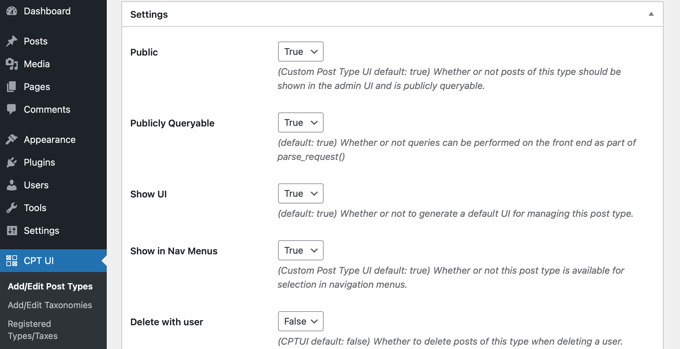
Örneğin, gönderi türünü nasıl sıralayacağınızı ve hiyerarşik olup olmayacağını seçebilirsiniz.
Genel ayarların altında, bu gönderi türünün hangi düzenleme özelliklerini destekleyeceğini seçme seçeneklerini göreceksiniz. Dahil etmek istediğiniz seçenekleri işaretlemeniz yeterlidir.
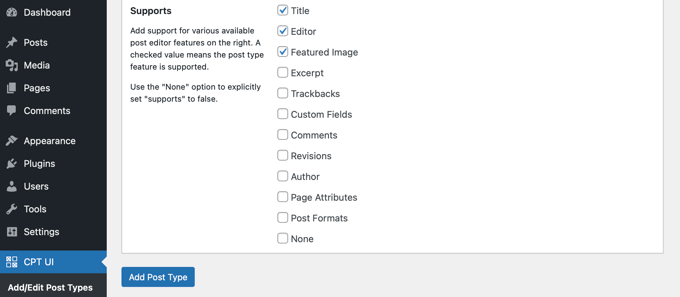
Son olarak, özel gönderi türünüzü kaydetmek ve oluşturmak için 'Gönderi Türü Ekle' düğmesine tıklayın.
Custom Post Type UI kullanarak özel bir gönderi türü oluşturma hakkında daha ayrıntılı talimatlar için, WordPress'te özel bir gönderi türü nasıl oluşturulur kılavuzumuzdaki ilk yönteme bakmak isteyebilirsiniz.
Bir Eklenti ile Özel Bir Gönderi Türüne Simgesi Ekleme
Özel gönderi türünüzü oluşturduktan sonra, bir simge seçme zamanı. Özel Gönderi Türü Arayüzü eklentisi varsayılan olarak Dashicons'u desteklediği için bu adım kolaydır.
Öncelikle, CPT UI » Gönderi Türleri Ekle/Düzenle bölümüne gitmeniz ve sayfanın üst kısmındaki 'Gönderi Türlerini Düzenle' sekmesine tıklamanız gerekecektir. Buradan, açılır menüden doğru gönderi türünün seçildiğinden emin olun.

Bunu yaptıktan sonra, aynı sayfanın alt kısmına yakın Ayarlar'a kaydırın ve ardından 'Menü Simgesi' bölümünü bulun.
Artık özel gönderi türüne bir simge eklemek için iki seçeneğiniz olmalıdır.
‘Dashicon Seç’ düğmesi herhangi bir Dashicon seçmenizi sağlar ve ‘Görüntü Simgesi Seç’ ise ortam kütüphanenizden bir görüntü simgesi yüklemenize veya seçmenize olanak tanır.
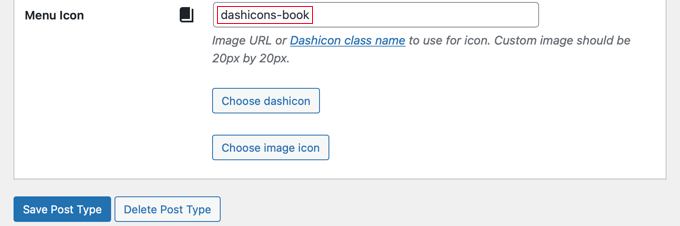
Bu eğitim için 'Gösterge simgesi seç' düğmesine tıklayacağız.
Açılır pencerenin üst kısmındaki okleri kullanarak yüzlerce simge arasında gezinebilirsiniz. Ek olarak, bir Dashicon arayabilirsiniz.
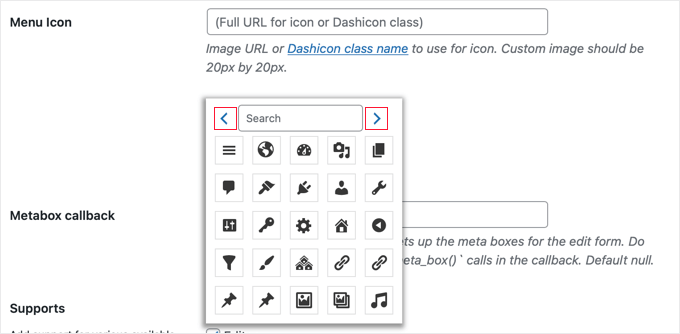
Bu eğitim için 'kitap' kelimesini arayacağız.
Ardından, 4 eşleşen simge, 2 'Facebook' simgesi ve 2 'kitap' simgesi bulduk. Kullanmak istediğinize tıklamanız yeterlidir.
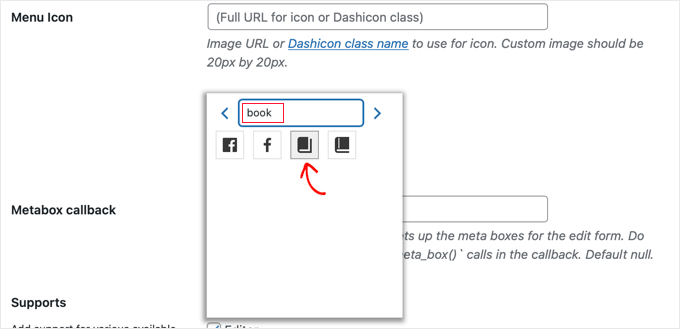
Seçilen simgenin CSS sınıfı, ‘Menu Icon’ alanına otomatik olarak girilecektir.
Ardından, aşağı kaydırıp ayarlarınızı kaydetmek için ‘Gönderi Türünü Kaydet’ düğmesine tıkladığınızdan emin olalım.
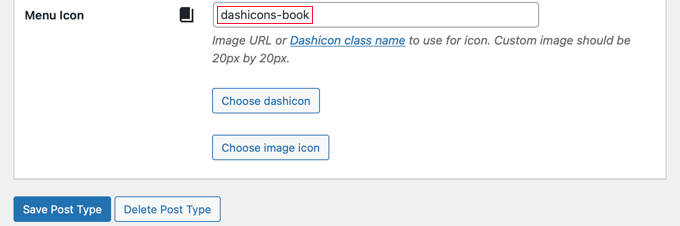
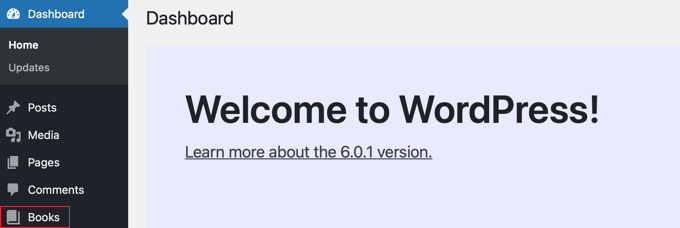
Buradan, yönetici kontrol panelinize geri dönebilir ve sol kenar çubuğunda özel gönderi türünü bulabilirsiniz.
Menüdeki gönderi türlerinin yanında yeni simgeyi görmelisiniz.
Özel Gönderi Türleri İçin Manuel Olarak Simgeler Ekleme
Özel gönderi türlerinizi kodla manuel olarak oluşturduysanız, simgeleri de manuel olarak eklemeniz gerekecektir.
İlk olarak, gönderi türünüz için kullanmak istediğiniz simgeyi bulmak üzere Dashicons web sitesini ziyaret edelim.
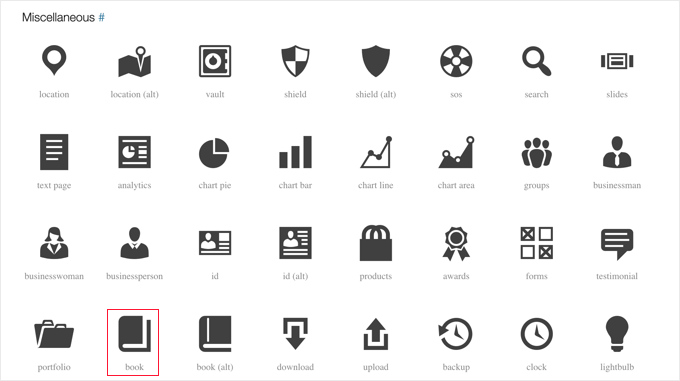
Bu eğitim için, ‘Çeşitli’ bölümüne aşağı kaydıracağız ve ‘kitap’ simgesine tıklayacağız.
Ardından, kategori adı ve simgenin CSS sınıfı gibi simge hakkında daha fazla bilgi içeren bir sayfaya yönlendirileceksiniz.
Örneğin, aşağıdaki ekran görüntüsünde kategori ‘Çeşitli’ ve CSS sınıfı ‘dashicons-book.’

CSS sınıfını panoya kopyalayalım.
Şimdi, özel gönderi türünü oluşturduğunuz yere bazı kodlar eklemeniz gerekecek. Bu, temanızın functions.php dosyası olabilir veya WPCode gibi bir kod parçacığı eklentisi kullanmış olabilirsiniz.
Bunu uygulamada görmek için aşağıdaki kod parçacığı 'Kitaplar' adlı özel bir gönderi türü oluşturur ve ayrıca 45. Satıra bir Dashicons CSS sınıfı ekleyerek bir menü simgesi ekler.
/*
* Creating a function to create our CPT
*/

function custom_post_type() {

// Set UI labels for Custom Post Type
    $labels = array(
        'name'                => _x( 'Books', 'Post Type General Name', 'twentytwentyone' ),
        'singular_name'       => _x( 'Book', 'Post Type Singular Name', 'twentytwentyone' ),
        'menu_name'           => __( 'Books', 'twentytwentyone' ),
        'parent_item_colon'   => __( 'Parent Book', 'twentytwentyone' ),
        'all_items'           => __( 'All Books', 'twentytwentyone' ),
        'view_item'           => __( 'View Book', 'twentytwentyone' ),
        'add_new_item'        => __( 'Add New Book', 'twentytwentyone' ),
        'add_new'             => __( 'Add New', 'twentytwentyone' ),
        'edit_item'           => __( 'Edit Book', 'twentytwentyone' ),
        'update_item'         => __( 'Update Book', 'twentytwentyone' ),
        'search_items'        => __( 'Search Book', 'twentytwentyone' ),
        'not_found'           => __( 'Not Found', 'twentytwentyone' ),
        'not_found_in_trash'  => __( 'Not found in Trash', 'twentytwentyone' ),
    );

// Set other options for Custom Post Type

    $args = array(
        'label'               => __( 'books', 'twentytwentyone' ),
        'description'         => __( 'Book reviews', 'twentytwentyone' ),
        'labels'              => $labels,
        // Features this CPT supports in Post Editor
        'supports'            => array( 'title', 'editor', 'excerpt', 'author', 'thumbnail', 'comments', 'revisions', 'custom-fields', ),
        // You can associate this CPT with a taxonomy or custom taxonomy.
        'taxonomies'          => array( 'genres' ),
        /* A hierarchical CPT is like Pages and can have
        * Parent and child items. A non-hierarchical CPT
        * is like Posts.
        */
        'hierarchical'        => false,
        'public'              => true,
        'show_ui'             => true,
        'show_in_menu'        => true,
        'show_in_nav_menus'   => true,
        'show_in_admin_bar'   => true,
        'menu_position'       => 5,
        'menu_icon'           => 'dashicons-book',
        'can_export'          => true,
        'has_archive'         => true,
        'exclude_from_search' => false,
        'publicly_queryable'  => true,
        'capability_type'     => 'post',
        'show_in_rest' => true,

    );

    // Registering your Custom Post Type
    register_post_type( 'books', $args );

}

/* Hook into the 'init' action so that the function
* Containing our post type registration is not
* unnecessarily executed.
*/

add_action( 'init', 'custom_post_type', 0 );
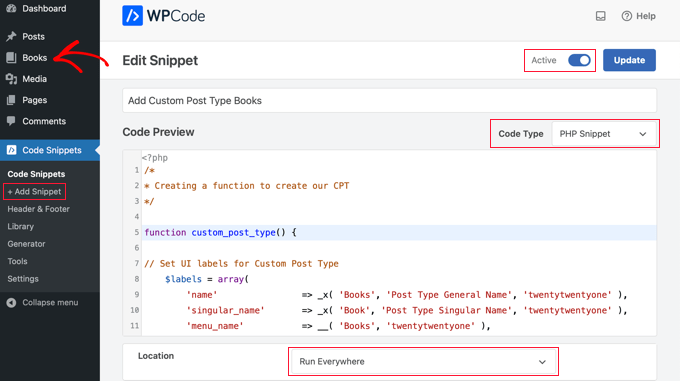
Yukarıdaki kodu kullanarak özel bir yazı tipi kaydederken simgeyi özelleştirmek için, 45. Satıra aşağıdaki kod parçacıklarından birini eklemeniz yeterlidir.
'menu_icon' => 'dashicons-book',
Alternatif olarak, ‘Medya Kitaplığı’nıza bir resim simgesi ekleyebilir ve CSS sınıfı yerine simgenin URL'sini kullanabilirsiniz:
'menu_icon' => 'http://www.example.com/wp-content/uploads/2022/08/your-cpt-icon.png',
Bu kod parçacıklarındaki ekstra boşluklar kasıtlıdır ve yukarıdaki daha büyük kod bloğuna yapıştırdığınızda kodun düzgün bir şekilde hizalanmasını sağlayacaktır.
Bu kodu kullandığınızda, kendi Dashicon CSS sınıfınıza veya resim simgesi URL'nize değiştirmeniz gerektiğini unutmayın.
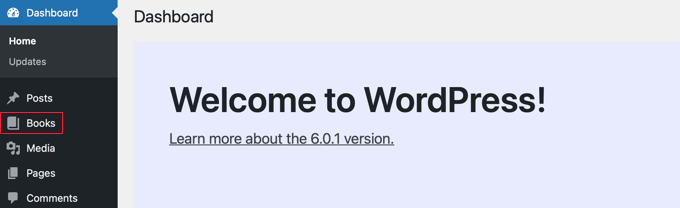
İşte bu kadar!
Umarız bu öğretici, WordPress'te özel gönderi türleri için simgelerin nasıl ekleneceğini öğrenmenize yardımcı olmuştur. Sonra, özel gönderi türlerini WordPress arama sonuçlarına dahil etme ve WordPress'te özel gönderi türlerini değiştirme/dönüştürme kılavuzlarımıza da göz atmak isteyebilirsiniz.
Bu makaleyi beğendiyseniz, lütfen WordPress video eğitimleri için YouTube Kanalımıza abone olun. Bizi ayrıca Twitter ve Facebook'ta da bulabilirsiniz.





Tasawar
Thanks This article just saved my day
Jonathan
Bu gönderi için teşekkürler. Neden benim için çalışmadığından emin değilim. Nereye bakabileceğim hakkında herhangi bir fikriniz var mı?
md alamgir miah alam
Ürünleriniz iyi işler. Herkes kullanabilir. Teşekkürler
Karl
Yardımcı makaleniz için teşekkürler! Eksik olan küçük bir bilgi, bir simgeye tam bir URL tanımlayarak bir resme atıfta bulunuyorsanız, simgenin piksel boyutlarıdır. Aksi takdirde çok güzel!
ryanbowden
Ah, bu gerçekten yardımcı oldu, teşekkür ederim!