


Web sitenizin Google arama sonuçlarında öne çıkmasını sağlamak sürekli bir mücadeledir. Rakiplerinizin sizden daha üst sıralarda yer aldığını görmek sinir bozucudur. Onları yenmek için Google'a içeriğiniz hakkında mümkün olduğunca fazla bilgi sağlamanız gerekir.
Bu, SSS şeması tarafından desteklenmektedir. WPBeginner'da, arama motorlarının sorularımızı ve cevaplarımızı net bir şekilde anlamalarına yardımcı olmak için bu özel işaretlemeyi kullanıyoruz, bu da otoritemizi ve sıralamamızı iyileştirmemize yardımcı oluyor.
İyi haber şu ki, bunu kurmak için geliştirici olmanıza gerek yok. Bu kılavuzda, tıklama oranlarınızı artırmak ve daha fazla trafik çekmek için WordPress'e SSS şeması eklemeyi göstereceğiz.

SSS Şeması Nedir?
SSS şeması, Google'ın bir SSS bölümünü tanımlamasına yardımcı olmak için web sitenizin sayfalarına ekleyebileceğiniz, yapılandırılmış veri olarak da bilinen akıllı bir işaretleme kodudur.
SSS şeması, içeriğinizin sorular ve cevaplar içerdiğini Google'a söylemenin güçlü bir yoludur.
Bazı hükümet ve sağlık siteleri için Google bunları doğrudan arama sonuçlarında gösterebilir. Diğer siteler için bu kod, Google'ın yapay zekasının içeriğinizi daha iyi anlamasına yardımcı olur ve ilgili sorgular için sıralanma olasılığını artırır.
İşte bir SSS zengin sonucunun nasıl göründüğüne dair bir örnek.
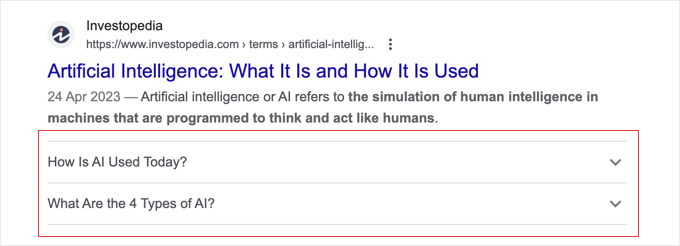
Google'da bu artan görünürlük, web sitenize daha fazla trafik anlamına gelir. Ayrıca blogunuzun konuyla ilgili bir otorite gibi görünmesini sağlar.
Ayrıca, yapılandırılmış SSS şeması, içeriğinizi soru-cevap yaklaşımını tercih eden kullanıcılar için daha faydalı hale getirir.
SSS şeması ile sorular ve cevaplar üzerinde kontrol sizde olur. Markanızın tonuna uyacak şekilde içeriği istediğiniz gibi özelleştirebilirsiniz.
İyi yapılandırılmış Soru-Cevap içeriği, Google'ın 'İnsanlar da soruyor' kutularında da görünebilir. SSS şeması tek başına bu yerleşimi garanti etmese de, Google'ın içeriğinizi geçerli bir yanıt olarak tanımlamasına yardımcı olur.
Bu kutular birçok arama sorgusu için görünür ve daha fazla bilgi için bir web sitesine bağlantılı ek sorular listesi sunar.
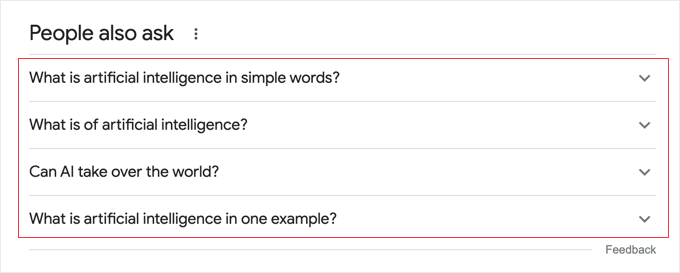
Ancak, WordPress web sitenize SSS şeması eklemenin SSS'lerinizin Google'da görünmesini garanti etmeyeceğini belirtmek önemlidir. Ancak, görülme şansınızı artıracaktır.
SSS Şeması Yönergeleri
SSS şemasını sayfalarınıza ve yazılarınıza eklemeden önce, Google'ın içerik yönergelerini anlamak önemlidir.

SSS şemasını yalnızca sayfanızda sorular ve yanıtlar listesi varsa kullanmalısınız. Sayfanız yalnızca bir soru soruyorsa, bunun yerine Soru-Cevap şemasını kullanmalısınız.
SSS şemasını reklam amaçlı veya şiddet, müstehcen, nefret dolu, tehlikeli veya yasa dışı dil içeren soru ve cevaplar için kullanmamalısınız.
Sayfanızda aynı soru ve cevap birden çok kez görünüyorsa, SSS şemasını yalnızca bir örneğe eklemeniz önemlidir.
SSS'lerinizdeki sorular ve cevaplar, sayfanızdaki içerikte de görünmelidir.
Son olarak, her sorunun sorunun tamamını ve her cevabın cevabın tamamını içerdiğinden emin olun.
WordPress'e SSS Şeması Nasıl Eklenir
WordPress'e SSS şeması eklemenin en kolay yolu, bunu sizin için halleden bir eklenti yüklemektir, ancak eklenti olmadan da yapabilirsiniz.
Her iki seçeneği de ele alacağız ve kullanmak istediğiniz yönteme atlamak için aşağıdaki hızlı bağlantıları kullanabilirsiniz:
Yöntem 1: All in One SEO ile WordPress'e SSS Şeması Ekleme
WordPress'e SSS şeması eklemenin en iyi yolu All in One SEO Pro eklentisidir. 3 milyondan fazla site tarafından kullanılan WordPress için en iyi SEO eklentisidir.
Yapmanız gereken ilk şey eklentiyi kurmak ve etkinleştirmektir. Daha fazla ayrıntı için WordPress'e eklenti nasıl kurulur hakkındaki kılavuzumuza bakın.
Not: Mevcut olan All in One SEO'nun ücretsiz sürümü vardır, ancak WordPress'te SSS şeması eklemek için premium sürüme ihtiyacınız vardır.
Etkinleştirmenin ardından eklenti bir kurulum sihirbazı çalıştıracaktır. Kurulumu yapmak için ekrandaki talimatları izleyebilirsiniz. Daha fazla yardıma ihtiyacınız olursa, lütfen All in One SEO for WordPress'i düzgün bir şekilde kurma kılavuzumuza göz atın.

Kurulumu tamamladıktan sonra WordPress kontrol paneline döneceksiniz.
Yönetici kenar çubuğunda yeni bir 'All in One SEO' menü öğesi göreceksiniz.
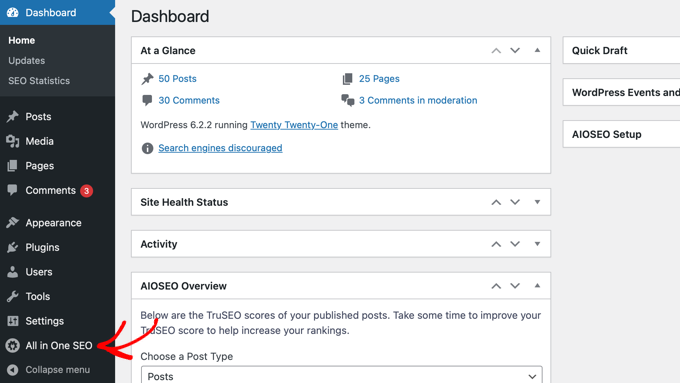
All in One SEO'nun ücretsiz sürümü yüklüyse, tüm ayarlarınız otomatik olarak Pro sürümüne aktarılacaktır. Ücretsiz sürüm otomatik olarak devre dışı bırakılacaktır.
All in One SEO kurulup etkinleştirildiğine göre, SSS şemasını eklemek istediğiniz sayfaya veya gönderiye gitmeniz gerekir.
AIOSEO Ayarlarını göreceğiniz içerik düzenleyicisinin alt kısmına kadar kaydırmanız yeterlidir.
'Şema' sekmesine tıkladığınızda, şema ayarlarının varsayılan olarak otomatik olarak etkinleştirildiğini görebilirsiniz. Ardından, özelleştirmek için 'Şema Oluştur' düğmesine tıklayabilirsiniz.
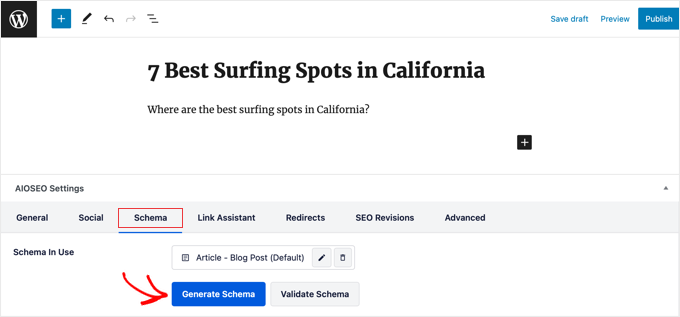
Bu, uygulamak istediğiniz şema türünü seçebileceğiniz Şema Kataloğu'nu getirecektir.
Ardından, SSS seçeneğini bulmanız ve yanındaki 'Şema Ekle' düğmesine tıklamanız gerekir.
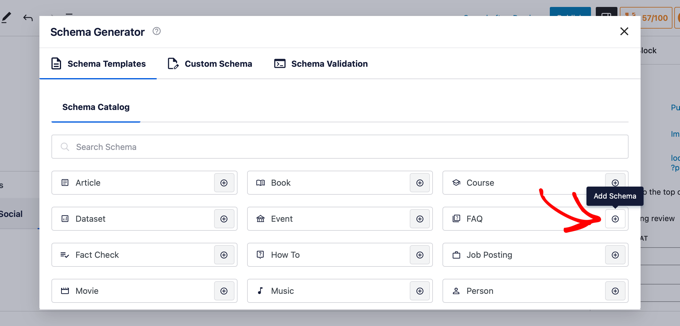
Artık SSS bilgilerinizi girmeye başlayabilirsiniz.
Sayfanız veya gönderiniz için bir ad ve açıklama ekleyerek başlayın. AIOSEO, bunları gönderi içeriğinizden kolayca kopyalamanıza olanak tanır.
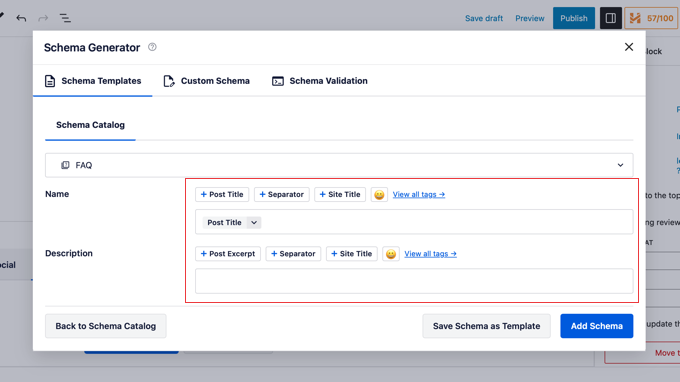
Bundan sonra, ilk SSS sorunuz için Soru ve Cevap alanlarını eklemeye başlamak için aşağı kaydırmalısınız.
Daha fazla soru eklemek için ‘Başka Soru Ekle’ bağlantısına da tıklayabilirsiniz.
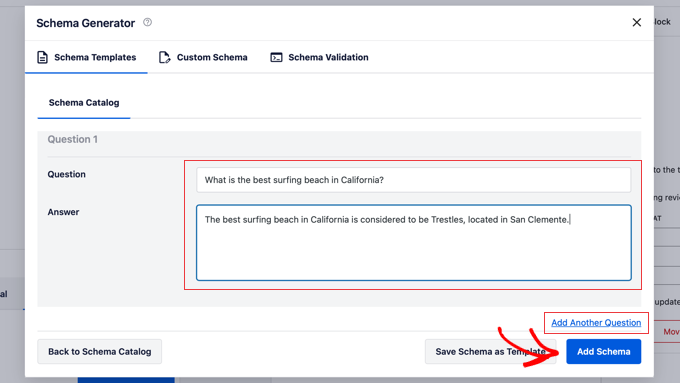
İşiniz bittiğinde, 'Şema Ekle' düğmesine tıklamayı unutmayın.
SSS şema işaretlemenizin doğru eklenip eklenmediğini test etmek istiyorsanız, WordPress SSS şemanızı nasıl test edeceğiniz bölümümüze gidin.
Yöntem 2: Eklenti Olmadan WordPress'e SSS Şeması Ekleme
Bir eklenti olmadan WordPress'e SSS şeması eklemek istiyorsanız, bunu manuel kod yöntemimizi kullanarak yapabilirsiniz.
Öncelikle SSS şema kodunu oluşturmanız gerekecektir. Bunu FAQPage JSON-LD Schema Generator kullanarak yapabilirsiniz.
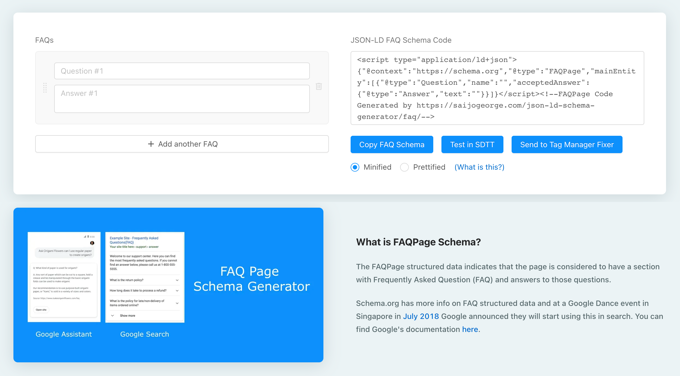
Aracı sol tarafına sorularınızı ve cevaplarınızı ekleyerek başlayın. İhtiyaç duyduğunuz kadar soru eklemek için 'Başka Bir SSS Ekle'ye tıklayabilirsiniz.
Yazdıkça, şema işaretlemesi sağ tarafta güncellenecektir.
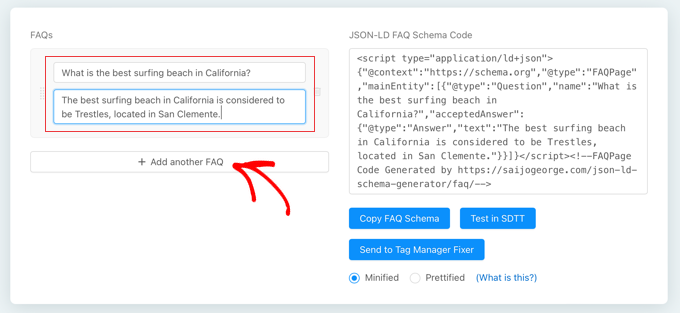
Bir sonraki adımınız, az önce oluşturduğunuz kodu WordPress'e yapıştırmaktır. Kodu kopyalamak için 'SSS Şemasını Kopyala'ya tıklamanız yeterlidir.
Ardından, SSS şemasını eklemek istediğiniz sayfaya veya gönderiye gidin.
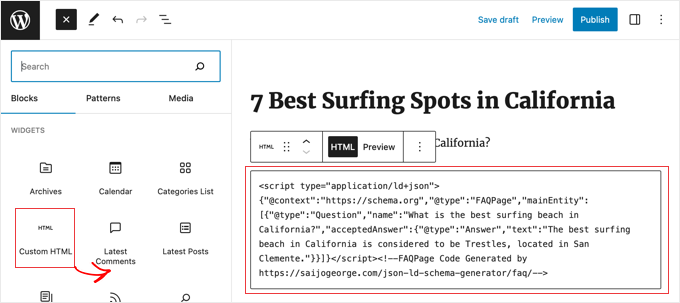
Blok düzenleyiciyi kullanıyorsanız, yazınızın altına bir 'Özel HTML' bloğu ekleyip SSS şema işaretlemesini içine yapıştırabilirsiniz.
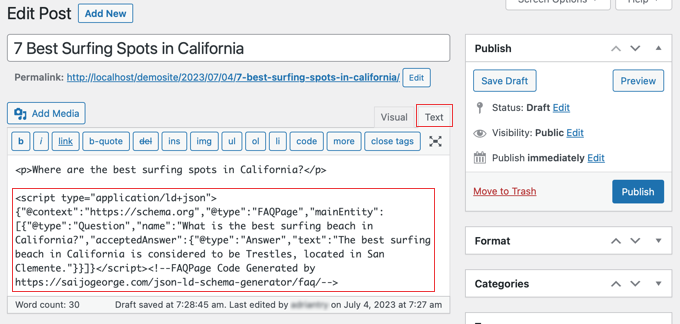
Hala eski klasik düzenleyiciyi kullanıyorsanız, metin düzenleyiciye geçmeniz gerekir.
Bundan sonra, şema işaretlemesini yazınızın altına yapıştırabilirsiniz.
Bitirdiğinizde, değişikliklerinizi kaydetmek için 'Güncelle' veya 'Yayınla' düğmesine tıklamanız yeterlidir.
WordPress SSS Şemanızı Test Etme
SSS şema kodunuz özellikle Google için olduğundan, sayfanıza bakarak çalıştığını anlayamazsınız.
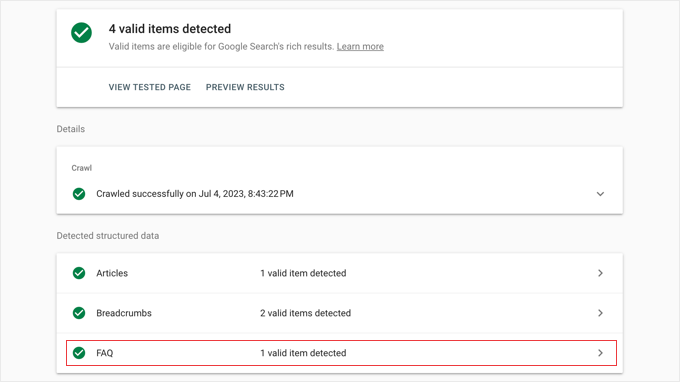
SSS şema işaretlemenizin doğru olup olmadığını test etmek için Google'ın Zengin Sonuçlar Testi sayfasını kullanabilirsiniz. SSS şemasına sahip sayfanın URL'sini girmeniz ve 'Test Et URL'ye tıklamanız yeterlidir.
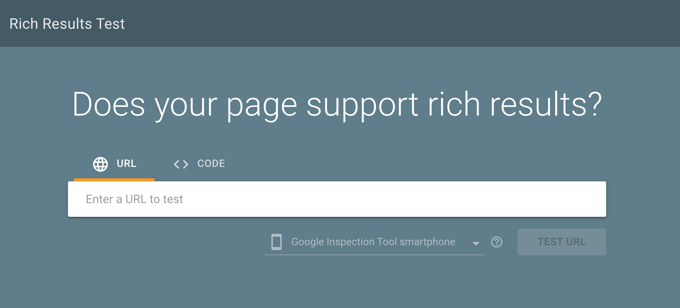
Google, yalnızca SSS şeması değil, sayfanızı her türlü şema işaretlemesi için analiz edecektir. Sayfanız başka türde şemalar kullanıyorsa birden fazla sonuç görebilirsiniz.
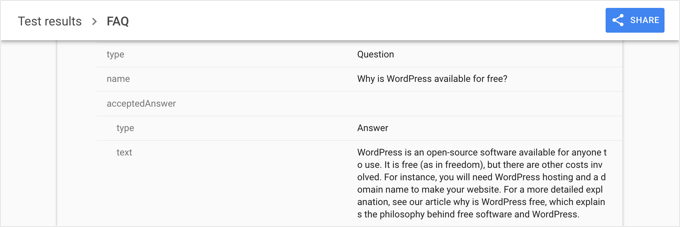
Metin tamamlandığında, "SSS" başlığı altındaki sonuçları genişletin.
SSS bölümünüze eklediğiniz gerçek soru-cevap çiftlerini görmelisiniz. Bunlar doğruysa, şemanız teknik olarak geçerlidir ve Google'ın indekslemesi için hazırdır.
Doğru değilse, geri dönüp SSS şemanızı doğru ayarladığınızdan emin olmak için tekrar kontrol etmeniz gerekecektir.
Doğru öğeler hala görünmüyorsa, önbelleğe alma eklentileri içeriğinizin güncel olmayan bir sürümünü Google'a gösterebileceğinden WordPress önbelleğinizi temizlemenizi öneririz.
SSS Şeması Hakkında Sıkça Sorulan Sorular
Yapılandırılmış verinin nasıl çalıştığı hakkında daha fazla bilgi edinmek isteyen kullanıcılardan sık sık duyuyoruz. SSS şemasıyla ilgili gördüğümüz en yaygın sorulardan bazılarına burada yanıtlar bulunmaktadır.
1. SSS şeması eklemek, zengin snippet'ler alacağımı garanti eder mi?
Hayır. 2023'ün sonlarında Google, SSS zengin sonuçlarını öncelikli olarak tanınmış devlet ve sağlık web siteleriyle sınırlamak için politikasını güncelledi.
Ancak, SSS şeması eklemek hala tüm web siteleri için şiddetle tavsiye edilir. Google'ın arama algoritmalarının ve yapay zeka özetlerinin içeriğinizi anlamasına yardımcı olur, bu da modern aramada iyi sıralama için çok önemlidir.
2. SSS yanıtlarının içine bağlantılar ekleyebilir miyim?
Evet, Google SSS şemasının yanıt alanındaki HTML'yi destekler. Bu, yanıt metninizin içine doğrudan diğer gönderilere iç bağlantılar veya kaynaklara dış bağlantılar ekleyebileceğiniz anlamına gelir. Bu, sitenizin diğer bölümlerine trafik çekmek için harika bir yoldur.
3. SSS Şeması Soru-Cevap Şemasından Farklı mı?
Evet, farklıdırlar. Sayfanızda site sahibi tarafından yazılmış soru ve cevap listesi varsa SSS şemasını kullanmalısınız. Kullanıcıların belirli bir soruya yanıt gönderebildiği durumlarda (bir destek forumu veya topluluk panosu gibi) Soru-Cevap şemasını (QAPage) kullanmalısınız.
4. Akordeon içinde gizlenmiş sorular için SSS şemasını kullanabilir miyim?
Evet, tıklanarak genişletilen akordeonlar veya sekmeler içindeki içerik için SSS şemasını kullanmak kabul edilebilirdir. En önemli kural, şema işaretlemenizdeki içeriğin, kullanıcının sayfada fiilen erişebildiği metinle eşleşmesi gerektiğidir.
5. SSS snippet'lerim neden Google'dan kayboldu?
Google algoritmasını sürekli günceller. Yukarıda belirtildiği gibi, Google yakın zamanda genel bloglar ve işletme siteleri için SSS snippet'lerinin sıklığını azalttı. Görsel snippet'i görmeseniz bile, şema kodu, Google'ın Soru-Cevaplarınızı dizine eklemesine yardımcı olmak için arka planda çalışmaya devam eder.
WordPress'te Şema İşaretlemesi Hakkında Ek Kaynaklar
Artık WordPress'e SSS şeması eklemeyi bildiğinize göre, şema işaretlemesiyle ilgili diğer bazı rehberleri görmek isteyebilirsiniz:
- WordPress ve WooCommerce'e Schema İşaretlemesi Nasıl Eklenir
- WordPress'e SEO Dostu 'Nasıl Yapılır' Schema'sı Nasıl Doğru Eklenir
- WordPress'e SEO Dostu Tarif Şeması Nasıl Eklenir (Kolay Yol)
- WordPress'te Yerel İşletme İçin Birden Fazla Konum Şeması Nasıl Eklenir
- WordPress İçin En İyi Şema İşaretleme Eklentileri
- WordPress'e Etkinlik Şeması Nasıl Eklenir (Adım Adım)
- Yeni Başlayanlar İçin Rehber: WordPress'te Zengin Snippet'ler Nasıl Kullanılır
- WordPress Sitenizle Google Öne Çıkan Snippet Nasıl Alınır
- WordPress Siteniz İçin Google Sitelinks Nasıl Alınır
Umarız bu makale, WordPress'e kolayca SSS şeması eklemeyi öğrenmenize yardımcı olmuştur. Sıralamanızı yükseltmek için nihai WordPress SEO kılavuzumuzu ve WordPress için en iyi sosyal medya eklentileri hakkındaki uzman seçimlerimizi de görmek isteyebilirsiniz.
Bu makaleyi beğendiyseniz, lütfen WordPress video eğitimleri için YouTube Kanalımıza abone olun. Bizi ayrıca Twitter ve Facebook'ta da bulabilirsiniz.



Olaf
SEO eklentilerim ücretsiz sürümlerinde olduğu için, bu işaretleme şemalarını veya kullanımlarını içermiyorlar. Nasıl manuel olarak oluşturulacağına dair bir rehber sağlamanız çok güzel. Çevrimiçi bir oluşturucu kullanmak ve ardından blok düzenleyiciyi kullanmak, lisans eksikliği nedeniyle SEO eklentisi buna izin vermediğinde iyi bir alternatif gibi görünüyor. Benzer miktarda zaman alıyor gibi de görünüyor. Ücretsiz olarak her zaman bir alternatif yolun olması harika.
kzain
WordPress sitemin SEO'sunu ve kullanıcı deneyimini geliştirmek istiyordum ve SSS şemasını eklemek eksik parçaydı. Adım adım rehberiniz uygulamayı kolaylaştırdı ve faydaları ile en iyi uygulamaların açıklamalarını takdir ediyorum. Zengin Snippet eklentisini kullanma ipucunuz özellikle yardımcı oldu. Sitemin arama motoru görünümünü iyileştirmeme ve ziyaretçilerime daha iyi bir deneyim sunmama yardımcı olduğunuz için teşekkürler
Jiří Vaněk
Makalelerime SSS eklersem, Google yalnızca işaretlemeye başvurmadan bunları kullanma şansına sahip mi? Genellikle web sitemde Elementor kullanarak akordeon şeklinde SSS kullanıyorum. Google'ın bu formatı da kullanıp kullanamayacağını merak ediyorum, yoksa bu şekilde işe yarayabileceği umudu boş bir hayal mi?
WPBeginner Desteği
Bir ihtimal var ama içeriği Google'ın anlamasına bağlı kalırsınız. İşaretlemeyi eklemek, arama motorlarına içeriğin türünü açıkça belirtir.
Yönetici
Jiří Vaněk
Tavsiye için teşekkürler. İşaretleme şemaları eklemeye başladım ve gerçekten çok daha iyi.
Ralph
Yani anladığım kadarıyla bu SSS şeması Google için ve normal SSS web sitemiz için mi?
Web sitesindeki SSS'nin daha uzun, SSS şemasının ise daha kısa olmasının bir önemi var mı? Yoksa Google'dan bir tür ceza almamak için aynı mı olmalı?
Ben her zaman Google'ın bilgileri web sitesinin kendisinden çektiğini ve ayrı SSS'ler olmadığını düşünürdüm.
WPBeginner Desteği
Şema ikisi arasında %100 aynı olmasa da çok fazla sorun olmaz. Bilginin kendisi için Google bazı bilgileri tarayabilir ancak şema olmadan, bir SSS'yi SSS olarak göreceğinin garantisi yoktur.
Yönetici
Sasa Evans
2. yöntemi denedim. Google'da iyi ancak SSS'ler sayfamda görüntülenmiyor. Sayfada görünmeleri gerekmez mi?
WPBeginner Desteği
Şema işaretlemesi, arama motorlarının bir gönderi veya sayfa için SSS'yi anlaması içindir; kullanıcılarınızın bir SSS bölümü görmesini istiyorsanız, bunu içeriğinize eklemeniz gerekir.
Yönetici
A. Hammouda
Açıklanan 2. yöntemi denedim, işe yaramadı.
Google tarafından algılanmayan bir gönderimim var.
WPBeginner Desteği
Bunun en yaygın nedeni, önbelleği temizlemek için bir önbellekleme eklentinizin olmasıdır.
Yönetici
Huma Asim
bilgi için çok teşekkürler
benim için çok faydalı oldu
WPBeginner Desteği
Rica ederim, bilgilerimizin yardımcı olmasına sevindik!
Yönetici
Axel Metayer
Harika video eğitimi için teşekkürler. Bir kategori sayfasına Şema eklemeyi denedim. ancak "script" etiketleri her zaman kaldırılıyor ve blok düzenleyici yok. Bunu çözmek için bir fikriniz var mı?
WPBeginner Desteği
Kategori sayfaları için, işaretleme için bir eklenti kullanmanızı öneririz, çünkü manuel olarak eklemek temanızın şablon dosyalarını düzenlemenizi gerektirecektir ve bu da biraz kodlama bilgisi gerektirir.
Yönetici
Leo Emery
Merhaba harika bir eğitim. Az önce AIOSEO'ya (ücretli) yükselttim. Gönderilerimde birçok soru ve cevap var.
SSS şemasına eklenecek soru sayısı konusunda merak ediyordum, kaç tane eklemeliyim? Yoksa fark eder mi?
Teşekkürler
Leo
WPBeginner Desteği
As long as it adds value then you can add as many questions and answers to your FAQ that you would like
Yönetici