


E-posta listenizi büyütmenin yollarını arıyorsanız, içerik yükseltmeleri sunmak sihirli bir değnek gibidir.
Bir içerik yükseltmesi, okuyucularınızın e-posta listenize kaydolarak alabilecekleri bonus materyaldir. Örneğin, bu bir e-Kitap, kontrol listesi veya çalışma sayfası olabilir.
WPBeginner ve diğer markalarımızda, kullanıcıların e-posta adresleri karşılığında ücretsiz olarak indirebilecekleri farklı içerik yükseltmeleri sunuyoruz. Bu nedenle, bu stratejinin ne kadar etkili olabileceğini biliyoruz.
Bu makalede, WordPress'e içerik yükseltmeleri eklemeyi ve e-posta listenizi büyütmeyi göstereceğiz.
İçerik Yükseltmesi Nedir?
İçerik yükseltmesi, okuyucularınıza e-posta listenize kaydolmaları için özel bonus içerik sunduğunuzda olur. Bir eylemi tamamlamak için sunulan bu ek premium içerik, içerik rüşveti olarak da bilinir.
İçerik yükseltme fikirleri nelerdir?
- E-kitaplar
- Kontrol Listeleri
- Excel çalışma sayfaları
- Blog yazınızın indirilebilir PDF sürümü
- Gönderiyle ilgili özel video röportaj
- Makale için bonus nasıl yapılır?
Temel olarak, içerik yükseltmeleri, sunduğunuz gönderiyle son derece alakalı olmalıdır.
Örneğin, muzlu ekmek pişirme hakkındaki bir gönderi, indirilebilir tarifler veya özel videolar gibi bir içerik yükseltmesi sunmalıdır.
İpucu: İçerik yükseltmelerini kolayca oluşturmak için Beacon gibi bir araç kullanabilirsiniz. Beacon, piyasadaki en iyi potansiyel müşteri mıknatısı yazılımıdır. Profesyonel e-kitaplar, kontrol listeleri, çalışma kitapları ve daha fazlasını oluşturmak için sürükle ve bırak oluşturucu ile birlikte gelir.
İçerik yükseltmelerinin etkinliğinde insan psikolojisi önemli bir rol oynar. Zeigarnik Etkisi olarak bilinen psikoloji prensibi, insanların bir görevi kendileri başlattıklarında tamamlama olasılıklarının en yüksek olduğunu belirtir.
İçerik yükseltmeleri için, kullanıcılar bir bağlantıya veya resme tıklayarak başlattığı için işe yarar. Bu, kayıt işlemini tamamlayarak görevi tamamlama olasılıklarını artırır.
Kulağa gerçek olamayacak kadar iyi geliyor, değil mi?
Syed'in web sitesinden, normal bir açılır pencere ile bir MonsterLinks™ içerik yükseltmesini karşılaştıran bu istatistiklere bakın.
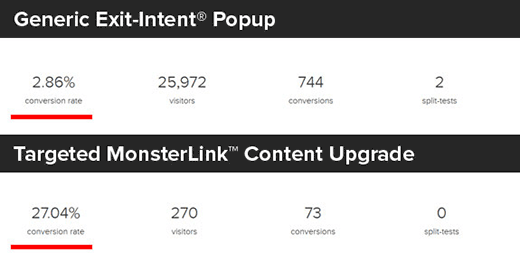
Sitede çalışan genel açılır pencereyi yaklaşık 26.000 kullanıcı gördü ve bunlardan 744'ü kaydoldu.
Diğer yandan, hedeflenen MonsterLink™ tek bir sayfaya yerleştirildi. 270 kişi tarafından görüntülendi ve 74 kullanıcı kaydoldu. Bu, herhangi bir bölünmüş test çalıştırmadan tek bir sayfadan elde edilen inanılmaz bir dönüşüm.
İçerik yükseltmesinin ne olduğunu artık bildiğinize göre, daha fazla e-posta abonesi kazanmak için bunu kendi web sitenizde nasıl kullanabileceğinizi görelim.
WordPress'e İçerik Yükseltmeleri Nasıl Eklenir?
İçerik yükseltmelerini WordPress'e eklemenin en kolay yolu OptinMonster kullanmaktır. Piyasada bulunan en iyi WordPress potansiyel müşteri oluşturma eklentilerinden biridir ve 1,2 milyondan fazla site tarafından kullanılmaktadır.

Işık kutusu açılır pencereleri, kaydırma ile tetiklenen kayan formlar, kayan çubuklar, kenar çubuğu kayıtları, içerik altı formları ve daha fazlası gibi güzel kayıt formları eklemenize olanak tanır.
Süper hızlıdır ve WordPress tabanlı web siteleriyle harika çalışır. OptinMonster'daki MonsterLinks™ özelliği ile içerik yükseltmeleri eklemek çok kolaydır.
Not: Kurucumuz Syed, WPBeginner'da kullanmak üzere OptinMonster'ı başlattı ve e-posta abonelerimizi %600 artırdık.
E-posta listeniz yoksa, e-posta listenizi hemen oluşturmaya neden başlamanız gerektiğine dair rehberimize göz atın.
Adım 1: OptinMonster Kurulumu
Öncelikle, OptinMonster eklentisini WordPress sitenize kurmanız ve etkinleştirmeniz gerekecektir. Yardım gerekirse, lütfen bir WordPress eklentisinin nasıl kurulacağına dair rehberimize bakın.
Bu eklenti, WordPress web siteniz ve OptinMonster arasında bir bağlayıcı görevi görür.
Etkinleştirdikten sonra, WordPress yönetici çubuğundaki OptinMonster menü öğesine tıklayın.
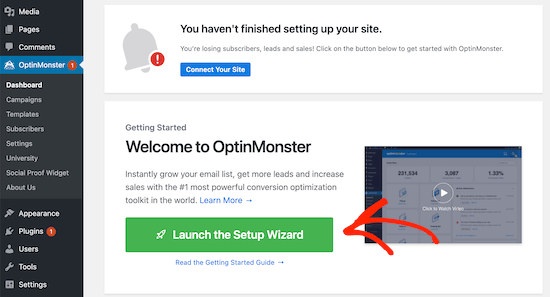
Şimdi, 'Kurulum Sihirbazını Başlat' düğmesine tıklayarak sitenizi OptinMonster'a bağlamanız gerekecek.
Ardından, mevcut bir hesaba bağlanmanız veya ücretsiz hesabınızı talep etmeniz istenecektir.
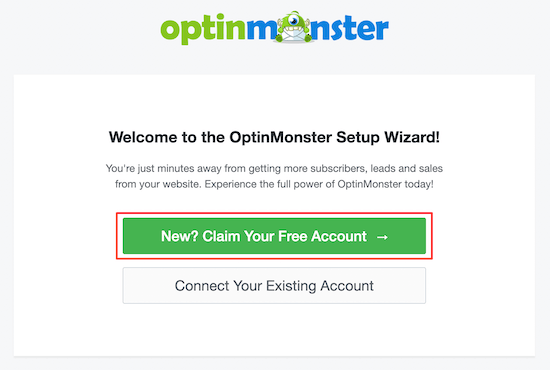
Kurulum sihirbazını tamamladıktan sonra, WordPress siteniz OptinMonster'a bağlanacaktır.
Bağlı olduğunuzdan emin olmak için OptinMonster » Ayarlar bölümüne gidebilirsiniz.
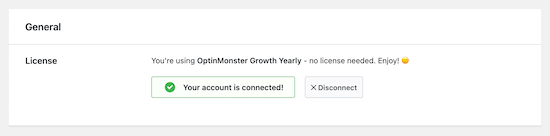
Adım 2: Yeni Bir Açılır Pencere Kaydı Oluşturun
Başarıyla bağlandıktan sonra, OptinMonster » Kampanyalar bölümüne gidin.
Ardından yeni bir kampanya oluşturmak için 'Yeni Ekle' düğmesine tıklayın.
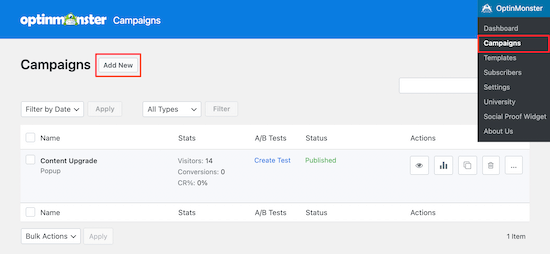
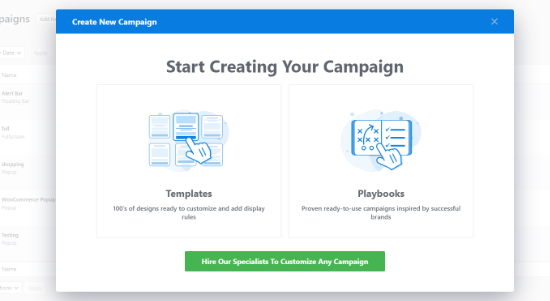
Ardından, OptinMonster sizden bir şablon seçmenizi veya ünlü markalardan ilham alan kullanıma hazır bir kampanya seçmenizi isteyecektir.
Bu eğitim için ‘Şablonlar’ seçeneğini kullanacağız.
Bundan sonra Kampanya Türünü seçmeniz gerekecek. Bu durumda, Açılır Pencere.
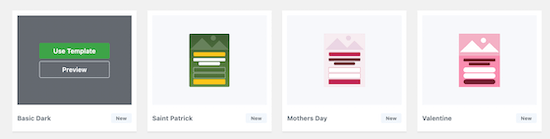
Ardından, bir açılır pencere şablonu seçebilirsiniz.
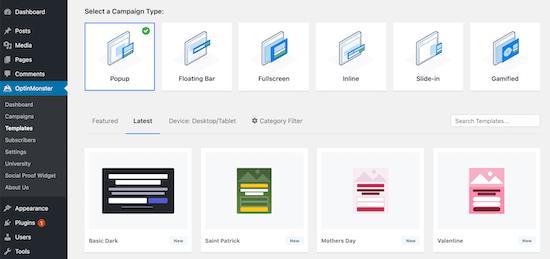
Beğendiğiniz şablonun üzerine gelin ve ‘Şablonu Kullan’a tıklayın.
Bu, açılır pencere tasarımınızın temeli olacaktır.
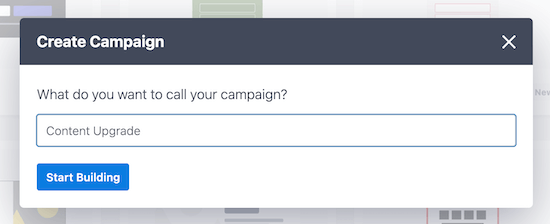
Bunu yaptıktan sonra, 'Kampanya Oluştur' açılır penceresine kampanya adınızı girin ve 'Oluşturmaya Başla'ya tıklayın.
Kampanyanızın adı, hatırlamanıza yardımcı olmak içindir, tasarımınızda görünmeyecektir.
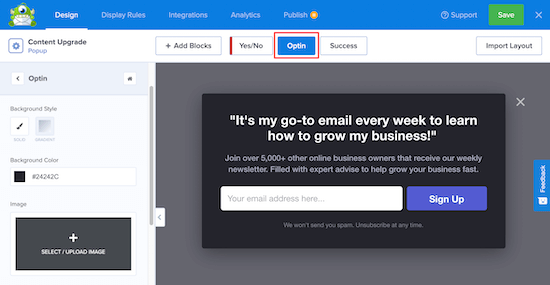
Bu, açılır pencerenizin görünümünü tamamen özelleştirebileceğiniz OptinMonster uygulamasını açacaktır.
Arka plan ve yazı tipi renkleri, metin, abone ol düğmesi ve daha fazlası dahil olmak üzere tasarımınızın hemen hemen her bölümünü değiştirebilirsiniz.
Tasarımınızdan memnun kaldığınızda, 'Görüntüleme Kuralları' sekmesine tıklayın.
İçerik yükseltme görüntüleme seçeneklerinizi burada ayarlayacağız.
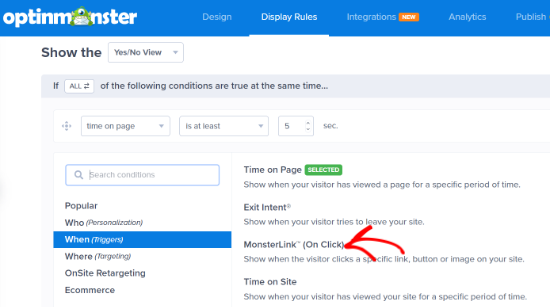
İlk olarak, açılır pencerenin ne zaman görüneceğine dair koşulları belirleyeceğiz. Kuralı eklemek için 'MonsterLink™ (Tıklandığında)' seçeneğine tıklamanız yeterlidir.
Bundan sonra, ‘Bitti mi? Eylemlere Git’ düğmesine tıklayın.
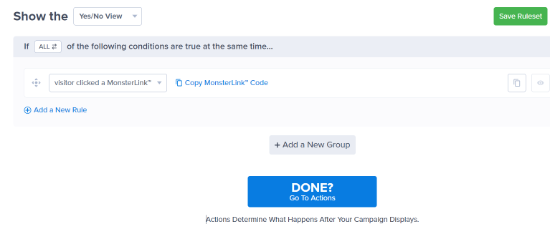
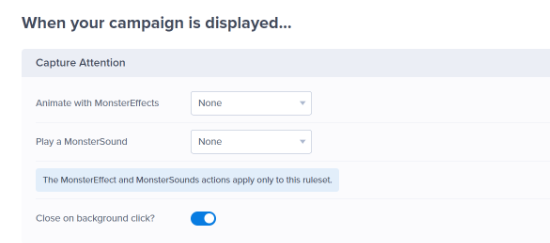
Sonraki ekrandaki varsayılan seçenekleri bırakabilirsiniz.
Ancak, açılır pencereye bir animasyon efekti veya ses efekti eklemekten çekinmeyin.
Aşağı kaydırırsanız, kampanyanızın Çerez Ayarlarını göreceksiniz.
Burada, dönüşüm sağlamamış kullanıcılara açılır pencereyi ne zaman tekrar göstereceğinizi seçebilirsiniz.
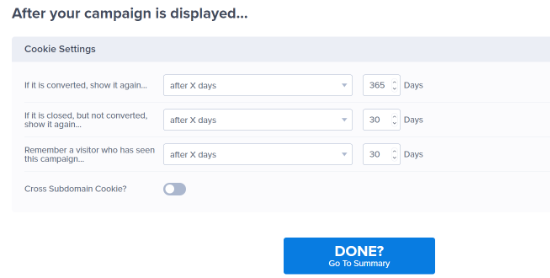
Bitirdiğinizde, 'Bitti mi? Özete Git' düğmesine tıklayın.
'Özet' sayfasında, 'MonsterLink™ Kodunu Kopyala' düğmesine tıklamanız gerekecek.
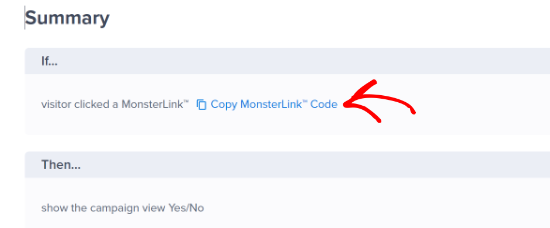
Şimdi Not Defteri gibi düz bir metin düzenleyici açmanız ve kopyaladığınız kodu yapıştırmanız gerekiyor. Bu kodu daha sonra kullanacaksınız.
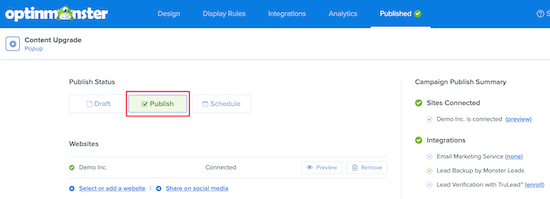
Bundan sonra, 'Yayınla' sekmesine gidin ve 'Yayın Durumu'nu Taslak'tan 'Yayınla' olarak değiştirin. Ardından, 'Kaydet'e tıklayıp ekrandan çıkabilirsiniz.
Adım 3: Sitenizde MonsterLink™ Optin'i Etkinleştirin
Form oluşturucu ekranından çıktıktan sonra, sizi 'WordPress Çıktı Ayarları' ekranına götürecektir.
Burada MonsterLink™'in hangi sayfalarda ve gönderilerde çalışmasını istediğinizi ayarlayabilirsiniz. Varsayılan ayarları bırakabilirsiniz. Ancak, 'Görünürlük ve Durum' kutusunun altındaki durumun Yayınlandı olarak değiştirildiğinden emin olun.
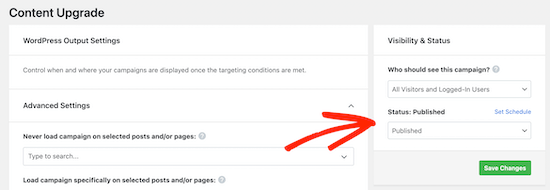
Herhangi bir değişiklik yaparsanız, 'Değişiklikleri Kaydet'e tıkladığınızdan emin olun.
Adım 4: Monster Link'inizi Bir WordPress Yazısına veya Sayfasına Ekleyin
MonsterLink™'inizi WordPress'e eklemek çok basittir.
MonsterLink'i görüntülemek istediğiniz gönderiyi veya sayfayı düzenleyin.
Gönderi düzenleme ekranında, metin düzenleyiciye geçin ve daha önce kopyaladığınız MonsterLink™ kodunu yapıştırın.
Şöyle görünecektir:
<a href="https://app.monstercampaigns.com/c/your-code/" target="_blank" rel="noopener noreferrer">Subscribe Now!</a>
Bu kod kullanıcılara düz bir bağlantı gösterecektir. Ancak, gerçekten öne çıkmayacaktır.
Peki onu nasıl öne çıkarırsınız? Etrafına şöyle bir kutu ekleyebilirsiniz:
<p style="background: none repeat scroll 0 0 #fffecf; clear: both; margin-bottom: 18px; overflow: hidden; border: 1px solid #e5e597; padding: 13px;">

<strong>Exclusive Bonus:</strong> <a href="https://app.monstercampaigns.com/c/your-code/“ target="_blank" rel="noopener noreferrer">Download The Blog Post Checklist</a> to use before you hit publish.

</p>
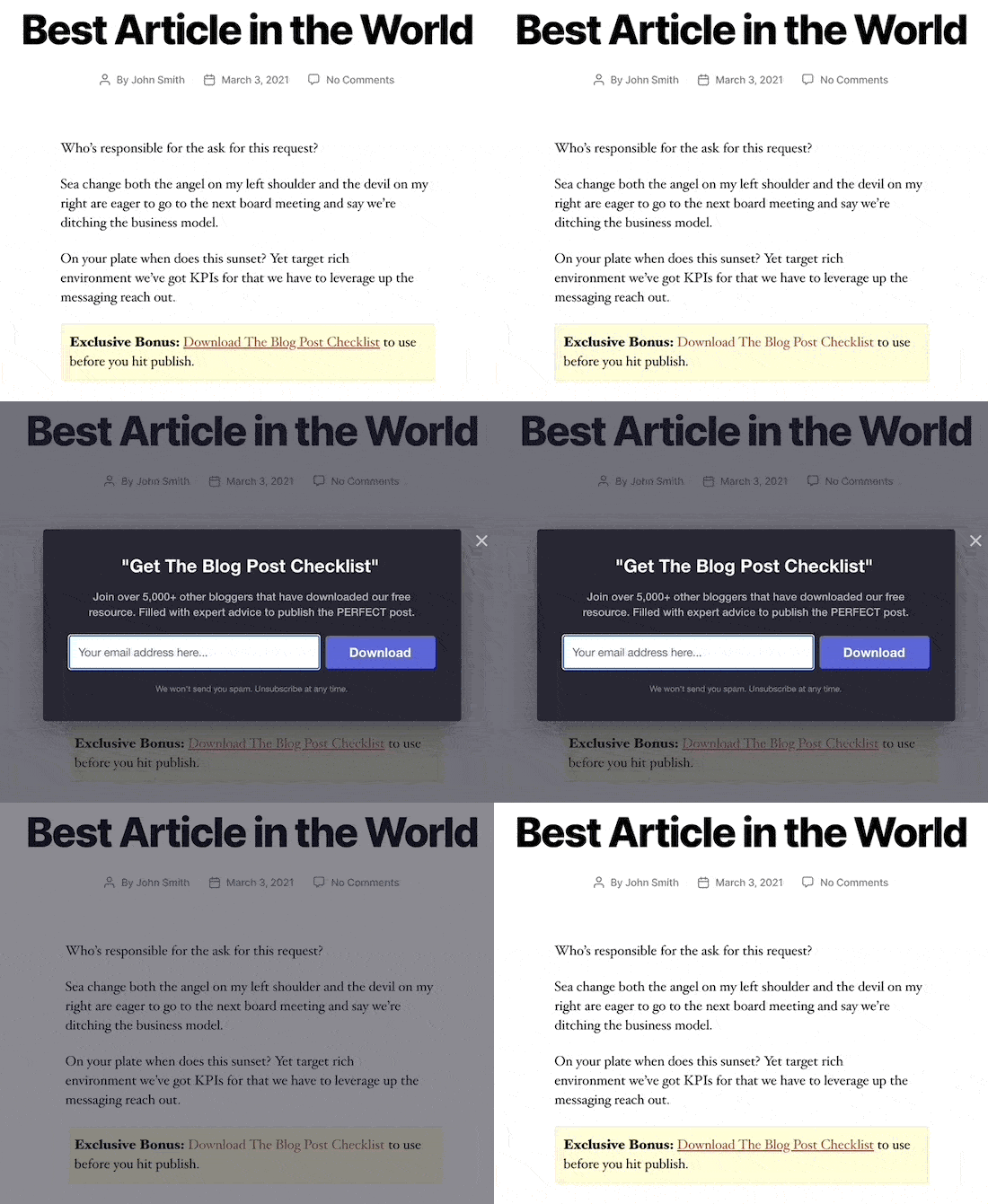
Gelecekte kutu stilini kolaylaştırmak için bir kısa kod da oluşturabilirsiniz.
Bu kodu temanızın functions.php dosyasına, siteye özgü bir eklentiye veya WPCode gibi kod parçacığı eklentisi kullanarak ekleyin:
function wpb_make_yellowbox($atts, $content = null) {
   return '<p style="background: none repeat scroll 0 0 #fffecf; clear: both; margin-bottom: 18px; overflow: hidden; border: 1px solid #e5e597; padding: 13px;">' . do_shortcode($content) . '</p>';
}
add_shortcode('yellowbox', 'wpb_make_yellowbox');
Artık içerik yükseltme bağlantınızı WordPress gönderilerinize şu şekilde kısa kod kullanarak ekleyebilirsiniz:
[yellowbox]

<strong>Exclusive Bonus:</strong> <a href="https://app.monstercampaigns.com/c/your-code/“ target="_blank" rel="noopener noreferrer">Download The Blog Post Checklist</a> to use before you hit publish.

[/yellowbox]
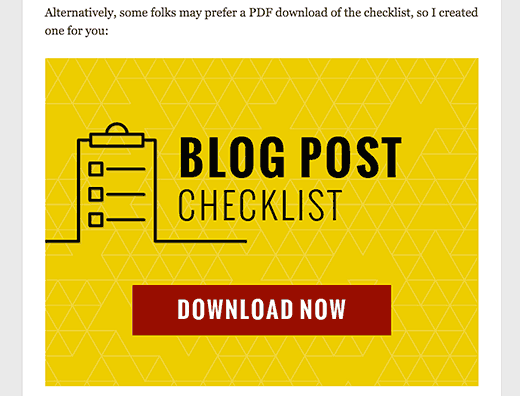
Bağlantıyı bir resimle de gösterebilirsiniz. Bu şekilde çok daha belirgin ve çekici hale getirebilirsiniz.
MonsterLink™ ile resmi WordPress'e ekleme yöntemi aşağıdadır:
<a href="https://app.monstercampaigns.com/c/your-code/“ target="_blank" rel="noopener noreferrer"><img src="http://example.com/wp-content/uploads/2021/03/ebookdownload.png" alt="ebook download" /></a>
Adım 5: İçerik Yükseltmesini WordPress'te Teslim Etme
Şimdi, kullanıcıya vaat ettiğimiz içerik yükseltmesini nasıl sunacağımıza bakmamız gerekiyor.
İçerik yükseltmeniz herhangi bir şey olabilir. PDF, video, ses veya başka herhangi bir içerik türünü kullanabilirsiniz.
Kullanıcılar e-posta adreslerini girdikten sonra, onlara vaat edilen içerik yükseltmesini sağlayabilirsiniz. Bunu yapmanın birden fazla yolu vardır:
İndirme Bağlantısını Başarı Mesajı Olarak Göster
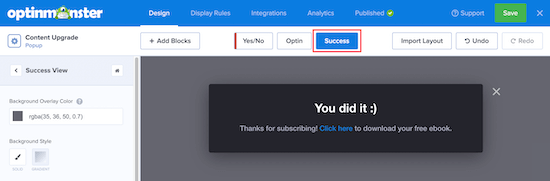
Açılır pencerenizde bir başarı mesajı olarak bir indirme bağlantısı gösterebilirsiniz.
Kayıt formunuzu OptinMonster form oluşturucusunda düzenleyin ve 'Başarı' sekmesine tıklayın.
Ardından, başarı mesajı metninizi düzenleyin ve indirilebilir içerik yükseltmenize bir URL ekleyin.
Teşekkür veya İndirme Sayfasına Yönlendir
Dosyayı indirme bağlantısını içeren bir teşekkür sayfasına da kullanıcıları yönlendirebilirsiniz. Bunu yapmak için 'Başarı' sekmesinde olmanız gerekir.
Son olarak, 'Şimdi İndir' yazan bir düğme ekleyeceğiz.
Bundan sonra, 'Eylem'e tıklayın ve açılır listeden 'Bir URL'ye Yönlendir' seçeneğini seçin.
Ardından, URL'yi 'Yönlendirme URL'si' kutusuna girin.
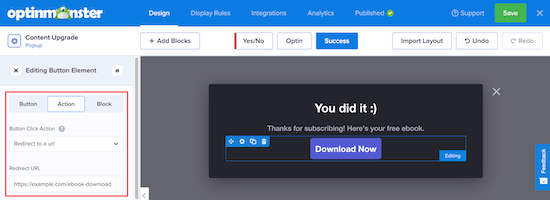
Şimdiye kadar yaptığınız tüm değişiklikleri kaydetmek için 'Kaydet'e tıkladığınızdan emin olun.
E-posta olarak gönder
Çoğu e-posta pazarlama yazılımı sağlayıcısı, yeni kullanıcılara hoş geldiniz e-postaları gönderebileceğiniz otomatik yanıtlayıcı özellikleri sunar. Bunu, indirme bağlantısını kullanıcıya göndermek için kullanabilirsiniz.
Bunu nasıl yapacağınıza dair talimatlar için e-posta hizmeti sağlayıcınızın belgeler bölümünü kontrol etmeniz gerekecektir. OptinMonster, en popüler e-posta pazarlama araçlarıyla geniş bir entegrasyon yelpazesi sunar.
İçerik yükseltmeleri eskisi kadar popüler değil. Ancak yine de potansiyel müşteriler oluşturmak ve e-posta listenizi büyütmek için son derece etkili bir yoldur.
E-posta listenizi büyütme konusunda ciddiyseniz, içerik yükseltmelerini kesinlikle denemelisiniz. Bir içerik yükseltmesini gönderinize eklemek ve eklemek 30 dakika ile 1,5 saat arasında sürecektir, ancak buna kesinlikle değer.
Umarız bu makale, e-posta listenizi büyütmek için WordPress'e içerik yükseltmeleri eklemenize yardımcı olmuştur. Ayrıca e-posta listenizi daha hızlı büyütme yolları ve WordPress'e ücretsiz deneme aboneliği ekleme hakkındaki listemize de göz atmak isteyebilirsiniz.
Bu makaleyi beğendiyseniz, lütfen WordPress video eğitimleri için YouTube Kanalımıza abone olun. Bizi ayrıca Twitter ve Facebook'ta da bulabilirsiniz.





Dennis Muthomi
MonsterLink, müşteri sitelerimi yönetmek için bir dönüm noktası oldu. O sarı kutu kısa kod ipucu süper yardımcı! Hatta bir adım öteye gittim – farklı müşteriler (örneğin, koçluk, e-ticaret, profesyonel hizmetler) için stilize edilmiş yükseltme kutularından oluşan bütün bir kütüphane oluşturdum. Bana çok zaman kazandıran hızlı bir ipucu: Yükseltme dosyalarınız için basit bir adlandırma sistemi oluşturun ve bunları düzenli klasörlerde saklayın. Özellikle birden fazla müşteri kampanyası yürütülürken, birden fazla gönderide materyalleri güncellerken benim için hayat kurtarıcı oldu.
Jiří Vaněk
Adres sayısını artırmak harika bir fikir. Zamanlama mükemmel, çünkü e-kitap şeklinde birkaç eğitim tamamladım. Zaten OptinMonster kullanıyorum, bu yüzden bu kılavuzu denemenin ve e-posta listesi kayıtları için teşvik olarak e-kitaplardan birini sunmanın çok basit bir yolu gibi görünüyor. OptinMonster sayesinde dönüşümlerin takibi de kolay olacaktır.
Mrteesurez
harika, inanamadım. sadece 270 ziyaret 74 kayıt verdi, içerik yükseltmeleri kullanarak, pop kutusunun kullanıcılara teşvikler sunduğu varsayıldığında ne kadar dönüşüm vereceğini hayal edin. Dürüst olmak gerekirse, e-kitap veya şablon indirmek için bunların çoğuna çevrimiçi kaydoldum. Bu gönderi benim için bir göz açıcı.
WPBeginner Desteği
Glad you found our recommendation helpful!
Yönetici
Moinuddin Waheed
Harika bir fikir ve aslında WordPress bilgi tabanımda yeni bir fikir.
E-posta karşılığında birçok PDF ve benzeri güncellenmiş materyal indirmiş olsam da, neden bunu yaptıklarını hiç bilmiyordum.
Konuyla ilgili açıklama için teşekkürler.
Ancak bununla ilgili bir sorum var ve bu konuda tavsiyenize de ihtiyacım var, kullanıcının verdiği e-postanın kullandığı e-posta ile aynı olduğunu ve sahte bir e-posta olmadığını nasıl garanti edebilirim?
İkinci olarak, materyallere indirme erişimi vermeden önce cep telefonu numarası istemek ve OTP ile doğrulamak tavsiye edilir mi?
WPBeginner Desteği
E-postanın kullanılması konusunda endişeliyseniz, bağlantıyı e-posta adresine veya kullanıcıların sağladığı e-posta adresine sayfa bağlantısını gönderebilirsiniz. Telefon numaraları için, iyi bir kullanım amacınız yoksa, normalde yalnızca e-posta adresini istemek en iyisidir.
Yönetici
Jiří Vaněk
Ayrıca, kullanıcının e-postanın mevcut olduğunu ve kullanımda olduğunu onaylamasına olanak tanıyan bir bağlantı gönderdiğiniz anlamına gelen çift onay yöntemini de kullanabilirsiniz. Ek olarak, bu yöntem GDPR tarafından zorunludur, bu nedenle bu yasanın geçerli olduğu Avrupa Birliği'ndeki kullanıcılarla olası sorunlardan kaçınmanıza yardımcı olur. Ben de bu yöntemi kullanıyorum ve faydalı olduğu kanıtlandı (hepsi benim için bu doğrulamayı yapan Mailchimp ile ayarlanmış durumda).
Samson Mwangi
Çok ayrıntılı gönderi için çok teşekkür ederim. Hep onları resim sanırdım (ah zavallı ben ..haha).
Earl
Yukarıdaki adımı yaparken, sitenize yüklediğiniz e-kitap, o sayfaya bağlantı alan herkesten korunacak ve e-posta adreslerini bırakmadan e-kitabı indirmelerini engelleyecek mi?
Chriscia
Teşekkürler! Bu çok yardımcı oldu!
Lisa
Bu bilgilendirici gönderi için teşekkürler. Çoğu web sitesinin bu içerik yükseltme kutusunu nasıl yaptığını anlamaya çalışıyordum. Optin Monster'da olduğunu hiç bilmiyordum!
M A Halim
Abone toplamak için harika bir gönderi.