


Kullanıcıların WordPress kısa kodlarından bunaldıklarını sıkça duyuyoruz.
Bu küçük kod parçacıkları ilk başta kafa karıştırıcı görünebilir, ancak doğru kullanıldığında aslında WordPress'in en güçlü özelliklerinden biridir.
İletişim formları, galeriler veya özel düzenler eklemek isteyip istemediğinize bakılmaksızın, kısa kodlar herhangi bir koda dokunmadan karmaşık özellikleri eklemenin kolay bir yolunu sunar.
Bu başlangıç dostu rehberde, WordPress'e kısa kodları tam olarak nasıl ekleyeceğinizi, nereye yerleştireceğinizi ve bunları kullanmanın en iyi yollarını göstereceğiz.
Her şeyi, WordPress'e tamamen yeni olsanız bile herkesin anlayabileceği basit, takip etmesi kolay adımlara ayırdık.
💡 Hızlı Cevap: WordPress'e Nasıl Kısa Kod Eklenir
WordPress'e bir kısa kod eklemek için, görünmesini istediğiniz gönderiyi veya sayfayı düzenlemeniz yeterlidir.
Blok ekleyiciye (+) tıklayın, 'Kısa Kod' bloğunu arayın ve içeriğinize ekleyin. Ardından, kısa kodunuzu bloğa yapıştırın ve değişikliklerinizi kaydedin.
Kısa Kodlar Nedir?
Kısa Kodlar (Shortcodes) WordPress'te, WordPress yazılarına, sayfalarına ve kenar çubuğu widget'larına dinamik içerik eklemenize yardımcı olan kod kısayollarıdır. Bunlar şu şekilde köşeli parantez içine alınır:
[kisakod]
Kısa kodları daha iyi anlamak için, ilk etapta neden eklendiklerinin geçmişine bir göz atalım.
WordPress, kimsenin veritabanına kötü amaçlı kod eklemek için yazı ve sayfa içeriğini kullanmadığından emin olmak amacıyla tüm içeriği filtreler. Bu, yazılarınıza temel HTML yazabileceğiniz, ancak PHP kodu yazamayacağınız anlamına gelir.
Peki ya yazılarınıza ilgili gönderileri, banner reklamları, iletişim formlarını, galerileri veya başka bir şeyi görüntülemek için özel bir kod çalıştırmak isteseydiniz?
Kısa Kod API'si burada devreye giriyor.
Temel olarak, geliştiricilerin kodlarını bir fonksiyon içine eklemelerine ve ardından bu fonksiyonu WordPress'e bir kısa kod olarak kaydettirmelerine olanak tanır, böylece kullanıcılar herhangi bir kodlama bilgisine sahip olmadan kolayca kullanabilirler.
WordPress kısa kodu bulduğunda, onunla ilişkili kodu otomatik olarak çalıştıracaktır.
Kısa kodları WordPress gönderilerinize ve sayfalarınıza nasıl kolayca ekleyeceğinizi görelim.
Tercih ettiğiniz yönteme atlamak için aşağıdaki bağlantıları kullanabilirsiniz:
- WordPress Gönderilerine ve Sayfalarına Kısa Kod Ekleme
- WordPress Kenar Çubuğu Widget'larına Kısa Kod Ekleme
- Eski WordPress Klasik Düzenleyicisine Kısa Kod Ekleme
- WordPress Tema Dosyalarına Kısa Kod Ekleme
- Tam Site Düzenleyicisi ile Blok Tema Dosyalarına Kısa Kod Ekleme
- Creating Your Own Custom Shortcode in WordPress
- Kısa Kodlar ve Gutenberg Blokları
- Kısa Kodlar Hakkında Sıkça Sorulan Sorular
WordPress Gönderilerine ve Sayfalarına Kısa Kod Ekleme
İlk olarak, kısa kodu eklemek istediğiniz gönderiyi ve sayfayı düzenlemeniz gerekir.
Bundan sonra, bir Kısa Kod bloğu eklemek için ' + ' ekle düğmesine tıklamanız gerekir.
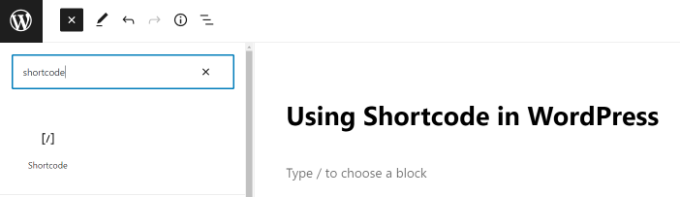
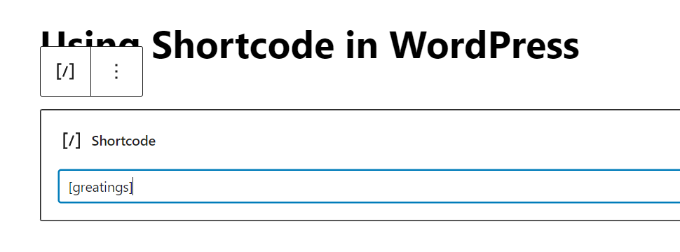
Kısa Kod bloğunu ekledikten sonra, kısa kodunuzu blok ayarlarına girebilirsiniz.
Kısa kod, kullandığınız WPForms gibi çeşitli WordPress eklentileri tarafından sağlanacaktır. iletişim formları için.
Blokları kullanma hakkında daha fazla bilgi edinmek için daha fazla ayrıntı için Gutenberg blok düzenleyici öğreticimizi inceleyin.
Artık gönderinizi veya sayfanızı kaydedebilir ve kısa kodun etkisini görmek için değişikliklerinizi önizleyebilirsiniz.
WordPress Kenar Çubuğu Widget'larına Kısa Kod Ekleme
Kısa kodları WordPress kenar çubuğu widget'larında da kullanabilirsiniz.
Basitçe Görünüm » Widget'lar sayfasına gidin ve bir kenar çubuğuna bir ‘Kısa Kod’ widget bloğu ekleyin.
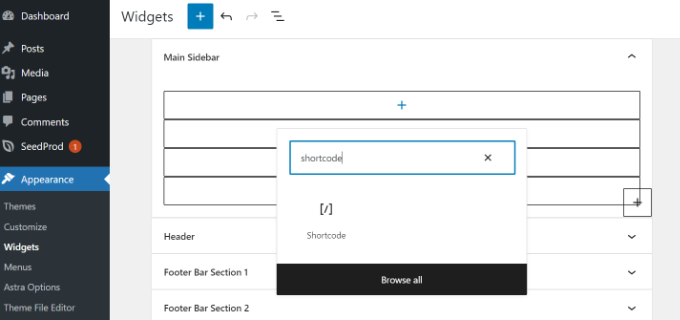
Şimdi, kısa kodunuzu widget'ın metin alanına yapıştırabilirsiniz.
Widget ayarlarınızı kaydetmek için lütfen ‘Güncelle’ düğmesine tıklamayı unutmayın.
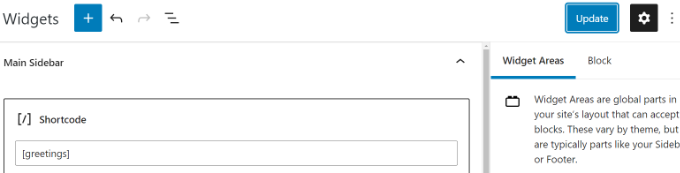
Bundan sonra, kısa kodun kenar çubuğu widget'ındaki canlı önizlemesini görmek için WordPress web sitenizi ziyaret edebilirsiniz.
Eski WordPress Klasik Düzenleyicisine Kısa Kod Ekleme
Hala eski klasik düzenleyiciyi kullanıyorsanız, kısa kodları doğrudan içerik alanına ekleyebilirsiniz.
Gönderiyi veya sayfayı düzenleyin ve özelliğin görünmesini istediğiniz yere kısa kodu yapıştırın.
En iyi sonuçlar için, özellikle formlar veya galeriler gibi büyük öğeler ekleyen kısa kodlar için kendi satırına yerleştirmenizi öneririz. Bu, biçimlendirme sorunlarını önlemeye yardımcı olur.
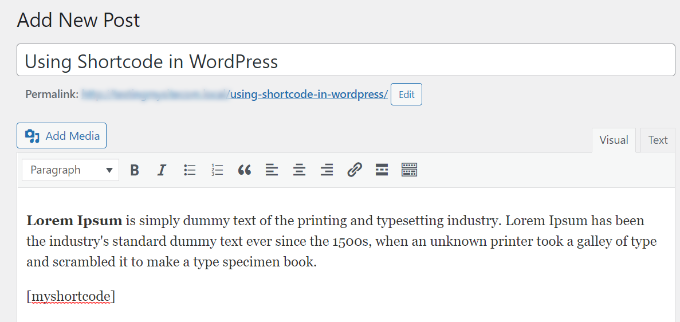
Değişikliklerinizi kaydetmeyi unutmayın. Ardından kısa kodu çalışırken görmek için gönderinizi önizleyebilirsiniz.
WordPress Tema Dosyalarına Kısa Kod Ekleme
Kısa kodlar, WordPress gönderileri, sayfaları ve widget'ları içinde kullanılmak üzere tasarlanmıştır. Ancak bazen, bir kısa kodu bir WordPress tema dosyasının içinde kullanmak isteyebilirsiniz.
WordPress bunu yapmayı kolaylaştırır, ancak WordPress tema dosyalarınızı düzenlemeniz gerekecektir. Bunu daha önce yapmadıysanız, kodu WordPress'e nasıl kopyalayıp yapıştıracağınız konusundaki kılavuzumuza bakın.
Temel olarak, herhangi bir WordPress tema şablonuna aşağıdaki kodu ekleyerek bir kısa kod ekleyebilirsiniz:
<?php echo do_shortcode('[your_shortcode]'); ?>
WordPress şimdi kısa kodu arayacak ve çıktısını temanızın şablonunda gösterecektir.
Tam Site Düzenleyicisi ile Blok Tema Dosyalarına Kısa Kod Ekleme
Eğer bir blok teması kullanıyorsanız, WordPress tema dosyalarınıza kısa kodları tam site düzenleyicisini kullanarak eklemeyi daha kolay bulacaksınız.
Bu araca, WordPress kontrol panelinden Görünüm » Düzenleyici seçeneğini seçerek erişebilirsiniz.
Varsayılan olarak temanızın ana şablonu gösterilecektir ve 'Şablonlar' seçeneğini seçerek diğer şablonlara geçiş yapabilirsiniz.
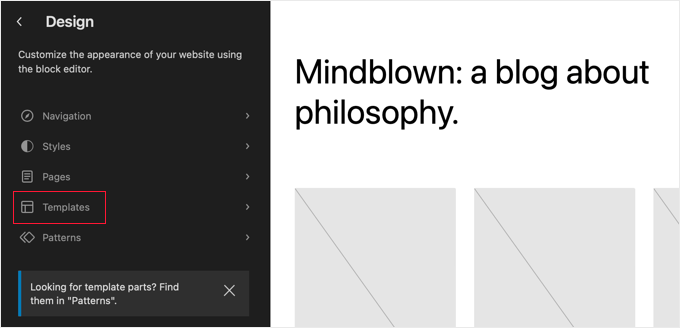
Bir şablon seçtikten sonra, düzenleyicinin sağ bölmesinde tıklayarak düzenlemeye başlayabilirsiniz. Düzenleyici şimdi ekranı dolduracaktır.
Şimdi ‘+’ blok ekleyici simgesine tıklayabilir ve kısa kod bloğunu arayabilirsiniz. Ardından, onu şablona sürükleyip kullanmak istediğiniz kısa kodu yazmanız yeterlidir.
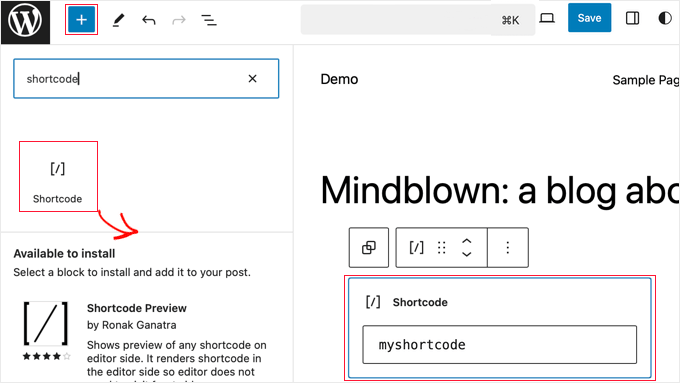
Değişikliklerinizi kaydetmek için ekranın üst kısmındaki 'Kaydet' düğmesine tıklamayı unutmayın.
WordPress'te Kendi Özel Kısa Kodunuzu Oluşturma
Kısa kodlar, WordPress yazılarına ve sayfalarına dinamik içerik veya özel kod eklemek istediğinizde gerçekten kullanışlı olabilir. Ancak, özel bir kısa kod oluşturmak istiyorsanız, bu biraz kodlama deneyimi gerektirir.
PHP kodu yazma konusunda rahatsanız, şablon olarak kullanabileceğiniz örnek kod aşağıdadır:
// function that runs when shortcode is called
function wpb_demo_shortcode() {

// Things that you want to do.
$message = 'Hello world!';

// Output needs to be return
return $message;
}
// register shortcode
add_shortcode('greeting', 'wpb_demo_shortcode');
Bu kodda, önce bazı kodları çalıştıran ve çıktıyı döndüren bir fonksiyon oluşturduk. Ardından, ‘greeting’ adında yeni bir kısa kod oluşturduk ve WordPress'e oluşturduğumuz fonksiyonu çalıştırmasını söyledik.
Bu kodu manuel olarak temanızın functions.php dosyasına ekleyebilir veya WPCode gibi bir kod parçacığı eklentisi kullanabilirsiniz (önerilir).
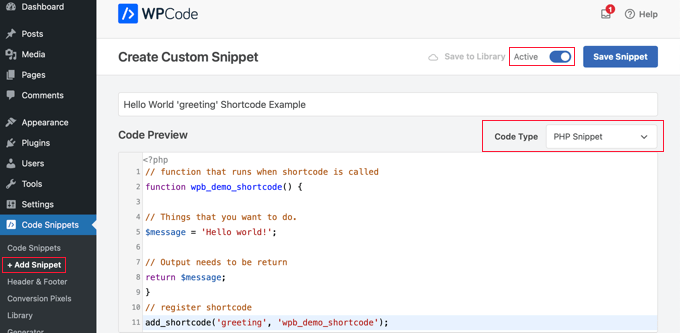
İkincisini öneririz çünkü WPCode, sitenize kod eklemenin en güvenli ve en kolay yoludur. Daha fazla bilgi edinmek için WPCode incelememize bakın.
Daha fazla ayrıntı için, herhangi bir şeyi bozmadan WordPress'e özel kod ekleme kılavuzumuza bakabilirsiniz.
Bunu yaptıktan sonra, bu kısa kodu aşağıdaki kodu kullanarak yazılarınıza, sayfalarınıza ve widget'larınıza ekleyebilirsiniz:
[merhaba]
Oluşturduğunuz fonksiyonu çalıştıracak ve istenen çıktıyı gösterecektir.
Bu örnek basit olsa da, kısa kodların gerçek gücü karmaşık kodu yeniden kullanmaktır.
Uzun bir betiği bir kısa koda sararak, içerik düzenleyicinizi temiz tutar ve site genelindeki güncellemeleri çok daha kolay hale getirirsiniz. Kodu yalnızca tek bir yerde düzenlemeniz gerekir.
Pratik Örnek: Google AdSense Kısa Kodu
Şimdi, daha pratik bir örneğe bakalım.
Kısa kodu, sitenizde herhangi bir yere bir Google AdSense banneri kolayca görüntülemek için kullanabilirsiniz.
// The shortcode function
function wpb_demo_shortcode_2() {

// Advertisement code pasted inside a variable
$string .= '<script async src="//pagead2.googlesyndication.com/pagead/js/adsbygoogle.js"></script>
<ins class="adsbygoogle"
     style="display:block; text-align:center;"
     data-ad-format="fluid"
     data-ad-layout="in-article"
     data-ad-client="ca-pub-0123456789101112"
     data-ad-slot="9876543210"></ins>
<script>
     (adsbygoogle = window.adsbygoogle || []).push({});
</script>';

// Ad code returned
return $string;

}
// Register shortcode
add_shortcode('my_ad_code', 'wpb_demo_shortcode_2');
Yer tutucu reklam kodunu kendi kodunuzla değiştirdiğinizden emin olun. Reklamı herhangi bir gönderide, sayfada veya widget alanında görüntülemek için artık [my_ad_code] kısa kodunu kullanabilirsiniz.
Kısa Kodlar ve Gutenberg Blokları
Gutenberg blokları ve kısa kodlar, WordPress sitenize dinamik içerik eklemenize olanak tanır. Ana fark, blokların görsel bir arayüz sunması, kısa kodların ise belirli bir bloğa yapıştırdığınız metin tabanlı parçacıklar olmasıdır.
Birçok popüler WordPress eklentisi kısa kodlar yerine blokları kullanmaya başladı. Bunun nedeni, blokların genellikle daha başlangıç dostu olması ve doğrudan düzenleyicide nihai sonucun bir önizlemesini görmenize olanak tanımasıdır.
Denemek isteyebileceğiniz WordPress için en kullanışlı Gutenberg blok eklentileri listesini bir araya getirdik.
Kendi özel Gutenberg bloklarınızı oluşturmak istiyorsanız, WordPress'te özel Gutenberg blokları nasıl oluşturulur hakkındaki adım adım öğreticimizi takip edebilirsiniz.
Kısa Kodlar Hakkında Sıkça Sorulan Sorular
WPBeginner olarak, kısa kodların nasıl çalıştığına dair sık sık sorular alıyoruz. Aşağıda, en yaygın olanlardan bazılarına verilen yanıtlar bulunmaktadır.
Blok düzenleyici ile kısa kodlar hala geçerli mi?
Evet, kesinlikle. Birçok yeni eklenti özel bloklar kullanırken, diğer binlerce eklenti içeriğinize özellik eklemenize izin vermek için hala kısa kodlar kullanıyor. Bu nedenle WordPress özel bir Kısa Kod bloğu içeriyor ve onları uzun süre faydalı bulacaksınız.
Kısa kodlar web sitemi yavaşlatabilir mi?
Bir kısa kod yalnızca çalıştığı kod kadar hızlıdır. Saygın bir eklentiden iyi kodlanmış bir kısa kod, sitenizin performansını minimum düzeyde etkileyecektir.
Ancak, tek bir sayfada çok sayıda betik yükleyen çok fazla kısa kod kullanmak bazen yavaşlamaya neden olabilir.
Bir eklentinin kısa kodunu nasıl bulabilirim?
Çoğu eklenti, kısa kodunu ayarlar sayfasında, belgelerinde veya doğrudan düzenleyici arayüzünde görüntüler. Örneğin, WPForms, bir formu kaydettiğiniz anda formun kısa kodunu kopyalamayı kolaylaştırır.
SeedProd gibi sayfa oluşturucularda kısa kod kullanabilir miyim?
Evet, SeedProd gibi tüm büyük sayfa oluşturucuların özel bir ‘Kısa Kod’ bloğu veya widget’ı vardır. Bloğu düzeninize sürükleyip bırakabilir ve görüntülemek istediğiniz kısa kodu yapıştırabilirsiniz.
Umarız bu makale, WordPress'e nasıl kısa kod ekleyeceğinizi öğrenmenize yardımcı olmuştur. Ayrıca WordPress gönderilerinde metni geçiş efektiyle gösterme ve gizleme kılavuzumuza ve WordPress'te biçimlendirme sorunları olmadan kopyala-yapıştır yapma eğitimimize de göz atmak isteyebilirsiniz.
Bu makaleyi beğendiyseniz, lütfen WordPress video eğitimleri için YouTube Kanalımıza abone olun. Bizi ayrıca Twitter ve Facebook'ta da bulabilirsiniz.




Michael
ama gönderiler için nasıl kısa kod oluşturabilirim.
WPBeginner Desteği
Gönderilerinizle ne yapmak istediğinize bağlı olacaktır, gönderilerinizi bir sayfada görüntülemek istiyorsanız, son veya belirli gönderileri listeleyen yerleşik bir blok vardır.
Yönetici
Mrteesurez
Teşekkürler, paylaştığınız kılavuz, gönderide paylaştığınız formatı kullanarak kendi kısa kodumu oluşturmama yardımcı oldu. Bu, “yapmak istediğiniz şeyler” dediğiniz kısma herhangi bir kod ekleyebileceğim anlamına mı geliyor? Yalnızca PHP kodu eklemem zorunlu mu, oraya çalışan bir HTML kodu ekleyebilir miyim?
WPBeginner Desteği
Kodun şu anda nasıl ayarlandığıyla, PHP eklemeniz gerekir ve HTML gibi farklı bir dil istiyorsanız bazı ayarlamalar yapmanız gerekir.
Yönetici
Andrew Wilson
Merhaba Millet,
Bu eklenti ile web sitenize kaydolan kullanıcılar için benzersiz bir QR Kodu oluşturmak mümkün mü?
yani bir kişi web sitesine kaydolur ve bu sürecin bir parçası olarak arka uç, o kullanıcı için üçüncü bir taraf tarafından tarandığında onları web sitesindeki profillerine götüren benzersiz bir QR Kodu oluşturur mu?
WPBeginner Yorumları
Bu rehberi kullanarak QR kodları oluşturabilirsiniz:
https://www.wpbeginner.com/plugins/how-to-generate-and-add-qr-codes-in-wordpress/
Bahsettiğiniz şekilde otomatik olarak oluşturmak özel kod gerektirebilir.
Moinuddin Waheed
Bu, kendi özel kısa kodlarımızı oluşturmamız için çok yardımcı oluyor.
Bir süredir kısa kodlar kullanıyorum ve kendi kısa kodlarımı oluşturmayı düşündüm ama süreç hakkında bilgim yoktu.
Biraz kodlama bilgim var ve php fonksiyonları aracılığıyla kolayca kısa kodlar oluşturabilirim.
Rehber için teşekkürler.
WPBeginner Desteği
You’re welcome, glad our guide was helpful
Yönetici
Jiří Vaněk
Detaylı talimatlar için teşekkürler. Kısa kodu Gutenberg'e ekleyebildim ancak php kodu olarak kullanamadım. Aynı zamanda, açıkça basit olduğu görülüyor. wpbeginner sayesinde yine biraz daha akıllı.
Muhammed
Example2'de, bir fonksiyon olarak tanımlamadığınız halde bu 'my_ad_code' kısa kodunu nasıl tanımladınız?
WPBeginner Desteği
That is added with the code add_shortcode at the bottom of the example
Yönetici
Muhammed
❤️❤️
En iyi makale için teşekkürler
Josh
One picture says “greatings” instead of “greetings”
WPBeginner Desteği
Thank you for pointing that out, it works as a good reminder to make sure you spell your shortcodes correctly
Yönetici
Maya
Bu kadar ayrıntılı bir makale paylaştığınız için teşekkürler, iyi iş çıkarmaya devam edin!
WPBeginner Desteği
Rica ederim, rehberimizi faydalı bulduğunuz için mutluyuz!
Yönetici
abuzar
Rehberliğiniz öğrenmesi çok kolay. Teşekkürler
WPBeginner Desteği
Rica ederim!
Yönetici
Hugh
Thanks for the great article. Works like a charm. However, although it is explained on the page link provided in the article, it may have been helpful to many readers if you had reiterated that to create shortcodes yourself (‘How to Create Your Own Custom Shortcode’ section of the article), you simply add the example code provided or your own code to the theme’s (or child theme’s) ‘functions.php’ file. Thanks again!
WPBeginner Desteği
Thank you for that feedback!
Yönetici
Hafed benchellali
Bu harika makale için teşekkürler!
WPBeginner Desteği
Rica ederim!
Yönetici
Susan Benfatto
Eğitimin için teşekkürler, çok faydalı oldu
WPBeginner Desteği
Glad it was helpful
Yönetici
Rohmah Azim
Merhaba
Başlığıma kısa kod eklemeyi nasıl yapabileceğimi söyler misiniz?
WPBeginner Desteği
Bu makaledeki tema dosyaları yöntemini kullanmanız ve bunu temanızın üst bilgi dosyasına eklemeniz gerekir.
Yönetici
David
-Merhaba, örneğin içinde kısa kod bulunan sabit bir kutu eklemenin mümkün olup olmadığını biliyor musunuz? TŞK
WPBeginner Desteği
Bu, kısa kod için kullandığınız eklentiye bağlı olacaktır.
Yönetici
Tihomir
Herkese Merhaba
Sayfalarımdan birinde şu kısa kodu kullanıyorum: [product_category category=’jeans’ number=’1000′ per_page=’1000′]. Bu, seçilen 'jeans' kategorisindeki 1000 ürünü gösteriyor. Bu 1000 ürünün ürün kategorisi sayfasındaki gibi görünmesini veya bir 'daha fazla yükle' düğmesiyle görünmesini sağlamak için bu koda ne ekleyebilirim?
Jose Rodriguez
İngilizce çeviri –> ancak kısa kodu ve ardından bazı metinleri eklediğimde bir şeyler oluyor, bu metnin ön uçta kısa kodun html'sinin içinde olduğu ortaya çıkıyor, bunu nasıl önleyebilirim?
loganathan
Kendi temamı oluşturuyorum, sorun şu ki tema kısa kodları desteklemiyor. Kısa kod işlevselliğini temam için etkinleştirmeme yardımcı olabilecek var mı?
İhsan
paylaşımınız için teşekkürler, çok güzel bir makale..
php ve html'i kısa kodda nasıl birlikte kullanabileceğimizi bilmek istiyorum… iyi bir yanıt bekliyorum, teşekkürler…
Melissa Lowe
WordPress için Mailchimp kısa kodu yükledim ..belgelerimin/makalelerimin metin sürümünün sonuna yapıştırdım ve form oluşturulmadı ve şöyle diyordu…..MailChimp for WordPress hatası: 0 kimlikli bir form yok, belki de silinmiştir?
Ashkan
Bu fonksiyondaki $atts ne işe yarıyor?
Helena
Merhaba,
Çoklu site kurulumundan ana sayfa kenar çubuğunda bir widget'ım var ve bu kenar çubuğundan yalnızca bir widget'ın alt sitelerde çalışmasını istiyorum.
Bu, içinde bir resim bulunan bir metin widget'ıdır, bu resim çevrimiçi bir e-kitaba bağlantı verir.
Bunu halletmek için kullanabileceğimi düşünüyor musunuz?
Çok teşekkürler!
Vinayak Ganiger
wp form kısa kodu sayfalarda çalışmıyor ancak gönderilerde iyi çalışıyor. Web sitem vinstechs.com. Web sitemdeki Projeler adlı sayfada kısa kod çalışmıyor.
Lütfen çözümle birlikte yanıtlayın, bunun çözümü nedir.
Meryl
Biraz daha karmaşık bir sorum var.
Tema seçenekleri paneli olan bir tema kullanıyorum.
Bu seçeneklerden birinin içine bir kısa kod kullanmak istiyorum.
Ancak çıktı sadece [kısakod] metni oluyor. Kullanabileceğim özel bir söz dizimi var mı yoksa temadan temaya mı değişiyor? Tema geliştiricisinden yanıt almak sonsuza dek sürüyor.
Mayank Jain
Mükemmel başlangıç seviyesi açıklaması!
Vikash Ahlawat
Kendi eklentimizi oluşturmak için çok yardımcı bir gönderi.
hirak das
Merhaba, [login_widget] kısa koduyla ilgili bir sorunum var. Bu kodu wordpress'te herhangi bir sayfaya/yazıya eklediğimde sadece metni alıyorum, giriş formunu değil... giriş widget'ını kısa kod eklentisiyle kullanıyorum... lütfen yardım edin...
Armen
Oluşturduğunuz kısa kodun içine başka bir kısa kod yerleştirmeye çalıştığınızda bu işe yaramaz.
[jpshare] gibi bir kısa kodum olsaydı ve bunu makaledeki gibi başka bir kısa kod fonksiyonuna diğer öğelerle birlikte yerleştirmek isteseydim, bunu nasıl yapardım?
Mike
Makalede kısa kodun NEREYE ekleneceğine dair hiçbir bilgi yok. Daha iyi bir eğitim için Google'a geri dönüyorum.
Drew
Kodun “functions.php” içine girileceği açıkça belirtilmişti. Kısa kodu nasıl kullanacağınızdan emin değilseniz, metin eklediğiniz her şey buraya gider.
Ihatewordpress
Merhaba,
Adımdan da anlayabileceğiniz gibi şu anda wordpress ile ilgili çok sinirliyim.
>>Bu son kısım basit, sadece Yazı veya Sayfa içerik düzenleyicisinin HTML veya Görsel görünümlerine [adsense] kısa kodunu ekleyin.<<
Bunu nasıl yapacağıma dair en ufak bir fikrim bile yok – bu konuda genişletebilir misiniz? Teşekkürler
WPBeginner Desteği
WordPress, gönderilere ve sayfalara işlevsellik eklemek için kısa kodları kullanır. Bu eğitimdeki gibi, reklam kodu görüntülemek istiyorsanız, bunun için bir kısa kod oluşturursunuz. Bir kısa kod oluşturduktan sonra onu gönderilerinizde ve sayfalarınızda kullanabilirsiniz. Yeni bir gönderi oluşturun veya mevcut bir gönderiyi düzenleyin ve kısa kodunuzu gönderi içerik alanına köşeli parantez içinde ekleyin, örneğin [adsense].
Yönetici
Brock
Haber bülteni aboneleri için Popup yöneticisi eklentisini yükledim. Ana sayfamdaki bir yoruma kısa kodu ekleyerek açılır pencerenin görünmesini sağladım. Bu işe yarıyor ancak yalnızca kişi ilk yorumumu okumak için genişletirse. Açılır pencerenin, birisi sayfamı herhangi bir şey yapmalarına gerek kalmadan ziyaret ettiğinde görünmesini sağlamak için kısa kodu nereye/nasıl yapıştırabilirim? Şablon özelleştirme seçeneklerinde bir şeyler arıyorum ama belirgin bir şey yok.
Patty
Lütfen bunun bir kısa kod eklentisinin doğru kullanılıp kullanılmadığını anlamama yardım edin. Bir gönderinin veya sayfanın son güncelleme tarihini, Google yapılandırılmış hatalarını durdurmak için görüntülemem gerekiyor. Yalnızca eklentilerle varsayılan 2014'ü kullanıyorum. İhtiyacım olanı yapan “Last Updated Shortcode” adlı bir kısa kod eklentisi buldum. Acaba bunu mu yapmalıyım diye merak ediyorum.
Eklentiyi yükler ve sonra etkinleştirirdim. Ardından sayfada/gönderide Sayfayı/gönderiyi Düzenle'ye giderdim ve gönderinin altında (veya tercih ettiğim başka bir yerde) kısa kodu eklerdim. Yani kelimenin tam anlamıyla [lastupdated] yazardım. Son güncellenme tarihi görünür olmalı, doğru mu???
Ve umarım Google mutlu olur ve yapılandırılmış hatalar hakkında e-posta bildirimleri göndermeyi bırakır.
WPBeginner Desteği
Evet. SEO'nuzu nasıl etkileyeceğinden emin değiliz. Belki de WordPress gönderilerinizin son güncellenme tarihini görüntüleme kılavuzumuza göz atmak istersiniz.
Yönetici
Larry Leek
Geri sayım zamanlayıcıları gibi şeyler için kısa kodları kullanmanın yalnızca wordpress.org veya kendi kendine barındırılan wp kullanıcıları için olduğunu tahmin ediyorum, doğru mu?
WPBeginner Desteği
Evet.
Yönetici
Anibal
Merhaba, [tpe mylang lang='es, en'] kısa koduyla sorun yaşıyorum. WP'nin bu kısa kodu yakın zamanda eski [tp mylang="yes" lang="es, en"] yerine yenisiyle değiştirdiğini biliyorum, ancak değişikliği yaptım ve bu kodla bir bağlantıya tıkladığımda hala 404 Bulunamadı hatası sayfası alıyorum. Fikirleriniz var mı?
WPBeginner Desteği
Muhtemelen Transposh eklentisini kullanıyorsunuz. Lütfen eklenti desteğiyle iletişime geçin, size daha iyi yardımcı olabilirler.
Yönetici
Akshat Verma
wordpress 4.2 için iyi bir kısa kod eklentisi önerebilir misiniz?
Steve
Sadece kısa kod içeren bir sayfaya kod yorumları eklemeyi anlamakta zorlanıyorum. HTML ve PHP yorum etiketlerini denedim ve eklediğimde kısa kod artık çalışmıyor. Kodu yorumlamak istememin nedeni, onu çağırdığım sayfada (site yöneticisi sonsuza kadar ben olmayabilirim) kısa kod hakkındaki bilgileri belgelemek istememdir.
WPBeginner Desteği
WordPress, gönderi düzenleyicisindeki PHP veya HTML yorumlarını kaldıracaktır. Edit Flow kullanıyorsanız, gönderinin altına bir not bırakabilirsiniz. Şu anda Metin düzenleyiciye geçebilir ve HTML yorumu bırakabilirsiniz, ancak bir kullanıcı gönderiyi görsel düzenleyicide görüntülediği anda tekrar kaldırılacaktır.
Yönetici
Steve
Yorumları kaldırıyor VE her yorum için boş bir satır ekliyor. Yorumları kısa kodun altına koydum ve bu iyi çalışıyor.
Neler olup bittiğini anlamama yardım ettiğin için teşekkürler.
Michael
Kısa kodları makalenin ortasına veya sonuna eklediğimde, öğe her zaman gönderinin en üstünde görünüyor, bunun nedenini bilen var mı?
Malte
Bende de aynı! Nasıl düzeltilir?!
Malte
Tamam... echo yerine return kullanın ve her şey yolunda!
James Newman
@MALTE – Bende de aynı sorun var. Hangi dosyanın düzenlenmesi gerektiğini açıklayabilir misin? Eklentinin .php dosyalarına baktım ve değiştirecek herhangi bir echo ifadesi bulamadım.
Teşekkürler!
WPBeginner Ekibi
Sadece [rx_aeolus_three_cols] kopyalayın ve bir WordPress sayfasına yapıştırın. Sayfanızı kaydedin ve ardından önizleyin. Ancak, önce eklentide portföyünüzü oluşturmanız gerekecek. Aksi takdirde hiçbir şey göremezsiniz, çünkü eklentinin gösterecek bir şeyi olmaz.
Usha
WordPress 3.9.2 için ‘Aeolus portfolio’ adlı bir eklenti indirdim ve Twenty Eleven temasını çalıştırıyorum. Eklenti ayarlarında aşağıdaki kısa kodlar verildi:
[rx_aeolus_three_cols]-Tüm portföyü üç sütun olarak görüntüler.
[rx_aeolus_two_cols]-Tüm portföyü iki sütun olarak görüntüler.
[rx_aeolus_one_col]-Tüm portföyü tek sütun olarak görüntüler.
Bu kısa kodların bir sayfaya nasıl dahil edileceği konusunda yardımcı olabilecek var mı? WP eklentilerine yeniyim ve yardıma çok ihtiyacım var.
Teşekkürler
Usha
Sweetbreeze Tornado
Kısa kodla bir düğme eklemek isterseniz ne olur?
Dan
Teşekkürler! Bu konu bana çok yardımcı oldu.
Başka biri buraya denk gelirse ve bir kısa kodun içine daha karmaşık bir HTML/PHP kod yapısı kullanması gerekirse diye, WordPress Kısa Kod API belgelerinden ek seçenekler kullanarak bir örnek:
Bunu (ve gerektiği gibi değiştirerek) functions.php dosyanızın içine yerleştirin:
http://pastie.org/9454401
Then you just use this shortcode inside your WordPress content
[mycustomshortcode]
Merhaba!
Rob
Harikasın! Tam olarak ihtiyacım olan şeydi. Teşekkür ederim.
WPBeginner Ekibi
Bu kodu temanızın functions.php dosyasına ekleyebilirsiniz.
Aymen Benzarti
MERHABA
Ben acemiyim ve wordpress ile ilk defa çalışıyorum
bu yüzden bu eğitimle denediğimde ilk sorum bu kodu hangi dosyaya yazmam gerekiyor?
Nidesh
Merhaba,
Herhangi bir eklentinin belirli bir sayfada görüntülenmesini istiyorsam, kısa kodları belirli bir sayfaya mı koymam gerektiğini söyler misiniz?
Örneğin, Collabpress eklentisini yükledim. Ve sitemin ön yüzünde arayüzünü görmüyorum. Yani görüntülenmesi için bir sayfaya herhangi bir kısa kod eklemem mi gerekiyor?
WPBeginner Desteği
Nidesh, evet bunu yapmak için kısa kodları kullanacaksınız. Collabpress kullanma kılavuzumuza göz atın
Yönetici
Christina
Abone kısa kodunu yan menüme eklemek istiyorum. Bunu nasıl yaparım?
Amber T
Sadece biraz kafam karıştı... bu kısa kodu nereye yerleştiriyorum?
Sütunlar eklentim, bir düğmeye tıklayarak kısa kodu sağladı, kodu alıp HTML'ime yerleştirmem gerekip gerekmediğinden emin değilim.
lütfen yardım edin.
şimdiden teşekkürler!
WPBeginner Desteği
kısa kodu gönderi içeriğinize eklemeniz yeterlidir. Gönderinizi yayınlamadan önce nasıl göründüğünü görmek için önizleme düğmesine tıklayın.
Yönetici
Carol Manser
Gerçekten mi? Kolay? Basit? Bu web sitesi harika ama yeni başlayanlar için olduğunu söylüyor. Wordpress'i 2 yıldır kullanıyorum ve hala hiç anlamadım. Geek'lerin bir şeyin ne kadar kolay olduğu hakkında sürekli övünmeleri ve sonra sıradan insanlar için tamamen anlaşılmaz bir şey yazmaları sinir bozucu - tıpkı sahip olduğum her matematik öğretmeni gibi.
Tamam, sadece meraklıların anlayabileceği bir makale yazın – peki, ama lütfen ne kadar kolay olduğunu sürekli söylemeyin
çıktı? dize? içerik editörü – nerede? bir fonksiyon tanımla? keşke yapsaydın çünkü ne olduğunu bilmiyorum.
“Bu fonksiyon oldukça basit – sadece Google AdSense kodumu bir dize olarak döndürüyor” –
Neyin dizesi? vb. vb. Sadece söylüyorum….
WPBeginner Desteği
We totally agree with you that sometimes when writing we may feel that we have explained everything clearly for beginners, but a beginner level user may still not be able to understand it. This is why we have comments and we will be happy to explain it to you more
Kısa kod, kısa+kod demektir. WordPress, programlama kodu bloklarınız için
functionsolarak adlandırılan kısa kodlar oluşturmanıza olanak tanır. Bir kullanıcı yeni bir yazı yazarken Yazı Düzenleyici'ye programlama kodu yazamayacağı için. Kısa kodlar, kullanıcılara tam kodu yazı düzenleyicide yazmadan bu programlama kodlarını bir yazıya eklemeleri için bir yol sunar.WordPress bir gönderide şöyle bir kısa kod bulduğunda:
[my_shortcode]
Ardından, o belirli kısa kodla ilişkili programlama kodunu yürütür.
Yukarıdaki makalede verilen örnek, get_adsense adlı bir fonksiyon oluşturur. Bu fonksiyon çalıştırıldığında adsense kodunu çıktı olarak verir. Umarım bu sizin için açıklayıcı olmuştur. Başka sorularınız olursa bize bildirin.
Yönetici
Stacy
Ya da talimatlar 3 satır ve siz de talimatların geri kalanı nerede diye merak ediyorsunuz????
Przemek
Kesinlikle katılıyorum. Çoğunu anlamakta ben de zorlandım.
Alan Murray
Blogumdaki bir sayfaya bağlantı vermek için kısa kodu bağımsız bir HTML sayfasında kullanabilir miyim?
Öyleyse nasıl gömebilirim? Dosyanın PHP dosyası olması gerekiyor mu?
Kısa kodu WordPress sayfaları veya gönderileri dışında kullanmakla ilgili bilgi veren bir yer bulamıyorum.
WPBeginner Desteği
Alan, kısa kodlar WordPress'in bir özelliğidir, kısa kodun çalışabilmesi için sayfanın bir WordPress sayfası olması gerekir.
Yönetici
DavidA
Do you know, how to add a shortcode on a website from an other website WordPress? (multisite)
Thx
WPBeginner Desteği
evet, ağ genelinde bir eklenti oluşturarak çoklu site üzerindeki tüm bloglar kısa kodu paylaşabilir.
Yönetici
Lucy
Çok iyi bir tane!
John Rose
Açık ve öz. Çok teşekkürler. – John
Luke Ward
Merhaba, bunun için teşekkürler, çok yardımcı oldu.
Ancak, kısa kod olarak birden fazla adsense'i nasıl ekleyebileceğimi öğrenmek isterim.
örneğin [adsense1] – bir reklam görüntüler [adsense2] farklı bir reklam görüntüler.
Teşekkürler!
Yayın Kadrosu
Aynı işlemi izleyin. adsense kelimesini adsense1 ile değiştirin.
Yönetici
Luke Ward
Teşekkürler, acemi sorum için üzgünüm!
Ayrıca şimdi başka bir sorunum var, javascript ile duyarlı tasarımlarda çalışan adsense eklemek için bu kodu kullanıyorum. Kullandığım kodu aşağıdaki bağlantıda görebilirsiniz…
http://www.labnol.org/?p=25252
'return' sonrasına eklendiğinde – hiçbir şey görüntülenmiyor.
Umarım bu sorunla ilgili yardımcı olabilirsiniz çünkü bunu hiçbir yerde bulamıyorum.
Teşekkürler
Yayın Kadrosu
Sorun sözdiziminde.