


Blogunuzda tutarlı bir görünüm ve his sürdürmek, güçlü bir marka kimliği oluşturmak için çok önemlidir. Bunun genellikle gözden kaçan bir yönü, ana blog gönderi içeriğinizin altındaki alandır.
Bu alanın, yazar imzaları, harekete geçirici mesajlar veya dikkatlice yerleştirilmiş reklamlar gibi öğeler için en uygun yer olduğunu gördük.
Her makaleye otomatik olarak profesyonel bir imza eklemenin etkisini veya bu yüksek görünürlüklü konuma sürekli olarak reklam yerleştirmenin potansiyel gelir artışını hayal edin.
Ne yazık ki, WordPress her gönderinin içeriğinden sonra reklamları veya kişisel bir imzayı görüntülemek için kolay bir yol sunmuyor. Ancak, bir çözümümüz var.
Bu makalede, WordPress'te gönderi içeriğinden sonra bir imza veya reklamın nasıl ekleneceğini göstereceğiz.

WordPress'te Gönderi İçeriğinden Sonra Neden İmza veya Reklam Eklenir?
WordPress web sitenizi ilk oluşturduğunuzda, her gönderinin sonuna otomatik olarak içerik eklemenin bir yolu yoktur. Bu, imza eklemeyi veya blog yazılarınızdan sonra reklam göstermeyi zorlaştırır. Neyse ki, bu özelliği WordPress'e eklemenin birkaç yolu vardır.
İmza eklerken, gerçek imzanızın bir görüntüsünü, el yazısı yazı tipinde biçimlendirilmiş adınızı veya sadece adınızla samimi bir kapanış selamı kullanabilirsiniz.
Birden fazla yazarınız varsa, her gönderide aynı imzanın gösterilmesini istemezsiniz. Bunun yerine, WordPress gönderilerine yazar bilgi kutusu ekleme kılavuzumuzu izlemelisiniz.
Ayrıca, bu öğretici, web sitenizdeki her gönderiden sonra reklam görüntülemenizi sağlar. Yalnızca bazı gönderilerinizde reklam görüntülemek için, WordPress'te belirli gönderilere reklam blokları görüntüleme kılavuzumuza bakın.
Bunu söyledikten sonra, WordPress'te gönderi içeriğinden sonra bir imza veya reklam eklemeye nasıl bakacağımızı görelim. Üç yöntemi ele alacağız ve ilki çoğu kullanıcı için önerilir:
Yöntem 1: WPCode ile Gönderi İçeriğinden Sonra İmza veya Reklam Ekleme (Otomatik)
Gönderi içeriğinizin sonuna bir imza veya reklam eklemenin en kolay yolu, ücretsiz WPCode eklentisini kullanmaktır.
WPCode, WordPress için en iyi kod parçacığı eklentisidir. WordPress'te herhangi bir sayfada, gönderide veya widget alanında reklam göstermek için kod eklemeyi kolaylaştırır. Ayrıca özel kod, resim veya metin ekleyerek gönderi içeriğinizden sonra bir imza göstermek için de kullanabilirsiniz.
Başlamak için ücretsiz WPCode eklentisini yükleyip etkinleştirmeniz gerekecektir. Yardıma ihtiyacınız olursa, WordPress eklentisi nasıl kurulur hakkındaki öğreticimizi takip edebilirsiniz.
Not: Ayrıca, zamanlanmış kod parçacıkları, dönüşüm pikselleri, e-ticaret takibi ve daha fazlası gibi gelişmiş özelliklere sahip WPCode'un ücretli bir sürümü de bulunmaktadır.
Eklenti etkinleştirildikten sonra, WordPress kontrol panelinden Kod Parçacıkları » + Parçacık Ekle bölümüne gidin.
Bu sizi yerleşik kod parçacıkları kitaplığına götürecektir. Buradan, ‘Özel Kodunuzu Ekleyin (Yeni Parçacık)’ seçeneğinin üzerine gelin ve seçmek için ‘+ Özel Parçacık Ekle’ düğmesine tıklayın.

Ardından, ekranda beliren seçenekler listesinden 'Kod Türü' olarak 'HTML Snippet'i seçmeniz gerekir.

'Özel Snippet Oluştur' sayfasında, kodun ne işe yaradığını hatırlamanıza yardımcı olacak bir başlık eklemeniz gerekir. Bu yalnızca sizin referansınız içindir.
Ardından, 'Kod Önizleme' kutusunda görüntülemek istediğiniz kodu kopyalayıp yapıştırmanız yeterlidir.
Bir reklam gösteriyorsanız, Google AdSense gibi reklam hizmetinizden aldığınız kodu yapıştırmalısınız.
İmza ekliyorsanız, "Okuduğunuz için teşekkürler, Johnny" gibi bir metin imzası yazabilirsiniz. Alternatif olarak, gerçek imzanızın bir görüntüsünü içeren kodu girebilirsiniz, örneğin <img src="resim-bağlantısı">.
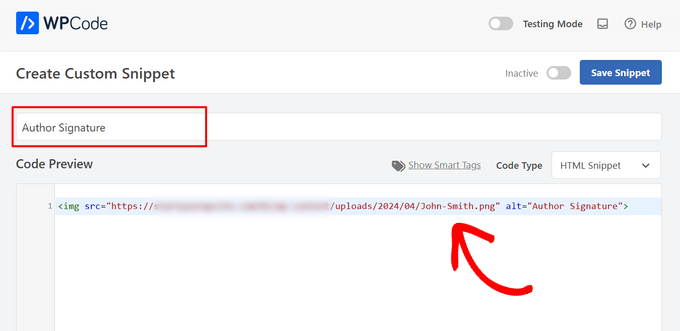
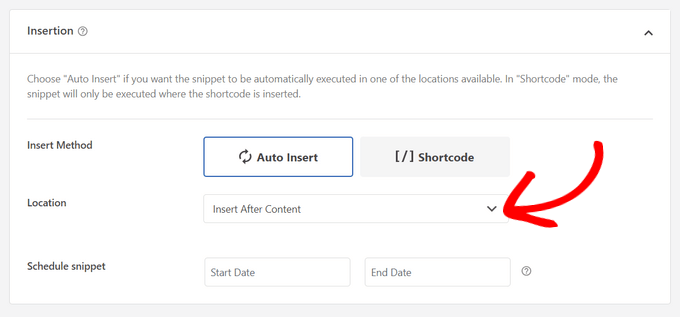
Kodunuzu yapıştırdıktan sonra, ‘Ekleme’ bölümüne kaydırmanız gerekir. Seçebileceğiniz iki ana ekleme seçeneği vardır:
- Otomatik Ekleme – İmza veya reklam kodunuz, seçtiğiniz konumda web sitenize otomatik olarak eklenecek ve çalıştırılacaktır.
- Kısa Kod – İmzanız veya reklam kodunuz otomatik olarak eklenmeyecektir. Bunun yerine, sitenizin herhangi bir yerine manuel olarak ekleyebileceğiniz bir kısa kod alacaksınız.
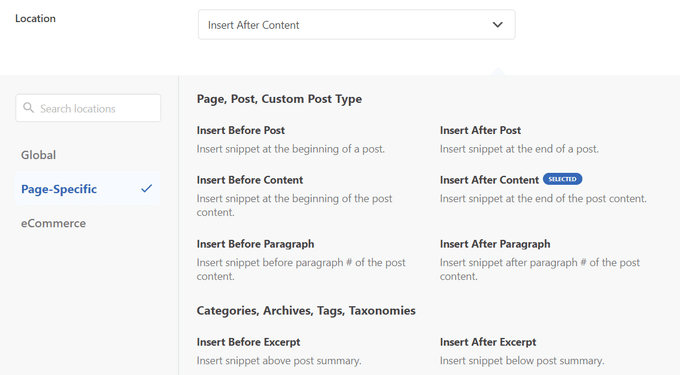
Bu eğitim için 'Otomatik Ekle' yöntemine tıklayın ve 'Konum' alanının yanındaki açılır listeden 'İçerikten Sonra Ekle' seçeneğini seçin.
Gönderi içeriğinden sonra dışında, WPCode imzaları veya reklamları gönderi içeriğinin başında, bir paragraftan sonra, gönderiler arasında ve daha birçok farklı konuma eklemenize olanak tanır.
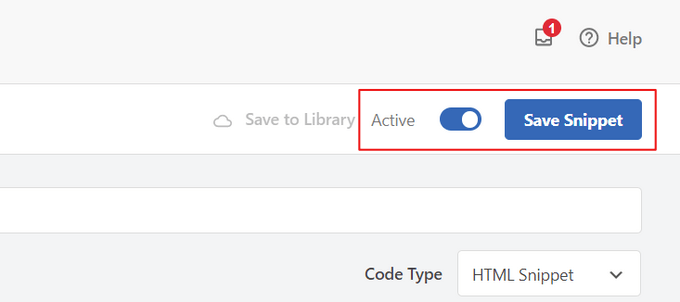
İmzanızı veya reklamınızı yayınlamak için, sayfanın üst kısmına geri dönün ve anahtarı 'Etkin Değil'den 'Aktif'e getirin.
Son olarak, 'Snippet Kaydet' düğmesine tıklayın.
İşte bu kadar! İmzanız veya reklamınız artık yazı içeriğinizden sonra otomatik olarak eklenecektir.
İmzanızı veya reklamınızı görmek için web sitenizdeki bir gönderiyi ziyaret edebilirsiniz. Demo sitemizde nasıl göründüğü aşağıdadır:
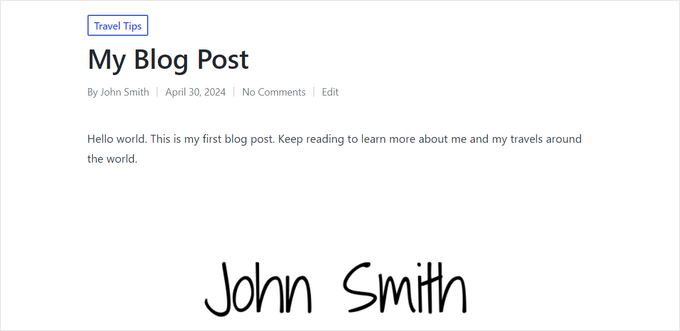
Yöntem 2: İmza veya Reklamları Yazı İçeriğinden Sonra Ekleme (Ad Inserter ile)
Bu yöntem için yapmanız gereken ilk şey, Ad Inserter – Ad Manager & AdSense Ads eklentisini yüklemek ve etkinleştirmektir. Daha fazla ayrıntı için, WordPress eklentisi nasıl kurulur hakkındaki adım adım kılavuzumuza bakın.
Bu eklenti Google AdSense, Amazon Ads ve diğer reklam platformlarını destekler. Ancak, yalnızca reklam görüntülemekle sınırlı değildir. Gönderilerinize herhangi bir kod, resim veya metin eklemek için kullanabilirsiniz.
Etkinleştirdikten sonra, eklenti ayarlarını yapılandırmak için Ayarlar » Reklam Ekleme sayfasına gitmeniz gerekir. Sayfanın üst kısmında, sitenize birden fazla reklam veya imza ekleyebileceğiniz sekmeler göreceksiniz. Bu eğitim için 1. sekmede kalacağız.
Sekmelerin altında, reklam kodu veya imza olsun, görüntülemek istediğiniz içeriği girebileceğiniz bir metin düzenleyici bulacaksınız.
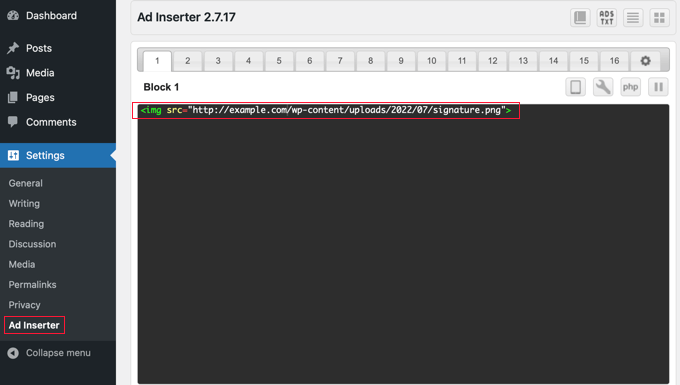
Ardından, metin düzenleyicinin altına kaydırmanız ve reklamı veya imzayı nerede görüntülemek istediğinizi seçmeniz gerekir. 'Gönderiler' kutusu varsayılan olarak işaretlidir ve ayrıca statik sayfalar, ana sayfa, arama sayfaları, kategori sayfaları ve etiket arşiv sayfaları için seçenekler de bulunur.
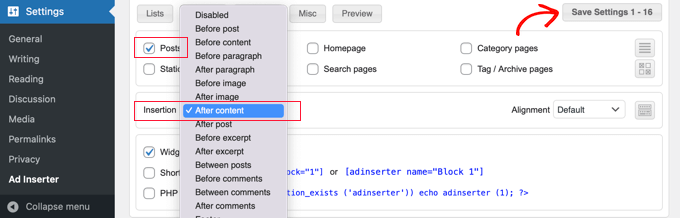
Ardından, açılır menüden ekleme noktasını seçebilirsiniz. Reklamı veya imzayı her gönderiden sonra görüntülemek için 'İçerikten sonra' seçeneğini seçmelisiniz.
Reklamı hangi paragraftan sonra göstereceğinizi de seçebilirsiniz. Örneğin, 'Paragraftan sonra' seçeneğini seçip bir sonraki alana '2' girerseniz, reklam katlamanın biraz sonrasında görüntülenecektir.
İşiniz bittiğinde, ‘Ayarları Kaydet 1 – 16’ düğmesine tıkladığınızdan emin olun. Bu, ilk 16 sekmedeki reklamların ayarlarını saklayacaktır.
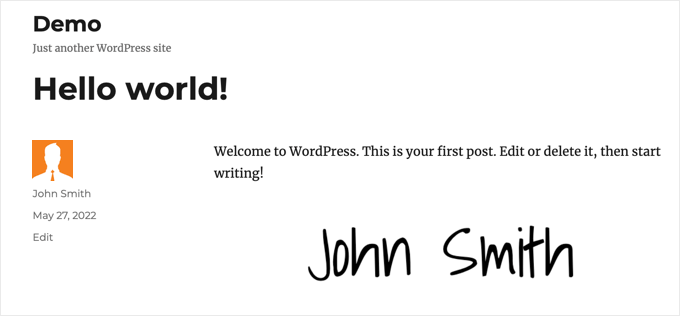
Şimdi web sitenizi ziyaret edebilir ve reklamı veya imzayı görmek için bir gönderiyi görüntüleyebilirsiniz. Demo web sitemizde nasıl göründüğü aşağıdadır.
Yöntem 3: Kod Kullanarak Gönderi İçeriğinden Sonra İmza veya Reklam Ekleme (Gelişmiş)
Bu yöntem, WordPress dosyalarınıza kod eklemenizi gerektirir. Bunu daha önce yapmadıysanız, lütfen WordPress'e kod parçacıkları yapıştırma hakkındaki başlangıç kılavuzumuza göz atın.
Öncelikle, bu kodu temanızın functions.php dosyasına, bir siteye özgü eklentiye veya bir kod parçacıkları eklentisine eklemeniz gerekir.
Yine de, bu kodu WordPress'e eklemek için ücretsiz WPCode eklentisini kullanmanızı öneririz. Bu şekilde, temanızın functions.php dosyasını düzenlemek veya sitenizi bozma endişesi yaşamak zorunda kalmazsınız.
// Add signature or ad after post content

function wpb_after_post_content($content){
if (is_single()) {
    $content .= 'Your signature or ad code goes here';
}
    return $content;
}
add_filter( "the_content", "wpb_after_post_content" );
5. satırdaki 'İmzanız veya reklam kodunuz buraya gelecek' kısmını görüntülemek istediğiniz reklam kodu, resim veya imza ile değiştirmeyi unutmayın. Tek tırnak işaretleri arasına yerleştirdiğinizden emin olun.
Artık web sitenizi ziyaret edebilir ve imzanızı veya reklamınızı çalışırken görebilirsiniz.
Umarız bu öğretici, WordPress'te gönderi içeriğinden sonra bir imza veya reklamın nasıl ekleneceğini öğrenmenize yardımcı olmuştur. Ayrıca ücretsiz bir işletme e-posta adresi oluşturmayı öğrenmek veya sitenizi büyütmek için mutlaka sahip olunması gereken eklentiler listemize göz atmak isteyebilirsiniz.
Bu makaleyi beğendiyseniz, lütfen WordPress video eğitimleri için YouTube Kanalımıza abone olun. Bizi ayrıca Twitter ve Facebook'ta da bulabilirsiniz.


Dennis Muthomi
This will be super useful for a blog post announcing a new product launch, adding the product manager’s or CEO’s signature at the end.
Like the way Syed announces new tools and plugins in the WPBeginner Family – at the end he always writes: “Yours Truly, Syed Balkhi Founder of WPBeginner”, a signature would add a personal touch
Kelly
Bu kodu siteme özel eklentime ekledim ve gönderilerimde görünmüyor. Her $comment yerine görünmesini istediğim metin içeriğini eklemeli miyim?
WPBeginner Desteği
Kod yönteminin 5. satırındaki = işaretinden sonra içeriği tek tırnak içine aldığınızdan emin olmak istersiniz.
Yönetici
Melissa Hoyle
Gönderilerime imza eklemek için bunu kullanmaya çalışıyorum. Resmimi medya kütüphaneme yükledim, ardından resmin kaynak kodunu aldım ve bunu "Reklam Kodu" kutusuna yapıştırdım. Ancak, gönderilerimde yalnızca kod görünüyor ve resim görünmüyor. Resmimin görünmesi için doğru kodu nasıl oluşturabilirim? Teşekkürler!
WPBeginner Desteği
Kodu, burada ele aldığımız bir widget'a manuel olarak resim eklemeye benzer şekilde bir img etiketine eklemek isteyeceksiniz: https://www.wpbeginner.com/beginners-guide/how-to-add-an-image-in-wordpress-sidebar-widget/
Yönetici
Joseph Tersoo
Gönderi için teşekkürler İşe yaradı, ancak buna bir başlık nasıl ekleyebilirim? Reklamları göstermek için sitede ikinci yöntemi kullanıyorum, buna "başkaları bunu okuyor" gibi bir başlık eklemek istiyorum bunu nasıl başarabilirim?
WPBeginner Desteği
Başlıkları eklemek için bu manuel yöntemi kullanmak üzere, başlıklar için kullandığınız html'yi h etiketleri açısından temanıza eklemeniz gerekir.
Yönetici
Rodrigo Zuluaga
Teşekkürler 2019 Hala Çalışıyor!!
WPBeginner Desteği
Thanks for sharing, glad our method is still working
Yönetici
Fruitfulife
Makaleniz için teşekkürler. Eklenti hala iyi çalışıyor.
WPBeginner Desteği
You’re welcome, glad you went with our recommendation
Yönetici
James
Merhaba,
Gönderi (başlangıç) içeriğinden ve başlığından önce reklam eklemek istersem ne olur?
Teşekkürler
WPBeginner Desteği
Bunu yapmanın en yaygın yolu, buradaki makalemizde yer alan yöntemi kullanarak bir başlık widget'ı eklemektir: https://www.wpbeginner.com/wp-themes/how-to-add-a-wordpress-widget-to-your-website-header/
Yönetici
Clive
Merhaba,
Teşekkürler, bu gerçekten ilginç ama sadece ekran çıktısına metin ekliyor, bu imza tabloya yazılan içeriğe otomatik olarak eklenebilir mi?
Molly
Kod parçacığı kullanıyorum ve imza kodunu parçacık düzenleyiciye ekliyorum ancak içeriğe resim URL'sini eklediğimde - sadece metin olarak yazılmış bir bağlantı olarak görünüyor. Görüntü olarak görünmesi için içerik bloğuna resim bağlantısını nasıl eklerim?
Burak Bilgin
Bilgi için teşekkürler. İkinci yöntemi kullandım. Mükemmel çalışıyor.
Catherine Kelleher
Merhaba, bunu yüklediğim resimlerde reklam olarak çalıştırmaya çalışıyorum?? Herhangi biri yardım edebilir mi lütfen
Bhat Muzamil
Bu Makale İçin Teşekkür Ederim. Bunu arıyordum, sonunda burada buldum. çok teşekkürler
Miryam
Merhaba
Teşekkürler! Belirli bir kategori için yapabilir miyiz?
Ebu Bekir
Bu web sitesi bağlantım var:
Ajax yüklemesini durdurmak istiyorum ama bunu nasıl yapacağımı bilmiyorum, bana bu konuda yardımcı olabilecek var mı?
Gerçekten minnettar olurum..
Teşekkürler
Barry
Soru: Yazı İçi Reklamlar Ekle, Wordpress eklenti sayfasına göre iki yıldır güncellenmediği ve yalnızca Wordpress 4.3.8'e kadar uyumlu olduğu söyleniyor. – bu yüzden kullanılabilecek şekilde güncelleyecek misiniz?
Yayın Kadrosu
Eklenti hala gayet iyi çalışıyor, bu yüzden güncellemedik. Herhangi bir hatası veya sorunu yok.
Yakında bir güncelleme yayınlayacağız.
Yönetici
Rezza Indra
Merhaba WPBeginner, paylaşım için teşekkürler, bu web sitesini seviyorum, WordPress CMS ile blog oluşturmama yardımcı oluyor. Yukarıdaki (BEGINNER’S GUIDE FOR WORDPRESS / Start your WordPress Blog in minutes) menü akordeonunu yapma eğitimi hakkında sormak istiyorum.
lütfen nasıl yapacağımı söyleyin, teşekkürler çocuklar