


2024 yılında Google, Google Benim İşletmem ile oluşturulan milyonlarca web sitesini resmi olarak kapattı. Bunlar, kullanıcılar bir Google İşletme Profili oluşturduğunda Google'ın sunduğu ücretsiz küçük işletme web siteleriydi.
Mart 2024 itibarıyla, bu web sitelerinin tümü kapatılmış durumda ve bu siteleri ziyaret eden kullanıcılar artık ilgili Google İşletme Profillerine yönlendiriliyor. Bu durum küçük işletme sahipleri için büyük bir şok olsa da, insanların işletmenizi çevrimiçi ortamda bulmaya devam etmesini sağlamanın pek çok yolu var.
Bu değişikliğin işinizi nasıl etkilediğini ve değerli çevrimiçi trafiği kaybetmekten kaçınmak için atabileceğiniz adımları tartışalım.
💡Hızlı Cevap: Google İşletme Profili Sitelerini Kapattığında Ne Yapmalı?
Ücretsiz site oluşturucuların işletmeyi ne zaman kapatacağı veya sitenizi askıya alacağı konusunda hiçbir kontrolünüz yoktur. Bu nedenle her zaman kendi barındırdığınız bir WordPress web sitesi oluşturmanızı ve bunu Yerel SEO için optimize etmenizi öneririz.
Yeni siteniz yayına girdikten sonra, Google İşletme Profilinizi yeni bağlantıyla güncelleyin, özel alan adınızı yeni barındırıcınıza yönlendirin ve reklamlarınız için açılış sayfaları oluşturun.
Bu makalede ele alacağımız konuların listesi aşağıdadır:
- Google İşletme Profili Sitesi Neydi?
- Google İşletme Profil Sitenizi Neden Değiştirmeniz Gerekiyor
- Google İşletme Profili Siteleri Kapatıldığı İçin Ne Yapmalı?
- Step 1: Make a Website You Own and Control
- Step 2: Set Up Local SEO for Your Business Site
- Adım 3: Yeni Web Sitenizi Google İşletme Profilinize Ekleyin
- Adım 4: Özel Alan Adınızı Yönlendirin
- Adım 5: Google Reklamlarınız İçin Açılış Sayfaları Oluşturun (İsteğe Bağlı)
- Bonus: Make the Most Out of Your New WordPress Site
Google İşletme Profili Sitesi Neydi?
Bir Google İşletme Profili, işletmelerin ayrıntılı bilgilerle Google'ın yerel arama sonuçlarında görünmesine yardımcı olur. Bu, yol tariflerini, çalışma saatlerini, telefon numaralarını ve işletmenin web sitesini ziyaret etmek için bir bağlantıyı içerir.
Yerel aramalar son birkaç yılda neredeyse %500 arttı. Aslında Google, akıllı telefonundan yakındaki bir şeyi arayan kişilerin %76'sının bir gün içinde ilgili bir işletmeyi ziyaret ettiğini buldu. (Kaynak: ThinkwithGoogle)
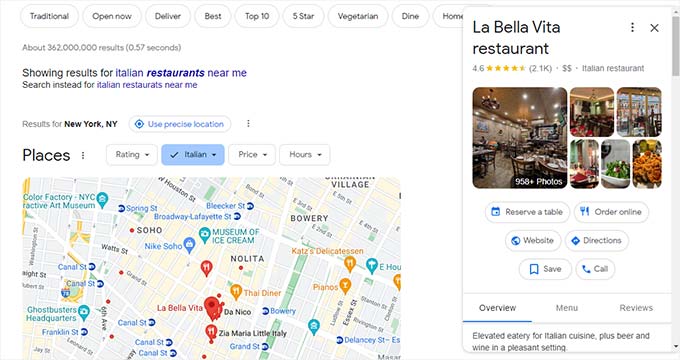
Bu, işletmelerin yerel arama sonuçlarında görünmesini çok önemli hale getirir ve bunu yapmanın en kolay yolu bir Google İşletme Profili oluşturmaktır.
Bir Google İşletme Profili oluştururken, Google web sitenizi ekleme seçeneği sunar.
Web sitesi olmayan işletmeler için Google, Google İşletme Profili bilgilerini kullanarak ücretsiz bir site oluşturma hizmeti de sunuyordu. Bunlar Google İşletme Profili siteleri olarak biliniyordu.
Birçok küçük işletme, bu ücretsiz web sitelerini trafik çekmek, potansiyel müşteriler oluşturmak ve yerel aramalardan mağaza ziyaretleri çekmek için kullanarak bu hizmetten yararlandı.
Google İşletme Profil Sitenizi Neden Değiştirmeniz Gerekiyor
Google İşletme Profili siteleri Mart 2024'te resmen kapatıldı. Bu küçük, tek sayfalık siteler, kullanıcılar bir Google İşletme Profili oluşturduklarında onlara ücretsiz olarak sunuluyordu.
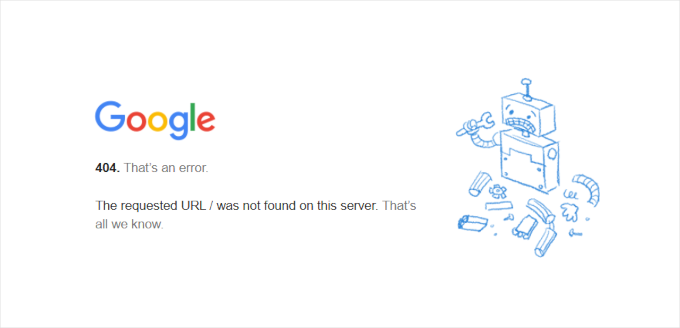
Bu hizmet kapandığı için, eski işletme sitesi URL'nizi ziyaret etmeye çalışan herhangi bir ziyaretçi Google İşletme Profilinize yönlendirilecektir.
Bu bir hatadan daha iyi olsa da, müşteri deneyimini kontrol edebileceğiniz ve ayrıntılı bilgi paylaşabileceğiniz özel web sitenizi kaybettiğiniz anlamına gelir.
Daha da önemlisi, yerel aramalardan elde ettiğiniz dönüşümleri etkiler. İşletme Profili sitesinin yerine geçecek başka bir web sitesi olmadan, potansiyel müşteriler işletmeniz hakkında ihtiyaç duydukları tüm bilgileri bulmakta zorlanabilirler. Bu durum, onların rakibinizi seçmelerine neden olabilir.
Google İşletme Profili Siteleri Kapatıldığı İçin Ne Yapmalı?
Google İşletme Profili sitesi oluşturan milyonlarca işletme arasındaysanız, Google hizmeti kapattığı için şimdi yapmanız gerekenler şunlardır.
Adım 1: Sahip Olduğunuz ve Kontrol Ettiğiniz Bir Web Sitesi Oluşturun
Google'ın hizmetleri ve ürünleri kapatma konusunda uzun bir geçmişi var. Orkut, Google+ ve daha yakın zamanda Google Alan Adları'nı hatırlıyor musunuz? Kapatılan ürün ve hizmetlerin uzun bir listesi var ve tam liste için Google Mezarlığı'na bakabilirsiniz.
Bu yüzden işletmeniz için size ait ve kontrolünüzde olan bir web sitesi yapmanız gerekiyor.
Web sitenizin içeriğini yerel arama sonuçlarında görüntüleyebileceksiniz. Tam kontrole sahip olduğunuz için işletmenize daha fazla trafik çekebilirsiniz.
Bunu yapmanın en iyi yolu WordPress kullanmaktır. Tüm web sitelerinin %43'ünden fazlası tarafından kullanılan dünyanın en popüler web sitesi oluşturucusudur ve en iyi Google İşletme Profili Sitesi alternatifidir.
Not: WordPress derken, kendi barındırılan WordPress olarak da bilinen WordPress.org'dan bahsediyoruz. Bunu bir web barındırma hizmeti olan WordPress.com ile karıştırmayın. Farkı anlamak için WordPress.org vs. WordPress.com hakkındaki rehberimize göz atın.
İşletme Web Siteniz İçin Neden WordPress Kullanmalısınız?
WordPress, piyasadaki en güçlü ve kullanımı kolay web sitesi oluşturucusudur. WordPress'i seçmenin bazı nedenleri şunlardır:
- Ücretsiz ve açık kaynaklıdır ve 20 yılı aşkın süredir ortalıktadır.
- WordPress kullanarak oluşturduğunuz web siteleri tamamen sizin kontrolünüzde ve mülkiyetinizdedir.
- Sonsuz derecede genişletilebilir. Bunu 1 sayfalık bir web sitesi yapmak için kullanabilir veya tam teşekküllü bir çevrimiçi mağaza oluşturmak için kullanabilirsiniz.
- Seçebileceğiniz binlerce tasarım şablonu, araç ve eklentiye sahiptir.
- Son olarak, SEO açısından çok dostudur ve Google arama sonuçlarından daha fazla trafik çekmek için kullanabilirsiniz.
Son 16 yılı aşkın süredir tüm web sitelerimiz için WordPress kullanıyoruz. Bu süre zarfında, milyonlarca sayfa görüntülemesi olan devasa web siteleri oluşturmak için WordPress kullandık.
Ayrıca WordPress'i diğer üst düzey web sitesi oluşturucularla düzenli olarak test eder ve karşılaştırırız. WordPress'in esneklik, kullanım kolaylığı, genişletilebilirlik, performans ve güvenlik açısından her zaman rekabette önde olduğunu gördük.
Daha fazla ikna mı gerekiyor? Neden WordPress kullanmanız gerektiğine dair açıklamamıza göz atın.
WordPress'e Başlangıç
WordPress'in kendisi indirmesi ve kullanması ücretsizdir, ancak onu çalıştırmak için bir alan adına ve web barındırmaya ihtiyacınız olacaktır.
Bu şeyler ortalama kullanıcılar için oldukça teknikti, ancak neyse ki artık öyle değiller.
Bir web barındırma hesabına kaydolmanız ve bir alan adı satın almanız yeterlidir; onlar için 1 tıklamayla WordPress yükleyicisi hazır olacaktır.
Web hosting genellikle aylık yaklaşık 7,99 ABD doları (yıllık ödenir) ve alan adları (yıllık 16,99 ABD doları) civarındadır.
Bu, özellikle Google İşletme Profili sitenizi oluşturmak için hiçbir ücret ödemediğiniz göz önüne alındığında önemli bir yatırımdır.
Neyse ki, Bluehost'taki kişiler, ücretsiz bir alan adıyla barındırma hizmetinde cömert bir indirim sunuyor. Bu anlaşma, ayda sadece 2,99 ABD dolarından başlayan fiyatlarla başlamanıza yardımcı olacaktır.
Bluehost, dünyanın en büyük hosting şirketlerinden biridir. Aynı zamanda resmi olarak önerilen WordPress hosting sağlayıcılarından biridir.
Sadece Bluehost web sitesine gidin ve sarı 'Hemen Başla' düğmesine tıklayın.

Ardından, bir barındırma planı seçmeniz istenecektir.
‘Starter’ ve ‘Business’ planları, küçük bir işletme web sitesi için yeterli olacaktır.

Planınızı seçmek ve devam etmek için ‘Plan Seç’e tıklayın.
Bundan sonra, alan adınızı seçmeniz gerekecek veya zaten bir alan adınız varsa, onu kullanabilirsiniz.

Alan adı, web sitenizin adıdır ve kullanıcıların onu ziyaret etmek için tarayıcılarına girecekleri adrestir (örneğin, wpbeginner.com veya google.com).
💡İpucu: Ücretsiz işletme adı oluşturucu aracımızı deneyin. Alan adınız için onlarca fikir üretmenize yardımcı olacaktır.
Alan adınızı seçtikten sonra, Alışveriş Sepeti sayfasına yönlendirileceksiniz. Buradan Bluehost planınızın süresini seçebilirsiniz.
En büyük tasarrufu sağladığı için ‘3 Yıl’ seçeneğini seçmenizi öneririz.

Ardından, ‘Ödeme İşlemine Devam Et’e tıklayın.
Ardından, satın alma işlemini tamamlamak için iletişim bilgilerinizi ve ödeme bilgilerinizi girmeniz istenecektir.

Bluehost şimdi hosting hesabınızı oluşturacak ve size giriş bilgilerinizi içeren bir e-posta gönderecektir.
Bluehost hosting hesabınıza giriş yaptıktan sonra, WordPress'i sizin için otomatik olarak kuracaklardır.
WordPress'e giriş yapmak ve web siteniz üzerinde çalışmaya başlamak için 'Siteyi Düzenle' düğmesine tıklamanız yeterlidir.

Bluehost ilk kurulumda size yol gösterecektir ve web sitenizi oluşturmak için ekrandaki talimatları izleyebilirsiniz.
Daha fazla ayrıntı için, eksiksiz WordPress kurulum eğitimimize bakabilirsiniz.
Adım 2: İşletme Siteniz İçin Yerel SEO'yu Ayarlayın
Yerel SEO, yerel arama sonuçlarında bir işletme web sitesinin görünürlüğünü iyileştirmek için kullanılan bir dizi tekniktir.
Biraz teknik geliyor ama değil. Biraz açıklayalım.
Temel olarak, işletme bilgilerinizi Schema.org işaretlemesi kullanarak web sitenize eklemeniz yeterlidir.
Bu işaretlemeyi, robotların okuyabileceği dijital bir kartvizit gibi düşünün. İşletme bilgilerinizi Google Haritalar'ın anında anladığı koda çevirir. Bu, arama motorlarının şirketinizin sizin gibilerini arayan kişilere arama sonuçlarında gösterilmesini sağlar.
Neyse ki, bu işaretleme kodunu yazmanıza bile gerek yok. Bu verileri web sitenize eklemenize ve yerel SEO için optimize etmenize yardımcı olan harika araçlar var.
Piyasada web sitenizi yerel SEO için kolayca optimize etmenizi sağlayan en iyi WordPress SEO eklentisi olan All in One SEO for WordPress kullanmanızı öneririz.
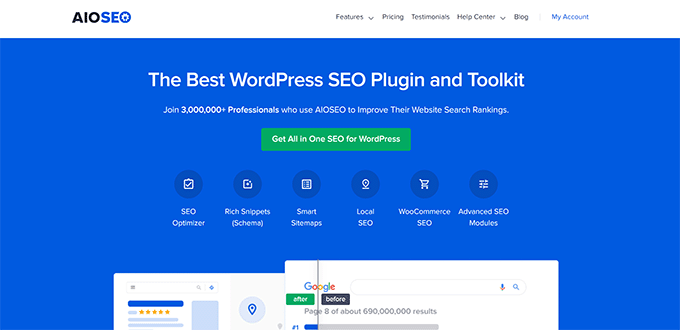
Biz WPBeginner'da site sıralamamızı iyileştirmek için kullanıyoruz ve mükemmel sonuçlar gördük. Daha fazla bilgi edinmek için AIOSEO incelememize bakın.
Not: Yerel SEO özelliklerinin kilidini açmak için eklentinin en az Plus planına ihtiyacınız olacak.
Öncelikle, All in One SEO Eklentisini yüklemeniz ve etkinleştirmeniz gerekir. Daha fazla ayrıntı için, bir WordPress eklentisinin nasıl kurulacağına dair eğitimimize bakın.
Etkinleştirdikten sonra, eklenti size bir kurulum sihirbazı gösterecektir. Kurulumu tamamlamak için ekrandaki talimatları izlemeniz yeterlidir.

Kurulumu tamamladıktan sonra, WordPress kontrol panelinizdeki Tümü Bir Arada SEO » Yerel SEO sayfasına gidin.
Düğmeye tıklayarak 'Yerel SEO'yu Etkinleştirmeniz' istenecektir.
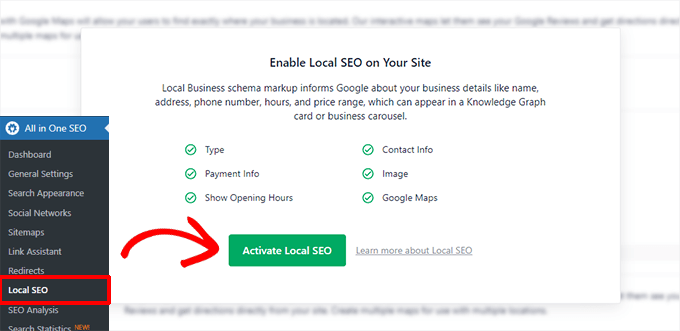
Hepsi Bir Arada SEO şimdi Yerel SEO eklentisini indirecek ve etkinleştirecektir.
Bundan sonra Konumlar sekmesinde olacaksınız.
Şimdi, işletmenizin birden fazla konumu varsa, 'Birden Fazla Konum' geçişini 'Evet' olarak ayarlayabilirsiniz.
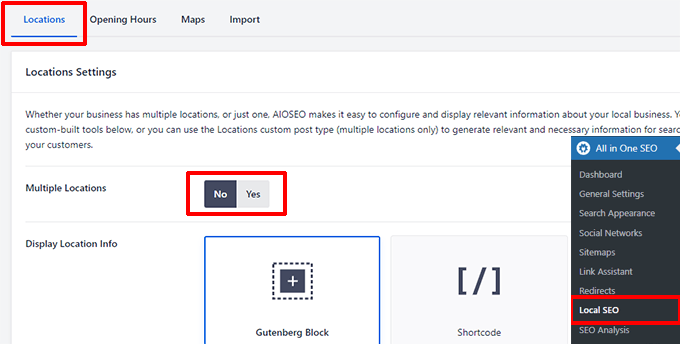
Daha fazla ayrıntı için, WordPress'te birden fazla konum şeması ekleme eğitimimize bakın.
İşletme Bilgileri bölümüne biraz aşağı kaydırın.
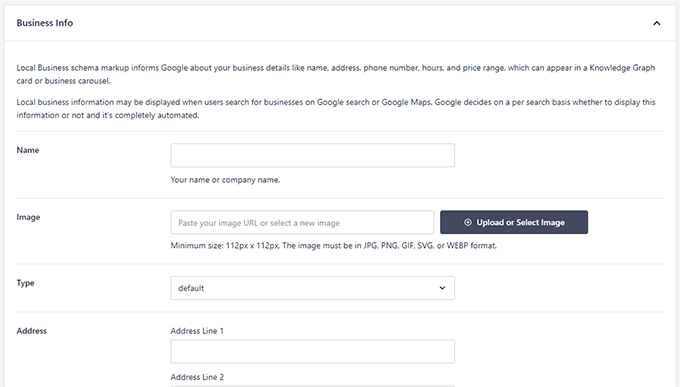
Burada, işletmenizin adı, logosu, işletme türü, tam adresi, telefon numarası ve daha fazlası dahil olmak üzere işletmeniz için genel bilgileri sağlamanız gerekecektir.
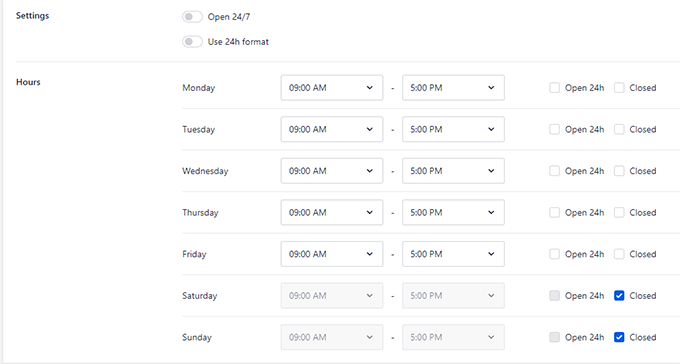
Ardından, işletme saatlerinizi girmek için 'Çalışma Saatleri' sekmesine geçin.
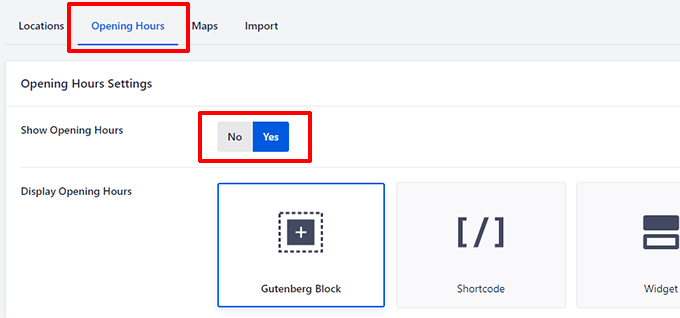
İşletme saatlerinizi web sitenizde görüntülemek istiyorsanız, 'Açılış Saatlerini Göster' geçişinin 'Evet' olarak ayarlandığından emin olun.
Biraz aşağı kaydırın ve ardından işletme saatlerinizi ekleyin.
Bundan sonra, ‘Google Haritalar’ sekmesine geçebilirsiniz.
Bir haritayı sitenizde görüntülemek için bir Google Haritalar API anahtarına ihtiyacınız olacaktır. API anahtarını, web sitenizin Google Haritalar ile konuşmasına izin veren bir şifre olarak düşünebilirsiniz.
Süreç biraz teknik görünebilir, ancak endişelenmeyin.
Sadece 'Daha Fazla Bilgi Edin' bağlantısına tıklayın ve talimatlar anahtarınızı adım adım nasıl alacağınız konusunda size yol gösterecektir.
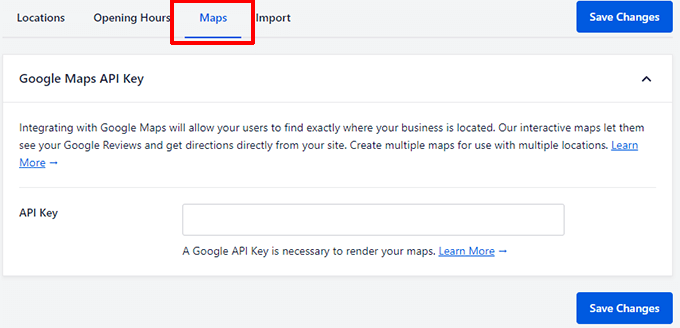
API anahtarını nasıl alacağınızla ilgili talimatlar için 'Daha Fazla Bilgi Edin' bağlantısına tıklamanız yeterlidir.
Son olarak, ayarlarınızı kaydetmek için 'Değişiklikleri Kaydet' düğmesine tıklayın.
Daha fazla ayrıntı için kapsamlı WordPress yerel SEO kılavuzumuza bakın.
İşletme Bilgilerinizi Web Sitenizde Görüntüleme
All in One SEO, şema işaretlemesini web sitenizin koduna otomatik olarak ekleyerek arama motorları tarafından keşfedilmesini sağlar.
Ayrıca, işletme bilgilerinizi ziyaretçiler ve müşteriler için görünür hale getirmek üzere web sitenizde görüntüleyebilirsiniz.
Görüntülenmesini istediğiniz sayfayı düzenleyin ve düzenleme ekranındaki [+] blok ekle düğmesine tıklayın.
AIOSEO Yerel'i arayın ve ardından sayfanıza yerel SEO bloklarını ekleyin.
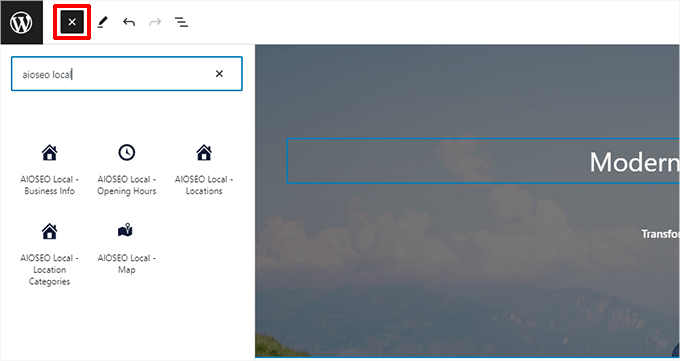
Ardından bu öğeleri biçimlendirmek veya yeniden düzenlemek için WordPress blok düzenleyicisini kullanabilirsiniz.
Sayfanızı güncelleştirmeyi ve değişikliklerinizi önizlemeyi unutmayın.
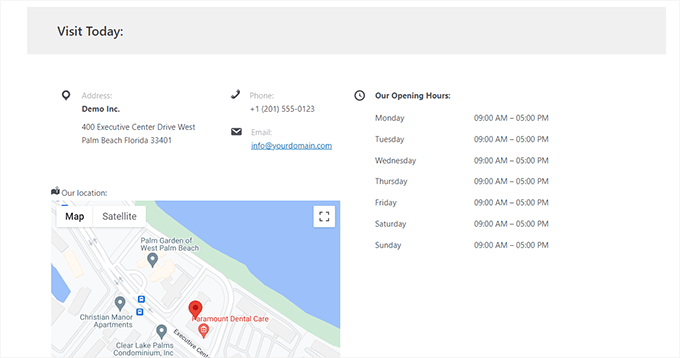
Daha fazla ayrıntı için WordPress blok düzenleyicisinin nasıl kullanılacağına ilişkin kılavuzumuza bakın.
Adım 3: Yeni Web Sitenizi Google İşletme Profilinize Ekleyin
Yeni web sitenizi oluşturduktan sonra, Google İşletme Profilinize ekleyebilirsiniz.
Bunu yapmak için Google İşletme Profili web sitesini ziyaret etmeniz veya Google'da tam işletme adınızla arama yapmanız gerekir.
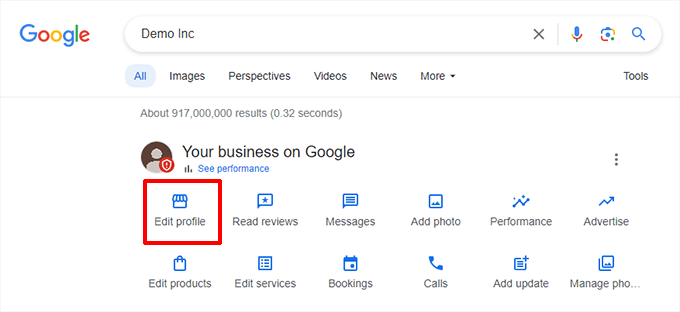
Bu, işletme bilgilerinizin bulunduğu bir açılır pencere getirecektir.
Web Sitesi bölümüne gidin ve eski web sitesi adresinizi yenisiyle değiştirin.
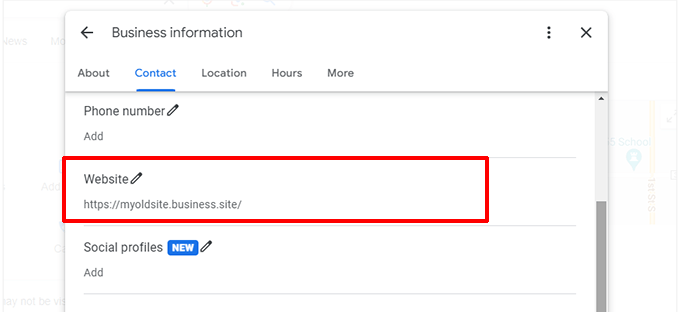
Artık Google İşletme Profilinizdeki 'Web Sitesi' bağlantısına tıklayan ziyaretçiler, eski İşletme Profili web sitesi yerine yeni WordPress web sitenize yönlendirilecektir.
Adım 4: Özel Alan Adınızı Yönlendirin
Varsayılan olarak Google, Google İşletme Profili sitelerini şu gibi URL'lerde barındırıyordu:
https://example.business.site
Bazı işletmeler kendi özel alan adlarını kullanmaya başladı ve bunları Google İşletme Profili sitelerine yönlendirdi.
Eski Google sitenizle özel bir alan adı kullandıysanız, iki yaygın durumunuz vardır.
İlk olarak, alan adınızı yönlendirmiş olabilirsiniz. Bu, alanadiniz.com adresini ziyaret edenlerin eski example.business.site adresinize yönlendirildiği anlamına gelir.
Bu durumda, alan adı kayıt kuruluşunuza giriş yapmanız ve yönlendirme adresini yeni WordPress sitenizin URL'si ile değiştirmeniz yeterlidir.
İkinci ve daha yaygın durum, özel alan adını yeni WordPress sitenizin ana adresi yapmak istemenizdir.
Bunu yapmak için alan adının nameserver'larını yeni web barındırıcınıza yönlendirmeniz gerekir. Bunu aşağıda nasıl yapacağınızı göstereceğiz.
Alan adı yönetim alanına giriş yapmanız ve 'DNS ve Ad Sunucuları' bölümünü aramanız yeterlidir. Ekran görüntülerinde Network Solutions ayarlarını gösteriyoruz, ancak tüm alan adı sağlayıcılarında hemen hemen aynı görünüyor.
Burada, alan adı kayıt şirketinize işaret eden ad sunucuları göreceksiniz. Bu girişleri kaldırmanız gerekir.
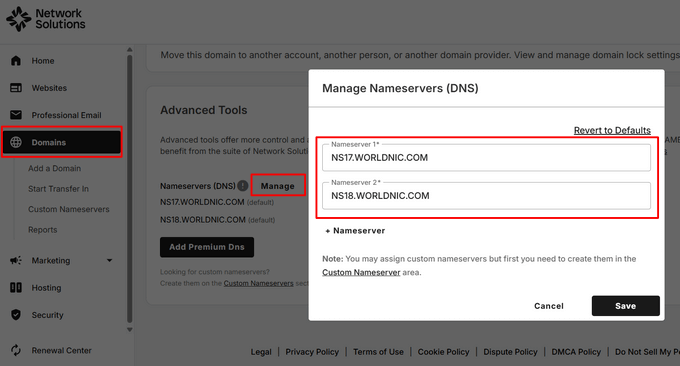
Mevcut girişleri kaldırdıktan sonra, yeni barındırma sağlayıcınızın ad sunucularını eklemeniz gerekir.
Örneğin, WordPress siteniz Bluehost'ta barındırılıyorsa, ad sunucusu bilgileriniz şöyle görünecektir:
ns1.bluehost.com
ns2.bluehost.com
Değişikliklerinizi kaydetmek için 'Kaydet' düğmesine tıklamayı unutmayın.
Daha fazla ayrıntı için lütfen alan adı ad sunucularını değiştirme ve yeni bir barındırma hizmetine yönlendirme kılavuzumuza bakın.
Nameserver bilgilerini değiştirdikten sonra, bu değişikliklerin internet genelinde yayılması biraz zaman alabilir (birkaç saat ile iki gün arasında).
Adım 5: Google Reklamlarınız İçin Açılış Sayfaları Oluşturun (İsteğe Bağlı)
Google daha önce, sitelerini Google İşletme Profili'ne ekleyen işletmelere ücretsiz reklam kredileri sunuyordu.
Reklamlarınız sizi eski Google İşletme Profilinize yönlendiriyorsa, kullanıcıları yeni WordPress web sitenize yönlendirmek isteyebilirsiniz.
Artık gerçek bir web sitesi oluşturucu kullandığınıza göre, Google Ads kampanyalarınız için çekici açılış sayfaları da oluşturabilirsiniz.
Profesyonel görünümlü açılış sayfaları oluşturmanın en kolay yolu SeedProd kullanmaktır. Kullanımı kolay, sürükle ve bırak yöntemiyle çalışan bir WordPress için sayfa oluşturucudur.
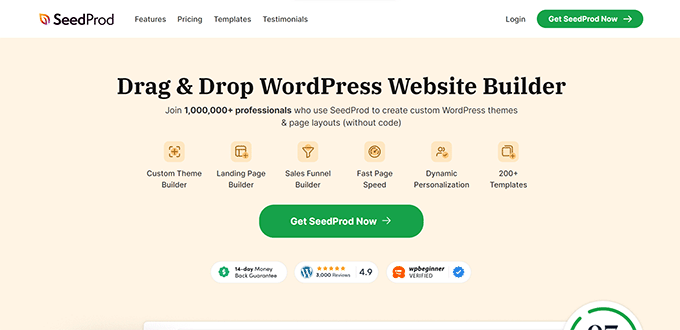
Markalarımızdan birkaçı tüm web sitelerini bununla tasarladı ve hedef kitleleri bunu çok sevdi. Daha fazla ayrıntı için SeedProd incelememize bakın.
Not: Ayrıca SeedProd'un ücretsiz bir sürümü de bulunmaktadır. Ancak, daha fazla özelliği etkinleştirmek için ücretli sürüme yükseltmenizi öneririz.
SeedProd, başlangıç noktası olarak kullanabileceğiniz 300'den fazla sayfa şablonuyla birlikte gelir. Ardından, reklam açılış sayfanızı tasarlamak için sürükle ve bırak arayüzünü kullanabilirsiniz. Ayrıca, web siteniz için birkaç saniye içinde tam bir tema oluşturabilen güçlü bir yapay zeka web sitesi oluşturucu ile birlikte gelir.
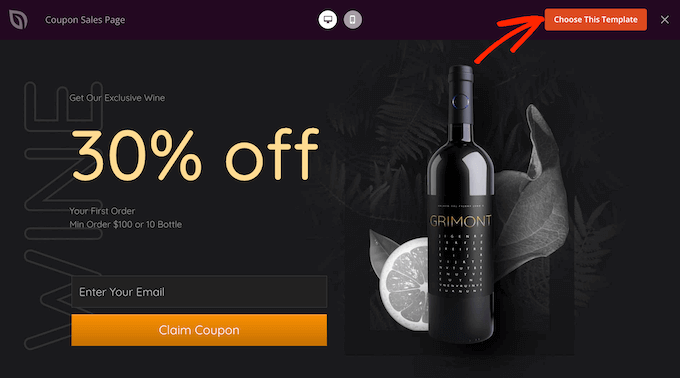
Daha fazla ayrıntı için, WordPress'te bir Google reklam açılış sayfası oluşturma kılavuzumuza bakabilirsiniz.
Bonus: Yeni WordPress Sitenizden En İyi Şekilde Yararlanın
Artık WordPress web sitenizi kurduğunuza ve Google İşletme profilinize eklediğinize göre, sitenizi özelleştirmeye başlayabilirsiniz.
Başlamanıza yardımcı olacak bazı ipuçları şunlardır.
1. Bir WordPress Teması Seçin
WordPress, binlerce temaya (web sitesi şablonu) erişmenizi sağlar. Bunların çoğu ücretsizdir ve web sitenizin görünümünü anında dönüştürmek için bunlardan birini yükleyebilirsiniz.
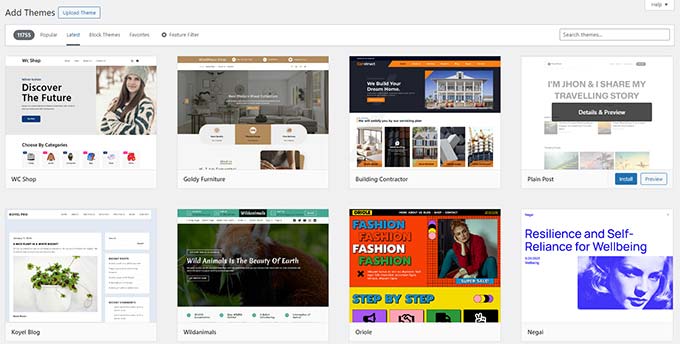
Daha fazla ayrıntı için web siteniz için mükemmel temayı seçme hakkındaki makalemize bakın.
Ancak, bu kadar çok seçenek olduğunda oldukça kafa karıştırıcı olabilir. Bunu önlemek için, WordPress uzmanlarımız tarafından özenle seçilmiş WordPress temalarından oluşan derlenmiş listelerimize göz atabilirsiniz:
- En popüler WordPress temaları
- En iyi ücretsiz işletme WordPress temaları
- İşletmeler için en iyi kurumsal WordPress temaları
Birini seçtikten sonra, WordPress temasının nasıl kurulacağına dair adım adım eğitimimizi izlemeniz yeterlidir.
2. Önemli WordPress Sayfaları Oluşturun
WordPress, iki varsayılan içerik türüyle birlikte gelir: yazılar ve sayfalar. Yazılar bir bloga aitken, sayfalar bir sitenin yapısını ve düzenini oluşturmak için kullanılır.
WordPress yönetici alanında Sayfalar » Yeni Sayfa Ekle bölümüne giderek sayfa eklemeye başlayabilirsiniz.
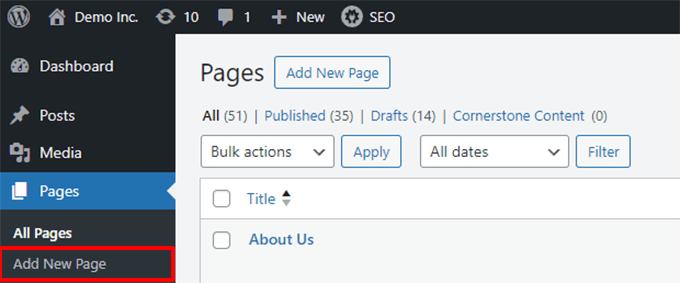
Örneğin, küçük bir tesisat hizmeti işletmesi yürütüyorsanız, bir Hakkımızda sayfası, bir Hizmetler Sayfası ve bir İletişim sayfası eklemek isteyebilirsiniz.
Daha fazla bilgi için, bir WordPress web sitesinde oluşturulması gereken temel sayfalar listemize bakın.
Ayrıca, işletme web sitenize daha fazla trafik çekebilmeniz için blog yazıları eklemenizi de öneririz. Daha fazla bilgi için WordPress blogu nasıl başlatılır kılavuzumuza bakabilirsiniz.
3. Gerekli Eklentileri Yükleyin
Eklentiler, WordPress web siteniz için uygulamalar gibidir. WordPress'e ek işlevsellik ve yeni özellikler eklemenize olanak tanır.
Küçük bir işletme web sitesi için, işte mutlaka olması gereken bazı eklentiler:
- WPForms – Kullanıcıların web sitenizde gönderebileceği formlar oluşturmanız gerekecek. Bunlar arasında iletişim formu, rezervasyon formları, randevular ve daha fazlası bulunur. Ayrıca, WPForms'u kullanarak çevrimiçi ödeme kabul edebilirsiniz.
- All in One SEO – Yukarıda zaten bahsetmiştik, ancak burada tekrarlamaya değer. Bu SEO eklentisi, web sitenizi optimize etmenize ve arama motorlarından ücretsiz trafik almanıza olanak tanır.
- MonsterInsights – Sitenize kaç kullanıcının geldiğini, nereden geldiklerini ve sitede neler yaptıklarını görmenize yardımcı olur. WordPress'i Google Analytics'e bağlar ve işletmenizin büyümesi için bilinçli kararlar almanıza yardımcı olacak bir hazine dolusu verinin kilidini açar.
- Duplicator – Otomatik yedeklemeler oluşturmanıza ve bunları bulutta saklamanıza olanak tanıyan güçlü bir WordPress yedekleme eklentisidir. En önemlisi, web sitenizi yedeklerden kolayca geri yüklemenize yardımcı olur.
- Daha fazla eklenti önerisi için, işletme web siteleri için temel WordPress eklentileri listemize göz atın.
Bu makalenin, Google Business Profile siteleri kullanılamadığından işletmenizi nasıl koruyacağınızı öğrenmenize yardımcı olduğunu umuyoruz. Sonra, işletmenizi çevrimiçi büyütme kılavuzumuzu görmek isteyebilir veya web sitenizde satışa başlamak için en iyi WordPress e-ticaret eklentilerine göz atmak isteyebilirsiniz.
Bu makaleyi beğendiyseniz, lütfen WordPress video eğitimleri için YouTube Kanalımıza abone olun. Bizi ayrıca Twitter ve Facebook'ta da bulabilirsiniz.


Bir sorunuz veya öneriniz mi var? Tartışmayı başlatmak için lütfen bir yorum bırakın.