


WordPress'te e-posta listemi büyütmek için yeni bir yol arıyordum ve kişilik testleri hemen dikkatimi çekti. Etkileyici, eğlenceli ve her ziyaretçi için kişisel hissettiriyorlar.
Zorluk, birçok test aracının karmaşık hissettirebilmesi veya kurulum için ek platformlar gerektirmesidir.
Zaten web sitelerimde formlar için WPForms kullandığım için, Test Modunu denemeye karar verdim. Açtıktan sonra, tek satır kod yazmadan bir kişilik testi oluşturmanın ne kadar kolay olduğuna şaşırdım.
Bu makalede, kendi testinizi nasıl oluşturacağınızı ve sonuçları kullanarak e-posta listenizi otomatik olarak nasıl büyüteceğinizi göstereceğim. Basit bir WordPress testini, bir satış konuşması gibi değil, bir sohbet gibi hissettiren bir potansiyel müşteri oluşturma makinesine dönüştürebilirsiniz.
📕 ÖZET: Teste girenleri otomatik olarak segmentlere ayrılmış e-posta potansiyel müşterilerine dönüştürmek için WPForms Pro ve Quiz Eklentisini kullanmanızı öneririm. Bu kurulum, dakikalar içinde bir kişilik testi oluşturmanıza olanak tanır ve sonuçlar, cevaplarına göre yeni aboneleri otomatik olarak farklı e-posta listelerine ayırabilir.
WordPress'te Neden Bir Kişilik Testi Oluşturulur?
WordPress'te bir kişilik testi, ziyaretçileri etkilemenin ve kullanıcıların e-posta adreslerini sonuçları görmeden önce toplayarak e-posta listenizi aynı anda büyütmenin en etkili yollarından biridir.
Testlerin, ziyaretçilere hemen karşılığında bir şeyler verdikleri için geleneksel potansiyel müşteri mıknatıslarından daha iyi performans gösterme eğiliminde olduğunu gördüm: onlar için özel olarak hazırlanmış gibi hissettiren bir sonuç.
Ana faydası mı? Zorunlu hissettirmeden potansiyel müşteri yakalamak. Ziyaretçilerden genel bir bülten için kaydolmalarını istemek yerine, önce eğlenceli ve değerli bir şey sunarsınız. Birçok insan test sonuçlarını görmek için e-posta adreslerini paylaşmaktan mutluluk duyar.
Oradan, test daha büyük bir pazarlama hunisinin başlangıç noktası olabilir.
Örneğin, bir seyahat web sitesi, ziyaretçilerin Maceraperest, Rahatlama Arayan veya Kültür Kaşifi olup olmadıklarını keşfetmelerine yardımcı olmak için "Seyahat Tarzınız Nedir?" gibi bir testle başlayabilir. Bu ilk adım, farkındalık oluşturur ve hedef kitleyi ilgi alanlarına göre segmentlere ayırmaya yardımcı olur.
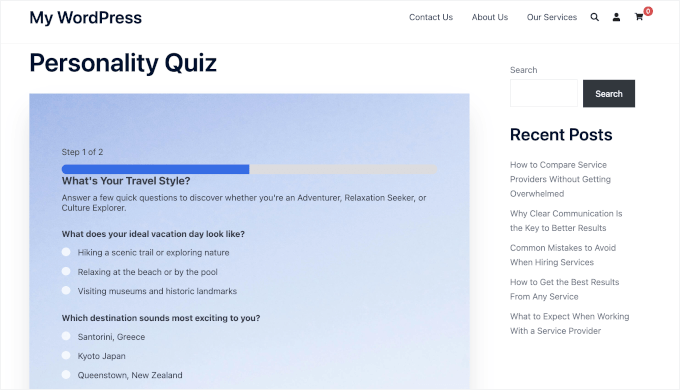
Ziyaretçiler seyahat tarzlarını öğrendikten sonra, hedefli e-posta bültenleri aracılığıyla sohbete devam edebilirsiniz.
Örneğin, biri Maceraperest sonucunu alırsa, onlara yürüyüş yerleri, macera seyahat rehberleri veya açık hava gezileri için paketleme ipuçları içeren e-postalar gönderebilirsiniz. Bu, ilgi alanlarına uyan seçenekleri göstererek aboneleri değerlendirme aşamasına taşımaya yardımcı olur.
Daha sonra, tercihlerine uyan özel seyahat planları veya tatil paketleri gibi daha spesifik öneriler gönderebilirsiniz. Bu noktada amaç, bir destinasyon seçmelerine veya bir gezi ayırtmalarına yardımcı olmaktır.
Diğer faydalar şunlardır:
- 📈 Etkileşimleri etkileşimli içerikle artırın. Testler, ziyaretçileri sadece okumak veya kaydırmak yerine aktif olarak katılmaya teşvik eder, bu da onları sitenizde daha uzun süre tutabilir.
- 🪁 Hedef kitlenizin gerçekten ne önemsediğini öğrenin. Her cevap, ziyaretçilerinizin tercihlerine, ilgi alanlarına veya hedeflerine ilişkin içgörü sağlar. Bu, ne tür içerik veya ürünler aradıklarını anlamanıza yardımcı olur.
- 📨 Daha kişiselleştirilmiş takip için kullanıcıları segmentlere ayırın. Test sonuçları, doğru ipuçlarını, teklifleri veya önerileri göndermenize olanak tanır, bu da e-postalarınızı tanıtım yerine yardımcı tutar.
Ziyaretçileri etkileyen ve sonuçları doğal bir sonraki adıma (özelleştirilmiş bir kaynak, öneri veya kayıt olma gibi) dönüştüren bir kişilik testi oluşturmanın yolu budur:
- Adım 1: WPForms ve Quiz Eklentisini Yükleyin
- Adım 2: Kişilik Testinizi Oluşturmak için Quiz Modunu Etkinleştirin
- Adım 3: Test Türünüzü Seçin
- Adım 4: Test Sonuçları İçin Kişilik Türlerinizi Tanımlayın
- Adım 5: Soruları Ekleyin ve Cevapları Eşleştirin
- Adım 6: Potansiyel Müşteri Oluşturma İçin E-posta Alanı Ekleyin (İsteğe Bağlı)
- Adım 7: Test Sonuç Mesajlarını Ayarlayın
- Adım 8: Kişilik Testinizi Yayınlayın ve Paylaşın
- Testinizi Tanıtmak İçin Ek İpuçları
- Kişilik Testleri Hakkında Sıkça Sorulan Sorular
- WordPress Formlarını Kullanmak İçin Sonraki Adımlar
💡 Not: Bu kılavuzu daha kolay takip etmek için, seyahat web sitesi için basit bir kişilik testi oluşturacağım. Test, ziyaretçilerin macera tutkunu, rahatlama arayan veya kültür kaşifi gibi sonuçlarla seyahat tarzlarını keşfetmelerine yardımcı olur.
Aynı adımları diğer web sitesi türleri için de testler oluşturmak üzere kullanabilirsiniz. Örneğin, bir butik dükkan "Minimalist", "Şık" veya "Cesur Trend Belirleyici" gibi sonuçlar kullanabilir.
Eğlence için "Ne Tür Peynirsiniz?" veya "Kişiliğinize Hangi Ekmek Uyuyor?" gibi eğlenceli testler bile oluşturabilirsiniz.
Adım 1: WPForms ve Quiz Eklentisini Yükleyin
WordPress'te kişilik testi oluşturmanın en iyi yolu WPForms ile yapılır. Mevcut en iyi anket ve test eklentilerinden biridir ve tüm süreci basitleştiren yerleşik bir Quiz Modu ile birlikte gelir.
WPBeginner'da, iletişim formumuzu, yıllık okuyucu anketimizi ve daha fazlasını oluşturmak ve görüntülemek için WPForms'u kullanıyoruz. Eklenti hakkında detaylı WPForms incelememizde daha fazla bilgi edinebilirsiniz.
Başlamak için bir WPForms hesabı oluşturabilirsiniz. WPForms web sitesinde, 'Şimdi WPForms Al'ı tıklayın, bir plan seçin ve ödeme işlemini tamamlayın.

💡 Not: Quiz Eklentisi bu lisanslarla birlikte geldiği için WPForms Pro planına veya daha üstüne ihtiyacınız olacak. Ayrıca, taahhütte bulunmadan önce deneyebileceğiniz ücretsiz bir WPForms sürümü de mevcuttur.
Kaydolduktan sonra, WPForms zip dosyanızı indirebileceğiniz ve lisans anahtarınıza erişebileceğiniz kendi hesap alanınıza yönlendirileceksiniz.
Şimdi, WPForms eklentisini WordPress sitenize kurabilir ve etkinleştirebilirsiniz.
Bunu yapmak için, WordPress yönetici alanınızdan Eklentiler » Eklenti Ekle'ye gidin.

Bir sonraki ekranda, dosya yükleyiciyi açmak için ‘Eklenti Yükle’ye tıklayın.
‘Dosya Seç’ düğmesine tıklayın ve WPForms zip dosyanızı yerel bilgisayarınızdan yükleyin.

Yükledikten sonra, etkinleştirmek için ‘Şimdi Yükle’ye ve ardından ‘Etkinleştir’e tıklayın. Ayrıntılar için bir WordPress eklentisinin nasıl kurulacağına dair kılavuzumuza bakın.
Ardından, tüm Pro özelliklerinin kilidini açmak için lisans anahtarınızı doğrulamanız gerekecek.
Bunu yapmak için WordPress kontrol panelinizden WPForms » Ayarlar bölümüne gidin. Ardından, lisans anahtarınızı ‘Lisans Anahtarı’ alanına yapıştırın ve ‘Anahtarı Doğrula’ düğmesine tıklayın.

Doğrulandıktan sonra, WPForms lisansınızın aktif ve kullanıma hazır olduğunu onaylayacaktır.
Ardından, Sınav Eklentisini etkinleştirmeniz gerekecek.
‘Eklentiler’ menüsüne geçin ve Sınav Eklentisini hızlıca bulmak için arama kutusunu kullanın. Arama sonuçlarında gördüğünüzde, ‘Eklenti Yükle’ye tıklayın.
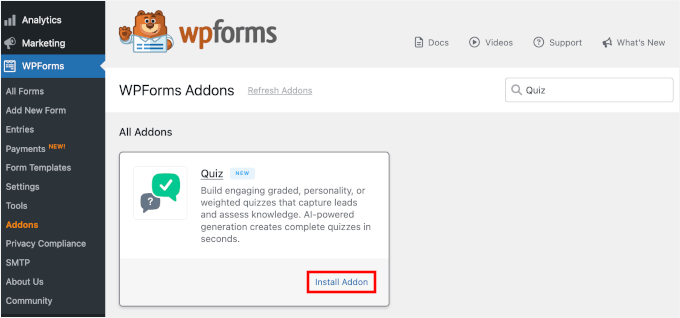
Yükleme birkaç saniye sürmelidir.
🧑💻 Pro İpucu: Sınavınızı oluşturmadan önce, Constant Contact gibi bir e-posta pazarlama hizmeti ile ayarlanmış bir hesabınız olduğundan emin olun. Bu eğitimin ilerleyen bölümlerinde, doğrudan sınavınızın içine e-posta yakalamayı ve bunları doğrudan e-posta listenize göndermeyi göstereceğim.
E-posta toplamak istemiyorsanız, bu da sorun değil. Sonraki adıma geçebilirsiniz.
Adım 2: Kişilik Testinizi Oluşturmak için Quiz Modunu Etkinleştirin
Sınav Eklentisi etkinleştirildiğinde, sınavınızı oluşturmaya başlama zamanı.
WordPress kontrol panelinizden WPForms » Yeni Ekle’ye gidin.

Bu sizi 'Kurulum' sayfasına götürecektir.
Kişilik sınavı için, yapıyı Sınav Modunu kullanarak oluşturacağınız için boş form şablonuyla başlayabilirsiniz.
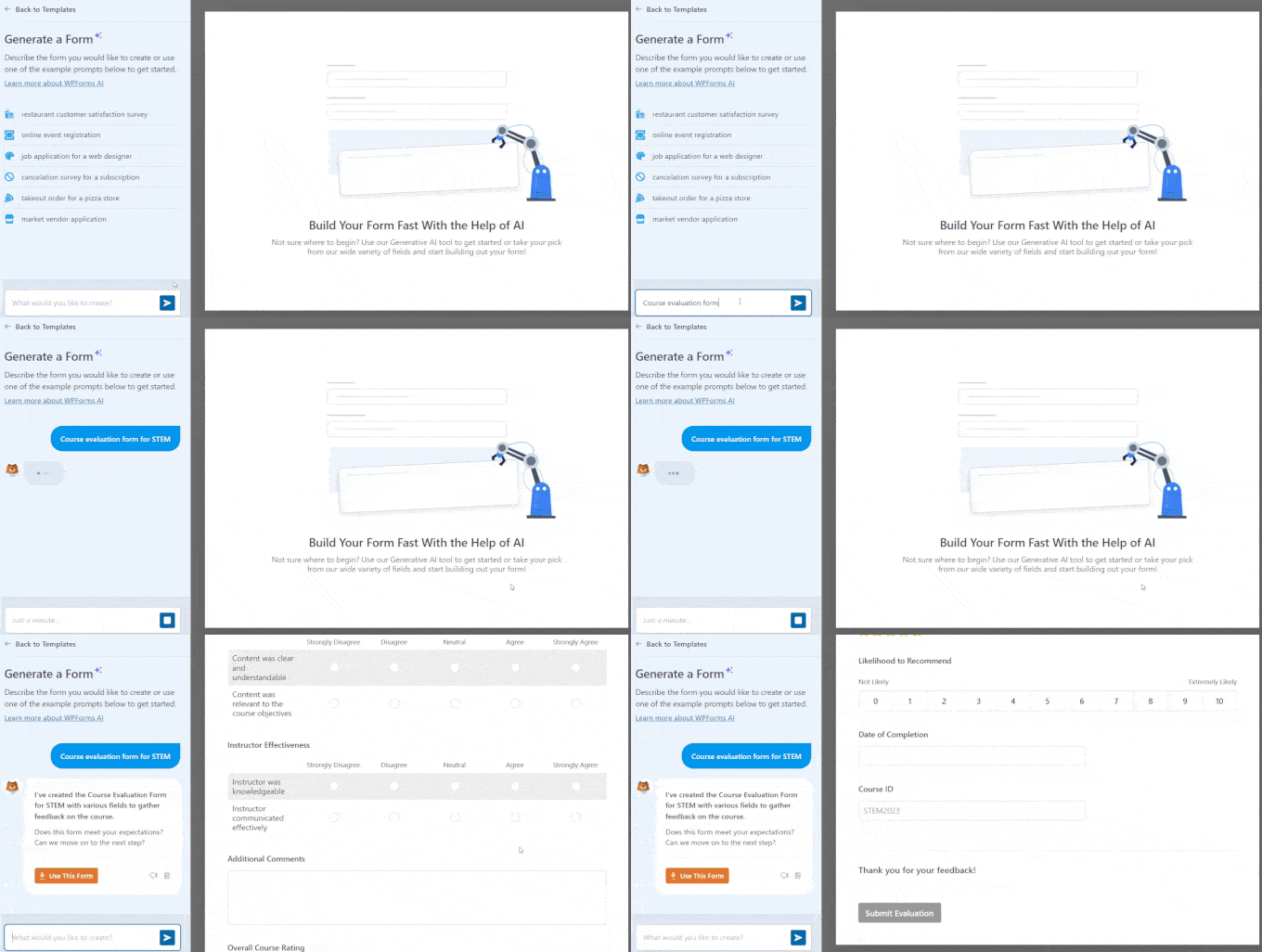
💡 Not: WPForms Pro ayrıca yapay zeka destekli bir form oluşturucu içerir, böylece bir komut istemi kullanarak saniyeler içinde bir form oluşturabilirsiniz. Alternatif olarak, önceden hazırlanmış bir şablon kullanabilirsiniz. İhtiyaçlarınıza uygun bir tane bulmayı kolaylaştıran 2.100'den fazla seçenek mevcuttur.
Formunuza ekranın üst kısmından bir ad verelim. Ardından, ‘Boş Form Oluştur’ kutusunun üzerine gelin ve form oluşturucuyu açmak için ‘Oluştur’a tıklayın.
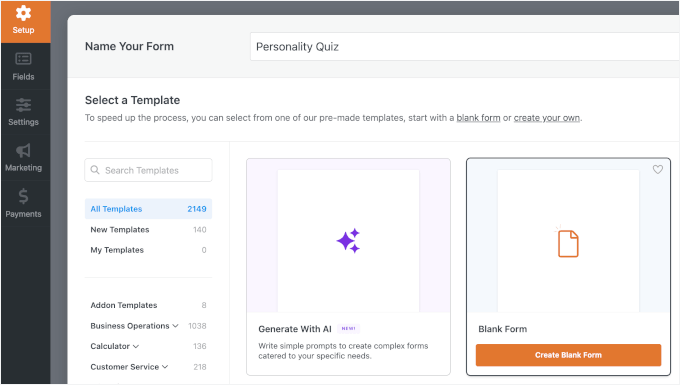
Şimdi WPForms sürükle ve bırak form oluşturucusunu görmelisiniz.
Solda, ekleyebileceğiniz tüm alanları ve özelleştirme seçeneklerini bulacaksınız. Sağda, düzenlerken formunuzun canlı önizlemesini göreceksiniz.
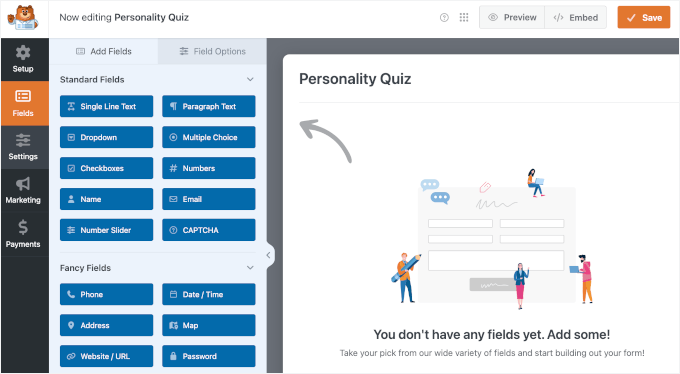
Buradan, sol panelden Ayarlar » Sınav bölümüne gidelim ve sınav işlevini etkinleştirme seçeneğini göreceksiniz.
Açmak için ‘Sınavı Etkinleştir’ geçişine tıklayın.
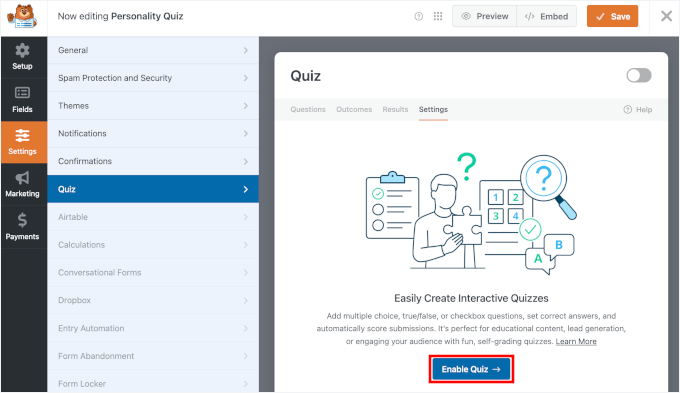
İlerlemenizi kaybetmemeniz için Sınav Modunu etkinleştirdikten hemen sonra formunuzu kaydetmenizi öneririm. Form oluşturucunun sağ üst köşesindeki ‘Kaydet’ düğmesini bulacaksınız.
Adım 3: Test Türünüzü Seçin
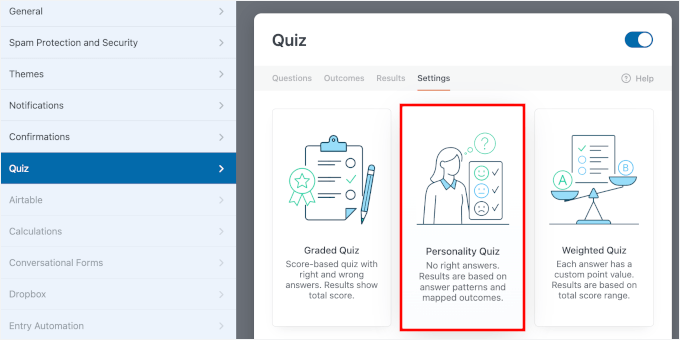
Sınav Modu etkinleştirildiğinde, WPForms size bir sınav türü seçmenizi isteyecektir.
Üç seçenek göreceksiniz: Notlu Sınav, Kişilik Sınavı ve Ağırlıklı Sınav.
| Sınav Türü | Ne İşe Yarar | Yaygın Kullanım Alanı |
|---|---|---|
| Notlu Sınav | Doğru ve yanlış cevaplara göre bir puan hesaplar. | Bilgi yarışması sınavları, bilgi testleri veya çevrimiçi kurs sınavları. |
| Ağırlıklı Sınav | Her cevap seçeneğinin bir puan değeri vardır ve toplam puan sonucu belirler. | Ürün tavsiyesi testleri veya değerlendirmeleri. |
| Kişilik Testi | Puanlar veya doğru cevaplar yerine cevap kalıplarına göre sonuçları hesaplar. | “Seyahat Tarzınız Nedir?” gibi kişilik testleri. |
Bu eğitim için ‘Kişilik Testi’ni seçelim.
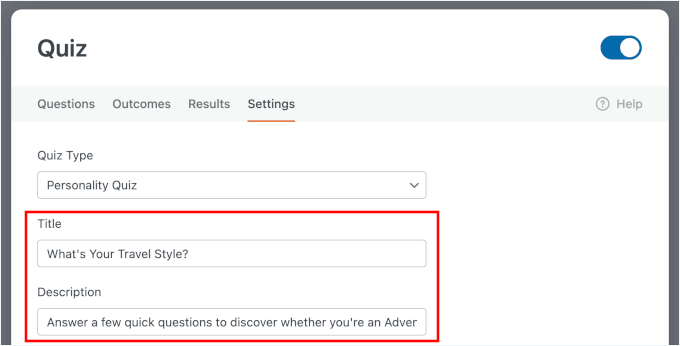
Ardından, testiniz için bir başlık ve açıklama ekleme seçeneğini göreceksiniz:
- Başlık – testin üst kısmında görüntülenir, bu yüzden ilgi çekici ve net olduğundan emin olun. Benim kullanım durumum için “Seyahat Tarzınız Nedir?” gibi bir şey mükemmel çalışıyor. Basit, merak uyandırıcı ve ziyaretçilere tam olarak ne bekleyeceklerini söylüyor.
- Açıklama – isteğe bağlıdır, ancak ziyaretçileri teste başlamaya teşvik eden kısa bir giriş eklemek için harika bir yerdir. Örneğin, şunu yazabilirsiniz: “Maceracı, Rahatlık Arayan veya Kültür Kaşifi olup olmadığınızı keşfetmek için birkaç hızlı soruya cevap verin.”
🧑💻 Profesyonel İpucu: Açıklamayı bir veya iki cümleyle sınırlı tutmak genellikle yeterlidir. Ziyaretçileri henüz başlamadan bunaltmadan ilgi uyandırmak istersiniz.
Adım 4: Test Sonuçları İçin Kişilik Türlerinizi Tanımlayın
Soruları eklemeden önce, ziyaretçilerin test sonuçları olarak alabileceği kişilik türlerini tanımlamanız gerekecek.
Bunu yapmak için, ‘Test’ ayarlarındaki ‘Kişilik Türleri’ bölümüne bakın. Burası testinizin olası sonuçlarını listeleyeceğiniz yerdir.
Seyahat testi örneğim için kullandığım kişilik türleri şunlardır:
- Maceracı — aktif, açık hava, alışılmışın dışındaki deneyimleri seven ziyaretçiler için
- Rahatlık Arayan — yavaş tempolu, huzurlu kaçamakları tercih eden ziyaretçiler için
- Kültür Kaşifi — tarih, yemek, sanat ve yerel deneyimlere ilgi duyanlar için
Seçtiğiniz isimler düşündüğünüzden daha önemlidir. Ziyaretçiler sonuçlarını gördüklerinde, kafaları karışmış veya ürkmüş değil, heyecanlanmış ve anlaşılmış hissetmelidirler.
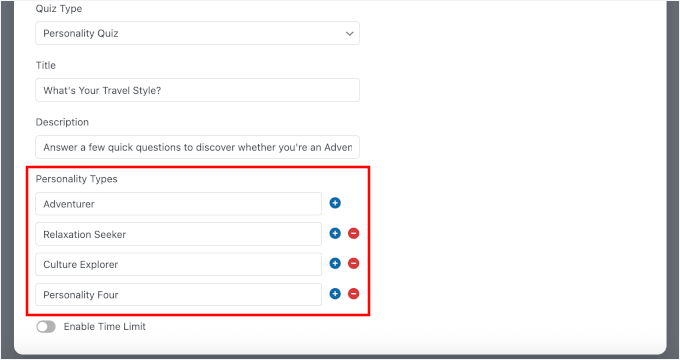
3 ila 5 kişilik türü eklemenizi öneririm. Bu, sonuçları ayırt edici tutar, cevap eşleştirmeyi kolaylaştırır ve her tür için net bir “sonraki adım” oluşturmanıza yardımcı olur.
Kişilik türlerini kaldırmak veya eklemek için ‘–’ veya ‘+’ düğmelerini kullanabilirsiniz.
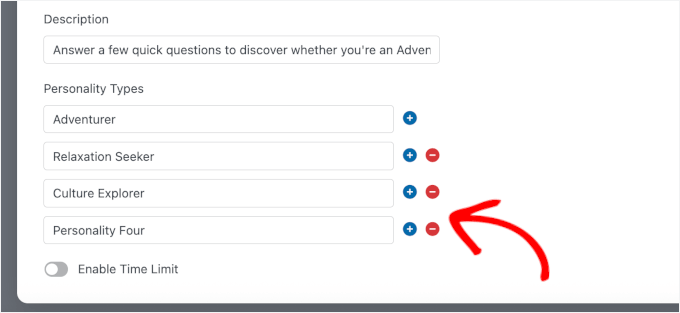
Tüm kişilik türlerinizi ekledikten sonra, bir sonraki adıma geçmeden önce ‘Kaydet’e tıklayın. Bu şekilde, sorularınızı oluşturmaya başladığınızda türleriniz atanmaya hazır olacaktır.
Adım 5: Soruları Ekleyin ve Cevapları Eşleştirin
Kişilik türleriniz yerindeyken, testinizin kalbi olan soruları oluşturma zamanı.
Başlamak için WPForms test oluşturucusundaki ‘Sorular’ sekmesini açın.
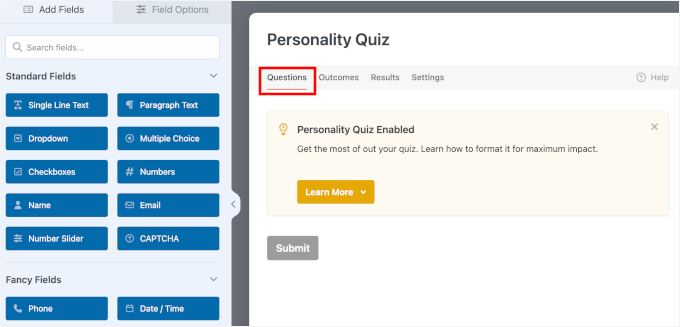
Yeni bir soru eklemek için sol paneldeki istediğiniz soru türüne tıklayın ve forma sürükleyin.
WPForms, kişilik testleri için iyi çalışan birkaç farklı soru formatını destekler:
- Çoktan Seçmeli – ziyaretçilerin bir listeden bir cevap seçmelerine olanak tanır, bu kişilik testleri için en yaygın formattır
- Açılır Liste — cevapları, daha uzun cevap seçenekleriniz varsa daha temiz bir seçenek olan açılır liste alanı kullanarak görüntüler.
- Onay Kutuları — ziyaretçilerin birden fazla yanıt seçmelerine olanak tanır, bu da “Bu destinasyonlardan hangileri sizi çekiyor?” gibi sorular için iyi çalışır.
Sorunsuz bir sınav deneyimi için, çoğu sorunuzda ‘Çoktan Seçmeli’ seçeneğinde kalmanızı öneririm. Alanı sol panelden sağa sürükleyin.
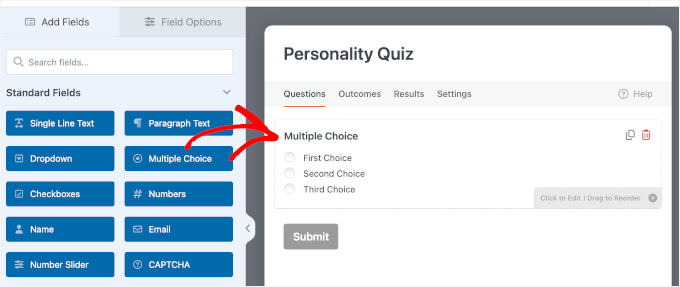
Şimdi ‘Çoktan Seçmeli’ alanına tıklayın.
Ardından soldaki özelleştirme panelini kullanarak sorunuzu ve cevap seçeneklerinizi ekleyin.
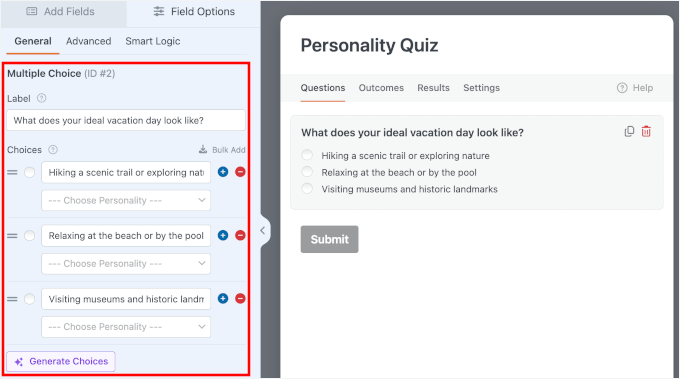
Ne tür cevap seçenekleri ekleyeceğinizden emin değilseniz, WPForms’un AI Choices adında kullanışlı bir yerleşik özelliği vardır.
Bir soru alanının içindeki ‘Seçenekleri Oluştur’ düğmesine tıklayın, basit bir komut istemi yazın ve WPForms sorunuza göre ilgili cevap seçenekleri önerecektir.
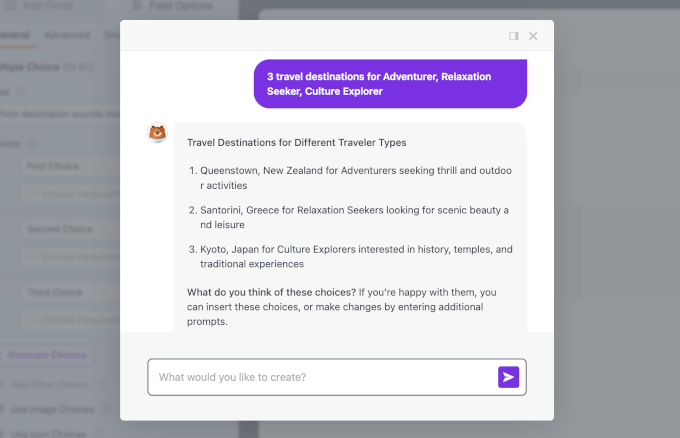
Bu, özellikle birkaç sorusu olan bir sınav oluşturuyorsanız ve üzerinde çalışmaya başlayabileceğiniz bir başlangıç noktası istiyorsanız harika bir zaman kazandırıcıdır. Önerileri, hedef kitlenize daha iyi uyacak şekilde düzenleyebilir veya değiştirebilirsiniz.
Yapay zekanın önerilerini dikkatlice gözden geçirdiğinizden emin olun, böylece önceki adımda tanımladığınız 3 ila 5 kişilik tipine kolayca eşleşirler.
Şimdi, eklediğiniz her cevap seçeneği için, önceki adımda oluşturduğunuz kişilik tiplerinden birine atamanız gerekecek.
Bunu yapmak için, seçeneklerinizin yanındaki kişilik tipi açılır menü seçicisini arayın. Ardından, o cevabın ziyaretçi hakkında ortaya koyduğu şeye en uygun kişilik tipine tıklayın.
Örneğin, sorunuz “Sizi en çok hangi destinasyon heyecanlandırıyor?” ise, cevap eşleştirmeleriniz şuna benzer olabilir:
- ⛱️ “Santorini, Yunanistan” → Rahatlık Arayan
- 🎭 “Kyoto, Japonya” → Kültür Kaşifi
- 🥾 “Queenstown, Yeni Zelanda” → Maceraperest
Cevap seçeneklerinizi ifade etme şekliniz, ziyaretçilerin ne kadar ilgili hissettiklerinde ve daha sonra kaydolma çağrısının doğal bir takip mi yoksa ani bir teklif mi gibi hissettirdiği konusunda büyük bir fark yaratabilir.
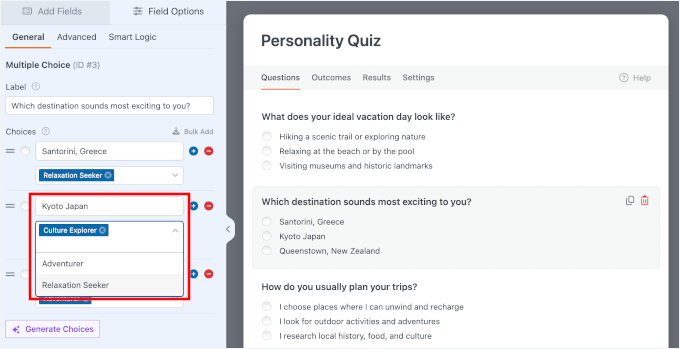
İşiniz bittiğinde, her cevap seçeneğinin belirli bir kişilik tipine atandığını tekrar kontrol etmeye değer. WPForms, hangi kişilik tipinin en çok cevap eşleştirmesi aldığını sayarak nihai sonucu hesaplar.
Tek bir seçeneği bile eşleştirmeden bırakırsanız, nihai hesaplama yanlış olabilir ve ziyaretçileriniz yanlış sonuç alabilir.
Tüm sorularınızı bir kişilik tipine eşleştirdiğinizden emin olduğunuzda, ‘Kaydet’ düğmesine basın.
Uzman İpucu: Bu, tekrar kontrol edilmesi gereken en önemli adımdır. Tek bir eşleştirilmemiş cevap seçeneği, sınav mantığının başarısız olmasına ve ziyaretçilere yanlış kişilik tipini göstermesine neden olabilir. Her tekil cevabın doğru bir şekilde bir kişiliğe atandığından emin olmak için her soruyu son bir kez gözden geçirmenizi öneririm.
Adım 6: Potansiyel Müşteri Oluşturma İçin E-posta Alanı Ekleyin (İsteğe Bağlı)
Eğer testinizden potansiyel müşteriler toplamak istiyorsanız, bunu yapmanın en iyi yolu, kullanıcılar sonuçlarını görmeden hemen önce. Amaç, deneyimi sorunsuz tutmak, böylece kesintiye uğramış gibi değil, doğal bir son adım gibi hissettirmektir.
Test sorularını sonuçlar adımından ayırmak için bir sayfa sonu ekleyerek başlayın. Sayfa Sonu alanını sol panelden sağdaki önizleme alanına sürükleyip bırakmanız yeterlidir.
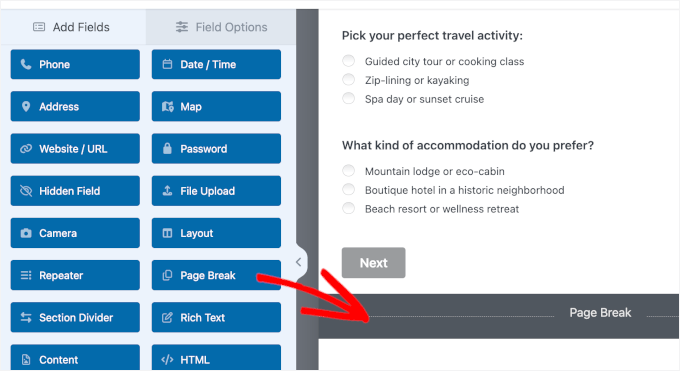
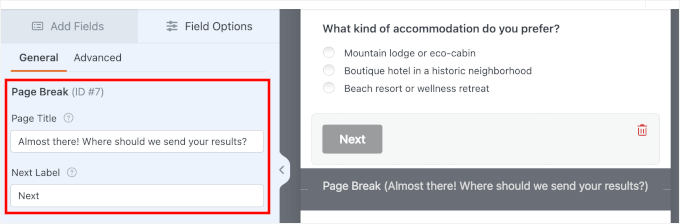
Buradan, özelleştirme seçeneklerini açmak için alana tıklayalım.
Bu test için, 'Az kaldı! Sonuçlarınızı nereye gönderelim?' gibi bir şey yazabilirsiniz.
Ayrıca özelleştirilebilir bir Sonraki düğmesi olduğunu da fark edeceksiniz. Gerekirse metni düzenleyin. Test katılımcıları için net bir geçiş sağladığı için bunu olduğu gibi bırakıyorum.
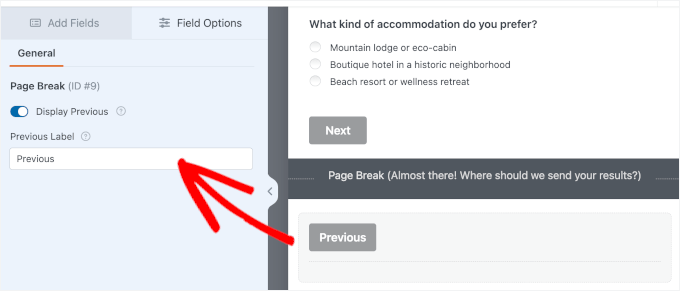
Ayrıca, test katılımcılarının önceki sayfaya geri dönebilmeleri için bir Önceki düğmesi etkinleştirebilirsiniz.
Bunu yapmak için, Sayfa Sonu alanının altına tıklayın ve 'Öncekini Göster' onay kutusuna tıklayın. Ayrıca, isterseniz etiketi de düzenleyebilirsiniz.
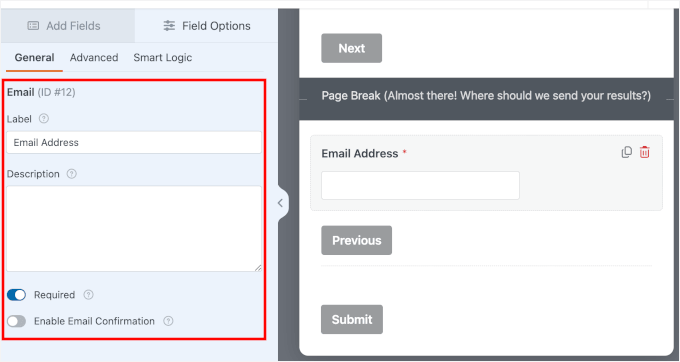
Ardından, sayfa sonunun hemen altına bir E-posta alanı ekleyelim.
Alanı daha önce olduğu gibi sol panelden sağa sürükleyip bırakın.
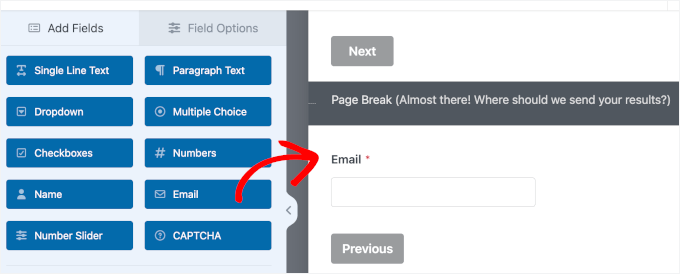
Yerine yerleştirdikten sonra, özelleştirme seçeneklerini açmak için tıklayabilirsiniz.
Ardından, alan etiketini istediğiniz gibi özelleştirebilirsiniz. Kullanıcıların sonuçlarına devam etmeden önce e-posta adreslerini girdiklerinden emin olmak için Gerekli seçeneğini açmayı unutmayın.
Bundan sonra, şeffaflık için bir onay kutusu eklemek iyi bir fikirdir.
Bunu yapmak için, e-posta alanının altına bir Onay Kutuları alanı ekleyin.
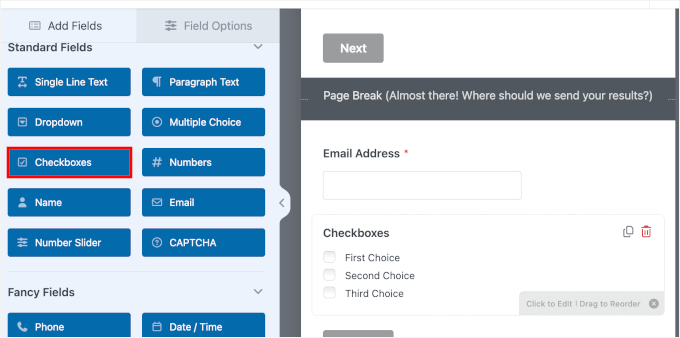
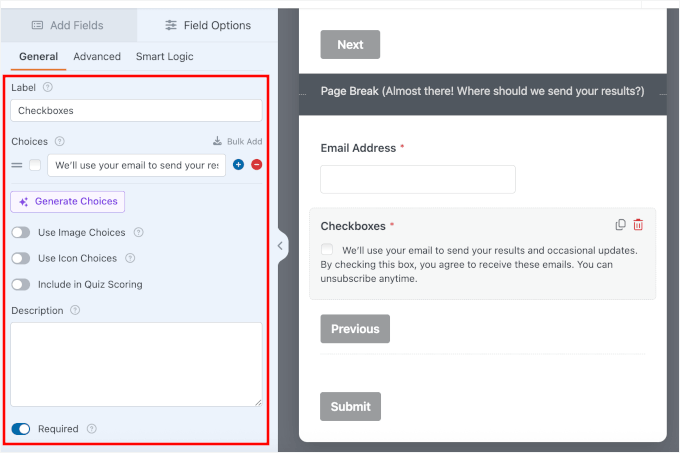
Ardından, özelleştirme seçeneklerini açabilir ve '-' simgesini kullanarak ek seçenekleri kaldırabilirsiniz.
Bunu yaptıktan sonra, metni e-postalarını nasıl kullanacağınızı kısaca açıklayacak şekilde güncelleyelim, örneğin sonuçlarını veya ara sıra e-posta güncellemeleri göndermek gibi.
Ayrıca 'Test Puanlamasına Dahil Et' anahtarını kapatmalısınız, böylece bu alan kullanıcının test sonuçlarını etkilemez. Açık bırakılırsa, WPForms onay kutusunu işaretleme eylemine bir kişilik özelliği atamaya çalışır, bu da nihai sonuçlarınızı tamamen çarpıtır.
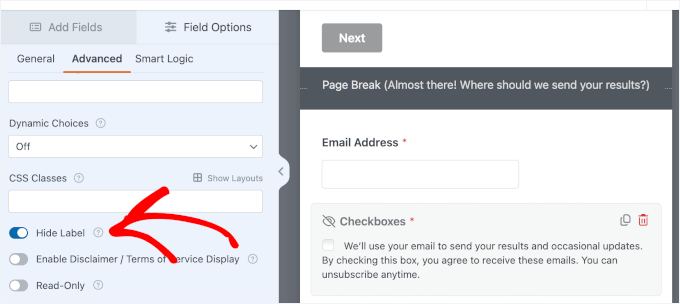
Daha temiz bir görünüm istiyorsanız, alan etiketini gizleyip onay mesajını gösterebilirsiniz.
Gelişmiş sekmeye gidin ve 'Etiketi Gizle' seçeneğini açın.
🛑 Önemli: Bunun gibi bir onay kutusu eklemek, GDPR gibi gizlilik en iyi uygulamalarıyla daha uyumlu olmanın basit bir yoludur. Bununla birlikte, biz hukuk profesyoneli değiliz, bu nedenle kişisel veri topluyorsanız özel gereksinimlerinizi gözden geçirmek isteyebilirsiniz.
Son olarak, Ayarlar » Genel bölümüne gidin ve gönder düğmesi metnini "Sonuçlarımı Gör" gibi daha spesifik bir şeye güncelleyin.
Bu küçük değişiklik büyük bir fark yaratır çünkü kullanıcılara bir sonra ne olacağını açıkça söyler.
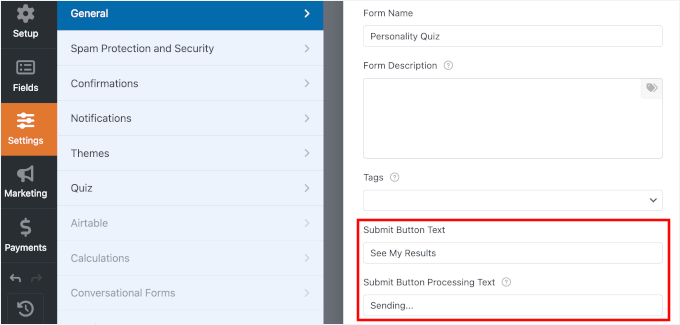
Bu kurulumla sadece e-posta toplamakla kalmazsınız; bunu doğal ve kullanıcı dostu hissettiren bir şekilde yaparsınız.
Bu yeni potansiyel müşterileri otomatik olarak bülteninize eklemek için WPForms'u e-posta pazarlama hizmetinizle bağlamanız gerekecektir.
Form oluşturucunun sol tarafındaki Pazarlama sekmesine tıklayın, Constant Contact gibi sağlayıcınızı seçin ve hesabınızı bağlamak için komut istemlerini izleyin.

Constant Contact'ı WordPress'e nasıl bağlayacağınız konusundaki kılavuzumuzda ayrıntıları görün.
Adım 7: Test Sonuç Mesajlarını Ayarlayın
Sınav formunuz hazır olduğuna göre, ziyaretçilerin sınavı tamamladıktan sonra ne göreceklerini ayarlama zamanı. Bunlara 'Sonuçlar' denir ve kişilik sınavını eğlenceli ve ödüllendirici hissettiren kişiselleştirilmiş sonuç mesajlarıdır.
3. Adımda tanımladığınız her kişilik türü için bir sonuç oluşturmanız gerekecek. Seyahat sınavı örneğim için bu, üç ayrı sonuç oluşturmak anlamına gelir: biri Maceraperest, biri Rahatlama Arayan ve biri Kültür Kaşifi için.
Başlamak için WPForms sınav oluşturucusundaki 'Sonuçlar' sekmesine gidin.
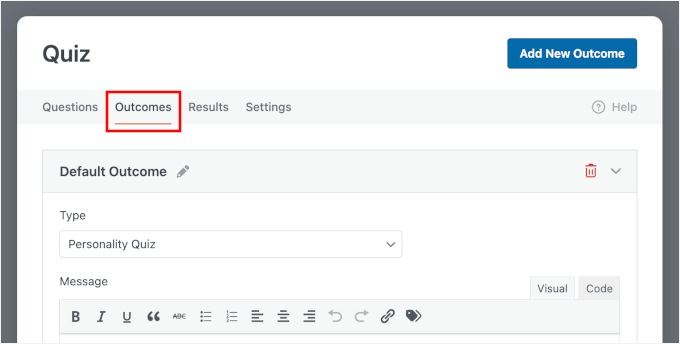
Ardından, 'Varsayılan Sonuç'u kişilik türlerinizden biriyle eşleşecek şekilde yeniden adlandırmak isteyeceksiniz.
Bunu yapmak için sonuç adının yanındaki kurşun kalem simgesine tıklayın. Örneğimde 'Maceraperest' ile başlıyorum.
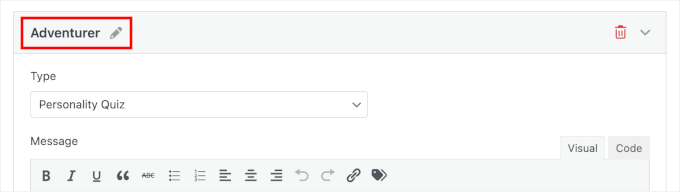
Görsel düzenleyicide, yer tutucuyu sonuç mesajınızla yeniden yazabilirsiniz.
İyi bir sonuç mesajı dört şey yapmalıdır:
| Sonuç Mesajı Öğesi | Neler Dahil Edilmeli |
|---|---|
| Sonucu Kutlayın | Sonucun ödüllendirici hissettirmesi için ziyaretçinin kişilik türünü olumlu ve teşvik edici bir şekilde onaylayarak başlayın. |
| Ne Anlama Geldiğini Açıklayın | Okuyucuların sonucun kendilerine uyduğunu hissetmeleri için bu kişiliğin özelliklerini açıklayan 2-3 kısa satır ekleyin. |
| İlgili Bir Şey Önerin | Kişilik türlerine uyan yardımcı, ilgili ürünler, içerik, ipuçları veya teklifler önerin. |
| Bir Sonraki Adımı Önerin | Onları bir e-kitap indirmek, bir ürünü incelemek veya sonuçlarına göre uyarlanmış belirli bir blog yazısı okumak gibi bir eyleme yönlendirin. |
İpucum, sonuç mesajlarınızda WPForms{quiz_personality_type} akıllı etiketini kullanmaktır. Akıllı etiketler, ziyaretçinin sonucunu otomatik olarak ekler, bu da yalnızca bir kez yazsanız bile mesajın daha kişisel hissetmesini sağlar.
Örneğin, şöyle yazarsanız: “Tebrikler! Siz bir {quiz_personality_type}siniz!” Maceraperest puanı alan bir ziyaretçi şunu görecektir: “Tebrikler! Siz bir Maceraperestsiniz!”
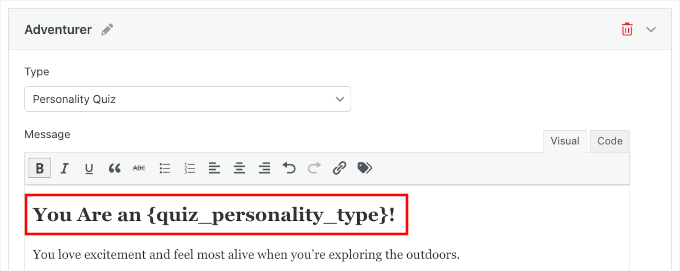
Ayrıca, “{quiz_personality_type} gezginleri için ipuçları alın” gibi bir “sonraki adım” eylem çağrısı oluşturmak da harikadır.
Ziyaretçiler sonuçlarını gördükten hemen sonra en çok etkileşim halindedir. Kişilik türlerinin ne anlama geldiğini merak ederler ve genellikle daha fazlasını öğrenmek isterler. Bu, bir eylem çağrısı için mükemmel bir zamandır.
E-postalarını önceki adımda zaten yakaladığınız için, onları sitenizdeki oldukça ilgili bir kaynağa veya ürüne yönlendirmek için mükemmel bir zaman. Bu, markanızla etkileşimde kalmalarını sağlar.
Ayrıca, sınav sonuçlarına bağlı potansiyel müşteri mıknatıslarının, teklif ziyaretçiye kişisel olarak ilgili hissettirdiği için genel kayıt formlarından çok daha iyi dönüştüğünü gördüm.
Bir sonraki adımın sınav sonucuyla bağlantılı hissettirmesini sağlamak için, içeriğinize yönlendiren kısa, kişiselleştirilmiş bir harekete geçirici mesajla eşleştirin. İşte uyarlayabileceğiniz birkaç örnek:
- “{quiz_personality_type} tarzınıza özel seyahat ipuçları mı istiyorsunuz? Nihai rehberimizi buradan okuyun.”
- “Sadece {quiz_personality_type} gezginleri için seçilmiş destinasyon fikirleri alın — ilk 10 listemize göz atın.”
- “Sonucunuzu beğendiniz mi? Oradaki her {quiz_personality_type} için en çok tavsiye ettiğimiz ekipmanlara göz atın.”
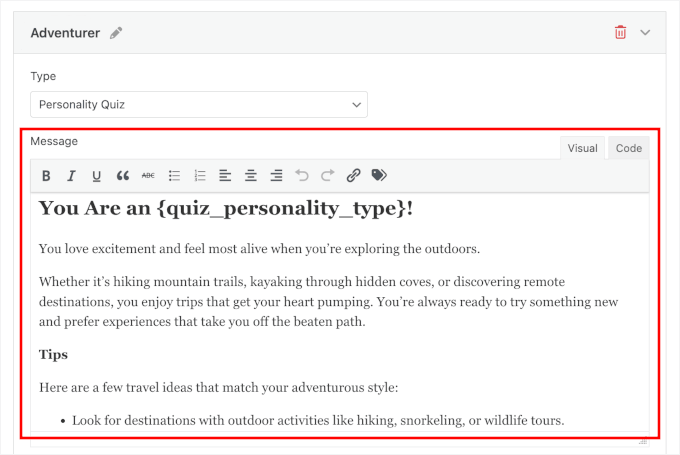
Örneğin, Maceraperest kişilik sonucu mesajı şöyle okunabilir:
"You Are an {quiz_personality_type}!

You love excitement and feel most alive when you’re exploring the outdoors.

Whether it’s hiking mountain trails, kayaking through hidden coves, or discovering remote destinations, you enjoy trips that get your heart pumping. You’re always ready to try something new and prefer experiences that take you off the beaten path.

Tips

Here are a few travel ideas that match your adventurous style:

Look for destinations with outdoor activities like hiking, snorkeling, or wildlife tours.
Pack lightweight gear so you can move easily between activities.
Try planning at least one spontaneous experience during your trip, like a local adventure tour.

Next Step: Love your result? Browse our top recommended gear for every {quiz_personality_type} out there."
Ekranınızda görebilecekleriniz şunlardır:
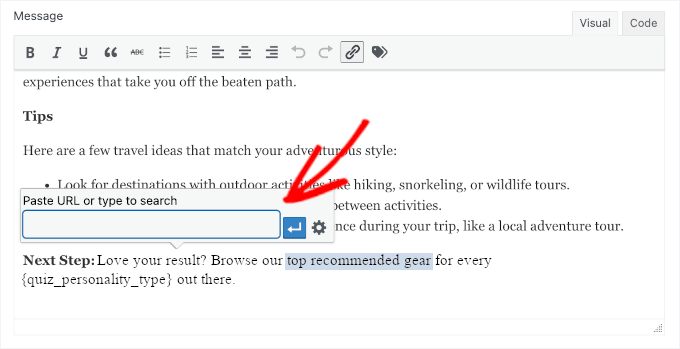
Harekete geçirici mesaj için, ilgili blog yazınıza veya açılış sayfanıza bir bağlantı ekleyebilirsiniz.
Mesaj alanında, bağlamak istediğiniz metni vurgulayın, ardından araç çubuğundaki bağlantı simgesine tıklayın. Ondan sonra, sayfanın URL'sini yapıştırın.
Ardından, bunun belirli kişilik türleri için görünen sonuç olduğundan emin olmak isteyeceksiniz.
İşte burada koşullu mantık devreye giriyor. Her sonuç için, şunu belirten bir koşul etkinleştirmeniz gerekecek: bu sonucu, Sınav Kişilik Türü ilgili türe uyduğunda göster.
Örneğin, Maceraperest sonucunu ayarlamak için bir kural oluşturursunuz: ‘Sınav Kişilik Türü Maceraperest ise bu sonucu göster.’ Ardından bu basit kuralı diğer kişilik türleriniz için tekrarlarsınız.
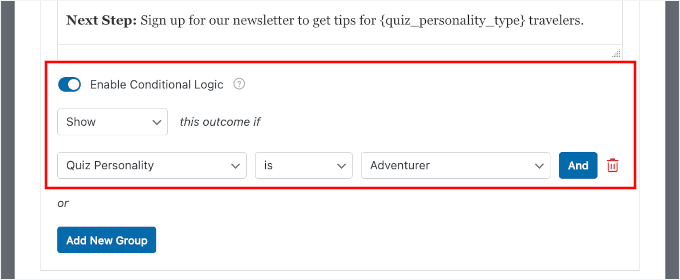
🧑💻 Profesyonel İpucu: Koşullu mantık, sınavın akıllı ve kişiselleştirilmiş hissetmesini sağlayan şeydir. Her kişilik türü için doğru “sonraki adımı” göstermenize olanak tanır. Hakkında daha fazla bilgi edinmek isterseniz, WordPress formlarında koşullu mantık kullanma yolları hakkındaki kılavuzumuza bakın.
Bir sonuç eklemek için ‘Yeni Sonuç Ekle’ düğmesine tıklayın ve kişilik türünüze uyan bir ad verin.
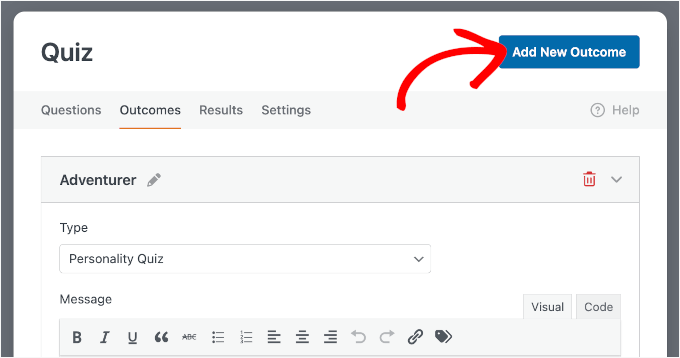
Ardından sonuç mesajınızı yazmanız ve WPForms'a bu sonucu ne zaman göstereceğini söyleyen bir koşul ayarlamanız gerekecek.
Adım 8: Kişilik Testinizi Yayınlayın ve Paylaşın
Sınavınızı oluşturdunuz — şimdi onu test etme, WordPress web sitenize yerleştirme ve dünyayla paylaşma zamanı. Yayınlama düğmesine basmadan önce, her şeyin tam olarak beklendiği gibi çalıştığından emin olmak için birkaç dakika ayırmaya değer.
Bir formu veya sınavı yayına almadan önce test etmenizi her zaman tavsiye ederim. Birkaç dakika sürer ve ziyaretçilerin bozuk mantık veya beklenmeyen sonuçlarla karşılaşacağı garip bir deneyimden sizi kurtarabilir.
Sınavınızı test etmek için, WPForms form oluşturucusunun üst kısmındaki ‘Önizleme’ düğmesine tıklayın.
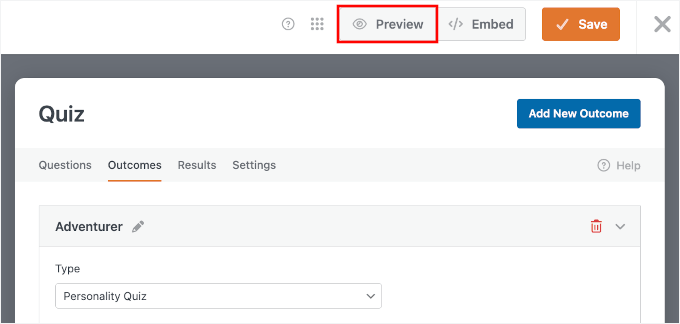
Bu, gerçek bir ziyaretçi gibi her soruyu yanıtlayabileceğiniz sınavınızın canlı önizlemesini açar.
Test çalışmanız sırasında kontrol etmeniz gereken birkaç şey var:
- Doğrulama — kullanıcının ilerlemeden önce her zorunlu alanın doldurulduğundan emin olun.
- Yanıt eşlemeleri — her kişilik türünün doğru şekilde tetiklendiğini doğrulamak için sınavı birden çok kez farklı yanıt kombinasyonları seçerek tamamlayın.
- Sonuç mesajları — her kişilik türü için doğru sonuç mesajının göründüğünü ve
{quiz_personality_type}etiketinin doğru görüntülendiğini doğrulayın.
Doğrulama test etmek için geçersiz bir e-posta adresi de girebilirsiniz, şöyle ki:
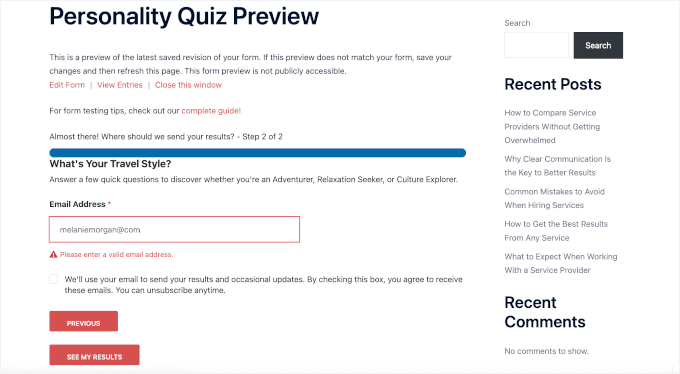
Ardından, bir sınav katılımcısı gibi ‘Sonuçlarımı Gör’ düğmesine basabilirsiniz.
Referans olarak, bir test gönderimi sırasında kişilik sınavı sonucumun nasıl göründüğüne dair bir örnek:
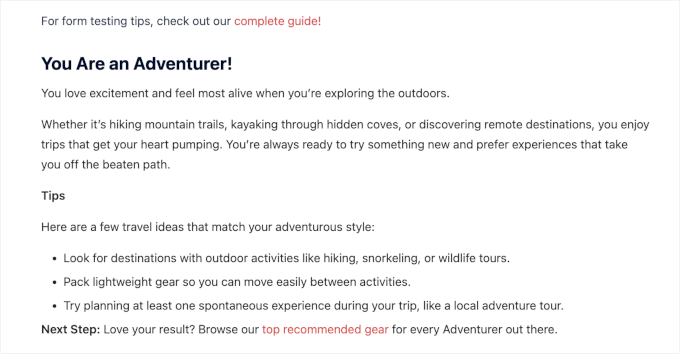
Sınav düğmelerinin ve metinlerinin mobil cihazlarda okunması ve dokunulması kolay olduğundan emin olmak için akıllı telefonunuzda da sınavınızı önizlediğinizden emin olun. Bir şeyler ters görünüyorsa, devam etmeden önce ayarlamalar yapmak için form oluşturucuya geri dönebilirsiniz.
Ancak her şeyin görünümünden ve işleyişinden memnunsanız, sınavınızı kaydetme ve WordPress sitenizdeki bir sayfaya ekleme zamanı gelmiştir.
WPForms, sınav oluşturucunun içindeki yerleşik yerleştirme sihirbazı ile WordPress'e form yerleştirmeyi kolaylaştırır. Bu sihirbazı başlatmak için ‘Önizleme’nin yanındaki ‘Yerleştir’ düğmesine tıklayın.
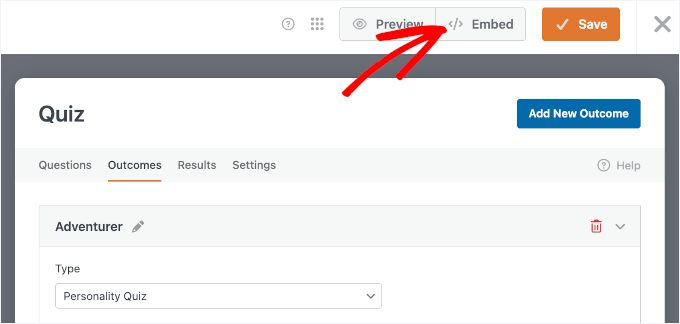
Şimdi sınavı nereye yerleştirmek istediğinizi soran bir açılır pencere görmelisiniz. Mevcut bir sayfaya ekleyebilir veya yeni bir sayfa oluşturabilirsiniz.
Mevcut Sayfayı Seç'i seçerseniz, sitenizde zaten bulunan bir sayfayı (örneğin ana sayfa veya bir açılış sayfası) seçip sınavı oraya ekleyebilirsiniz. Yeni Sayfa Oluştur'u seçerseniz, WPForms sizin için yepyeni bir sayfa oluşturacak ve sınavı otomatik olarak ekleyecektir.
Bu eğitim için ‘Yeni Sayfa Oluştur’a tıklayalım — bu daha etkili bir seçenektir, çünkü özel bir sayfa ziyaretçilerin dikkatini dağıtmadan sınava odaklanmalarına yardımcı olur.

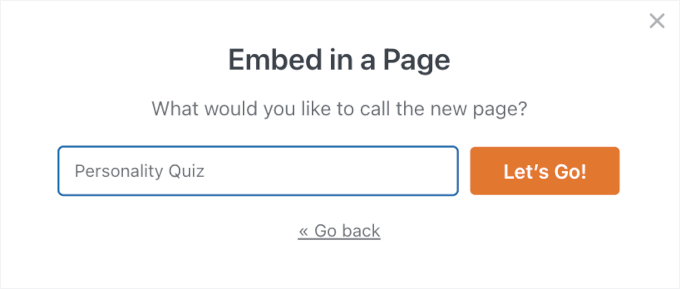
Bir sonraki açılır pencerede WPForms sizden yeni sayfanıza bir ad vermenizi isteyecektir.
Ona net bir ad verin ve ‘Başlayalım!’ düğmesine basın.
Bu sizi, sınavınızın zaten yerleştirilmiş olduğu WordPress blok düzenleyicisine götürecektir.
Buradan, daha önce oluşturduğunuz sınav başlığını ve açıklamasını göstermek veya gizlemek için sağdaki panelde ‘Form Ayarları’nı arayabilirsiniz.
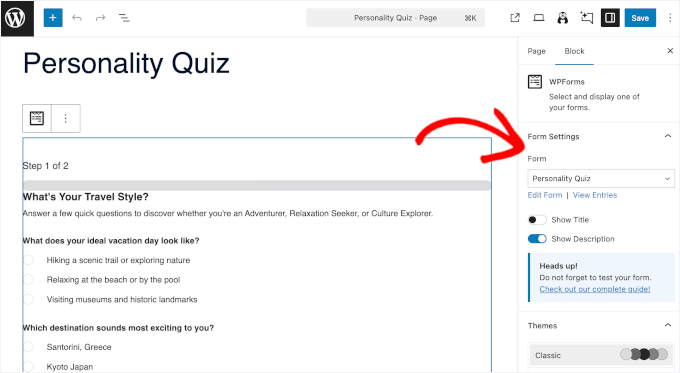
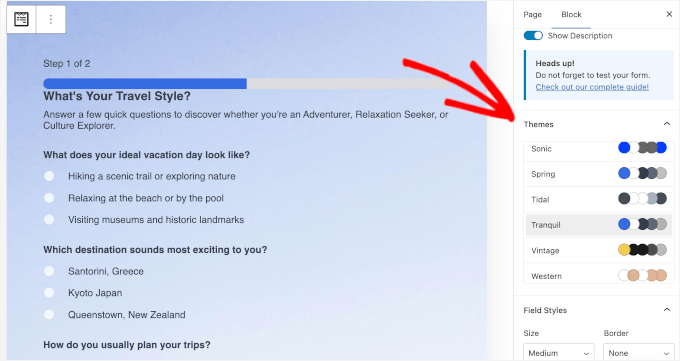
Bu panelin aşağısına doğru kaydırırsanız, daha fazla özelleştirme seçeneği bulacaksınız.
Örneğin, sınav formunuzu biçimlendirmek için bir tema uygulayabilirsiniz. Bu, sınav formunuzun site tasarımınızla uyumlu olmasını kolaylaştırır.
Her şey iyi göründüğünde, ‘Yayınla’ düğmesine tıklayabilirsiniz.
Şimdi WordPress sitenizi ziyaret ederseniz, kişilik sınavınızın yayında olduğunu göreceksiniz.
Ayrıntılar için, formları WordPress'e yerleştirme kılavuzumuza bakın.
💡 Not: Bunun yerine kısa kod kullanmayı tercih ederseniz, sınavınızın kısa kodunu WPForms » Tüm Formlar bölümünde bulabilirsiniz. Şuna benzer görünecektir: . Bu kısa kodu, sınavın görünmesini istediğiniz herhangi bir sayfaya, gönderiye veya widget alanına yapıştırın.
Ancak, kısa kodlar klasik widget'lar için kullanışlı olsa da, en kolay kurulum için içerik düzenleyicisindeki yerleşik WPForms bloğunu kullanmanızı şiddetle tavsiye ederiz.
Testinizi Tanıtmak İçin Ek İpuçları
Sınavınızı yayınlamak sadece başlangıçtır. Ondan en iyi şekilde yararlanmak için, ziyaretçilerin onu bulup çözebilmeleri için aktif olarak tanıtmak isteyeceksiniz.
Sınavınızı daha fazla kişiye ulaştırmanın birkaç etkili yolu:
- 📱 Sosyal medyada paylaşın — sınavlar, özellikle sonuçlar kişisel ve eğlenceli hissettirdiğinde, oldukça paylaşılabilir içeriklerdir. Platforma özel ipuçları için WordPress için sosyal medya özetimize göz atın.
- 📑 İlgili blog yazılarınızdan buraya bağlayın — quiz konunuzla ilgili mevcut içerikleriniz varsa, okuyucuları teste davet eden doğal bir harekete geçirici mesaj ekleyin.
- 🌟 Ana sayfanızda veya kenar çubuğunuzda öne çıkarın — quizinizi sitenizde yüksek görünürlüklü bir yere yerleştirmek, yeni ziyaretçiler tarafından görülmesi için en iyi şansı verir.
Quiziniz ne kadar çok yerde görünürse, ziyaretçilerle etkileşim kurma ve listinizi büyütme fırsatınız o kadar artar.
Kişilik Testleri Hakkında Sıkça Sorulan Sorular
Potansiyel müşteri oluşturmak için kişilik quizleri oluştururken insanların sorduğu yaygın sorulardan birkaçını yanıtlayalım.
Bir kişilik quizinde kaç soru olmalı?
Bir kişilik quiz için ideal sayının 5 ila 10 soru olduğunu düşünüyorum. Bu, anlamlı sonuçlar elde etmek için yeterince uzun, ancak ziyaretçilerin sıkılıp bitirmeden ayrılmayacağı kadar kısa. Önemli olan soruları odaklanmış ve ilgi çekici tutmaktır.
Bir kişilik quizini oluşturmak ne kadar sürer?
WPForms Pro ve Quiz Eklentisi ile, quiz konunuzu ve sonuçlarınızı bildiğinizde genellikle 10-15 dakika içinde bir kişilik quiz oluşturabilirsiniz. Yapay Zeka Seçenekleri ayrıca soru listeniz için seçenekler oluşturmanıza da yardımcı olabilir.
Bununla birlikte, soruları iyileştirmek ve daha kişiselleştirilmiş sonuç mesajları yazmak için ekstra zaman harcarsanız, biraz daha uzun sürebilir. Yine de, çoğu insan aynı oturumda sitelerinde çalışan bir quiz yayınlayabilir.
Bir kişilik quiz ile puanlı bir quiz arasındaki fark nedir?
Puanlı bir quiz, cevapları doğru veya yanlış olarak puanlar ve ziyaretçiye nihai bir puan veya yüzde verir. Bunlar genellikle bilgi yarışmaları, bilgi testleri veya değerlendirmeler için kullanılır.
Öte yandan, bir kişilik quiz, cevapları farklı kişilik tiplerine eşler. Sonuç, hangi tipin en çok eşleşme aldığından temel alır, bu nedenle doğru veya yanlış cevap yoktur.
Kişilik quizleri potansiyel müşteri oluşturmak için kullanılabilir mi?
Evet. Kişilik quizleri, tanıtım yerine eğlenceli ve kişisel hissettirdikleri için potansiyel müşteri oluşturma için harika bir araçtır.
Ziyaretçiler genellikle sonuçlarını görmek veya kişilik tipleriyle ilgili daha fazla ipucu almak için e-posta adreslerini paylaşmaktan mutluluk duyarlar. Hedefli bir kayıt formu ve kişiselleştirilmiş bir harekete geçirici mesaj ile eşleştirildiğinde, quizler e-posta listenizi büyütmek için güçlü bir yol haline gelebilir.
Bir quiz kaç kişilik tipe sahip olmalı?
Çoğu kişilik quiz, 3 ila 5 kişilik tip ile en iyi sonucu verir. Üç tip işleri basit ve eşleştirmesi kolay tutar, beş tip ise sonuçlarda daha fazla çeşitlilik sağlar. Beşten fazla eklemek, quiz oluşturmayı ve anlamayı zorlaştırabilir.
Çoğu web sitesi için 3 iyi tanımlanmış tip ile başlamak idealdir.
WordPress Formlarını Kullanmak İçin Sonraki Adımlar
Kişilik quiziniz artık yayında, WordPress sitenizdeki formlardan daha fazla verim almak için işte bazı ek yollar:
- WordPress'te Konuşma Biçimleri Nasıl Oluşturulur (Typeform Alternatifi)
- WordPress'te Nasıl Anket Oluşturulur (Güzel Raporlarla)
- WordPress Formlarına Resim Seçenekleri Nasıl Eklenir (Etkileşimi Artırın)
- WordPress Form Takibini Google Analytics'te Nasıl Kurulur
- WordPress'te Form Terkini İzleme ve Azaltma Yolları
Bu makaleyi beğendiyseniz, lütfen WordPress video eğitimleri için YouTube Kanalımıza abone olun. Bizi ayrıca Twitter ve Facebook'ta da bulabilirsiniz.



Bir sorunuz veya öneriniz mi var? Tartışmayı başlatmak için lütfen bir yorum bırakın.