


WordPress'te etkinlik kayıtları, ödemeler veya kurs kayıtları topluyorsanız, insanlara hemen indirebilecekleri bir şey vermek mantıklıdır. Bu, formunuzu gönderdikten hemen sonra kaydedebilecekleri veya yazdırabilecekleri bir bilet, makbuz veya sertifika olabilir.
Sorun şu ki, WordPress formları varsayılan olarak PDF oluşturmaz. Birçok site sahibi, girişleri dışa aktarıp verileri belgelere yapıştırıp düzenleri elle düzeltmek zorunda kalır.
Bu ek çalışma hızla artar, hata riskini artırır ve gönderimler düzenli olarak gelmeye başladığında sinir bozucu hale gelir.
Bu kılavuzda, WPForms kullanarak WordPress form girişlerini otomatik olarak PDF'lere dönüştürmek için test edilmiş yöntemimi göstereceğim. Kurulumu adım adım size anlatacağım, böylece her kişi formunuzu gönderdikten hemen sonra temiz, profesyonel bir PDF alır. 📄
Özetle: WordPress form girişlerini otomatik olarak PDF'lere dönüştürmek için WPForms Pro ve PDF eklentisini kullanmanızı öneririm. Bu kurulum, her gönderimden sonra anında makbuz veya bilet gibi profesyonel belgeler oluşturmanıza ve bunları otomatik olarak kullanıcılarınıza e-posta ile göndermenize olanak tanır.
Form Girişlerinden Otomatik Olarak Neden PDF Oluşturulur? (Faydalar + Kullanım Senaryoları)
Form girişlerinden otomatik olarak PDF oluşturmak zamandan tasarruf sağlar ve manuel veri giriş hatalarını önler. Gönder düğmesine tıkladıktan hemen sonra kullanıcılara fatura veya bilet gibi anında profesyonel belgeler sunmanıza olanak tanır.
Girişleri manuel olarak dönüştürmek beklenenden daha uzun sürer. Girişi dışa aktarmanız, bir belgeye koymanız, kaydetmeniz ve sonra göndermeniz gerekir. Bu işlem sizi yavaşlatır ve hata riskini artırır.
Otomatik olarak PDF oluşturmak bunu düzeltir. Her form gönderimi, siz hiçbir şeye dokunmadan anında gönderilmeye hazır bir PDF'ye dönüşebilir.
Bu, daha az angarya iş, daha az hata ve her zaman temiz ve tutarlı görünen belgeler anlamına gelir. Ayrıca kayıt tutmayı kolaylaştırır, çünkü her şey zaten açık bir biçimde kaydedilmiştir.
Form girişlerinden otomatik PDF oluşturmayı kullanabileceğiniz birkaç yaygın yol: İşte:
| Web sitesi türü | Örnek PDF'ler |
|---|---|
| Danışmanlık/hizmetler | Teklifler, öneriler |
| Etkinlik web siteleri | Biletler, kayıt onayları |
| Çevrimiçi mağazalar | Faturalar, makbuzlar |
| Çevrimiçi kurslar | Sertifikalar, kayıtlar |
| Hukuk, İK ve yönetim | İzin formları, feragatnameler, yetki mektupları |
| Emlak | Mülk detayları, görüntüleme rezervasyonu onayları |
Genel olarak, otomatik olarak PDF oluşturmak, idari işlere daha az zaman harcamanıza ve web sitenizi veya işinizi yürütmeye daha fazla zaman ayırmanıza yardımcı olur. Tüm bunlar ziyaretçilere daha hızlı ve daha sorunsuz bir deneyim sunarken.
Bunu akılda tutarak, bu kılavuzda paylaşacağım her şey: İşte
- Adım 1: WPForms Pro'yu Yükleyin ve Etkinleştirin
- Adım 2: Formunuzu Oluşturun veya Mevcut Bir Formu Seçin
- Adım 3: Form Bildirimlerini ve Onaylarını Ayarlayın (İsteğe Bağlı)
- Adım 4: PDF Ayarlarını Yapılandırın
- Step 5: Customize and Style Your PDF
- Adım 6: Gelişmiş PDF Ayarlarını Yapılandırın
- Adım 7: PDF Oluşturmanızı Test Edin
- Adım 8: Formunuzu WordPress'e Yerleştirin
- WordPress'te PDF'ler ve Formlar Hakkında SSS
- WordPress'te Form Kullanımı İçin Ek Kaynaklar
Adım 1: WPForms Pro'yu Yükleyin ve Etkinleştirin
Yapmanız gereken ilk şey, WordPress sitenize WPForms Pro kurmaktır. Yıllardır WPForms kullanıyorum ve denediğim en iyi WordPress form eklentisi budur.
Form gönderimlerinizden otomatik olarak PDF'ler oluşturan güçlü bir PDF eklentisi ile birlikte gelir. Tecrübelerime göre, bu eklentiyi kullanmak üçüncü taraf bağlayıcılardan çok daha güvenlidir çünkü PDF oluşturma tamamen kendi sunucunuzda gerçekleşir ve verileriniz gizli kalır.
Ayrıca WPForms, iletişim, ödeme, anket ve bülten kayıt formları dahil olmak üzere her türlü formu oluşturmanıza olanak tanır.
WPBeginner'da WPForms'u iletişim formumuz, site taşıma isteği formumuz ve yıllık okuyucu anketimiz için kullanıyoruz. Eklenti hakkında daha fazla bilgi için detaylı WPForms incelememize bakın.
Başlamak için WPForms web sitesine gidin, 'Şimdi WPForms Al' düğmesine tıklayın ve kayıt işlemini tamamlayın.

💡 Not: PDF oluşturma özelliği yalnızca WPForms Pro veya daha üst planlarla çalışır. WPForms Lite sürümü bu işlevselliği içermez, bu nedenle şu anda ücretsiz sürümü kullanıyorsanız yükseltmeniz gerekir.
Satın alma işleminizi tamamladıktan sonra, kendi WPForms hesap kontrol panelinize sahip olacaksınız; buradan eklenti zip dosyanızı ve lisans anahtarınızı indirebilirsiniz. Bunlara birazdan ihtiyacınız olacak, bu yüzden bu sekmeyi açık tutmak veya bunları güvenli bir yere kaydetmek isteyebilirsiniz - örneğin bir şifre yöneticisi.
Şimdi, WPForms eklentisini WordPress sitenize yükleme zamanı.
WordPress yönetici kontrol panelinizden Eklentiler » Yeni Eklenti Ekle'ye gidin.

Sayfanın üst kısmındaki ‘Eklenti Yükle’ düğmesine tıklayın.
Az önce indirdiğiniz WPForms eklenti dosyasını (.zip dosyası) seçin ve yükleyin.

Yükleme bittikten sonra ‘Eklentiyi Etkinleştir’ düğmesine tıklayın. WPForms artık yönetici kontrol panelinizde görünecektir.
Ardından lisans anahtarınızı etkinleştirmek için WPForms » Ayarlar'a gidebilirsiniz. Anahtarı kutuya yapıştırın ve ‘Anahtarı Doğrula’ya tıklayın.

Bu etkinleştirme adımı önemlidir çünkü kullanacağımız PDF Eklentisi de dahil olmak üzere tüm Pro özelliklerinin kilidini açar. Anahtarınız doğrulandıktan sonra, otomatik olarak PDF oluşturan WordPress formları oluşturmaya hazırsınız.
Yardıma ihtiyacınız olursa, WordPress eklentisi nasıl kurulur hakkındaki kılavuzumuza göz atın.
Bundan sonra, PDF Eklentisini yüklemek için WPForms » Eklentiler'e gidebilirsiniz.
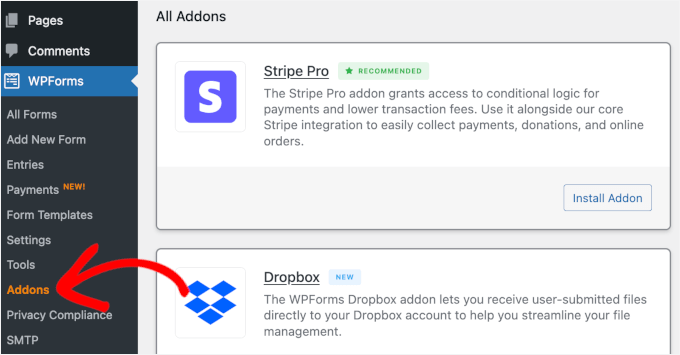
Eklentiler panelinde, PDF Eklentisini hızlıca bulmak için arama çubuğunu kullanabilirsiniz.
Arama sonucunda, etkinleştirmek için ‘Eklenti Yükle’ düğmesine tıklamanız yeterlidir.

Adım 2: Formunuzu Oluşturun veya Mevcut Bir Formu Seçin
WPForms ve PDF Eklentisi kurulup etkinleştirildiğine göre, PDF oluşturmak için kullanacağınız formu oluşturma zamanı.
Bu eğitimde, gösterim amacıyla basit bir hizmet şartları formu oluşturacağım ve otomatik bir PDF ayarlayacağım.
WordPress kontrol panelinizden WPForms » Yeni Ekle'ye gidin.
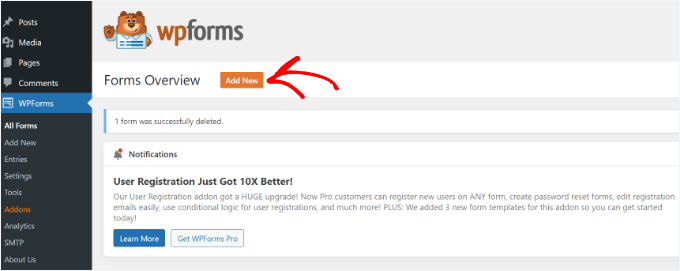
💡 Not: Yeni bir form sıfırdan oluşturabilir veya mevcut formlarınızdan birini kullanabilirsiniz. Bir formu düzenlemek istiyorsanız, WPForms'taki 'Tüm Formlar' sekmesine gidip otomatik PDF oluşturmayı eklemek istediğiniz formun 'Düzenle' düğmesine tıklayabilirsiniz.
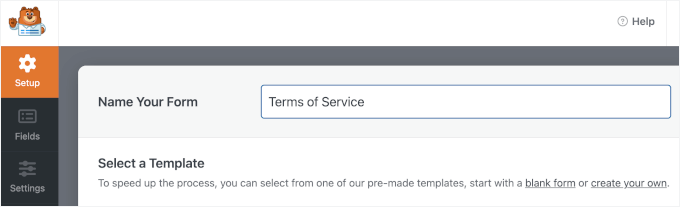
Bu, formu adlandırabileceğiniz Kurulum sayfasını açar.
Bu yalnızca sizin referansınız içindir, ancak daha kolay düzenleme için anlaşılır bir ad kullanmanızı öneririm.
Ardından, formunuzu nasıl oluşturacağınızı seçin.
Sıfırdan başlayabilir, yapay zeka form oluşturucuyu kullanabilir veya bir şablon seçebilirsiniz.

Gösterim amacıyla, hazır bir form şablonu kullanarak bunu nasıl yapacağınızı göstereceğim.
Arama çubuğuna, ihtiyacınıza uygun anahtar kelimeler, örneğin "İletişim Formu", "Makbuz", "Sözleşme" veya başka herhangi bir şeyi yazarak mükemmel şablonu hızlıca bulabilirsiniz.
Beğendiğiniz form şablonunu bulduğunuzda, üzerine gelin ve 'Şablonu Kullan' düğmesine tıklayın. Gösterim amacıyla, Hizmet Şartları Formu şablonunu seçeceğim.
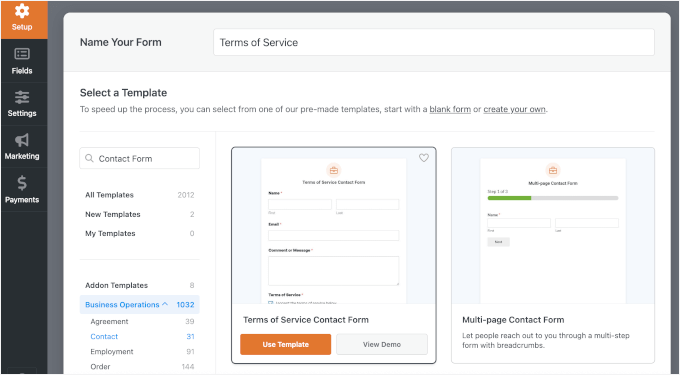
WPForms daha sonra form oluşturucu arayüzünü açacaktır.
Hizmet Şartları formu şablonu, tarih, makbuz numarası, sipariş detayları, ödeme yapan adı ve ödeme bilgileri gibi alanlarla önceden yüklenmiş olarak gelir.
Form oluşturucu arayüzüne bir göz atmak için biraz zaman ayırabilirsiniz. Sol tarafta, ekleyebileceğiniz tüm mevcut form alanlarını göreceksiniz. Sağ panel, formunuzdaki gerçek alanları gösterir.
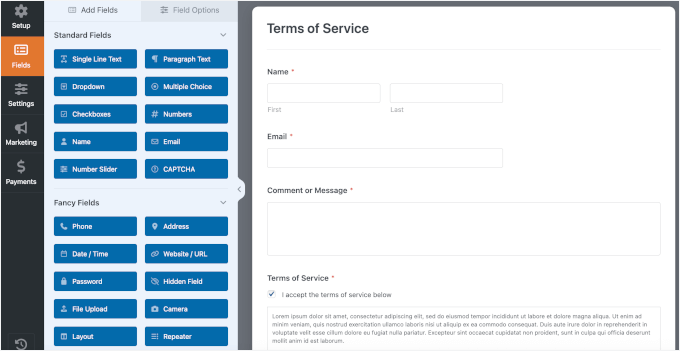
Bu formu özelleştirmek için, düzenlemek üzere sağ paneldeki herhangi bir alana tıklayın.
Örneğin, E-posta etiketini E-posta Adresi olarak değiştirmek istiyorsanız, o alana tıklayın ve sağdaki ayarlar panelinde yeni etiketi yazın. Alanları gerekli veya isteğe bağlı yapabilir, kısa bir açıklama ekleyebilir ve bunları yukarı veya aşağı sürükleyerek sıralarını değiştirebilirsiniz.
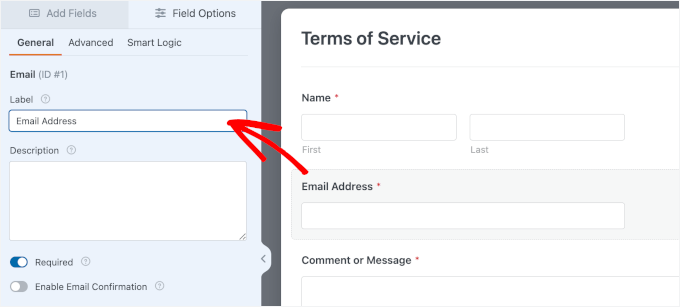
Ek seçenekler için bir açılır menü veya destekleyici belgeler için bir dosya yükleme alanı gibi daha fazla alan eklemeniz gerekirse, bunları soldaki panelden formunuza sürüklemeniz yeterlidir.
Bu belgenin yasal olarak imzalanmasını istediğimiz için, lütfen İmza alanını da formunuza sürüklediğinizden emin olun.
Buradan, bu form şablonunu ihtiyaçlarınıza uyacak şekilde düzenlemeye devam edebilirsiniz.
Kesinlikle yapmanız gereken şeylerden biri, Hizmet Şartları onay kutunuzun örnek metnini düzenlemektir. Alanı tıklamanız ve 'Açıklama' bölümündeki metni yeniden yazmanız yeterlidir.
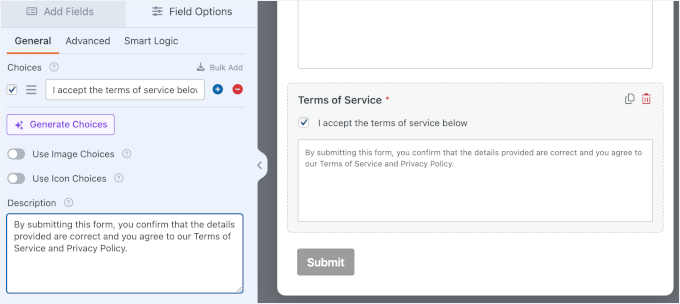
Formunuz tam olarak istediğiniz gibi göründüğünde, form ayarlarınızı yapılandırmaya hazırsınız.
Adım 3: Form Bildirimlerini ve Onaylarını Ayarlayın (İsteğe Bağlı)
Otomatik PDF oluşturmayı ayarlamadan önce, Bildirimler ve Onaylar ayarlarını hızlıca kontrol etmek iyi bir fikirdir. Bu adımın isteğe bağlı olduğunu unutmayın, ancak hem sizin hem de kullanıcılarınızın form gönderiminden sonra doğru takibi almasını sağlar.
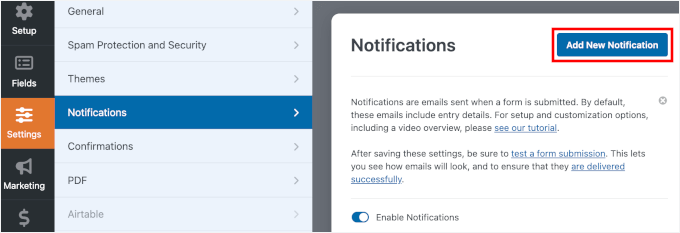
Varsayılan olarak, form bildirimleri site yöneticisine gönderilir. Kullanıcıya PDF'nin bir kopyasını da göndermek istiyorsanız, bunun için başka bir bildirim ekleyebilirsiniz.
Bunu yapmak için Ayarlar » Bildirimler bölümünü açın ve 'Yeni Bildirim Ekle'ye tıklayın.
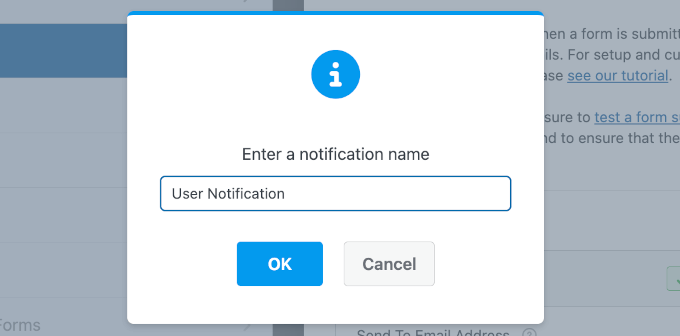
Açılan pencerede, bildiriminize bir ad verin.
Örneğin, "Kullanıcıya PDF Gönder" veya "Kullanıcı Bildirimi" ve ardından 'Tamam'a tıklayın.
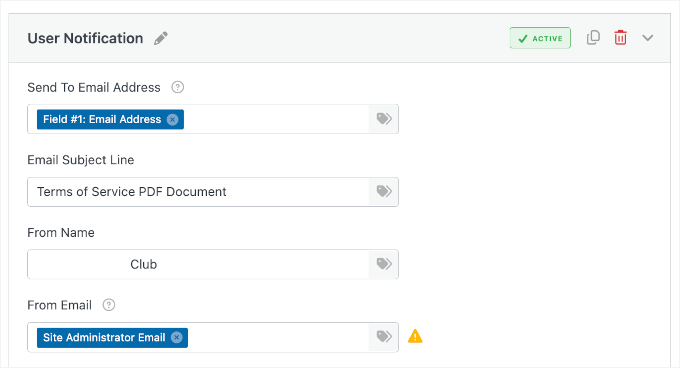
E-posta Adresine Gönder alanında, e-postanın formu gönderen kişiye gönderilmesi için Akıllı Etiket kullanmak isteyeceksiniz. Alanın sonundaki Akıllı Etiket simgesine tıklayın ve formunuzdaki E-posta alanını seçin.
Formunuzun birden çok kişiyi bilgilendirmesi gerekiyorsa, virgülle ayrılmış birden çok e-posta adresini ekleyebilirsiniz.
Ardından, E-posta Konusu, Gönderen Adı ve Gönderen E-posta alanlarını doldurabilirsiniz. Mesajı otomatik olarak kişiselleştirmek veya form ayrıntılarını eklemek isterseniz, burada da Akıllı Etiketler kullanabilirsiniz.
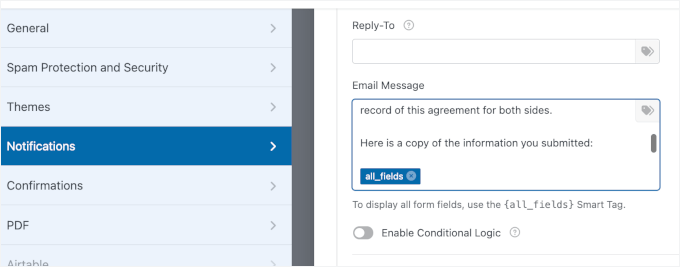
Bundan sonra, 'E-posta Mesajı' alanına aşağı kaydırabilirsiniz.
Varsayılan olarak WPForms, {all_fields} akıllı etiketini dahil etmiştir, ancak bildirim e-postanızın iyi görünmesini sağlamak için daha fazla içerik ekleyebilirsiniz.
Buradayken, lütfen Ayarlar » Onaylar sekmesine de tıklayın.
WPForms, üç tür onay sunar: bir mesaj, bir yönlendirme veya kullanıcıları belirli bir URL'ye gönderme.
Bu öğreticide, kullanıcılar formu gönderdikten sonra aynı sayfada kalmalarını istediğim için 'Mesaj' onayını kullanıyorum. Bu ayarlandıktan sonra bu adımı tamamlamış olursunuz.
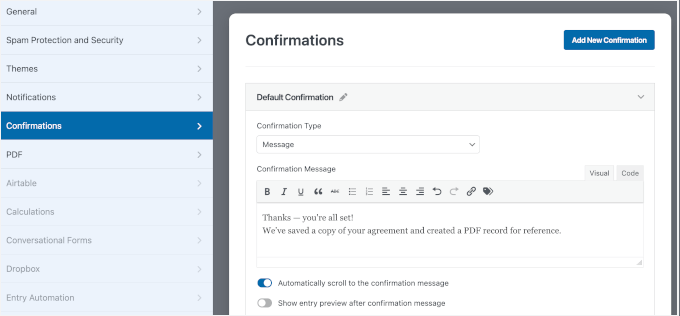
Bir onay mesajı dışında, kullanıcıları başka bir web sayfasına veya tamamen farklı bir siteye yönlendirebilirsiniz.
Daha fazla bilgi için kullanıcıları form gönderiminden sonra yönlendirme kılavuzumuza bakabilirsiniz.
Adım 4: PDF Ayarlarını Yapılandırın
Formunuzu oluşturduktan sonra, PDF oluşturmayı ayarlama zamanı. Bu adımda, biri formunuzu her gönderdiğinde WPForms'u otomatik olarak profesyonel bir PDF oluşturacak şekilde yapılandıracaksınız.
Başlamak için, form oluşturucudaki ‘Ayarlar’ altındaki sol kenar çubuğuna bakın ve ‘PDF’ sekmesine geçin. Ardından, ‘Yeni PDF Ekle’ düğmesine tıklayın.
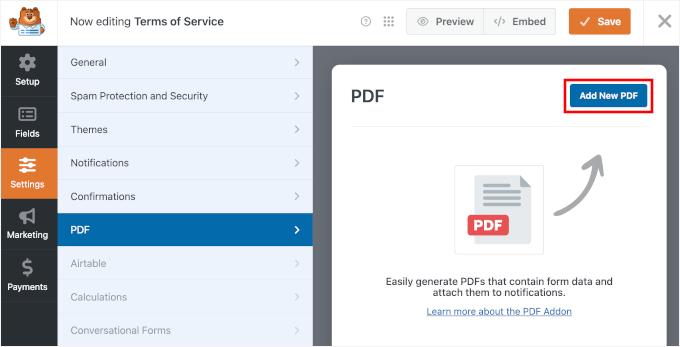
PDF'nize ad vermenizi isteyen bir açılır pencere görünecektir.
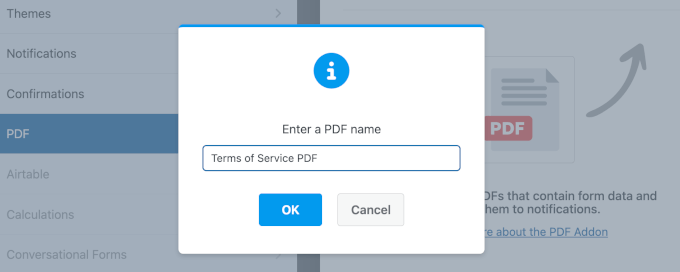
Kayıtlarınız için anlamlı, açıklayıcı bir ad ekleyin. Gerekirse bunu daha sonra değiştirebilirsiniz, bu yüzden şu anda mükemmel hale getirme konusunda çok fazla strese girmeyin.
Devam etmek için ‘Tamam’a tıklayın.
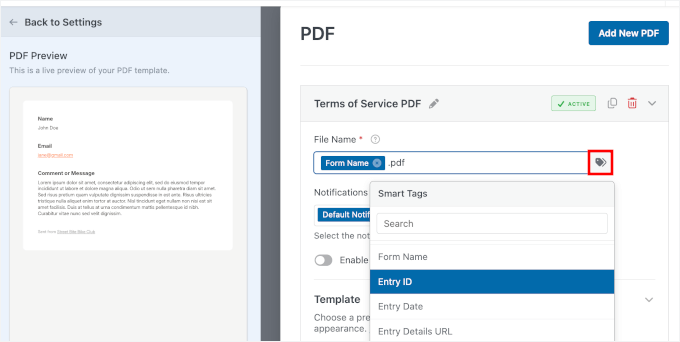
PDF yapılandırmanız etkinleştirildiğinde, WPForms size birkaç önemli ayar gösterecektir.
Göreceğiniz ilk şey ‘Dosya Adı’ alanıdır. Varsayılan olarak WPForms, PDF dosya adı olarak “{form_name} için Giriş” biçimini kullanır, ancak bunu özelleştirebilirsiniz.
Her PDF'yi benzersiz kılmak için buraya akıllı etiketler eklemeyi kişisel olarak seviyorum. Örneğin, “{form_name}-{entry_id}” gibi bir şey kullanabilirsiniz, bu da “Terms-of-Service-123.pdf” adında dosyalar oluşturur.
Kayıt tutma için Giriş Kimliğini kullanmanız şiddetle tavsiye edilir. Her dosyanın benzersiz bir ada sahip olmasını sağlar, bu da klasörlerinizi düzenlemeyi ve her bir dosyayı açmadan belirli sözleşmeleri daha sonra bulmayı çok daha kolaylaştırır.
Bir akıllı etiket kullanmak için, alanın sağındaki ‘Akıllı Etiketler’ simgesine tıklayabilir ve açılır menüden mevcut seçenekler arasından seçim yapabilirsiniz.
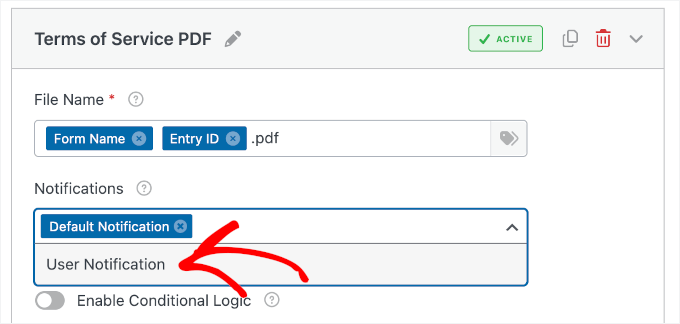
Hemen altında, E-posta Bildirimleri açılır menüsünü göreceksiniz. Hangi e-posta bildirimlerinin PDF'yi ek olarak içermesi gerektiğini belirlediğiniz yer burasıdır.
PDF'yi kendinize göndermek istiyorsanız, ‘Varsayılan Bildirim’i seçin. Kullanıcıların bir kopya almasını istiyorsanız, ‘Kullanıcı Bildirimi’ni seçin. Herkesin bir kopya almasını istiyorsanız her iki seçeneği de seçebilirsiniz.
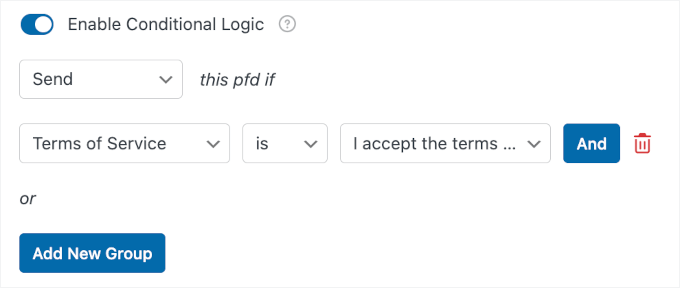
Bunun hemen altında, bir koşullu mantık seçeneği göreceksiniz. Bu güçlü özellik, PDF'lerin ne zaman oluşturulacağını kontrol etmenizi sağlar.
Örneğin, yalnızca biri “Şartları kabul ediyorum” onay kutusunu işaretlerse bir PDF oluşturmak isteyebilirsiniz.
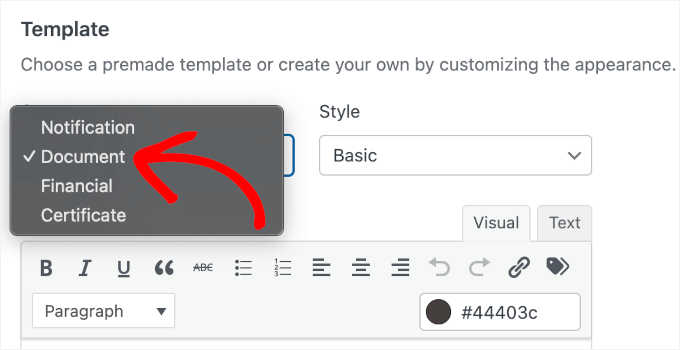
Ardından, PDF şablonunuzu seçeceksiniz. WPForms, kategorilere ayrılmış düzinelerce profesyonelce tasarlanmış şablon sunar.
Bildirimler, Belgeler, Finansal formlar ve Sertifikalar için seçenekler göreceksiniz. Bir yasal belge üzerinde çalıştığımız için, ‘Belgeler’ kategorisine tıklayın.
🧑💻 Profesyonel İpucu: Kullanım durumunuza en uygun kategoriyi seçin. Örneğin, faturalar veya ödeme kayıtları için 'Finansal Formlar'ı ve çevrimiçi kurs tamamlama veya katılım sertifikaları gibi şeyler için 'Sertifikalar'ı kullanın.
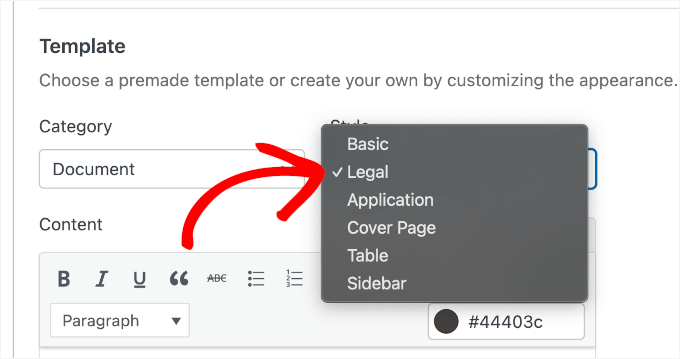
Ardından, her birine tıklayarak mevcut şablonlara göz atabilirsiniz. PDF'nizin tam olarak nasıl görüneceğini gösteren canlı bir önizleme ekranınızın sol tarafında görünecektir.
Formum için ‘Yasal’ stilini seçiyorum.
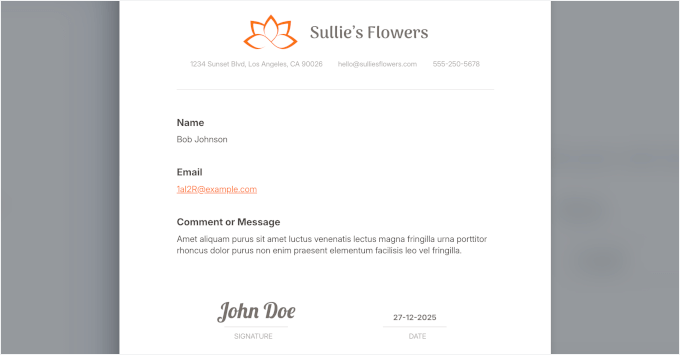
Bir şablon ve stil seçtikten sonra, PDF'nize otomatik olarak uygulanır. Önizlemenin, form alanlarınızın şablon düzeninde doldurulmuş olduğunu gösterecek şekilde hemen güncellendiğini fark edeceksiniz.
Sözleşmeler için mükemmel olan resmi bir düzene sahip temiz, profesyonel bir görünüme sahiptir. Şablon, logonuz için bir üstbilgi bölümü, net bir şekilde organize edilmiş içerik bölümleri ve sayfa numaraları içeren bir altbilgi içerir.
Bu noktada, temel PDF ayarlarınız yapılandırılmıştır. Bir sonraki adımda, son PDF'de tam olarak istediğiniz gibi görünmesini sağlamak için içeriği ve tasarımı özelleştireceğiz.
Adım 5: PDF'nizi Özelleştirin ve Biçimlendirin
Bir şablon seçtiğinize göre, PDF'yi özelleştirme zamanı. Burası yer tutucu metni değiştireceğiniz, form alanlarınızı ayarlayacağınız ve son belgede yer almasını istediğiniz ek içerikleri ekleyeceğiniz yerdir.
Ardından, PDF'nizi özel bir tasarımla markanıza daha uygun hale getirmeyi göstereceğim.
Adım 5.1: PDF İçeriğini Kişiselleştirin
Ekranın sol tarafında, canlı bir PDF önizlemesi göreceksiniz. Yasal şablon, "İşletme Adresi", "İmza Türü" ve "Tarih" gibi düzenlenebilir yer tutucular içerir. Düzenlemek için önizlemedeki bu metinlerden herhangi birine doğrudan tıklayabilirsiniz.
İçerik bölümü ile başlayalım.
Şablon zaten tüm form alanlarını içeriyor, ancak bağlam sağlamak için kısa bir açıklama ekleyebilirsiniz.
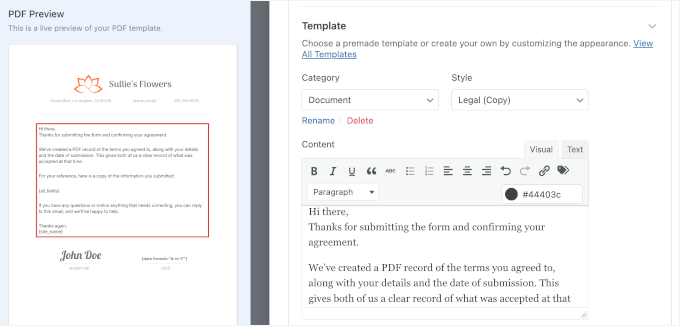
Düzenleyici, basit bir kelime işlemci gibi çalışır. Metni biçimlendirebilir, madde işaretleri ekleyebilir, başlıklar ekleyebilir ve her şeyi net ve okunması kolay hale getirmek için bağlantılar ekleyebilirsiniz.
Ayrıca, tam hizmet şartlarınız veya sözleşme diliniz gibi gerçek yasal metninizi yapıştırabilirsiniz.
Ayrıca, form gönderimlerinizden bilgileri dinamik olarak çekmek için Akıllı Etiketleri kullanabilirsiniz. Akıllı Etiketler kullanmak, hiçbir şeyi manuel olarak yapmadan her PDF'nin doğru bilgilerle kişiselleştirileceği anlamına gelir.
🧑💻 Profesyonel İpucu: Kullanıcılarınızın ihtiyaç duyabileceği feragatnameleri veya ek bilgileri eklemek isteyebilirsiniz. Yasal belgeler için iletişim bilgilerini, geçerlilik tarihlerini ve sonraki adımlar için talimatları ekleyebilirsiniz.
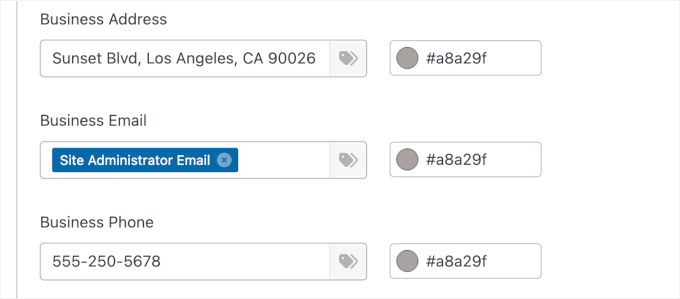
Ardından, adresiniz, e-postanız ve telefon numaranız gibi işletme iletişim bilgilerinizle yer tutucular üzerinde çalışabilirsiniz. Burada Akıllı Etiketleri de kullanabilirsiniz.
Şimdi, imza ayarlarını bulmak için aşağı kaydırın.
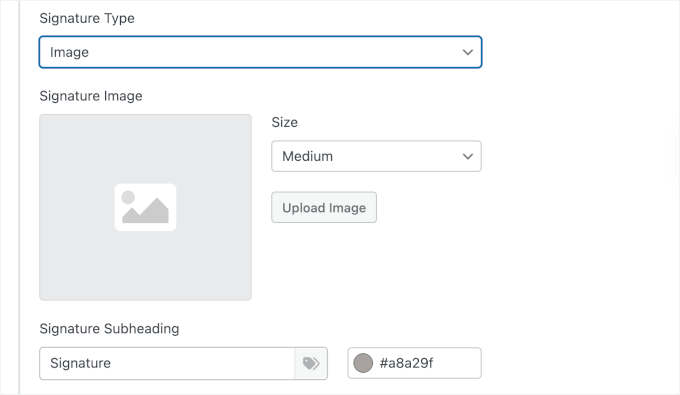
Burada, imzanın nasıl görüneceğini yapılandırabilirsiniz. Adım 2'de forma bir İmza alanı eklediğimiz için, WPForms otomatik olarak form kullanıcısının e-İmzasını bu alana çekecektir. Resmi görünmesini sağlamak için boyutu ve başlığı ayarlayabilirsiniz.
Ardından, Tarih alanları var.
Tarih biçiminizi seçin ve alt başlığı yazın.
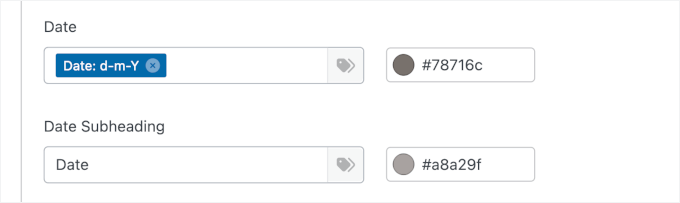
Buradan, her bölümü gözden geçirmek için biraz zaman ayırın.
Tüm form alanlarınızın dahil edildiğinden ve mantıksal bir düzende sıralandığından emin olun. Nihai PDF'nin okunması ve anlaşılması kolay olmasını istersiniz.
Adım 5.2: PDF Tasarımını Özelleştirin
İçeriğiniz yerindeyken, PDF'nizin markanıza uygun görünmesini sağlama zamanı. Bu adımda renkleri özelleştirecek, logonuzu ekleyecek ve genel tasarımı işletme kimliğinize uyacak şekilde ayarlayacaksınız.
Önceden tasarlanmış bir tema seçmek için PDF ayarları panelindeki 'Görünüm'e aşağı kaydıralım. Her temanın kendi renk şeması ve stil ayarları vardır. Alternatif olarak, tema renklerini düzenleyebilirsiniz.
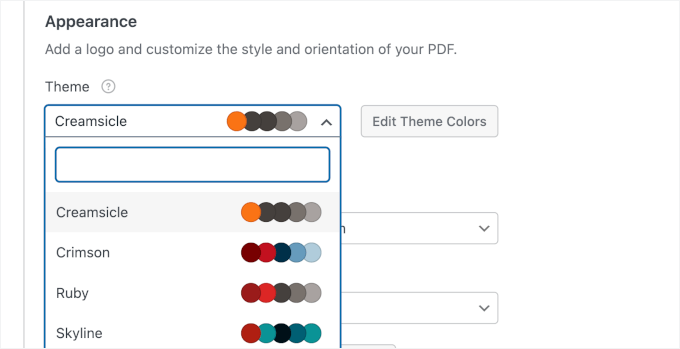
Markama en uygun olanı bulmak için birkaç seçeneği gözden geçirmeyi seviyorum. Soldaki önizleme anında güncellenir, böylece bu temaların PDF tasarımınızı nasıl etkilediğini görebilirsiniz.
Bir tema seçtikten sonra, özel logonuzu ekleme zamanı.
'Yükle' düğmesini görmüyorsanız, mevcut logo yer tutucusunu kaldırmak için 'Resmi Kaldır' düğmesine tıklayın.
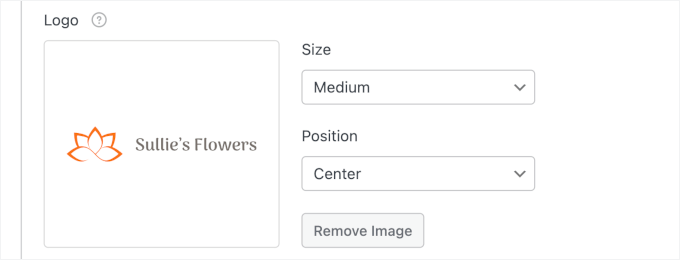
Bundan sonra, bilgisayarınızdan logo dosyanızı seçebilirsiniz. WPForms, PNG ve JPG gibi popüler görüntü biçimlerini kabul eder. Logonuz daha sonra PDF önizlemesinde görünecektir.
Ardından logo boyutunu - küçük, orta veya büyük - ayarlayabilirsiniz. Logonuzu sol veya orta konuma da yerleştirebilirsiniz. Genellikle yasal belgeler için ortalarım çünkü daha resmi, dengeli bir görünüm oluşturur.
Tüm bu küçük tasarım dokunuşları, profesyonelce tasarlanmış gibi görünen bir belge oluşturmak için bir araya geliyor. Renkleriniz markanızla uyumlu, logonuz belirgin bir şekilde gösteriliyor ve genel düzen temiz ve düzenli görünüyor.
Adım 6: Gelişmiş PDF Ayarlarını Yapılandırın
PDF'nizi test etmeden önce yapılandırmanız gereken birkaç teknik ayar var. Bu gelişmiş seçenekler, belge biçimi, güvenlik ve PDF'lerinize kimlerin erişebileceği üzerinde size kontrol sağlar.
PDF ayarları panelinin sonunda 'Gelişmiş' sekmesini genişletmek için tıklayın.
Göreceğiniz ilk ayar Kağıt Boyutu'dur. Mevcut boyutlar Letter (8,5″ x 11″), A4, Legal ve daha fazlasını içerir. Varsayılan Letter'dır ve Amerika Birleşik Devletleri'ndeki çoğu iş belgesi için harika çalışır.
Uluslararası müşterilerle çalışıyorsanız veya biçimlendirme gereksinimleriniz varsa, açılır menüden A4 veya başka bir boyut seçebilirsiniz.
Hemen yanında 'Yönlendirme' ayarını bulacaksınız. Dikey (dikey) ve Yatay (yatay) düzenler arasında seçim yapabilirsiniz.
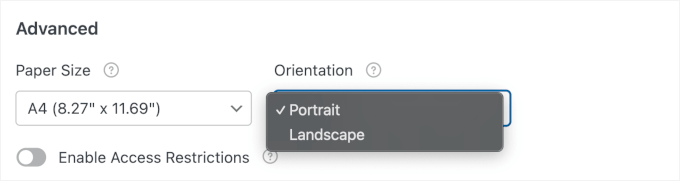
Dikey, çoğu belge için kullanılan formattır ve burada kullandığım da budur. Geniş tablolarınız veya daha fazla yatay alana ihtiyaç duyan grafikleriniz varsa Yatay yönlendirme daha iyi çalışır.
Şimdi güvenliğe geçelim. 'Erişim Kısıtlamaları'nı açmak için tıklayabilirsiniz.
Bu, en sevdiğim özelliklerden biri çünkü PDF'lerinizi kimlerin görüntüleyip indirebileceğini tam olarak kontrol etmenizi sağlıyor. Varsayılan olarak, PDF'ler herhangi bir ziyaretçi tarafından erişilebilir, ancak çeşitli seçenekler kullanarak bunları kilitleyebilirsiniz.
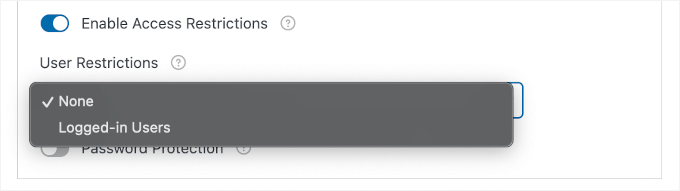
'Giriş Yapmış Kullanıcılar' seçeneğini seçerseniz, yalnızca giriş yapmış WordPress kullanıcıları PDF'ye erişebilir. Bu, web sitenizin üyeleri veya kuruluşunuzdaki çalışanlar için belgeler oluşturuyorsanız kullanışlıdır.
Uzman İpucu: Otomatik olarak PDF oluşturmak kullanıcı verilerini işlemeyi içerdiğinden, bunu açıklamak için Gizlilik Politikanızı güncellemelisiniz. GDPR uyumlu kalmak için, kullanıcılara gönderimlerinin kayıt tutma amacıyla bir PDF belgesine dönüştürüleceğini bildirmenizi öneririm.
Ek güvenlik için WPForms ayrıca PDF'lerinizi parola ile korumanıza olanak tanır.
Bu özelliği, ”Şifre Koruması’ seçeneğini etkinleştirerek kullanabilirsiniz.’ Ardından, kullanıcıların belgeyi açmak için ihtiyaç duyduğu bir şifre girin ve onaylamak için tekrar girin.
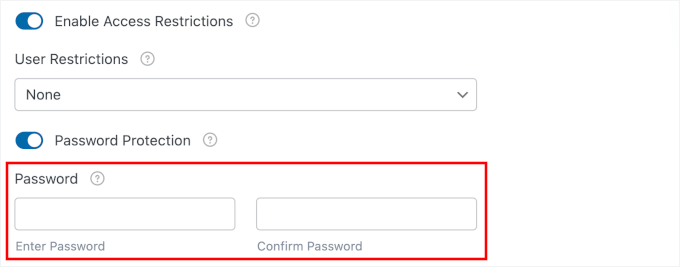
Bu, hassas yasal anlaşmalar veya finansal belgeler için mükemmeldir. Bu PDF'ler sitenizin yüklemeler klasöründe saklandığından, 'Erişim Kısıtlamaları' özelliği önemlidir çünkü yetkisiz kullanıcıların dosya URL'sini tahmin ederek özel verilere erişmesini engeller.
🧑💻 Profesyonel İpucu: Şifre korumasıyla ilgili akılda tutulması gereken bir şey var - şifreyi bir şekilde kullanıcılarınızla iletişim kurmanız gerekecek. İşleri güvende tutmak için genellikle bunu takip e-postasına dahil ederim.
Her şeyi gereksinimlerinize uyacak şekilde yapılandırdıktan sonra, PDF oluşturucu formunuzu test etme zamanı.
Adım 7: PDF Oluşturmanızı Test Edin
Formunuzu yayınlamadan ve gerçek gönderimleri toplamaya başlamadan önce, her şeyin doğru çalıştığından emin olmanız gerekir. PDF oluşturmanızı test etmek, asla atlamadığım ve sizin de atlamamanız gereken önemli bir adımdır.
İyi haber şu ki, WPForms yerleşik önizleme özelliğiyle test etmeyi kolaylaştırıyor. Form oluşturucunun sağ üst köşesine bakın ve 'Önizleme' düğmesine tıklayın.
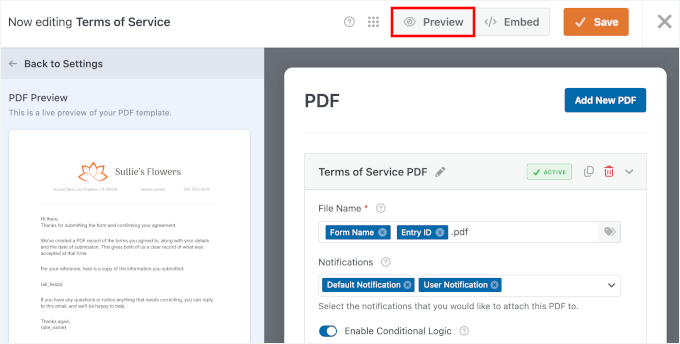
Bu, formunuzu kullanıcılarınızın göreceği şekilde yeni bir sekmede açar. Şimdi gerçek bir gönderim gibi doldurabilir ve PDF'nin doğru şekilde oluşturulup oluşturulmadığını görebilirsiniz.
Devam edin ve tüm form alanlarını test bilgileriyle doldurun. Yasal Belgeler formu için ad alanını atladım ve doğrulamayı kontrol etmek için e-posta alanına bir yazım hatası yaptım.
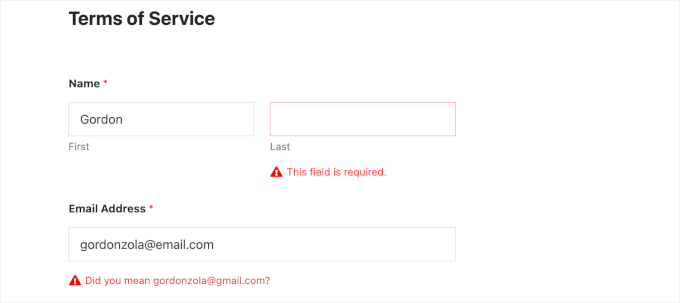
Şimdi, 'Şartları kabul ediyorum' onay kutusunu işaretlediğinizden ve formun altındaki 'Gönder' düğmesine tıkladığınızdan emin olalım.
Gönderdikten sonra formunuz için bir onay mesajı göreceksiniz.

Şimdi PDF'nin düzgün oluşturulup oluşturulmadığını kontrol edelim.
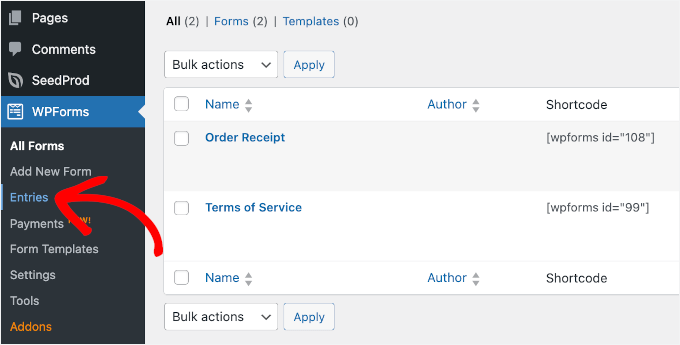
WordPress kontrol panelinize geri dönün ve WPForms » Girişler bölümüne gidin.
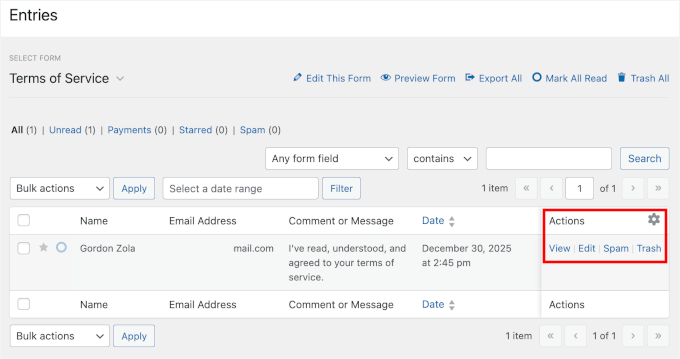
Bir sonraki ekranda test gönderiminizin listelendiğini görmelisiniz.
Tüm ayrıntıları görmek için 'Eylemler' sütunundaki 'Görüntüle' düğmesine tıklayın.
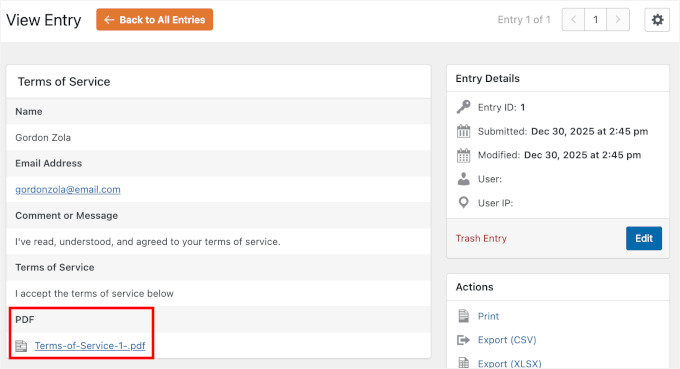
Giriş detayları sayfasında, PDF bölümünü arayın, yapılandırılmış PDF bağlantınızı göstermelidir.
Oluşturulan PDF'nizi açmak için bu bağlantıya tıklamanız yeterlidir.
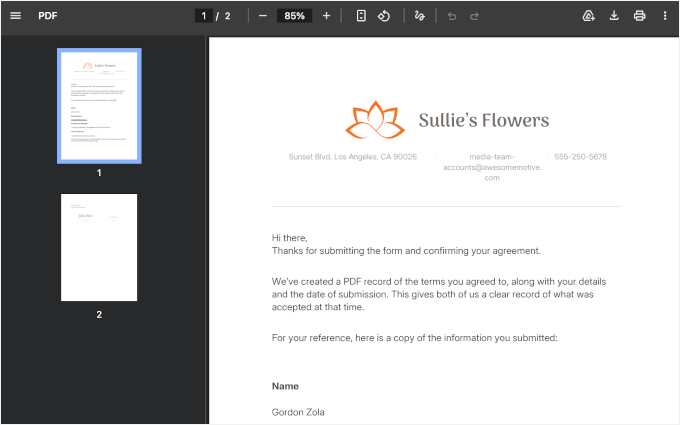
PDF, tarayıcı ayarlarınıza bağlı olarak yeni bir tarayıcı sekmesinde açılacak veya bilgisayarınıza indirilecektir.
Dikkatlice bakın ve her şeyi dikkatlice kontrol edin:
- Tüm form bilgilerinizin PDF'de doğru göründüğünden emin olun. Test adınız, e-posta adresiniz ve şirket bilgileriniz, şablonda yerleştirdiğiniz yerde tam olarak bulunmalıdır.
- Akıllı etiketlerin doğru bilgiyi çektiğini kontrol edin. Tüm belgeyi kaydırın ve hiçbir şeyin kesilmediğini veya biçimlendirmenin garip görünmediğini doğrulayın.
- Logonuzun boyutuna ve konumuna dikkat edin, doğru boyutta ve doğru konumda mı görünüyor? Marka renkleriniz doğru görünüyor mu?
- Metin okunabilir mi ve eklediğiniz başlıklar, madde işaretleri ve stil ile düzgün bir şekilde biçimlendirilmiş mi?
Bu adım önemlidir çünkü belgenizin ne kadar profesyonel göründüğünü etkiler.
Şimdi, bildirimleri PDF'yi içerecek şekilde yapılandırdıysanız teslimatı test edelim.
PDF'nin ekli olduğu bir e-posta almış olmalısınız. O e-postayı açın ve PDF ekinin orada olduğunu ve doğru açıldığını doğrulayın.
E-postayı hemen görmezseniz, ekli dosyalara sahip e-postalar bazen spam filtrelerini tetikleyebileceğinden spam veya junk klasörünüzü kontrol ettiğinizden emin olun.
💡 Not: Test e-postaları almıyorsanız, web sitenizde e-posta teslim sorunları olabilir. Bunu düzeltmek için WordPress'in en iyi SMTP eklentisi olan WP Mail SMTP'yi kullanmanızı öneririm. Bu eklenti, form bildirimlerinizin ve PDF eklerinizin gerçekten hedeflerine ulaşmasını sağlar.
Adım 8: Formunuzu WordPress'e Yerleştirin
Şimdi, formunuzu yayınlama ve insanların gerçekten kullanabilmesi için WordPress web sitenize ekleme zamanı.
Form oluşturucuda, tüm değişikliklerinizin kaydedildiğinden emin olmak için önce ‘Kaydet’ düğmesine tıklayın. Bu önemlidir çünkü az önce yaptığınız özelleştirmelerden herhangi birini kaybetmek istemezsiniz.
Formunuz kaydedildikten sonra, yanındaki ‘Göm’ düğmesine tıklayın.
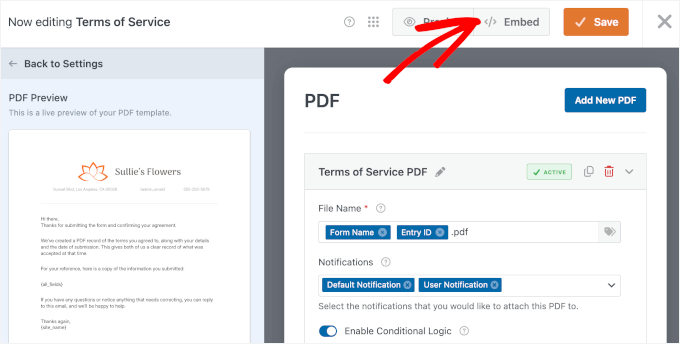
WPForms, formunuzu gönderinize veya sayfanıza eklemek için size birkaç seçenek sunan bir açılır pencere gösterecektir.
En kolay yöntem, yeni bir sayfaya gömmektir, bu yüzden açılır penceredeki ‘Yeni Sayfa Oluştur’ seçeneğine tıklamaktan çekinmeyin.

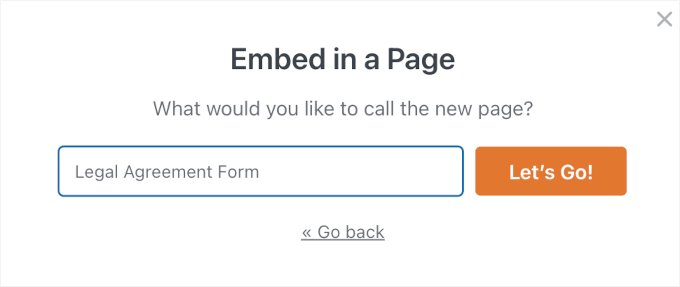
Bir sonraki açılır pencerede, yeni sayfanıza bir ad verin.
Formum için “Yasal Anlaşma Formu” adını veriyorum – sizinkini web siteniz için mantıklı olan herhangi bir şeyle adlandırabilirsiniz.
Sayfa adını girdikten sonra, ‘Hadi Başlayalım!’ düğmesine tıklayın.
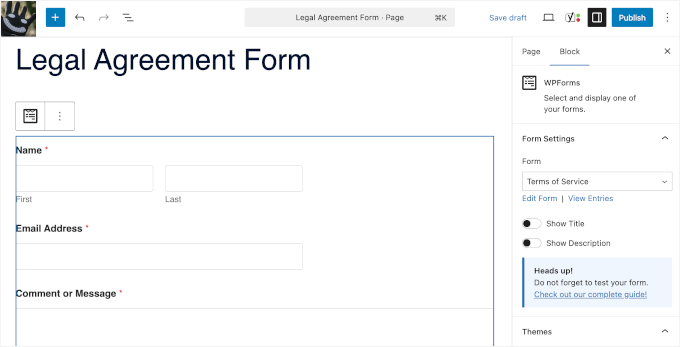
WPForms otomatik olarak yeni bir WordPress sayfası oluşturur ve formunuzu üzerine gömer.
Sayfa, tam olarak nasıl göründüğünü görebilmeniz için WordPress blok düzenleyicisinde açılır. Formunuz zaten orada, kullanıma hazır.
İsterseniz formun etrafına ek içerik ekleyebilirsiniz.
Belki de formu nasıl dolduracaklarını açıklayan talimatları formun üzerine eklemeniz gerekir. Ya da belki de yasal belgenin neleri kapsadığı hakkında bazı tanıtıcı metinler eklemek istersiniz. Form bloğunun üzerine veya altına tıklayın ve yazmaya başlayın.
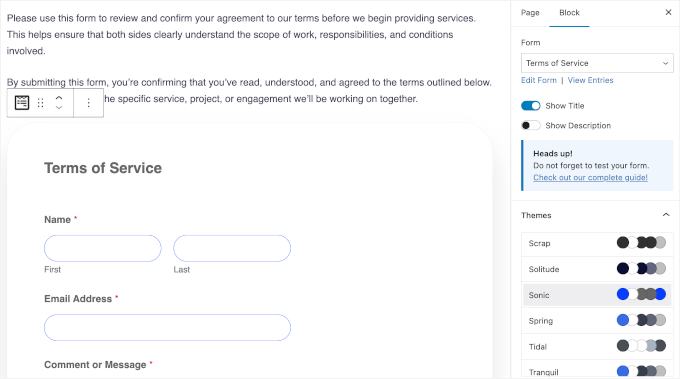
Formunuzu stilize etmek için sağdaki 'Form Ayarları' bölümünden bir tema da seçebilirsiniz.
Formu bunun yerine mevcut bir sayfaya eklemeyi tercih ederseniz, bu da kolaydır. Sitenizdeki herhangi bir sayfaya gidin ve düzenleyicide açın.
Daha rahatsanız kısa kod yöntemini de kullanabilirsiniz. Her WPForms formunun, istediğiniz yere kopyalayıp yapıştırabileceğiniz benzersiz bir kısa kodu vardır.
Daha fazla bilgi için, WordPress formlarının nasıl yerleştirileceği hakkındaki kılavuzumuza bakın.
Sayfayı yayınlamadan önce, her şeyin web sitenizin ön yüzünde nasıl göründüğünü görmek için 'Önizleme' düğmesine tıklayın. Formun doğru görüntülendiğinden ve sayfa düzeninize iyi uyduğundan emin olun.
Ayrıca mobil uyumlu olup olmadığını da kontrol edin – telefonlarda ve tabletlerde nasıl göründüğünü görmek için mobil önizleme simgesine tıklayın. WPForms, formları otomatik olarak mobil cihazlar için optimize eder, ancak her zaman iki kez kontrol etmek iyidir.
Her şey kusursuz görünüyorsa, ‘Yayınla’ düğmesine tıklayın. Formunuz artık WordPress web sitenizde yayında!
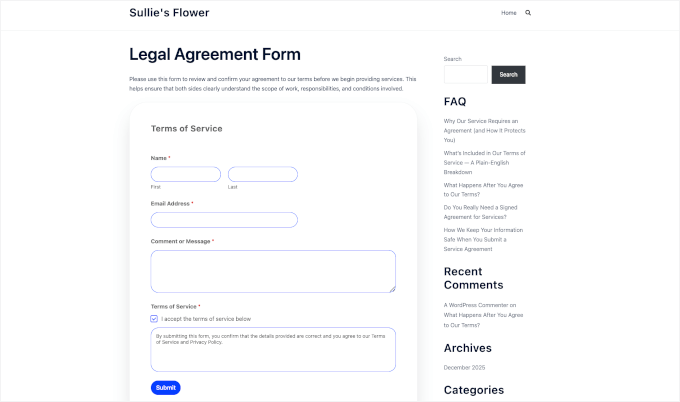
Bundan sonra, biri formunuzu gönderdiğinde, WPForms otomatik olarak profesyonel bir PDF oluşturacaktır. Ardından, yapılandırdığınız ayarlara göre bunu işleyecektir.
Formunuza veya PDF ayarlarına daha sonra istediğiniz zaman geri dönüp değişiklik yapabilirsiniz. Sadece WPForms » Tüm Formlar'a gidin, formunuzu bulun ve ‘Düzenle’ye tıklayın. Yaptığınız tüm değişiklikler gelecekteki tüm gönderimler için geçerli olacaktır.
WordPress'te PDF'ler ve Formlar Hakkında SSS
WordPress formlarından PDF oluşturma hakkında en sık aldığımız sorulardan bazıları şunlardır:
WordPress form gönderimlerinden PDF'ler otomatik olarak nasıl oluşturulur?
Biri bir form gönderdiğinde, PDF hemen oluşturulur. Form yanıtları hazır bir PDF düzenine eklenir, böylece girişleri dışa aktarmadan veya dosyaları elle oluşturmadan bitmiş bir belge elde edersiniz.
Form girişlerini dışa aktarmak yerine neden otomatik PDF'ler kullanılır?
Otomatik PDF'ler zaman ve ek işten tasarruf sağlar. Girişleri indirip kendiniz belgelere dönüştürmek yerine, PDF anında temiz, kullanıma hazır bir biçimde oluşturulur.
Form gönderimlerini otomatikleştirirken PDF'leri manuel olarak tasarlamam gerekir mi?
Hayır. Birçok form eklentisi, özelleştirebileceğiniz hazır PDF şablonlarıyla birlikte gelir. Kurulumu yaptıktan sonra, her gönderim için aynı PDF tasarımı otomatik olarak yeniden kullanılır.
Bir form gönderiminden sonra otomatik PDF'leri ne için kullanabilirim?
Otomatik PDF'leri faturalar, sipariş onayları, etkinlik biletleri, sertifikalar, başvurular, sözleşmeler veya basit gönderim kayıtları gibi şeyler için kullanabilirsiniz. Her PDF, kullanıcının formda girdiği bilgiler kullanılarak oluşturulur.
WordPress bir form gönderiminden sonra otomatik olarak PDF e-postası gönderebilir mi?
Evet. WPForms gibi eklentilerle WordPress, PDF'yi otomatik olarak bir e-postaya ekleyebilir ve form gönderildiği anda kullanıcıya, site yöneticisine veya her ikisine birden gönderebilir.
WordPress'te Form Kullanımı İçin Ek Kaynaklar
Umarım bu makale, WordPress'te form girişlerinden otomatik olarak PDF'ler oluşturmayı öğrenmenize yardımcı olmuştur.
Ardından, diğer WordPress kılavuzlarımıza göz atmak isteyebilirsiniz:
- WordPress form giriş sayısını sınırlama
- Herhangi bir WordPress formunu Google E-Tablolar'a nasıl bağlarım
- Daha etkileşimli formlar oluşturmak için ipuçları
- WordPress'te iletişim formu spam'ı nasıl engellenir
- WordPress formlarını kullanma hakkında nihai kılavuz
Bu makaleyi beğendiyseniz, lütfen WordPress video eğitimleri için YouTube Kanalımıza abone olun. Bizi ayrıca Twitter ve Facebook'ta da bulabilirsiniz.


Bir sorunuz veya öneriniz mi var? Tartışmayı başlatmak için lütfen bir yorum bırakın.