


Kategoriler, WordPress içeriğinizi sıralamak için kolay bir yol sunar. Ancak, web sitenizi kullanıcı dostu hale getirmek ve SEO'nuzu artırmak için onlarla yapabileceğiniz çok daha fazlası var.
WPBeginner olarak, özellikle kategoriler aracılığıyla içeriği etkili bir şekilde organize etmenin önemini anlıyoruz. Yıllar boyunca, sitemizdeki önemli kategori içeriğini öne çıkarmak, trafiği artırmamıza ve kullanıcı etkileşimini yükseltmemize yardımcı olan çeşitli hileler ve ipuçları araştırdık.
Bu, kitlemize hem erişilebilir hem de çekici bir şekilde ilgili içeriği göstermemizi sağladı ve nihayetinde sitemizle olan deneyimlerini iyileştirdi.
Bu makalede, WordPress için en çok istenen kategori hilelerinden ve eklentilerinden bazılarını göstereceğiz.
WordPress'te Kategori Hileleri Neden Kullanılır?
Kategori, WordPress'teki varsayılan taksonomilerden biridir. Tüm blog gönderilerinizi sitenizde farklı bölümlere ayırmak için kullanılır.
WordPress sitenizde kategorileri kullanmak, kullanıcıların sitenizde gezinmesini kolaylaştırır. Ayrıca içeriğinizi mantıklı bir şekilde düzenlemenizi ve sitenizin arama motoru sonuçlarında daha üst sıralarda yer almasına yardımcı olmanızı sağlar.
Kategorilerin işlevselliğini ve görünümünü geliştirmek, onları daha kullanıcı dostu ve etkili hale getirmek için farklı hileler de kullanabilirsiniz.
Örneğin, kategorilerinizi görsel olarak çekici ve kullanıcılar tarafından kolayca tanınabilir hale getirmek için simgeler ve görseller ekleyebilirsiniz.
Benzer şekilde, her kategori sayfasının düzenini kontrol etmek için özel kategori şablonları oluşturabilirsiniz.
Bunu söyledikten sonra, WordPress'teki en çok istenen kategori hack'lerinden ve eklentilerinden bazılarına bakalım:
- Kategori RSS Beslemeleri
- RSS Akışı Bağlantılarıyla Kategori Listesi
- WordPress'te Kategori Simgeleri Ekleme
- Sayfalar İçin Kategorileri Etkinleştir
- Kategori Arşivleri İçin Sabitlenmiş Gönderileri Etkinleştir
- WordPress'te Kategori Şablonları Oluşturma
- RSS Akışından Belirli Kategorileri Hariç Tut
- Belirli Kategorilerden Son Gönderileri Göster
- Belirli Kategorilere Bir Yazar Ata
- Kategori Sayfalarında Özetleri Göster
- Bonus: WordPress'te En Popüler Etiketleri Görüntüleme
1. Kategori RSS Beslemeleri
WordPress'teki her kategorinin, kategori sayfası URL'sinin sonuna 'feed' ekleyerek kolayca bulabileceğiniz kendi RSS akışı vardır, şöyle ki:
https://www.example.com/category/news/feed/
RSS beslemelerini göstermek için bu bağlantıyı kategori şablon sayfalarınıza ekleyebilirsiniz. Bu, kullanıcıların kategorilerinize abone olmalarını ve yayınladığınız içerikler hakkında güncel kalmalarını sağlayacaktır.
Kullanıcılarınız arasındaki karışıklığı önlemek için her kategori için ayrı RSS beslemeleri bile oluşturabilirsiniz.
Ayrı ayrı kategoriler için RSS beslemeleri oluşturma konusunda hazırladığımız eğitimimize bakın.
2. RSS Besleme Bağlantılı Kategori Listesi
WordPress'teki varsayılan kategoriler widget'ı, kategori adlarının yanında bir RSS beslemesi bağlantısı görüntülemenize izin vermez.
Kategori adlarının yanında besleme bağlantılarını görüntülemek isterseniz, bu kodu temanızın functions.php dosyasına ekleyin veya WPCode gibi bir kod parçacığı eklentisi kullanın:
function wpb_categories_with_feed() {
    $args = array(
        'orderby' => 'name',
        'feed' => 'RSS',
        'echo' => false,
        'title_li'     => '',
    );
    $string .= '<ul>';
    $string .= wp_list_categories($args);
    $string .= '</ul>';

    return $string;

}

// add shortcode
add_shortcode('categories-feed', 'wpb_categories_with_feed');

// Add filter to execute shortcodes in text widgets
add_filter('widget_text', 'do_shortcode');
Ardından, yanlarında besleme bağlantıları olan kategorileri listelemek için bir metin widget'ının içine [categories-feed] kısa kodu eklemeniz gerekecektir.
Ayrıntılar için, WordPress'te özel kodu sitenizi bozmadan kolayca ekleme konusundaki eğitimimize bakın.
3. WordPress'te Kategori Simgeleri Ekleme
Görseller web'i daha ilginç hale getirir. Kategori sayfalarınızın öne çıkmasını sağlamak için görselleri kullanabilirsiniz.
Kategorilerinize resim eklemek için Kategoriler Resimleri eklentisini yüklemeniz ve etkinleştirmeniz gerekir. Ayrıntılı talimatlar için, WordPress eklentisinin nasıl kurulacağına dair başlangıç kılavuzumuza bakın.
Etkinleştirdikten sonra, WordPress kontrol panelinden Gönderiler » Kategoriler sayfasını ziyaret edin. Burada, eklentinin mevcut kategorileriniz için bir yer tutucu resim gösterdiğini fark edeceksiniz.
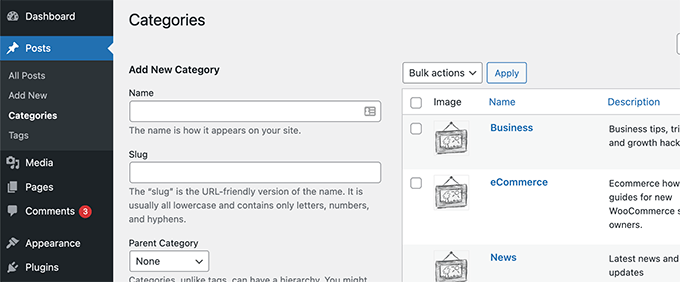
Şimdi, kategorilerden herhangi birinin altındaki 'Düzenle' bağlantısına tıklayın.
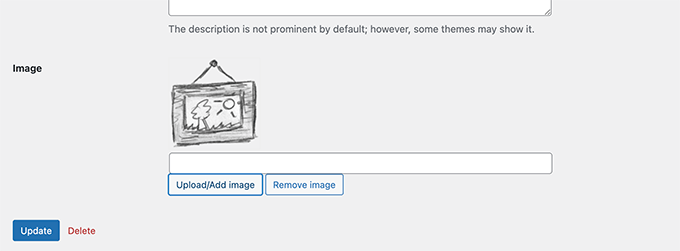
Bu sizi, o belirli kategori için kullanmak istediğiniz bir resmi eklemek üzere 'Resim Yükle/Yeni Ekle' düğmesine tıklamanız gereken 'Kategoriyi Düzenle' sayfasına yönlendirecektir.
Daha fazla bilgi için, WordPress'te taksonomi görselleri (kategori simgeleri) ekleme hakkındaki eğitimimize bakın.
Sayfalar İçin Kategorileri Etkinleştir
Varsayılan olarak, kategoriler yalnızca WordPress'teki gönderiler için kullanılabilir. Ancak, sayfalar dahil olmak üzere herhangi bir gönderi türüyle ilişkilendirebilirsiniz.
Bunu yapmak için, Pages with category and tag eklentisini yükleyin ve etkinleştirin. Ayrıntılar için, bir WordPress eklentisinin nasıl kurulacağına dair eğitimimize bakın.
Etkinleştirildiğinde, eklenti kutudan çıktığı gibi çalışacaktır ve yapılandırmanız gereken herhangi bir ayar olmayacaktır.
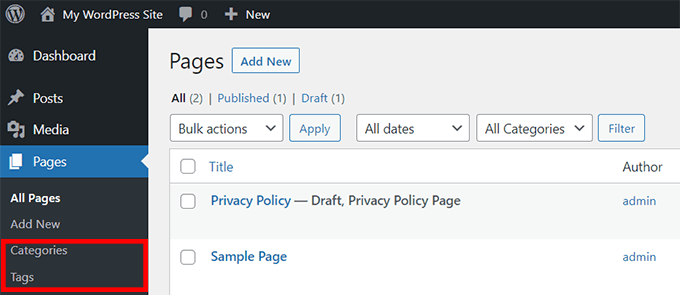
WordPress kontrol panelinizdeki Sayfalar menü sekmesini ziyaret edin; burada etiketlerin ve gönderi kategorilerinin artık WordPress sayfalarınız için kullanılabilir olduğunu göreceksiniz.
Ayrıntılı talimatlar için, WordPress sayfaları için kategori ve etiket ekleme eğitimimize bakın.
5. Kategori Arşivleri İçin Sabitlenmiş Gönderileri Etkinleştirin
WordPress'te, gönderileri ana sayfanızda öne çıkarmak için yapışkan hale getirebilirsiniz.
Kategori sayfalarınız için yapışkan gönderiler eklemek üzere, Sticky Posts – Switch eklentisini kurup etkinleştirmeniz yeterlidir.
Not: Eklentinin WordPress'in en son sürümüyle test edilmediğini unutmayın. Ancak, test ettiğimizde iyi çalıştığı görülüyordu. Daha fazla ayrıntı için, eski eklentilerin kullanımı hakkındaki rehberimize bakmak isteyebilirsiniz.
Etkinleştirdikten sonra, WordPress yönetici kenar çubuğundan Ayarlar » Yapışkan Gönderiler – Değiştir bölümünü ziyaret edin. Burada, yapışkan gönderilerin görüntüleme seçeneklerini yapılandırabilirsiniz.
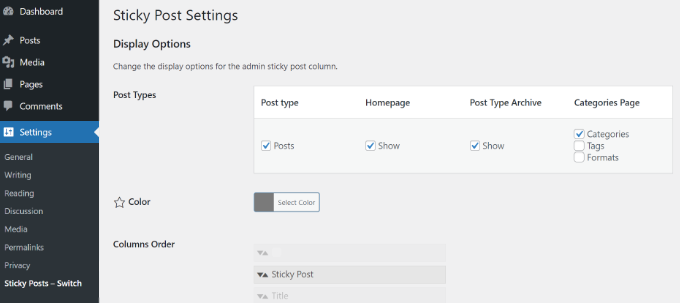
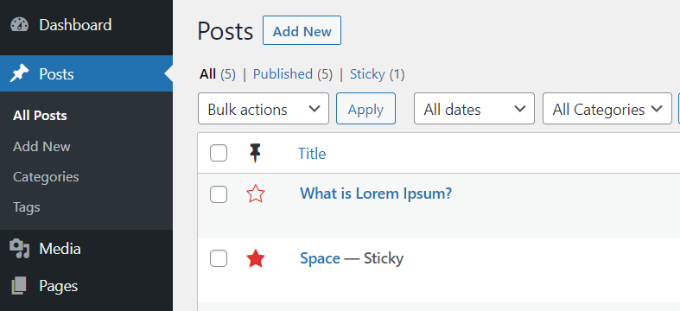
Şimdi WordPress sitenize gittiğinizde, yıldız simgesine tıklayarak herhangi bir kategori gönderisini yapışkan hale getirebilirsiniz.
Ayrıntılı talimatlar için WordPress kategorileri için yapışkan gönderiler ekleme konusundaki eğitimimize bakın.
6. WordPress'te Kategori Şablonları Oluşturma
WordPress güçlü bir tema motoruyla birlikte gelir. Varsayılan olarak, belirli sayfaları görüntülemek için temanızdaki belirli adlara sahip şablonları arar. Örneğin, bir temadaki category.php şablonu tüm kategori sayfalarını görüntülemek için kullanılır.
Benzer şekilde, şablonu kategori adıyla adlandırarak belirli kategoriler için şablonlar oluşturabilirsiniz. Örneğin, filmler kategorisi için bir şablon oluşturmak üzere şablon dosyasını category-movie.php olarak adlandırırsınız.
Tekil kategori şablonunuzun başlangıç noktası olarak temanızın category.php dosyasını kullanın ve ardından gerekli değişiklikleri yapın.
Daha ayrıntılı talimatlar için, WordPress'te kategori şablonları oluşturma hakkındaki eğitimimize göz atın.
7. RSS Beslemesinden Belirli Kategorileri Hariç Tutma
Varsayılan olarak, tüm gönderileriniz sitenizin RSS beslemesinde görünür.
Ancak, sitenizin ana RSS akışından belirli kategorileri gizlemek isterseniz, Ultimate Category Excluder eklentisini kurup etkinleştirmeniz yeterlidir.
Etkinleştirdikten sonra, RSS beslemelerinizden gizlemek istediğiniz kategorileri seçmek için WordPress kontrol panelinizden Ayarlar » Kategori Hariç Tutucu sayfasına gidin.
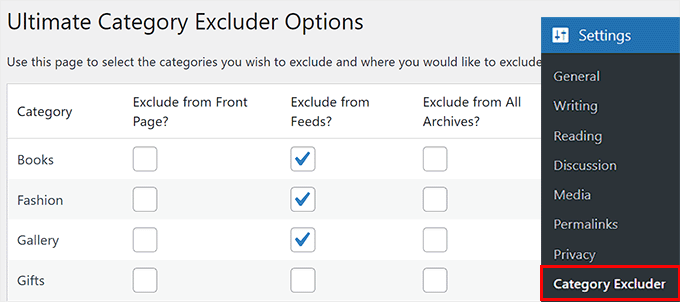
Daha fazla ayrıntı için, WordPress RSS beslemesinden belirli kategorileri hariç tutma hakkındaki eğitimimize bakın.
8. Belirli Kategorilerden Son Gönderileri Göster
Kategorilerin ana kullanımı, içeriğinizi sıralamanıza ve kullanıcılarınızın içeriği kolayca bulmasına yardımcı olmaktır. Bir kullanıcı belirli bir kategorideki bir gönderiyi ilginç bulursa, aynı kategorideki benzer gönderileri okuma olasılığı yüksektir.
Bir kategoriden en son gönderileri görüntülemek için, WPCode gibi bir kod parçacığı eklentisi kullanarak bu kodu web sitenize ekleyebilirsiniz:
function wpb_postsbycategory() {
// the query
$the_query = new WP_Query( array(
    'category_name' => 'travel',
    'posts_per_page' => 5
) );

// The Loop
if ( $the_query->have_posts() ) {
    $string .= '<ul class="postsbycategory widget_recent_entries">';
    while ( $the_query->have_posts() ) {
        $the_query->the_post();
            if ( has_post_thumbnail() ) {
            $string .= '<li>';
            $string .= '<a href="' . get_the_permalink() .'" rel="bookmark">' . get_the_post_thumbnail($post_id, array( 50, 50) ) . get_the_title() .'</a></li>';
            } else {
            // if no featured image is found
            $string .= '<li><a href="' . get_the_permalink() .'" rel="bookmark">' . get_the_title() .'</a></li>';
            }
            }
    } else {
    // no posts found
 $string .= '<li>No Posts Found</li>';
}
$string .= '</ul>';

return $string;

/* Restore original Post Data */
wp_reset_postdata();
}
// Add a shortcode
add_shortcode('categoryposts', 'wpb_postsbycategory');
Bunu yaptıktan sonra, ‘travel’ kelimesini kendi kategorinizin slug (URL'lerde kullanılan kategori adı) ile değiştirmeyi unutmayın ve değişikliklerinizi kaydedin.
Ardından, belirli kategorinin en son gönderilerini eklemek istediğiniz yere [categoryposts] kısa kodunu eklemeniz gerekecektir.
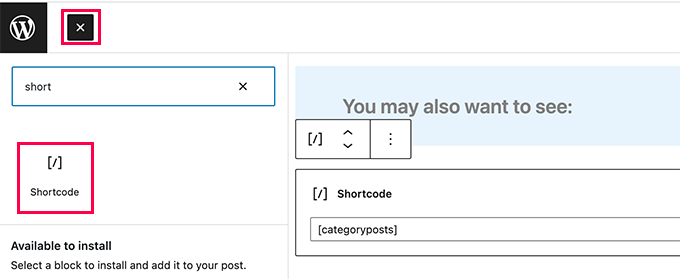
Ayrıntılı talimatlar için, WordPress'te belirli bir kategoriden son gönderileri nasıl görüntüleyeceğiniz hakkındaki eğitimimize bakın.
9. Belirli Kategorilere Yazar Atama
Çok yazarlı bir WordPress sitesini yönetirken, yazarları belirli kategorilere atamak isteyebilirsiniz.
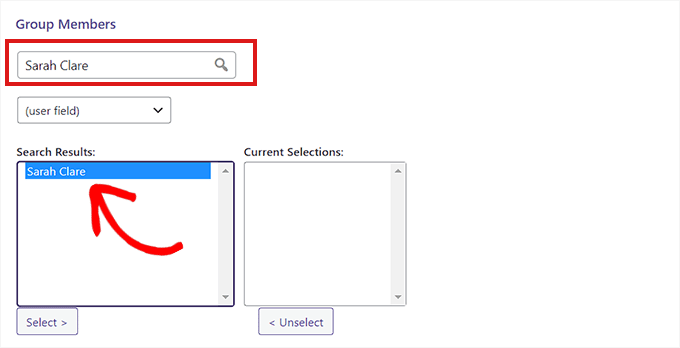
Bunu yapmak için PublishPress Permissions eklentisini yükleyip etkinleştirmeniz gerekir. Etkinleştirdikten sonra, İzinler » Gruplar sayfasını ziyaret edin ve yeni bir grup oluşturun.
Bunu yaptıktan sonra, bir yazarı üye olarak ekleyin.
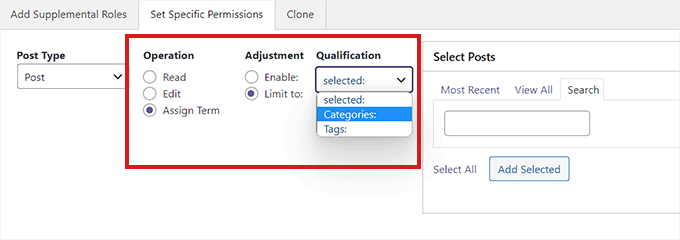
Bundan sonra, 'Belirli İzinleri Ayarla' sekmesine geçin ve 'Gönderi Türü' açılır menüsünden 'Gönderi' seçeneğini seçin.
Bu, 'Nitelik' açılır menüsünden 'Kategoriler' seçeneğini seçmeniz gereken daha fazla ayar açacaktır.
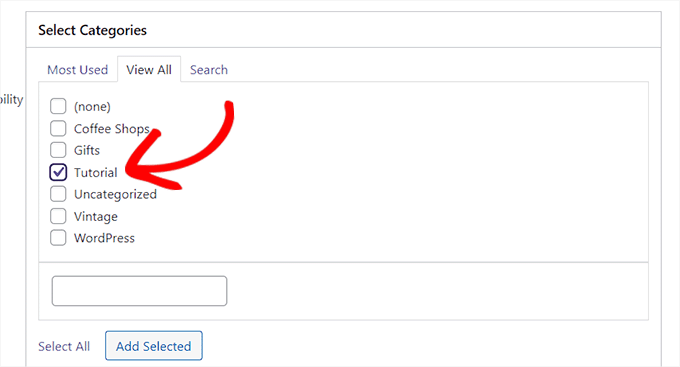
Bu işlem, ‘Kategorileri Seç’ bölümünü açacaktır.
Burada, yazarın kısıtlanmasını istediğiniz kategorinin yanındaki kutuyu işaretleyin.
İşiniz bittiğinde, ayarlarınızı kaydetmek için 'İzinleri Kaydet' düğmesine tıklayın.
Ayrıntılı talimatlar için, WordPress'te yazarları belirli kategorilere nasıl kısıtlayacağınız hakkındaki eğitimimize bakın.
10. Kategori Sayfalarında Özetleri Göster
Kullanıcılarımızın arşiv ve kategori sayfalarında özetleri görüntülemesini öneririz. Özetleri görüntülemek sayfa yükleme sürenizi azaltır, bu da SEO için iyidir.
Bunun dışında, sitenizdeki yinelenen içerik sorunundan da sizi korur. Kategori sayfalarında tam içeriği alıntılarla değiştirmek için, bu kodu tema'nızın functions.php dosyasına veya WPCode gibi bir kod parçacığı eklentisine eklemeniz yeterlidir:
function my_excerpts($content = false) {
if(is_category()) :
    global $post;
    $content = $post->post_excerpt;
// If the post has explicitly set excerpt use that
    if($content) :
        $content = apply_filters('the_excerpt', $content);
// If no excerpt is set
    else :
        $content = $post->post_content;
        $excerpt_length = 55;
        $words = explode(' ', $content, $excerpt_length + 1);
        if(count($words) > $excerpt_length) :
            array_pop($words);
            array_push($words, '...');
            $content = implode(' ', $words);
        endif;
        $content = '<p>' . $content . '</p>';
    endif;
endif;
return $content;
}
add_filter('the_content', 'my_excerpts');
Tema'nızın category.php dosyasını düzenleyip the_content yerine the_excerpt yazarak içeriği alıntıyla değiştirebilirsiniz.
Daha fazla talimat için, WordPress temalarında gönderi özetlerinin nasıl görüntüleneceği hakkındaki eğitimimize bakın.
Bonus: WordPress'te En Popüler Etiketleri Görüntüleme
Tüm kategorileri istediğiniz gibi yapılandırdıktan sonra, web sitenizde en popüler etiketleri de görüntüleyebilirsiniz.
Kategoriler, daha geniş kapsamları nedeniyle genellikle etiketlerden daha fazla ilgi görür ve bazen navigasyon menüsüne de eklenir.
Ancak, popüler etiketleri görüntülemek, kullanıcıların web sitenizde sıkça tartışılan konular hakkında fikir edinmelerini sağlayarak daha fazla içerik keşfetmelerine olanak tanır. Bu, sayfa görüntülemelerinizi ve kullanıcı etkileşimini artırabilir.
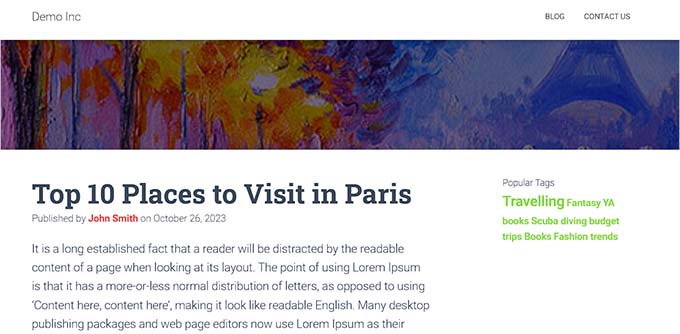
Popüler etiketleri görüntülemek için TaxoPress eklentisini yükleyip etkinleştirmeniz gerekir. Etkinleştirdikten sonra, TaxoPress » Terim Görüntüleme sayfasını ziyaret edin ve 'Düzenle' bağlantısına tıklayın.
Son olarak, etiketlerin görüntülenmesi için bir başlık seçebilir, veri alınacak gönderi türünü belirleyebilir ve görüntülenecek taksonomi olarak etiketleri seçebilirsiniz.
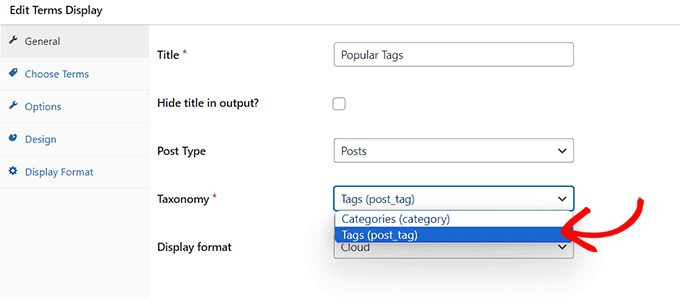
Bundan sonra, 'Terimleri Seç' sekmesine geçin ve 'Veritabanından terim seçme yöntemi' açılır menüsünden 'Sayaç' seçeneğini seçin ve bunun için azalan sırayı seçin.
Ardından, 'Görüntülenecek terimleri seçme yöntemi' açılır menüsünden 'Sayaç' seçeneğini seçin ve bunun için de 'azalan sıra'yı seçin.
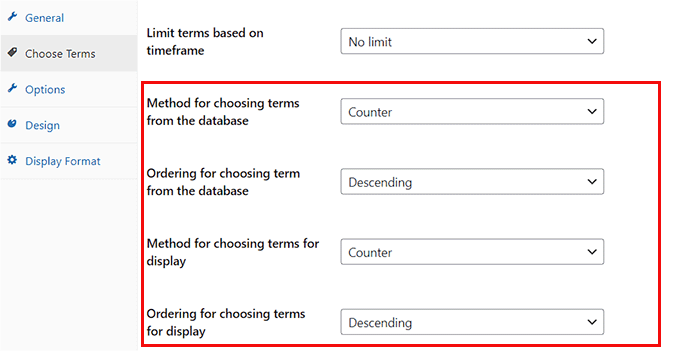
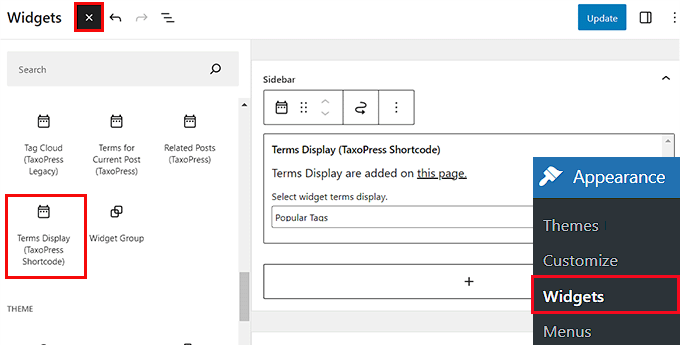
Şimdi, ayarlarınızı kaydetmek için ‘Görüntüleme Terimlerini Kaydet’ düğmesine tıklayın. Ardından, Görünüm » Widget'lar sayfasına gidin ve menüden ‘Terimler Görüntüleme’ bloğunu ekleyin.
Son olarak, ayarlarınızı kaydetmek için üstteki 'Güncelle' düğmesine tıklayın. Ayrıntılar için, WordPress'te en popüler etiketlerin nasıl görüntüleneceği hakkındaki eğitimimize bakın.
Umarım bu makale size WordPress için bazı yeni kategori hileleri ve eklentileri öğrenmenize yardımcı olmuştur. Daha fazla en iyi uygulama ipucu için, WordPress serbest çalışanları, tasarımcıları ve geliştiricileri için en iyi araçlar hakkındaki rehberimize veya WordPress'i kurduktan sonra yapmanız gereken önemli şeyler listemize göz atın.
Bu makaleyi beğendiyseniz, lütfen WordPress video eğitimleri için YouTube Kanalımıza abone olun. Bizi ayrıca Twitter ve Facebook'ta da bulabilirsiniz.


Philip Kelly
Aramış... WP blok düzenleyicisinin “Kategoriler Bloğu”na “boş” kategorileri dahil etmenin bir yolunu bulamıyorum. Belirli bir kategorideki Özel Gönderiler, kategori sayımına dahil edilmiyor. Ve o kategorideki tüm gönderiler Özel ise, wp_terms_taxonomy'deki kategori sayısı sıfır olur. Ve sayı sıfır ise, kategori kategori listesine dahil edilmez.
WPBeginner Desteği
Olası seçenekleri inceleyeceğiz ancak özel gönderiler normalde tüm kitlenizle paylaşmak isteyeceğiniz gönderiler değildir. Widget'ınızda yer alıp almamaları gerektiğini düşünerek bu gönderileri nasıl kullandığınızı gözden geçirmek isteyebilirsiniz.
Yönetici
Gery
I was hoping to find a way that will allow the text editor to suggest Categories when creating a link inside the text editor. Right now when you start typing you will get posts and pages suggestions only.
Victor Iweanya
Bu gönderi için teşekkürler. Bir wordpress web sitesindeki gönderilerin, gönderideki belirli anahtar kelimelere göre otomatik olarak kategorize edilmesinin bir yolu var mı?
Örneğin, akademik yeterlilik gereksinimlerine göre sınıflandırılmış iş ilanları panosu. Diyelim ki bir iş Yüksek Lisans derecesi gerektiriyor, gönderi otomatik olarak buradaki gibi Yüksek Lisans işleri kategorisine girer
mütevazı bir gözlemci
8 numarada wordpress'i çökerten bir yazım hatası var, ilk satırda sadece $query değil $the_query olmalı.
WPBeginner Desteği
Bize bildirdiğiniz için teşekkürler. Düzeltildi.
Yönetici
faisal
Bunun için kullandığınız eklentiyi değiştirmeniz gerekecektir.
Veronica Scholtz
Sayfamda iki ayrı sayfada iki kategori blogu çalıştırıyorum – Blog 1 ve Blog 2. Her bir kategori için arşivleri kenar çubuğunda göstermek için bir widget eklentisi kullanıyorum. Kategori 2/Blog 2 arşivini listelediğimde, Blog 1 sayfasındaki Blog 2 arşivlerini listeliyor. Bunu nasıl değiştirebilirim/düzeltebilirim? Yardımlarınız için içtenlikle minnettar olurum.
Katinka Hesselink
Bu günlerde kategorilerimin çoğunda kategori açıklaması kullanıyorum. Bu harika çünkü varsayılan WordPress temalarında kategori sayfalarında görünüyor. Ancak, az önce bu açıklamanın varsayılan kategori widget'ında da alternatif metin olarak göründüğünü fark ettim. Bu biraz fazla. Bu yüzden bunu KAPATMA seçeneğini istiyorum.
shubehndu bhatnager
Ana sayfada kategoriye göre gönderi küçük resimlerini nasıl gösterebilirim
mcnater
Kategorilerdeki gönderilerin basit bir blog yerine resim bağlantıları olarak görünmesi nasıl olur? Bunu nasıl yaparız? Teşekkürler.
Samedi Amba
Nice one here. And much appreciated. I was shocked to discover that one can actually add categories to pages. Makes me love wordpress everyday
thomas
Yola bir eklenti daha
WP Ana Sayfadan Hariç Tut
Kategorileri, etiketleri, gönderileri veya sayfaları ana sayfanızdan hariç tutun (sayfalama sorunları olmadan)
https://wordpress.org/plugins/wp-exclude-from-homepage/
Wish Maker
Çok faydalı bir yazı. Sadece kategorilerle çalışıyorum. Teşekkürler!:)
fazreen
harika püf noktaları.. özellikle belirli bir kategoriyi göstermek için
Danielle LaPorte
hey hey…benzer veya "belki de hoşunuza gidecek" türden yarı otomasyon işlevi hakkında ne düşünüyorsunuz? eski bir WP sürümünde vardı ve güncellemelerle gitti. Onu özlüyorum.
Harika gönderi. Çok teşekkürler.
countzeero
Harika! Karmaşık şeyleri sevenler için blogumu yeniden tasarlarken buna başvuracağım… teşekkürler!
ngassmann
Breadcrumbs'ta kategori listesi görüntülerken, alt kategorileri listelerken üst kategoriyi hariç tutmaya ne dersiniz?
Yayın Kadrosu
Bunun için kullandığınız eklentiyi değiştirmeniz gerekecektir.
Yönetici