


WordPress'in perde arkasında nasıl çalıştığı hakkındaki infografiğimizden sonra, birkaç kullanıcı bize bir WordPress temasının perde arkasında nasıl çalıştığını anlatmamızı istedi.
Bu makalede, yeni başlayanlar için WordPress şablon hiyerarşisini açıklayacağız. Bir şablonu özelleştirirken veya özel bir WordPress teması oluştururken bu hile sayfası son derece kullanışlıdır.
Profesyonel İpucu: WordPress temanızı değiştirmeden özel açılış sayfaları oluşturmak ister misiniz? SeedProd'u deneyin, bu 1 numaralı sürükle & bırak WordPress sayfa oluşturucu'dur.
WordPress Şablon Hiyerarşisini Öğrenmenin Nedenleri?
Tüm modern WordPress temaları şablonlar, stil sayfaları, javascript ve resimlerden oluşur. Bu dosyalar birlikte sitenizin kullanıcılara nasıl göründüğünü kontrol eder.
İlgili: Siteniz için mükemmel WordPress temasını seçerken bakmanız gereken 9 şey.
WordPress'in standart bir şablon hiyerarşisi vardır. Bu, belirli dosya adlarına sahip şablonların web sitenizdeki belirli alanları etkilediği anlamına gelir. Ayrıca belirli bir öğe için hangi şablon adını kullanmanız gerektiğini de söyler.
Çoğu modern WordPress teması, kategori, tarih, arşivler, tekil gönderiler, özel sayfalar ve daha fazlasını görüntülemek için şablonlarla birlikte gelir. Bir kullanıcı olarak, alt tema oluşturarak daha fazla şablon oluşturabilirsiniz.
Bunu söyledikten sonra, bu WordPress şablon hiyerarşisinin arka planda nasıl çalıştığına bir göz atalım.
WordPress Şablon Hiyerarşisini Görselleştirme (Kopya Kağıdı)
WordPress, şablon adları için anlaşılması kolay ve anlamlı bir desen kullanır. Aşağıdaki görsel kopya kağıdı, bir WordPress sitesinde farklı sayfaları görüntülemek için hangi şablon dosyalarının kullanıldığını açıklar.
Tipik bir WordPress sitesindeki farklı sayfalar için hangi WordPress şablon dosyalarının düzenleneceğine dair bir döküm burada verilmiştir.
Ana sayfa hangi şablon dosyalarını kullanır?
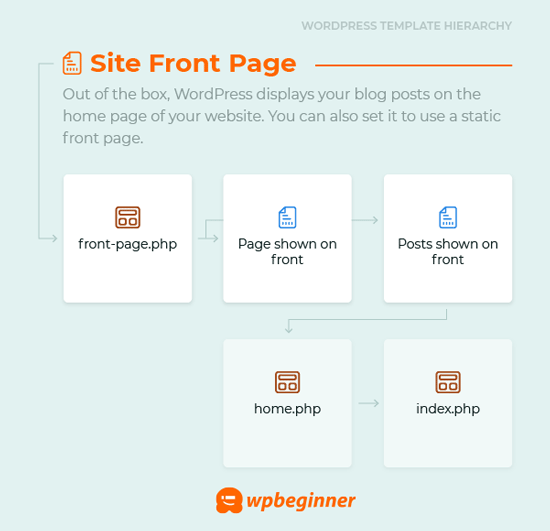
WordPress, varsayılan olarak blog yazılarınızı web sitenizin ana sayfasında görüntüler. Ayrıca, WordPress yönetici alanındaki Ayarlar » Okuma sayfasını ziyaret ederek özel bir ana sayfa (ön sayfa olarak da bilinir) kullanacak şekilde ayarlayabilirsiniz.
1. front-page.php – Statik bir ön sayfa kullanıyorsanız, WordPress önce bu şablon dosyasını arayacak ve ön sayfayı görüntülemek için kullanacaktır.
2. home.php – Statik ön sayfa kullanıyorsanız ve temanızda front-page.php şablonu yoksa, WordPress home.php şablonunu arayacaktır. Ana sayfada varsayılan blog gönderilerini görüntülemek için de kullanılır.
3. index.php – Eğer front-page.php veya home.php mevcut değilse, WordPress ana sayfayı görüntülemek için index.php şablonuna geri döner. Bu şablon, herhangi bir sayfayı görüntülemek için WordPress'teki varsayılan yedek şablondur.
Tekil gönderiler için hangi şablon dosyaları kullanılır?
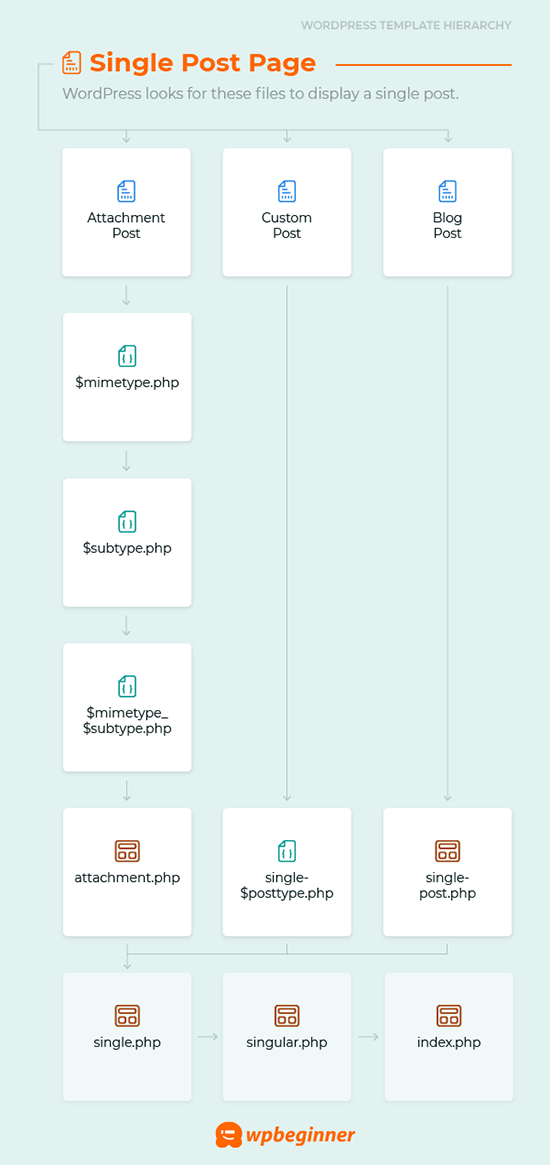
WordPress, tek bir gönderiyi görüntülemek için bu dosyaları arar.
1. single-{post-type}-{slug}.php – Herhangi bir gönderi türündeki belirli bir bireysel gönderinin görüntülenmesini değiştirmek için bu şablonu kullanın. Örneğin, gönderi türü 'inceleme' ve gönderi meta adı acme-phone ise, WordPress single-review-acme-phone.php dosyasını arayacaktır.
2. single-{post-type}.php – WordPress daha sonra bu belirli gönderi türünü görüntülemek için bir şablon olup olmadığını kontrol edecektir. Örneğin, gönderi türü inceleme ise, WordPress single-review.php dosyasını arayacaktır.
3. single.php – WordPress daha sonra single.php şablonuna dönecektir.
4. singular.php – Bu şablon, herhangi bir gönderi türünden tek bir öğeyi görüntülemek için başka bir yedekleme ekler.
5. index.php – Son olarak, yukarıda belirtildiği gibi, WordPress en sonunda index.php'ye geri döner.
Tekil sayfa hangi şablon dosyalarını kullanır?
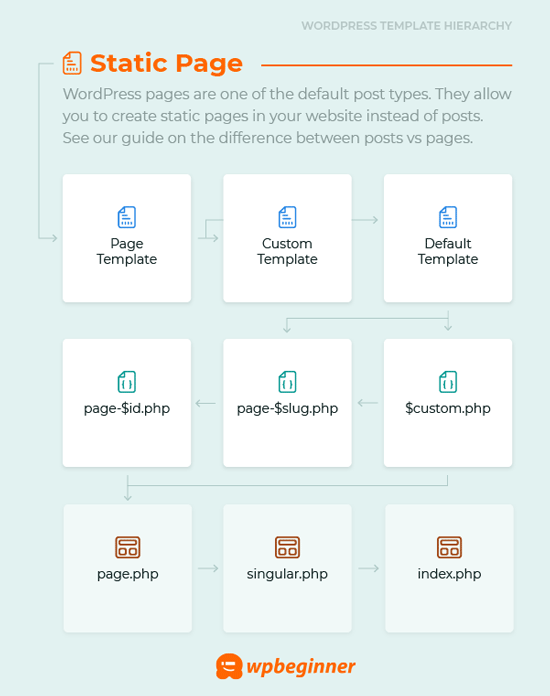
WordPress sayfaları varsayılan gönderi türlerinden biridir. Gönderiler yerine web sitenizde statik sayfalar oluşturmanıza olanak tanır. Gönderiler ve sayfalar arasındaki fark hakkındaki kılavuzumuza bakın.
1. Özel Sayfa Şablonu – Sayfaya atanan sayfa şablonu. WordPress'te özel bir sayfa şablonu oluşturmayı nasıl yapacağınızı görün.
2. page-{slug}.php – Sayfa kısa adı contact-us ise, WordPress page-contact-us.php dosyasını kullanmaya çalışacaktır.
3. page-{id}.php – Sayfa kimliği 17 ise, WordPress page-17.php adlı bir şablon dosyası arayacaktır.
4. page.php – Tüm statik sayfaları görüntülemek için şablon.
5. singular.php – Bu şablon, tüm tekil gönderi türü öğeleri için varsayılan bir yedektir.
6. index.php – Varsayılan yedek şablon.
Kategori arşivleri hangi şablon dosyalarını kullanır?
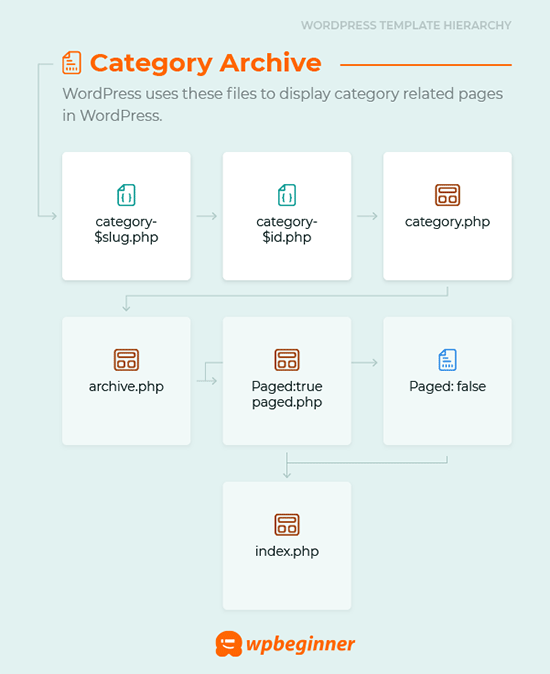
WordPress, WordPress'te kategoriyle ilgili sayfaları görüntülemek için bu dosyaları kullanır.
1. category-{slug}.php – Bu şablon, belirli bir kategori için kategori arşiv sayfasını görüntülemek üzere kullanılır. Örneğin, kategori kısa adı reviews ise, WordPress category-reviews.php şablonunu arayacaktır.
2. category-{id}.php – WordPress daha sonra kategori kimliğine sahip bir şablon arar. Örneğin, kategori kimliği 17 ise, WordPress category-17.php dosyasını arayacaktır.
3. category.php – Bu, WordPress'teki tüm kategori arşiv sayfalarını görüntülemek için varsayılan şablondur.
4. archive.php – Bu, WordPress tarafından herhangi bir arşiv sayfasını görüntülemek için kullanılan varsayılan şablondur.
5. index.php – Varsayılan yedek şablon.
Etiket arşivleri hangi şablon dosyalarını kullanır?
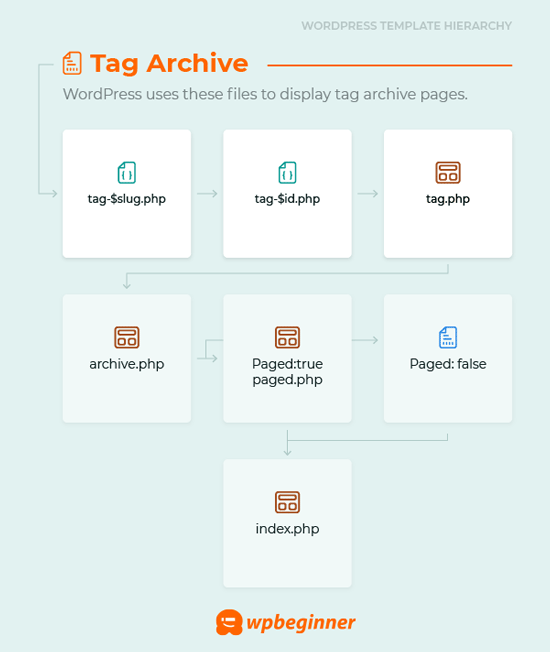
WordPress, etiket arşiv sayfalarını görüntülemek için bu dosyaları kullanır.
1. tag-{slug}.php – Etiketin slug'ı 'fruits' ise, WordPress tag-fruits.php dosyasını arayacaktır.
2. tag-{id}.php – Etiketin kimliği 17 ise, WordPress tag-17.php şablonunu arayacaktır.
3. tag.php – Etiket arşivleri için varsayılan şablon.
4. archive.php – Herhangi bir arşiv sayfası için varsayılan şablon.
5. index.php – Varsayılan yedek şablon.
Özel taksonomi arşivleri hangi şablon dosyaları tarafından kullanılır?
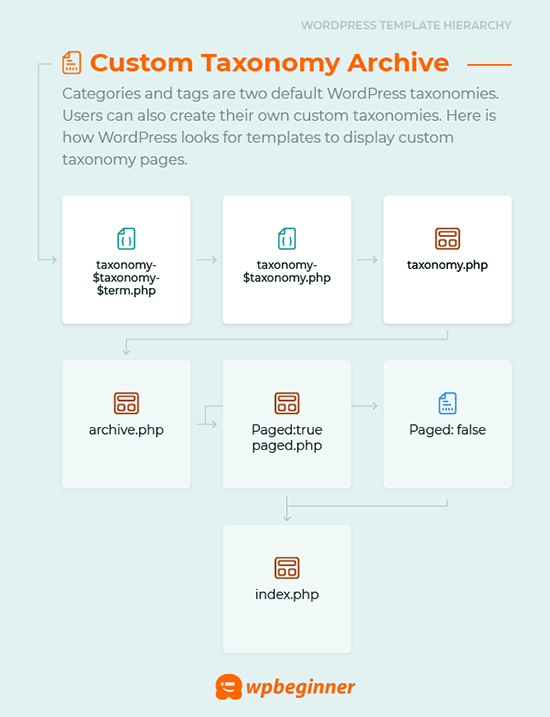
Kategoriler ve etiketler iki varsayılan WordPress taksonomisidir. Kullanıcılar ayrıca kendi özel taksonomilerini de oluşturabilirler. WordPress'in özel taksonomi sayfalarını görüntülemek için şablonları nasıl aradığı aşağıdadır.
1. taxonomy-{taxonomy}-{term}.php – Eğer tür adı tür olan özel bir taksonominiz varsa ve terim 'thriller' ise, WordPress taxonomy-genre-thriller.php dosyasını arayacaktır.
2. taxonomy-{taxonomy}.php – Taksonomi türü tür olsaydı, WordPress taxonomy-genre.php dosyasını arardı.
3. taxonomy.php – Özel taksonomi arşivlerini görüntülemek için varsayılan şablon.
4. archive.php – WordPress'teki tüm arşiv sayfaları için varsayılan yedek.
5. index.php– WordPress'teki varsayılan yedek şablon.
Özel gönderi türleri hangi şablon dosyalarını kullanır?
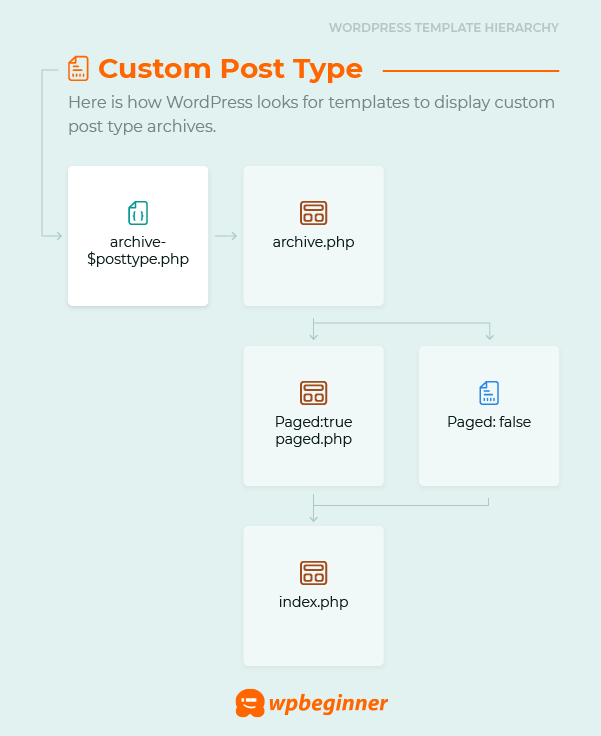
WordPress'in özel gönderi türü arşivlerini görüntülemek için şablonları nasıl aradığı aşağıdadır.
1. archive-{post_type}.php – Eğer bir gönderi türünüz inceleme (review) ise, WordPress archive-review.php dosyasını arayacaktır.
2. archive.php – WordPress'te tüm arşiv sayfalarını görüntülemek için varsayılan şablon.
3. index.php – WordPress'teki varsayılan yedek şablon.
Yazar arşivlerini görüntülemek için hangi şablon dosyaları kullanılır?
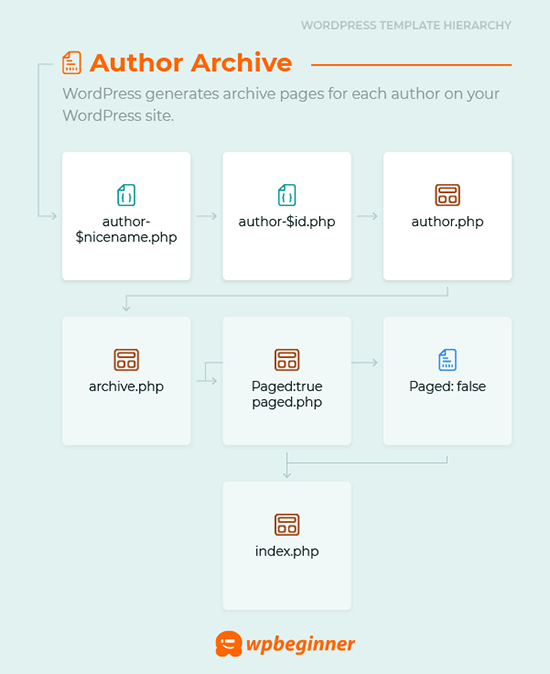
WordPress, WordPress sitenizdeki her yazar için arşiv sayfaları oluşturur. Yazar arşiv şablonu için görünümü şöyledir.
1. author-{nicename}.php – Yazarın takma adı matt ise, WordPress author-matt.php dosyasını arayacaktır.
2. author-{id}.php – Yazarın kullanıcı kimliği 6 ise, WordPress author-6.php dosyasını arayacaktır.
3. author.php – WordPress'te yazar arşiv sayfalarını görüntülemek için kullanılan varsayılan şablon.
4. archive.php – WordPress'te tüm arşiv sayfalarını görüntülemek için varsayılan şablon.
5. index.php – WordPress'teki varsayılan yedek şablonu.
Tarihe dayalı arşivleri görüntülemek için hangi şablon dosyaları kullanılır?
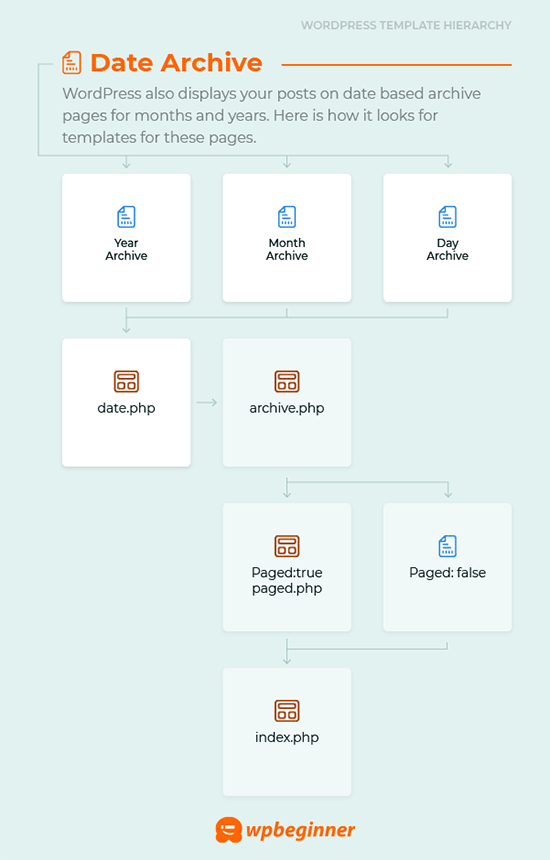
WordPress ayrıca gönderilerinizi aylar ve yıllar için tarihe dayalı arşiv sayfalarında görüntüler. Bu sayfalar için şablonlar şöyle görünür.
1. date.php – Tarihe dayalı arşivler için varsayılan şablon.
2. archive.php – WordPress'te yazar arşiv sayfalarını görüntülemek için kullanılan varsayılan şablon.
3. index.php – WordPress'teki varsayılan yedek şablon.
Arama sayfalarını görüntülemek için hangi şablon dosyaları kullanılır?
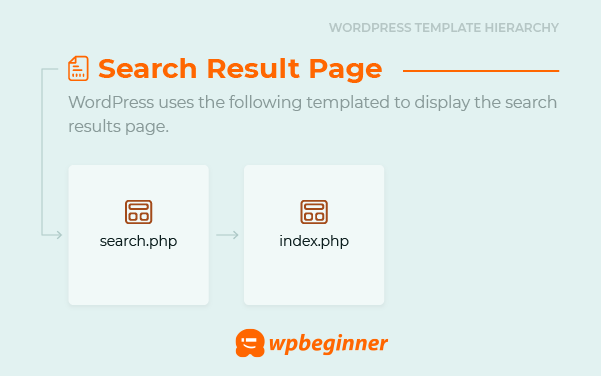
1. search.php – WordPress'te arama sonuçlarını görüntülemek için varsayılan sayfa.
2. searchform.php – WordPress'te arama formu görüntülemek için şablon.
3. index.php – WordPress'teki varsayılan yedek şablon.
404 hata sayfalarını görüntülemek için hangi şablon dosyaları kullanılır?
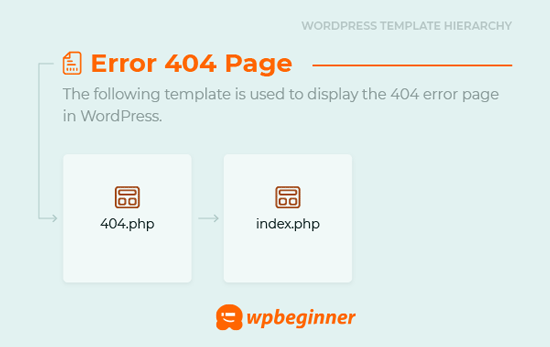
404 hata sayfası, WordPress'in istenen içeriği bulamaması durumunda görüntülenir. 404 sayfa şablonunuzu nasıl iyileştireceğiniz hakkındaki kılavuzumuza bakın.
1. 404.php – WordPress'te 404 hata sayfasını görüntülemek için varsayılan şablon.
2. index.php – WordPress'teki varsayılan yedek şablonu.
Ek sayfalarını görüntülemek için hangi şablon dosyaları kullanılır?
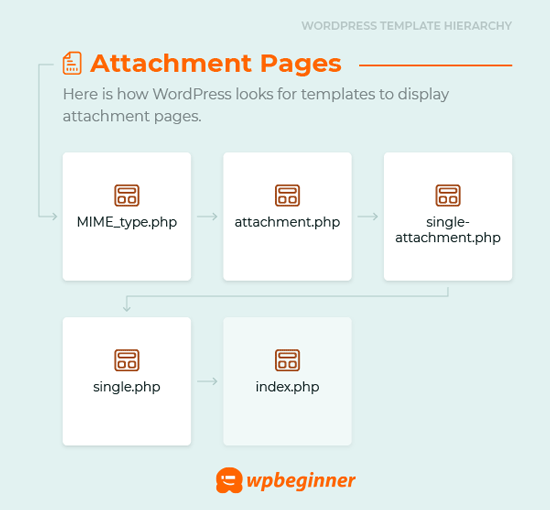
1. MIME_type.php – Mime_type dosya türü anlamına gelir. Örneğin, image.php, video.php, application.php.
2. attachment.php – Ek (attachment) sayfalarını görüntülemek için varsayılan şablon.
3. single-attachment.php – Tek bir eki görüntülemek için.
4. single.php – Tekil gönderi türü öğelerini görüntülemek için varsayılan şablon.
5. index.php – WordPress'teki varsayılan yedek şablonu.
Gömme işlemleri için hangi şablon dosyaları kullanılır?
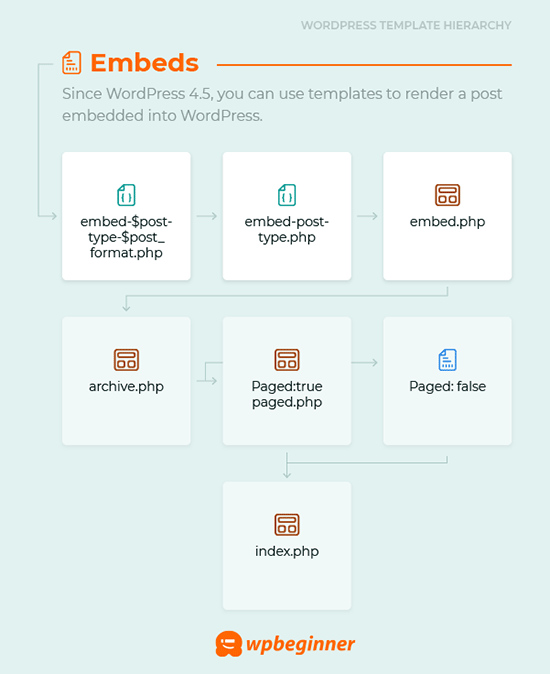
WordPress 4.5'ten bu yana, WordPress'e yerleştirilmiş bir gönderiyi işlemek için şablonları kullanabilirsiniz.
1. embed-{post-type}-{post_format}.php – WordPress önce gönderi türü ve gönderi biçimi şablonunu arayacaktır. Örneğin, videolu bir incelemeniz varsa, WordPress embed-review-video.php dosyasını arayacaktır.
2. embed-{post-type}.php – Gönderi türü inceleme ise, WordPress embed-review.php dosyasını arayacaktır.
3. embed.php – Tüm gömmeler için varsayılan yedek.
Umarız bu öğretici, WordPress şablon hiyerarşisi hakkında bilgi edinmenize yardımcı olmuştur. Ayrıca en iyi sürükle & bırak WordPress sayfa oluşturucuları listemizi de görmek isteyebilirsiniz.
Bu makaleyi beğendiyseniz, lütfen WordPress video eğitimleri için YouTube Kanalımıza abone olun. Bizi ayrıca Twitter ve Facebook'ta da bulabilirsiniz.




Mrteesurez
Bu, iyi detaylandırılmış bir gönderi, tüm temel şablonları içeriyor. Daha önce bu şablonlardan sadece birkaçını bildiğim için burada yeni şablon adlarını ve hiyerarşisini keşfediyorum.
Teşekkürler, genellikle geliştirme ile uğraşan bizler için.
Moinuddin Waheed
WordPress'i birkaç yıldır kullanıyorum ve sadece birkaç dosyayı biliyordum ve sahne arkasındaki tek dosyaların bunlar olduğunu düşünüyordum.
Bu, tüm dosyaların şablon yapısının çok bilgilendirici ve ayrıntılı bir açıklamasıdır.
Bilgi grafiği kendi kendini açıklayıcıdır ve içeriği görüntülemek için hangi dosyanın hangi diğer dosyaları kullandığını anlamaya yardımcı olur.
Ayrıntılı WordPress dosya yapısı rehberi için teşekkürler.
WPBeginner Desteği
Glad we could clarify how the template hierarchy works
Yönetici
Jiří Vaněk
FTP'de şablon dosyalarını gördüm, ancak onlardan yalnızca fonksiyon, header, footer gibi işlevleri biliyordum, hepsi bu kadar. Dosyaların geri kalanı hakkında pek bir şey bilmiyordum. Infografiğiniz harika. Bireysel dosyaların nasıl bağlandığını ve WordPress'in bunları ne için kullandığını harika bir şekilde gösteriyor. Şablonun yapısı hakkında çok daha iyi bir anlayışa sahip olunuyor ve bu sayede gerektiğinde kaynak kodunda bazı değişiklikler yapmak çok daha kolaylaşıyor. Hala her şeyi anlamasam da, şablonumun bireysel dosyalarını inceleyip nasıl çalıştığı hakkında çok daha fazla bilgi edinmeye çalışacağım. Bu kapsamlı eğitim için teşekkürler.
mjasia
Merhaba
WooCommerce ürün öznitelikleri ne olacak?
Nasıl gösterilirler?
WPBeginner Desteği
Bunların nasıl gösterildiği belirli temanıza bağlı olacaktır, ancak özel alanlara benzer şekilde işlenirler, özel alanlar hakkında daha fazlasını aşağıdaki makalemizde görebilirsiniz:
https://www.wpbeginner.com/wp-tutorials/wordpress-custom-fields-101-tips-tricks-and-hacks/
Yönetici
Connie
Alt temalardaki dil dosyalarına ne dersiniz?
Bu, WP'deki büyük gizemlerden biridir çünkü hala kurulumlarını kendi dillerinde yapmak için çeviri dosyalarına ihtiyaç duyan bazı insanlar (çoğunluk!) var ;=)
WPBeginner Desteği
That would be a subject for a different guide
Yönetici