


WordPress web sitenizin temasını güncellerken özelleştirmelerinizi kaybetmekten endişe mi ediyorsunuz?
WordPress'in en iyi yanlarından biri, özelleştirmeyi ne kadar kolaylaştırdığıdır. Ancak ne yazık ki, temanızı güncellediğinizde değişikliklerinizin bir kısmını kaybedeceğiniz yüksek bir olasılık var.
WordPress kullanıcılarının web sitelerini özelleştirmek için canla başla çalıştıklarını, ancak rutin bir tema güncellemesinden sonra bu değişikliklerin kaybolduğunu gördüğümüz birçok kez oldu. Neyse ki, bu sorunu önlemenize ve özelleştirmelerinizi güvende tutmanıza yardımcı olabiliriz.
Bu makalede, özelleştirmeyi kaybetmeden bir WordPress temasını nasıl kolayca güncelleyeceğinizi göstereceğiz.
WordPress'te Tema Güncellemeleri Nasıl Çalışır
WordPress, yalnızca WordPress'in kendisi için değil, eklentiler ve temalar için de güncellemeleri yüklemek üzere güçlü bir sistemle birlikte gelir.
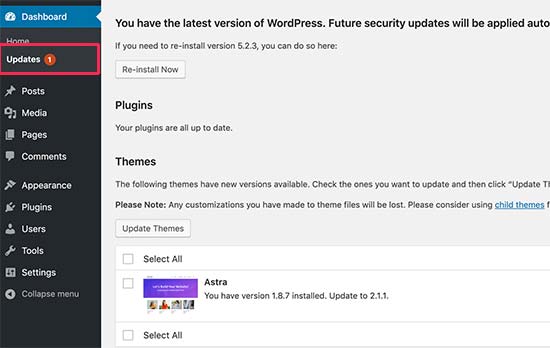
Kontrol Paneli » Güncellemeler sayfasında görüntülenir ve düzenli olarak güncellemeleri kontrol eder.
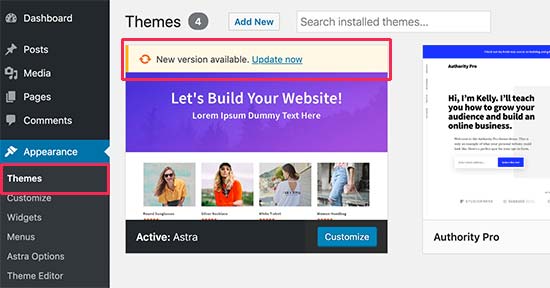
Bir tema güncellemesi mevcut olduğunda, Görünüm » Temalar sayfasında da bir bildirim görürsünüz.
Güncellemeler, WordPress web sitenizin güvenliği ve performansı için gerçekten önemlidir. Güvenlik ve hata düzeltmelerinin yanı sıra, tema geliştiricileri de bu güncellemelerle yeni özellikler sunabilir.
Yeni sürümü yüklemek için 'Şimdi güncelle' düğmesine tıklamanız yeterlidir.
WordPress daha sonra tema paketini indirecek, sıkıştırılmış dosyasını açacak ve eski dosyaların yerine daha yeni sürümünü koyacaktır.
Bu, web sitenizdeki tüm eski tema dosyalarının üzerine yazacaktır. WordPress tema dosyalarınıza manuel olarak özel kod eklediyseniz, bu değişiklikleri kaybedersiniz.
Bununla birlikte, hangi tema değişikliklerinin güvenli olduğunu ve hangi özelleştirmelerin silineceğini inceleyelim.
Tema Güncellemesi Sırasında Hangi Özelleştirmeleri Kaybedebilirsiniz?
Bir WordPress temasını özelleştirmenin birden çok yolu vardır. Bu tema özelleştirmelerinden bazıları güvenlidir çünkü değişiklikleriniz WordPress veritabanının kendisine kaydedilir.
Tema Güncellemesi Sırasında Kaybetmeyeceğiniz Özelleştirmeler
Görünüm » Özelleştir sayfasını ziyaret ederek erişebileceğiniz yerleşik WordPress tema özelleştiricisi aracılığıyla yapılan değişiklikleri kaybetmezsiniz.
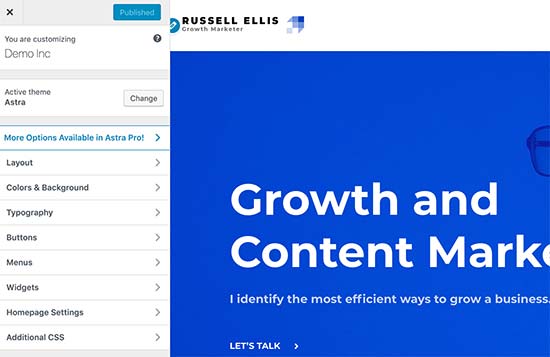
Tema özelleştiricisi, WordPress temanızı değiştirmenize ve tüm değişiklikleri WordPress veritabanına kaydetmenize olanak tanır. Üstbilgi resmini, renkleri, düzeni, özel CSS'yi ve daha fazlasını değiştirebilirsiniz.
WordPress widget'larınız ve gezinme menüleriniz de tema güncellemelerinden etkilenmez.
Astra ve Ocean WP gibi popüler WordPress temaları artık yardımcı eklentilerle birlikte geliyor. Bu eklentiler temanıza ek özellikler eklemek için kullanılır. Bu yardımcı eklentiler kullanılarak yapılan tema değişiklikleri de tema güncellemesinden etkilenmez.
Bir WordPress sayfa oluşturucu kullanarak WordPress düzeninizi özelleştirdiyseniz, örneğin SeedProd, Divi veya Beaver Builder gibi, bu değişiklikler etkilenmeyecektir.
Bir eklenti kullanarak web sitenize eklediğiniz diğer tüm özellikler de güvendedir. Örneğin, WordPress iletişim formlarınız, Google Analytics, e-posta bülteni açılır pencereleriniz ve daha fazlası.
Tema Güncellemesi Sırasında Kaybedeceğiniz Özelleştirmeler
Kaybedeceğiniz şey, temanızın dosyalarında doğrudan yaptığınız değişikliklerdir.
Örneğin, temanızın functions.php dosyasına kod eklemiş veya temanızın stil dosyasına (style.css) CSS stili eklemiş olabilirsiniz. Tema güncellendiğinde dosyalar üzerine yazılacağı için bu değişiklikler kaybolacaktır.
index.php, header.php ve footer.php gibi temanızın şablonlarında herhangi bir değişiklik yaptıysanız da aynı şey olacaktır. Bu dosyaların üzerine de yazılacak ve değişikliklerinizi kaybedeceksiniz.
Ancak, bir kod parçacığı eklentisi kullanarak WordPress sitenize kod eklediyseniz, bu özelleştirmeleri kaybetmezsiniz.
Bu nedenle her zaman WPCode'u öneririz. Özel kodu doğrudan WordPress kontrol panelinizden kolayca eklemenizi sağlar. Bu kod parçacıkları, tema dosyalarınızdaymış gibi çalışır, ancak özelleştirmelerinizi gelecek odaklı hale getirir.

WPCode, özel kodunuzun tamamını tek bir merkezi ekrandan yönetmenizi de kolaylaştırır. Böylece, bir kod parçasını kaybetme veya hata yapma endişesi taşımanıza gerek kalmaz.
Web sitenizin özelleştirmelerini gelecek odaklı hale getirmek için WPCode'un ücretsiz sürümünü kullanmaya başlayabilirsiniz. Daha fazla ayrıntı için, özel kodu WordPress'e kolayca ekleme hakkındaki bu kılavuza bakın.
Hangi değişikliklerin silineceğini bildiğimize göre, bir tema güncellemesi sırasında bunları nasıl koruyacağımız hakkında konuşalım.
Yöntem 1: Özelleştirmeleri Korumak İçin Kod Parçacığı Eklentisi Kullanma (Önerilen)
WordPress tema dosyalarınıza özel kod eklediyseniz, bunu kaydetmenin en kolay yolu, temayı güncellemeden önce WPCode eklentisine taşımaktır.
Başlamak için, WordPress kontrol panelinden Görünüm » Tema Dosyası Düzenleyici'ye gidin.
Ardından, sağ sütundaki kenar çubuğuna gidin ve düzenleyicide açmak için functions.php dosyasına tıklayın.
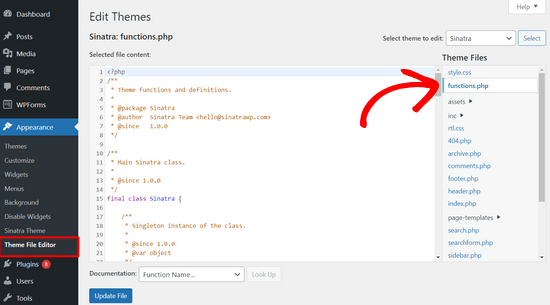
Buradan, özel kodunuzu daha önce nereye eklediğinizi bulmanız gerekir, bu genellikle dosyanın sonundadır. Özel kodunuzu bulduktan sonra, bilgisayarınızdaki Not Defteri gibi düz metin düzenleyicide kopyalayıp yapıştırın.
Ardından, ücretsiz WPCode eklentisini yükleyip etkinleştirmeniz gerekir. Yardıma ihtiyacınız olursa, WordPress eklentisinin nasıl kurulacağına dair eğitimimize bakın.
Eklenti etkinleştirildikten sonra, WordPress kontrol panelinden Kod Parçacıkları » Parçacık Ekle bölümüne gidin.
Ardından, fare imlecini 'Özel Kodunuzu Ekleyin (Yeni Parça)' seçeneğinin üzerine getirin ve 'Özel Parça Ekle' düğmesine tıklayın.

Ardından, ekranda beliren seçenekler listesinden kod türü olarak 'PHP Snipept'i seçin.

Şimdi, önceki adımda bilgisayarınıza kaydettiğiniz kod parçacıklarından birini kopyalayın ve Kod Önizleme kutusuna yapıştırın.
Kodun ne işe yaradığını hatırlamanıza yardımcı olmak için sayfanın üst kısmına parçacığınız için bir başlık da ekleyebilirsiniz.

Ardından, sayfanın üst kısmındaki anahtarı basitçe ‘Inactive’ konumundan ‘Active’ konumuna getirin ve ‘Save Snippet’ düğmesine tıklayın.

Eklenti artık kodunuzu WordPress sitenizde otomatik olarak yükleyecektir.
Not: Bu işlemi özel kod parçacıklarınızın her biri için tekrarlamanız gerekir.
Ayrıca, header.php dosyasındaki ve footer.php dosyasındaki özelleştirmeleri WPCode eklentisine taşımak için benzer adımları izleyebilirsiniz. Adım adım talimatlar için WordPress'te üstbilgi ve altbilgi kodu ekleme kılavuzumuza bakın.
Tüm kod parçacıklarınızı WPCode'a ekledikten sonra, bunlar geleceğe dönüktür ve özelleştirmelerinizi kaybetmeden temanızı güvenle güncelleyebilirsiniz.
Yöntem 2: Özelleştirmeleri Korumak İçin Alt Tema Oluşturma
Bir alt tema, başka bir WordPress temasının, yani üst temanın işlevselliğini, özelliklerini ve stilini miras alan bir WordPress temasıdır. Daha sonra üst temada herhangi bir değişiklik yapmadan alt temayı özelleştirebilirsiniz.
Değişiklikleriniz alt temanızda saklandığı için, özelleştirmelerinizi kaybetmeden üst temayı güvenle güncelleyebilirsiniz. Bu eğitimde, bir alt tema oluşturacağız ve ardından tüm özelleştirmelerinizi ona taşıyacağız.
Alt temayı bir eklenti kullanarak veya kod kullanarak oluşturabilirsiniz. WordPress alt teması oluşturma hakkındaki başlangıç kılavuzumuza gidin ve şimdi bir tane oluşturun. Güncellemeniz gereken tema üst tema olmalıdır.
Çocuk temayı henüz etkinleştirmeyin. Bunu bu eğitim setinin sonunda yapacağız.
Bir alt tema oluşturmak için kod yöntemini kullanıyorsanız, bilgisayarınızdaki bir klasöre oluşturmalısınız. Eklenti yöntemini kullanıyorsanız, bir sonraki bölümde alt tema klasörünü bilgisayarınıza indirmeniz gerekecektir.
Tema Klasörlerini Bilgisayarınıza İndirme
Yapmanız gereken ilk şey, bir FTP istemcisi kullanarak WordPress hosting hesabınıza bağlanmaktır.
Bağlandıktan sonra, /wp-content/themes/ klasörüne gidin ve tema klasörünüzü bilgisayarınıza indirin.
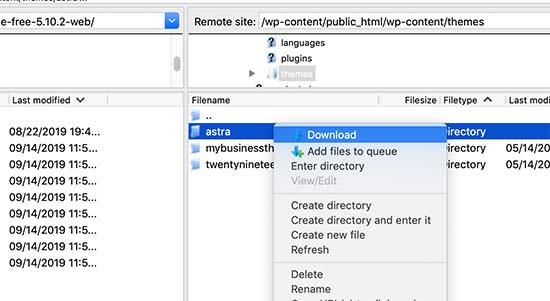
Bu klasör temanızın ve özelleştirmelerinizin yedeği olacaktır. Daha sonra özelleştirmelerinizi bu klasörden alt tema klasörüne kopyalayacağız.
Önceki bölümde eklenti yöntemini kullanarak bir alt tema oluşturduysanız, o zaman alt tema klasörünü de aynı şekilde bilgisayarınıza indirmeniz gerekir.
Şimdi temanızın güncellemesini indirmeniz gerekiyor. Tema web sitesini ziyaret etmeli ve en son sürümü bilgisayarınıza indirmelisiniz. Ardından, temanın zip dosyasını bulmanız ve onu çıkarmanız gerekecektir.
Artık bilgisayarınızda üç tema klasörünüz olmalı: temanızın yeni güncellenmiş sürümü, temanızın eski özelleştirilmiş sürümü ve az önce oluşturduğunuz çocuk tema.
Özelleştirmeleri Çocuk Temasına Kopyalama
Ardından, değişiklikleri alt temaya kopyalayabilmemiz için temanızda yaptığınız tüm değişiklikleri belirlememiz gerekiyor. Bunu yapmanın en kolay yolu eski ve yeni tema dosyalarınızı karşılaştırmaktır.
Her dosyanın yeni ve eski sürümü arasındaki farkı görmek için dosya karşılaştırma yazılımı kullanmanız gerekecektir. Windows kullanıcılarının WinMerge, Mac kullanıcılarının Kaleidoscope ve Linux kullanıcılarının Meld kullanmasını öneririz.
Dosya karşılaştırma yazılımınızı açın ve ardından temanızın güncellenmiş sürümünü sol panele, eski özelleştirilmiş sürümü ise sol tarafa sürükleyin. Yazılım, değiştirilen veya eklenen tüm dosyaları vurgulayacaktır.
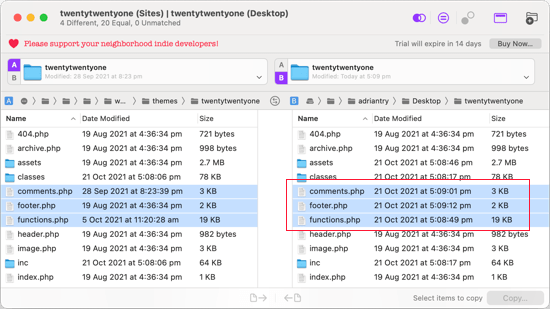
functions.php ve style.css hariç, sağ bölmede vurgulanan dosyaları alt temanızın klasörüne kopyalamalısınız.
Çocuk temanızın zaten kendi functions.php ve style.css dosyaları olduğundan, onlarla farklı şekilde ilgilenmemiz gerekiyor. Bu dosyalarda yaptığınız tüm değişiklikleri kopyalamanız ve çocuk temanızın dosyalarının altına yapıştırmanız gerekecek.
Öncelikle, karşılaştırma yazılımınızda functions.php dosyasının güncellenmiş ve eski sürümlerini açın. Özelleştirilmiş sürümdeki vurgulanan metni kopyalayıp panoya yapıştırmanız gerekir.
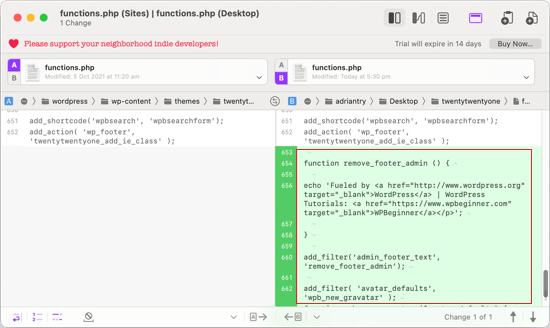
Ardından, bu metni alt temanızın functions.php dosyasının en altına yapıştırmalısınız. Bunu yaptıktan sonra dosyayı kaydettiğinizden emin olun.
Temanızın style.css dosyası değiştirildiyse, bu dosyayla işlemi tekrarlamanız gerekecektir.
Güncellenmiş Tema ve Alt Tema Klasörlerini Yükleme
Çocuk temanıza değişikliklerinizi kopyaladıktan sonra, güncellenmiş temayı ve çocuk temayı web sitenize yüklemeye hazırsınız.
FTP istemcisini kullanarak web sitenize bağlanın ve /wp-content/themes/ klasörüne gidin. Ardından, güncellenmiş tema klasörünü ve alt tema klasörünü seçip web sitenize yüklemelisiniz.
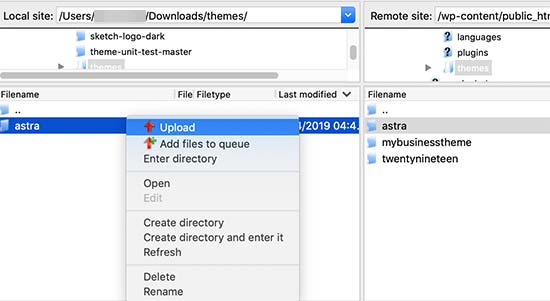
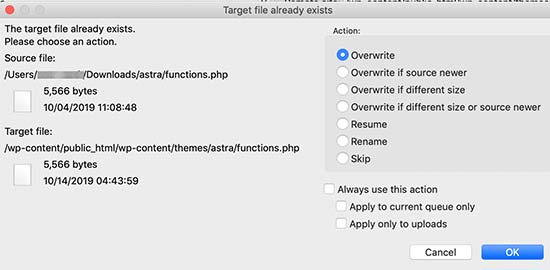
FTP istemciniz, aynı ada sahip dosyaların zaten mevcut olduğu konusunda sizi uyaracaktır.
Eski tema dosyalarınızın güncellenmiş sürümlerle değiştirildiğinden emin olmak için ‘Üzerine Yaz’ seçeneğini seçmeniz gerekir.
Tema Özelleştirici Ayarlarınızı İçe Aktarma
Bu makalenin başında, WordPress tema özelleştiricisi ile yapılan tüm özelleştirmelerin temanızda saklanmadığını, bu nedenle henüz alt temaya eklenmediğini belirtmiştik.
Şimdi onları eklememiz gerekecek. Bunu yapmak için, üst temadan tema özelleştirici ayarlarını dışa aktarmak için bir eklenti kullanacağız ve ardından bunları alt temaya aktaracağız.
Yapmanız gereken ilk şey, dışa/içe aktarmak istediğiniz her iki sitede de Customizer Export/Import eklentisini yüklemek ve etkinleştirmektir. Daha fazla ayrıntı için, WordPress eklentisi yükleme hakkındaki adım adım kılavuzumuza bakın.
Ardından, üst temanın özelleştirici ayarlarını dışa aktarmamız gerekiyor. Üst tema hala aktifken, Temalar » Özelleştir sayfasına gitmeniz gerekir.

Ardından ayarlarını görüntülemek için Dışa Aktar/İçe Aktar paneline tıklamanız ve ardından Dışa Aktar düğmesine tıklamanız gerekir.

Eklenti şimdi özelleştirici ayarlarınızı dışa aktaracak ve bunları .dat dosyası olarak bilgisayarınıza gönderecektir.
Ardından, alt temanızı etkinleştirmelisiniz. Sadece Görünüm » Temalar'a gidin ve ardından alt temanın altındaki 'Etkinleştir' düğmesine tıklayın.
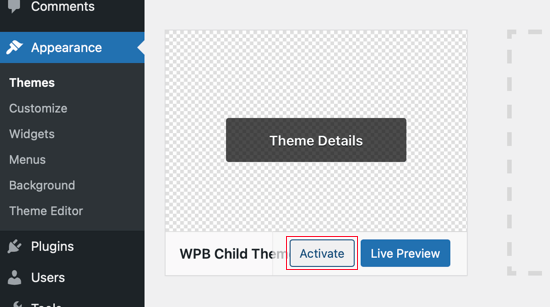
Bundan sonra, Görünüm » Özelleştir sayfasına geri dönmeniz ve Dışa Aktar/İçe Aktar paneline tıklamanız gerekir.
Daha önce dışa aktardığınız dosyayı seçmek için 'Dosya Seç' düğmesine tıklamalısınız. Başlık ve diğer resim dosyalarını içe aktarmak için 'Resim dosyalarını indir ve içe aktar?' seçeneğinin yanındaki kutuyu işaretlemeniz de gerekir.

Ardından, yüklemeye başlamak için ‘Import’ düğmesine tıklamalısınız. Eklenti şimdi dışa aktarma dosyanızdan özelleştirici ayarlarını içe aktaracaktır.
Bittiğinde, değişikliklerinizi özelleştiricide önizleyebilir ve ardından bu değişiklikleri canlı hale getirmek için ‘Kaydet & Yayınla’ düğmesine tıklayabilirsiniz.
Artık tüm özelleştirmelerinizi alt temaya taşıdınız. Gelecekte, bu adımları tekrar gözden geçirmeye gerek kalmadan üst temayı güncelleyebileceksiniz.
Umarız bu makale WordPress temanızı özelleştirmeyi kaybetmeden güncellemenize yardımcı olmuştur. Herhangi bir sorunla karşılaşırsanız, en yaygın WordPress hataları ve bunları nasıl düzelteceğiniz hakkındaki kılavuzumuza göz atın. Ayrıca WordPress web siteleri için en iyi tema oluşturucuları listemize de göz atmak isteyebilirsiniz.
Bu makaleyi beğendiyseniz, lütfen WordPress video eğitimleri için YouTube Kanalımıza abone olun. Bizi ayrıca Twitter ve Facebook'ta da bulabilirsiniz.




Olaf
En iyi çözüm her zaman önlemdir. Eskiden çocuk temalara çok güvenirdim, ancak sonunda PHP dosyalarına manuel olarak kod eklemek istemediğime karar verdim. Dahası, tasarımı farklı bir temaya değiştirdiğimde, çocuk tema bana hiçbir fayda sağlamadı. Bu yüzden WPCode kullanarak web sitesine kod parçacıkları eklemeyi öğrendim. Bence en iyi çözüm bu. Tema değişikliklerine dayanıklı ve işlevsel kalan tam da bu tür bir çözüm, çünkü WPCode kod parçacıklarını basitçe yeni tasarıma ekliyor. Zarif ve basit.