


Ziyaretçiler web sitenizde metni vurguladığında nasıl göründüğünü fark ettiniz mi? Bazen marka renklerine uyacak şekilde üzerinde çalıştığımız web sitelerindeki metin seçim rengini güncellememiz gerekiyor ve birçok kullanıcı bunu nasıl yapacaklarını sordu.
İyi haber şu ki, bu genellikle göz ardı edilen tasarım öğesini özelleştirmek sandığınızdan daha kolay. Marka renklerinize uymak veya okunabilirliği artırmak isteyip istemediğiniz, metin seçimi rengini değiştirmek web sitenizin kullanıcı deneyimini geliştirebilir.
Bu kılavuzda, WordPress'te varsayılan metin seçim rengini tam olarak nasıl değiştireceğinizi göstereceğiz.
WordPress'te Varsayılan Metin Seçimi Rengi Neden Değiştirilmeli?
Metin seçimi rengi, bir içerik içindeki bir metin parçasını vurguladığınızda görünen WordPress'teki yazı tipi rengini ifade eder. Şöyle ki:
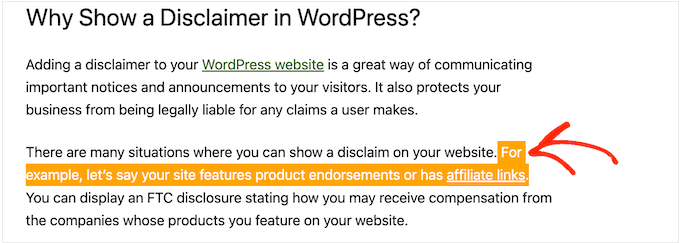
Bazı durumlarda, bu renk WordPress web sitenizin tasarımıyla iyi görünmediği için değiştirmek isteyebilirsiniz. Renk şeması, sitenizin iyi görünmesinde ve tutarlı bir marka deneyimi sunmada önemli bir rol oynar.
Bir WordPress blogu çalıştırıyorsanız, varsayılan metin seçimi renginin içeriğin geri kalanından yeterince öne çıkmadığını ve okunmasını zorlaştırdığını düşünüyorsanız, bu rengi değiştirmek isteyebilirsiniz.
Bunu söyledikten sonra, WordPress'te metin seçimi için yazı tipi rengini nasıl değiştirebileceğinizi görelim. Kullanmak istediğiniz yönteme atlamak için aşağıdaki bağlantıları kullanmanız yeterlidir:
Yöntem 1: Metin Seçimi Rengini Değiştirmek İçin Kod Kullanma (Tüm Temalarla Çalışır)
Bazı WordPress temaları, metin seçim rengini değiştirmek için yerleşik bir özellik sunar, ancak hepsi sunmaz. Bu nedenle, özel CSS kodu kullanmanızı öneririz, çünkü bu yöntem çok daha evrenseldir.
Sık sık, WordPress eğitimlerinde temanızın functions.php dosyasına eklemeniz için talimatlarla birlikte CSS kod parçacıkları bulacaksınız.
En büyük sorun, kod parçasındaki küçük bir hata bile WordPress sitenizi tamamen bozabilir. WordPress temasını güncellediğinizde özel kodunuzun tamamını kaybedeceğinizden bahsetmiyorum bile.
İşte tam da WPCode burada devreye giriyor. Bu kod parçacığı eklentisi, sitenize zarar vermeden veya erişilemez hale getirmeden WordPress'e özel kod eklemeyi kolaylaştırır.

Yapmanız gereken ilk şey, ücretsiz WPCode eklentisini yüklemek ve etkinleştirmektir. Daha fazla ayrıntı için, bir WordPress eklentisinin nasıl kurulacağına dair adım adım kılavuzumuza bakın.
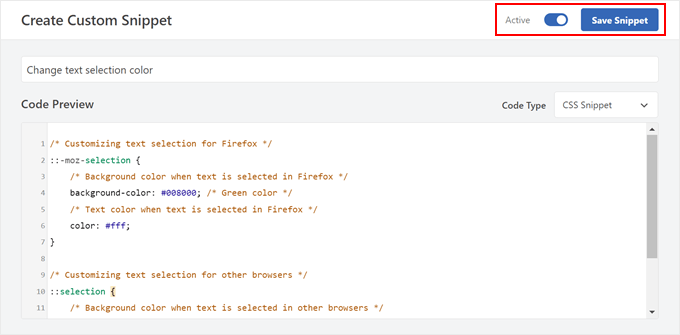
Etkinleştirdikten sonra, WordPress yönetici kontrol panelinizde Kod Parçaları » Kod Parçası Ekle'ye gidin.
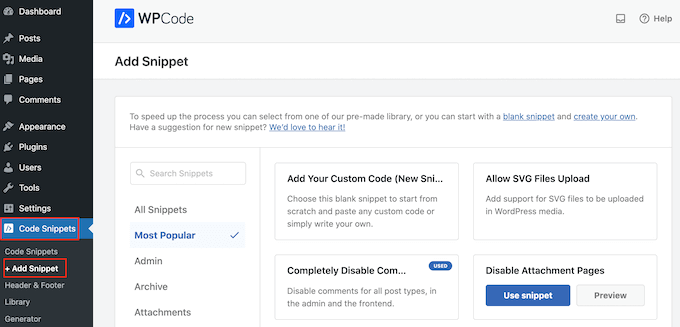
Burada, farenizi 'Özel Kod Ekle (Yeni Parçacık)' üzerine getirin.
Göründüğünde, ‘+ Özel Parça Ekle’ düğmesine tıklayın.

Ardından, ekranda beliren seçenekler listesinden bir kod türü seçmeniz gerekir.
Bu eğitim için ‘CSS Parçacığı’nı seçin.

Sonraki sayfada, özel kod parçacığı için bir başlık girin.
Bu, daha sonra WordPress kontrol panelinde kod parçasını belirlemenize yardımcı olacak herhangi bir şey olabilir, örneğin 'Metin seçim rengini değiştir.'
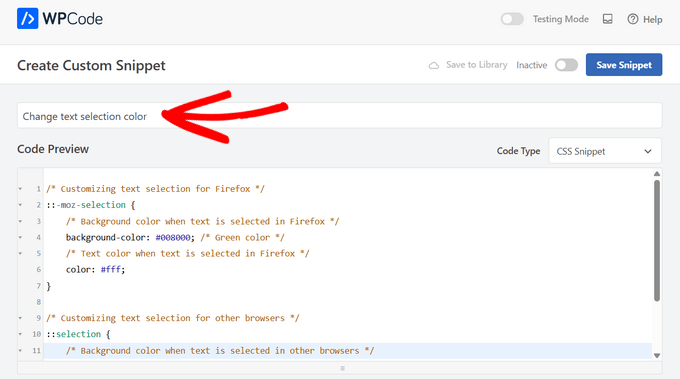
Ardından aşağıdaki CSS'yi Kod Önizleme kutusuna ekleyebilirsiniz:
/* Customizing text selection for Firefox */
::-moz-selection {
    /* Background color when text is selected in Firefox */
    background-color: #008000; /* Green color */
    /* Text color when text is selected in Firefox */
    color: #fff;
}

/* Customizing text selection for other browsers */
::selection {
    /* Background color when text is selected in other browsers */
    background-color: #008000; /* Green color */
    /* Text color when text is selected in other browsers */
    color: #fff;
}
İki stil eklediğimizi unutmayın. ::moz-selection CSS seçicisi Firefox tarayıcısıyla çalışır ve ::selection CSS seçicisi Google Chrome, Safari, IE9+ ve Opera gibi diğer popüler tarayıcılarla çalışır.
Yukarıdaki örnekte, # onaltılık kodu bağlantı rengini yeşile değiştirecektir, bu nedenle vurgulanan metin için kullanmak istediğiniz renkle background-color: #008000 değiştirmeniz gerekecektir.
Hangi hex kodunu kullanacağınızdan emin değilseniz, farklı renkleri keşfedebilir ve kodlarını HTML Renk Kodları web sitesinden alabilirsiniz.
Kodunuzun görünümünden memnun kaldığınızda, ‘Etkin Değil’ geçiş düğmesine tıklayarak ‘Etkin’ olarak görünmesini sağlayın.
Ardından, CSS kod parçasını yayına almak için ‘Kod Parçasını Kaydet’e tıklayın.
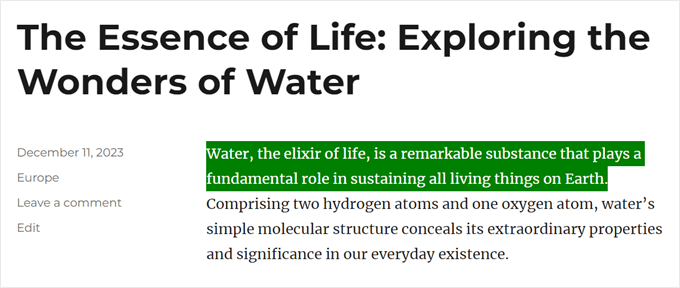
Değişikliklerin etkisini görmek için artık web sitenizi ziyaret edebilirsiniz.
Demo web sitemizde görünümü bu şekildeydi.
Yöntem 2: WordPress Tema Ayarlarını Kullanma (Klasik Temaya Göre Değişir)
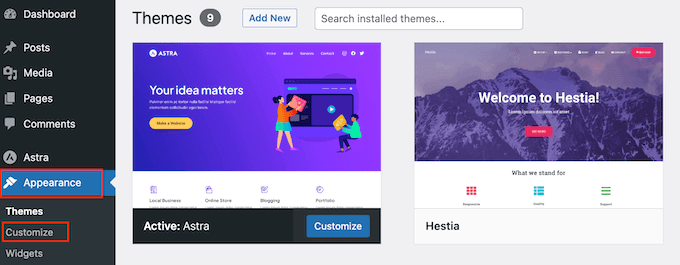
Bazı WordPress temaları, seçilen metin rengi de dahil olmak üzere tipografiniz ve fontlarınız için ayarları değiştirmenize olanak tanır. Temanız için durumun böyle olup olmadığını kontrol etmek için Görünüm » Özelleştir'e gitmeniz gerekir.
Not: Bu yöntem blok temaları için geçerli değildir.
Burada, ‘Renkler’ etiketli herhangi bir ayar arayın.
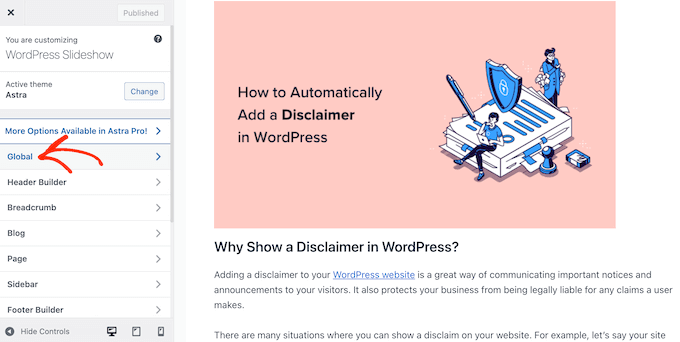
‘Genel’, ‘Küresel’ veya benzeri bir sekme görürseniz, bu genellikle temanın renk ayarlarını içerir.
Örneğin, Astra WordPress temasını kullanıyorsanız, 'Global' sekmesini seçmeniz gerekecektir.
Bundan sonra, bu WordPress temasını oluşturan tüm farklı renkleri görmek için ‘Renkler’e tıklayın.
Ardından, 'Vurgu'ya tıklamanız gerekir.
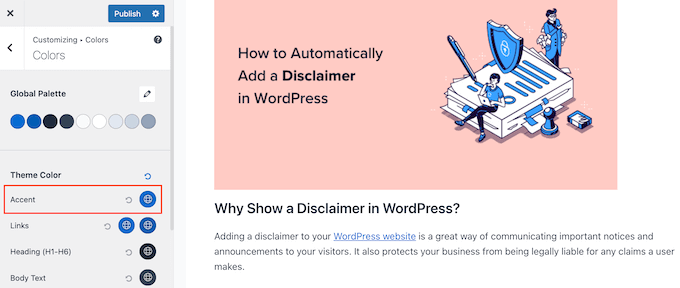
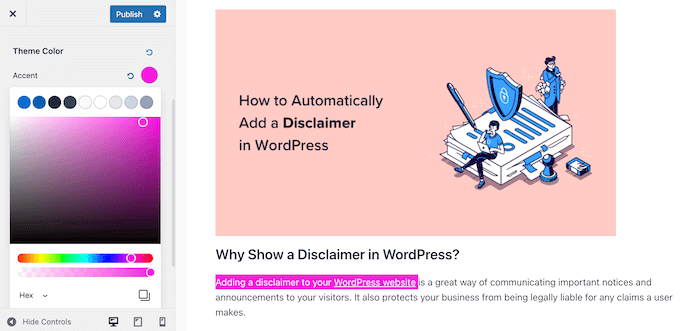
Bu, yeni bir metin seçim rengi seçebileceğiniz bir renk seçici açar.
Artık canlı önizleme otomatik olarak güncellendiği için yazı tipi renginin değiştiğini görebilirsiniz. Böylece, WordPress web siteniz için en iyi görüneni görmek üzere farklı ayarları deneyebilirsiniz.
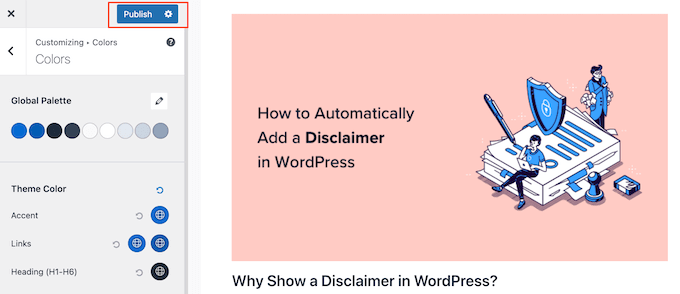
Değişikliklerinizden memnun kaldığınızda, canlı hale getirmek için 'Yayınla' düğmesine tıklamanız yeterlidir.
Bundan sonra, yeni metin seçim rengini WordPress blogunuzda veya web sitenizde canlı olarak göreceksiniz.
WordPress tema özelleştiricisinde herhangi bir renk ayarı görmeseniz bile, varsayılan metin seçimi rengini değiştirmenin bir yolu olup olmadığını görmek için temanızın belgelerini kontrol etmeye değer.
Hatta temanın geliştiricisine yardım için ulaşabilirsiniz. Daha fazla bilgi için lütfen WordPress desteğini doğru şekilde nasıl soracağınız ve alacağınız hakkındaki rehberimize bakın.
Daha Fazla WordPress Tipografi İpucu ve Püf Noktasını Keşfedin
WordPress web sitenizdeki yazı tiplerini özelleştirmek istiyor ancak nasıl yapacağınızı bilmiyor musunuz? Başlamak için bu kılavuzlara göz atın:
- Tasarımınızı İyileştirmek İçin En İyi WordPress Tipografi Eklentileri
- WordPress'te Yazı Tipi Boyutunu Kolayca Değiştirme
- Web Güvenli Yazı Tipi Nedir + En İyi Web Güvenli Yazı Tipleri (Başlangıç Kılavuzu)
- WordPress Temanıza İkon Fontlarını Kolayca Nasıl Eklersiniz
- WordPress Gönderilerine Damla Harf Nasıl Eklenir
Bu eğitimin, WordPress'te varsayılan metin seçim rengini nasıl değiştireceğinizi öğrenmenize yardımcı olduğunu umuyoruz. Ayrıca WordPress için en iyi sürükle ve bırak sayfa oluşturucuları ve WordPress ile çevrimiçi font satışı nasıl yapılır hakkındaki kılavuzlarımıza da bakmak isteyebilirsiniz.
Bu makaleyi beğendiyseniz, lütfen WordPress video eğitimleri için YouTube Kanalımıza abone olun. Bizi ayrıca Twitter ve Facebook'ta da bulabilirsiniz.



Jiří Vaněk
Yakın zamanda, makalenizi mobil cihazlarda Chrome tarayıcısında başlığın rengini değiştirmek için kullandım. Bu, bir web sitesini büyük ölçüde kişiselleştirebilecek başka küçük bir ayrıntıdır. Bunların sadece küçük ayarlamalar olduğunu biliyorum, ancak rehberleriniz sayesinde tüm bu küçük ayrıntıları kademeli olarak mükemmelleştirebildiğimi seviyorum. Çünkü bence güzellik detaylarda gizlidir. Harika öğretici ve bunu gerçekten kolaylaştıran kod parçacığı için teşekkür ederim.
Michael
Gönderiniz için çok teşekkürler! Açık ve faydalı.
WPBeginner Desteği
Glad you found our content helpful
Yönetici
Lynne Clay
Sadece gönderi başlıklarımın rengini kodlamayı değiştirmek zorunda kalmadan değiştirebilir miyim? Kodlama hakkında hiçbir şey anlamıyorum ve bunu zaten karıştırmak istemiyorum.
WPBeginner Desteği
Kodlama gerektirse de, kodu anlamaya gerek kalmadan özelleştirmeler yapmak istiyorsanız, burada incelediğimiz CSS Hero gibi bir eklentiye bakabilirsiniz:
https://www.wpbeginner.com/plugins/css-hero-review-wordpress-design-customization-made-easy/
Yönetici
Samar Jamil
Bu harika gönderi için teşekkürler.
WPBeginner Desteği
You’re welcome
Yönetici
KrishnaChaitanya
Çok teşekkür ederim, hizmetiniz mükemmeldi. Sizden öğrenecek çok şey var.
WPBeginner Desteği
Glad our tutorial was helpful
Yönetici
Adrian Wallis
Teşekkürler, Twenty Fourteen Child'da benim için harika çalıştı. Umarım şablondaki varsayılan yeşilin sonu gelmiştir.
Michele
Bunu denedim ama işe yaramadı… Thesis kullanıyorum, bunun bir farkı var mı?
Yayın Kadrosu
Bildiğimiz kadarıyla değil çünkü bu temel bir CSS değişikliği. Aklımıza gelen tek şey, thesis'in stillerinizi geçersiz kılıyor olabileceği mi?
Yönetici
Marvin
Merhaba,
Kodunuzu Genesis eleven40 alt temama kopyaladım ama çalışmıyor.
Teşekkürler
Yayın Kadrosu
Eğer eleven40 kendi stillerini önceden tanımlamış değilse, gayet iyi çalışmalıdır. Bu durumda, sizinkine bir !important değeri ekleyerek onları geçersiz kılmanız gerekir.
Yönetici
Lauren
Aman Tanrım. Bu sorunun çözümünü internette hiç durmadan aradım ama nafile. Ama Marvin'in sorusuna verilen bu yanıt onu çözdü! Çok basit. Çok teşekkürler!!!!!
David Abramson
Harika bir numara. Genesis'te bir web sitesi üzerinde çalışıyorum ve teknik destek görevlimin dediği gibi, “bu bir bardak su içmek kadar kolay”
Teşekkürler!
-David
Brad Dalton
Chris Coyier bunu 2009'da css-tricks.com'da yayınladı http://css-tricks.com/snippets/css/change-text-selection-color/
Yayın Kadrosu
Ah neyse, Brian'ın sitesinde görene kadar bilmiyordum.
Yönetici
Keith Davis
Evet, Brian Gardner'ın sitesinde gördüm.
Makalesini okuyana kadar seçim renklerini değiştirebileceğini hiç bilmiyordum.
Kullanıp kullanmayacağımdan emin değilim ama yapılabildiğini bilmek güzel.
Josh McCarty
Bu, birçok kişinin muhtemelen fark etmeyeceği basit şeylerden biri, ancak bir web sitesine eklemek için güzel bir "ekstra". İlk olarak HTML5 Boilerplate'de gördüm ve oluşturduğum sitelerde sık sık kullanıyorum.
bungeshea
Aslında bunları birleştirebilirsiniz, şöyle:
::selection,
::-moz-selection {
background-color: #ff6200;
color: #fff;
}
Yayın Kadrosu
Bu öğreticiyi Brian'ın sitesinde gördük. Onları birleştirmenin işe yaramayacağını öne sürüyor (hangi ortamda çalışmadığından emin değiliz). Ancak işe yaradığını bildiğimiz şeye bağlı kalırdık.
Yönetici
Clean Digital
Güzel yazı. Sitemizi güzel kırmızı bir arka planla güncelledik! Sağ olun!
Gautam Doddamani
genesis has a nice text selection color. your site’s is orange which is cool
Not: site görünümleri hakkında konuşurken, yoast.com da bir yükseltme aldı, o da şimdi genesis framework'ü kullanıyor, tebrikler!
Yayın Kadrosu
Evet, Genesis sitenizi oluşturmak için çok iyi bir çerçevedir.
Yönetici