


WordPress web sitenizde ilgili gönderilerin bir listesini görüntülemek istiyor ve bir eklenti yerine kod kullanmayı mı tercih ediyorsunuz?
WPBeginner olarak, kitlenizle etkileşim kurmanın ve içeriğinizi keşfetmelerini sağlamanın önemini sıklıkla vurgularız. Sayısız başarılı WordPress sitesinde kullanılan etkili bir strateji, ilgili gönderileri görüntülemektir.
Blogunuzun ziyaretçileri ilgilendikleri bir makaleyi okumayı bitirdiğinde, ilgili gönderilerin bir listesini sunmak onları meşgul tutacak ve okuyacak yeni içerikler bulmalarına yardımcı olacaktır.
Bu makalede, eklenti gerektirmeden kod kullanarak WordPress'te ilgili gönderilerin nasıl görüntüleneceğini göstereceğiz.
WordPress'te Neden İlgili Yazılar Gösterilir?
WordPress blogunuz büyümeye başladığında, kullanıcıların aynı konudaki diğer gönderileri bulması zorlaşabilir.
Her blog yazısının sonuna ilgili içerik listesi eklemek, ziyaretçilerinizi web sitenizde tutmanın ve sayfa görüntülemelerini artırmanın harika bir yoludur. Ayrıca, en iyi içeriğinizi insanların kolayca bulabileceği yerlerde göstererek en önemli sayfalarınızın görünürlüğünü artırmaya yardımcı olur.
Eğer kod konusunda bilgili değilseniz, kod kullanmadan ilgili gönderileri gösterebilen birçok WordPress ilgili gönderi eklentisinden birini seçmek sizin için daha kolay olacaktır.
Ancak, bir eklenti kullanmadan ilgili gönderileri görüntüleyip görüntüleyemeyeceğinizi hiç merak ettiyseniz, yalnızca kod kullanarak küçük resimlerle ilgili gönderiler oluşturmak için kullanabileceğiniz iki farklı algoritma paylaşacağız:
Not: Her ilgili gönderiyle bir küçük resim göstermek istiyorsanız, öncelikle bu gönderilere öne çıkan bir görsel eklediğinizden emin olun.
Yöntem 1: WordPress'te Etiketlere Göre İlgili Yazıları Gösterme
İlgili içeriği bulmanın etkili bir yolu, aynı etiketleri paylaşan diğer gönderileri aramaktır. Etiketler genellikle bir gönderide yer alan belirli ayrıntılara odaklanmak için kullanılır.
Bunu akılda tutarak, birbirleriyle ilişkilendirmek istediğiniz gönderilere bazı yaygın etiketler eklemek isteyebilirsiniz. Bunları WordPress düzenleyicisindeki 'Etiketler' kutusuna girebilirsiniz.
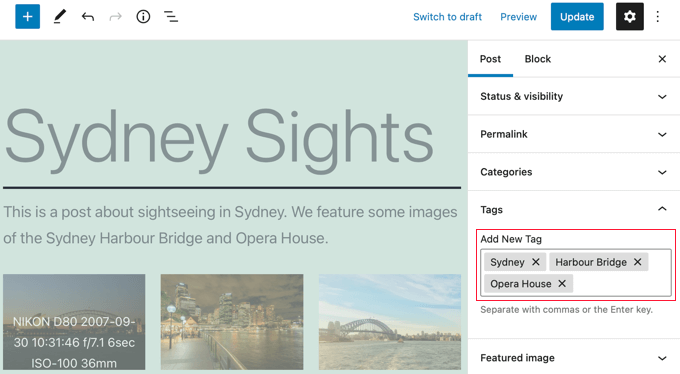
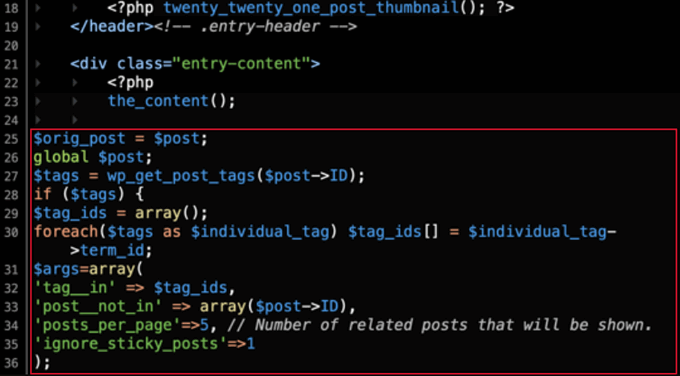
Gönderilerinize etiket ekledikten sonra yapmanız gereken bir sonraki şey, aşağıdaki kod parçasını temanızın single.php şablonuna eklemektir.
Sitenize kod ekleme konusunda yardıma ihtiyacınız olursa, web'den WordPress'e kod parçacıkları yapıştırma hakkında başlangıç kılavuzu rehberimize bakın.
$orig_post = $post;
global $post;
$tags = wp_get_post_tags($post->ID);
if ($tags) {
$tag_ids = array();
foreach($tags as $individual_tag) $tag_ids[] = $individual_tag->term_id;
$args=array(
'tag__in' => $tag_ids,
'post__not_in' => array($post->ID),
'posts_per_page'=>5, // Number of related posts that will be shown.
'ignore_sticky_posts'=>1
);
$my_query = new wp_query( $args );
if( $my_query->have_posts() ) {

echo '<div id="relatedposts"><h3>Related Posts</h3><ul>';

while( $my_query->have_posts() ) {
$my_query->the_post(); ?>

<li><div class="relatedthumb"><a href="<?php the_permalink()?>" rel="bookmark" title="<?php the_title(); ?>"><!--?php the_post_thumbnail(); ?--></a></div>
<div class="relatedcontent">
<h3><a href="<?php the_permalink()?>" rel="bookmark" title="<?php the_title(); ?>"><!--?php the_title(); ?--></a></h3>
<!--?php the_time('M j, Y') ?-->
</div>
</li>
<!--?php }
echo '</ul--></ul></div>';
}
}
$post = $orig_post;
wp_reset_query();
Bu kod, bir sayfayla ilişkili etiketleri arar ve ardından benzer etiketlere sahip sayfaları getirmek için bir veritabanı sorgusu çalıştırır.
Kodu nereye yerleştirmelisiniz? Bu, temanıza bağlıdır, ancak çoğu durumda, kodu temanızın single.php şablonuna ana gönderiden sonra ve yorum bölümünün hemen üzerine yapıştırabilmelisiniz.
Eğer demo sitemizde olduğu gibi Twenty Twenty-One temasını kullanıyorsanız, kodu yapıştırmak için iyi bir yer template-parts/content/content-single.php dosyasında, başlığın hemen ardından ve <?php the_content();'den hemen sonra olacaktır.
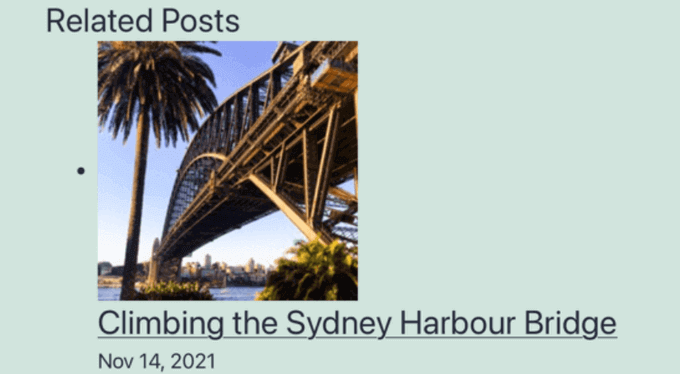
Bu, herhangi bir WordPress gönderisinde otomatik olarak ilgili içeriği gösterecektir.
İlgili gönderilerinizin stilini ve görünümünü temanıza uyacak şekilde, özel CSS ekleyerek değiştirmeniz gerekecek.
İpucu: Web sitenizi bozabilecek tema dosyalarınızı düzenlemek yerine, WPCode gibi bir kod parçacığı eklentisi kullanmanızı öneririz.
WPCode, WordPress'e özel kod eklemeyi güvenli ve kolay hale getirir. Ayrıca, parçacıkları WordPress sitenizde belirli konumlara, örneğin bir gönderiden sonra otomatik olarak eklemenizi ve çalıştırmanızı sağlayan 'Ekleme' seçenekleriyle birlikte gelir.
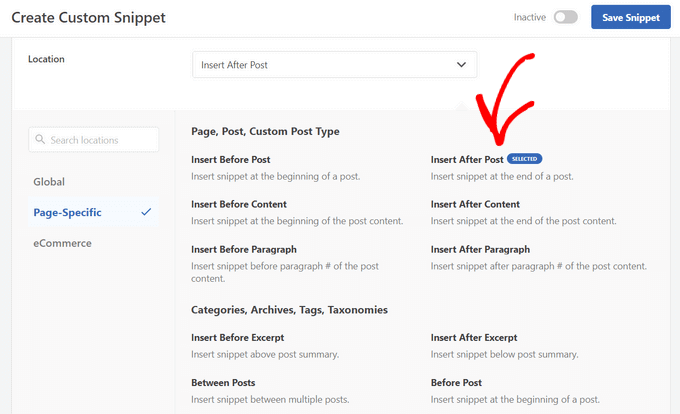
For more details, see our guide on how to add custom code in WordPress. You can also check out our detailed WPCode review to learn more about the plugin.
Yöntem 2: WordPress'te Kategoriye Göre İlgili Yazılar Nasıl Gösterilir
İlgili içerik görüntülemenin bir başka yolu da aynı kategorideki gönderileri listelemektir. Bu yöntemin avantajı, ilgili gönderi listesinin neredeyse hiçbir zaman boş olmamasıdır.
Yöntem 1 gibi, temanızın single.php şablonuna veya WPCode gibi bir kod parçacığı eklentisine bir kod parçacığı eklemeniz gerekir. Daha fazla ayrıntı için Yöntem 1'e ve WordPress'te özel kod ekleme kılavuzumuza bakın.
$orig_post = $post;
global $post;
$categories = get_the_category($post->ID);
if ($categories) {
$category_ids = array();
foreach($categories as $individual_category) $category_ids[] = $individual_category->term_id;
$args=array(
'category__in' => $category_ids,
'post__not_in' => array($post->ID),
'posts_per_page'=> 2, // Number of related posts that will be shown.
'ignore_sticky_posts'=>1
);
$my_query = new wp_query( $args );
if( $my_query->have_posts() ) {
echo '<div id="related_posts"><h3>Related Posts</h3><ul>';
while( $my_query->have_posts() ) {
$my_query->the_post();?>

<li><div class="relatedthumb"><a href="<?php the_permalink()?>" rel="bookmark" title="<?php the_title(); ?>"><!--?php the_post_thumbnail(); ?--></a></div>
<div class="relatedcontent">
<h3><a href="<?php the_permalink()?>" rel="bookmark" title="<?php the_title(); ?>"><!--?php the_title(); ?--></a></h3>
<!--?php the_time('M j, Y') ?-->
</div>
</li>
<!--?php }
echo '</ul--></ul></div>';
}
}
$post = $orig_post;
wp_reset_query();
Artık her gönderinin altında ilgili içeriklerin bir listesini göreceksiniz.
İlgili sayfalarınızın stilini ve görünümünü değiştirmek istiyorsanız, temanıza uyacak şekilde özel CSS eklemeniz gerekecektir.
İlgili Yazılar Hakkında Uzman Kılavuzları WordPress'te
WordPress'te ilgili gönderileri görüntüleme hakkında daha fazla bilgi edinmek ister misiniz? İşte ilgili gönderilerle ilgili bu yardımcı öğreticilere göz atın:
- WordPress'te İlgili Gönderiler Nasıl Görüntülenir (Adım Adım)
- WordPress'te Aynı Yazarın İlgili Yazılarını Görüntüleme
- WordPress'te Son Gönderileri Görüntüleme
- WordPress'te Belirli Bir Kategorideki Son Gönderileri Görüntüleme
- WordPress Blog Gönderilerine Satır İçi İlgili Gönderiler Nasıl Eklenir
- WordPress'te Rastgele Gönderiler Nasıl Görüntülenir
- WordPress'te İlgili Sayfalar Nasıl Gösterilir
Umarım bu öğretici, eklentisiz olarak WordPress'te küçük resimlerle ilgili gönderileri nasıl göstereceğinizi öğrenmenize yardımcı olmuştur. Ayrıca WordPress sitenize ziyaretçi takibinin nasıl yapılacağını öğrenmek veya web sitenizi hızlandırmak için 24 ipucu listemize göz atmak isteyebilirsiniz.
Bu makaleyi beğendiyseniz, lütfen WordPress video eğitimleri için YouTube Kanalımıza abone olun. Bizi ayrıca Twitter ve Facebook'ta da bulabilirsiniz.





Jiří Vaněk
İlgili gönderiler, kullanıcıları web sitenizdeki daha fazla içeriğe çekmek için harika bir yoldur. Bu konuyla ilgili birkaç makalenizi okuduktan sonra, bu özelliğin gücünü nihayet anladım ve 404 sayfamda uyguladım. Artık var olmayan içeriği göstermek yerine, kullanıcılarıma alternatifler ve benzer makaleler sunuyor. Bu, web sitemin hemen çıkma oranını büyük ölçüde azalttı. Sadece bu makale için değil, bu konuyla ilgili yazdığınız diğer makaleler için de teşekkür ederim. 404 sayfamı iyileştirmeme yardımcı oldular.
WPBeginner Desteği
Glad to hear our content was helpful
Yönetici
kabir bairwa
WordPress ile ilgili gönderileri düzeltmeye çalışıyordum ama olmuyordu, bu kodu gördüm ve bu kodu WordPress dosyamda kullandım, şimdi WordPress ile ilgili gönderilerim düzgün geliyor
WPBeginner Desteği
Rehberimizin size yardımcı olmasına sevindik!
Yönetici
Jennifer
Gönderi başlığına göre ilgili gönderilere sahip olmanın bir yolu var mı? Etiketlerim yok ve kategorilerim gerçekten işe yaramıyor çünkü aralarında hiçbir ayrım yok.
Gönderi başlığına göre ilgili içeriği gösterecek bir kodunuz olsaydı bu büyük yardımı olurdu.
aman
Küçük resimle rastgele gönderileri ve sayfaları görüntülemek için kod istiyorum
WPBeginner Desteği
Aşağıdaki rehberimize göz atmak isteyebilirsiniz:
https://www.wpbeginner.com/wp-tutorials/how-to-display-random-posts-in-wordpress/
Yönetici
karan4official
<? yerine her yerde <?php kullanın
WPBeginner Desteği
Thank you for your feedback, this article should currently be using the php version everywhere
Yönetici
Motahar Hossain
Güzel paylaşımınız için teşekkürler.
Burada "caller_get_posts" yerine "ignore_sticky_posts" kullanılmalıdır. Çünkü "caller_get_posts" kullanımdan kaldırılmıştır.
WPBeginner Desteği
Thanks for pointing that out, we’ll be sure to look into updating the article
Yönetici
Frank
İlgili gönderileri hangi kategorilerle sınırlamak istediğimi nereye ekleyeceğimi bana gösterebilir misiniz?
WPBeginner Desteği
Bu yöntem, gönderileri gönderinin bulunduğu kategoriyle sınırlar. Kategorileri sınırlamak için belirli kategorileri hariç tutmak üzere bir if ifadesi oluşturmanız gerekir.
Yönetici
Greg
Kategoriye göre X'ten fazla ilgili gönderi olduğunda, örneğin 3 gönderiyi rastgele gösterebilir misiniz?
WPBeginner Desteği
Mümkün olsa da, bu duruma çok daha fazlasını eklemek gerekecektir, bu tür bir özelleştirme için bir eklentiye bakmak isteyebilirsiniz.
Yönetici
Akiode obasanjo
CSS eklenmedi
luigi
Merhaba, bunları tarihe göre sınırlamak mümkün mü? Sadece geçen yıla ait olanları göstermek?
Luis
Daha küçük küçük resimler yapmanın bir yolunu buldum, ancak bunları yatay olarak değil, bir sütunda gösteriyor. Bu nasıl değiştirilebilir?
Luis
Komut dosyası iyi çalışıyor. Tek sorunum küçük resimlerin çok büyük olması. Onları daha küçük yapmanın bir yolu var mı?
WPBeginner Desteği
Merhaba Luis,
Varsayılan post-thumbnail boyutunu kullanır. Yeni bir küçük resim boyutu oluşturabilir ve ardından bunu kodda şu şekilde kullanabilirsiniz:
1-click Use in WordPress
Yönetici
Ana
Bu kod için kısa kod nasıl oluşturulur, fonksiyonu oluşturdum ama çıktıyı sayfaya nasıl döndüreceğimi bilmiyorum.
Musarrof
Neden bu sorunla karşılaşıyorum. söz dizimi hatası, beklenmeyen dosya sonu
Lütfen bana yardım edin.
Mike
Merhaba,
WordPress'te yeniyim.
İlgili Yazıları göstermek istiyorum.
Ana menüde Kategori A var ve Kategori A'nın altında Alt Kategoriler A, B ve C bulunuyor. Yazılar Kategori A'da yer alıyor ancak 3 Alt Kategorinin tamamında da bulunabilir.
İlgili Yazılardan birini seçtiğimde bir şeyler ters gidiyor ve başlangıçta seçilen Alt Kategori'deki yazılar artık doğru şekilde görüntülenmiyor.
Anthony Reese
Eğitim için teşekkürler. Bu inanılmaz derecede faydalıydı ve harika çalıştı!
pawan singh
Merhaba Yönetici, Çok bilgilendirici bir makale. Sitenizi sadeliği ve doğrudanlığı nedeniyle seviyorum. Tüm makaleler konuya odaklanmış durumda, ancak kod bilgisini paylaşma söz konusu olduğunda çok teknikleşiyorsunuz. Ziyaretçilerin çoğunun kodlama uzmanı olmadığı gerçeğini görmezden gelin. Açıklamanıza 2-3 satır daha ekleyerek herkes için eksiksiz ve anlaşılır hale getirmek çok daha iyi olmaz mıydı? Her neyse, harika bir makale Ama Wpbeginner'ın hangi kodu veya eklentiyi kullandığını bilmek istiyorum.
Ahmad
gerçekten yardımcı oldu, teşekkürler!
Tracy
Makalelerinizle ilgili gerçekten sinir bozucu olan şey, bir şeyin NASIL yapılacağını asla söylememeniz. Kodumu single.php'ye koymamı söylemeniz harika, ama bir başlangıç olarak bunun ne olduğunu veya nerede bulacağımı bilmiyorum. Bu tür kritik bilgileri makalelerinize koymayı düşünebilirsiniz, çünkü biz ne anlama geldiğini bildiğimizi veya bunu anlamak için tüm makalelerinizi gezdiğimizi varsaymak yerine.
Victor Siyaya
Katılıyorum. Bu kodu nereye yapıştıracağım konusunda hiçbir fikrim yok.
Rose
Harika gönderi için teşekkürler, çok faydalı. Kodda bir hata ile karşılaştım, bu yüzden başkaları için de faydalı olabileceği umuduyla paylaşmak istedim. Hata şuydu:
WP_Query, 3.1.0 sürümünden beri devre dışı bırakılmış bir argümanla çağrıldı! “caller_get_posts” devre dışı bırakıldı. Bunun yerine “ignore_sticky_posts” kullanın.
Bu yüzden onu değiştirdim ve sorunsuz çalıştı. Ben de adlandırma alanları kullanıyorum, bu yüzden WP_Query'yi \WP_Query olarak değiştirmem gerekti ve ayrıca aşağıdakilerin sırasını değiştirdim:
global $post;
$orig_post = $post;
Tekrar teşekkürler
Rose
sanjeev Kumar
sayın
Kategoriler kodunu düzgün çalışıyor kullanıyorum ama bir şey var ki ana sayfada aynı kategoriden 2 veya 3 gönderi olduğunda bağlantı siyah görünüyor ama bir sonraki gönderinin kategorisini göstermek istiyorum
Luan
Merhaba,
Yazınız için teşekkürler. Kodu content-single.php'ye ekledim ve çalıştı. Ancak, örneğinizdeki gibi 3 sütun yerine 1 sütun olarak görünüyor. Bu konuda bana yardımcı olabilir misiniz? İlgili gönderilerimin 1 satır, 3 sütun olarak görüntülenmesini istiyorum. Çok teşekkürler.
Claudio
Merhaba!
Ek Kaynaklar'daki ilk bağlantı bozuk.
Kod için teşekkürler.
WPBeginner Desteği
Merhaba Claudio,
Bize bildirdiğiniz için teşekkür ederiz. Bozuk bağlantıyı kaldırdık.
Yönetici