


WordPress sitenizin bazı bölümlerinin her kategori için farklı görünmesini istediğiniz oldu mu? Web sitenizi daha kullanıcı dostu hale getirmenin ve her konuya daha uygun içerik göstermenin harika bir yoludur.
Biz de WPBeginner'da bunu yapıyoruz! Hemen fark etmeyebilirsiniz, ancak kenar çubuklarımız hangi sayfada olduğunuza bağlı olarak değişir.
Üstbilgilerinizi, altbilgilerinizi veya kenar çubuklarınızı farklı kategoriler için değiştirerek sitenizi ziyaretçiler için daha ilginç hale getirebilirsiniz. Konuya uygun reklamlar gösterebilir, faydalı kaynakları vurgulayabilir veya içeriğe uyacak şekilde şeyleri farklı gösterebilirsiniz.
Bu rehberde, WordPress'te her kategori için özel üstbilgi, altbilgi veya kenar çubuğu eklemenin üç yolunu göstereceğiz.
Her Kategori İçin Özel Başlık, Alt Bilgi veya Kenar Çubuğu Neden Eklenir?
WordPress sitenizin düzenini farklı kategoriler için özelleştirmek, ziyaretçilerinizin deneyimini gerçekten iyileştirebilir. Belirli konulara özel başlıklar, alt bilgiler veya kenar çubukları ayarlayarak okuyucularınıza daha alakalı bilgiler sağlayabilirsiniz.
Özel kenar çubukları, kategoriye özel bağlantılar ve kaynaklar sunarak gezinmeyi kolaylaştırabilir. Bunun dışında, hedefli reklamlar, ilgili sosyal medya akışları veya o konuyla ilgili ilgili gönderiler göstermek isteyebilirsiniz.
Bu özelleştirmeler etkileşimi artırabilir ve ziyaretçileri sitenizde daha uzun süre tutabilir.
WPBeginner'da kenar çubuklarımız, bulunduğunuz sayfaya veya gönderiye bağlı olarak farklı görünür. Ana sayfamızdaki kenar çubuğu çok daha basittir ve yalnızca sosyal bağlantılarımızı ve ücretsiz kılavuzlarımızı içerir.
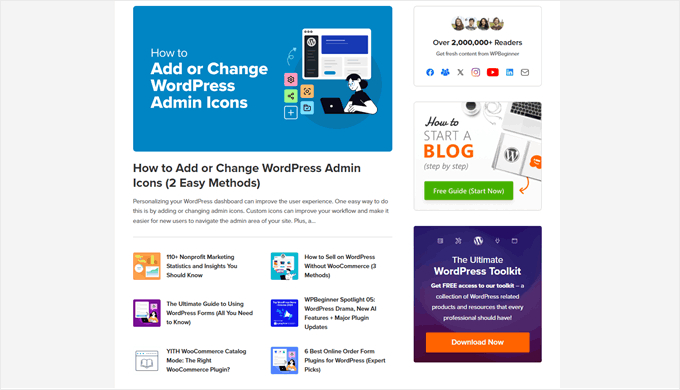
Ancak blog yazılarınızı ziyaret ederseniz, öne çıkan bir eklenti, arama çubuğu, en son gönderilerimiz, fırsatlar ve kuponlar ve daha fazlasını da göreceksiniz.
Gördüğünüz öne çıkan eklenti, bulunduğunuz gönderiye bağlı olarak farklılık gösterecektir.

Bunu söyledikten sonra, WordPress blogunuzdaki her kategori için özel bir başlık, altlık veya kenar çubuğunu kolayca nasıl ekleyeceğinize bir göz atalım.
Üç yöntem ele alacağız ve ilginizi daha çok çeken belirli bir tanesine gitmek için aşağıdaki hızlı bağlantıları kullanabilirsiniz:
- Yöntem 1: Özel Üstbilgi, Altbilgi veya Kenar Çubuğu ile Özel Tema Oluşturma (Önerilir)
- Yöntem 2: Özel Başlık, Alt Bilgi veya Kenar Çubuğu Oluşturmak İçin Tam Site Düzenleyiciyi Kullanma (Blok Temaları)
- Yöntem 3: Yeni Başlık, Altbilgi veya Kenar Çubuğu Tema Dosyaları Oluşturma (Klasik Temalar İçin Gelişmiş Yöntem)
Yöntem 1: Özel Üstbilgi, Altbilgi veya Kenar Çubuğu ile Özel Tema Oluşturma (Önerilir)
Her kategori için özel bir üst bilgi, alt bilgi veya kenar çubuğu eklemenin en çok önerdiğimiz yöntemi, bir WordPress tema oluşturucu ile özel bir tema oluşturmaktır. Bu yaklaşım, sitenizin tasarımı üzerinde en fazla esnekliği ve kontrolü sunar.
Ayrıca, birçok tema, özellikle klasik olanlar, varsayılan olarak özel öğeler ekleme özelliği sunmaz. Bu sınırlama, kullanıcıları genellikle tema dosyalarını doğrudan düzenlemeye zorlar, bu da yeni başlayanlar için riskli ve karmaşık olabilir. Bunu 3. yöntemde nasıl yapacağınızı göstereceğiz.
Bununla birlikte, mevcut temanızdan memnunsanız ve onu değiştirmek istemiyorsanız bu yöntem önerilmez. Çünkü bu yöntemi izlemek temanızı değiştirmenizi gerektirecektir.
Bu amaçla SeedProd kullanmanızı öneririz. Deneydiğimiz en iyi açılış sayfası ve tema oluşturuculardan biri.
Kendi özel sayfalarımız ve iş ortağı web sitelerimiz için sıkça kullanıyoruz. Ayrıca SeedProd, profesyonel görünümlü tasarımları hızlı bir şekilde oluşturmayı kolaylaştıran 350'den fazla şablonla birlikte gelir.
Eklenti hakkında daha fazla bilgiyi SeedProd incelememizde bulabilirsiniz.
SeedProd'un tema oluşturucu özelliğini kullanmak için premium sürüme ihtiyacınız olacak. Ancak, eklentiyi hissetmek için ücretsiz sürümle başlamaktan çekinmeyin.
Adım 1: SeedProd'u Yükleyin ve Kurun
Başlamak için SeedProd eklentisini WordPress sitenize kurun. Yardıma ihtiyacınız olursa, WordPress eklentisi nasıl kurulur hakkındaki kılavuzumuza göz atın.
Kurulumdan sonra SeedProd lisans anahtarınızı girin ve eklentiyi etkinleştirmek için ‘Anahtarı Doğrula’yı tıklayın.

Ardından, WordPress kontrol panelinizde SeedProd » Tema Oluşturucu'ya gidin.
Mevcut tasarımları keşfetmek için 'Tema Şablon Kitleri' düğmesine tıklayın.

Burada çeşitli tema şablon kitleri göreceksiniz.
Herhangi bir kiti önizlemek için üzerine gelip büyüteç simgesine tıklayabilirsiniz.

Her kategori için farklı özel bir kenar çubuğu oluşturmayı planlıyorsanız, kenar çubuğu sayfa şablonuna sahip bir tema paketi seçmenizi öneririz.
Ek olarak, web sitenizin ihtiyaçlarına uyan sayfaları içeren bir tema paketi seçmenizi öneririz. Örneğin, Tidelove Çamaşır Hizmetleri Teması bir Hizmetler sayfası ile birlikte gelir, bu da onu hizmet tabanlı işletmeler için mükemmel kılar.

Bir kit seçtikten sonra, imlecinizi üzerine getirmeniz yeterlidir.
Ardından, göründüğünde turuncu onay işareti simgesine tıklayın.
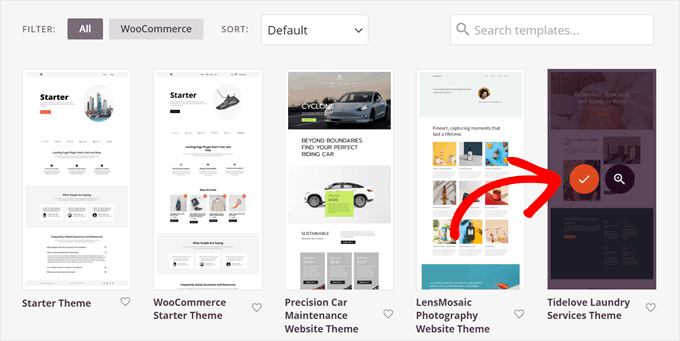
Şimdi SeedProd'un temanızı kurması için birkaç dakika bekleyin.
Bu işlem tamamlandıktan sonra, tekrar 'Tema Oluşturucu' ayarları sayfasına yönlendirileceksiniz ve burada SeedProd'un web siteniz için birkaç tema şablonu oluşturduğunu göreceksiniz.
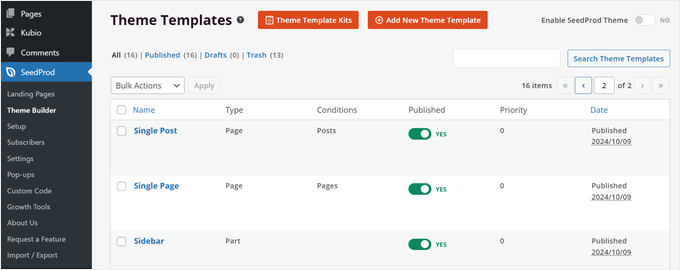
Adım 2: Mevcut Kategori Arşiv Şablonunuzu ve Üstbilgi/Altbilgi/Kenar Çubuğu Şablonunuzu Kopyalayın
Artık tema şablonlarınızı düzenlemeye başlayabilirsiniz.
Öncelikle, blog gönderisi kategori sayfaları için kullanılan ‘Arşivler, Arama Sonuçları’ şablonunuzu kopyalamanız gerekecektir. Bunun bir kopyasını oluşturmanız ve ardından sayfanın yalnızca ziyaretçi belirli bir blog gönderisi kategori sayfasını görüntülediğinde gösterilmesi için koşulları yapılandırmanız gerekecektir.
Bunu yapmak için, 'Arşivler, Arama Sonuçları' şablonunuzun üzerine gelin ve 'Kopyala'ya tıklayın.
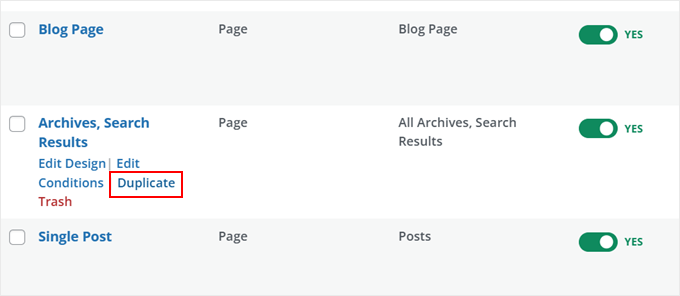
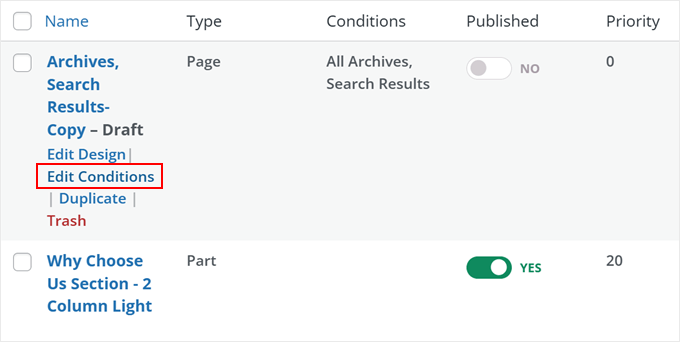
Şimdi yeni bir 'Arşivler, Arama Sonuçları- Kopyası' şablonu görmelisiniz.
Devam edin ve ‘Koşulları Düzenle’yi tıklayın.
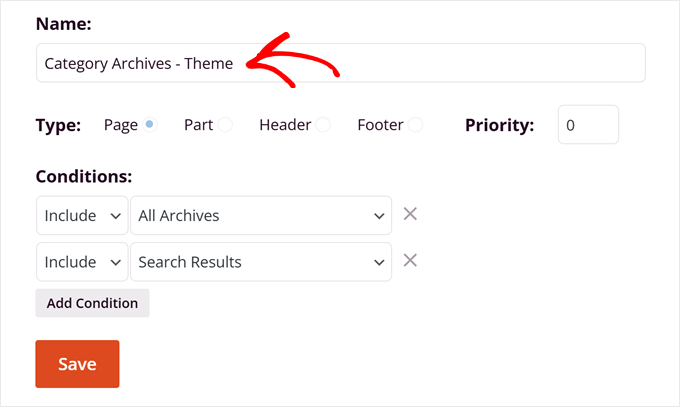
Şimdi bir açılır pencere görünecektir. İlk olarak, daha sonra tanımlamayı kolaylaştırmak için adı değiştirin. Bu şablonun kullanılacağı blog yazısı kategorisinin adını eklemenizi öneririz.
Bu, ‘Kategori Arşivleri – [kategori adı].’ gibi bir şey olabilir. Kategori sayfamızın adı ‘Tema’ olduğundan, bizimkini ‘Kategori Arşivleri – Tema’ olarak adlandıracağız.
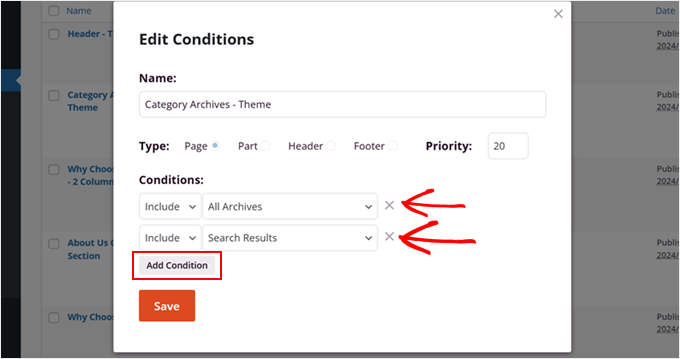
'Koşullar' için, her ikisinin yanındaki 'X' düğmesine tıklayarak mevcut seçenekleri sildiğinizden emin olun.
Ardından, 'Koşul Ekle'ye tıklayın.
Şimdi, yeni koşul için ‘Dahil Et’ ve ‘Gönderi Kategori Arşivleri’ni seçtiğinizden emin olun.
Ardından, Gönderiler » Kategoriler bölümüne giderek bulabileceğiniz kategorinin slug'ını girin.
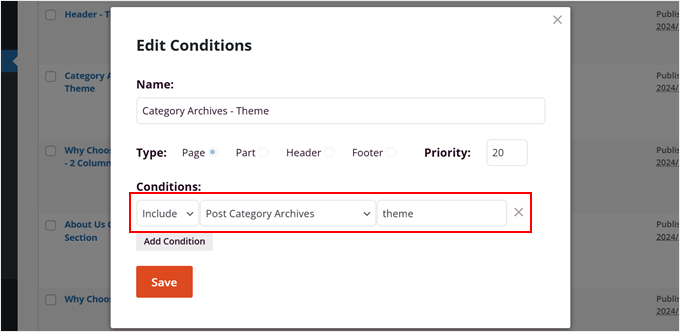
İpuçlarına ihtiyacınız olursa WordPress kategorileri hakkındaki sözlük yazımızı okuyabilirsiniz.
Tamamlandığında, ‘Kaydet’e tıklamanız yeterlidir.
Şimdi, yeni blog gönderisi kategori sayfanız için özel bir üstbilgi, altbilgi veya kenar çubuğu şablonu oluşturalım.
Göstermek için özel bir üst bilgi oluşturacağız. Bunu, 'Üst Bilgi' şablon parçanızı bularak, üzerine gelerek ve 'Çoğalt'ı tıklayarak yapabilirsiniz.
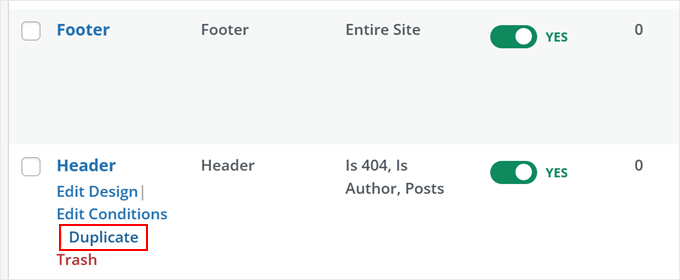
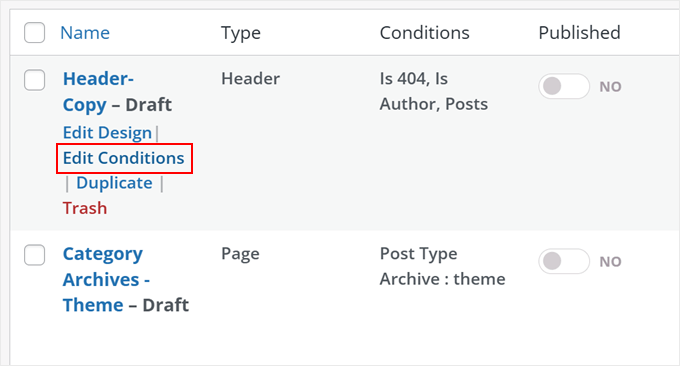
Artık şablonlarınızın listesinde ‘Header- Copy’yi görmelisiniz.
Bu aşamada, üzerine gelip 'Koşulları Düzenle'ye tıklayabilirsiniz.
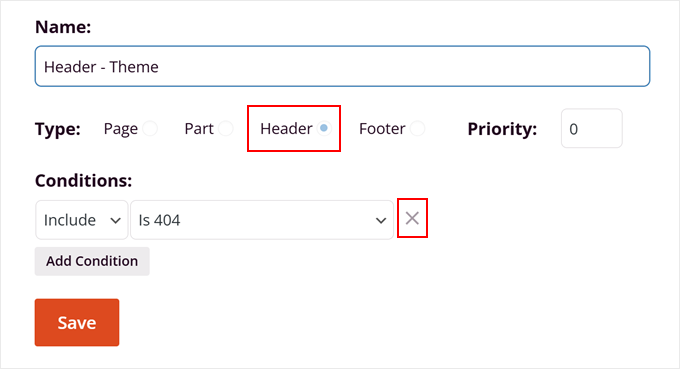
Şimdi, bu başlık şablonunu tanımlamayı kolaylaştırmak için yeniden adlandırdığınızdan emin olun.
Yine, diğer kategori sayfaları için diğer üst bilgilerden kolayca ayırt edebilmeniz için buraya blog gönderi kategori adınızı eklemenizi öneririz.
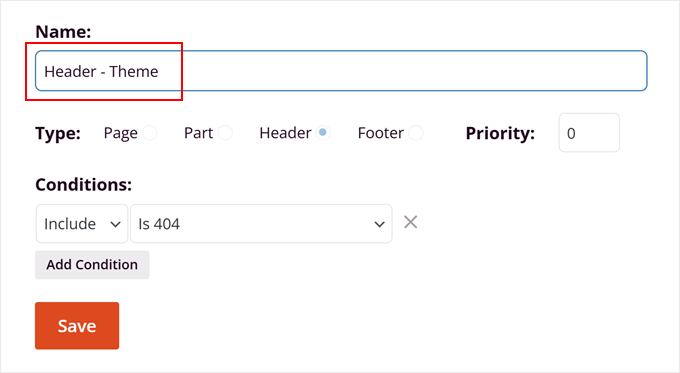
Ayrıca, 'Tür'ün 'Başlık' olduğundan emin olun ve yanlarındaki 'X' düğmesine tıklayarak mevcut tüm koşulları kaldırın.
İşiniz bittiğinde, 'Kaydet'e tıklayın.
Adım 3: Özel Başlığınızı/Alt Bilginizi/Kenar Çubuğunuzu Özelleştirin
Önceki adımlar tamamlandığında, üstbilgi, altbilgi veya kenar çubuğu bölümünüzü özelleştirmeye hazırsınız.
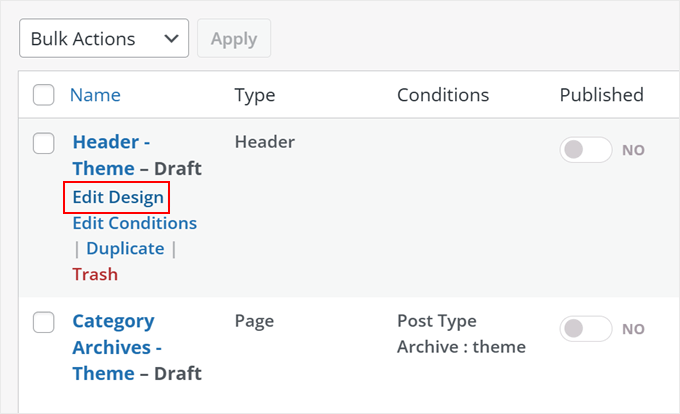
Daha önce bir üst bilgi oluşturduğumuz için, onu hemen düzenleyeceğiz. Yapmanız gereken tek şey, üst bilgi, alt bilgi veya kenar çubuğu şablon bölümünün üzerine gelip 'Tasarımı Düzenle'ye tıklamak.
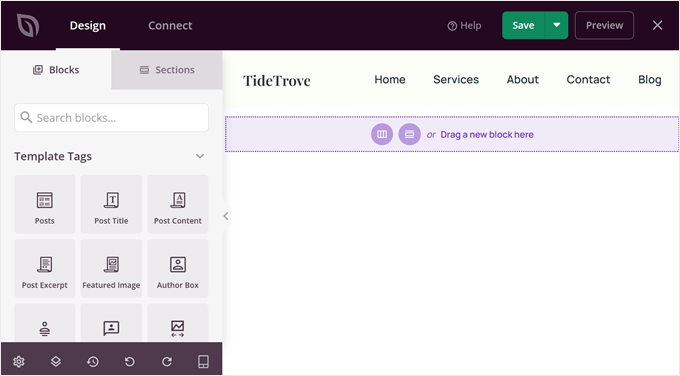
Şimdi SeedProd'un sürükle ve bırak düzenleyicisinde olmalısınız.
Gördüğünüz gibi, şablonunuzun canlı bir önizlemesi ve sol tarafta bir menü var. Bloklar veya hazır bölümler ekleyebilir ve bunları özelleştirebilirsiniz.
Burada pek çok harika şey yapabilirsiniz.
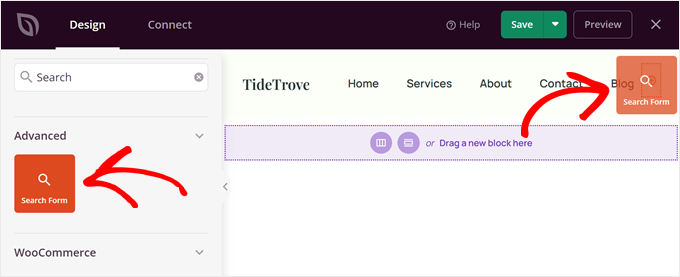
Örneğin, 'Arama Formu' bloğunu arayabilir ve gezinme menünüzün yanına üst bilgiye ekleyebilirsiniz.
Ayrıca, sitenizin üst kısmından içeriğin geri kalanına eğlenceli, geçişli bir öğe eklemek için üst bilginize özel bir şekil ayırıcı ekleyebilirsiniz.
Daha fazla bilgi edinmek için WordPress'te özel şekil ayırıcı nasıl eklenir hakkındaki eğitimimize göz atmaktan çekinmeyin.
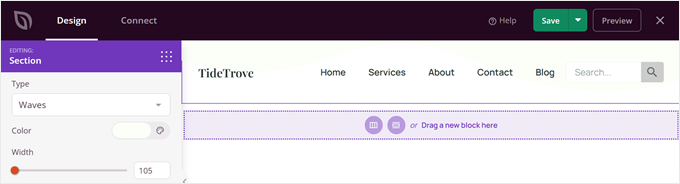
Üst bilginiz, alt bilginiz veya kenar çubuğunuzla neler yapabileceğinize dair fikir edinmek için göz atabileceğiniz diğer öğreticiler şunlardır:
- Maksimum Sonuç Elde Etmek İçin WordPress Kenar Çubuğu Hileleri
- WordPress'te Alt Bilgi Nasıl Düzenlenir
- WordPress'e Dönen Referanslar Ekleme
- WordPress'te Son Gönderileri Görüntüleme
- WordPress'e Dinamik İçerik Nasıl Eklenir (Yeni Başlayanlar İçin Kılavuz)
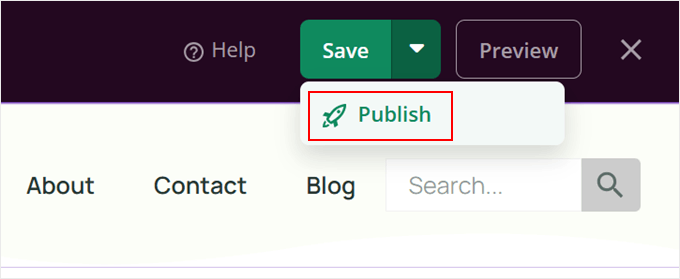
Başlığın, altlığın veya kenar çubuğunun görünümünden memnun kaldığınızda, 'Kaydet' düğmesinin yanındaki aşağı oku tıklamanız yeterlidir. Ardından 'Yayınla'yı seçin.
Adım 4: Özel Üst Bilginizi/Alt Bilginizi/Kenar Çubuğunuzu Blog Kategorisi Arşiv Şablonunuza Ekleme
Bir sonraki adım için WordPress yöneticinize geri dönün ve SeedProd » Tema Oluşturucu'ya gidin. Ardından, daha önce kopyaladığınız blog kategori şablonunun üzerine gelin ve 'Tasarımı Düzenle'ye tıklayın.
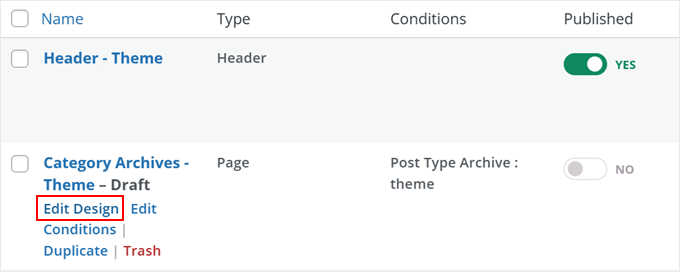
Şu anda SeedProd sürükle-bırak düzenleyicisinde olmalısınız. Gördüğünüz gibi, bu şablon hala web sitenizin geri kalanıyla aynı üstbilgi, altbilgi veya kenar çubuğunu kullanıyor.
Bunu değiştirmek için başlığın, alt bilginin veya kenar çubuğunun üzerine gelin ve üzerine tıklayın. Sol taraf panel ‘Düzenleniyor: Şablon Parçaları’ olarak değişirse doğru yolda olduğunuzu bilirsiniz.
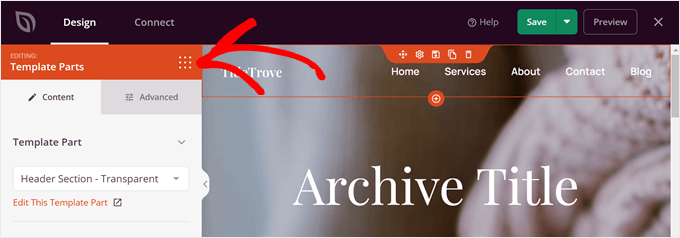
Şimdi, ‘Şablon Parçası’ açılır menüsünde, daha önce kopyalayıp özelleştirdiğiniz üstbilgi, altbilgi veya kenar çubuğu şablonunu seçin.
Şöyle:
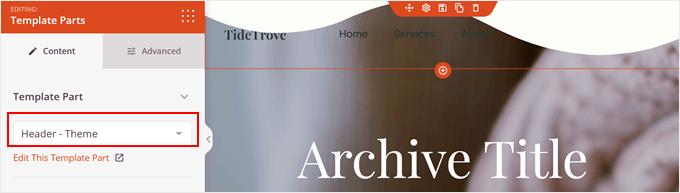
Üstbilginiz, altbilginiz veya kenar çubuğunuz doğru görünmüyorsa endişelenmeyin. Sadece 'Bu Şablon Parçasını Düzenle'ye tıklayın ve SeedProd düzenleyicisinde değişiklik yapabileceğiniz yeni bir sekme açılacaktır.
Üst bilgimizdeki yazı tipi çok koyu olduğu için, bağlantıları daha okunabilir hale getirmek üzere yazı tipi rengini değiştirmeye ve şekil ayırıcıyı kaldırmaya karar verdik.
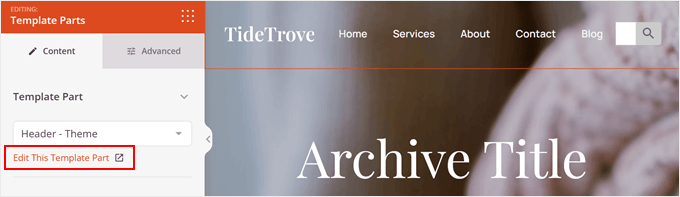
Ve hepsi bu kadar. Kategori arşiv sayfanızı istediğiniz gibi özelleştirmeye devam etmekten çekinmeyin.
Örneğin, üst kısma büyük bir resim ekleyebilir, ürünlerinizi veya hizmetlerinizi tanıtmak için ikonlu özellik kutuları ekleyebilir, animasyonlu bir arka plan ekleyebilir ve daha fazlasını yapabilirsiniz.
İşiniz bittiğinde, ‘Kaydet’ düğmesinin yanındaki aşağı oku tekrar tıklayın ve ‘Yayınla’yı seçin.
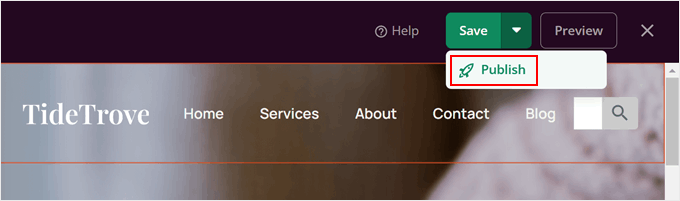
Her blog kategorisi sayfası için farklı başlıklar, altbilgiler veya kenar çubukları oluşturmak üzere 2'den 4'e kadar olan adımları tekrarlamaktan çekinmeyin.
Ardından, SeedProd » Theme Builder'a geri dönün ve ‘SeedProd Temasını Etkinleştir’ düğmesini ‘EVET’ yazana kadar açın. Bunu yapmak, önceki temanızı devre dışı bırakacak ve SeedProd temanızı etkinleştirecektir.
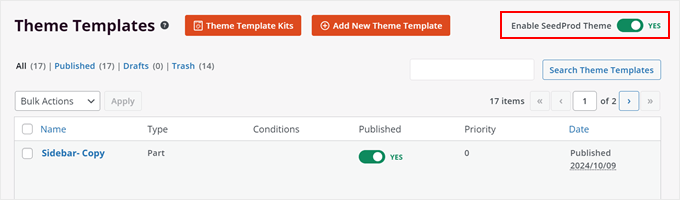
Ve hepsi bu!
Özel başlığımızın sonuç olarak nasıl göründüğü aşağıdadır:
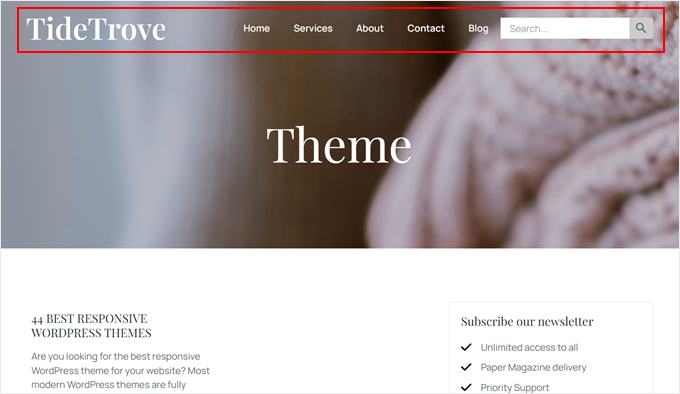
Not: SeedProd'u sevmediniz mi? Kullanımı kolay başka bir güçlü sayfa oluşturucu olan Thrive Architect'i kullanmanızı da öneririz. Araç hakkında daha fazla bilgiyi Thrive Architect incelememizde bulabilirsiniz.
Yöntem 2: Özel Başlık, Alt Bilgi veya Kenar Çubuğu Oluşturmak İçin Tam Site Düzenleyiciyi Kullanma (Blok Temaları)
Twenty Twenty-Four veya Hestia gibi bir blok teması kullanıyorsanız, tam site düzenleyicisini kullanarak özel kenar çubukları, üstbilgiler veya altbilgiler oluşturabilirsiniz. Bu yöntem, tüm blok temaları için aynı şekilde çalışır ve belirli blog gönderisi kategori sayfalarına özel öğeler eklemeyi kolaylaştırır.
Adım 1: Özel Bir Üstbilgi, Altbilgi veya Kenar Çubuğu Şablon Parçası Oluşturun
Başlamak için WordPress kontrol panelinizde Görünüm » Düzenleyici'ye gidin.

Blok temanızı özelleştirmek için çeşitli seçenekler göreceksiniz.
Başlamak için sol menünüzdeki ‘Şablonlar’ı tıklayın.

Burası, üstbilgiler, altbilgiler, kenar çubukları ve benzeri gibi sayfalarınızın tüm yeniden kullanılabilir şablon parçalarını görebileceğiniz yerdir.
Bu eğitim için, tam site düzenleyicisiyle özel bir alt bilgi oluşturma örneği vereceğiz. Ancak, bu yöntemin üst bilgiler ve kenar çubukları dahil olmak üzere herhangi bir şablon parçası için de çalışacağını unutmayın.
İlk olarak, 'Tüm şablon parçaları'nı tıklayın. Ardından, 'Altlık' parçasını bulun ve üç noktalı menüyü tıklayın. Şablon parçasını kopyalamak için 'Kopyala'yı seçin.
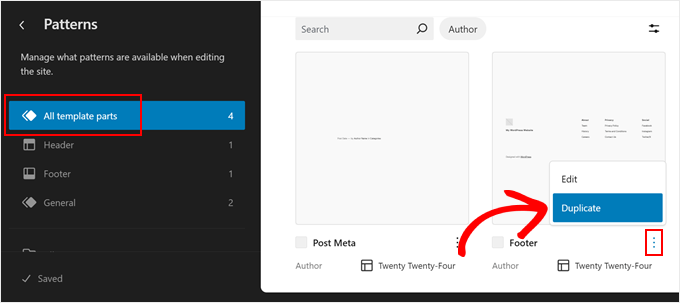
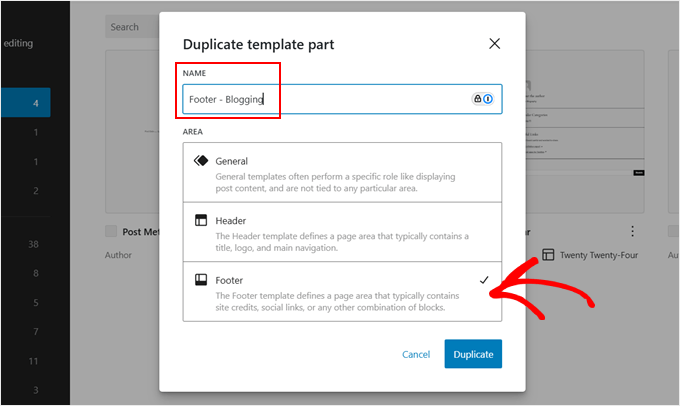
Yeni bir açılır pencere görünecektir. Burada, şablon parçasını tanımlamayı kolaylaştıracak bir isimle ‘Altbilgi (Kopya)’yi yeniden adlandırın.
Bu altbilginin daha sonra görüneceği yerin kategori adını dahil etmenizi öneririz, bu nedenle 'Altbilgi – [kategori adı]' gibi bir şey.
Ayrıca, ‘Alan’ bölümünde ‘Alt Bilgi’nin seçili olduğundan emin olun. Ardından ‘Çoğalt’a tıklayın.
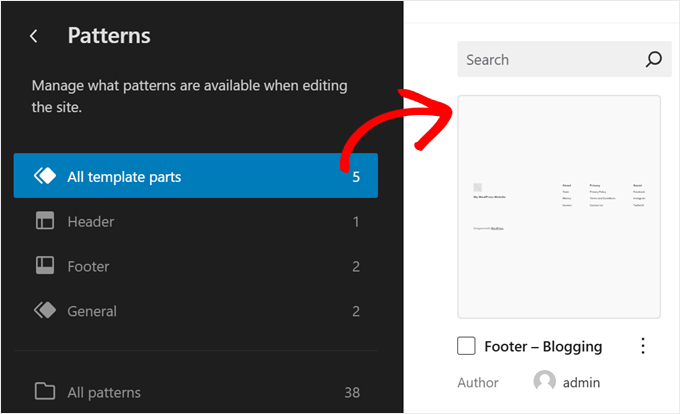
Yeni alt bilginiz artık şablon bölümleri listesinde olmalı.
Düzenlemeye başlamak için üzerine tıklayın.
Şimdi, tam site düzenleyicisinde, üstbilgi, altbilgi veya kenar çubuğunuzu istediğiniz gibi özelleştirmeye başlayabilirsiniz.
Kanımızca, normal altbilgi şablonu zaten tipik bir altbilgide ihtiyacınız olan her şeye sahiptir. Ancak bunu diğer kategori sayfalarından farklı kılmak için, ziyaretçileri ücretsiz bir blog rehberi indirmeye davet eden bir harekete geçirici mesaj düğmesi ekleyeceğiz.
Normal alt bilgi öğelerini bozmamak için, çağrı-eylem düğmesini normal alt bilgi bölümünün hemen üstüne ekleyeceğiz.
Alt bilginizi benzer şekilde özelleştirmek için, sol üst köşedeki 'Liste Görünümü' düğmesine tıklayın ve tüm alt bilgi öğelerini bir araya getiren 'Grup'u seçin. Ardından, üç noktalı menüye tıklayın ve 'Önce ekle'yi seçin.
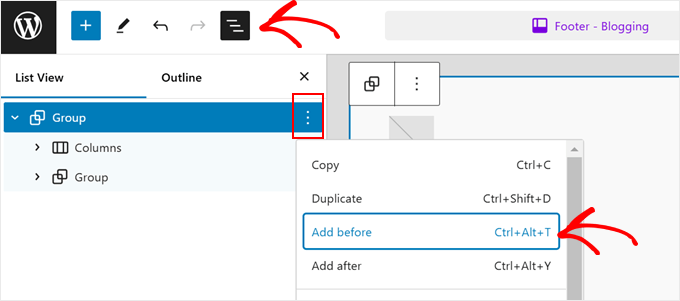
Şimdi bir blok veya desen eklemek için siyah ‘+’ düğmesine tıklayın.
Süreci hızlandırmak için buradaki ‘Desenler’ sekmesine gitmeye ve ‘Ortalanmış harekete geçirici mesaj’ı seçmeye karar verdik.
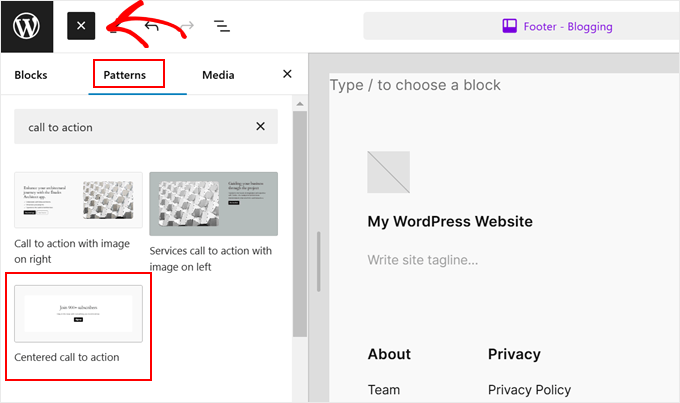
Şimdi tek yapmanız gereken, desendeki başlığı, metni ve düğmeyi ihtiyaçlarınıza uyacak şekilde değiştirmek. Gutenberg düzenleyicisinde her şeyi normal şekilde düzenleyebilirsiniz.
Yardıma ihtiyacınız olursa, WordPress tam site düzenleme başlangıç kılavuzumuzu okuyabilirsiniz.
İşiniz bittiğinde, 'Kaydet'e tıklamanız yeterlidir.
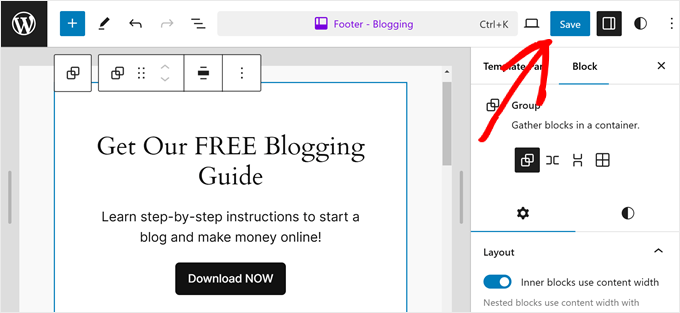
Bu aşamada, her kategori sayfanız için birden fazla başlık, alt bilgi veya kenar çubuğu oluşturmak üzere bu adımı tekrarlayabilirsiniz.
Adım 2: Tüm Kategori Sayfaları İçin Özel Şablonlar Oluşturun
Şimdi, her blog kategorisi sayfası için özel bir şablon oluşturacağız. Bu gereklidir çünkü şu anda tüm kategorileriniz muhtemelen aynı arşiv şablonunu kullanıyor. Bireysel şablonlar oluşturarak, farklı kategorilere farklı üst bilgiler, alt bilgiler veya kenar çubukları ekleyebiliriz.
Başlamak için tam site düzenleyicisinin ana menüsüne geri dönün ve ‘Şablonlar’a tıklayın.

Kategori arşiv sayfaları için varsayılan şablon genellikle ‘Tüm Arşivler’ olarak adlandırılır. Bu şablon, kategoriler, etiketler, özel taksonomiler ve özel gönderi türleri dahil olmak üzere çeşitli arşiv türleri için kullanılır.
Bir kategori arşiv sayfası için yeni bir şablon oluşturmak üzere, sağ üst köşedeki ‘Yeni Şablon Ekle’ye tıklayın.
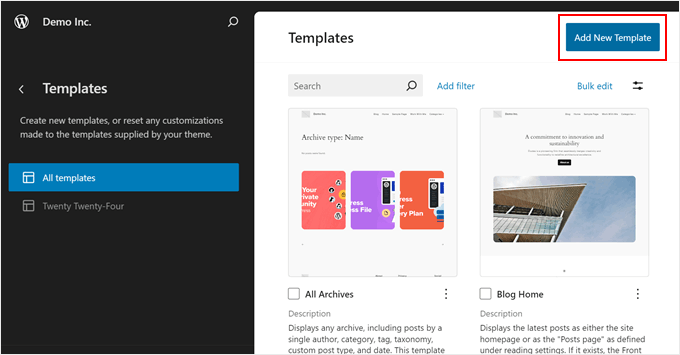
Bir açılır pencere görünecektir.
Burada, ‘Kategori Arşivleri’ni seçin.
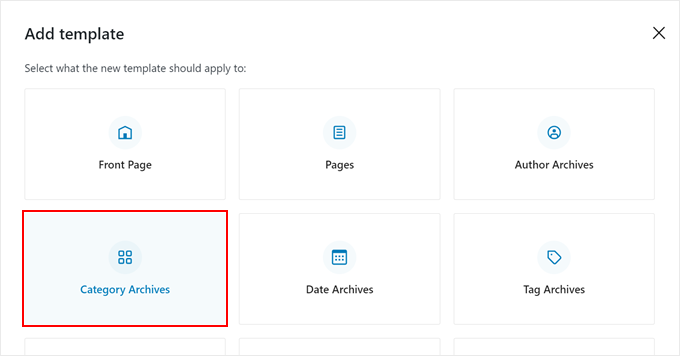
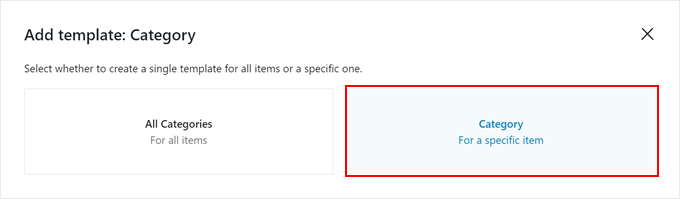
Ardından, tüm kategoriler için özel bir şablon mu yoksa belirli bir kategori için mi oluşturmak istediğinizi seçin.
Her kategori sayfası için özel başlıklar, altbilgiler veya kenar çubukları oluşturmak istediğimiz için, 'Belirli bir öğe için Kategori'yi seçeceğiz.
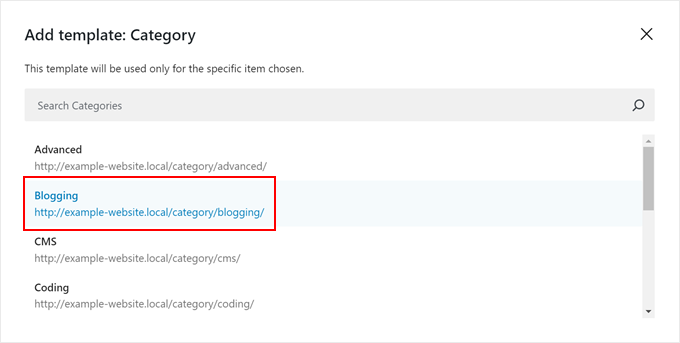
Şimdi, bir şablon oluşturmak istediğiniz kategoriyi seçin.
Bu örnekte, ‘Blog’ kategorisini seçeceğiz.
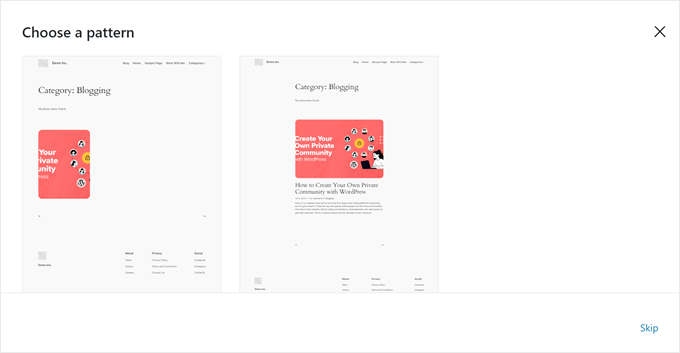
Ardından, tam site düzenleyici açılacak ve kategori arşiv sayfası için bir blok deseni seçmenizi isteyen bir açılır pencere görünecektir.
Bir şablon seçebilir veya sıfırdan başlamak için bu adımı atlayabilirsiniz. Taze başlamayı tercih ederseniz, WordPress'te bireysel kategorileri stilize etme kılavuzumuz ayrıntılı talimatlar sağlar.
Kategori sayfanızı görünümünden memnun kalana kadar özelleştirmeye devam edin.
Adım 3: Özel Üst Bilgi/Alt Bilgi/Kenar Çubuğunuzu Kategori Sayfası Şablonunuza Ekleme
Kategori sayfanızın görünümünü özelleştirmeyi bitirdikten sonra, özel üstbilgi, altbilgi veya kenar çubuğunuzu eklemeniz gerekecektir.
Bunu yapmak için, sol üst köşedeki 'Liste Görünümü' düğmesine tıklayabilirsiniz.
Ardından, üst bilgi, alt bilgi veya kenar çubuğu şablon parçasını seçin, üç nokta menüsüne tıklayın ve 'Değiştir'i seçin.
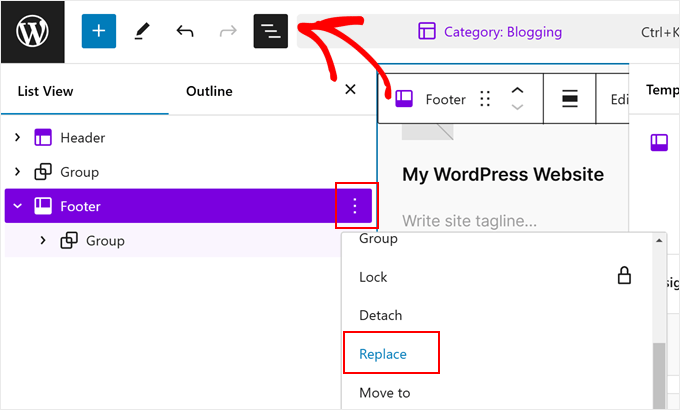
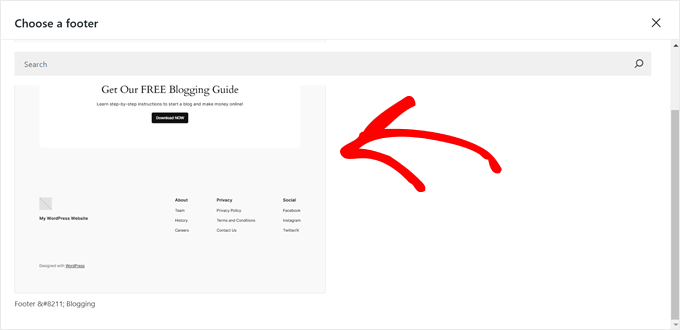
Az önce oluşturduğunuz özel şablon parçasını şimdi görmelisiniz.
Kullanmak için üzerine tıklamanız yeterlidir.
Tüm bunlar bittikten sonra, üstteki ‘Kaydet’ düğmesine basın.
Blog kategorisi sayfası için özel alt bilgimizin görünümü şu şekildedir:
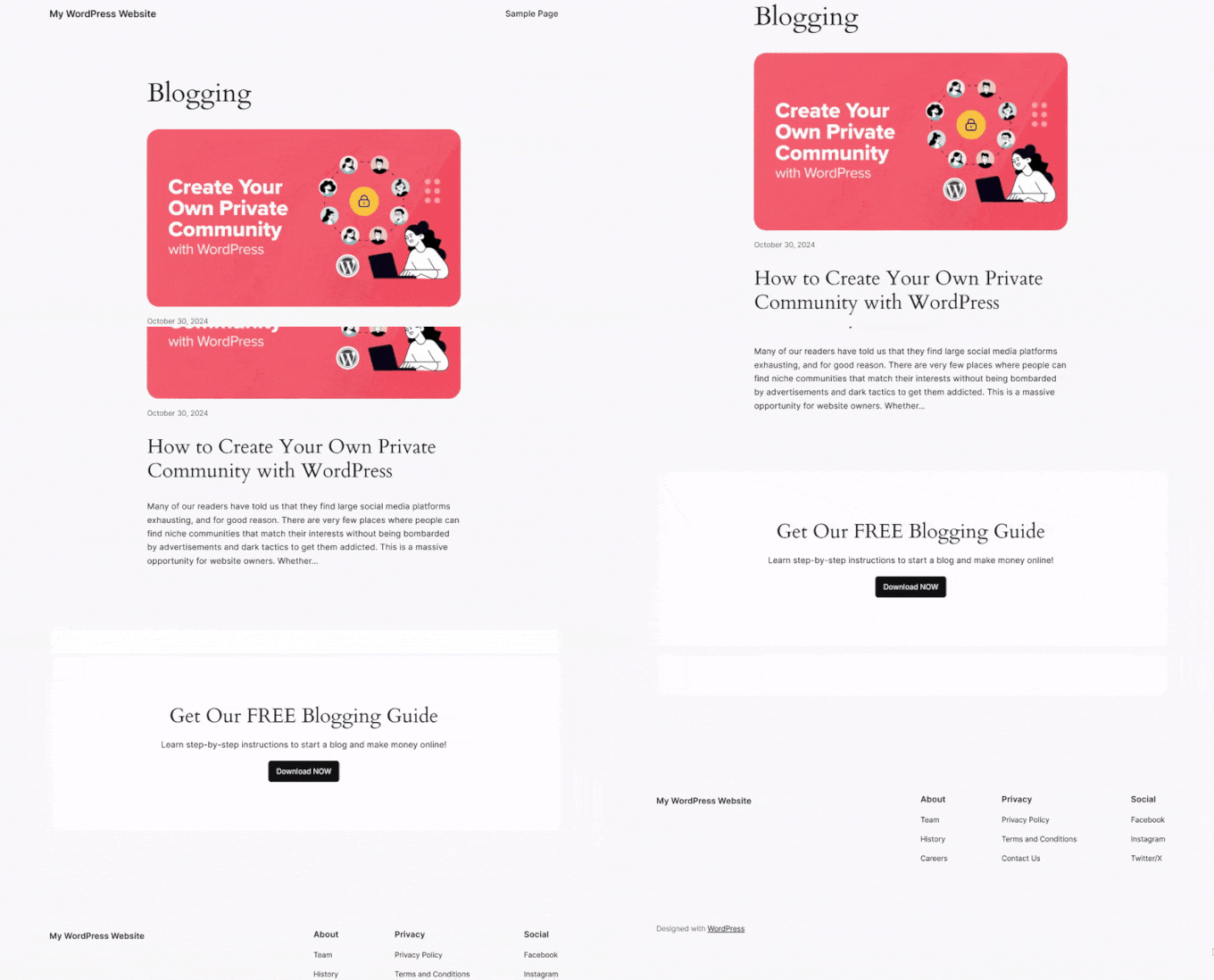
Ardından, blog gönderisi kategorilerinizin tümü için farklı sayfalar oluşturmak üzere bu adımları tekrarlayabilirsiniz.
Yöntem 3: Yeni Başlık, Altbilgi veya Kenar Çubuğu Tema Dosyaları Oluşturma (Klasik Temalar İçin Gelişmiş Yöntem)
Bu yöntem en gelişmiş olanıdır ve yalnızca klasik temaları kullanan kişiler içindir.
Blok temalara kıyasla klasik temalarda kategori sayfaları için özel üstbilgi, altbilgi veya kenar çubukları oluşturmak daha zordur, çünkü her klasik tema farklı çalışır.
Bu nedenle, bu yönteme devam etmeden önce WordPress tema geliştiricinizle iletişime geçmenizi öneririz. Belirli temanız için özel öğeler oluşturmanın daha kolay, kodsuz bir yolu olabilir.
Ayrıca, herhangi bir değişiklik yapmadan önce bir WordPress çocuk teması oluşturmanız gerekecektir. Bir çocuk teması, üst tema güncellemesini güvenli bir şekilde korurken sitenizin görünümünü değiştirmenize olanak tanır.
Kodlama becerilerinize güvenmiyorsanız, önce canlı WordPress sitenizi yerel bir ortama taşırmayı veya bir hazırlık sitesi kullanmayı düşünün. Bu, canlı sitenizi etkilemeden değişiklikleri test etmenize olanak tanır.
Bu yöntem için temel adımlar şunlardır:
- Her kategori sayfası için temanızın
header.php,footer.phpveyasidebar.phpdosyasını kopyalayın. - Bu dosyaları, hangi kategoriye ait olduklarını belirtmek için
header-categoryname.php,footer-categoryname.phpveyasidebar-categoryname.phpolarak yeniden adlandırın. - Yeni kopyalanan dosyaları, varsayılan başlık, altlık veya kenar çubuğundan farklılaştırmak için düzenleyin.
- Yeni dosyalarınızı uygun şekilde çağırmak için
archives.phpşablonundaki (genellikle kategori arşivleri için kullanılır) kodu değiştirin. Aksi takdirde, varsayılan dosyaları kullanacaktır.
Yirmi On Altı teması için, özellikle 'WordPress Çekirdeği' blog kategorisi için özel bir kenar çubuğu oluşturma örneğini inceleyelim.
İlk olarak, web sitenizin dosyalarını FTP aracılığıyla veya web barındırma sağlayıcınızın dosya yöneticisi aracılığıyla açın. Bu öğretici için Bluehost dosya yöneticisini kullanacağız, ancak adımlar ana bilgisayarınızdan bağımsız olarak benzer olmalıdır.
Eğer bir Bluehost kullanıcısıysanız, kontrol panelinize gidip ‘Web Siteleri’ sekmesine gidebilirsiniz. Ardından, üzerinde çalıştığınız siteyi bulun ve ‘Ayarlar’ı tıklayın.

Artık web sitenizi yapılandırmak için bir dizi ayar göreceksiniz.
‘Hızlı Bağlantılar’ bölümünü bulun ve ‘Dosya Yöneticisi’ni seçin.

Dosya yöneticisine girdikten sonra sitenizin public_html klasörüne gidin. Ardından, wp-content » themes yolunu izleyerek ana temanızın klasörünü bulun.
Bundan sonra, hem archive.php hem de sidebar.php dosyalarınızı seçin. Seçtiğiniz dosyalar açıkça vurgulanmalıdır (bizimkiler aşağıda mavi ile gösterilmiştir). Ardından, üzerlerine sağ tıklayın ve ‘Kopyala’yı seçin.
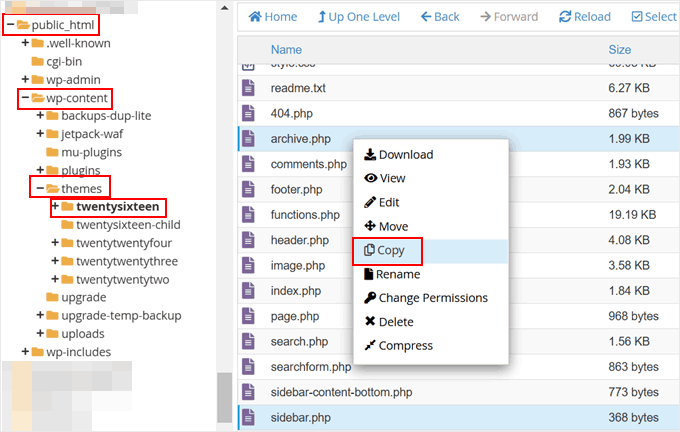
Ardından, bu dosyaları kopyalamak istediğiniz dosya yolunu girin.
Bu durumda, bu sizin alt temanızın klasörüdür, bu yüzden bizim için dosya yolu '/wp-content/themes/twentysixteen-child' ile bitiyor.
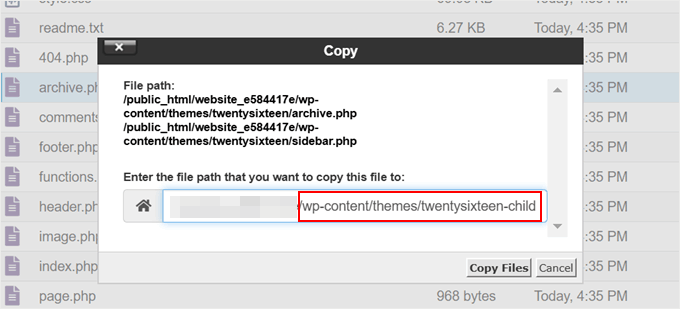
Şimdi, alt temanızın klasörünü açın.
Oraya geldiğinizde, sidebar.php dosyasına sağ tıklayın ve ‘Yeniden Adlandır’ı tıklayın.
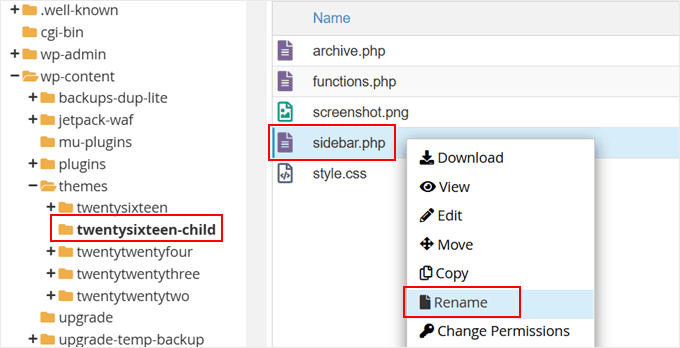
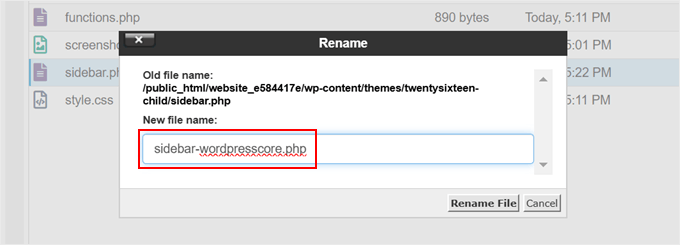
Şimdi, ‘sidebar.php‘ dosyasını ‘sidebar-categoryname.php‘ olarak yeniden adlandırın.
‘kategoriadi’ yerine blog gönderisi kategorinizin adını yazın. Ardından ‘Dosyayı Yeniden Adlandır’ı tıklayın.
Tamamlandığında, ‘sidebar-categoryname.php‘ dosyasına sağ tıklayın.
Ardından, 'Düzenle'yi seçin.
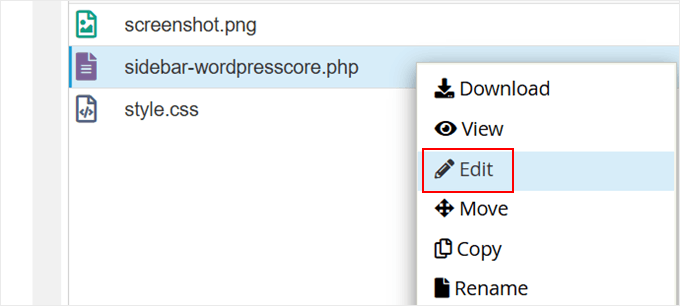
Şimdi, bu dosyadaki kodu özelleştirmeye devam edebilirsiniz.
Orijinal kodun şu anda nasıl göründüğü aşağıdadır:
<?php
/**
 * The template for the sidebar containing the main widget area
 *
 * @package WordPress
 * @subpackage Twenty_Sixteen
 * @since Twenty Sixteen 1.0
 */
?>

<?php if ( is_active_sidebar( 'sidebar-1' ) ) : ?>
	<aside id="secondary" class="sidebar widget-area">
		<?php dynamic_sidebar( 'sidebar-1' ); ?>
	</aside><!-- .sidebar .widget-area -->
<?php endif; ?>
İşte mevcut dosyayı değiştirmek için kullanabileceğiniz örnek bir kod parçacığı:
<?php
/**
 * The template for the sidebar containing the main widget area
 *
 * @package WordPress
 * @subpackage Twenty_Sixteen
 * @since Twenty Sixteen 1.0
 */
?>

<aside id="secondary" class="sidebar widget-area">
    <div id="author-bio" class="widget">
        <h2 class="widget-title">Meet the Blogger</h2>
        <p>Lorem ipsum dolor sit amet, consectetur adipiscing elit. Integer nec odio. Praesent libero. Sed cursus ante dapibus diam.</p>
        <img src="https://picsum.photos/200" alt="Blogger Image" style="width: 100%; max-width: 200px; height: auto;" />
    </div><!-- #author-bio -->

    <?php if ( is_active_sidebar( 'sidebar-1' ) ) : ?>
        <?php dynamic_sidebar( 'sidebar-1' ); ?>
    <?php endif; ?>
</aside><!-- .sidebar .widget-area -->
Bu kod, kenar çubuğu widget'larının normal gösteriminin hemen üstünde bir yazar profili bölümü görüntüleyecektir. 'Blog Yazarıyla Tanışın' metnini, 'lorem ipsum' metin yer tutucusunu ve resim URL'sini ihtiyaçlarınıza göre düzenlemekten çekinmeyin.
WordPress ile kodlamaya yeni başlıyorsanız, size yardımcı olması için OpenAI gibi bir Yapay Zeka asistanı kullanmanızı öneririz. Dosyanın içindeki kodu kopyalayabilir ve 'Lütfen bu kod parçasını düzenleyin ve bu blogun en son yayınlanan gönderilerini gösteren yeni bir öğe ekleyin.' gibi bir komut kullanabilirsiniz.
Dosyayı düzenledikten sonra ‘Değişiklikleri Kaydet’e tıklamanız yeterlidir.
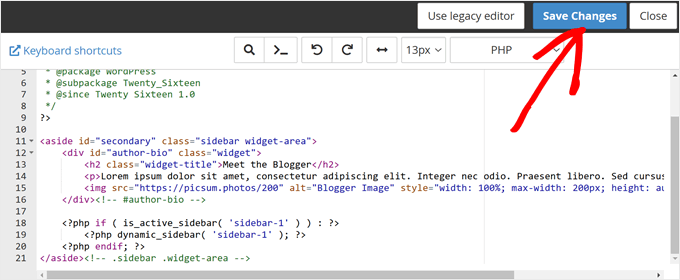
Ardından, dosya yöneticisindeki alt tema klasörünüze geri dönün ve ‘archive.php‘ dosyanıza sağ tıklayın.
Ardından, 'Düzenle'yi seçin.
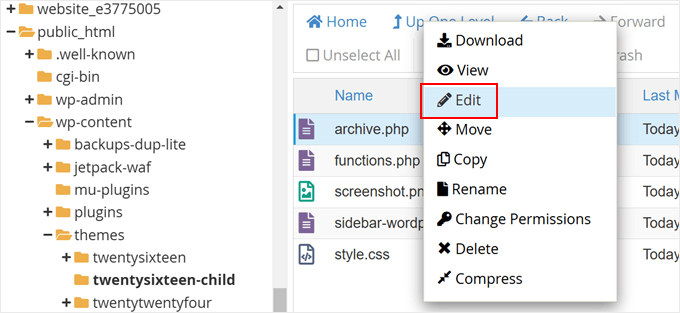
Burada, archive.php dosyasının az önce kopyalayıp düzenlediğimiz yeni kenar çubuğu dosyasını kullanmasını sağlamamız gerekiyor.
Bunu yapmak için, <?php get_sidebar(); ?> yazan satırı bulun:
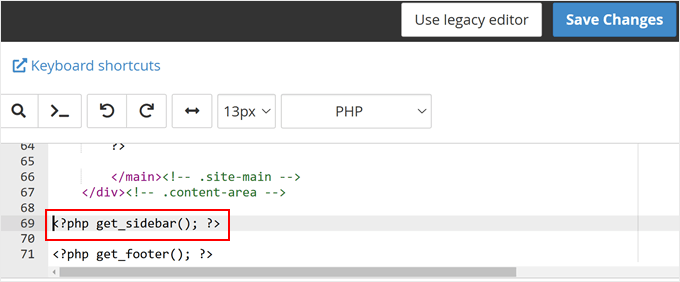
Bulduğunuzda, o satırı aşağıdaki kod parçacığıyla değiştirin:
<?php
// Conditionally load the sidebar based on the category
if ( is_category( 'WordPress Core' ) ) {
    get_sidebar( 'wordpresscore' );
} else {
    get_sidebar();
}
?>
Bu kod, ziyaretçi WordPress Core blog kategorisi sayfasını görüntüliyorsa, `sidebar-wordpresscore.php` dosyasını yükleyecektir. Aksi takdirde, varsayılan kenar çubuğu dosyasını gösterecektir.
Birden fazla sidebar-kategoriadı.php dosyası oluşturduysanız, kodunuz şöyle görünecektir:
<?php
// Conditionally load the sidebar based on the category
if ( is_category( 'WordPress Core' ) ) {
    get_sidebar( 'wordpresscore' );
} elseif ( is_category( 'Blogging' ) ) {
    get_sidebar( 'blogging' );
} elseif ( is_category( 'Theme' ) ) {
    get_sidebar( 'theme' );
} else {
    get_sidebar();
}
?>
Kullandığınız koda bakılmaksızın, kategori adlarını buna göre değiştirdiğinizden emin olun.
İşiniz bittiğinde, 'Değişiklikleri Kaydet'e tıklamanız yeterlidir.
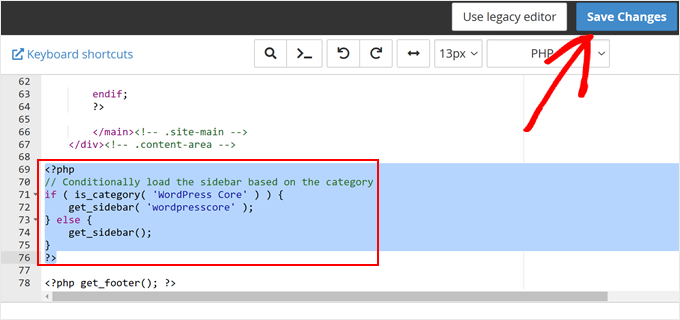
Şimdi, değişikliklerin uygulanıp uygulanmadığını görmek için düzenlediğiniz kategori sayfasını görüntüleyin.
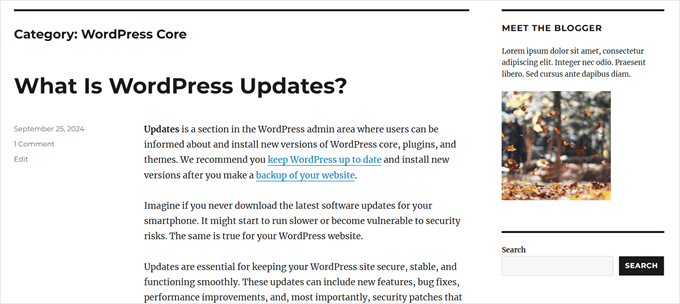
İşte demo web sitemizdeki kenar çubuğu şöyle görünüyor:
Umarız bu öğretici, WordPress'te her kategori için özel bir üstbilgi, altbilgi veya kenar çubuğu eklemeyi kolayca nasıl öğreneceğinizi anlamanıza yardımcı olmuştur. Ayrıca web sitesi grafikleri oluşturmak için en iyi Canva alternatifleri hakkındaki uzman seçimlerimize ve bir WordPress web sitesini yeniden tasarlama rehberimize de göz atmak isteyebilirsiniz.
Bu makaleyi beğendiyseniz, lütfen WordPress video eğitimleri için YouTube Kanalımıza abone olun. Bizi ayrıca Twitter ve Facebook'ta da bulabilirsiniz.


Moinuddin Waheed
Farklı kategoriler için farklı kenar çubukları göstermek, iyi bir kullanıcı deneyimi yaratmak açısından çok iyi bir fikir.
Bunun için seedprod kullanıyorum ve koşulları kullanabilme ve bu koşula göre kategoriyi dahil edebilme yeteneği çok yardımcı bir özellik.
Bu, web sitesinin nasıl görüneceği ve onu daha çekici ve estetik hale getirmek için kenar çubuklarına neleri dahil edebileceğimiz üzerinde tam kontrol sağlar.
Mrteesurez
Bu rehber için teşekkürler, lütfen Wordpress arşiv kategori sayfasındaki “Kategori” başlığını kaldırmanın bir yolu var mı? Kaldırmak veya başka özel bir kelimeyle değiştirmek mi?
WPBeginner Desteği
Muhtemelen ekmek kırıntıları ekleyen bir eklentiniz var veya temanızın ayarlarında en yaygın görülen neden için ekmek kırıntıları etkinleştirilmiş durumda. Hangisine bağlı olarak, arşiv sayfalarınız için devre dışı bırakma seçeneğiniz olmalıdır.
Yönetici
Dave B
Statik ana sayfada farklı bir altbilgi uygulamaya çalıştım ancak aşağıdaki kod işe yaramadı....
Yardımcı olabilir misiniz lütfen?
}
Johann
Merhaba herkese,
Bu harika bir numara, ancak müşterilerimden biri bunu WooCommerce'e uyarlayıp uyarlayamayacağımızı sordu?
Denememe rağmen başarılı olamadım...
Bunu WooCommerce archive-product.php şablonuna nasıl uygulayacağınızı söyler misiniz?
Gabrielle
Merhaba, özel başlıkların, kenar çubuklarının ve altbilgilerin alt klasörlerde kaydedilmesini istiyorsam ne yapabilirim, örneğin:
sidebar-cars klasörü sidebars/sidebar-cars.php içinde
John
Peki bunu her kategori için nasıl yaparım?
Ivan Jaquez
Hello and thanks for this great article. What about each category linking to an external url and not just the homepage? For example: Dog training category’s header linked to an external site. Thanks in advanced
Carol Dunlop
Aklımı okuyor olmalısın! Az önce bir müşterimle konuştum, belirli bir sayfada farklı bir alt bilgi istiyor ve bu tam olarak işe yarayacak gibi görünüyor. Harika bilgi için teşekkürler.
Stuart Mackey
Teşekkürler! İşletme Sitem için kategorileri, müşterilerime sunduğum video prodüksiyonunun ana "hizmet kategorilerini" belirtmek için kullanıyorum. Bu, video türünü ve işlevini açıklayan bir giriş yapmamı sağlayacaktır; pazarlama, referans vb.
hamed.oveysi
Birkaç kategori sayfası için özel bir üst bilgi istiyorum. Kodunuz tek bir kategoriyle çalışıyor. Bunu nasıl yaparım?
David
Peki ya ana sayfadan farklı bir kenar çubuğu istiyorsam, yani tüm kategoriler aynı kenar çubuğuna sahip olacak ama ana sayfanın farklı bir kenar çubuğu olacaksa, ayrıca farklı kenar çubuklarını widget panelinde nasıl düzenleyebilirim?
Bu gönderi için teşekkürler, şimdiye kadar bulduğum en kolay gönderi.
Yayın Kadrosu
Yalnızca ana sayfada farklı bir kenar çubuğu istiyorsanız, koşullu etiketi if is_home veya is_frontpage (özel ana sayfanızı nasıl oluşturduğunuza bağlı olarak) kullanın ve ardından farklı bir kenar çubuğu dosyası ekleyin.
Yönetici
Mike
İlgili bir not olarak - Graceful Sidebar Plugin kullanarak her bir sayfa veya gönderi için özel bir kenar çubuğu oluşturabilirsiniz. Bunu kullanmak için gönderinizi normal şekilde düzenlemeniz ve bu eklenti tarafından sağlanan özel düzenleme alanlarında kenar çubuğu widget başlığını ve içeriğini belirtmeniz yeterlidir.
DaveK
WPBeginner yine yaptı! Farklı kategorilere farklı kenar çubuğu eklemek için uzun zamandır bir çözüm arıyordum ve bu işe yaradı. Teşekkürler
Ljuboja
Bu hile sayfalarla da aynı şeyi yapar mı?
Teşekkürler !
Yayın Kadrosu
Sayfalar için özel sayfa şablonlarını kullanırsınız.
Yönetici
dains
Aslında, özel bir sayfa şablonu bu çözümü uygulamak için harika bir yerdir. Özel bir başlık, kenar çubuğu veya altlık kullanmasını söylemek için yerleşik bir WP işlevi mi? Beni de yazın.
Bu çözüm için koşullu etiketleri (is_category) kullandığınız için, özel bir sayfa şablonunda sayfalar için olanları (http://codex.wordpress.org/Conditional_Tags#A_PAGE_Page) kullanabilmelisiniz. Yönetici bölümü aracılığıyla atanan özel bir ana sayfa planlıyorum, bu yüzden is_category yerine is_front_page ile deneyeceğim.
Harika
sven
Merhaba, harika bir eğitim için teşekkürler, tam olarak aradığım şeydi. Artık kategorilerimden biri için özel bir kenar çubuğum var ve dinamik kenar çubuğu kodunu sakladığım için ona widget ekleyebileceğimi düşündüm. Ancak widget düzenleyicisinde görünmüyor. Widget ekleyebilmemi sağlamak için ne yapmalıyım?
Yayın Kadrosu
Bu öğreticiyi takip edin.
Yönetici
shravan
Bu gönderi için çok teşekkür ederim. Bu gerçekten beni büyük bir beladan kurtardı. Bu işi benim için yapacak eklentiler aradım ama hiçbirini bulamadım. Çözümü bu gönderide bulduğum için çok mutlu oldum.
Artık farklı kategoriler için farklı başlıklar oluşturabilirim.
Tekrar teşekkürler ve iyi çalışmalar.
Mutlu Programcı
ahhh aradığım şey bu!!! WordPress'te kategorilere göre reklam içeren bir bölümü nasıl göstereceğimi anlamaya çalışıyordum ve işte burada!!!
ÇOK teşekkürler!
Wellwisher007
programer kelimesini programmer olarak düzeltin
wrerm
Yakın zamanda bir WP Kitabı satın aldım ve WP kullanarak bir web sitesi tasarladım ve bu çok kullanışlı. Teşekkürler!
Jason Pelker
Tek bir gönderide, gönderinin kategorisine bağlı olarak kenar çubuğunu/başlığı değiştirmenin bir yolu var mı?
Yayın Kadrosu
Evet, mümkün. WordPress'te özel tek gönderi şablonları oluşturma hakkındaki bu öğreticiyi kullanmanız gerekecek.
Yönetici