


WordPress üyelik sitenizdeki spam kayıtlarıyla uğraşmaktan bıktınız mı? Anlıyoruz – spam kullanıcılar veritabanınızı doldurur, zamanınızı boşa harcar ve hatta sitenizi yavaşlatabilir. 🚨
Okuyucularımızın birçoğu kullanıcı kaydına izin verirken bu sorunla karşılaştı ve bu gerçek bir baş ağrısı olabilir. Ücretsiz video eğitimlerimiz de yalnızca üyelere özel bir sitede yer alıyor, bu nedenle spam kayıtlarıyla bizzat ilgilendik.
Neyse ki, spam kayıtlarını yalnızca birkaç basit adımla durdurabilirsiniz. Bu rehberde, sitenizi temiz, güvenli ve spam'den uzak tutmak için tam olarak ne yapmanız gerektiğini göstereceğiz.
Spammerlar Neden En Başta Sitenize Kaydolur?
Genellikle, spam gönderenler WordPress sitenize girmek için kolay erişim noktaları ararlar. Genellikle spam botları ve diğer otomasyonları kullanarak daha az güvenli web sitelerinde spam hesapları oluştururlar.
Bu, spam gönderenlerin e-posta adresinizi toplamasını ve kötü amaçlı yazılımları diğer üyelere dağıtmak için tasarlanmış kimlik avı bağlantılarını dağıtmaya çalışmasını sağlar.
Sitenizdeki bir eklentinin güvenlik açığı olduğunu varsayalım. Eğer spam gönderenler kontrol panelinize giriş yapabilirlerse, bunu kolayca istismar edebilirler.
Şimdi, varsayılan WordPress kayıt işlemi güçlü spam önleme mekanizmalarından yoksundur. Bu nedenle çoğu durumda üçüncü taraf araçlara ihtiyacınız olacaktır.
Neyse ki, kullanıcı kaydı için bir form oluşturucu kullanıyorsanız, iletişim formu spamı için kullandığınız spam önleme stratejilerini uygulayabilirsiniz.
Bunu akılda tutarak, bu spam botlarını durdurmak ve tüm gönderilerin gerçek kişilerden geldiğinden emin olmak için size bazı yollar sunacağız. Temiz ve verimli bir üyelik sitesini sürdürmek için bu yöntemleri izlemeniz yeterlidir:
- Kullanıcı Kaydı için E-posta Aktivasyonunu Açın
- Kullanıcı Kayıt Formunuza Bir reCAPTCHA Alanı Ekleme
- Kullanıcı Kayıt Formu Spam'ini Önlemek İçin Özel CAPTCHA Kullanın
- WPForms Anti-Spam Token'ı Etkinleştirin
- Formunuzu Akismet'e Bağlayın
- Kullanıcı Kayıt Formlarınızda Belirli E-posta Adreslerini Engelle
- Kullanıcı Kaydını Ülkeye ve Anahtar Kelimelere Göre Kısıtla
- Özel Anti-Spam Eklentileri Kullanın
- Sucuri Kullanarak Spam Kayıtlarını Durdurun
- SSS: Spam Üyelik Kayıtlarını Durdurma
- WordPress Sitenizi Güvenli Hale Getirmek İçin Ek Kaynaklar
Hazır mısınız? Spam zahmetine elveda diyelim.
Yöntem 1: Kullanıcı Kaydı İçin E-posta Aktivasyonunu Açın
Spam kayıtlarıyla başa çıkmanın en kolay ve en etkili yollarından biri, e-posta etkinleştirme özelliğine sahip bir form oluşturucu kullanmaktır.
E-posta etkinleştirme, WordPress sitenizde oluşturulan her yeni hesap için otomatik olarak bir doğrulama bağlantısı gönderen bir özelliktir. Gerçek kullanıcıların kaydı tamamlamak için e-posta onay bağlantısına tıklaması gerekir.
WPForms, çeşitli spam savunma özelliklerine sahip piyasadaki en iyi form oluşturucu eklentisidir. Ayrıca özel kayıt formları oluşturmanıza olanak tanıyan bir Kullanıcı Kaydı Eklentisi ile birlikte gelir.
💡 Not: WPBeginner'da iletişim formlarımızı, yıllık kullanıcı anketlerimizi ve daha fazlasını oluşturmak ve yönetmek için WPForms kullanıyoruz. Güçlü özellikler sunarken yeni başlayanlar için de kullanıcı dostu olduğu için tartışmasız favori aracımızdır. Daha fazla ayrıntı için kapsamlı WPForms incelememize bakın.
Kullanıcı kaydı eklentisine ve e-posta aktivasyon özelliğine erişmek için bir Pro Lisansa ihtiyacınız olacaktır. İyi haber şu ki, WPBeginner kullanıcıları satın alımlarında %50 indirim almak için WPForms Kuponunu kullanabilirler.
Şimdi yapmanız gereken ilk şey WPForms eklentisini kurmak ve etkinleştirmektir. Daha fazla ayrıntı için, bir WordPress eklentisinin nasıl kurulacağına dair adım adım kılavuzumuza bakabilirsiniz.
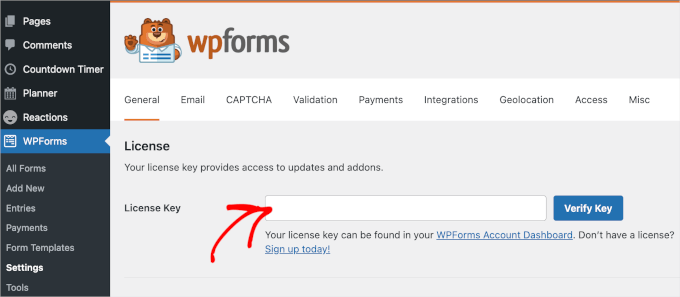
Etkinleştirdikten sonra, lisans anahtarınızı doğrulamak için WPForms » Ayarlar bölümüne gitmek isteyeceksiniz. Bu anahtarı WPForms web sitesindeki hesabınızdan alabilirsiniz.
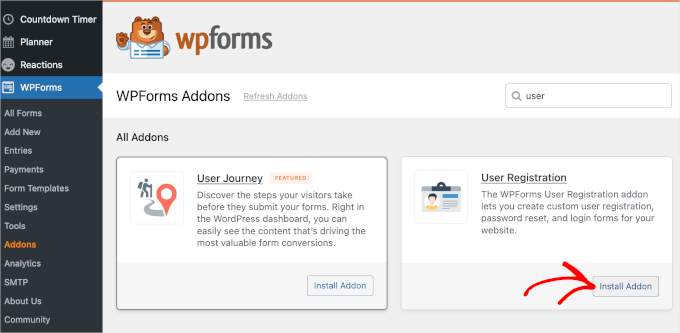
Doğrulama sonrasında, WPForms » Eklentiler'e gidebilirsiniz. Ardından, 'Kullanıcı Kaydı Eklentisi'ni bulmak için sayfayı aşağı kaydırmanız yeterlidir.
Bulunduğunda, 'Eklentiyi Yükle' düğmesine tıklayın.
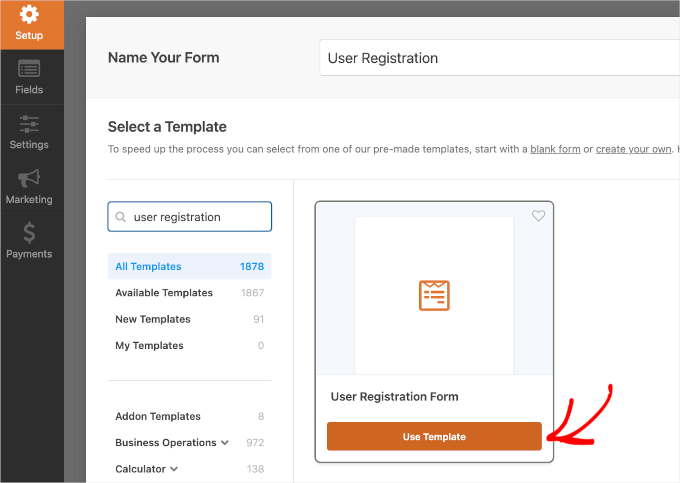
Sonraki adım bir kullanıcı kayıt formu oluşturmaktır. Bunu yapmak için WPForms » Yeni Ekle bölümüne gidelim.
Ardından, yeni formunuz için bir başlık sağlamanız istenecektir. Bundan sonra, kullanıcı kayıt formu şablonunu bulmak isteyeceksiniz. Bulduğunuzda, üzerine gelin ve 'Şablonu Kullan'a tıklayın.
🧑💻 Profesyonel İpucu: WPForms ile, basit bir komut istemi kullanarak formlarınızı oluşturmak için yapay zeka destekli form oluşturucuyu da kullanabilirsiniz. Diğer yapay zeka araçları arasında otomatik olarak açılır liste veya çoktan seçmeli seçenekler oluşturmak için Yapay Zeka Seçenekleri ve kod yazmadan karmaşık formüller oluşturmak için Yapay Zeka Hesaplamaları bulunur.
Bu, kullanıcı kayıt formu şablonuyla form oluşturucuyu başlatacaktır. Alanlara tıklayarak bunları düzenleyebilirsiniz.
Alanları yeniden düzenlemek için sürükleyip bırakabilirsiniz.
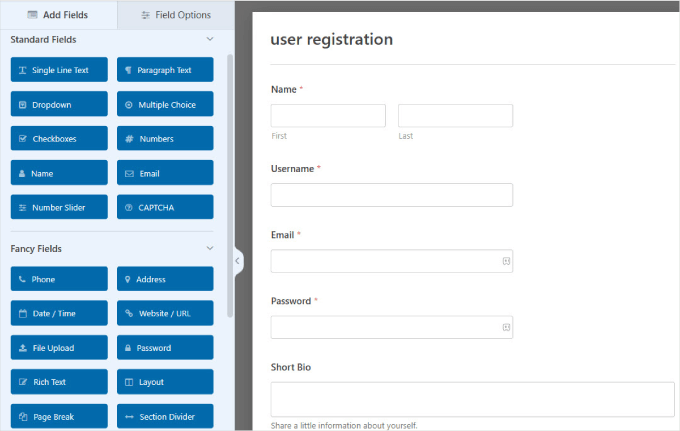
‘Ayarlar’ panelinde form bildirimlerini, onay ve kullanıcı kayıt ayarlarını yapılandırabilirsiniz.
Buradan, 'Kullanıcı Kaydı' bölümünü açalım.
Bu sayfada, form alanlarını WordPress kullanıcı kayıt alanlarınızla eşleştirebilirsiniz. Ardından, aşağı kaydırıp ‘Kullanıcı Etkinleştirmeyi Etkinleştir’ seçeneğinin yanındaki kutuyu işaretlemek isteyebilirsiniz. Bu, bir kullanıcı etkinleştirme yöntemi seçebileceğiniz bir açılır menü gösterecektir.
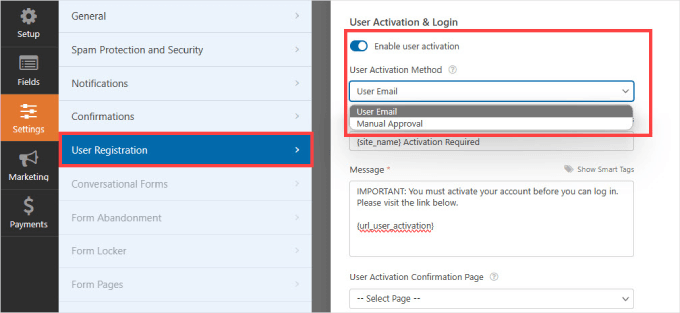
WPForms, bir WordPress sitesinde spam kayıtlarını önlemek için 2 yaratıcı yol kullanır.
Her kullanıcının kaydını onaylayabilmeleri için onlara bir doğrulama e-postası göndermeyi seçebilirsiniz. Alternatif olarak, sitenizdeki her kayıt için yönetici onayı gerektirebilirsiniz.
İhtiyaçlarınıza en uygun seçeneği seçmekten çekinmeyin ve form ayarlarınızı saklamak için ‘Kaydet’ düğmesine tıklayın.
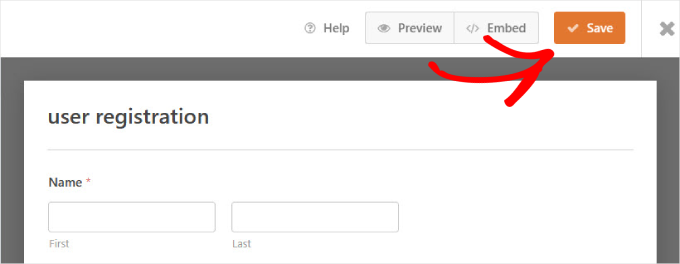
Artık bu formu WordPress sitenizdeki herhangi bir sayfaya ekleyebilir ve ardından bu sayfayı kullanıcı kayıt sayfanız olarak kullanabilirsiniz.
Üstteki 'Yerleştir' düğmesine tıklamanız yeterlidir.
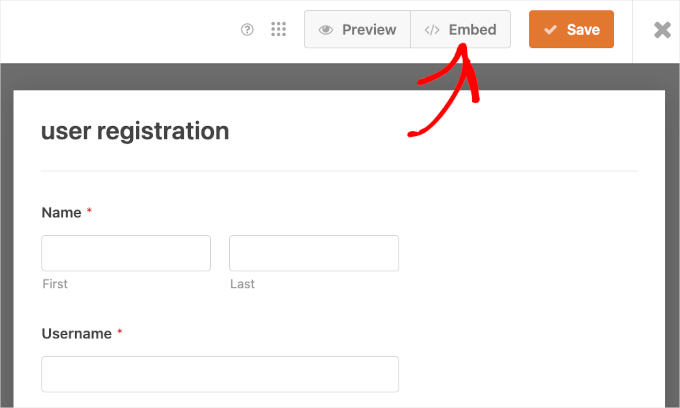
Ardından, ‘Mevcut Sayfa Seç’ veya ‘Yeni Sayfa Oluştur’ seçeneğine tıklayabilirsiniz.
Bu eğitim için, yeni formu web sitemizdeki mevcut bir sayfaya yerleştirmek üzere 'Mevcut Sayfayı Seç' seçeneğini seçeceğiz.
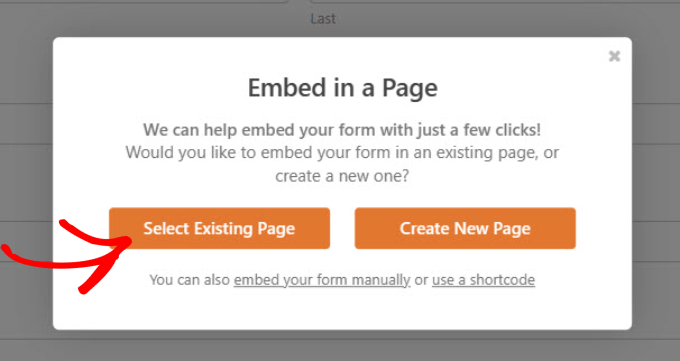
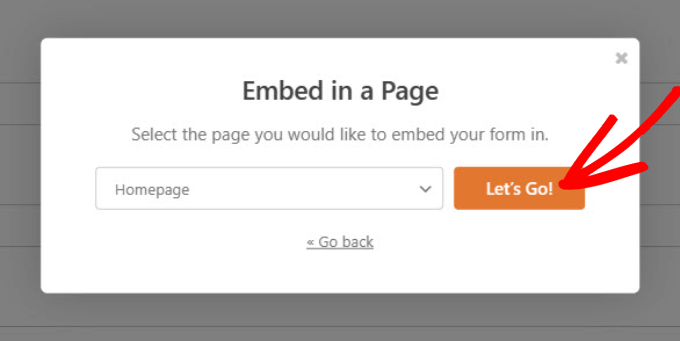
Bir sonraki açılır pencerede, açılır menüden bir sayfa seçeceksiniz.
Bundan sonra, 'Hadi Başlayalım!' düğmesine tıklayabilirsiniz.
Ardından WordPress'teki blok düzenleyiciye yönlendirileceksiniz.
Buradan, WPForms bloğunu eklemek için '+' düğmesine tıklayabilirsiniz. Ardından, oluşturduğunuz formu açılır menüden seçeceksiniz. Formu düzenleyicinizde görmeniz gerekir.
Gömülü kullanıcı kayıt formunu içeren sayfayı yayınlamaya hazır olduğunuzda, başlatmak için 'Kaydet' veya 'Yayınla' düğmesine tıklamanız yeterlidir.
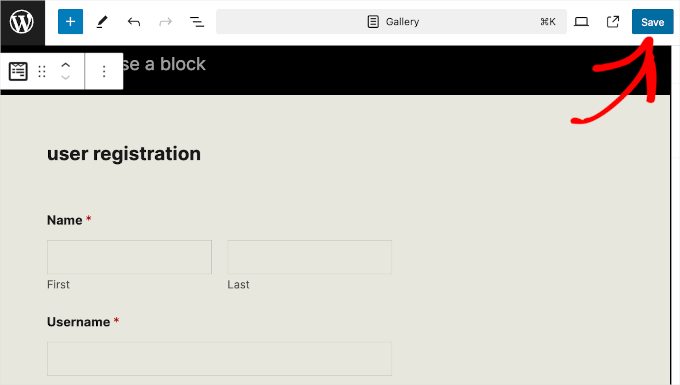
Şimdi web sitenizi ziyaret ettiğinizde, spam'den korunmuş kullanıcı kayıt formunuzu göreceksiniz.
Kullanıcı aktivasyon ayarlarınıza bağlı olarak, eklenti kullanıcılardan e-posta adreslerini doğrulamalarını isteyecektir. Veya bir yönetici sitenizdeki her kullanıcı kaydını manuel olarak onaylamalıdır.
💡 Not: WordPress e-postalarını göndermede sorun yaşıyorsanız, kullanıcıların gelen kutularına ulaştığından emin olmak için WP Mail SMTP'yi kontrol etmek isteyebilirsiniz. Ardından, WordPress'in neden e-posta göndermediğini düzeltme kılavuzumuza bakabilirsiniz.
Yöntem 2: Kullanıcı Kayıt Formunuza reCAPTCHA Alanı Ekleme
Spambotların geçmesini engellemenin bir diğer basit yolu reCAPTCHA kullanmaktır.
Bu ücretsiz Google hizmeti, CAPTCHA yönteminin daha gelişmiş sürümüdür ve web sitelerini spamden korumaya yardımcı olur, otomatik botlar ve insan kullanıcılar arasında ayrım yapar.
Formlarınıza reCAPTCHA v3 eklemek için WordPress kontrol panelinizde WPForms » Ayarlar bölümüne gidin. Ardından ‘CAPTCHA’ sekmesine tıklayın.
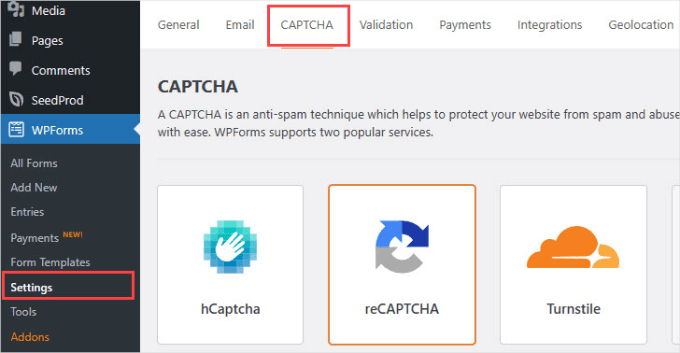
Ardından, ‘reCAPTCHA’yı seçmek ve ‘Onay Kutusu reCAPTCHA v2’ seçeneğinin etkin olduğundan emin olmak istersiniz.
Bu, yeni kullanıcıların insan olduklarını kanıtlayan bir kutuyu işaretlemelerini zorunlu kılacaktır.
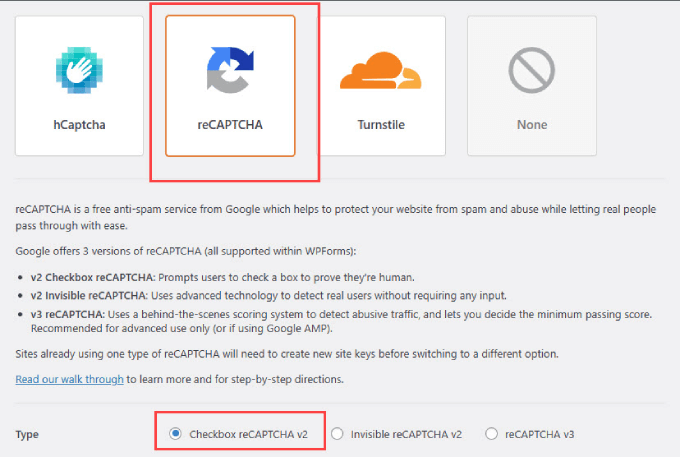
WPForms ayrıca sizden bir 'Site Anahtarı' ve 'Gizli Anahtar' isteyecektir. Bu bilgileri Google'ın reCAPTCHA kurulum sayfasına giderek alabilirsiniz.
Google reCAPTCHA sayfasındayken, 'v3 Yönetici Konsolu'na tıklamak isteyeceksiniz.

Ardından, WordPress web sitenizi kaydedeceğiniz bir ekrana yönlendirileceksiniz. Dahili referans için kullanılan ve başkalarına görünmeyecek bir ad için 'Etiket' altına bir ad yazmanız yeterlidir.
Ardından, ‘Challenge v2’ seçeneğini ve altındaki ‘Ben robot değilim Onay Kutusu’ seçeneğini seçebilirsiniz.
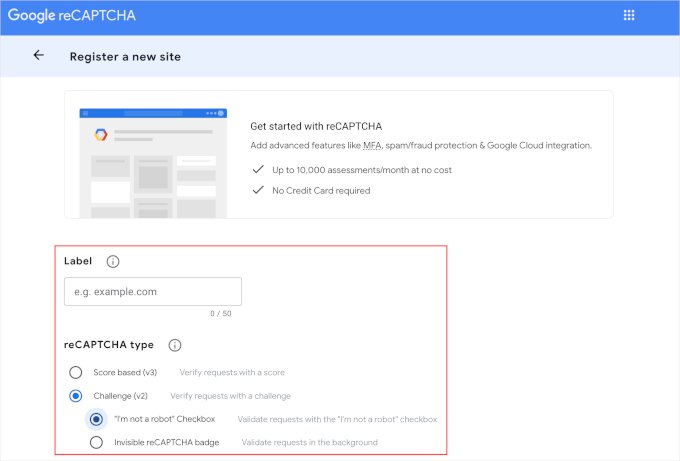
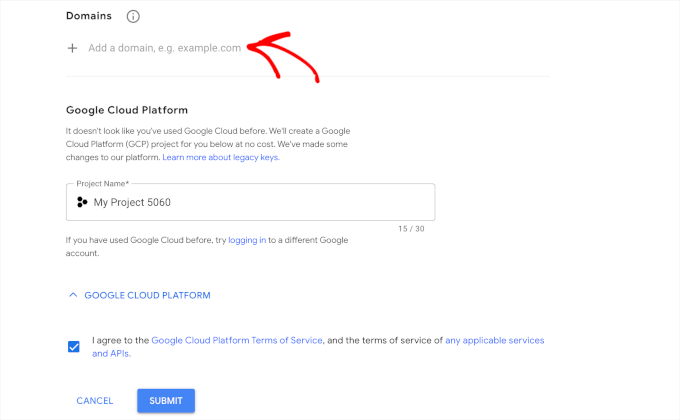
Oradan, ‘Alan Adı’ alanına web sitenizin alan adını yazabilirsiniz.
Ardından, Google Cloud Platform Hizmet Şartları'nı incelemek ve sözleşme kutusunu işaretlemek isteyebilirsiniz.
Her şey ayarlandığında, yapılandırmayı bitirmek için ‘Gönder’ düğmesine tıklamanız yeterlidir.
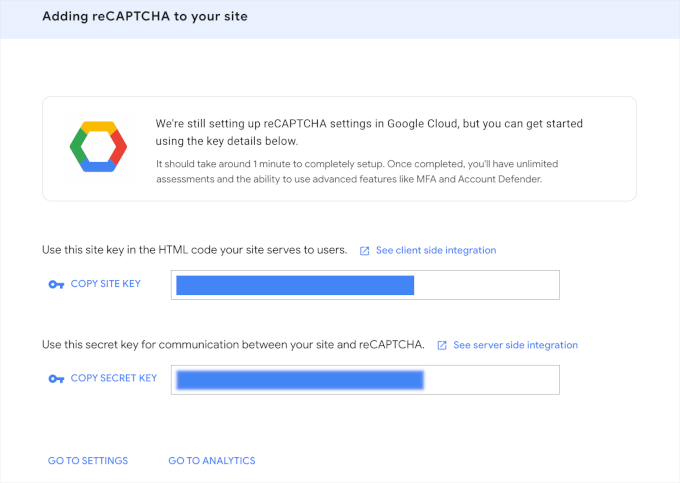
Şimdi, web sitenizin site anahtarını ve gizli anahtarını içeren bir sayfa göreceksiniz.
Bu bilgiyi kopyalayın.
Şimdi, WPForms » Ayarlar » CAPTCHA sayfasına geri dönebilirsiniz.
Ardından, özelleştirme panelini açmak için reCaptcha kutusuna tıkladığınızdan emin olun. Sonrasında, anahtarlarınızı 'Site Anahtarı' ve 'Gizli Anahtar' alanlarına yapıştırmanız yeterlidir.
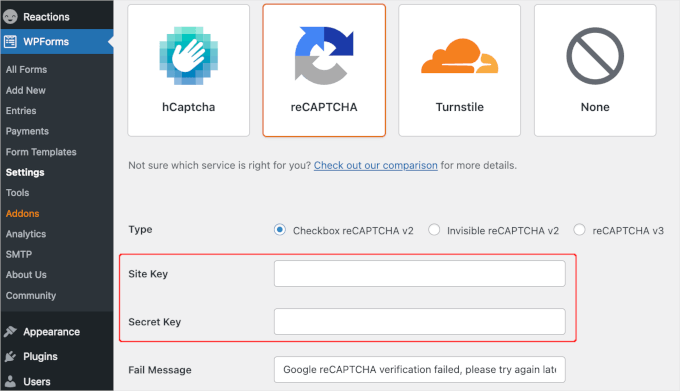
Bunu yaptıktan sonra, sayfayı aşağı kaydırın ve ‘Ayarları Kaydet’ düğmesine basın.
Oradan, WordPress yönetici alanınızdan WPForms » Tüm Formlar bölümüne gitmek isteyeceksiniz. Ardından, reCAPTCHA eklemek istediğiniz kullanıcı kayıt formunu seçelim ve 'Düzenle'yi seçelim.
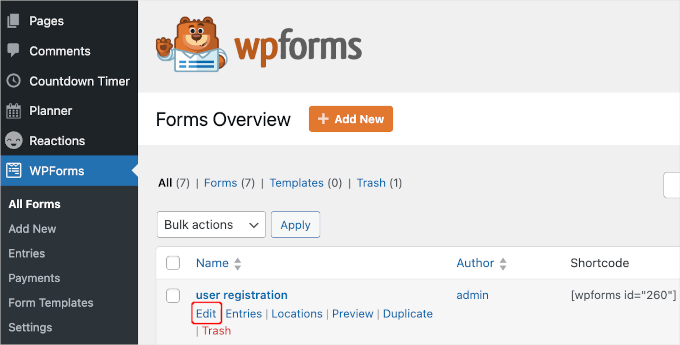
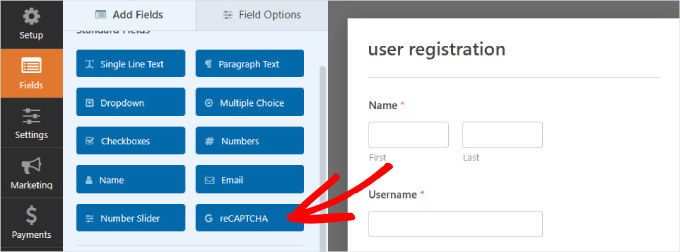
Bunu yapmak şimdi form oluşturucuyu açacaktır.
Ardından sol taraf panelindeki 'reCAPTCHA' düğmesini seçin.
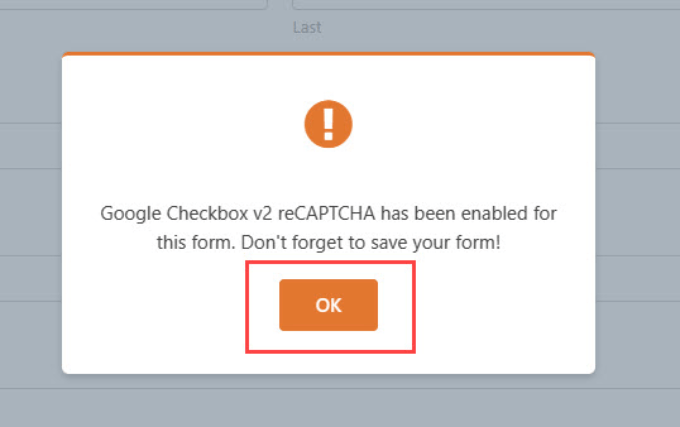
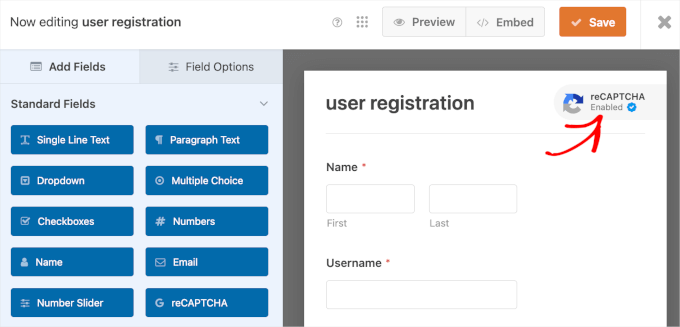
Google Onay Kutusu v2 reCAPTCHA'nızın etkinleştirildiğini belirten bir mesaj görmelisiniz.
Devam edin ve ‘Tamam’ı tıklayın.
Mevcut olduğunu doğrulamak için, formunuzun sağ üst köşesinde 'reCAPTCHA Etkin' doğrulaması göreceksiniz.
İşiniz bittiğinde, ‘Kaydet’ düğmesine tıklayarak değişikliklerinizi kaydetmeyi unutmayın.
Yöntem 3: Kullanıcı Kayıt Formu Spam'ini Önlemek İçin Özel CAPTCHA Kullanın
Bazen, reCAPTCHA yerine özel bir CAPTCHA kullanmak isteyebilirsiniz. Bunun nedeni, bazı kullanıcıların Google sunucularıyla etkileşim içermesi nedeniyle gizlilik endişeleri taşımasıdır.
WPForms Pro, soru tabanlı bir CAPTCHA oluşturmanıza olanak tanıyan özel bir CAPTCHA eklentisiyle birlikte gelir; bu genellikle kullanıcı kayıt formu spam'ini engellemek için bir matematik denklemi biçimindedir.
Tek yapmanız gereken, özel CAPTCHA eklemek istediğiniz kullanıcı kayıt formunu düzenlemektir. Bu, form oluşturucuyu açacaktır.
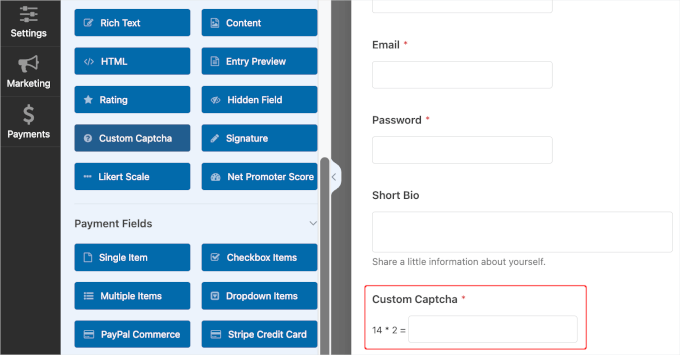
Sol taraf panel menüsünde, 'Fancy Fields' altındaki 'Custom Captcha' düğmesini bulun ve formunuza sürükleyin.
Varsayılan olarak, alan rastgele bir matematik sorusu gösterir. Bu varsayılan ayarı kullanırsanız, WPForms, formu dolduran her kullanıcı için rastgele matematik soruları oluşturarak daha az tahmin edilebilir hale getirecektir.
Ziyaretçiler için soruları, kullanıcıları doğru cevapları girmeye zorlayacak şekilde de özelleştirebilirsiniz.
Örneğin, bazen üyelik veya iş başvuru formlarında, kullanıcıların formda bahsetmelerini istediğiniz bir anahtar kelime eklemek isteyebilirsiniz. Bu, başvuruyu okuduklarını ve formları körü körüne kopyalayıp yapıştırarak göndermediklerini gösterir.
Düzenleme yapmak için, form oluşturucunuzdaki ‘Özel Captcha’ alanına tıklamak isteyeceksiniz. Ardından, sol paneldeki ‘Genel Sekme’de olduğunuzdan emin olalım.
'Tür' açılır menüsü altında 'Soru ve Cevap'ı seçin ve istediğiniz soruları ekleyin.
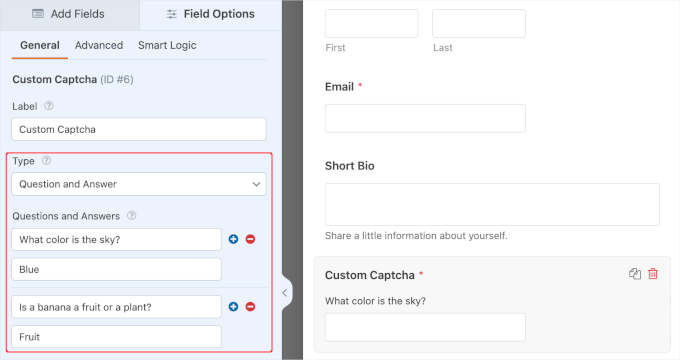
'Soru ve Cevap' formatını seçerseniz, birkaç farklı soru eklediğinizden emin olun. Böylece WPForms bu soruları rastgele döndürebilir, bu da spam botlarının tahmin etmesini zorlaştırır.
İşiniz bittiğinde, devam edin ve değişikliklerinizi kaydedin.
Artık, yeni spam kullanıcı hesaplarını kolayca engelleyebilen özel bir CAPTCHA düğmeniz var.
Yöntem 4: WPForms Anti-Spam Token'ı Etkinleştirme
WPForms kullanmak birçok güvenlik avantajı sunar. Birincisi, her gönderim için bir belirteci doğrulayan yerleşik bir spam önleme özelliğine sahiptir.
Spam botları bu belirteci algılayamaz ve bu nedenle formu gönderemez. Belirteç HTML'ye gömüldüğü için kullanıcı deneyimini etkilemez.
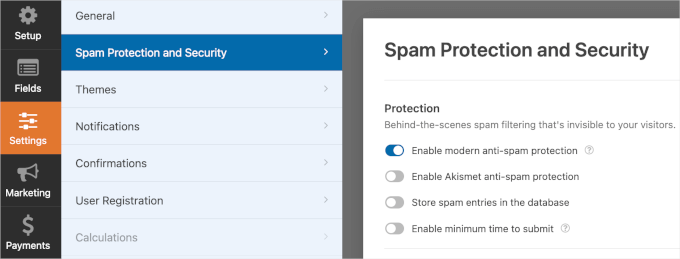
Her yeni formda bu özellik otomatik olarak etkinleştirilir. Kendiniz kontrol etmek isterseniz, 'Ayarlar' paneline gidin. Ardından 'Spam Koruması ve Güvenlik' sekmesine tıklayın.
'Spam önleme özelliğini etkinleştir' seçeneğinin açık olduğunu görmelisiniz.
Yöntem 5: Formunuzu Akismet'e Bağlayın
Akismet, web sitelerindeki yorum ve form gönderme spam'iyle mücadele etmek için tasarlanmış popüler bir spam filtreleme eklentisidir. Gönderimi, spam anahtar kelimeler ve şüpheli web sitelerine bağlantılar dahil olmak üzere spam belirtileri açısından değerlendirir.
Zaten Akismet eklentisini kullanıyorsanız, bunu WPForms'a bağlayabilirsiniz. Bu, kullanıcı kayıt formlarınızın, blog yorumlarınızda da sahip olduğunuz aynı spam korumasını almasını sağlar.
Spam filtrelemek istediğiniz formları düzenleyelim ve Ayarlar » Spam Koruması ve Güvenlik bölümüne gidelim. Buradan, 'Akismet anti-spam korumasını etkinleştir' seçeneğini açabilirsiniz.
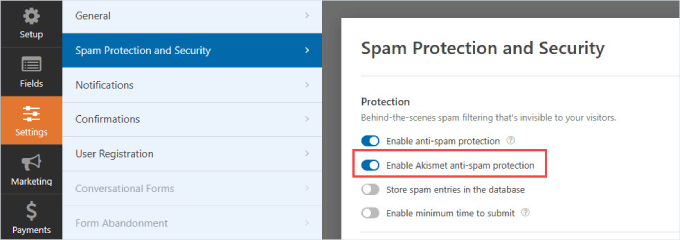
💡 Not: WordPress sitenizi Akismet hesabınıza bağlamadıysanız, WPForms form oluşturucusunda bu entegrasyonu göremezsiniz.
Yöntem 6: Kullanıcı Kayıt Formlarınızda Belirli E-posta Adreslerini Engelleme
Tüm spam kayıtları bot olmayacaktır. İnsanlardan da spam gönderimleri alabilirsiniz. Satış temsilcileri ve dolandırıcılar genellikle ürünlerini tanıtmak için web sitelerinde gizlenirler.
CAPTCHA insanlara karşı işe yaramaz, bu yüzden aldığınız yaygın spam türlerini analiz etmeniz ve uygun yöntemi seçmeniz gerekecektir.
Sıralayıcılarla başa çıkmanın bir yolu, e-posta adreslerinden oluşan bir 'kara liste' oluşturmaktır, böylece o e-posta adresine sahip ziyaretçiler WordPress sitenizde yeni bir hesap oluşturamaz.
WPForms ile her form için bir izin verilenler listesi ve yasaklılar listesi oluşturabilirsiniz.
Form oluşturucudayken, 'Alanlar' paneline gidin.
Ardından, kullanıcı kaydı formunuzdaki 'E-posta' bloğunu seçmek isteyeceksiniz. 'Gelişmiş sekmesi' altında 'İzin Verilenler / Engellenenler' seçeneğini göreceksiniz.
Açılır menüde ‘Engelleme Listesi’ni seçebilirsiniz.
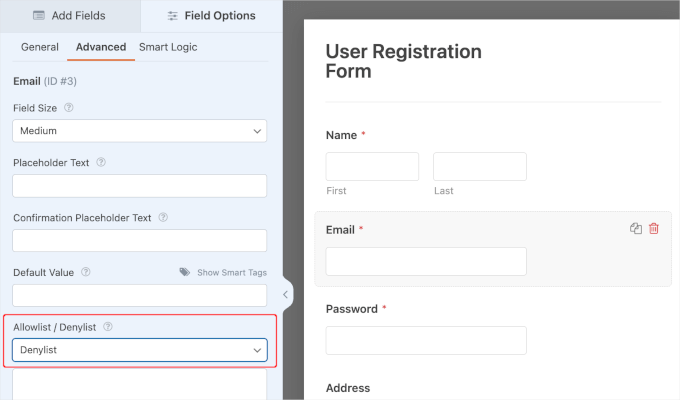
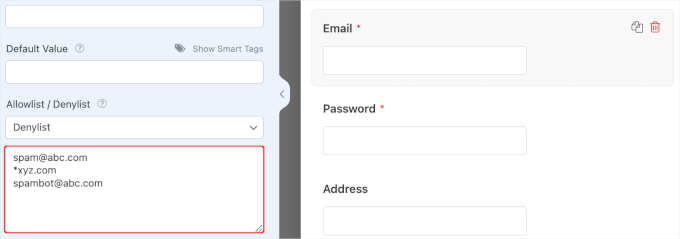
Aşağıdaki kutuya, formunuza hesap kaydetmek istediğiniz tüm e-posta adreslerini yazabilirsiniz.
Bu özelliğin harika yanı, tam bir e-posta adresi yazabilmeniz veya kısmi bir eşleşme oluşturmak için yıldız işareti kullanabilmenizdir.
Ardından, e-posta adreslerini virgülle ayırmanız yeterlidir. WPForms, listeyi otomatik olarak sizin için şöyle düzenleyecektir:
Yöntem 7: Ülkeye ve Anahtar Kelimelere Göre Kullanıcı Kaydını Kısıtlama
Formlarınızın belirli bir ülkeye yönelik olduğunu veya genellikle belirli anahtar kelimeler içerdiğini fark ederseniz, WPForms bu girişleri engellemek için çeşitli filtreler sunar.
Ülke filtresi, belirli ülkelerden gelen gönderileri kabul eder veya reddeder.
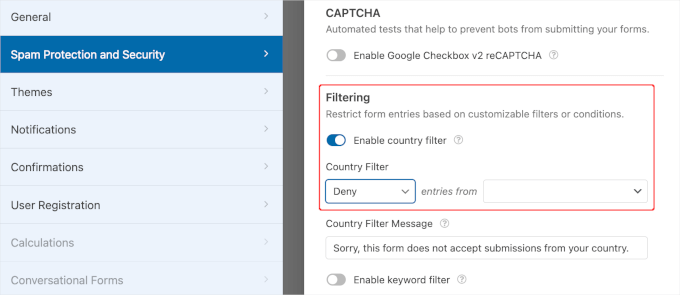
Engellemek istediğiniz ülkelere izin vermek ve eklemek için ‘Ayarlar’ bölümüne gidebilirsiniz. Ardından, ‘Spam Koruması ve Güvenlik’ sekmesine tıklamanız ve ‘Ülke filtresini etkinleştir’ seçeneğinin açık olduğundan emin olmanız yeterlidir.
Bunu yaptıktan sonra, açılır menüden 'Reddet' seçeneğini seçebilmeli ve kullanıcı kayıtlarını reddetmek istediğiniz tüm ülkeleri ekleyebilmelisiniz.
Bununla birlikte, ülke filtrelemesi çevrimiçi mağazalar için en iyi seçenek olmayabilir.
Örneğin, bir WooCommerce mağazasına sahipseniz, engellenen ülkelerdeki müşteriler hesaplarına erişemez.
Yöntem 8: Özel Anti-Spam Eklentileri Kullanın
Yeni hesap oluşturmak için WPForms kullanmıyorsanız, özel bir spam önleme eklentisine ihtiyacınız olabilir.
WP Armour eklentisi, spambotları nasıl filtrelemek istediğiniz üzerinde size çok fazla kontrol sağlayan ücretsiz ve güvenilir bir araçtır.
Formlarınıza görünmez bir "honeypot" alanı ekleyerek çalışır. Gerçek insanlar bunu asla görmez, ancak spam botları görür. Ve doldurduklarında, eklenti gönderimlerini otomatik olarak engeller. Ve harika yanı, kutudan çıktığı gibi çalışmasıdır.
Başlamak için eklentiyi kurun ve etkinleştirin. Adım adım talimatlar için, bir WordPress eklentisinin nasıl kurulacağına dair kılavuzumuza bakın.
Etkinleştirdikten sonra, WP Armour » Ayarlar'a gitmek isteyeceksiniz.
Burada, botları yakalayan gizli alan olan 'Honey Pot Alan Adı'nı göreceksiniz.
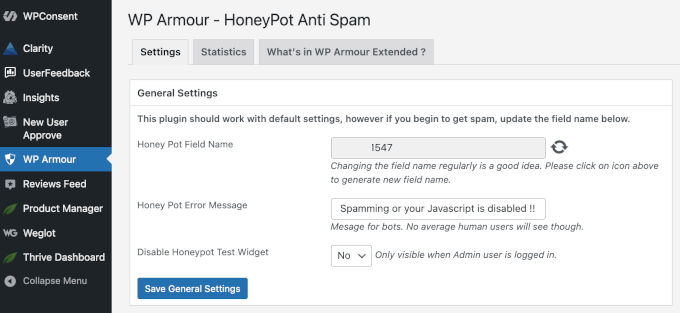
Varsayılan ayarlar çoğu web sitesi için uygundur, ancak tekrar spam almaya başlarsanız, yenisini oluşturmak için alan adının yanındaki simgeye tıklayabilirsiniz. Botlara gösterilen hata mesajını da özelleştirebilirsiniz (gerçek kullanıcılar bunu asla görmez).
Herhangi bir ayarlama yaptıysanız, ‘Genel Ayarları Kaydet’ düğmesine tıklamayı unutmayın.
WP Armour ayrıca, kaç spam gönderimini engellediğini - bugün, bu hafta, bu ay ve tüm zamanlar boyunca izleyebileceğiniz bir 'İstatistikler' sayfasına sahiptir.
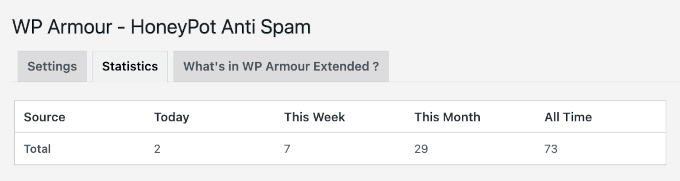
Varsayılan ayarlar zaten güçlü spam korumasını etkinleştirir. Bu, eklentiyi yüklemek ve kayıt formlarınızla çalıştığından emin olmak dışında çok fazla bir şey yapmanız gerekmeyeceği anlamına gelir.
Yöntem 9: Sucuri ile Spam Kayıtlarını Durdurun

WPBeginner'da, web sitemizi spam gönderenlerden ve diğer güvenlik tehditlerinden korumak için Sucuri kullanırdık.
Sucuri, bir web sitesi güvenlik izleme hizmetidir. Hackerları, kötü amaçlı istekleri ve spam gönderenleri sitenize erişmekten veya herhangi bir kötü amaçlı kod enjekte etmekten engeller.
Daha fazla ayrıntı için, Sucuri'nin 3 ayda 450.000 WordPress saldırısını engellememize nasıl yardımcı olduğunu kontrol edebilirsiniz.
Alternatif istiyorsanız, MalCare harika bir seçenektir. Bot koruma özelliğine sahip güçlü bir güvenlik eklentisidir.
SSS: Spam Üyelik Kayıtlarını Durdurma
WordPress üyelik sitenizde spam kullanıcıları engelleme konusunda hala sorularınız mı var? İşte okuyucularımızdan aldığımız en yaygın sorulardan bazıları.
WordPress'te spam kullanıcı kayıtlarını durdurmanın en etkili yolu nedir?
Ne yazık ki, spam kayıtlarını kalıcı olarak ortadan kaldıran tek bir sihirli düğme yok, ancak katmanlı bir yaklaşım en iyi sonucu verir.
Yerleşik bir güvenlik duvarına sahip güçlü bir anti-spam eklentisiyle, örneğin Sucuri ile başlayabilir ve bunu hCaptcha gibi akıllı CAPTCHA araçları veya WPForms'daki spam önleme özellikleriyle eşleştirebilirsiniz. Bu kombinasyon, çoğu sahte kaydı kapıdan geçmeden durdurur.
Ekstra gönül rahatlığı için tüm yeni kullanıcılar için e-posta doğrulamasını etkinleştirin. Bu, yalnızca geçerli e-posta adreslerine sahip gerçek kişilerin katılabileceğinden emin olmanın hızlı bir adımıdır.
Bu güvenlik önlemleri, gerçek kullanıcıların kaydolmasını zorlaştıracak mı?
Modern spam önleme araçları arka planda sessizce çalışacak şekilde tasarlanmıştır. Örneğin, Google'ın reCAPTCHA v3'ü çoğu kullanıcı için görünmez bir şekilde çalışır ve yalnızca şüpheli etkinliklere meydan okumak için devreye girer.
Spam kayıtlarını durdurmak neden bu kadar önemli?
Spam kayıtları sadece küçük bir rahatsızlık değildir. Kullanıcı veritabanınızı karıştırır, sitenizi yavaşlatır ve üye yönetimini gereğinden fazla karmaşık hale getirir.
Daha da kötüsü, bu sahte hesaplar spam yorumları göndermek, güvenlik açıklarını araştırmak veya gerçek üyelerinize kimlik avı mesajları göndermek gibi şüpheli faaliyetler için kullanılabilir. Onları erken engellemek hem sitenizi hem de topluluğunuzu korur.
WordPress Sitenizi Güvenli Hale Getirmek İçin Ek Kaynaklar
Bu makalenin WordPress üyelik sitenizde spam kayıtlarını durdurmanıza yardımcı olduğunu umuyoruz. Ardından, aşağıdaki kılavuzlarımıza da göz atmak isteyebilirsiniz:
- WordPress'te İletişim Formu Spam'ini Engelleme
- WordPress Formumdaki 18.000 Spam Potansiyel Müşteri Saldırısını Nasıl Engelledim
- WordPress E-posta Kodlayıcısı ile E-postalarınızı Spam Göndericilerden Koruma
- WordPress'te Yorum Spam'iyle Mücadele İçin Hayati İpuçları ve Araçlar
- Google Analytics'te WordPress Yönlendirme Spam'i Nasıl Engellenir
- E-posta Listenizi Temizlemek İçin En İyi E-posta Doğrulama Araçları
- WordPress Formlarınızda E-posta Adresi Girişlerini Engelleme Yöntemleri
- Nihai WordPress Güvenlik Rehberi
Bu makaleyi beğendiyseniz, lütfen WordPress video eğitimleri için YouTube Kanalımıza abone olun. Bizi ayrıca Twitter ve Facebook'ta da bulabilirsiniz.



Moinuddin Waheed
Bu, spam kaydını önlemeye yardımcı olan çok faydalı bir eğitim.
E-posta onayı ve doğrulama yoluyla e-posta gönderme yöntemi, spam kayıtlarını önlemede çok etkili.
Bu iki ana yönü hizmet eder: birincisi, kullanıcıların zihninde güvenilirlik sağlar ve marka bilinirliği oluşturmaya yardımcı olur, ikincisi ise yönetici tarafından manuel olarak onaylama seçeneği sunar.
Eş zamanlı olarak daha fazla spam koruma yöntemi uygulama konusunda bir sorum var.
Captcha ve e-posta kimlik doğrulaması gibi bahsedilen yöntemlerden ikisini veya üçünü birden kullanmak iyi bir uygulama mı?
Yoksa bunlardan herhangi birini kullanmak yeterli mi?
WPBeginner Desteği
Bu, kişisel tercihe bağlı bir sorudur ancak kayıtlarınız için birden fazla yöntemi çok fazla endişelenmeden kullanabilirsiniz.
Yönetici
Jiří Vaněk
MemberPress eklentisini dağıtıyorum ve aşamalı olarak yayınlıyorum. Bir tartışma forumuyla ilgili spam konusundaki deneyimlerimden sonra (ve hala kısmen onunla mücadele ediyorum), tekrar spam kayıtlarıyla karşılaşmaktan gerçekten endişeliydim. Bu nedenle, çok ayrıntılı rehberiniz ve umarım bu sefer spam'den kaçınmama yardımcı olacak yöntemler için teşekkür ederim. Topluluk oluşturmam için MemberPress ve kullanıcı kayıtları benim için önemli, ancak spam bir sorun. Harika ipuçları için teşekkürler.
Ahmed Omar
WordPress üyelik sitelerinde spam kayıtlarını durdurmaya yönelik kritik bir rehber!
CAPTCHA uygulaması ve kullanıcı kayıt ayarları konusundaki görüşleriniz çok değerli. Teknik bir öneri: Bu stratejileri Anti-Spam Eklentisi ile birleştirmek ek bir savunma katmanı sağlayabilir.
Bu baş ağrıtıcı sorunu ele aldığınız için teşekkürler
Travis
Stop Spammers Plugin'i etkinleştirirsem Akismet eklentisinin de etkin olmasının bir anlamı var mı, yoksa bu gereksiz mi?
WPBeginner Desteği
Unless we hear otherwise, you can use this plugin and Akismet at the same time and they do work together
Yönetici
Travis
Bana kulağa hoş geliyor. Teşekkür ederim!
Aniekan Etop
‘Stop Spammers eklentisi’ beni oturumdan çıkarırsa, blogumun yönetici alanına erişimi geri kazanmak için ne yapmalıyım?
WPBeginner Desteği
Eklenti oturum açmanızı engelliyorsa, buradaki kılavuzumuzu izleyerek eklentiyi devre dışı bırakabilirsiniz: https://www.wpbeginner.com/plugins/how-to-deactivate-all-plugins-when-not-able-to-access-wp-admin/
Yönetici
smaqsood
wpforms pro sürümüne ihtiyaç duyulduğundan emin misiniz? wpforms'un temel sürümünde kullanıcı kaydı ve spam korumasının dahil olduğunu görüyorum… temel sürümü satın almadan önce lütfen sizden teyit edin. spamı durdurmak için pro sürümüne 200 dolar harcamak istemiyorum.
WPBeginner Desteği
Merhaba Smaqsood,
Temel plan spam koruması içerir ancak kullanıcı kaydı eklentisi içermez.
Yönetici
Matt
Google'ın recaptcha'sı hakkında ne düşünüyorsunuz? Bunu halledeceklerini sanmıştım ama baş ağrısı devam ediyor!
Tavsiye için teşekkürler. Siteniz benim için başvurulacak yer haline geldi.
Matt
matin gholami
hi there, are U sure SUCURI protects my website???
I always had 2 spam registration per day, but after installing sucuri I have 5 spam registration every day
is there any better way to stop spam registration?? TNX
Arize
Stop spammers eklentisini deneyin.
Dan Awontis
Her zamanki gibi harika bir yazı. Teori ve pratik bir arada, okunması, anlaşılması ve uygulanması kolay. Ancak herhangi bir şirketi tanıtmadan, tavsiye ederim.
moumita
Umarım bu süreç spam kayıtlarından kurtulmama yardımcı olur.
İshtiak
Bu eklenti, ziyaretçilerin 'Admin', 'admin', 'administrator' gibi hassas kullanıcı adlarıyla kaydolmasını engelleyebilir mi?
Blake
Yani, sanırım bir sürü spam abonesi var – blogumun 400 abonesinden 400'ü gibi – ama neden onlara sahip olduğumu anlayamıyorum.
Spam abone ne elde eder? Yorum bırakmıyorlar. Peki rastgele bir WordPress bloguna abone olmanın amacı ne olurdu?
WPBeginner Desteği
WordPress'te tüm kullanıcıların şifrelerini nasıl sıfırlayacağınız hakkındaki eğitimimize bakın. Bu, tüm kullanıcılara şifrelerinin sıfırlandığına dair bir e-posta gönderecektir. Spam kayıtlarının çoğu spam botları tarafından oluşturulduğundan, bu kullanıcılar doğrulamayabilir ve yeni şifreler oluşturmayabilir.
Yönetici
Blake
Teşekkürler. Yaptım.
Yine de NEDEN bunu yaptıklarını anlamıyorum. Sitem için kullanıcı girişleri oluşturmaktan ne elde ediyorlar? Sonuçta yorum bırakmıyorlar.
Blake
Ve şimdi, bunu yaptıktan sonra, bundan ne elde ettiğimi bilmiyorum.
Peki ya hepsinin yeni şifreleri varsa? Gerçek olup olmadıklarını anlayabileceğim bir yol var mı? Hepsini silmeli miyim?
Chiara
Hey Blake,
I’m in the same situation and I was looking for answers. I’m glad that at least I’m not the only one with this problem. The option I found was to disable registration for users. But since I’m looking to sell an online course I’ll need to find alternative ways to let user register. And by the way, I was wondering exactly the same thing: WHY do they register? If anyone has an answer he will make 2 people happy
Caren Pretorius
Zor yoldan öğrendim. Bilgi topluyorlar, özellikle de e-postaları. Benim için bir ışık yandı ve artık kayıt spam sorunum üzerinde daha fazla kontrolüm var. Kontrol panelindeki kullanıcıların altına bir alan ekledim ve bunu zorunlu hale getirdim. Botlar bu alanı doldurmadan kayıt sayfasını geçemiyor.
ReidGuy
Ben de bu düşünceye sahiptim, denemeyi planlıyordum, ancak önce yardımcı olabilecek eklentiler olup olmadığını görmek için Google'ı denemek istedim. Spam botlarını durdurmanın en iyi yolu muhtemelen budur.
Md Abul Bashar
Bana lütfen yardım edebilir misiniz? Ziyaretçi siteme kaydolmak istediğinde, site kayıt sayfama gidip normal şekilde kaydolduğunda belirli bir kelimeyi nasıl engelleyebilirim, ancak bazı kelimeleri engellemek istiyorum, örneğin: "Admin" kelimesini engellersem. Ziyaretçi siteme kaydolmak istediğinde ve "Admin" kullanıcı adıyla kayıt olmaya çalıştığında, "Admin kullanıcı adıyla bu siteye kayıt olmak yasaktır" hatası göstermesini istiyorum.
Bu yüzden lütfen yardım edin.
Rashed khan
Merhaba Yönetici ve herkese,
Makalenizi ve yorumunuzu zaten aldım. Vay canına, oradan bir sürü şey öğrendim. Bu makale ve her yorum çok yardımcı. Ancak, bir şey eklemek istiyorum ve yakın zamanda wordpress deposunda "rs-members" adında bir üyelik eklentisi yayınladım. Geliştirmeden önce mevcut tüm üyelik wordpress eklentilerini inceledim. Onlardan birçok sorun yaşadım. Sonuç olarak, birçok kullanışlı özelliği dahil etmeye çalıştım. Programlama becerisi olmadan herhangi bir kişi bu eklentiyi kolayca yönetebilir. Umarım bu eklenti tüm taleplerinizi karşılamada yardımcı olur. Arkadaşlar "rs-members"'ımı wordpress deposundan ziyaret edebilirsiniz.
Sabırla okuduğunuz için teşekkürler beyler.
Shanna
Bir üyelik sitesi kurduğum için bu harika bir keşifti. Teşekkürler! Ancak, kurmaya hazırlanırken ve SSS'leri gözden geçirirken, altta eklentiyi artık sürdürecek zamanı olmadığı yazısını okudum. Konuyu buradan wordpress.org'da görün… http://wordpress.org/support/topic/ending-this-plugin
Yine de yükleyeceğim, umarım onun sıkı çalışması ve özverisi, wp alanındaki eşit derecede özverili eklenti programcıları tarafından sürdürülebilir.
Biggani
Stop Spammer Registrations eklentisinin yapılandırmasını anlamak çok zor.
Theo
Harika bir blog yazısı. Tam da çaresizce ihtiyacım olan şey buydu. Birkaç aydır spam gönderenlerden bir akın kayıt alıyorum. Umarım bu bunu en aza indirecektir.
Duane Reeve
Spam Kullanıcı Kayıtlarına yardımcı olmak için WangGuard Eklentisini yükledim. 'Splogger'ları (Spam Kullanıcıları) veritabanınızdan temizlemeye ve yeni Spam Kullanıcı Kayıtlarını engellemeye yardımcı olan bildiğim tek eklenti bu.
WangGuard kişisel kullanım için ÜCRETSİZDİR, ancak bir API anahtarı gerektirir. WP Repository'de veya API anahtarınızı zaten almanız gereken Wanguard Web Sitesinden temin edilebilir. Bahsedilemeyecek kadar çok özelliği var, ancak Spam Kullanıcı sorunlarını çözmek isteyen diğerleri için bir seçenek olabilir.
Steve Lamb
Bu eklentiyi üyelik sitemizde yeni kurduk. Umarım aldığımız SPAM kayıtlarını bir miktar azaltmaya yardımcı olur. Günde ortalama 100 SPAM kaydı alıyoruz, sahte Gmail adresleri kullanılarak.
RethaGroenewald
Zaten kayıtlı olan spam göndericilere ne olacak? Bu eklenti onları da yakalayacak mı?
Yayın Kadrosu
Hayır, onları seçmeyecektir.
Yönetici
RethaGroenewald
Bu eklentiyi yükledim. Bu eklenti yüklenmeden önceki spam kullanıcılarımdan nasıl kurtulabilirim?
Steve
Mevcut spam kayıtlarından nasıl kurtulacağım konusunda herhangi bir tavsiye faydalı olur mu? Tüm kullanıcıları silip tekrar kaydolmalarını istemek istemiyorum. Gönderi için teşekkürler.
Yayın Kadrosu
Gerçekten kolay bir yol yok.
Bir seçenek, her kullanıcıya toplu e-posta göndermek olabilir. Kullanıcı e-postayı açmazsa, onlara tekrar gönderilir. Ardından ikinci denemeden sonra (bu e-postayı hiç açmayan herkes) silinir. Yalnızca belirli e-posta adreslerine bağlı hesapları silmek için bir SQL sorgusu yazabilirsiniz.
Rakesh Luthra
Mevcut SPAM kullanıcı hesaplarını kaldırmanın tek "gerçekçi" yolu, son X gün içinde kullanılmamış tüm kullanıcı hesaplarını kaldırabileceğiniz User Spam Remover eklentisini kullanmaktır.
Albert Albs
Bu iyi bir eklenti. Ancak "Growmap Anti Spambot Plugin"den şu özelliği bekliyorum: "Spammer olmadığınızı onaylayın". Bu eklentide mümkün mü?