


Varsayılan olarak, WordPress yazı başlığınız yalnızca tek bir başlık gibidir ve yeni bir satıra bölemezsiniz. Ancak, süper uzun bir başlık çekici ve rahatsız edici görünebilir ve kullanıcı deneyimini olumsuz etkileyebilir.
Bir alt başlık eklemek, iki bölümlü bir başlık kullanmak veya sadece uzun bir başlığı daha sindirilebilir hale getirmek isteyip istemediğiniz, başlıkları etkili bir şekilde nasıl böleceğinizi bilmek, içeriğinizi daha ilgi çekici ve gezinmesi daha kolay hale getirebilir.
Yıllar boyunca WordPress kullanarak çok sayıda web sitesi oluşturduk, bu da bize hedef kitlenin takdir ettiği tasarım öğeleri ve özelleştirme seçenekleri hakkında derin bir anlayış kazandırdı. Ayrıca, hangi seçimlerin bir sitenin performansını olumsuz etkileyebileceğini de öğrendik.
Bu makalede, WordPress'te gönderi veya sayfa başlıklarını nasıl böleceğinizi göstereceğiz.
WordPress'te Bölünmüş Başlık ve Alt Başlık Arasındaki Fark
WordPress sitenizde bir gönderi veya sayfa başlığını bölmek, biçimlendirmeyi veya stili değiştirmeden başlığı yeni satırlara ayırmanıza olanak tanır.
Uzun bir başlık çekici görünmeyebilir ve kullanıcılar için okunması zor olabilir. Başlıkları bölerek, okuyucuların başlığın tamamını görmesini ve blog yazınızın ne hakkında olduğunu anlamasını kolaylaştırabilirsiniz.
Ek olarak, bu, önemli anahtar kelimeleri vurgulamanıza ve okuyucuların dikkatini çekmenize yardımcı olabilir.
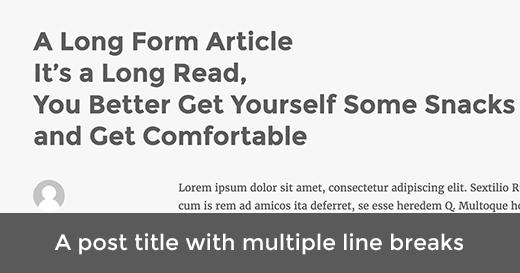
Öte yandan, bir alt başlık, WordPress gönderiniz veya sayfanız için iki farklı başlık eklemenize olanak tanır. Genellikle ana başlığın altında görüntülenen ikincil bir başlık görevi görebilir.
Bu konuda daha fazla ayrıntı için, WordPress'te gönderiler ve sayfalar için alt başlıkların nasıl ekleneceği hakkındaki eğitimimize bakın.
Bunu söyledikten sonra, kod yazmadan WordPress web sitenizde yazı veya sayfa başlıklarını nasıl ayıracağımıza bakalım.
WordPress'te Gönderi veya Sayfa Başlıkları Nasıl Bölünür
Öncelikle, Page Title Splitter eklentisini yüklemeniz ve etkinleştirmeniz gerekir. Daha fazla ayrıntı için, WordPress'e nasıl eklenti kurulacağı hakkındaki adım adım kılavuzumuza bakın.
Etkinleştirdikten sonra, başlığı bölmek istediğiniz sayfayı veya gönderiyi WordPress kontrol panelini kullanarak blok düzenleyicide açın.
Not: Bu eklenti yalnızca şu anda Klasik düzenleyiciyi kullanıyorsanız çalışacaktır. Yeni blok düzenleyiciyi kullanıyorsanız, bölünmüş başlık özelliği kullanılamayacaktır.
Ayrıntılar için, WordPress'te Gutenberg'in nasıl devre dışı bırakılacağı ve klasik düzenleyicinin nasıl tutulacağı hakkındaki eğitimimize bakın.
Gönderi düzenleyici ekranında, başlık alanının altındaki küçük düğmeye tıklamanız gerekir.
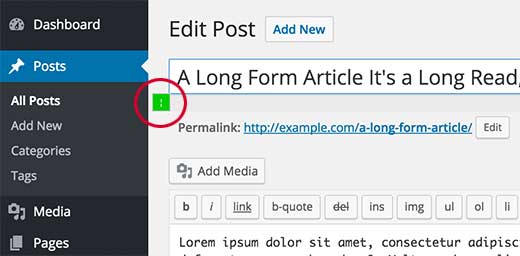
Bu, alandaki başlığın sonuna bir işaretçi ekleyecektir. İşaretçinin ekranda görüntülenmesi için başlık alanının seçili olması gerektiğini unutmayın.
Bundan sonra, imleci, başlığı bölmek istediğiniz noktaya metin alanının içine taşıyabilirsiniz.
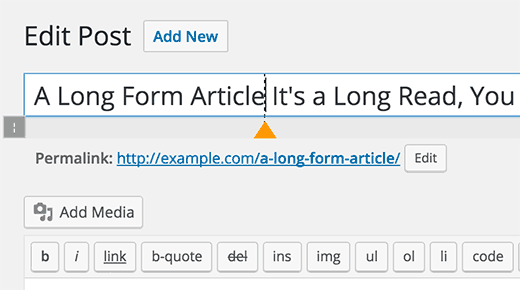
Başlığınızı daha fazla satıra bölmek için birden fazla ayırma noktası da ekleyebilirsiniz.
İşaretçiyi seçip imleci doğru yere koyarak taşıyın ve ardından simgeye tekrar tıklayın.
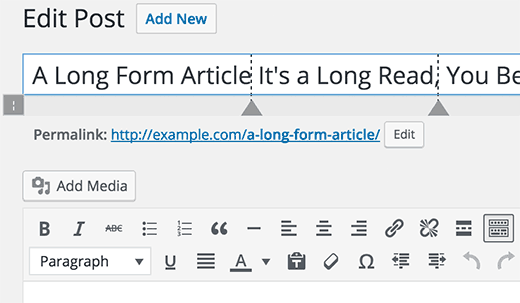
Bir işaretleyiciyi de silebilirsiniz. İşaretleyiciyi seçmek için üzerine tıklamanız yeterlidir ve başlık ayırıcı düğmesinin kapat düğmesine dönüşeceğini fark edeceksiniz.
Buna tıklamak, gönderi başlığınızdaki başlık bölme işaretini kaldıracaktır.
Bölme işaretini eklemeyi ve ayarlamayı bitirdikten sonra, ayarlarınızı kaydetmek için ‘Güncelle’ veya ‘Yayınla’ düğmesine tıklamayı unutmayın.
Bölünmüş gönderi başlığını web sitenizde görmek için artık gönderiyi veya sayfayı ziyaret edebilirsiniz.
Umarız bu makale, WordPress'te gönderi veya sayfa başlıklarını nasıl böleceğinizi öğrenmenize yardımcı olmuştur. Ayrıca, WordPress'te rastgele gönderilerin nasıl görüntüleneceği hakkındaki başlangıç kılavuzumuza ve yüksek dönüşüm sağlayan bir açılış sayfasının anatomisi hakkındaki kılavuzumuza da bakmak isteyebilirsiniz.
Bu makaleyi beğendiyseniz, lütfen WordPress video eğitimleri için YouTube Kanalımıza abone olun. Bizi ayrıca Twitter ve Facebook'ta da bulabilirsiniz.




Alex Tully
Eklenti çalışmıyor. Yükledikten sonra bile başlığı düzenlemeye çalıştığımda düzenleyicide hiçbir şey görünmüyor. Pes ettim ve kaldırdım.
WPBeginner Desteği
Thank you for letting us know, we’ll be sure to take a look at the plugin or for alternatives
Yönetici
Corinne Corley
Bu eklentiyi kullanamadım çünkü işaretleyici yerine kod ekledi ve koyduğum yere değil, istediği yere böldü. Yaklaşık 20 dakika denedikten sonra eklentiyi devre dışı bıraktım. Herhangi bir fikriniz var mı?
Melissa Dawn
Üzgünüm beyler… Uykusuzum ve son yorumuma " " eklemeyi unuttum.
Demek istediğim şuydu:
*Satırı kırmak istediğim yere başlığıma koydum ve işe yaradı.
Gina
Yaşadığım sorun bu. Çözümünü bilen var mı?
Krzysiek Dróżdż
Vay canına, bunun için gerçekten bir eklentiye mi ihtiyacınız var?
Neden sadece etiketi eklemiyorsunuz? Milyonlarca eklenti kurmak, ki bunların hiçbiri aslında bir işe yaramıyor, iyi bir fikir değil… Özellikle, böyle bir eklenti popüler değilse, bu yüzden çok az kişi kodunu incelemiş/kontrol etmiş (bu eklentinin 30 aktif kurulumu vardı).
WPBeginner Desteği
Sitenize kaç WordPress eklentisi yüklemeniz gerektiği hakkındaki kılavuzumuza bakın.
Yönetici
Krzysiek Dróżdż
Sorun eklenti sayısı değil, onların kalitesi ve kullanma nedenleridir.
Sanki biri “cümleden sonra nokta nasıl eklenir” diye sormuş ve siz “bir eklenti var…” diye cevaplamışsınız gibi.
Bu yaklaşım hiç mantıklı değil. Başlığa bir etiket ekleyen ve bunu yapmak için çok fazla JS kodu kullanan işe yaramaz bir eklenti öneriyorsunuz. Bu etiketleri kendiniz eklemek çok daha kolay, çok daha etkili, çok daha verimli ve güvenlidir…
Her sorunun daha iyi ve daha kötü çözümleri vardır, ancak bu sorun için sizin çözümünüz en işe yaramaz olanı, sanırım herkes düşünebilir...
PS. I thought it’s wpbeginner, because you’re aiming to give simple advices for wpbeginners, not that you are total beginners with WP
Sukafia
Ah... sert sözler...
WPBeginner Desteği
Bakış açınızı anlıyoruz. Ancak, izleyicilerimizin çoğu başlangıç seviyesindeki WordPress kullanıcılarıdır. Bir şeyi başarmak için tema dosyalarını düzenlemek gibi şeyler deneyimli kullanıcılar için oldukça basit görünebilir, ancak yeni başlayanlar için o kadar basit değildir. Birçoğu hiç HTML veya CSS bilmiyor. Bir şeyi yapmalarını kolaylaştıran bir eklenti varsa, o zaman her zaman daha kolay çözümü önce önereceğiz.
KRZYSIEK DRÓŻDŻ
@WPBEGINNER,
What are you writing about? You don’t need to edit any theme files to insert tag in the title field. Just go to your wp-admin, start to edit your post and write in the title field. It’s all. Done. Finito
Bu nedenle, tam olarak aynı şeyi yapan ancak bol miktarda JS içeren bir eklenti yüklemekten daha kolay, daha basit, daha hızlı ve çok daha güvenlidir (ve kodunda ne olduğunu bilmiyorsunuz, değil mi?).
@SUKAFIA:
Eğer biri yorumları anlamaya bile çalışmazsa, sanırım sert sözleri hak ediyor...
Özellikle bir şey öğretmeye çalışıyorsa ve tamamen kötü çözümler öneriyorsa - sonuç olarak kötü alışkanlıklar öğretiyor ve teşvik ediyor.
Kabir
KRZYSIEK DRÓŻDŻ ile aynı fikirdeyim, işe yaramaz eklenti seçeneği