


Birden fazla kullanıcınızın olduğu bir WordPress sitesini yönetiyorsanız, muhtemelen birinin en son ne zaman giriş yaptığını nasıl göreceğinizi merak etmişsinizdir. Bir üyelik sitesi, çevrimiçi bir mağaza veya birkaç yazarı olan bir blog yönetiyor olsanız da, kullanıcı etkinliğini izlemek, hareketsiz hesapları tespit etmenize ve site güvenliğini güçlendirmenize yardımcı olabilir.
Tek sorun, WordPress'in bu bilgiyi varsayılan olarak göstermemesidir.
İyi haber şu ki, bunu eklemenin kolay yolları var. Birkaç yöntemi test ettikten sonra, sitenizi yavaşlatmayacak iki basit ve güvenilir seçenek bulduk.
Bu kılavuzda, WordPress'te her kullanıcı için en son giriş tarihini adım adım nasıl göstereceğinizi anlatacağız.

💡Hızlı Cevap: WordPress'te Bir Kullanıcının En Son Girişini Görüntüleme
WordPress'te bir kullanıcının en son giriş tarihini göstermenin iki ana yolu vardır:
- Eklenti Kullanın: WP Last Login eklentisi en kolay yöntemdir. Yönetici alanınızdaki Kullanıcılar ekranınıza bir 'Son Giriş' sütunu ekler.
- Özel Kod Ekleyin: Daha esnek bir yöntem, WPCode eklentisini kullanarak bir PHP kod parçacığı eklemektir. Bu, son giriş tarihini sitenizin herhangi bir yerinde, kullanıcı profilleri gibi yerlerde görüntülemenizi sağlar.
WordPress'te Kullanıcının En Son Giriş Tarihini Neden Görüntülemelisiniz?
Kullanıcıların web sitenize en son ne zaman giriş yaptıklarını izlemek, güvenlik ve yönetim için değerli bilgiler sağlar. İşte temel faydaları:
- Çok Yazarlı Siteleri Yönetin: Birden fazla katkıda bulunanınız olan bir blog yönetiyorsanız, yazarlarınızın, editörlerinizin ve diğer personelinizin içerik üzerinde çalışmak için ne zaman giriş yaptıklarını kolayca görebilirsiniz.
- Geliştirilmiş Güvenlik: Son giriş tarihini izleyerek şüpheli etkinliği hızla tespit edebilirsiniz. Örneğin, bir yönetici hesabında alışılmadık bir giriş saati fark ederseniz, hemen araştırabilirsiniz. Ayrıca güvenlik riski oluşturabilecek aktif olmayan hesapları belirlemenize ve kaldırmanıza yardımcı olur.
- Kullanıcı Etkinliğini İzleyin: Üyelik siteleri, çevrimiçi kurslar veya forumlar için son giriş tarihini görmek, kullanıcılarınızın ne kadar meşgul olduğunu gösterir. Bu, yeniden etkileşim kampanyalarına ihtiyaç duyabilecek kullanıcıları belirlemenize yardımcı olabilir.
WordPress'te kullanıcının son oturum açma tarihini göstermenin 2 yolu vardır.
İlk olarak, oturum açma tarihini WordPress yönetici panelinde göstermek için bir eklenti kullanabilirsiniz. İkinci olarak, özel bir kod parçacığı kullanarak son oturum açma tarihini manuel olarak gösterebilirsiniz.
Tercih ettiğiniz bölüme atlamak için aşağıdaki bağlantılara tıklamanız yeterlidir:
Yöntem 1: WordPress Yönetici Alanında Bir Kullanıcının Son Giriş Tarihini Gösterme
WP Last Login eklentisini kullanarak son giriş tarihini kolayca gösterebilirsiniz. Yönetici kontrol panelinize bir 'Son Giriş' sütunu eklemek için özel olarak tasarlanmış ücretsiz bir eklentidir.
Bu yöntem daha kolaydır, ancak kullanıcının son giriş tarihini yalnızca WordPress yönetici alanında gösterir.
Yapmanız gereken ilk şey WP Last Login eklentisini kurmak ve etkinleştirmektir. Daha fazla ayrıntı için, bir WordPress eklentisinin nasıl kurulacağına dair adım adım kılavuzumuza bakın.
En iyi yanı, eklentinin kutudan çıktığı gibi çalışması ve endişelenmeniz gereken ek ayarların olmamasıdır.
Etkinleştirdikten sonra, yönetici alanındaki Kullanıcılar » Tüm Kullanıcılar sayfasına gitmeniz gerekir. Her kullanıcının son oturum açma tarihini gösteren yeni bir sütun fark edeceksiniz.
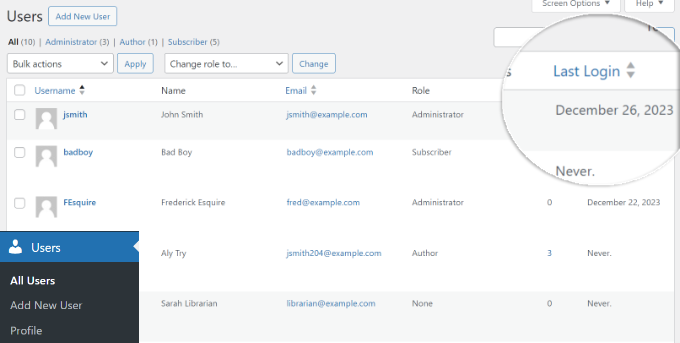
Başlangıçta, tüm kullanıcılar için 'hiçbir zaman' gösterebilir. Bunun nedeni, eklenti etkinleştirildikten sonra kullanıcının oturum açması gerektiğidir, böylece son oturum açma tarihini yakalayıp saklayabilir.
Yöntem 2: WordPress'te Kullanıcının Son Oturum Tarihini Manuel Olarak Gösterin
Bu yöntem, WordPress sitenizin herhangi bir yerinde kullanıcının son oturum açma tarihini görüntülemenizi sağlar.
Ancak, temanızın functions.php dosyasına veya siteye özgü bir eklentiye özel kod eklemeyi gerektirir. functions.php dosyasını doğrudan düzenlemenizi önermeyiz çünkü en ufak bir hata web sitenizi bozabilir.
Sitenize özel kod eklemenin daha kolay bir yolu WPCode eklentisini kullanmaktır. WordPress için özel kodu herhangi bir şeyi bozmadan sitenizin herhangi bir yerine eklemenize, düzenlemenize ve yönetmenize yardımcı olan en iyi kod parçacığı eklentisidir.
Ayrıca, sizin için özel kod oluşturacak yapay zeka kod oluşturucusunu seviyoruz. Daha fazla bilgi edinmek için detaylı WPCode incelememize bakın.
Öncelikle WPCode eklentisini kurmanız ve etkinleştirmeniz gerekecektir. Yardıma ihtiyacınız olursa, lütfen bir WordPress eklentisinin nasıl kurulacağına dair kılavuzumuza bakın.
Not: Bu eğitim için kullanabileceğiniz ücretsiz bir WPCode eklentisi de bulunmaktadır. Ancak, premium eklentiye yükseltmek size bulut tabanlı bir kod parçacığı kitaplığına, akıllı koşullu mantığa ve daha fazlasına erişim sağlayacaktır.
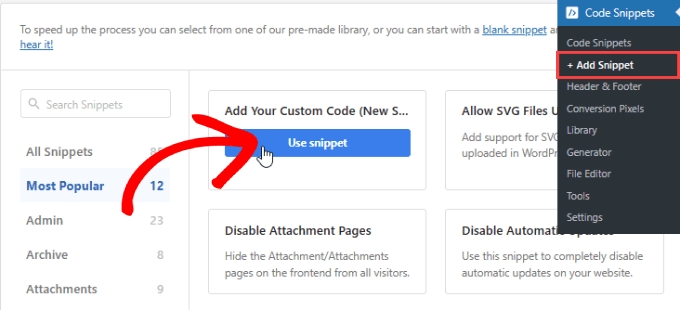
Etkinleştirdikten sonra, WordPress kontrol panelinden Kod Parçacıkları » + Parçacık Ekle bölümüne gidebilirsiniz.
Ardından, 'Özel Kodunuzu Ekleyin (Yeni Parça)' seçeneğinin üzerine gelin ve 'Parçayı kullan' seçeneğine tıklayın.
Bundan sonra, aşağıdaki kodu kopyalayıp Kod Önizleme alanına ekleyebilirsiniz:
<?php
/**
 * Capture user login and add it as timestamp in user meta data
 *
 */

function user_last_login( $user_login, $user ) {
    update_user_meta( $user->ID, 'last_login', time() );
}
add_action( 'wp_login', 'user_last_login', 10, 2 );

/**
 * Display last login time
 *
 */

function wpb_lastlogin() {
    $last_login = get_the_author_meta('last_login');
    $the_login_date = human_time_diff($last_login);
    return $the_login_date;
}

/**
 * Add Shortcode lastlogin
 *
 */

add_shortcode('lastlogin','wpb_lastlogin');
?>
Bu kod, son oturum açmayı bir meta anahtarı olarak ekler.
Bir kullanıcı her oturum açtığında, zamanı bir meta anahtar değeri olarak kaydeder.
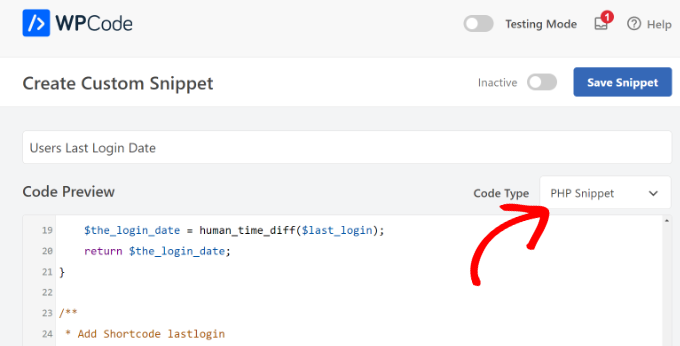
Kodu girdikten sonra, özel kodunuz için bir başlık girmeniz ve 'Kod Türü' olarak PHP Snippet'i seçmeniz gerekecektir.
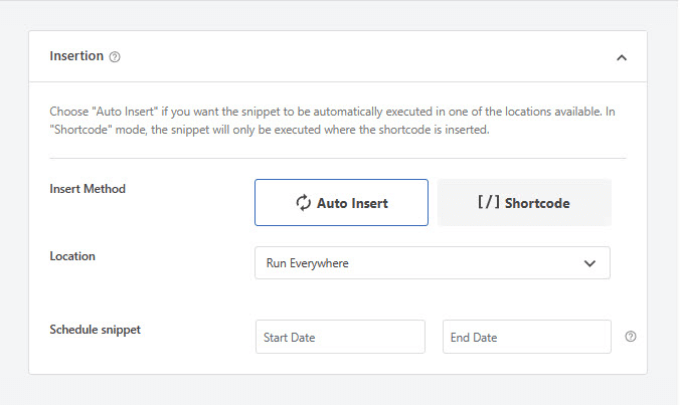
Buradan, kodu nereye ekleyeceğinizi seçmek için aşağı kaydırabilirsiniz.
Bu eğitim için varsayılan yöntemi kullanacağız ve 'Otomatik Ekle' yönteminde tutacağız. Bu şekilde, özel kod web sitenizin her yerinde çalışacaktır.
İşiniz bittiğinde, sadece yukarı kaydırın.
Özel kod parçacığınızı etkinleştirin ve 'Parçacığı Kaydet' düğmesine tıklayın.

Kod eklemeye yeni başlıyorsanız, lütfen web'den kod yapıştırma konusundaki bu kılavuzu okuyun.
Artık WordPress gönderilerinizde, sayfalarınızda ve widget'larınızda [lastlogin] kısa kodunu kullanarak son giriş tarihini görüntüleyebilirsiniz.
Kullanmak için basitçe bir gönderiyi veya sayfayı düzenleyin ve bir 'Kısa Kod' bloğu ekleyin. Bloğun içine kısa kodu yapıştırın:
[lastlogin]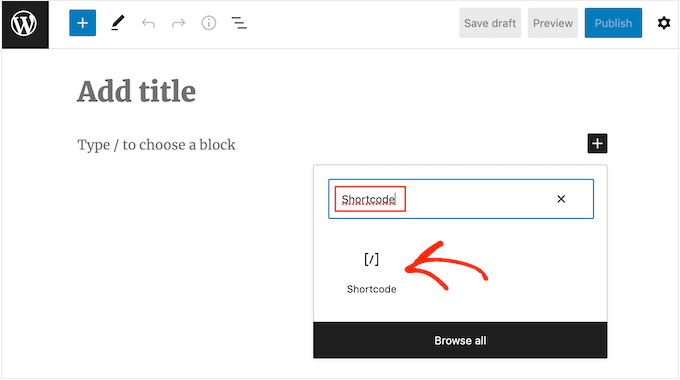
Şimdi, oturum açmış bir kullanıcı sayfayı görüntülediğinde, kendi son oturum açma zamanlarını göreceklerdir. Ziyaretçi oturumunu kapatmışsa, kısa kod hiçbir şey göstermeyecektir.
Benzer şekilde, alt temanızda son giriş bilgilerini göstermek istiyorsanız, bunun yerine bu kodu ekleyebilirsiniz:
<?php echo 'Last seen: '. do_shortcode('[lastlogin]') .' ago'; ?>
Eklentiyi test etmeden önce, WordPress'ten çıkış yapmanız ve ardından tekrar giriş yapmanız gerekecektir.
Ardından, giriş tarihini uygulamada görmek için WordPress web sitenizi ziyaret etmelisiniz.

Fark edeceğiniz gibi, bu kod tam tarih ve saat yerine '2 saat önce' gibi göreli tarih ve saati görüntüler.
Tam tarih ve saati görüntülemek istiyorsanız, yukarıdaki kodda şu satırı bulmanız gerekir:
$the_login_date = human_time_diff($last_login);
Şimdi bunu bu satırla değiştirin:
$the_login_date = date('M j, Y h:i a', $last_login);
Bu koddaki M j, Y h:i a kısmı tarih ve saat biçimi dizesi olarak adlandırılır. Bu kodun tarihi ve saati nasıl görüntülediğini değiştirmek istiyorsanız, WordPress'te tarih ve saat biçimini değiştirme kılavuzumuza göz atın.
Kullanıcı Oturum Açma Tarihleri Hakkında Sıkça Sorulan Sorular
İşte okuyucularımızın WordPress'te kullanıcı oturum açma tarihlerini gösterme hakkında sıkça sorduğu bazı sorular:
Tüm kullanıcılarım için 'Son Giriş' sütununda neden 'hiçbir zaman' yazıyor?
Eklentiyi etkinleştirdikten veya kodu ekledikten hemen sonra bu normal bir davranıştır. Sistem yalnızca kurulduktan sonra gerçekleşen girişleri izleyebilir.
Geçmiş giriş verilerine erişimi yoktur. 'Hiçbir zaman' mesajı, kullanıcıların tekrar giriş yaptıklarında doğru tarih ve saat ile değiştirilecektir.
'2 saat önce' yerine tam tarih ve saati nasıl gösterebilirim?
Yöntem 2'deki kod parçasını kullandıysanız, formatı kolayca değiştirebilirsiniz. Kodda $the_login_date = human_time_diff($last_login); yazan satırı bulun ve $the_login_date = date('M j, Y h:i a', $last_login); ile değiştirin. Bu, tam tarih ve saat damgasını gösterecektir.
Son giriş tarihini izlemek WordPress sitemi yavaşlatır mı?
Hayır, bu makalede açıklanan yöntemler çok hafiftir. Hem eklenti hem de özel kod parçacığı, bir kullanıcı giriş yaptığında veritabanınıza küçük bir giriş ekleyen basit bir işlev çalıştırır. Bu işlem verimlidir ve sitenizin performansını gözle görülür şekilde etkilemez.
Umarız bu makale, bir kullanıcının WordPress'teki son giriş tarihini nasıl göstereceğinizi öğrenmenize yardımcı olmuştur. Ayrıca WordPress gönderilerine yazar bilgi kutusu ekleme kılavuzumuza ve WordPress'e sosyal giriş ekleme eğitimimize de bakmak isteyebilirsiniz.
Bu makaleyi beğendiyseniz, lütfen WordPress video eğitimleri için YouTube Kanalımıza abone olun. Bizi ayrıca Twitter ve Facebook'ta da bulabilirsiniz.


Christopher Garret
Teşekkürler, çok kullanışlı. Bu verileri nasıl toplayacağımı özelleştirmeme izin veren kod için minnettarım!
WPBeginner Desteği
Glad you found it helpful!
Yönetici
Louise Panvig
Merhaba, kullanıcının çevrimdışı olması durumunda kırmızı bir nokta ve çevrimiçi olması durumunda yeşil bir nokta göstermek mümkün mü?
WPBeginner Desteği
Bu farklı bir eklenti olurdu, buna benzer bir şey için aşağıdaki makalemize göz atmanızı öneririz:
https://www.wpbeginner.com/wp-tutorials/how-to-show-real-time-online-users-in-wordpress/
Yönetici
Babak Fakhamzadeh
Wordfence'in son oturum açma tarihini bir meta alanı olarak sakladığının farkında olmakta fayda var.
WPBeginner Desteği
Wordfence kullananlar için bu mevcut özelliği paylaştığınız için teşekkürler.
Yönetici
Fredrick Arije
Script için teşekkürler.
Bir gözlemim var. Tüm kullanıcılar yöneticinin (yazarın) son girişini görüyor.
Her kullanıcının kendi son girişini görmesinin bir yolu var mı?
Lütfen yardım edin. Teşekkürler
WPBeginner Desteği
Bireysel son oturumları göstermek için eklenti yöntemini kullanmanızı öneririz, çünkü manuel kod yöntemi yeni başlayanlar için önereceğimizden daha gelişmiş olacaktır.
Yönetici
Bobby
Merhaba,
Harika çalışıyor ancak tarih/saat satırı değiştiğinde zaman damgası hala 7 saatlik bir zaman farkı gösteriyor?
Son oturum açma süresini Pasifik Standart Saati olarak göstermeyi nasıl yapabilirim. Saat dilimim o.
Lütfen tavsiye edin, teşekkürler.
Şerefe!
Nobin
Thanks For Share That was most useful trick