


Normalde, bir üyelik web sitesinde yalnızca tek kullanıcılı abonelikler satabilirsiniz. Ancak, işletmelerin tüm ekip üyelerini aynı hesaba kolayca ekleyebilmeleri için grup üyelikleri satmak isteyebilirsiniz.
Yıllar içinde kullanıcılara farklı üyelik türleri sattık. Kurumsal ekiplere toplu abonelikleri kolayca satmak için MemberPress gibi bir üyelik eklentisi kullanabileceğinizi öğrendik. Bu, süreci daha sorunsuz hale getirir ve siteniz için özel üyelikler oluşturmak üzere geliştiricilere güvenmek zorunda kalmazsınız.
Bu makalede, kurumsal ekipler için WordPress'te grup üyeliklerini kolayca nasıl satacağınızı göstereceğiz.

WordPress'te Grup Üyelikleri Neden Oluşturulur?
Üyelik abonelikleri satmak, WordPress ile blog yazarak çevrimiçi para kazanmanın popüler bir yoludur. Ancak, işletmeler bir seferde birden fazla kişi için, örneğin tüm bir ekip veya departman için üyelik satın almak isteyebilir.
Grup üyelikleri sunarak, şirketlerin ürün lisanslarınızı toplu olarak satın almasını kolaylaştırabilirsiniz. Ayrıca, yeni bir çalışan şirkete katıldığında olduğu gibi, hesap yöneticisinin gerektiğinde lisansları kolayca ekleyip kaldırabileceği anlamına gelir.
Grup üyelikleri yalnızca kurumsal ekipler için kullanışlı değildir.
Gönüllü gruplar ve kar amacı gütmeyen kuruluşlar, kilise grupları veya hatta aileler, birden fazla bireysel abonelik yerine toplu üyelik satın almayı daha kolay bulabilirler. Öğretmenler ayrıca, öğrenci grupları için bir sanal sınıf oluşturmak üzere toplu üyelikleri kullanabilirler.
Bununla birlikte, WordPress web sitesinde grup üyeliklerinin nasıl satılacağına bir göz atalım.
WordPress'te Kurumsal Ekipler İçin Grup Üyelikleri Ayarlama
Toplu üyelik satmanın en kolay yolu, Kurumsal Hesaplar eklentisiyle MemberPress eklentisini kullanmaktır.
MemberPress, piyasadaki en iyi WordPress üyelik eklentisidir ve sınırsız sayıda alt hesapla toplu üyelikler oluşturmanıza olanak tanır.
Hatta üyelerin bu abonelikleri yeniden satmasına izin verir. Örneğin, sağlıklı beslenme planları ve çevrimiçi yoga dersleri olan bir üyelik sitesi işlettiğinizi varsayalım.
Kişisel eğitmenler veya sağlık ve fitness uzmanları sitenizden kurumsal üyelik satın alabilir ve ardından kendi müşterilerine erişim satabilirler.
Daha fazla bilgi için, eksiksiz MemberPress incelememize bakabilirsiniz.
İlk olarak, MemberPress eklentisini yükleyip etkinleştirmeniz gerekir. Daha fazla ayrıntı için, bir WordPress eklentisinin nasıl kurulacağına ilişkin adım adım kılavuzumuza bakın.
Not: Kurumsal Hesaplar eklentisini yüklemek için MemberPress Plus veya daha üst bir hesaba ihtiyacınız olacaktır.
Aktivasyondan sonra, WordPress kontrol panelinde MemberPress » Ayarlar bölümüne gidin ve lisans anahtarınızı girin.

Bu bilgiyi MemberPress web sitesindeki hesabınızın altında bulacaksınız. MemberPress'i satın aldığınızda aldığınız e-postada da bulunur.
Bu bilgileri girdikten sonra ‘Lisans Anahtarını Etkinleştir’e tıklayın.
Bir Ödeme Yöntemi Ekle
Ardından, toplu üyelikleriniz için kredi kartı ödemelerini kolayca kabul edebilmeniz için en az bir ödeme ağ geçidi kurmanız gerekir.
MemberPress Pro, PayPal, Stripe ve Authorize.net'i destekler. Bu ödeme ağ geçitlerinden birini eklemek için, 'Ödemeler' sekmesine ve ardından 'Ödeme Yöntemi Ekle'ye tıklamanız yeterlidir.
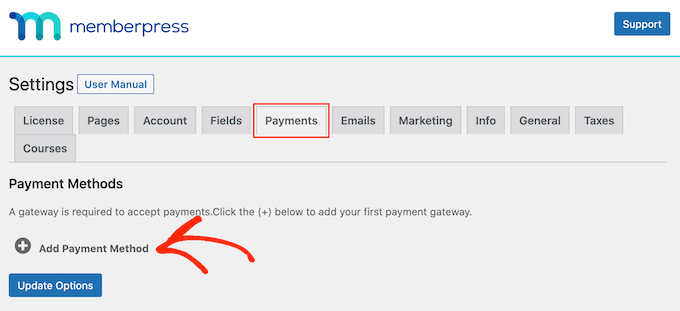
MemberPress Plus planı PayPal ve Stripe ödemelerini destekler. Pro planlarını satın alarak Authorize.net'i de kullanabilirsiniz.
Sadece 'Ağ Geçidi' açılır menüsünü açın ve kullanmak istediğiniz ağ geçidini seçin.
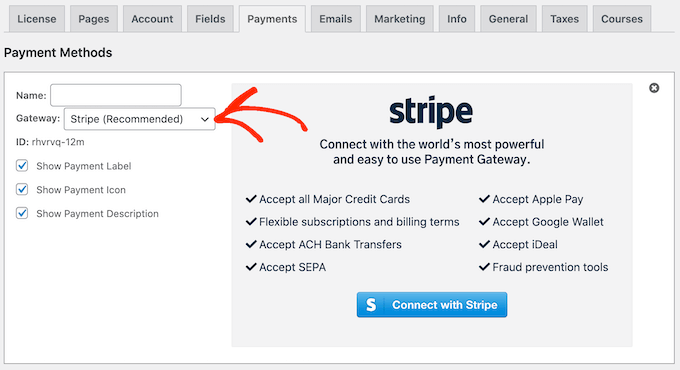
MemberPress şimdi bu ödeme ağ geçidini kullanabilmenizden önce yapılandırmanız gereken tüm ayarları gösterecektir.
Her ağ geçidinin farklı ayarları vardır, örneğin aşağıdaki resimde WordPress'e PayPal ödemeleri ekliyoruz.

Ağ geçidini yapılandırdıktan sonra, ayarlarınızı kaydetmek için ‘Seçenekleri Güncelle’ye tıklayın.
Kullanıcıların bir ödeme yöntemi seçmelerine izin vererek daha fazla satış yapabilir ve müşteri deneyimini iyileştirebilirsiniz. Sitenize birden fazla ağ geçidi eklemek için, Ödeme Yöntemi Ekle'ye tıklayın ve ardından yukarıda açıklanan aynı işlemi tekrarlayın.
Kurumsal Hesap Eklentisini Yükleyin
Bir veya daha fazla ödeme ağ geçidi ekledikten sonra, kurumsal üyelik özelliklerini etkinleştirme zamanı.
Bunu yapmak için MemberPress » Eklentiler'e gidin ve Kurumsal Hesaplar eklentisinin yanındaki ‘Eklenti Yükle’ düğmesine tıklayın.
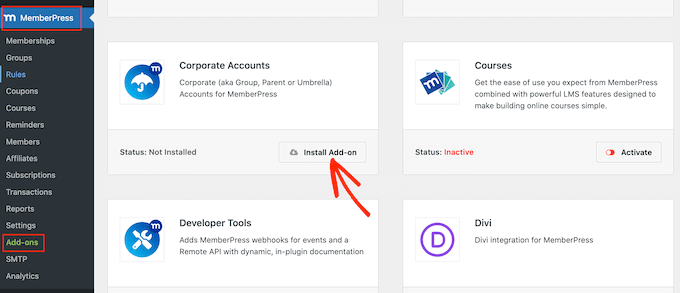
Göründüğünde, eklentiyi aktif hale getirmek için ‘Aktive Et’ düğmesine tıklayın.
Üyelik Seviyelerinizi Oluşturun
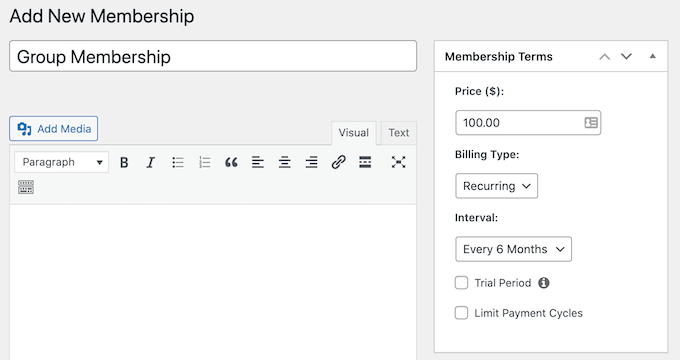
Ardından, MemberPress » Üyelikler sayfasına giderek bir kurumsal üyelik seviyesi oluşturma zamanı. Buradan 'Yeni Ekle'ye tıklayın.

Başlamak için kurumsal üyelik planı için bir başlık yazın. Bu, WordPress yönetici alanınızda görünecek ve sitenizi ziyaret eden kişilerin de görebileceği bir başlık olacaktır, bu nedenle açıklayıcı bir şey kullanmak iyi bir fikirdir.
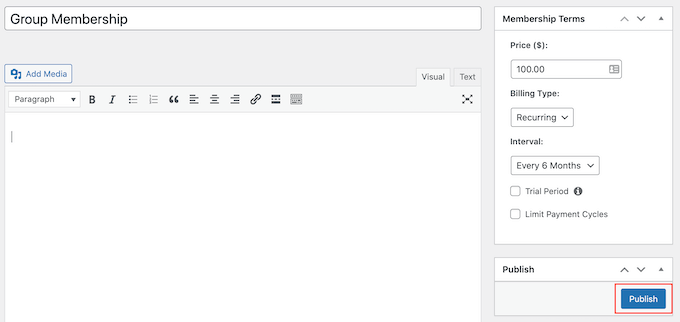
Bu yapıldıktan sonra, ‘Fiyat’ alanına yazarak grup üyeliği için bir fiyat belirleyin.
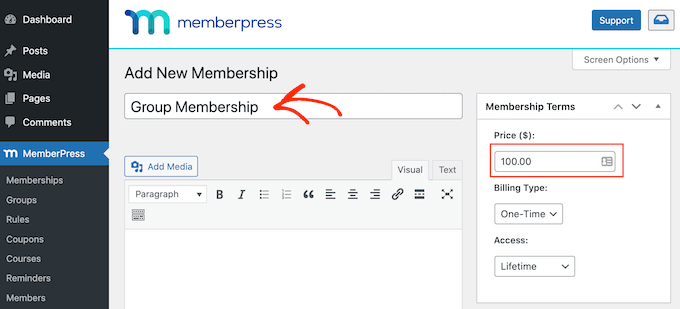
Ardından, faturalandırma döngüsünü oluşturmak için ‘Fatura Türü’ açılır menüsünü kullanın. Örneğin, ömür boyu erişim için tek seferlik bir ücret alabilir veya yinelenen aylık bir abonelik ayarlayabilirsiniz.
'Tekrarlayan' seçeneğini seçerseniz, üyelerden haftalık, aylık, üç aylık veya yıllık olarak ücret almak için ayarları kullanabilirsiniz.
Aşağıdaki resimde, her 6 ayda bir 100 $ ücret alıyoruz.
WordPress'te yinelenen ödemeleri kabul ederek faturalandırma işlemini otomatikleştirebilirsiniz. Bu size çok zaman kazandırabilir ve genellikle daha az ödeme gecikmesine ve hatasına yol açar. Ayrıca manuel olarak fatura göndermek zorunda kalmayacağınız anlamına gelir.
Bir faturalandırma türü seçtikten sonra, WordPress'te ücretsiz deneme aboneliği sunup sunmayacağınızı seçmek gibi yapılandırmanız gereken bazı ek ayarlar olabilir. Bu ayarların çoğu oldukça basittir, bu yüzden gözden geçirip istediğiniz değişiklikleri yapabilirsiniz.
Üyelik seviyesinin nasıl ayarlandığından memnun kaldığınızda, 'Üyelik Seçenekleri' kutusuna gidin ve 'Gelişmiş' sekmesine tıklayın. Burada, 'Bu Üyeliğe Abone Olanlar Kurumsal Hesaplardır.' yanındaki kutuyu işaretleyin.
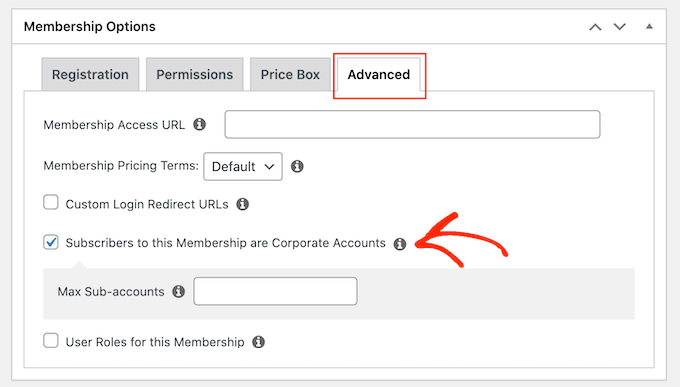
Bundan sonra, hesap sahibinin aboneliğine ekleyebileceği alt hesapların maksimum sayısını ayarlayabileceğiniz yeni bir alan göreceksiniz.
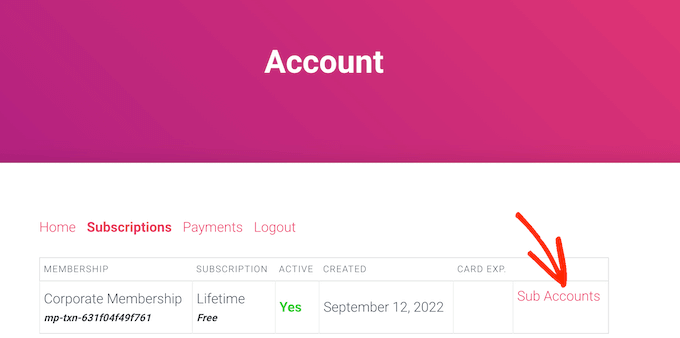
Birisi bir kurumsal üyelik aboneliği satın aldığında, Hesap sayfasında bir ‘Alt Hesaplar’ bağlantısı görecektir, aşağıdaki resimde görebileceğiniz gibi.
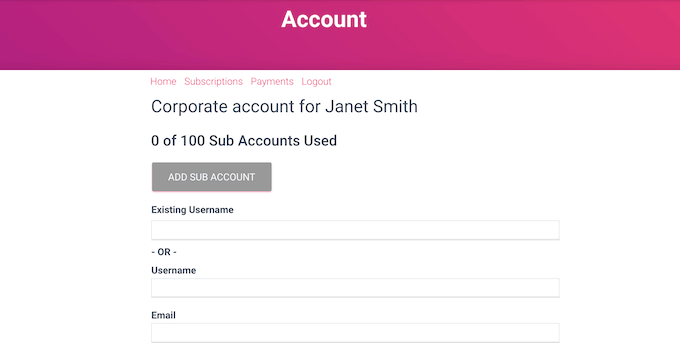
Bağlantıya tıklarlarsa, kaç alt hesaplarının kaldığını göreceklerdir.
Kişinin adı, soyadı ve e-posta adresi gibi bilgileri yazarak kişileri grup hesabına ekleyebilirler.
Varsayılan olarak, hesap sahipleri sınırsız sayıda alt hesap oluşturabilir. Ancak, bu kişilerin hesaplarını kötüye kullanmalarını engellediği için genellikle bir sınır belirlemek istersiniz.
Bunu yapmak için, ‘Maksimum Alt Hesap Sayısı’ alanına bir sayı yazmanız yeterlidir.
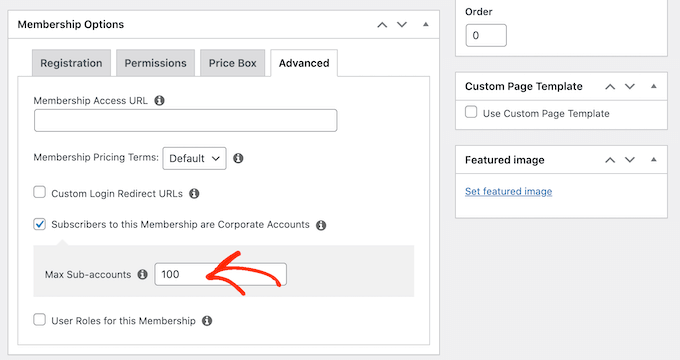
Göz atabileceğiniz bazı ek ayarlar var, ancak temel bir kurumsal üyelik aboneliği oluşturmak için bu kadarı yeterli.
Planın nasıl ayarlandığından memnun kaldığınızda, 'Yayınla' düğmesine tıklayın.
Daha fazla üyelik seviyesi oluşturmak için yukarıda açıklanan aynı işlemi izlemeniz yeterlidir. Örneğin, insanların 1-100 üye eklemesine izin veren bir Bronz hesap ve 100'den fazla alt hesap eklemesine izin veren bir Gümüş hesap oluşturabilirsiniz.
Kurumsal Ekip Üyelerinin Erişimi İçin İçeriği Kısıtlama
Bu işlem tamamlandığında, içeriğinizi yalnızca doğru aboneliğe sahip kişilerin erişebileceği şekilde kısıtlamaya hazırsınız. Bunu üyelik kuralları oluşturarak yaparsınız.
Örneğin, 'Kurumsal Üyelik' üst sayfasının tüm alt sayfalarını kilitleyebilir veya 'kurumsal' kategorisi veya etiketi olan tüm gönderilere erişimi kısıtlayabilirsiniz. Ardından bu içeriği grup üyeliğinize atayabilirsiniz, böylece yalnızca aboneliği olan kişiler erişebilir.
Bir kural oluşturmak için WordPress kontrol panelinde MemberPress » Kurallar bölümüne gidin. Ardından, ‘Yeni Ekle’ düğmesine tıklayın.

'İçerik ve Erişim' ayarlarını kullanarak erişimi birçok farklı şekilde kısıtlayabilirsiniz.
Örneğin, tek bir sayfayı yalnızca üyelere özel hale getirebilirsiniz.
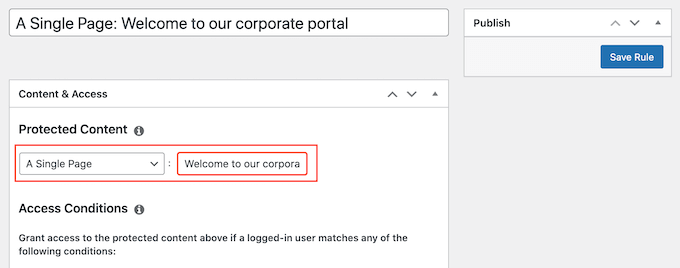
Kategorileri ve etiketleri kullanarak tüm içerik gruplarına erişimi de kısıtlayabilirsiniz.
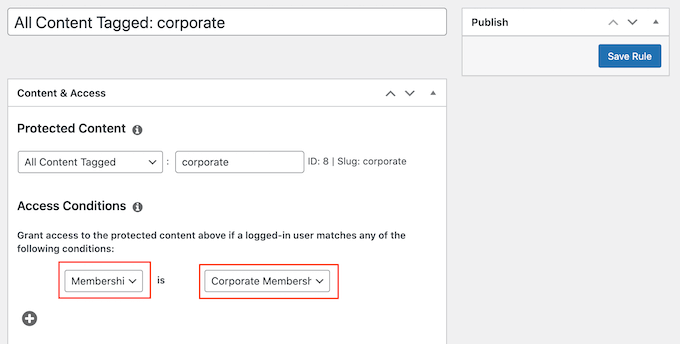
Örnek olarak, 'Kurumsal' etiketine sahip tüm içeriğe erişimi kısıtlayacağız. Daha ayrıntılı talimatlara ihtiyacınız varsa, WordPress sayfaları için kategori ve etiket ekleme konusundaki adım adım kılavuzumuza bakın.
Belirli bir etikete erişimi kısıtlamak için ‘Korumalı İçerik’ açılır menüsünü açın ve ‘Etiketlenen Tüm İçerik’ seçeneğini belirleyin. Ardından, kullanmak istediğiniz etiketi yazın.
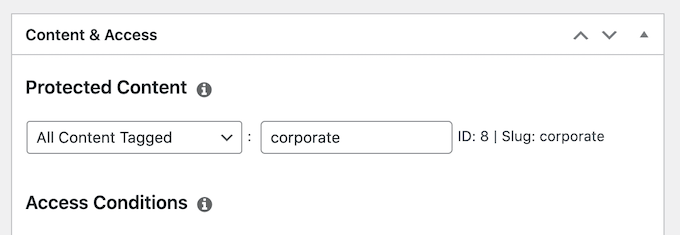
Bundan sonra, ‘Erişim Koşulları’ açılır menüsünü açın ve ‘Üyelik’ seçeneğini belirleyin.
Ardından ikinci açılır menüyü açabilir ve daha önce oluşturduğunuz kurumsal üyelik seviyesini seçebilirsiniz.
Üyeler olmayanlara önizleme göstermek de dahil olmak üzere deneyebileceğiniz başka birçok ayar vardır. Örneğin, kurumsal üyeliği olmayan kişilere gönderi özetini gösterebilirsiniz. Bu, ziyaretçileri kısıtlı içeriği görebilmeleri için abonelik satın almaya teşvik edebilir.
Gelişmiş üyelik kuralları oluşturma hakkında daha fazla bilgi edinmek için lütfen WordPress üyelik sitesi oluşturma konusundaki nihai kılavuzumuza bakın.
Kuralın nasıl ayarlandığından memnun kaldığınızda, ekranın üst kısmına kaydırın ve ‘Kural Kaydet’e tıklayın. Daha fazla içerik kısıtlama kuralı oluşturmak için yukarıda açıklanan aynı işlemi tekrarlayın.
Bu makalenin, WordPress'te kurumsal ekipler için grup üyelikleri satmayı öğrenmenize yardımcı olduğunu umuyoruz. Ayrıca, WordPress'te yalnızca üyelere özel etkinlikler çalıştırma ve en iyi WordPress ödeme duvarı eklentileri seçkimiz hakkındaki kılavuzumuza da bakmak isteyebilirsiniz.
Bu makaleyi beğendiyseniz, lütfen WordPress video eğitimleri için YouTube Kanalımıza abone olun. Bizi ayrıca Twitter ve Facebook'ta da bulabilirsiniz.


Christine Contini
Bu çok yardımcı oldu. Çok teşekkürler millet!!!
WPBeginner Desteği
Glad our guide was helpful
Yönetici