


Birden fazla yazara sahip bir WordPress sitesi çalıştırmak harikadır, ta ki medya kütüphanesi bir karmaşa haline gelene kadar. Yazarların yanlışlıkla birbirlerinin resimlerini silmesi, bir lansmandan hemen önce kaos yaratması sinir bozucudur.
Bunu önlemek düşünmenizden daha kolaydır. İzinleri kolayca kısıtlayarak yazarların yalnızca kendi dosyalarını görmelerini sağlayabilir ve varlıklarınızı güvende tutabilirsiniz.
Bu kılavuzda, kullanıcıların yalnızca kendi yüklemelerini görebilmeleri için medya kütüphanesi erişimini nasıl kısıtlayacağınızı göstereceğiz.
Yazarın Medya Yüklemelerine Erişimi Neden Kısıtlanmalı?
Çok yazarlı bir WordPress blogunuz varsa, yazarlarınız birçok farklı resim yükleyebilir. Bu, bir yazarın doğru resmi bulmasını zorlaştırabilir veya başka birinin medya dosyasını yanlışlıkla silebilir veya düzenleyebilir.
Bu, düşük verimlilik, site yöneticileri ve editörler için çok fazla ek iş ve karmaşık bir editoryal iş akışı dahil olmak üzere her türlü soruna neden olabilir.
Bu sınırsız erişim gizlilik endişesi de olabilir. Örneğin, yeni bir ürün veya blog yazısı fikri üzerinde çalışıyorsanız, diğer yazarlar kamuya duyuru yapmadan önce medya kütüphanesindeki gizli resimleri görebilir.
Bir WordPress üyelik siteniz varsa, katkıda bulunanlar medya kütüphanesi aracılığıyla premium medya dosyalarına erişebilir.
Bununla birlikte, WordPress yönetici alanınızdaki medya yüklemelerini kimlerin görebileceğini nasıl kısıtlayacağımıza bir göz atalım.
WPCode ile Kullanıcılara Göre Medya Yüklemelerini Kısıtlama
Bazı eklentiler geçmişte bu özelliği sunmuş olsa da, kullanıcı yüklemelerini organize etmenin en güvenilir ve hafif yolu basit bir kod parçacığı eklemektir. Merak etmeyin, bu göründüğünden daha kolay!
Bunu yapmak için ücretsiz WPCode eklentisini kullanacağız. WordPress temanızın dosyalarını düzenlemeden özel kod eklemenin en güvenli ve en kolay yoludur.
Kullanabileceğiniz iki kod parçacığı göstereceğiz. İlk parçacık, tüm yönetici olmayan kullanıcılar için medya kütüphanesi erişimini kısıtlar ve ikinci parçacık, Yazarlar ve Katkıda Bulunanlar gibi belirli kullanıcı rolleri için erişimi kısıtlar.
Genellikle, kılavuzlar WordPress temanıza özel kod eklemenizi isteyecektir. Ancak bu önerilmez, çünkü kodunuzdaki basit hatalar veya yazım yanlışları yaygın WordPress hatalarına neden olabilir veya sitenizi tamamen bozabilir.
Bu yüzden WPCode'u öneriyoruz.
WPCode, 1 milyondan fazla WordPress web sitesi tarafından kullanılan en iyi kod parçacığı eklentisidir. functions.php dosyasını düzenlemek zorunda kalmadan WordPress'e özel kod eklemeyi kolaylaştırır.
Uzman İpucu: WPBeginner olarak, web siteleri portföyümüzdeki tüm özel fonksiyonları yönetmek için WPCode kullanıyoruz. Bu, geliştirme ekibimizin temel tema dosyalarına dokunmadan güvenli bir şekilde kod eklemesine ve sorun gidermesine olanak tanır, bu da büyük bir zaman tasarrufu sağlar ve maliyetli hataları önler.
Yapmanız gereken ilk şey, ücretsiz WPCode eklentisini yüklemek ve etkinleştirmektir. Daha fazla ayrıntı için bir WordPress eklentisinin nasıl kurulacağına ilişkin adım adım kılavuzumuza bakın.
Etkinleştirdikten sonra Kod Parçacıkları » Parçacık Ekle'ye gidin.
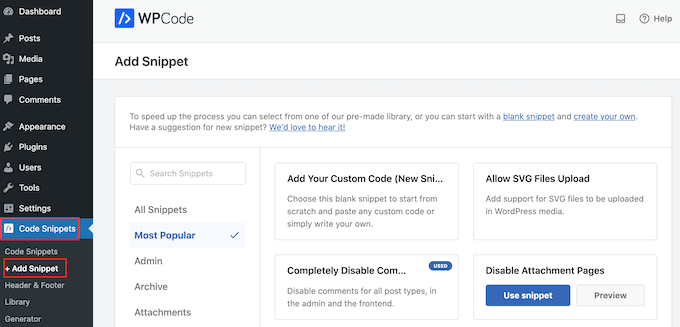
Burada web sitenize ekleyebileceğiniz tüm hazır parçacıkları göreceksiniz. Bunlar, WordPress yorumlarını tamamen devre dışı bırakmanıza, resim ekleme sayfalarını devre dışı bırakmanıza ve daha fazlasına olanak tanıyan parçacıkları içerir.
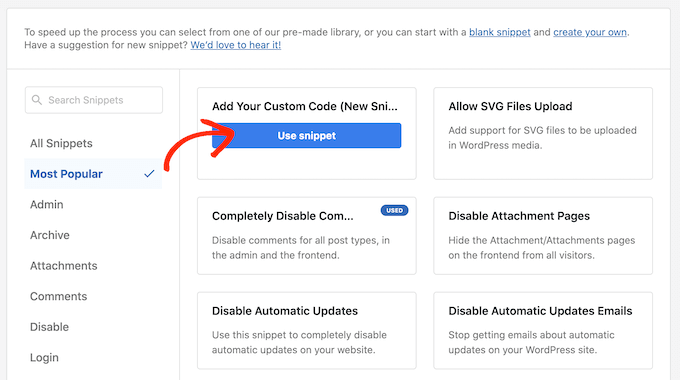
'Özel Kodunuzu Ekleyin' üzerine fare imlecini getirin ve ardından 'snippet kullan' seçeneğini seçin.
Başlamak için özel kod parçacığına bir başlık yazın. Bu, parçacığı WordPress kontrol panelinde tanımlamanıza yardımcı olacak herhangi bir şey olabilir.
Bundan sonra, 'Kod Türü' açılır menüsünü açın ve 'PHP Kod Parçacığı'nı seçin.
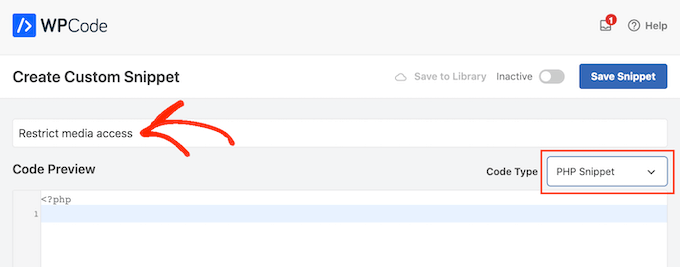
‘Kod Önizleme’ alanına aşağıdaki kod parçacıklarından birini yapıştırabilirsiniz:
Seçenek 1: Yönetici Olmayan WordPress Kullanıcıları İçin Medya Dosyası Erişimi Kısıtlama
Bu kod, mevcut kullanıcının yönetici olup olmadığını kontrol eder. Eğer yönetici değillerse, medya kütüphanesini yalnızca kullanıcının kendi yüklediği dosyaları gösterecek şekilde filtreler.
add_filter( 'ajax_query_attachments_args', 'user_show_attachments' );

function user_show_attachments( $query ) {
    $user_id = get_current_user_id();
    // Check if the current user is not an administrator
    if ( $user_id && !current_user_can('administrator') ) {
        $query['author'] = $user_id;
    }
    return $query;
}
Bu, normal kullanıcıların yalnızca kendi medya dosyalarını görebileceği ve yönetebileceği, yöneticilerin ise tüm dosyaları görebileceği ve yönetebileceği anlamına gelir.
Seçenek 2: Gönderi Düzenleme İzni Olmayan WordPress Kullanıcıları İçin Medya Dosyası Erişimi Kısıtlama
Bu kod, Editörlerin ve Yöneticilerin tüm medya dosyalarını yönetmesini isterken, Yazarların ve Katkıda Bulunanların yalnızca kendi yüklemeleriyle sınırlı kalmasını istiyorsanız mükemmeldir.
add_filter( 'ajax_query_attachments_args', 'user_show_attachments' );

function user_show_attachments( $query ) {
    $user_id = get_current_user_id();
    // Checks if the current user is logged in (i.e., $user_id is not 0) and does not have the capabilities to activate plugins or edit others' posts.
    if ( $user_id && !current_user_can('activate_plugins') && !current_user_can('edit_others_posts') ) {
        $query['author'] = $user_id;
    }
    return $query;
}
Bu kod parçacığı, Editörlerin ve Yöneticilerin görevlerini yerine getirebilmeleri için tüm medya dosyalarını görmeye devam etmelerini sağlar. Ancak, Yazarlar ve Katkıda Bulunanlar yalnızca kendi yüklemelerini görmeyle kısıtlanacaktır.
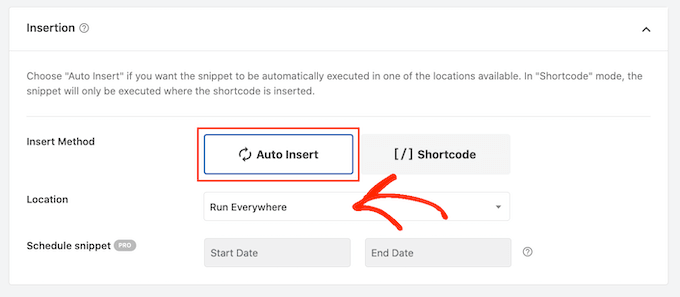
Ardından, 'Ekleme' bölümüne kaydırın. WPCode, kodunuzu her gönderiden sonra, yalnızca ön uçta veya yalnızca yönetici gibi farklı konumlara ekleyebilir.
Özel PHP kodunu tüm WordPress web sitenizde kullanmak için, henüz seçilmemişse ‘Otomatik Ekle’ye tıklayın. Ardından, ‘Konum’ açılır menüsünü açın ve ‘Her Yerde Çalıştır’ seçeneğini belirleyin.
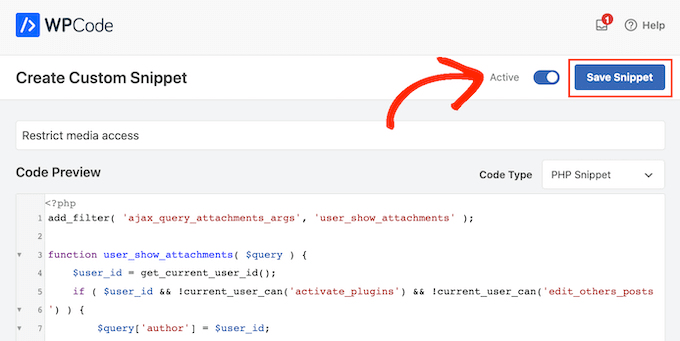
Ardından, ekranın üst kısmına kaydırıp 'Etkin Değil' geçişine tıklayarak 'Etkin' hale getirmeye hazırsınız.
Son olarak, PHP kod parçasını canlı hale getirmek için ‘Snippet Kaydet’e tıklayın.
Artık bu kullanıcılar Medya Kütüphanesine eriştiğinde veya bir gönderiye resim eklemeye çalıştığında, yalnızca kendilerinin yüklediği dosyaları görebilecekler.
Sıkça Sorulan Sorular
WordPress'te medya yüklemelerini düzenleme hakkında en sık sorulan sorulardan bazıları şunlardır.
WordPress siteme özel kod eklemek güvenli midir?
Kodunuzu doğrudan temanızın functions.php dosyasına eklemek riskli olabilir. Küçük bir yazım hatası veya hata sorunlara neden olabilir veya hatta sitenizi erişilemez hale getirebilir.
Bu nedenle WPCode eklentisini kullanmanızı şiddetle tavsiye ederiz. Snippet eklemek için güvenli bir katman oluşturur, böylece hiçbir şeyi bozma endişesi taşımazsınız.
Bu web sitemin performansını etkiler mi?
Hiç de değil. Sağladığımız kod parçacığı çok hafiftir ve verimli çalışır.
Kullanıcı medya kütüphanesine eriştiğinde basit bir kontrol ekler, bu nedenle ziyaretçileriniz için web sitenizi yavaşlatmaz.
Belirli kullanıcı rolleri için medya erişimini kısıtlayabilir miyim?
Evet, kesinlikle! Belirli kullanıcı rollerini kontrol etmek için kodu özelleştirebilirsiniz. Örneğin, bu kısıtlamayı yalnızca 'Yazar' rolüne sahip kullanıcılara uygulamak istiyorsanız, aşağıdaki kod parçasını kullanabilirsiniz:
add_filter( 'ajax_query_attachments_args', 'author_only_show_attachments' );

function author_only_show_attachments( $query ) {
    $user = wp_get_current_user();
    // Check if the current user has the 'author' role
    if ( in_array( 'author', (array) $user->roles ) ) {
        $query['author'] = $user->ID;
    }
    return $query;
}
WordPress Dosyalarını Yönetmenin Daha Fazla Yolunu Öğrenin
WordPress'te medya yüklemelerini kısıtlamanın yanı sıra, dosyalarınızı daha iyi yönetmek için aşağıdaki kılavuzlara da göz atmak isteyebilirsiniz:
- WordPress'te Resim ve Medya Dosyalarının Adını Yeniden Adlandırma
- WordPress için En İyi Dropbox Eklentileri (Uzman Seçimleri)
- WordPress'te Ek Resim Boyutları Nasıl Oluşturulur
- WordPress'te Temiz Resim Dosya Adlarını Nasıl Uygularsınız (Kolay Yöntem)
- WordPress Medya Kütüphanenizde Nasıl Temizlik Yapılır
- WordPress'te Varsayılan Medya Yükleme Konumunu Değiştirme
Umarız bu makale, WordPress sitenizdeki kullanıcıların medya yüklemelerini daha iyi düzenlemenize yardımcı olmuştur. Ardından, en iyi WordPress kaydırıcı eklentileri hakkındaki uzman seçimlerimizi ve WordPress'te resimleri kolayca tembel yükleme kılavuzumuzu inceleyebilirsiniz.
Bu makaleyi beğendiyseniz, lütfen WordPress video eğitimleri için YouTube Kanalımıza abone olun. Bizi ayrıca Twitter ve Facebook'ta da bulabilirsiniz.




Noel Williams
Güncelleme arayan herkes, liste ve ızgara sorunlarını çözen aşağıdakini dikkate almak isteyebilir
// Liste görünümü için
add_action( ‘pre_get_posts’, ‘wpb_show_current_user_attachments_list_view’ );
function wpb_show_current_user_attachments_list_view( $query ) {
if ( is_admin() && $query->is_main_query() && $query->get(‘post_type’) === ‘attachment’ ) {
$user_id = get_current_user_id();
if ( $user_id && !current_user_can(‘administrator’) ) {
$query->set(‘author’, $user_id);
}
}
}
// Izgara görünümü için
add_filter( ‘ajax_query_attachments_args’, ‘wpb_show_current_user_attachments_grid_view’ );
function wpb_show_current_user_attachments_grid_view( $query ) {
$user_id = get_current_user_id();
if ( $user_id && !current_user_can(‘administrator’) ) {
$query[‘author’] = $user_id;
}
return $query;
}
WPBeginner Desteği
Thank you for sharing this
Yönetici
Bruno
Eklenti çalışıyor, ancak ‘upload.php?mode=list’ moduna geçerseniz tüm medyaları tekrar görmek mümkün. Yalnızca grid modunda çalışıyor
WPBeginner Desteği
Thank you for sharing this information
Yönetici
nathan
Harika! Çalışıyor!
Ancak mobilden yüklenen wordpress uygulamasını kullanırsanız, tüm kullanıcılar hala tüm medya kütüphanesine erişebilir. Herhangi bir çözüm var mı?
Yardımlarınız çok takdir edildi!
WPBeginner Desteği
Şu anda uygulama için bir çözümümüz yok ancak kesinlikle gözümüzü üzerlerinden ayırmayacağız.
Yönetici
Alvaro Gomez
Thank you for mentioning my plugin
WPBeginner Desteği
Thank you for creating the plugin and placing it on the WordPress.org repo
Yönetici
Daniel
Kullanıcıların medya sayfasına gitmek yerine doğrudan bilgisayarlarından yükleme yapmalarını sağlayacak bir yol arıyorum
kim
Belki de doğru gönderide sormuyorum ama…
What if you create a role for say, teacher. Is there a way or plugin that would filter so that one teacher can’t see another teacher media files? If that makes sense?
Öğretmen-kullanıcıadı1- medya (sadece kullanıcıadı1 medya dosyalarını gör)
Öğretmen-kullanıcıadı2-medya (sadece kullanıcıadı2 medya dosyalarını gör)
Hugh
Yerine:
!current_user_can('activate_plugins')
&&
!current_user_can('edit_others_posts')
KULLANIM:
!current_user_can(‘administrator’)
Çünkü örneğin ‘Kullanıcı Rolü Düzenleyici’ eklentisini kullanıyorsanız, mevcut kullanıcının eklentileri etkinleştirmesini VE/VEYA diğer gönderileri düzenlemesini isteyebilirsiniz.
Just a thought, works for me
Gönderi için teşekkürler!
Peter
Güzel yazı.
Ve dosyaların doğrudan medya kitaplığına yüklenmesini yasaklamanın ve kullanıcıları (yöneticiler hariç) gönderi/sayfa düzenleyicisindeki Medya Ekle düğmesini kullanmaya zorlamanın bir yolu var mı?
WPBeginner Desteği
Merhaba Peter,
Evet, var. Yönetici dışındaki tüm kullanıcı rolleri için WordPress yönetici çubuğundan Medya bağlantısını gizlemek için Yönetici Eklentisini kullanabilirsiniz.
Yönetici