


Birden fazla yazarı olan bir web sitesini yönetmek zor olabilir. İçeriklerini düzenleyemezseniz, bu durum hızla karmaşık bir karmaşaya yol açabilir ve bir sürü soruna neden olabilir.
Neyse ki, işleri düzenli tutmanın basit bir yolu var: yazarları belirli kategorilerle sınırlamak. Bu, yayın akışınızı iyileştirmeyi, okuyucuların aradıklarını bulmalarına yardımcı olmayı ve hatta WordPress SEO'nuzu artırmayı vaat ediyor.
Bu makalede, yazarları WordPress'te belirli bir kategoriye nasıl kolayca kısıtlayacağınızı göstereceğiz.
Yazarları Belirli Bir Kategoriyle Neden Sınırlamalıyız?
WordPress blogunuzda birden fazla kişinin yazması durumunda, uygun kategoriyi seçmeme olasılıkları vardır. Bir çözüm, birden fazla kategoriyi birleştirerek veya artık ihtiyacınız olmayan kategorileri silerek seçeneklerini sınırlamaktır.
Ancak, sitenizdeki kategorilerin nasıl düzenlendiğinden memnunsanız, bunun yerine yazarları belirli bir kategoriyle sınırlayabilirsiniz.
Bu, onların yazma güçlü yönlerine odaklanmalarına yardımcı olurken, aynı zamanda yanlış kategoriye gönderi yapmalarını da engeller. Hatta bir yazarı tek bir kategoriye atayabilirsiniz, bu da aslında WordPress'te gönderi başına bir kategori zorunlu kılar.
Genel olarak, kategorileri doğru kullanmak web sitenizin SEO sıralaması için de çok faydalı olabilir.
Bununla birlikte, yazarları belirli kategorilerle nasıl sınırlayacağımıza bakalım.
PublishPress İzinlerini Kullanarak Yazar Kategorilerini Kısıtla
En kolay çözüm, tüm yazarların belirli bir kategoriye veya bir dizi kategoriye erişebildiği bir izin grubu oluşturmaktır. Örneğin, WordPress blogunuzda belirli yazarları 'Eğitimler' kategorisiyle sınırlayan bir grup oluşturabilirsiniz.
İlk olarak, PublishPress Permissions eklentisini yükleyip etkinleştirmeniz gerekecek. Daha fazla talimat için, bir WordPress eklentisinin nasıl kurulacağına dair adım adım kılavuzumuza bakın.
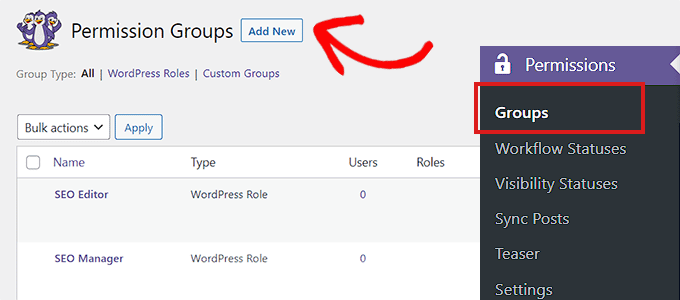
Etkinleştirdikten sonra, yönetici kenar çubuğundan İzinler » Gruplar sayfasına gitmeniz ve 'Yeni Ekle' düğmesine tıklamanız gerekir.
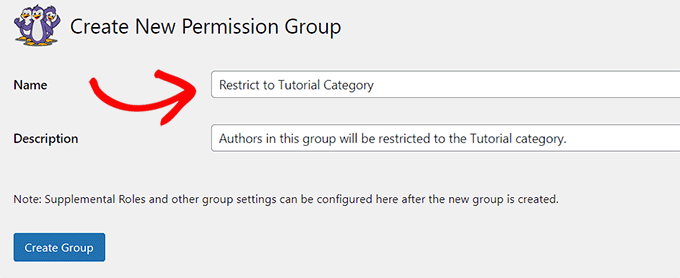
Ardından, yeni İzin Grubunuz için bir başlık ve açıklama yazın.
Bu yapıldıktan sonra devam etmek için 'Grup Oluştur' düğmesine tıklayın.
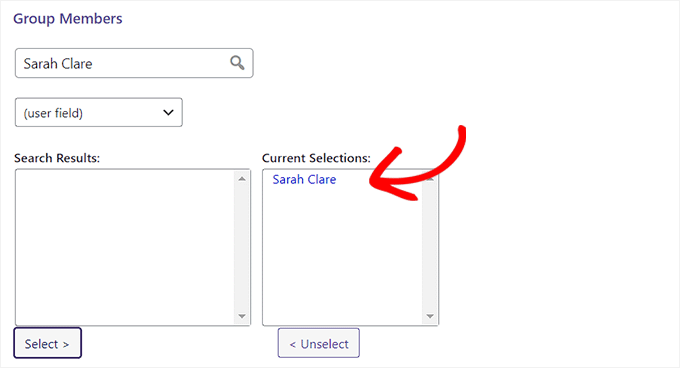
İzin Grubunu oluşturduktan sonra, 'Grup Üyeleri' bölümüne gidin.
Buradan, bu gruba eklemek istediğiniz ilk yazarı yazmaya başlayabilirsiniz.
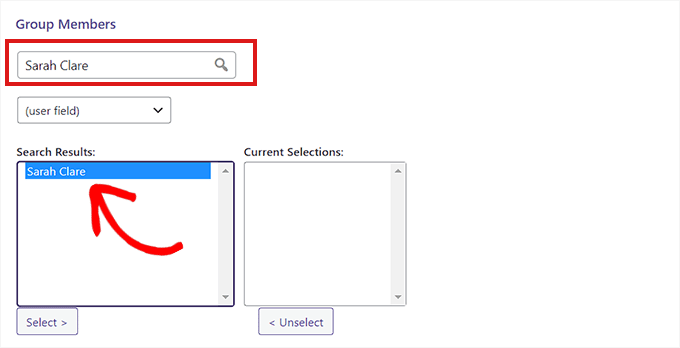
Doğru kişi göründüğünde, adlarına tıklayın ve ardından 'Seç' düğmesine basın.
Bu, kişiyi ‘Mevcut Seçim’ sütununa taşıyacaktır.
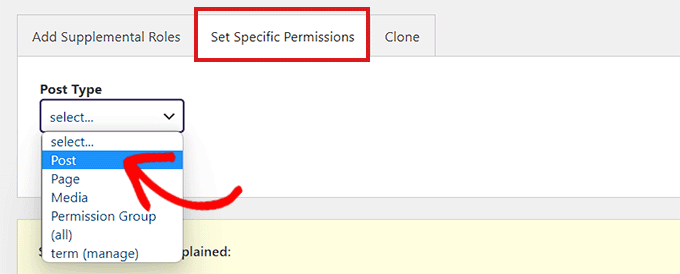
Ardından, biraz aşağı kaydırın ve 'Belirli İzinleri Ayarla' sekmesini seçin.
Burada, 'Gönderi Türü' açılır menüsünü açın ve 'Gönderi'yi seçin.
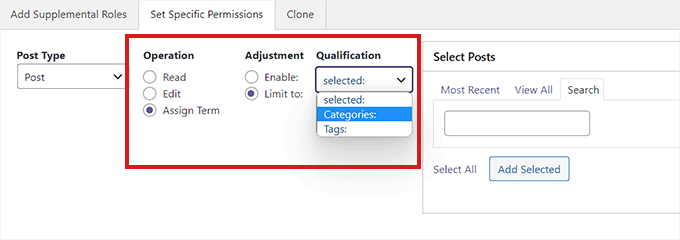
'İşlem' sütununda 'Terim Ata'yı seçin. Bu yapıldıktan sonra, 'Ayarlama' sütunu altındaki 'Sınırlama' seçeneğini belirleyin.
Ardından, 'Nitelik' açılır menüsünü açın ve 'Kategoriler'i seçin.
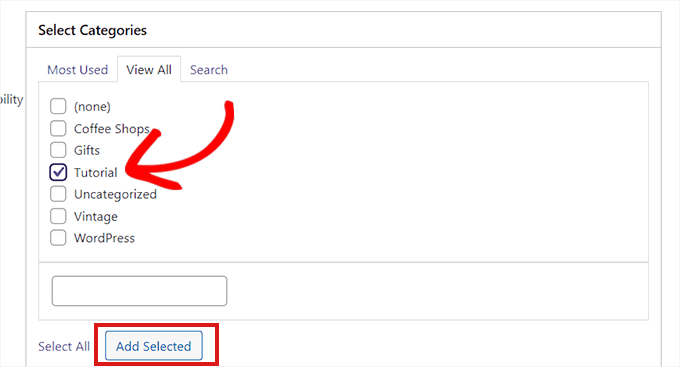
Artık 'Kategorileri Seç' bölümünü göreceksiniz.
Son olarak, yazarı sınırlamak istediğiniz kategoriyi işaretleyin. İsterseniz birden fazla kategori de seçebilirsiniz.
Seçiminizden memnun kaldığınızda, 'Seçilenleri Ekle'ye tıklayın.
Artık tüm İzin Grubu ayrıntılarınızı göreceksiniz.
Bunları dikkatlice kontrol edin ve devam etmekten memnun kalırsanız 'İzinleri Kaydet'i seçin.
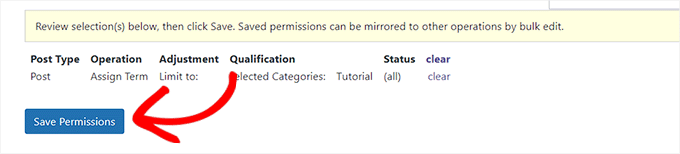
Artık bir yazarı belirli bir kategoriyle başarıyla sınırladınız.
Artık bu izin grubundan biri içerik düzenleyiciyi ziyaret ettiğinde, yalnızca atanan kategorilerini görecekler.
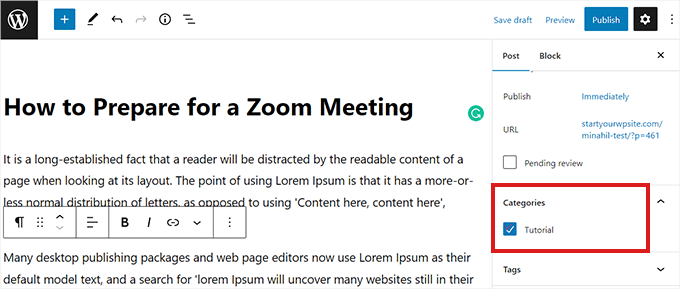
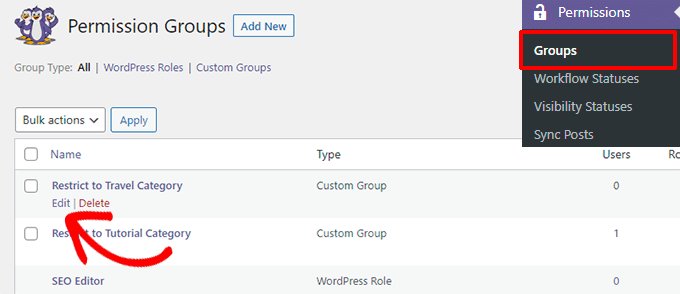
İzin gruplarınızı istediğiniz zaman düzenleyebilirsiniz. Örneğin, yeni kullanıcılar ekleyebilir veya onlara bazı ek kategorilere erişim verebilirsiniz.
Yalnızca İzinler » Gruplar sayfasına gidin, değiştirmek istediğiniz grubu bulun ve ‘Düzenle’ bağlantısına tıklayın.
Umarız bu, yazarları WordPress'te belirli bir kategoriyle nasıl sınırlayacağınızı öğrenmenize yardımcı olmuştur. Ayrıca WordPress kategori ve etiket analizlerini nasıl izleyeceğinize ve zaman kazanmak için gönderilerinizi otomatik olarak etiketlemeye ilişkin kılavuzlarımıza da bakmak isteyebilirsiniz gönderilerinizi zaman kazanmak için otomatik olarak etiketleme.
Bu makaleyi beğendiyseniz, lütfen WordPress video eğitimleri için YouTube Kanalımıza abone olun. Bizi ayrıca Twitter ve Facebook'ta da bulabilirsiniz.




Misty Rudkin
Kategori de alt öğelerini de alıyorsa kullanışlı bir eklenti olur, harika olur.
Eklenti düzenleyicisinde düzenleme yapmaya çalışıyorum ve get_term_children() fonksiyonunu kullanıyorum, WordPress'te get_term_childrean_and_parent fonksiyonu var mı?
WPBeginner Desteği
Eklentiyi düzenlemek için eklentinin desteğiyle iletişime geçmeniz gerekir ve onlar genellikle değişiklikler konusunda yardımcı olabilir ve hatta muhtemelen eklentiye entegre edebilirler. Yalnızca eklentiyi değiştirirseniz, eklenti güncellendiğinde özelleştirmeleri kaybedebilirsiniz.
Yönetici
Morshed Alam Suman
Eklenti şimdi kapatıldı.
WPBeginner Desteği
Thank you for letting us know about this, we’ll be sure to look into updating the article
Yönetici
Yaşar
Güvenlik sorunları nedeniyle yasaklanmış bir eklentiyi tanıtmamanız rica olunur
WPBeginner Desteği
Bize bildirdiğiniz için teşekkür ederiz, kesinlikle bir alternatifini inceleyeceğiz
Yönetici
Abay
Yorumu yalnızca yazar kullanıcısıyla nasıl kısıtlarım
Felipe
Kısa ve faydalı. Teşekkürler.
Schalk
Bu eklentiyi özel bir gönderi türünün bir kategorisine göndermeyi sınırlamak için bir şekilde kullanmak mümkün mü?
Çeşitli yazarları kendi kategorilerine sınırlamak istediğim eklenti bu.
https://wordpress.org/plugins/scheduled-announcements-widget/
bb
yanlış
Ebbin Jose
Bir rolü iki belirli kategoriyle nasıl sınırlayabilirim?
Travis Pflanz
Görünüşe göre Kısıtlama Kategorileri ihtiyacınız olanı yapıyor - https://wordpress.org/plugins/restrict-categories/
WPBeginner Ekibi
Görünüşe göre eklenti şu anda bu özelliği desteklemiyor.
Ed
yazarı iki veya üç belirli kategoriyle nasıl?
Ömer Haşim
yayınlanan gönderileri izin verilen yazarlar tarafından düzenlenebilir hale nasıl getirilir ancak yönetici tarafından onaylanması gerekir?
Özel Gönderi Türü = Çalışan
Çalışan A
Çalışan B
Yazar A, Çalışan A Gönderisine atanır
Yazar B, Çalışan B Gönderisine atanır
Her iki gönderi de zaten yayınlandı (Çalışan A ve Çalışan B)
Yazar A, Çalışan A Gönderisi'ni günceller, çevrimiçi sürümde hiçbir değişiklik olmaz ancak gönderi inceleme için beklemeye alındı, yöneticiye e-posta gönderildi, yönetici değişiklikleri gözden geçirir ve yayınlanmasına veya reddedilmesine izin verir.
Bu Edit Flow ile yapılabilir mi?
WPBeginner Desteği
Bu yeteneklere sahip özel bir kullanıcı rolü oluşturabilirsiniz, WordPress'te kullanıcı rollerine yetenek ekleme veya kaldırma işleminin nasıl yapılacağını görün.
Yönetici
Ömer Haşim
özel kullanıcı rolünü oluşturdum ve ona yayınlanmış gönderileri düzenleme yeteneği atadım, ancak soru, yayınlanmış gönderinin düzenlenmesini sağlamak ama yönetici değişiklikleri gözden geçirip gönderiyi yayınlamasına izin verene kadar tekrar yayınlanmamasını sağlamak.
Çalışan A'nın sayfası zaten yayınlanmış ve izleyiciler için çevrimiçi durumda.. Yazar A, Çalışan A sayfasına atar.. Yazar A, Çalışan A sayfasında değişiklikler yapar, ancak değişiklikler yayınlanmaz, bunun yerine yöneticiye Yazar A tarafından Çalışan A sayfasında değişiklik yapıldığına dair bir e-posta gönderilir.
Yönetici, değişiklikleri onaylar veya reddeder. Onaylandığında, Çalışan A sayfasının çevrimiçi sürümü ziyaretçiler için güncellenir.
WPBeginner Desteği
Bahsettiğimiz eklentiyi kullanıyorsanız, kullanıcı rolünü düzenlemeniz ve o belirli kullanıcı rolünden Yayınlama yeteneğini kaldırmanız gerekir.
Ömer Haşim
Çalışır duruma getirmeyi başardım.
“Capability Manager Enhanced” eklentisini “Revisionary” Eklentisi ile birlikte kullandım.
artık yayınlanan gönderiler çevrimiçi yayınlanmadan önce incelemeye gönderilir.
ancak şimdi sorun, Özel Yazı Türü “Çalışan” üzerinde “Advance Custom Fields” eklentisini kullanarak Özel Alanlar kullanmamız, Revisionary önizleme ekranında, yalnızca WordPress varsayılan Düzenleyicisini değil, bu Özel Alanları göremiyoruz.
Özel Alan Güncellemelerini Önizleme Karşılaştırmasında alabilir miyim?