


Yeni kullanıcılarınıza ve abonelerinize mükemmel karşılama e-postasını gönderdiniz, ancak spam klasörüne gitti. Bu, birçok WordPress kullanıcısı için sinir bozucu bir sorundur ve biz bile kendimiz karşılaştık.
Şimdi, bu karşılama e-postalarının yeni kullanıcılara ulaşmasını sağlamanız gerekiyor, onları yeniden göndererek.
Hoş geldiniz e-postalarını yeniden göndermek, özen göstermeyi ve kullanıcılarınızla iyi bir ilk izlenim ve güven oluşturmayı içeren çeşitli şeyler yapar.
WordPress'te gelen kutusuna ulaşan yeni kullanıcı hoş geldiniz e-postalarını nasıl yeniden göndereceğinize geçelim.

WordPress'te Yeni Kullanıcılara Hoş Geldiniz E-postalarını Neden Yeniden Göndermelisiniz?
Hoş geldiniz e-postaları oluşturmak, yeni kullanıcıların web sitenize kaydolduğunda aldıkları e-postaları özelleştirmenin harika bir yoludur. Bu, markanızı oluşturmanıza yardımcı olur ve sitenizi müşteriler, üyeler ve aboneler için akılda kalıcı hale getirir.
Ancak, gönderdiğiniz hoş geldiniz e-postaları kullanıcılarınızın gelen kutularına ulaşmayabilir. Ayrıca, Gmail gibi e-posta sağlayıcıları e-postalarınızı spam olarak işaretleyebilir.
Bu sorunun nedenlerinden biri, WordPress barındırma hizmetlerinin posta işlevini düzgün yapılandırmamasıdır. Sonuç olarak, hoş geldiniz e-postalarınız kullanıcılarınıza ulaşmaz veya spam klasörüne düşer.
Bu sorunu aşmak için bir SMTP (Simple Mail Transfer Protocol) hizmeti kullanabilirsiniz. WordPress e-postalarını göndermek için bir SMTP sunucusu kullanmanıza ve bunların kullanıcılarınıza ulaşmasını sağlamanıza olanak tanır.
Bir SMTP hizmeti ayrıca teslim edilmeyen e-postaları günlüğe kaydetmenize olanak tanır, böylece bunları kolayca yeniden gönderebilirsiniz.
Bununla birlikte, WordPress'te yeni kullanıcılara ulaşmayan karşılama e-postalarını nasıl günlüğe kaydedebileceğinize bakalım.
WordPress'te E-posta Günlükleri Nasıl Kurulur
WP Mail SMTP, WordPress için en iyi SMTP hizmetidir. Kullanımı çok kolaydır ve SendLayer, SMTP.com, Brevo (Önceden Sendinblue), Gmail, Office 365 ve daha fazlası gibi popüler e-posta hizmetleriyle bağlantı kurar.
WP Mail SMTP ile WordPress'te e-posta teslim edilebilirliğini izleyebilirsiniz. Eklenti, web sitenizden gönderilen her e-postanın kaydını tutar ve teslim edilmemiş e-postaları yeniden göndermenize olanak tanır.
Not: E-posta Günlüğü özelliğini kullanmak ve yeni kullanıcılara hoş geldiniz e-postalarını yeniden göndermek için WP Mail SMTP Pro sürümüne ihtiyacınız olacaktır. Başlamak için kullanabileceğiniz ücretsiz bir WP Mail SMTP sürümü de mevcuttur.
Öncelikle, web sitenize WP Mail SMTP eklentisini yükleyip etkinleştirmeniz gerekecektir. Daha fazla ayrıntı için lütfen bir WordPress eklentisinin nasıl kurulacağına ilişkin kılavuzumuza bakın.
Etkinleştirdikten sonra, WordPress kontrol panelinizden WP Mail SMTP » Ayarlar bölümüne gidebilir ve ardından lisans anahtarını girebilirsiniz.
Anahtarı WP Mail SMTP hesap alanınızda bulabilirsiniz.
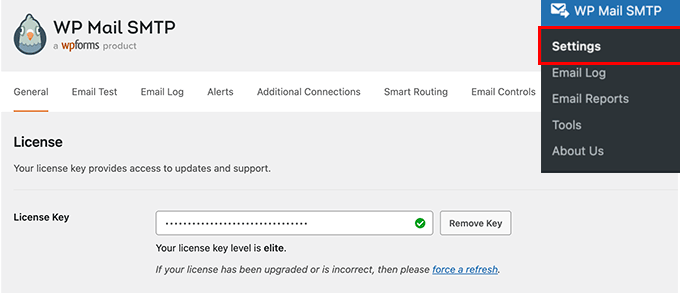
Lisans anahtarını girdikten sonra, 'Anahtarı Doğrula' düğmesine tıklayın.
Ardından, Posta Gönderici (Mailer) bölümüne aşağı kaydırabilir ve WordPress e-postalarınızı nasıl göndermek istediğinizi seçebilirsiniz.
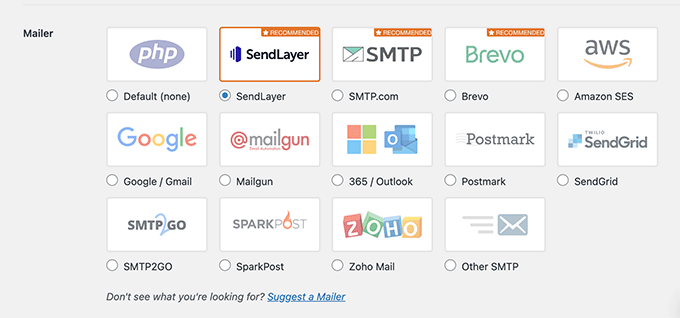
Tek yapmanız gereken tercih ettiğiniz posta göndericisini seçmek. PHP posta varsayılan olarak seçili olacaktır, ancak bu yöntemi güvenilmez olduğu için önermiyoruz.
Daha fazla bilgi için, ücretsiz bir SMTP sunucusunu WordPress e-postaları göndermek için nasıl kullanacağınıza ilişkin ayrıntılı kılavuzumuzu takip edebilirsiniz.
Ardından, WP Mail SMTP ayarlarındaki 'E-posta Günlüğü' sekmesine gitmeniz ve 'Günlüğü Etkinleştir' seçeneğini etkinleştirmeniz gerekir.
Bu şekilde, WordPress'te e-posta teslim edilebilirliğini izleyebileceksiniz.
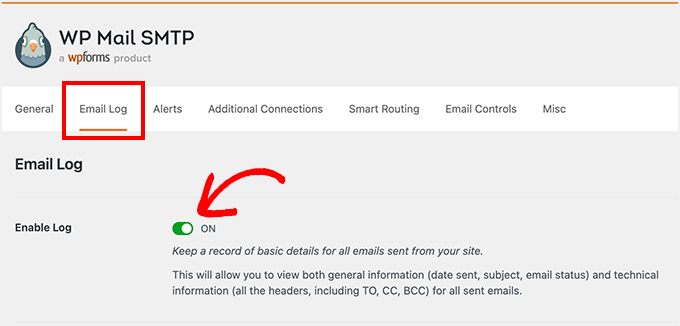
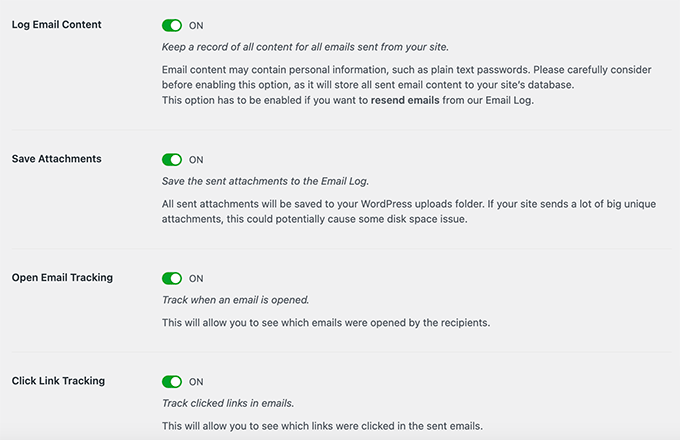
Seçeneği etkinleştirdiğinizde, E-posta Günlüğü sekmesi altında ek e-posta izleme ayarları göreceksiniz.
E-posta teslim edilebilirliği hakkında daha fazla veri elde etmek için E-posta İçeriğini Güncelle, Ekleri Kaydet, E-posta Açma Takibi ve Bağlantı Tıklama Takibi'ni etkinleştirin.
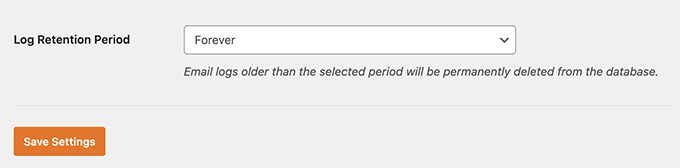
Ardından, e-posta günlüklerini saklama süresini seçebilirsiniz.
Açılır menüden bir Günlük Saklama Süresi seçeneği belirleyin ve ardından 'Ayarları Kaydet' düğmesine tıklayın.
Yeni Kullanıcı Karşılama E-postalarını Yeniden Gönderme
E-posta günlüklerini ayarladıktan sonra, hangi hoş geldiniz e-postalarının kullanıcılarınıza ulaşmadığını ve hangilerinin yeniden gönderilmesi gerektiğini görebilirsiniz.
Başlamak için WordPress yönetici alanınızdan WP Mail SMTP » E-posta Günlüğü bölümüne gidin.
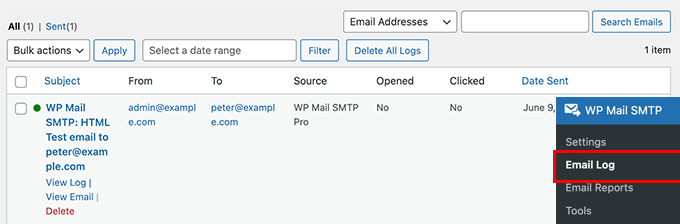
Eklenti, tüm e-postalarınızı bu bölümde gösterecektir. E-posta konusunu, kime gönderildiğini, kaynağını ve kullanıcıların e-postayı açıp açmadığını ve tıklayıp tıklamadığını görebilirsiniz.
Herhangi bir e-posta için kırmızı bir nokta görürseniz, teslim edilmediği anlamına gelir. Diğer yandan, yeşil bir nokta e-postanın kullanıcının gelen kutusuna ulaştığını gösterir.
Teslim edilmeyen bir hoş geldiniz e-postasını yeniden göndermek için 'Günlüğü Görüntüle' seçeneğine tıklayın.
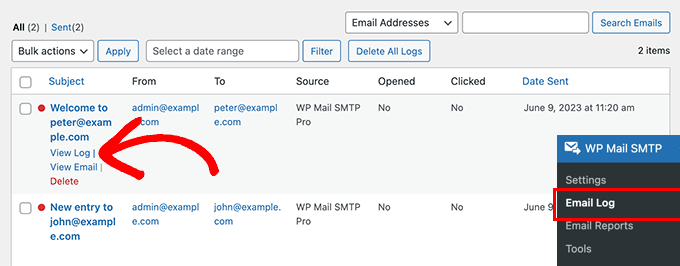
Şimdi, bireysel e-posta için günlükleri göreceksiniz.
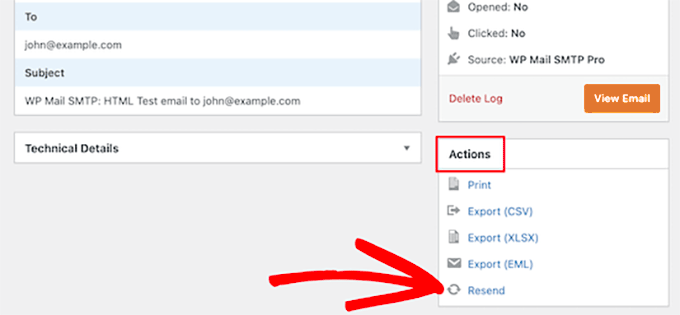
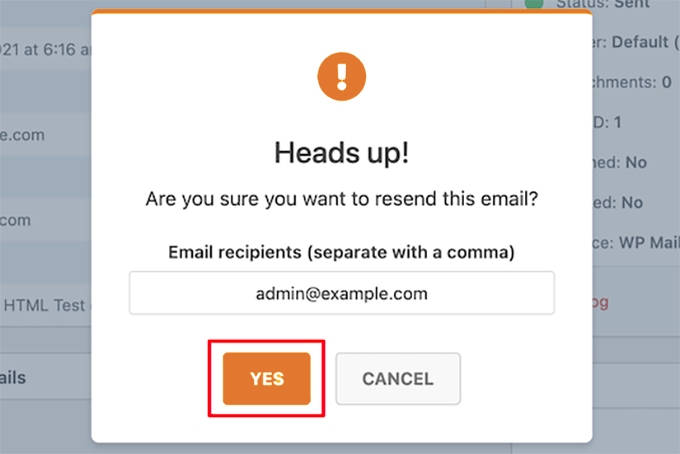
Bundan sonra, 'Eylemler' sekmesine gidin ve 'Yeniden Gönder' düğmesine tıklayın.
Şimdi bir açılır pencere görünecektir.
Alıcının e-posta adresini girin ve e-postayı yeniden göndermek için 'Evet' düğmesine tıklayın.
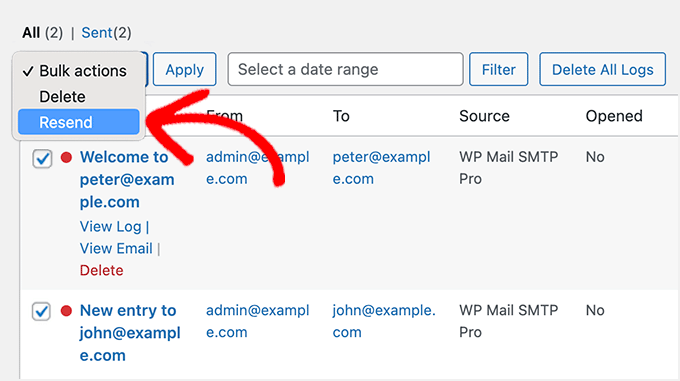
Ardından, teslim edilemeyen birden fazla e-posta görürseniz, e-posta günlüğü ekranından toplu yeniden gönderme özelliğini kullanabilirsiniz.
Yeniden göndermek istediğiniz e-postaların yanındaki kutuyu işaretleyin. Ardından, Toplu Eylemler açılır menüsünden 'Yeniden Gönder' seçeneğini seçin.
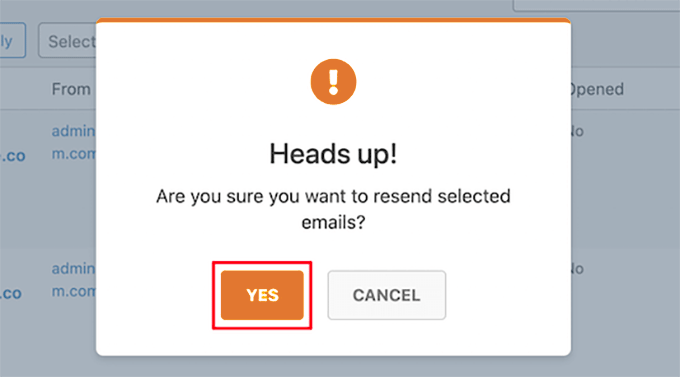
Bir açılır pencere göründüğünde, birden fazla e-postayı yeniden göndermek için 'Evet' düğmesine tıklayabilirsiniz.
İşte bu kadar! WP Mail SMTP, hoş geldiniz e-postalarını ve yeni kullanıcılarınıza ulaşamayan diğer tüm e-postaları yeniden gönderecektir.
Umarım bu makale, WordPress'te yeni kullanıcı hoş geldiniz e-postalarını nasıl yeniden göndereceğinizi öğrenmenize yardımcı olmuştur. E-postalarınızı ve iletişiminizi iyileştirmeye yardımcı olabilecek diğer WordPress rehberlerimize de göz atmak isteyebilirsiniz.
E-posta Teslim Edilebilirliği İçin En İyi WordPress Rehberleri
- [ÇÖZÜLDÜ] WordPress'in E-posta Göndermeme Sorunu Nasıl Düzeltilir
- WooCommerce Sipariş E-postalarını Göndermeme Sorununu Çözme (Kolay Yol)
- İşletmeniz İçin En İyi E-posta Otomasyon Araçları (Uzman Seçimi)
- WordPress E-postalarını Göndermek İçin Ücretsiz SMTP Sunucusu Nasıl Kullanılır (3 Yöntem)
- Yüksek E-posta Teslim Edilebilirliğine Sahip En İyi SMTP Hizmet Sağlayıcıları
- WordPress E-posta Ayarlarınızı Doğru Yapılandırma
- WooCommerce E-postalarınızı Önizleme ve Test Etme (Kolay Yol)
- WordPress E-posta İzleme Nasıl Kurulur (Açılmalar, Tıklamalar ve Daha Fazlası)
Bu makaleyi beğendiyseniz, lütfen WordPress video eğitimleri için YouTube Kanalımıza abone olun. Bizi ayrıca Twitter ve Facebook'ta da bulabilirsiniz.




Jiří Vaněk
Google'ın alan adlarında SPF ve DKIM kontrolü yapmaya başlamasından bu yana WP Mail SMTP eklentisi gerçekten dahiyane bir çözümdür. Birçok web sunucusu ve alan adı, PHP'deki posta işlevi için yetersiz yapılandırılmıştır, bu da bu işlevi e-posta teslimi için kararsız ve güvenilmez hale getirir. WP Mail SMTP bunu çok zarif bir şekilde ele alır ve harika çalışır. Tüm web sitelerimde var ve onsuz yapamam. Otomatik olarak kurduğum ve her web sitesinde yapılandırdığım eklentilerden biridir. Tüm WordPress deposunda ilk 10'da yer alıyor.
poonam
Bu tür rehberlere bayılıyorum. Doğrudan konuya, gereksiz detay yok, sadece önemli şeyler! Daha az teknik bilgisi olan blog yazarlarına yardım ettiğiniz için teşekkürler!
WPBeginner Desteği
You’re welcome, glad you found our guide helpful
Yönetici
Ralph
Bu tür rehberlere bayılıyorum. Doğrudan konuya, gereksiz detay yok, sadece önemli şeyler! Daha az teknik bilgisi olan blog yazarlarına yardım ettiğiniz için teşekkürler!
WPBeginner Desteği
Glad we could help
Yönetici