


Localhost'ta bir WordPress kurulumundan e-posta göndermeniz gerekiyor mu?
Yeni bir site, eklenti veya tema geliştirirken veya test ederken WordPress'i kendi bilgisayarınızda yerel olarak çalıştırmak uygundur. Ancak, yerel olarak WordPress e-postası kurmak zordur çünkü siteniz çevrimdışı olduğundan, e-posta varsayılan olarak etkinleştirilmez.
Bu makalede, WordPress e-postalarını localhost'tan nasıl alacağınızı göstereceğiz.

Neden WordPress'i Yerel Sunucuda Çalıştırmalısınız?
WordPress web sitenizde büyük değişiklikler yapmadan önce, bu değişiklikleri kullanıcılarınızın göremeyeceği farklı bir sitede test etmeniz iyi bir fikirdir.
Staging sitesi, canlı web sitenizi kopyalayarak değişiklikleri canlıya almadan önce test etmek için kullanılan bir klondur. Staging siteleri, canlı web sitenizi bozmaktan kaçınmanız için hataları yakalamanıza yardımcı olur.
Birçok kullanıcı, WordPress staging sitelerini yerel olarak Windows veya Mac bilgisayarlarına kurar. Site test edildikten sonra, bu değişiklikleri localhost'tan canlı sunucuya yüklerler.
Ancak, localhost'taki bir WordPress kurulumunda e-posta ayarlamak zor olabilir ve WordPress bir e-posta göndermeye çalıştığında 'Posta işlevi başlatılamadı' hatası alabilirsiniz. Bunun nedeni, WAMP ve MAMP sunucu yığınlarında varsayılan olarak e-postanın etkinleştirilmemiş olmasıdır.
Bunu söyledikten sonra, localhost'tan WordPress e-postalarını nasıl alacağımıza bir göz atalım.
Localhost'tan WordPress E-postaları Nasıl Alınır
Yapmanız gereken ilk şey, yerel sunucunuzdaki WordPress kurulumuna WP Mail SMTP eklentisini kurmak ve etkinleştirmektir. Daha fazla ayrıntı için, WordPress eklentisi nasıl kurulur hakkındaki adım adım kılavuzumuza bakın.
WP Mail SMTP, WordPress'teki varsayılan e-posta gönderme işlevini devralarak e-postalarınızın bir SMTP sağlayıcısı aracılığıyla yönlendirilmesini sağlar. Bu, staging siteniz internette canlı olmasa bile e-posta bildirimleri almanızı sağlar.
WP Mail SMTP eklentisini kullanma hakkında daha fazla bilgi için WP Mail SMTP incelememize bakabilirsiniz.
WP Mail SMTP Kurulumu
Eklenti etkinleştirildikten sonra, WP Mail SMTP Kurulum Sihirbazı otomatik olarak başlayacaktır.
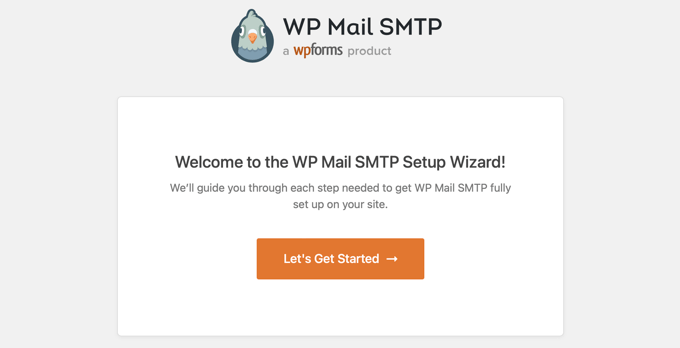
Yapmanız gereken ilk şey bir SMTP hizmet sağlayıcısı seçmektir.
Bir sağlayıcı seçmenize yardımcı olmak için yüksek e-posta teslim edilebilirliğine sahip en iyi SMTP hizmet sağlayıcıları hakkındaki kılavuzumuza bakabilirsiniz. Emin değilseniz, Sendinblue çoğu WordPress sitesi için iyi bir seçimdir.

WP Mail SMTP sihirbazını adım adım takip etmeye devam edin. Yardıma ihtiyacınız olursa, WP Mail SMTP'yi Sendinblue ile kurma, Gmail, Microsoft Outlook veya Amazon SES hakkındaki kılavuzlarımızı takip edebilirsiniz.
Not: SMTP posta gönderici hizmetiniz olarak Amazon SES, Microsoft Outlook veya Soho Mail kullanmak isterseniz, bir WP Mail SMTP Pro lisansı satın almanız gerekecektir.
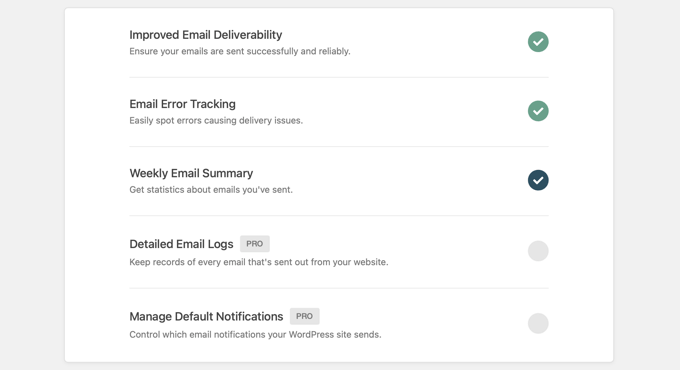
Kurulum sırasında e-posta teslim edilebilirliği ve hata takibi otomatik olarak etkinleştirilecektir. Pro sürümünün kullanıcıları ayrıca e-posta günlüğünü açabilir ve varsayılan bildirimleri yönetebilir.
Bir Test E-postası Gönderme
WP Mail SMTP'yi kurduktan sonra, eklentinin doğru yapılandırıldığından emin olmak için bir test e-postası gönderebilirsiniz.
Bunu yapmak için, yönetici menünüzde WP Mail SMTP » Araçlar bölümüne gitmeniz gerekir; burada 'E-posta Testi' sayfasını göreceksiniz. Varsayılan olarak, test e-postası sitenizin yönetici e-posta adresine gönderilecektir, ancak bunu 'Gönder' alanına farklı bir e-posta adresi yazarak değiştirebilirsiniz.

‘HTML’ ayarını ‘Açık’ konumda tutmanızı ve ardından ‘E-posta Gönder’ düğmesine tıklamanızı öneririz. WordPress, girdiğiniz adrese bir test e-postası göndermeyi deneyecektir.
E-posta yapılandırmanızda sorun varsa, sorunu açıklayan bir mesaj ve bunu çözmek için atabileceğiniz bazı adımlar göreceksiniz.
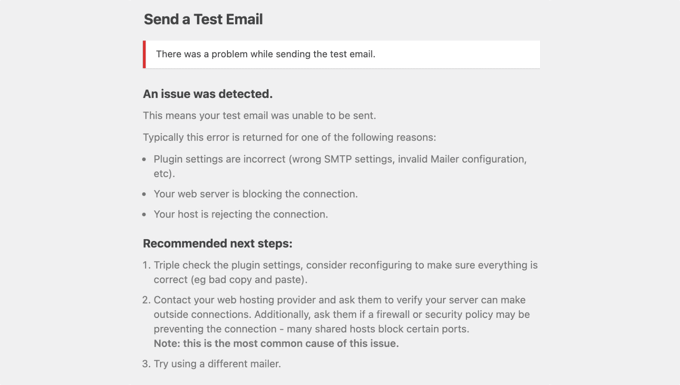
Sorunları gidermek için adımları uyguladıktan sonra, WordPress e-postanızın artık çalıştığını doğrulamak için başka bir test e-postası göndermelisiniz.
WP SMTP Mail yapılandırmanız doğruysa, gelen kutunuzda bir e-posta bulmalısınız.
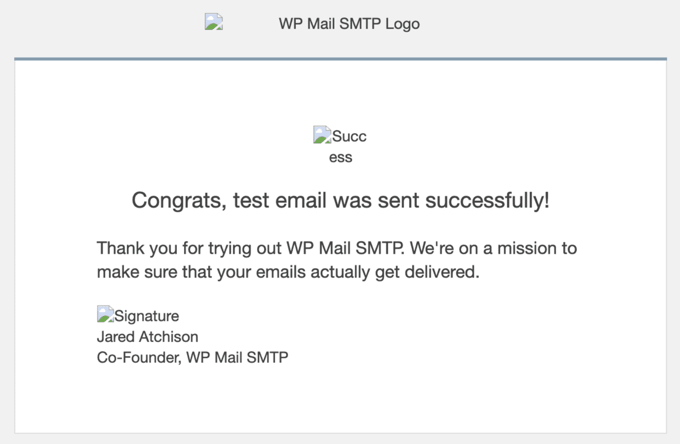
Test e-postasının bozuk resimleri olduğunu fark edeceksiniz ve bu, yerel olarak e-posta gönderirken tamamen normaldir. Bunun nedeni, resimlerin normalde internetten yüklenmesidir, ancak yerel web siteniz çevrimiçi değildir.
Test e-postası başarılı olsa bile, WP Mail SMTP DMARC, DKIM veya SPF kayıtlarınızda teslim edilebilirlik sorunlarına yol açabilecek bir sorun tespit etmiş olabilir. DNS kayıtlarınızı doğru yapılandırmanıza yardımcı olacak adım adım kılavuzlara bağlantılar göreceksiniz.
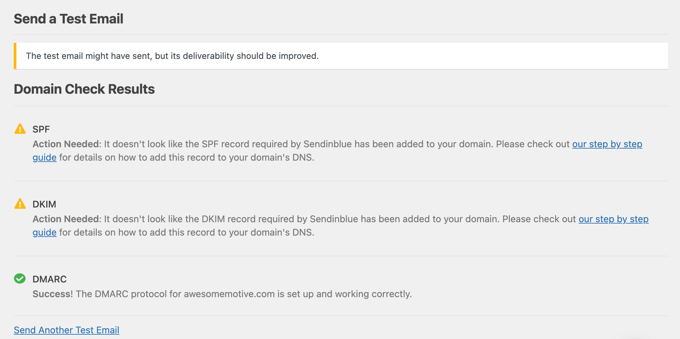
WordPress'ten test e-postası nasıl gönderilir hakkındaki kılavuzdan daha fazla bilgi edinebilirsiniz.
Sorunları giderdikten sonra, her şeyin artık düzgün çalıştığından emin olmak için başka bir test e-postası göndermelisiniz.
WordPress E-posta Bildirimlerini Devre Dışı Bırakma – Pro Kullanıcılar
Artık localhost'tan WordPress e-postaları almaya başlayacaksınız. Bu, eklenti güncellemeleri, tema güncellemeleri ve çekirdek güncellemeleri hakkındaki bildirim e-postalarını içerecektir. Ayrıca site yönetici değişiklikleri, şifre sıfırlamaları, yeni kullanıcı kayıtları ve daha fazlası hakkında e-postalar alacaksınız.
Çok fazla e-posta aldığınızı hissedebilirsiniz. Veya web sitenizi geliştirip test ederken belirli e-posta bildirimlerini devre dışı bırakmak isteyebilirsiniz.
WP SMTP Mail Pro kullanıcıları, localhost tarafından hangi e-postaların gönderileceğini kontrol edebilir. WP Mail SMTP » Ayarlar bölümüne gitmeniz gerekir. Oradayken, sayfanın üst kısmındaki ‘E-posta Kontrolleri’ sekmesine tıklamalısınız. Burada, almak istemediğiniz tüm e-postaları devre dışı bırakabilirsiniz.
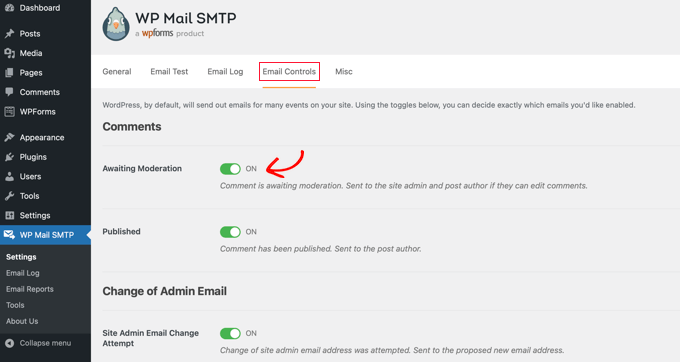
Örneğin, yorumların onay beklediği hakkında e-posta almak istemiyorsanız, ayarı kapatma konumuna getirmeniz yeterlidir.
Umarız bu öğretici, localhost'tan WordPress e-postalarını nasıl alacağınızı öğrenmenize yardımcı olmuştur. Ayrıca ücretsiz bir e-posta alan adı nasıl alınır öğrenmek veya yaygın WordPress hataları ve bunları nasıl düzelteceğiniz listemize göz atmak isteyebilirsiniz.
Bu makaleyi beğendiyseniz, lütfen WordPress video eğitimleri için YouTube Kanalımıza abone olun. Bizi ayrıca Twitter ve Facebook'ta da bulabilirsiniz.





Geoff
Bu gönderi ÇOK güncel değil. Artık Google'da bir API ve OAuth kurmanız gerekiyor. WP Forms web sitesinde tüm ayrıntılar mevcut, ancak bunun için 15-20 dakika ayırın.
WPBeginner Desteği
The post was last updated in 2014, thank you for letting us know we should look into updating this post
Yönetici
Gerard Chartier
Az önce denedim ve hala çalışıyor ancak Google hesabınızda "Daha az güvenli uygulamalara izin ver: AÇIK" olarak ayarlamanız gerekiyor, bu önerilmez.
WPBeginner Desteği
Bunun hala işe yaradığını ve nasıl çalıştığını paylaştığınız için teşekkürler.
Prashant Sontale
Eklentiyi yükledim ancak Mailer gibi seçenekleri göremiyorum ve ayrıca SMTP Ana Bilgisayar, Bağlantı Noktası, Kimlik Doğrulama, Kullanıcı Adı, Parola vb. seçeneklerini görüntüleyemiyorum. Mailer'da PHP, Google, Maligun, Sendgrid, Diğer SMTP gibi seçeneklerim var. Google'a tıklarsam, İstemci Kimliği ve İstemci Sırrı isterler.
Ne yapmalı?
Carla
Bu göndermek içindir… smtp… wordpress’te e-posta almak için değil… POP3
swarna
e-postam çalışmıyor
Barka Piy Ndahi
Eğitim için teşekkürler.
Xampp'ım var ve yukarıdakini denedim. Test mesajı gönderildiğini gösterdi, ancak aşağıda şunları gördüm: 2017-10-20 13:06:18 SMTP Hatası: SMTP ana bilgisayarına bağlanılamadı.
Ve yahoo kutumda görmedim.
Lütfen bunun çalışmasına yardım eder misiniz?
Teşekkür ederim.
Ashan Rupasinghe
Bu işe yaradı. Teşekkürler.
Sudhakar
Merhaba, ben de aynı şeyi yaptım ama iletişim formu ve ürün sorgulama formu için herhangi bir e-posta almadım, localhost'ta posta sisteminin çalışmadığını düşünüyorum veya bir fikriniz varsa lütfen bana yardım edin.
Vivekraj
Hi new user registration mail contact us mail are working but woocommerce order mail and all not sending to the customers.
mukesh
benim adım mukesh
bu çok iyi
surati
çalışmıyor bana çalışıyor thnq…
Maksym
Works very good! Thank you
Steve
Google hesabınıza girip “Oturum Açma ve Güvenlik > Bağlı Uygulamalar ve Siteler > Daha Az Güvenli Uygulamalara İzin Ver > AÇIK” özelliğini açmanız gerekir.
Warren
Merhaba Steve
Ayarlar'a girdikten sonra üstte çok sayıda sekme ve her birinde sayısız seçenek varken, giriş ve güvenlik > bağlı uygulamalar vb. yerlere gitmek için navigasyon nedir? Teşekkürler.
Shashank Chattopadhyaya
Google hesabınızdan:
[Ayarlar -> Hesaplar ve İçe Aktarma -> Diğer Google Hesabı ayarları -> Oturum açma ve güvenlik -> Bağlı uygulamalar ve siteler -> Daha az güvenli uygulamalara izin ver (AÇIK konuma getirin)]
Sharon
Same here. Otherwise gmail would authenticate because of the “Less secured application”
saurabh
harika..muhteşem.. çalıştı!!
email göndermek için gmail'inizin üçüncü taraf uygulamalara erişimi olduğundan emin olun. bu videodan başka hiçbir şeye gerek yok. iyi iş. sevdim.
Pam Marshall
Testlerimi yapmak için tam olarak ihtiyacım olan şeydi.
Roger Moore
Gmail hesabımda daha az güvenli uygulamalara erişimi etkinleştirdikten sonra iyi çalıştı. Teşekkürler
Chetan Buddh
dizi (boyut=18)
‘kimlik_doğrulama’ => dize ‘SMTP Hatası: Kimlik doğrulanamadı.’ (uzunluk=35)
‘hosta_bağlan’ => dize ‘SMTP Hatası: SMTP ana bilgisayarına bağlanılamadı.’ (uzunluk=43)
‘veri_kabul_edilmedi’ => dize ‘SMTP Hatası: veri kabul edilmedi.’ (uzunluk=30)
’boş_mesaj’ => dize ‘Mesaj gövdesi boş’ (uzunluk=18)
‘kodlama’ => dize ‘Bilinmeyen kodlama: ‘ (uzunluk=18)
‘çalıştır’ => dize ‘Çalıştırılamadı: ‘ (uzunluk=19)
‘dosya_erişimi’ => dize ‘Dosyaya erişilemedi: ‘ (uzunluk=23)
‘dosya_aç’ => dize ‘Dosya Hatası: Dosya açılamadı: ‘ (uzunluk=33)
‘gönderen_başarısız’ => dize ‘Aşağıdaki Gönderen adresi başarısız oldu: ‘ (uzunluk=35)
‘örnekle’ => dize ‘Posta fonksiyonu örneklendirilemedi.’ (uzunluk=36)
‘geçersiz_adres’ => dize ‘Geçersiz adres’ (uzunluk=15)
‘posta_gönderici_desteklenmiyor’ => dize ‘ posta gönderici desteklenmiyor.’ (uzunluk=25)
‘adres_sağla’ => dize ‘En az bir alıcı e-posta adresi sağlamalısınız.’ (uzunluk=54)
‘alıcılar_başarısız’ => dize ‘SMTP Hatası: Aşağıdaki alıcılar başarısız oldu: ‘ (uzunluk=45)
‘imzalama’ => dize ‘İmzalama Hatası: ‘ (uzunluk=15)
‘smtp_bağlantı_başarısız’ => dize ‘SMTP bağlantı() başarısız oldu.’ (uzunluk=22)
‘smtp_hatası’ => dize ‘SMTP sunucu hatası: ‘ (uzunluk=19)
‘değişken_ayarla’ => dize ‘Değişken ayarlanamıyor veya sıfırlanamıyor: ‘ (uzunluk=30)
Bu hata geldi, şimdi ne yapabilirim?
Anlamıyorum.
Lütfen yardım edin millet.
Dan Canetti
Merhaba,
Kimlik doğrulaması başarısız olmuş gibi görünüyor. E-posta ve Parolanızı doğru girdiğinizden emin olmayı deneyin.
Gabriel Hernández
Teşekkürler! Çalışıyor!=)
Bu harika web sitesini kaydedeceğim.
Daniel
Çalışıyor. Kılavuz için teşekkürler. Google, Gmail'de 'Daha az güvenli uygulamalar için erişimi etkinleştir' istiyor, ancak test amaçlı bir sorun görmüyorum..
deepika
‘Test mesajı gönderildi’ gösteriyor ama bana hiçbir e-posta gelmedi.
CarolineElisa
Thanks for this suggestion, but I can only get it to work if I ‘Enable access for less secure apps’ in Gmail, which Google does not recommend. Any other tips?
Marty
Tried this, no luck Any other suggestion? Thanks!
Marty
Hi! Thank you for a great article. I’m trying it all out, but still get an error when sending the test email: SMTP -> ERROR: Failed to connect to server: Operation timed out (60). So I did as suggested, added extension=php_openssl.dll. But nothing seems to work Anyone have another idea? Thanks!
Jesse Brownstein
Test e-postasını gönderdikten sonra, tarayıcı başarı/başarısızlık göstergesi olmadan sonsuz bir şekilde yükleniyor. Bunu nasıl düzeltebilirim?
reçel
Bilginizi paylaştığınız için çok teşekkürler
Joker
Bu öneri işe yaramalı, Ancak “Sunucuya bağlanılamadı: “ssl” soket aktarımı bulunamadı” hatası alırsanız,
O zaman lütfen aşağıdakileri yapın
1. Yüklü php klasörünüzden php.ini dosyanızı düzenleyin
2. extension=php_openssl.dll araması yapın
3. Başlangıçta şöyle görünecektir;extension=php_openssl.dll
‘;’ işaretini kaldırın ve şöyle görünecektir extension=php_openssl.dll
Eğer extension=php_openssl.dll'i bulamazsanız, bu satırı ekleyin extension=php_openssl.dll.
4. Ardından Xampp veya LAMP veya APACHE sunucunuzu yeniden başlatın (hangisini kullandığınıza bağlı olarak).
Syed
Güzel makale. Bana yardımcı oldu. Benim için çalışıyor. Teşekkürler.
Komalchand
Yerel barındırma için ayarlarınızı kullandım ama test sunucumda çalıştığı yerde çalışmadı. bu yüzden öneriniz benim için faydalı olacaktır. Teşekkürler
Kolay
Soruma aptalca gelirse üzgünüm ama hangi gelen kutusunu kontrol etmeliyim?. internet hizmeti olmayan yerel bir makinedeyim. yoksa e-postayı almak için internete mi ihtiyacım var?
WPBeginner Desteği
evet, e-posta almak için internet bağlantısına ihtiyacınız olacak.
Yönetici
Bhargav
E-posta alamadım. Lütfen bana yardım edin.
WPBeginner Desteği
Gmail SMTP ayarlarını doğru girdiğinizden emin olun.
Yönetici
Cristian Nebunu
Bu gerçekten çok yardımcı oldu. Bazı özel özellikleri test etmem gerekiyordu ve şimdi nasıl yapacağımı biliyorum.
adolf witzeling
Çok yardımcı oldu. Paylaştığınız için teşekkürler.