


Bir WordPress sitesini yönetirken, ister güncellemeleri çalıştırıyor olun ister yeni bir barındırıcıya geçiyor olun, en büyük risk genellikle teknik değildir. Siz arka planda çalışmaya devam ederken insanların arka planda değişiklikler yapmasıdır.
Bu gerçek sorunlara yol açabilir. Önemli bir bakım penceresi sırasında değişiklikler yapıldığı için işletmelerin satış verilerini kaybettiğini, yeni blog yazılarını üzerine yazdığını ve hatta müşteri kayıtlarını yanlış yerleştirdiğini gördüm.
Bu yüzden sitenizi geçici olarak salt okunur duruma (içerik dondurma olarak da adlandırılır) almanızı öneririm. Bu, siz çalışırken Editörler ve Yazarlar gibi kayıtlı kullanıcıların oturum açmasını ve değişiklik yapmasını engeller.
Bu şekilde hiçbir şey kaybolmaz ve siteniz ziyaretçiler için kararlı kalır.
Bu makalede, WordPress'i kolayca salt okunur moda nasıl alacağınızı göstereceğim. Barındırıcı değiştirirken, büyük eklentileri güncellerken veya başka önemli bakımlar yaparken mükemmeldir. 👷
WordPress Bakım Sırasında Salt Okunur Modu Neden Kullanmalı?
Salt okunur mod, bakım, güncelleme veya site geçişleri sırasında değişiklikleri geçici olarak engelleyerek içeriğinizi korumaya yardımcı olur. Bu, veri kaybını önler ve kullanıcıların kullanılamayan veya kararsız olabilecek özelliklerle etkileşimde bulunmamasını sağlar.
Salt okunur modu olmadan, WordPress güncellemeleri belirli özelliklerin bozulmasına veya beklenmedik şekilde davranmasına neden olabilir. Bu, ziyaretçileri hayal kırıklığına uğratabilir ve kötü bir kullanıcı deneyimine yol açabilir.
Örneğin, bir e-ticaret sitesinde bir müşteri bir ürünü sepetine eklemeye veya ödeme yapmaya çalışabilir – ancak işlem başarısız olur. Bu sadece kafa karışıklığı yaratmakla kalmaz, aynı zamanda bir satış kaybetmenize de neden olabilir.
Sadece müşteriler değil. Yazarlarınızdan birinin uzun bir blog yazısını bitirdiğini ve sunucu geçişi sırasında kaybolduğunu hayal edin.
Bu nedenle, salt okunur modu etkinleştirmek, web sitenizi taşımak veya çekirdek eklentileri güncellemek gibi büyük görevleri gerçekleştirmeden önce atabileceğiniz en akıllı adımlardan biridir.
Şimdi, WordPress'te salt okunur modu etkinleştirmenin en iyi yoluna bakalım. Bu kılavuzda şunları ele alacağım:
WordPress Sitenizi Salt Okunur Hale Getirme (Adım Adım)
Salt okunur mod için özel olarak tasarlanmış eklentiler olsa da, çoğu karmaşıktır veya yakın zamanda güncellenmemiştir. Daha basit ve etkili bir alternatif, User Blocker eklentisini kullanmaktır.
Herhangi bir kullanıcıyı WordPress hesaplarından geçici olarak engellemenizi sağlar. Engellenen herkes site içeriğini düzenleyemez veya ekleyemez, ancak ziyaretçiler web sitesini görüntülemeye devam edebilir.
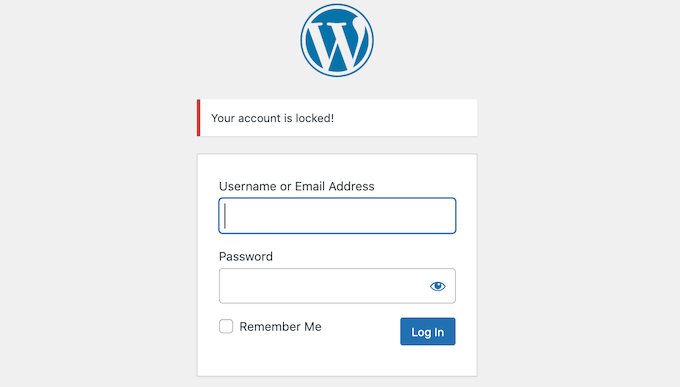
Bir kullanıcı kilitli bir hesaba giriş yapmaya çalışırsa, 'Hesabınız kilitlendi.' şeklinde bir mesaj görürler. Kullanıcılarınıza daha fazla bilgi vermek için bu mesajı özelleştirebilirsiniz.
Bu eklenti, üyelik siteleri, çevrimiçi mağazalar veya kullanıcı kaydına izin veren diğer her türlü site için mükemmeldir.
⚠️ Önemli: Bu eklenti, kullanıcıların oturum açmasını engelleyerek çalışır. Başka bir deyişle, tüm veritabanınızı dondurmaz. Ziyaretçiler hala yorum bırakabilir veya form gönderebilir ve bu yeni veriler bakım sırasında kaybolabilir.
Bu yüzden, önemli bir ikinci adım olarak yorumları ve formları geçici olarak nasıl devre dışı bırakacağınızı da göstereceğim.
Ayrıca bu eklentinin yakın zamanda test edilmediğini belirtmekte fayda var. Ancak ben kendim test ettim ve test ortamımda sorunsuz çalıştı. Emin değilseniz, eski bir eklenti kullanmak güvenli mi konulu rehberimize bakın.
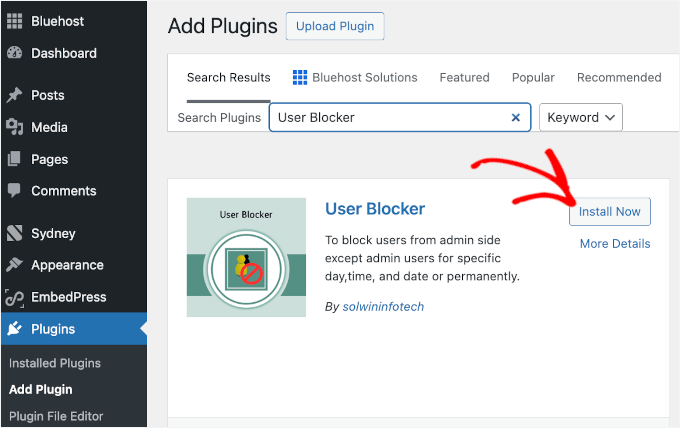
İlk olarak, User Blocker eklentisini kuralım ve etkinleştirelim.
WordPress kontrol panelinizden Eklentiler » Yeni Eklenti Ekle bölümüne gidin.

Ardından, eklentiyi hızlıca bulmak için eklentinin adını arama çubuğuna yazmanız yeterlidir.
Göründüğünde, ‘Şimdi Yükle’ düğmesine ve ‘Etkinleştir’e tıklayın. Yardıma ihtiyacınız olursa, bir WordPress eklentisinin nasıl kurulacağına dair başlangıç rehberimize bakın.
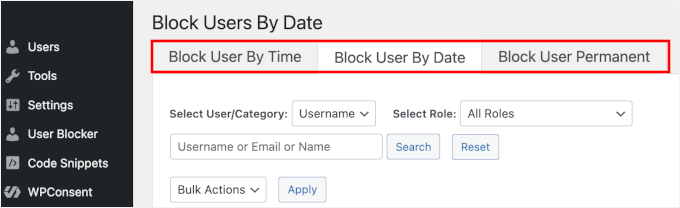
Etkinleştirdikten sonra, WordPress yönetici alanınızdaki User Blocker bölümüne gidin.
Burada üç sekme göreceksiniz:
- Kullanıcıyı Zamana Göre Engelle
- Tarihe Göre Kullanıcı Engelle
- Kullanıcıyı Kalıcı Engelle
Ne kuracağınızdan emin değilseniz endişelenmeyin; her birinde size yol göstereceğim.
Zamana Göre Engelle
Zaman Bloklama Kullanıcıları sekmesinde, bir veya daha fazla kullanıcı seçebilir ve bloklama süresini girebilirsiniz.
Bu eğitimde, tüm kullanıcıları nasıl engelleyeceğimi göstereceğim. Bunu yapmak için, hepsini seçmek üzere tablonun sol üst köşesindeki onay kutusuna tıklayabilirsiniz.
⚠️ Önemli: ‘Tümünü Seç’e tıkladıktan sonra, kendi Yönetici hesabınızın işaretini manuel olarak kaldırmanız gerekir. Hesabınızı seçili bırakırsanız, web sitenize erişiminizi kaybedersiniz.
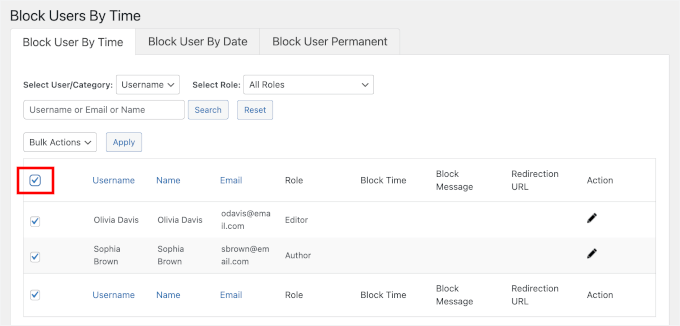
Ardından, blok süresini ayarlamaya başlayabilirsiniz.
Örneğin, engelleme süresini Pazartesi günü 01:00 ile 03:00 UTC arasında ayarladım.
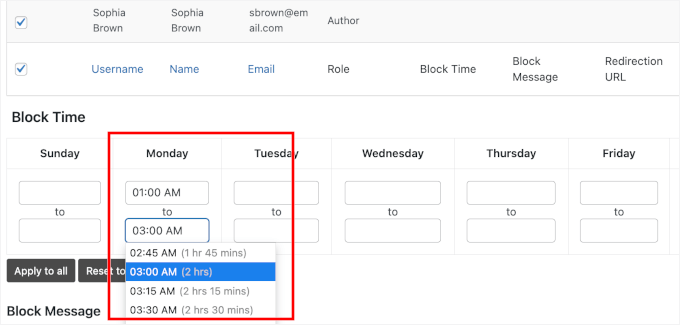
Ne kadar süreye ihtiyacınız olacağından emin değil misiniz? WordPress bakımının ne kadar sürdüğüne dair rehberimize göz atmaktan çekinmeyin.
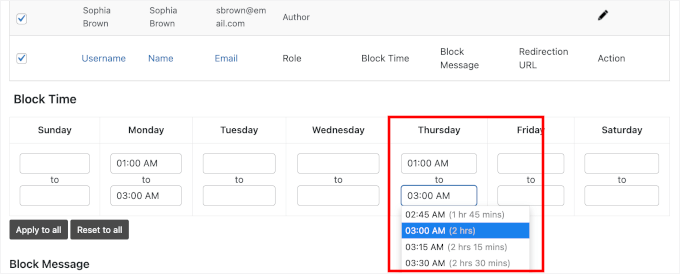
Birden fazla zaman bloğu da planlayabilirsiniz. Örneğin, Perşembe günü aynı saatte başka bir ayar ekledim.
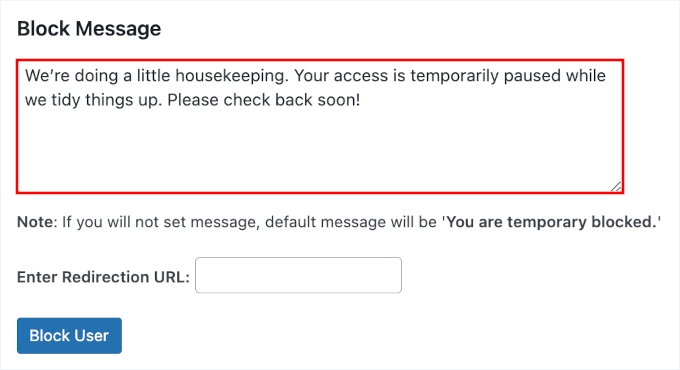
Bundan sonra, kullanıcılar giriş yapmaya çalışırlarsa görecekleri bir blok mesajı yazabilirsiniz. Örneğin, düzenli bakım yaptığınızı açıklamak isteyebilirsiniz.
Bu adımı atlarsanız, kullanıcılar varsayılan 'Geçici olarak engellendiniz' mesajını görecektir.
Onları varsayılan mesajı göstermek yerine belirli bir sayfaya göndermek için bir yönlendirme URL'si de girebilirsiniz.
Bu, engellenen kullanıcıları varsayılan mesajı göstermek yerine belirli bir sayfaya gönderecektir.
🧑💻 Profesyonel İpucu: Bakım sayfanız varsa, kullanıcıları kesinti sırasında oraya yönlendirmek için URL'sini ‘Yönlendirme URL’si’ alanına girebilirsiniz. Bir tane ayarlamak için, ziyaretçileri bakım sayfasına nasıl yönlendireceğinize dair rehberimize bakabilirsiniz.
Ve eğer kalıcı olarak sitenizi yeni bir alan adına taşıyorsanız, kullanıcıları otomatik olarak yeni sitenize yönlendirmek için bu alanı kullanmak iyi bir fikirdir.
Son olarak, değişiklikleri kaydetmek için ‘Kullanıcıyı Engelle’ düğmesine tıklayabilirsiniz.
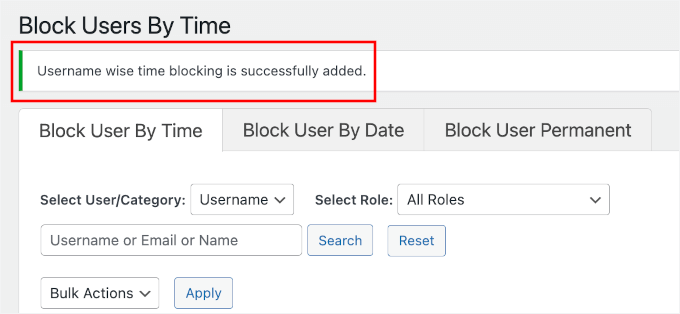
Bir başarı mesajı görünecek ve ayarlarınız tabloda listelenecektir.
Burada, kullanıcı için zamanlanmış tüm engelleme sürelerini görmek için 'Engelleme Süresi' sütunundaki göz simgesine tıklayabilirsiniz.
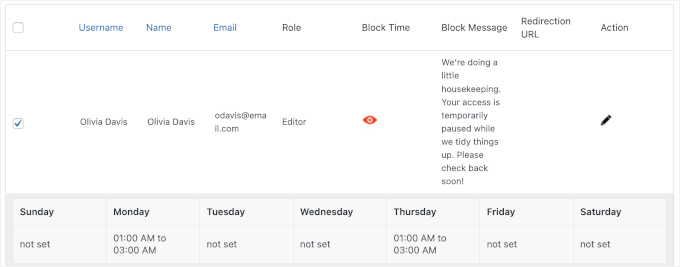
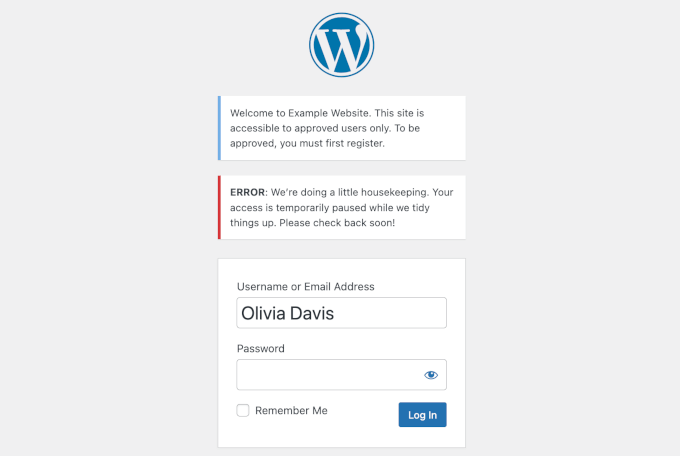
Şimdi, kullanıcılar planlanan engelleme süresi içinde oturum açmaya çalıştıklarında, engelleme mesajını görecekler.
Demo sitemde görünümü şu şekilde:
Tarihe Göre Engelle
Daha uzun bakımlar için, ‘Tarihe Göre Kullanıcı Engelle’ sekmesini kullanmak daha iyidir. Burada, bir kullanıcıyı bir gün, hafta veya ay boyunca engellemek için bir tarih seçici kullanacaksınız – sunucu yükseltmeleri veya web sitesi yeniden tasarım projeleri için harika.
Bu eğitimde, tek bir kullanıcıyı nasıl engelleyeceğinizi göstereceğim.
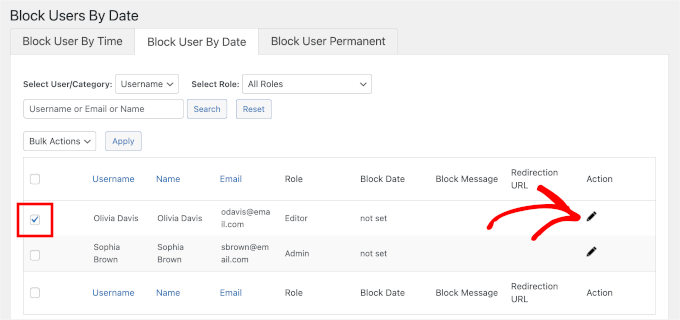
Engellemek istediğiniz kullanıcının yanındaki kutuyu işaretleyebilirsiniz (kendi yönetici hesabınızı seçmemeye dikkat edin). Ardından, ayarları değiştirmek için ‘Eylem’ sekmesindeki kalem simgesine tıklayın.
📝 Not: Kendi yönetici hesabınızı kilitlemediğinizden emin olun. Bakımı yapmak ve işiniz bittiğinde herkesin kilidini açmak için ona ihtiyacınız olacak.
Yanlışlıkla kendinizi kilitlerseniz, hosting kontrol panelinizden eklentiyi devre dışı bırakarak düzeltebilirsiniz. Adım adım talimatlar için WP-Admin'e erişemediğinizde tüm eklentileri devre dışı bırakma konusundaki rehberime bakabilirsiniz.
Bu, seçtiğiniz kullanıcı için özel bir ayarlar alanı açacaktır.
Kullanıcı Engelleyici, size kırmızı renkle vurgulanmış bir mesajla bilgi verir, şöyle ki:
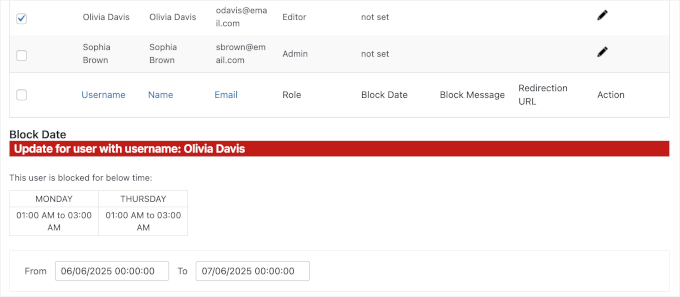
Artık 'Başlangıç' ve 'Bitiş' alanlarına blok tarihlerinizi ekleyebilirsiniz.
Örneğin, bu kullanıcıyı 9 Haziran 2025, 01:00:00 ile 9 Temmuz 2025, 00:00:00 tarihleri arasında engelliyorum.
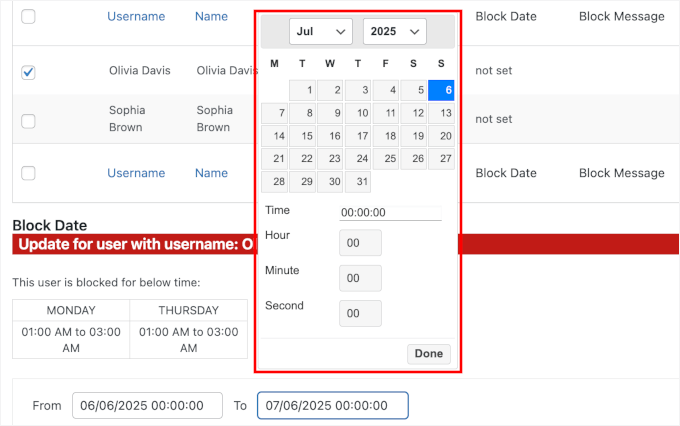
Ne kadar zamana ihtiyacınız olacağından emin değilseniz, WordPress bakımının tipik olarak ne kadar sürdüğüne dair rehberimize göz atın.
Ekranın alt kısmına doğru, 'Engelleme Mesajı' bölümünü göreceksiniz.
Artık alana yeni bir mesaj yazabilirsiniz. Bu adımı atlarsanız, kullanıcılar varsayılan 'Geçici olarak engellendiniz' mesajını görecektir.
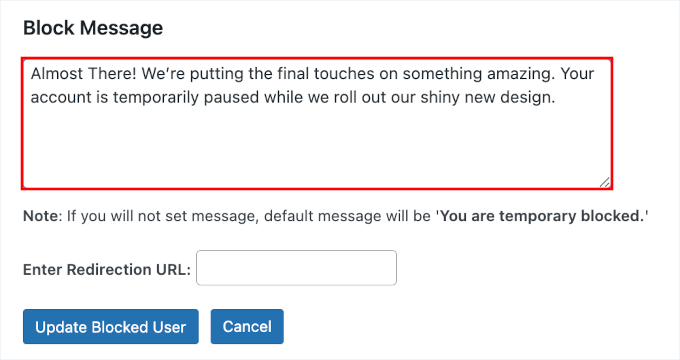
Ardından, yönlendirme URL'sini girmekte veya girmemekte serbestsiniz.
🧑💻 Profesyonel İpucu: Unutmayın – Yönlendirme URL’si alanı, bakım sayfanızın bağlantısını eklemek için harika bir yerdir. Bu, kilitlenen kullanıcılara siz çalışırken ulaşabilecekleri yardımcı bir yer sağlar. Daha fazla ayrıntı için, ziyaretçileri bakım sayfasına yönlendirme konusundaki rehberimize bakın.
Eğer yeni bir alan adına taşıyorsanız, kullanıcıları otomatik olarak yeni sitenize göndermek için bu alanı da kullanabilirsiniz.
Her şeyden memnun kaldığınızda, ‘Kullanıcıyı Engelle’ düğmesine tıklamanız yeterlidir.
Şimdi, kullanıcının engelleme durumunu tabloda görebilmelisiniz.
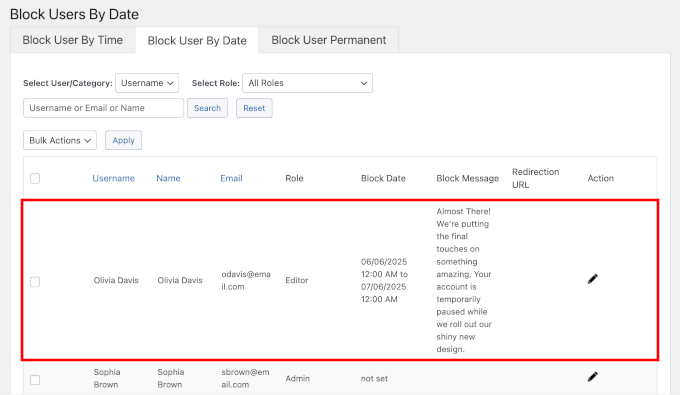
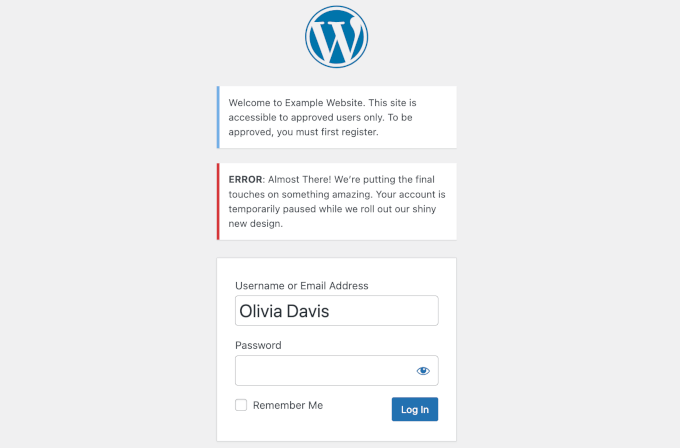
Ve eğer kullanıcı belirtilen süre boyunca WordPress web sitenize giriş yapmaya çalışırsa, engelleme mesajınızı görecektir.
Demo sitemde görünümü şu şekilde:
Kullanıcıyı Kalıcı Olarak Engelle
Bu yapılandırma kullanıcıları kalıcı olarak engelleyecektir.
Engellemek istediğiniz kullanıcının yanındaki onay kutusuna tıklayabilirsiniz.
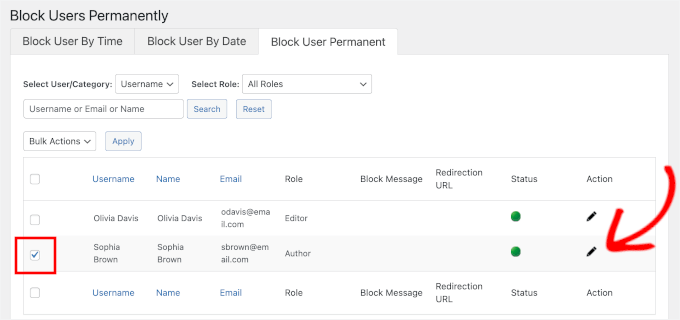
Ardından, kullanıcının özel ayarlar alanını göreceksiniz.
Engelleme mesajını yazmaya devam edebilirsiniz.
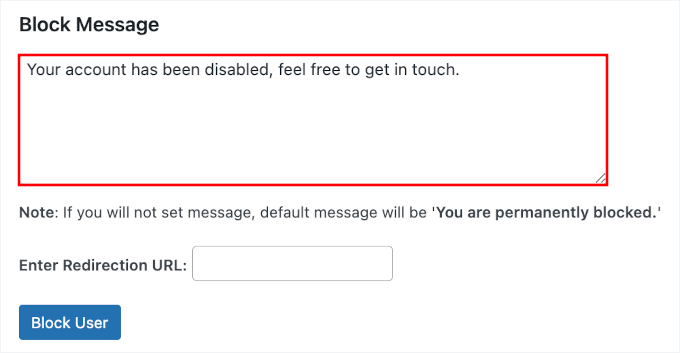
Ayarı kaydetmeden önce, URL yönlendirmesini girmek isteyebilirsiniz.
İşlem tamamlandıktan sonra, 'Engellenen Kullanıcıyı Güncelle' düğmesine tıklayın.
Şimdi tabloya bakarsanız, kullanıcının durumunun yeşilden kırmızıya değiştiğini göreceksiniz. Bu, yeni yapılandırmanızı başarıyla uyguladığınız anlamına gelir.
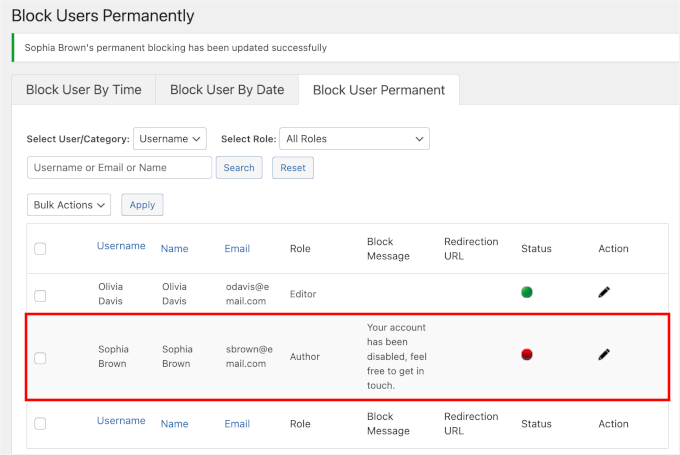
Ve hepsi bu kadar.
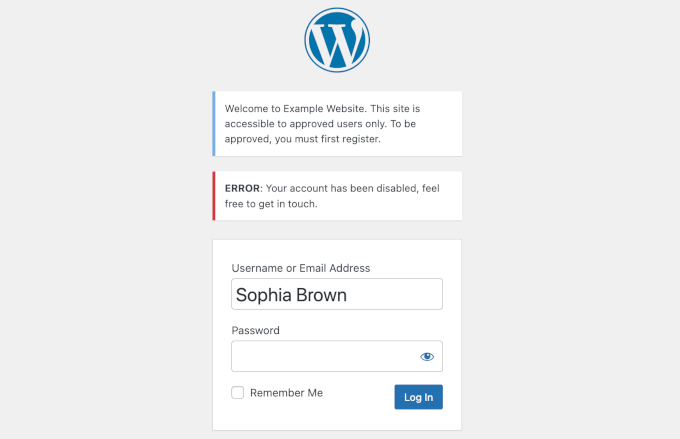
Şimdi, eğer kullanıcı sitenize giriş yapmaya çalışırsa, engelleme mesajı WordPress giriş sayfasında görünecektir:
Ek Adım: Yorumları ve Form Girişlerini Geçici Olarak Devre Dışı Bırakma
Sitenizin taşınması veya diğer büyük değişiklikler başlamadan önce, sitenizdeki yorumları ve iletişim formu gönderimlerini geçici olarak devre dışı bırakmak isteyeceksiniz. Bunun nedeni, değişikliklerinizin ortasında birisi yorum veya form gönderirse, bu verilerin kaybolacak olmasıdır.
Yorumları sitenizin tamamında hızlı ve kolay bir şekilde geçici olarak devre dışı bırakmak için WPCode kullanmanızı öneririm.
Mevcut en iyi kod parçacığı eklentisidir ve iş ortağı markalarımızın çoğu, güvenliği ve kullanım kolaylığı nedeniyle WPCode'a güvenmektedir. Özel işlevsellik eklemek için çekirdek dosyalara dokunmadan 2 milyondan fazla web sitesi tarafından güvenle kullanılmaktadır.
Daha fazla bilgi edinmek için kapsamlı WPCode incelememize bakın.

📝 Not: Ücretsiz WPCode kod parçacığı eklentisi, yorumları ve form gönderimlerini geçici olarak devre dışı bırakmak için iyi çalışır. Ancak, WPCode Pro'ya yükseltmek, geliştirici onaylı kod parçacıklarından oluşan tam bir kitaplığın, zamanlama seçeneklerinin ve tam revizyon geçmişinin kilidini açar.
WPCode eklentisini WordPress sitenize kurup etkinleştirmeniz yeterlidir.
Yönetici alanınızda, Eklentiler » Yeni Eklenti Ekle bölümüne gidin.
Bir sonraki ekranda, WPCode eklentisini hızlıca bulmak için arama çubuğunu kullanabilirsiniz.
Ardından, arama sonucundaki 'Şimdi Yükle' düğmesine ve ardından işlemi tamamlamak için 'Etkinleştir' düğmesine tıklayın.

Yardıma ihtiyacınız olursa, WordPress eklentisi nasıl kurulur hakkındaki kılavuzumuza göz atın.
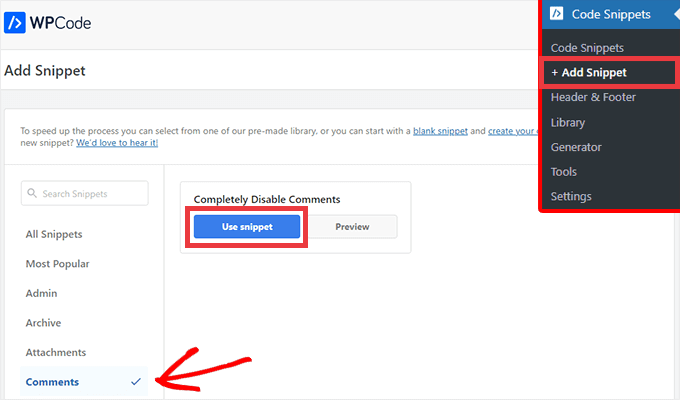
Etkinleştirdikten sonra, Kod Parçacıkları » + Parçacık Ekle » Yorumlar bölümüne gidebilirsiniz. Ardından, 'Yorumları Tamamen Devre Dışı Bırak' seçeneğinin üzerine gelin ve 'Parçacığı Kullan' düğmesine tıklayın.
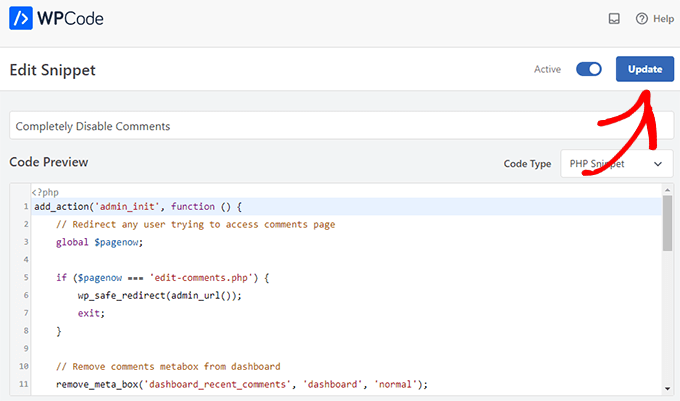
Bir sonraki ekranda, anahtarı 'Etkin Değil'den 'Etkin'e getirin.
Ardından, 'Güncelle' düğmesine tıklayın ve parçacığınız yayında olacaktır.
Eklenti kullanmadan yorumları manuel olarak devre dışı bırakmayı tercih ederseniz, WordPress'te yorumları tamamen nasıl devre dışı bırakacağınıza dair adım adım kılavuzumuza bakabilirsiniz.
Ayrıca iletişim formlarını veya web sitenizdeki diğer formları geçici olarak devre dışı bırakmanızı öneririm. Form bloğunu iş e-posta adresinizle değiştirebilir veya ziyaretçilere gönderimlerin şu anda duraklatıldığını bildiren bir metin bildirimi ekleyebilirsiniz.
Bu noktada, çatışmalar ve hatalar konusunda endişelenmeden sitenizi taşımaya veya temel bakım çalışmaları yapmaya hazırsınız.
Ek İpucu: WordPress'te Güzel Bakım Sayfaları Nasıl Oluşturulur
Salt okunur mod, güncellemeler sırasında içeriğinizi korurken, sitenizi bakım moduna almak da faydalıdır. Bu, normal içeriğinizi gizler ve ziyaretçilere özel bir mesaj görüntüler.
İyi tasarlanmış bir bakım sayfası, ziyaretçilere sitenizin geçici olarak salt okunur modda olduğunu, bunun neden olduğunu ve her şeyin ne zaman normale döneceğini bildirebilir. Kitleyi bilgilendirmenin ve arka planda çalışırken profesyonel bir görünüm sürdürmenin basit bir yoludur.
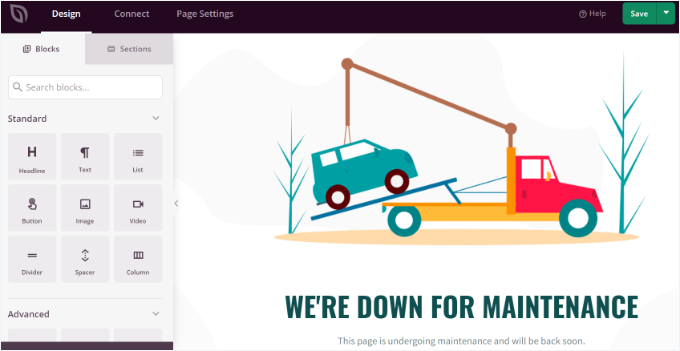
İşte burada SeedProd devreye giriyor. Mevcut en iyi sürükle ve bırak WordPress sayfa oluşturucusudur ve hızlı bir şekilde güzel bir bakım sayfası oluşturmak için ilk önerimdir.
Bazı iş ortağı markalarımız da SeedProd'u kullanıyor çünkü çok güçlü ama kullanımı kolay. Daha fazla ayrıntı için kapsamlı SeedProd incelememize bakın.
Güzel bir bakım modu sayfası oluşturmak için SeedProd'un ücretsiz sürümünü de kullanabilirsiniz.
Ayrıntılar için, WordPress sitenizi bakım moduna nasıl alacağınıza dair kılavuzumuza bakabilirsiniz.
SSS: WordPress Sitenizi Salt Okunur Moda Nasıl Alırsınız
Site bakımı ve içerik kilitleme hakkında çok soru alıyorum. İşte en yaygın sorulardan bazılarının cevapları.
WordPress'te salt okunur mod ile bakım modu arasındaki fark nedir?
'Kullanıcı Engelleme' yöntemi bir içerik dondurması oluşturur. Web sitenizi halka açık tutar, böylece normal şekilde gezinebilirler, ancak ekibinizin veya kayıtlı üyelerinizin giriş yapıp değişiklik yapmasını engeller.
Diğer yandan, tam bakım modu (SeedProd gibi bir eklentiyle ayarlayabileceğiniz) tüm sitenizi ziyaretçilere çevrimdışı bırakır. Genellikle "Çok Yakında!" gibi geçici bir mesaj da görüntüler.
Bu, sitenin hiç kimse tarafından erişilmesini istemediğiniz daha büyük değişiklikler için genellikle daha iyi bir seçenektir.
Sitemi salt okunur moda almak SEO'ma zarar verir mi?
Hiç de değil. Kısa bakım süreleri için kullanıcı kilitleme yöntemini kullanmak SEO'nuza zarar vermez. Siteniz canlı kalır ve Google gibi arama motorları tarafından erişilebilir olur.
Tam bir bakım modu kullanırsanız, doğru 503 Service Unavailable başlığını gönderdiğinden emin olun. Bu, arama motorlarına kesintinin geçici olduğunu söyler.
İşimi bitirdiğimde salt okunur modu nasıl kapatırım?
Çok basit. WordPress yönetici alanınızdaki Kullanıcı Engelleyici eklenti ayarlarına geri dönmeniz yeterlidir. Oradan, kullanıcıları seçin ve erişimlerini geri yüklemek için 'Engellemeyi Kaldır' düğmesine tıklayın.
Ayrıca, bakımınız tamamlandıktan sonra yorumlarınızı ve iletişim formlarınızı yeniden etkinleştirmeyi unutmayın.
Daha Fazla WordPress Bakım Rehberi
Umarım bu makale WordPress sitenizi salt okunur veya içerik dondurma moduna nasıl alacağınızı öğrenmenize yardımcı olmuştur.
Bunun faydalı olduğunu düşünüyorsanız, bu ilgili kılavuzlara da göz atmak isteyebilirsiniz:
- Yakında vs Bakım Modu (Karşılaştırıldı)
- WordPress'i Bakım Modunda Takılı Kalmaktan Nasıl Kurtarılır
- Planlı Bakım Nedeniyle Kısa Süreli Kullanılamama Sorunu Nasıl Giderilir
- Düzenli Olarak Yapılması Gereken Önemli WordPress Bakım Görevleri
- WordPress Bakım Maliyetleri – Ne Kadar Ödemelisiniz?
- WordPress Bakımı – Yeni Başlayanlar İçin Kapsamlı Rehber
Bu makaleyi beğendiyseniz, lütfen WordPress video eğitimleri için YouTube Kanalımıza abone olun. Bizi ayrıca Twitter ve Facebook'ta da bulabilirsiniz.


Moinuddin Waheed
açıkçası, kullanıcıların blogları ve içerikleri görme ve okuma yeteneklerini etkilemeden göç edebileceğimiz böyle şeylerin de var olduğunu bilmiyordum.
Ben her zaman yapım aşamasında ve yakında gelecek iniş sayfalarını kullandım. Ancak abonelik modu ve benzeri doğaya sahip web siteleri için güncelleme ve geçiş yapmanın bu tür yollarına sahip olmak iyi bir şey.
Bu rehber için teşekkürler.
Jiří Vaněk
Bu amaçla 'Yapım Aşamasında' eklentisini kullanıyorum. Bu yöntemin, web sitesini görünür kılmak dışında herhangi bir faydası var mı? Ve bir şeyler ters giderse her şeyi bir paragraf bilginin arkasına gizleme yöntemine kıyasla ters etki yaratamaz mı?
WPBeginner Desteği
Bu, birden fazla yazarı olan siteler için, site taşınırken birinin taslak oluşturmasını veya değişiklik yapmasını önlemek amacıyla kullanılır, site ziyaretçileriniz için isterseniz bununla birlikte bir "yakında" sayfası kullanabilirsiniz.
Yönetici
Mark Conger
Kod Dondurma'nın terk edildiğini unutmayın. Ancak çatallanmış ve github'da bulunabilir.
Anonim
Peki DOSYA YAZMA izinlerine ne demeli? Diyelim ki WP sitesi saldırı altında, o zaman dosya sistemlerine herhangi bir YAZMA işlemini nasıl kilitlerim?
Kevin
Bu eklenti hakkında yazdığınız için teşekkürler. Böyle bir şeyin genel olarak kullanışlı olup olmayacağını merak ediyordum ve kullanımı oldukça niş kalsa bile bazı insanlar için faydalı olduğunu görmek beni memnun etti.