


Ziyaretçilerin bir bağlantıya tıklayıp web sitenizden kaybolduğunu görmek inanılmaz derecede sinir bozucu olabilir. WPBeginner'da, giden bağlantıları nasıl ele aldığımızı değiştirmeden önce bu sorunla erken karşılaştık.
Bunu düzeltmek için, tüm harici bağlantıları yeni bir tarayıcı sekmesinde açmayı katı bir kural haline getirdik. Bu küçük değişiklik, sayfanızı arka planda açık tutar ve okuyuculara içeriğinize geri dönmeleri için kolay bir yol sunar.
Bunu yapmak, hemen çıkma oranınızı düşürmeye yardımcı olur ve kullanıcıların sitenizle daha uzun süre etkileşimde kalmasını sağlar. Birkaç başlangıç dostu yöntem kullanarak harici bağlantıları yeni bir pencerede veya sekmede nasıl açacağınızı tam olarak göstereceğiz.
Harici Bağlantılar Neden Yeni Bir Pencerede veya Sekmede Açılır?
Harici bağlantılar, sahip olmadığınız veya kontrol etmediğiniz web sitelerine giden bağlantılardır. Normalde, harici bir web sitesine bir bağlantı eklerseniz, ziyaretçileriniz bağlantıya tıklayarak sitenizden ayrılır.
Bazı kullanıcı deneyimi uzmanları, ziyaretçilere tam kontrol sağlamak için tüm bağlantıların aynı tarayıcı sekmesinde açılması gerektiğini savunuyor.
Ancak, içerik web siteleri için harici bağlantıları yeni bir sekmede açmanın kullanıcılarınız için daha iyi bir deneyim sağladığına inanıyoruz. Web sitenizi açık tutar, böylece ziyaretçiler yerlerini kaybetmez ve diğer kaynağı kontrol ettikten sonra kolayca geri dönebilirler.
Daha iyi bir kullanıcı deneyimi için, harici bağlantıları yeni bir pencerede (eski tarayıcılarda) veya yeni bir sekmede (modern tarayıcılarda) açmanızı öneririz. Bu şekilde, orijinal web sayfası kaybolmaz ve kullanıcılar geri dönerek web sitenizde gezinmeye devam edebilirler.
Harici bağlantıları yeni sekmede açmanın bir diğer faydası da sitenizdeki sayfa görüntülemelerinin ve kullanıcı etkileşiminin artmasıdır. Sitenizde daha fazla zaman geçiren kullanıcıların e-posta bülteninize kaydolma, sosyal medyada sizi takip etme, yorum bırakma ve ürünlerinizi satın alma olasılığı daha yüksektir.
Bununla birlikte, WordPress'te harici bağlantıları kolayca yeni bir pencerede veya sekmede nasıl açacağımıza bakalım. Size en uygun olanı seçebilmeniz için farklı yöntemleri ele alacağız:
- Blok Düzenleyiciyi Kullanarak Harici Bağlantıları Yeni Sekmede Açma
- Klasik Düzenleyiciyi Kullanarak Harici Bağlantıları Yeni Sekmede Açma
- HTML Kodu Kullanarak Harici Bağlantıları Yeni Bir Sekmede Açma
- Gezinme Menüsü Bağlantılarını Yeni Sekmede Açma
- Tüm Harici Bağlantıları Yeni Sekmede Otomatik Olarak Açma (Eklenti Kullanarak)
- Otomatik Olarak Tüm Harici Bağlantıları Kod Kullanarak Yeni Bir Sekmede Açma
- Video Eğitim
- Sıkça Sorulan Sorular
- WordPress'te Bağlantı Ekleme Hakkında Ek Kaynaklar
1. Blok Düzenleyiciyi Kullanarak Harici Bağlantıları Yeni Sekmede Açma
Harici bağlantıları yeni sekmede açmanıza olanak tanıyan yerleşik bir özelliğe sahip olan WordPress blok düzenleyicisi bulunur. WordPress'in son sürümlerinde, bir bağlantı eklerken bu seçenek görünür.
Dış bağlantı eklemek istediğiniz blog gönderisini veya sayfasını düzenleyin. Ardından, bağlamak istediğiniz metni seçin ve 'Bağlantı' düğmesine tıklayın. Windows'ta CTRL+K veya Mac'te Command+K kısayol tuşuna da basabilirsiniz.
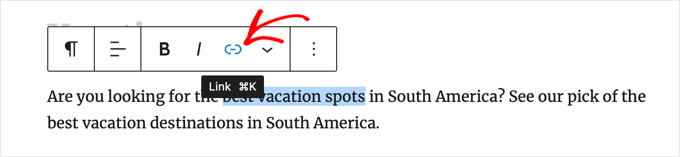
Bu, bağlantı ekleme açılır penceresini getirecektir. Bağlantıyı girip 'Enter' tuşuna basın.
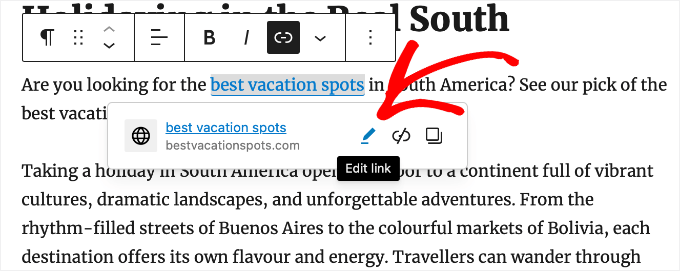
Bundan sonra, bağlantı seçeneklerini görüntülemek için 'Bağlantıyı Düzenle' düğmesine tıklamanız gerekir.
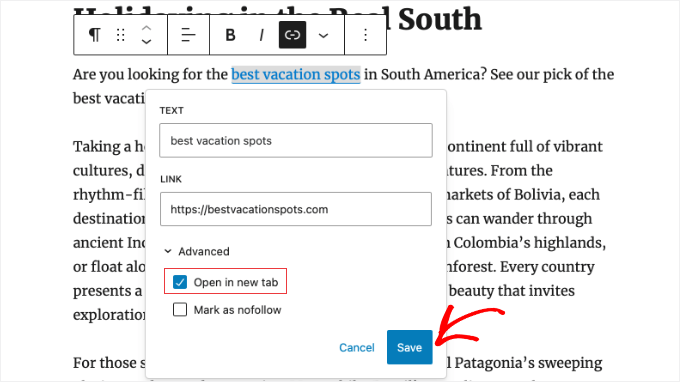
Şimdi 'Yeni sekmede aç' seçeneğini işaretleyebilirsiniz.
Ayarı kaydetmek için 'Kaydet' düğmesine tıkladığınızdan emin olun.
Bağlantı artık yeni bir sekmede açılacaktır.
İpucu: All in One SEO eklentisini yükleyerek ekleme bağlantısı açılır penceresine başlık ve nofollow öznitelikleri ekleyebilirsiniz.
2. Klasik Düzenleyiciyi Kullanarak Harici Bağlantıları Yeni Bir Sekmede Açma
Hala klasik düzenleyiciyi kullanıyorsanız, yeni düzenleyiciyi kullanmaya başlamanızı öneririz. Modern, daha hızlıdır ve kaçırdığınız birçok yeni özellik içerir.
Ancak, hala klasik düzenleyiciyi kullanmak istiyorsanız, yeni bir sekmede açılan bir bağlantıyı şu şekilde eklersiniz.
Öncelikle, bağlantıyı eklemek istediğiniz gönderiyi veya sayfayı düzenlemeniz gerekir. Ardından, bağlantı vermek istediğiniz, yani bağlantı metni olarak bilinen metni seçin. Son olarak, 'Bağlantı ekle/düzenle' düğmesine tıklayabilirsiniz.
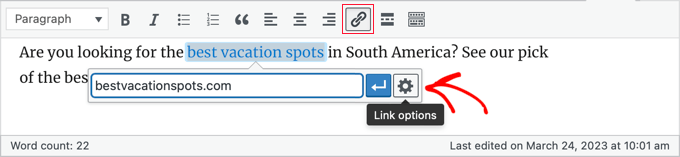
Harici bağlantınızı ekleyebileceğiniz bir açılır pencere görünecektir.
Bundan sonra, yanındaki dişli simgesine tıklayın. Bu, gelişmiş bağlantı ekleme açılır penceresini getirecektir.
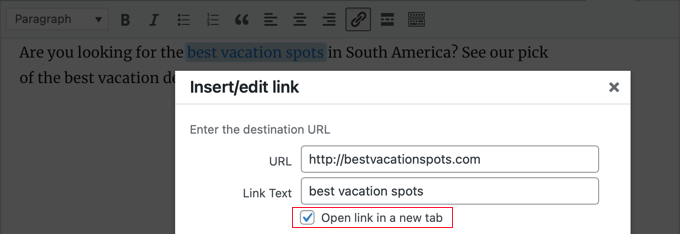
Buradan, ‘Bağlantıyı yeni sekmede aç’ seçeneğini işaretlemeniz gerekir. Ardından, bağlantınızı eklemek için alttaki ‘Güncelle’ düğmesine tıklamalısınız.
3. Harici Bağlantıları HTML Kodu Kullanarak Yeni Sekmede Açma
Bazen WordPress'te bir bağlantı eklemek için HTML yazmanız gerekebilir. Örneğin, yeni blok düzenleyicideki HTML modunu kullanırken veya bir WordPress tema şablonu dosyasına bağlantı eklerken bunu yapmanız gerekecektir.
Bağlantıyı şu şekilde HTML kodu kullanarak ekleyebilirsiniz:
<a href="https://example.com" target="_blank" rel="noopener noreferrer">Link Text</a>
target="_blank" parametresi, tarayıcılara bağlantıyı yeni bir sekmede açmalarını söyler. rel="noopener noreferrer" kısmı, yeni sekmenin orijinal sayfanıza erişmesini engelleyen önemli bir güvenlik özelliğidir.
Bu, yeni web sitesinin kötü amaçlı kod çalıştırmasını veya orijinal sayfanızı gizlice bir spam sitesine yönlendirmesini engeller.
WordPress, düzenleyicide oluşturulan bağlantılara bu özniteliği otomatik olarak eklese de, kendi HTML'nizi yazarken bu kodu manuel olarak dahil etmek en iyi uygulamadır.
4. Navigasyon Menüsü Bağlantılarını Yeni Sekmede Açma
WordPress web sitenizde, sitenizin gezinme menüsüne harici bağlantılar ekleyebilirsiniz. Bunu nasıl yapacağınız, geleneksel bir tema mı yoksa blok tema mı kullandığınıza bağlıdır.
Klasik Temalar İçin Gezinme Menüsü Bağlantılarını Yeni Bir Sekmede Açma
Giden menü bağlantılarınızı yeni bir sekmede açmak için WordPress yönetici alanınızdan Görünüm » Menü bölümüne gidin.
Ardından, ekranınızın sağ üst köşesindeki 'Ekran Seçenekleri' düğmesine tıklayın.
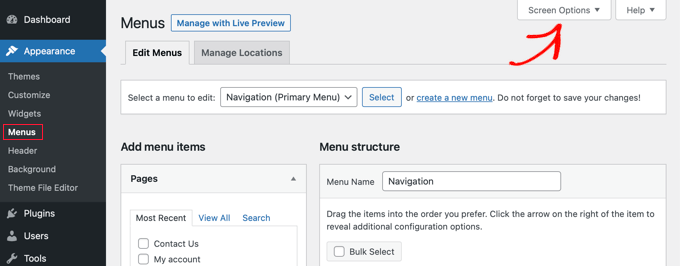
Düğmeye tıkladığınızda, artık daha fazla seçenek göreceksiniz.
'Gelişmiş menü özelliklerini göster' altında 'Bağlantı Hedefi' seçeneğini işaretleyin.
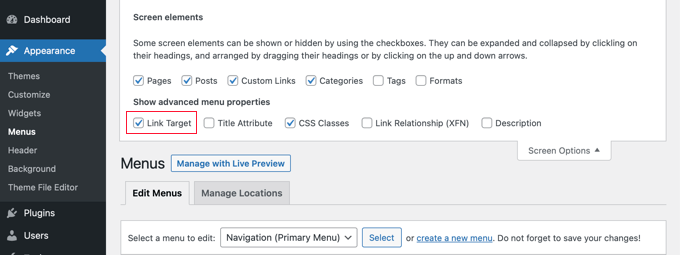
Bundan sonra, URL'yi, Bağlantı Metnini girerek ve 'Menüye Ekle' düğmesine tıklayarak gezinme menünüze Özel Bir Bağlantı ekleyebilirsiniz.
Özel Bağlantınız şimdi Menü Yapısı sütununda görünecektir. Harici bağlantınızı farklı bir sekmede açmak için artık 'Yeni sekmede bağlantıyı aç' seçeneğini seçebilirsiniz.
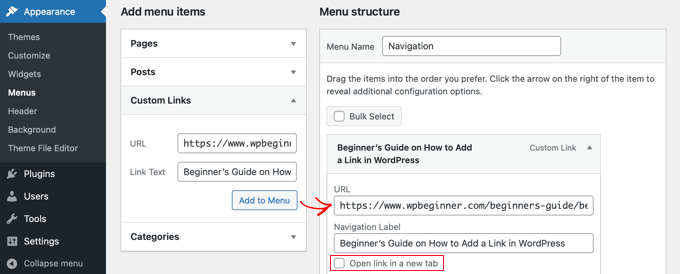
İşiniz bittiğinde, alttaki 'Menüyü Kaydet' düğmesine tıklayın.
Blok Temaları İçin Gezinme Menüsü Bağlantılarını Yeni Sekmede Açma
Eğer bir blok teması kullanıyorsanız, Görünüm » Temalar bölümüne gitmeniz ve giden menü bağlantılarınızı yeni sekmede açmak için Tam Site Düzenleyicisini kullanmanız gerekecektir.
Öncelikle, başlığınızın herhangi bir yerine tıklayarak seçin, ardından sitenizin gezinme menüsüne tıklayın. Tüm menünün seçili olduğundan emin olmak için Liste Görünümü'nü kullanmanızı öneririz.
Liste Görünümü'nde, düzenlemek istediğiniz Gezinme bloğu içindeki belirli 'Özel Bağlantı' veya 'Sayfa Bağlantısı'nı bulun. Seçmek için tıklayın.
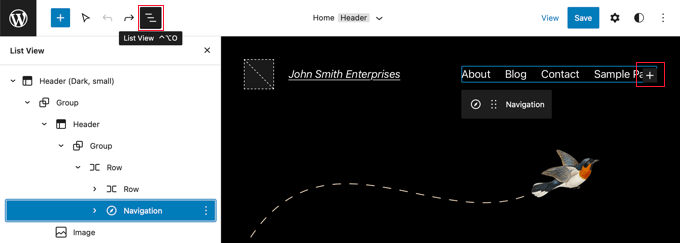
İpucu: Tam Site Düzenleyicisi'nde blok seçmek zor olabilir, bu nedenle birçok kullanıcı Liste Görünümü'nü kullanmayı daha kolay bulur. Ekranın üst kısmındaki simgeye tıklayın, ardından Gezinme bloğunu bulun ve seçin. Üstbilgi ve Grup gibi diğer blokların içine yerleştirilmiş olabilir.
Bağlantı seçiliyken, blok araç çubuğuna veya sağdaki ayarlar kenar çubuğuna bakın. 'Yeni sekmede aç' seçeneğini göreceksiniz. Bu anahtarı Açık konuma getirin.
Ardından, ayarlarınızı kaydetmek için URL'nin yanındaki 'Gönder' simgesine tıklayın.
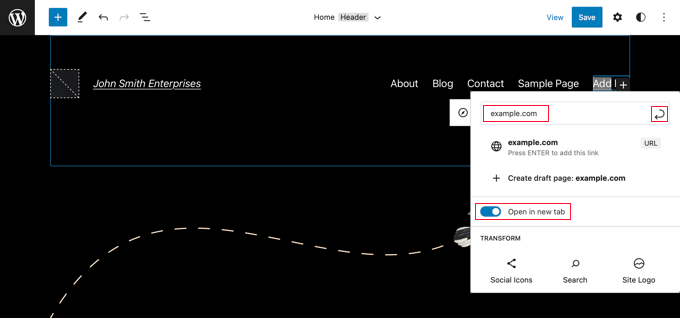
Bunu yaptıktan sonra, ekranın sağ üst köşesindeki 'Kaydet' düğmesine tıklayın. WordPress, Gezinme menünüzü güncellemek istediğinizi onaylamanızı isteyebilir. Onaylamak için tekrar 'Kaydet'e tıklamanız yeterlidir.
5. Tüm Harici Bağlantıları Bir Eklenti Kullanarak Otomatik Olarak Yeni Sekmede Açma
Eklediğiniz her harici bağlantı için seçeneği manuel olarak kontrol etmek fazladan iş gibi gelebilir. Ancak zamanla buna alışacaksınız.
Birden çok yazarlı bir blog çalıştırıyorsanız veya harici bağlantıları yeni bir sekmede açmayı sık sık unutuyorsanız, bunun için bir eklenti kullanabilirsiniz.
Öncelikle, Open External Links in a New Window eklentisini yükleyip etkinleştirmeniz gerekir. Daha fazla ayrıntı için, bir WordPress eklentisinin nasıl kurulacağına dair adım adım kılavuzumuza bakın.
Eklenti kutudan çıktığı gibi çalışır ve harici bağlantıları otomatik olarak yeni bir pencerede açar.
Bu, veritabanınızdaki harici bağlantıları kalıcı olarak değiştirmez. Bunun yerine, web siteniz yüklenirken değişikliği anında uygular. Bu, orijinal içeriğinizin dokunulmadan kalmasını sağlar.
Not: Eklentiyi devre dışı bırakmak, dış bağlantıların yeni pencerede açılmasını durduracaktır.
6. Tüm Harici Bağlantıları Otomatik Olarak Yeni Bir Sekmede Açma (Kod Kullanarak)
Basit bir eklenti ile bir kod parçacığı arasında seçim yapmak kafa karıştırıcı görünebilir, ancak karar vermek kolaydır. Önceki yöntemde yer alan eklenti, ihtiyacınız olan tek özellik buysa harika bir "kur ve unut" çözümüdür.
Ancak, daha iyi web sitesi performansı için WPCode'u kullanmanızı öneririz. Birden çok tek kullanımlık eklentiyi tek bir hafif çözümle değiştirmenize olanak tanır, bu da sitenizi hızlı ve düzenli tutar.
Bağlantıları yeni sekmede açmayı ayarlamayı sık sık unutuyorsanız, ücretsiz WPCode eklentisini kullanarak bunu otomatikleştirebilirsiniz. Bu aynı zamanda misafir yazarların sitenizin yönergelerini izlemesini sağlamanın basit bir yoludur.
WPCode, WordPress'e özel kod eklemenize olanak tanır ve kullanışlı, önceden hazırlanmış kod parçacıkları içeren bir kütüphaneye sahiptir. Bu yöntem, yalnızca birkaç tıklamayla tüm harici bağlantıları yeni sekmede açmanıza olanak tanır.
Öncelikle, ücretsiz WPCode eklentisini yükleyin ve etkinleştirin. Ayrıntılı talimatlar için, bir WordPress eklentisinin nasıl kurulacağına dair eğitimimizi takip edebilirsiniz.
Etkinleştirdikten sonra, WordPress yönetici kontrol panelinizden Kod Parçacıkları » Kitaplık'a gidin.
Oradan, ‘Harici Bağlantıları Yeni Sekmede Aç’ kod parçasını arayın. Bulduğunuzda, üzerine gelin ve ‘Kod parçasını kullan’ düğmesine tıklayın.
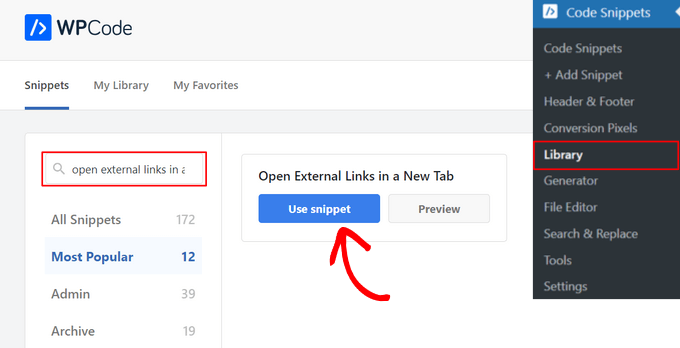
WPCode kodu otomatik olarak ekleyecek ve doğru ekleme yöntemini seçecektir.
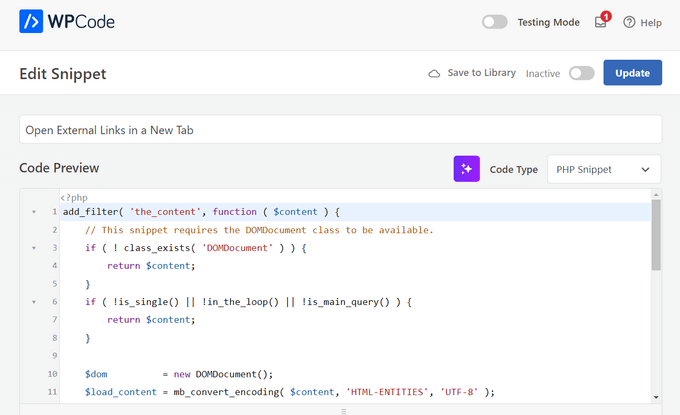
Tek yapmanız gereken, üstteki anahtarı 'Etkin Değil' konumundan 'Etkin' konumuna getirmektir.
Son olarak, kod parçasını kaydedip etkinleştirmek için ‘Güncelle’ düğmesine tıklayın.

İşte bu kadar. Artık WordPress yazılarınızdaki tüm harici bağlantılar otomatik olarak yeni bir sekmede açılacaktır.
Video Eğitim
Sıkça Sorulan Sorular
WordPress'te harici bağlantıların nasıl ele alınacağına dair okuyucularımızdan sıkça duyduğumuz soruların cevapları aşağıdadır.
1. Harici bağlantıları yeni sekmede açmak SEO puanlarımı düşürür mü?
Hayır, harici bağlantıları yeni sekmede açmak SEO'nuzu düşürmez. Hatta birçok uzman bunun yardımcı olabileceğine inanıyor. Kullanıcılar başka bir yerde bir referans bağlantısını görüntülerken sekmenizde kalırsa, sitenizde daha uzun süre kalırlar. Bu, arama motorları için olumlu bir sinyal olan "sitede kalma" metriklerinizi iyileştirir.
2. Dahili bağlantıları yeni sekmede açmalı mıyım?
Genel olarak, dahili bağlantıları (kendi sitenizdeki diğer sayfalara giden bağlantılar) yeni sekmede açmaktan kaçınmalısınız. Kullanıcının akışını bozar ve mobil cihazlarda gezinmeyi kafa karıştırıcı hale getirebilir. Ancak bir istisna vardır: PDF veya resim gibi bir dosyaya bağlantı veriyorsanız, bunu yeni sekmede açmak genellikle kullanıcı için daha iyidir.
3. Yeni pencere ile yeni sekme arasındaki fark nedir?
Geçmişte tarayıcılar masaüstünüzde tamamen ayrı bir pencere açardı. Modern tarayıcılar artık işleri düzenli tutmak için tek bir pencere içinde sekmeler kullanır. WordPress ayarlarında "Yeni Pencere" terimini görseniz bile, Chrome, Firefox ve Safari gibi modern web tarayıcılarında neredeyse her zaman yeni bir sekme olarak açılacaktır.
4. Bağlantılarımda target="_blank" kullanmak güvenli mi?
Evet, güvenlidir. Geçmişte, yeni sayfanın orijinal sayfadan veri erişebileceği bir güvenlik endişesi vardı. Ancak WordPress artık yeni sekmede açılan tüm bağlantılara otomatik olarak rel="noopener" özniteliğini ekler. Bu güvenlik özelliği, yeni sayfanın web sitenizi kontrol edememesini veya erişememesini sağlar.
WordPress'te Bağlantı Ekleme Hakkında Ek Kaynaklar
Umuyoruz ki bu makale, WordPress'te harici bağlantıları yeni bir pencerede nasıl kolayca açacağınızı öğrenmenize yardımcı olmuştur. Ayrıca WordPress'e bağlantı eklemekle ilgili diğer bazı makaleleri de görmek isteyebilirsiniz:
- WordPress'te Bağlantı Ekleme Konusunda Yeni Başlayanlar İçin Rehber
- SEO için Dahili Bağlantı: En İyi Uygulamaların Nihai Rehberi
- WordPress'e Nasıl Kolayca Bağlantı Bağlantıları Eklenir (Adım Adım)
- WordPress'te Bağlantı Rengini Değiştirme (Başlangıç Rehberi)
- WordPress'te Bağlantı Ekle Açılır Penceresine Başlık ve NoFollow Ekleme
- WordPress'te Nofollow Bağlantıları Nasıl Eklenir (Yeni Başlayanlar İçin Basit Rehber)
- WordPress'te Giden Bağlantılar Nasıl İzlenir
- Daha Hızlı Yükleme Hızları İçin WordPress'te Bağlantıları Önceden Yükleme
- WordPress'te Bozuk Bağlantılar Nasıl Bulunur ve Düzeltilir (Adım Adım)
Bu makaleyi beğendiyseniz, lütfen WordPress video eğitimleri için YouTube Kanalımıza abone olun. Bizi ayrıca Twitter ve Facebook'ta da bulabilirsiniz.





Karahindiba
Yararlı makaleleriniz ve ipuçlarınız için her zamanki gibi teşekkürler.
Blok düzenleyiciye geçtik ancak bir bağlantı oluştururken “yeni sekmede aç” seçeneğini hiçbir şekilde göremiyoruz. Bir bağlantı oluşturduktan sonra geri gelip üzerine tıklayabilir ve şimdi yeni sekmede açma seçeneğini görebiliriz. Her seferinde 2 adımda yapmak zorunda kalmak can sıkıcı. Ancak sitedeki her bağlantının her zaman harici olmasını istemiyoruz, eklentiler de tam olarak bunu yapıyor gibi görünüyor. Sadece bağlantıyı oluşturduğumuz anda seçimi yapabilmek istiyoruz.
Bu özellik kaldırıldı mı? Bağlantıyı oluştururken seçeneği neden göremediğimizi biliyor musunuz?
WPBeginner Desteği
Bu değişiklik hakkında bizi bilgilendirdiğiniz için teşekkür ederiz. Genel olarak bağlantı ekleme işlemini daha akıcı hale getirmek için bu değişiklik yapılmış olabilir, ancak bu her zaman kişisel tercihe bağlıdır.
Yapmak istediğiniz şeyi basitleştirmek için, size zaman kazandırmak amacıyla bağlantıların varsayılan olarak yeni sekmede açılmasını sağlamak üzere bir kod parçacığı eklemek için WPCode'a bakmanızı öneririz. Eklentiyi nasıl kullanacağımızı aşağıdaki makalemizde anlatıyoruz:
https://www.wpbeginner.com/plugins/how-to-easily-add-custom-code-in-wordpress-without-breaking-your-site/
Yönetici
Mrteesurez
Harika tavsiye için teşekkürler! Harici bir bağlantıyı yeni sekmede açma iddiası konusunda size katılıyorum çünkü bunu kendi sitemde uyguladım ve olumlu bir etki fark ettim. Harici bağlantıların yeni sekmede açılmasıyla kullanıcılar sitemde daha uzun süre kaldılar, bu da daha yüksek etkileşim ve daha fazla dönüşümle sonuçlandı. Özellikle sayfa görüntülemeleri ve kullanıcı dikkatini sürdürme açısından gerçekten karşılığını veren basit bir ayarlama. Haber bülteni kayıtlarında ve ürün satışlarında bir artış gördüm, bu da kullanıcıları içeriğinizle etkileşimde tutmanın ne kadar önemli olduğunu pekiştiriyor. Bu uygulama kesinlikle sitemdeki genel kullanıcı deneyimini geliştirdi.
Dennis Muthomi
3. yöntemde verilen HTML kodunda, bağlantının yeni sekmede açılmasını ne sağlıyor?
WPBeginner Desteği
The target=”_blank” is what causes the new tab
Yönetici
Dennis Muthomi
I appreciate you taking the time to provide the specific detail I was asking about.
Clear and direct answer, Thank you for that
Dayo Olobayo
Bunu ayrıntılı olarak açıkladığınız için teşekkürler ancak başka bir sorum var. Dahili bağlantıları yeni sekmelerde açmak tavsiye edilir mi? Soruyorum çünkü çoğu kullanıcı, web sitemdeki başka bir makaleye atlamak için bir bağlantı metnine tıkladığında, daha önce okuduklarına geri dönme olasılıkları düşüktür.
WPBeginner Desteği
Şimdilik dahili bağlantıların aynı pencerede, harici bağlantıların ise yeni bir sekmede veya pencerede açılmasını tercih ediyoruz.
Yönetici
Ahmed Omar
tüm seçenekler hakkında iyi açıklama
şahsen ben eklenti kullanıyorum, çünkü daha kolay ve aynı zamanda bağlantıları kontrol ediyorum
teşekkürler
WPBeginner Desteği
You’re welcome, glad you found a method you prefer
Yönetici
Jiří Vaněk
Alternatif olarak, SEO amaçları için web sitesinde ‘nofollow’ özniteliğine sahip bağlantıların olmasının iyi olduğunu da eklemek isterim.
Jordi
Merhaba,
Ne yazık ki, en son Wordpress güncellemelerinden sonra, bağlantı ekleme sırasında “Yeni Sekmede Aç” seçeneği mevcut değil. Bu seçeneği eklemek için bağlantıyı düzenlemeniz gerekir. Bunu geri alma olasılığı var mı? Teşekkürler.
WPBeginner Desteği
Bağlantıyı ilk eklediğinizde hala yeni sekmede aç seçeneğini ekleyebilmelisiniz, bağlantı eklemeyle çakışabilecek herhangi bir eklentiniz olmadığından emin olmak için kontrol etmenizi öneririz.
Yönetici
Esteban
Merhaba, gutenberg'de seçenek işaretlendiğinde çalışmıyor, eklentilerden bağımsız, tema olabilir mi?
WPBeginner Desteği
Tüm eklentileri devre dışı bıraktıysanız, sorunun temanızdan kaynaklanıp kaynaklanmadığını görmek için temayı değiştirmeyi deneyebilirsiniz. Diğer bir olasılık, bağlantının yeni bir pencerede veya sekmede açılmasını engelleyen bir tarayıcı eklentinizin olmasıdır.
Yönetici
Jennifer Robin Galerisi
Hem bu sürümü hem de WP External Links'i denedim ve hiçbiri bağlantılarımı yeni bir sekmede açmıyor. wp no right click eklentimi devre dışı bırakmayı denedim ve bu hala işe yaramadı. Öneri?
WPBeginner Desteği
Bu makaledeki yöntemlerden hiçbiri bağlantıyı yeni bir sekmede açmanıza izin vermiyorsa, bağlantıların açılmasını engelleyebilecek herhangi bir tarayıcı uzantınız olup olmadığını kontrol etmenizi öneririz.
Yönetici
Jeroen van Rensen
Güzel makale! Bayıldım!
WPBeginner Desteği
Thank you
Yönetici
Emily Harvey
Yeni düzenleyiciyi kullanıyorum ve mükemmel makalenize rağmen, 'yeni sekmede bağlantıyı aç' düğmesine tıkladığımda, bağlantının yeni sekmede olup olmadığını hangi sembolün gösterdiğinden emin değilim. Gri mi yoksa yeşil mi?
Hiçbir şey yapmazsam bağlantının yeni sekmede açılmayacağı doğru mu?
WPBeginner Desteği
Görüntüyü değiştiren bir eklenti kullanıyor olabilirsiniz, normalde kutu doldurulduğunda yeni sekmede açılması gerekir. Gönderiyi önizlerseniz hangi seçeneğin siteniz için çalıştığını test edebilmelisiniz.
Yönetici
Ikenna John Udeobi
Bu ipucunu paylaştığınız için teşekkürler, bundan sonra bu yöntemleri takip etmeye başlayacağım
WPBeginner Desteği
Glad our guide could be helpful
Yönetici
Terry G
Notunuz için Scott Swanson'a teşekkürler. Benim için çalışmıyordu, ancak o eklentiyi devre dışı bıraktığımda çalışıyor. Sanırım sadece o eklenti olup olmadığını görmek için başka bir koruma eklentisi bulmam gerekecek.
Johnbosco gomez
Selamlar. Birisi harici bir bağlantıya tıkladığında, ‘devam etmek için buraya tıklayın’ bağlantısıyla yeni bir sayfaya götüren özelliğe sahip olanınız var mı? Herhangi bir eklenti önerebilir misiniz?
Mayıs
Bunu indirdim ancak bağlantılar hala yeni bir pencerede veya sekmede açılmıyor.
Scott Swanson
WP Content Copy Protection & No Right Click eklentisiyle çalışmaz
Ben
Blogunuzdaki kişi videoları oynattığında harici bağlantılar (örneğin reklamlar) nasıl açılır?
João Leitão
merhaba! aradığım şey, başka bir eklentiye gerek kalmadan işi halledecek bir koddu, functions.php'ye eklemek için. yani:
function wp_change_target($content){
return preg_replace_callback(‘/]+/’, ‘wp_target_callback’, $content);
}
function wp_target_callback($matches){
$link = $matches[0];
$mu_url = get_bloginfo(‘url’);
if (strpos($link, ‘target’) === false){
$link = preg_replace(“%(href=S(?!$mu_url))%i”, ‘target=”_blank” $1’, $link);
}elseif (preg_match(“%href=S(?!$mu_url)%i”, $link)){
$link = preg_replace(‘/target=S(?!_blank)S*/i’, ‘target="_blank"‘, $link);
}
return $link;
}
add_filter(‘the_content’, ‘wp_change_target’);
Clare
Bir MENÜ öğesini yeni bir pencerede nasıl açacağımı bilen var mı? Menüleri Düzenle sayfasında bir seçenek göremiyorum. Bir altbilgi menüsünde, yeni bir pencerede açılmasını istediğim harici bir bağlantım var.
Mike Cavanaugh
Eklentiyi indirdim ama tüm bağlantılarım hala wordpress sayfamda açılıyor.
Kenar çubuğu reklamlarımın ayrı bir sayfada açılmasını ve sayfamın açık kalmasını istiyorum?
“Profesyonel bul” menüsündeki tüm bağlantılar için de aynı şey geçerli. İnsanların kendi bağlantılarına/sitelerine gitmelerini istiyorum ama sitem açık kalsın ki önlerinde bulunsun.
Lütfen yardım edin?
mike
demeyere
Sanırım bunu tüm site için jQuery'de halletmek çok daha kolay... ve bir daha asla endişelenmenize gerek kalmaz. (Elbette kendi alan adınızı benimkinin yerine koyun.)
// tüm harici bağlantıları yeni bir pencerede aç
$(“a[href^=’http’]”).not(“[href*=’demeyere.com’]”).attr(‘target’,’_blank’);
wpbeginner
@demeyere Yine, yukarıdaki eklenti, sitenin XHTML strict ile doğrulandığından emin olmak için target _blank kullanmıyor. Ancak evet, kodunuz da işe yarayacaktır. Okuyan diğerleri için bilgi: Artık herkes basitçe bir eklenti oluşturabilir ve bu kod parçasını başlıkta çağırabilir. Manuel olarak başlığınıza eklemeniz veya bir eklenti aracılığıyla wp_head() kancasına çağırmanız arasındaki yükleme süresinde herhangi bir fark olmayacaktır.
easyP
Merhaba
WordPress'in önceki sürümlerinde, bağlamak istediğiniz metni seçer ve ardından kontrol panelindeki bağlantı simgesine basardınız.
Bu, bağlantıyı eklediğiniz bir alan açtı.
İyi çalıştı.
En son wordpress sürümlerinde, metni seçip bağlantı simgesine bastığımda ve bağlantıyı yapıştırdığımda, bağlantı gönderinin en üstünde görünür – seçilen metnin etrafında değil.
Yanlış bir şey mi yapıyorum?
Eklenti iyi görünüyor ancak kullanacağım sayıyı azaltmaya çalışıyorum.
wpbeginner
@easyP Sitemizde böyle çalışmıyor. 3.2.1 kullanıyoruz. Metni seçip bağlantı simgesine basıyoruz ve bağlantıyı olması gereken yere ekliyor. Görsel Düzenleyiciyi mi yoksa HTML Düzenleyiciyi mi kullanıyorsunuz? Ayrıca, kullandığınız eklenti sayısını azaltmaya çalışmanızın özel bir nedeni var mı?
easyP
@wpbeginner
Merhaba beyler.
Eklenti sayısı – sayfa yükleme süresi nedeniyle azaltmaya çalışıyorum.
Temamı seviyorum ama eşek gibi çalışıyor.
Gönderi yazarken html düzenleyiciyi kullanıyorum ve wordpress 3.2.1 kullanıyorum ancak metni seçip bağlantı simgesine bastığımda - bağlantı vurgulanan metni unutuyor ve gönderinin / sayfasının en üstünde görünüyor!
Herhangi bir düşünceniz var mı?
wpbeginner
@easyP Bu numarayı bir eklenti olmadan denerseniz, aynı şeyi yapmış olursunuz. Bu eklentinin yükleme süreniz üzerindeki etkisi zar zor fark edilir.
easyP
@wpbeginner
Bilmekte fayda var - teşekkürler çocuklar.
AstroGremlin
Bu eklentiyi yeni yükledim. Adı biraz komik, Open External Links in a New Window (Harici Bağlantıları Yeni Bir Pencerede Aç), ama kesinlikle harika bir fikir. Teşekkürler!