


Banner reklamları sitenize yerleştirmek, blogunuzdan para kazanmanın en iyi yollarından biridir.
Birçok blog yazarı, kullanıcı deneyimini bozmadan kazançlarını en üst düzeye çıkarmak için AdRotate gibi reklam yönetimi yazılımları kullanır.
Canlı bir ortamda nasıl performans gösterdiğini görmek için gerçek bir web sitesinde kapsamlı bir şekilde test ettik. Bu, özelliklerini değerlendirmemize, reklam yerleşimlerini izlememize ve gelir üzerindeki etkisini ölçmemize olanak sağladı.
Bu makalede, AdRotate eklentisi ile WordPress'te reklamları nasıl kolayca yöneteceğinizi göstereceğiz.
Neden Bir WordPress Reklam Yönetimi Eklentisi Kullanmalısınız?
Google AdSense gibi reklam programları ve diğerleri, yayıncıların reklam göstermek için web sitelerine bir kod parçacığı eklemesini gerektirir.
Bir WordPress yayıncısı olarak, bunu tema dosyalarınızdaki kodu düzenleyerek veya bir reklam yönetimi eklentisi kullanarak yapabilirsiniz.
Eğer blogunuza yeni başlayan bir acemiyseniz, tema dosyalarına kod eklemek ideal bir çözüm değildir. Çünkü bu yaklaşımla, hata yapma ve beklenmedik WordPress hatalarına neden olma olasılığını artırırsınız. Ayrıca, farklı reklam boyutlarını veya yerleşimlerini düzgün bir şekilde yönetemezsiniz.
Öte yandan, bir reklam yönetim eklentisi kullanmak, reklamları web sitenizin herhangi bir yerine kolayca eklemenizi sağlar. Birden fazla reklam kodu kaydedebilir, bunları döndürebilir ve farklı sayfalarda reklamları gösterebilir/gizleyebilirsiniz.
Bunu söyledikten sonra, AdRotate eklentisini kullanarak bir profesyonel gibi WordPress'te reklamları nasıl yöneteceğimize bir göz atalım.
AdRotate ile WordPress'te Reklamları Yönetin
Öncelikle, AdRotate eklentisini yüklemeniz ve etkinleştirmeniz gerekir. Daha fazla ayrıntı için, bir WordPress eklentisinin nasıl kurulacağına dair adım adım kılavuzumuza bakın.
Etkinleştirdikten sonra, WordPress kontrol panelinden AdRotate » Reklamları Yönet sayfasına gidin. Ardından ilk reklamınızı oluşturmak için 'Yeni Reklam' bağlantısına tıklayın.
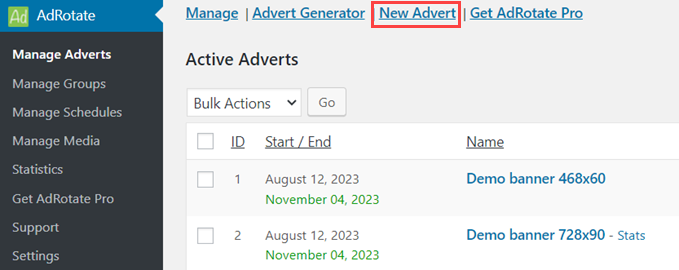
Bu sizi 'Yeni Reklam' sayfasına getirecektir. Burada, reklamınız için bir başlık sağlamanız gerekir çünkü bu, onu WordPress yönetici alanında tanımlamanıza yardımcı olacaktır.
Bundan sonra, reklam ağınız tarafından oluşturulan reklam kodunu yapıştırabilirsiniz. Alternatif olarak, kendi barındırdığınız reklamları çalıştırıyorsanız reklam kodunuzu da oluşturabilirsiniz.
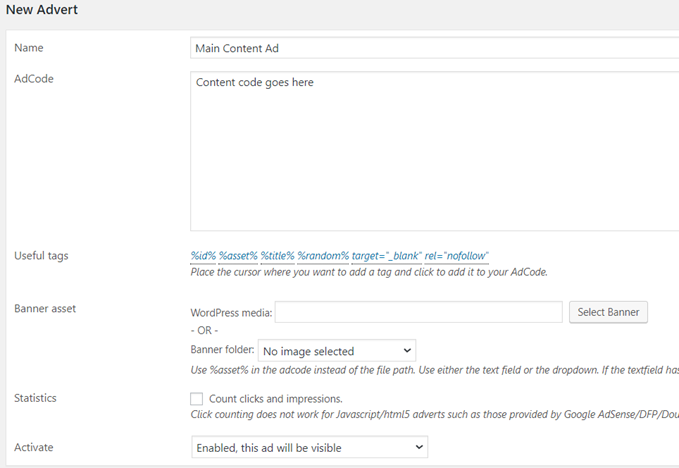
Barındırılan reklamlar için banner resimleri yükleyebilir ve tıklama takibini etkinleştirebilirsiniz.
Bu reklamı WordPress sitenizde kullanılabilir hale getirmek için uygun bir 'Aktif Et' seçeneği de seçmeniz gerekir.
Ardından, sayfayı kullanım ve zamanlama bölümüne doğru kaydırın. Burada, reklamınızı zamanlayabilir ve gönderilerinize, sayfalarınıza veya kenar çubuğu widget'larınıza ekleyebileceğiniz kısa kodu alabilirsiniz.
Ayarlarınızı kaydetmek için ‘Reklamı Kaydet’ düğmesine tıklamayı unutmayın.
İstediğiniz kadar reklam oluşturmak için bu işlemi tekrarlayabilir ve ardından sitenizde hangi reklamların gösterilmesini istediğinize karar verebilirsiniz.
Reklamlarınızı Gruplandırma
Birçok WordPress blog yazarı birden fazla reklam ağına ve ortaklık programına katılır. Farklı konumlarda ve farklı boyutlarda reklam alanlarınız da olabilir.
Gruplandırma, daha kolay yönetim için reklamlarınızı farklı kategorilere ayırmanıza olanak tanır.
Yeni bir grup oluşturmak için AdRotate » Grupları Yönet sayfasına gidin ve 'Yeni Ekle' bağlantısına tıklayın.
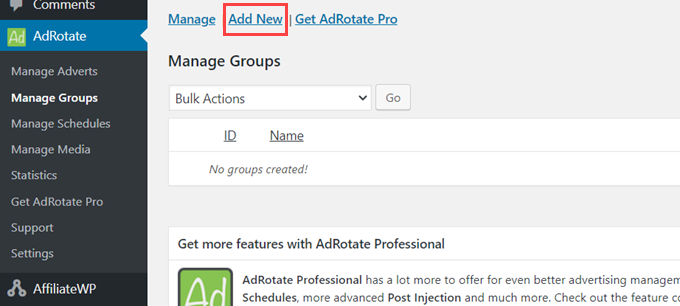
Bu sizi ‘Yeni Grup’ sayfasına getirecektir.
İlk olarak, grubunuz için bir 'Ad' sağlamanız gerekir. Bu, WordPress yönetici alanınızda grubu kolayca tanımlamanıza olanak tanır.
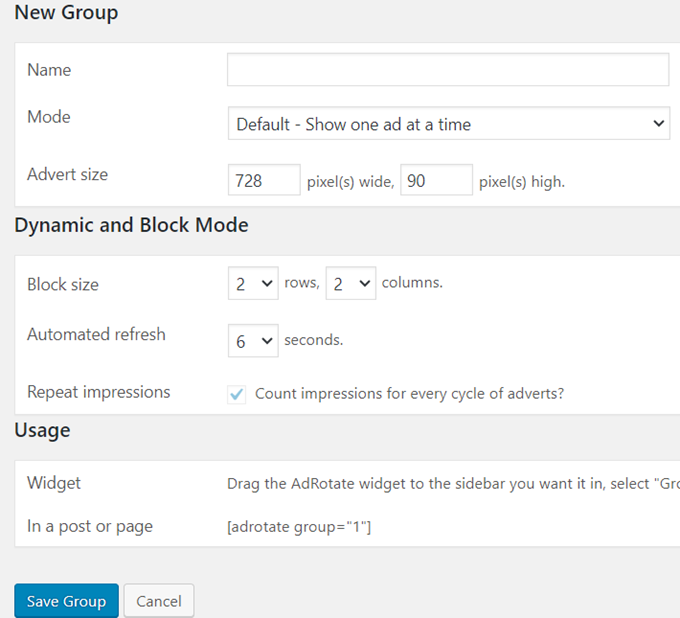
Ardından, bir görüntüleme modu seçmelisiniz. AdRotate, belirli bir gruptan reklamları nasıl görüntüleyeceğinizi özelleştirmenize olanak tanır.
Örneğin, gruptan tek seferde bir reklam, bir reklam bloğu gösterebilir veya birkaç saniye sonra reklamı değiştiren dinamik modu kullanabilirsiniz.
Ardından, grup otomatik görüntüleme seçeneklerini seçebilirsiniz. AdRotate, bir gruptan gelen reklamları gönderilere, sayfalara ve kenar çubuğu widget'larına otomatik olarak eklemenize olanak tanır.
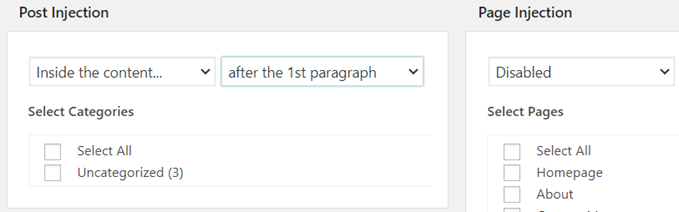
Sayfanın altında, o grupla ilişkilendirebileceğiniz tüm reklamları göreceksiniz. Dahil etmek istediğiniz reklamları seçin ve ardından 'Grubu Kaydet' düğmesine tıklayın.
WordPress'e Manuel Olarak Reklam Ekleme
Reklamlarınızı gruplarla ilişkilendirebilir ve bunları otomatik olarak gönderilere, sayfalara, kategorilere ve widget'lara ekleyebilirsiniz. Bununla birlikte, bazı yayıncılar hangi reklamların hangi konumlarda görüntüleneceği konusunda daha ayrıntılı kontrol sahibi olmak isteyebilir.
AdRotate, reklamları WordPress sitenizin herhangi bir yerine eklemeyi çok kolaylaştırır.
Sitenizde oluşturduğunuz her reklamın, WordPress gönderilerinize veya sayfalarınıza ve hatta özel gönderi türlerine kopyalayıp yapıştırabileceğiniz kendi kısa kodu vardır.
Bu kodu almak için AdRotate » Reklamları Yönet sayfasına gidin ve düzenlemek için herhangi bir reklama tıklayın. ‘Reklamı Düzenle’ sayfasında, kısa kodu kopyalamak için kullan bölümüne gidin.
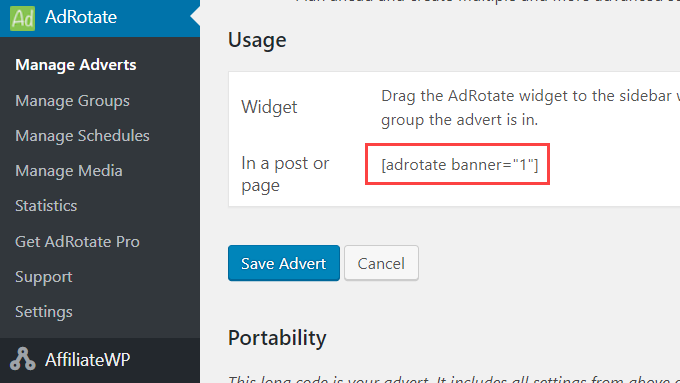
Benzer şekilde, bir grubu düzenleyerek kısa kodu alabilir ve ardından web sitenizin herhangi bir yerinde kullanabilirsiniz.
WordPress kenar çubuğunuzda reklam görüntülemek istiyorsanız, Görünüm » Widget'lar sayfasına gidin ve AdRotate widget'ını kenar çubuğunuza ekleyin.
Bonus: WordPress'te Reklamları Yönetmek İçin AdSanity Kullanın
AdRotate dışında, WordPress'te reklamları yönetmek için AdSanity'yi de kullanabilirsiniz.
Hazır bloklar, widget'lar ve kısa kodlar kullanarak web sitenizin herhangi bir yerinde reklam göstermenizi sağlayan gelişmiş bir reklam yönetimi eklentisidir. Hatta tek satır kod yazmadan ziyaretçilere rastgele bir reklam göstermek için AdSanity'yi kullanabilirsiniz.
Öncelikle, AdSanity'yi yüklemeniz ve etkinleştirmeniz gerekecektir. Ayrıntılı talimatlar için, bir WordPress eklentisinin nasıl kurulacağına dair adım adım kılavuzumuza bakın.
Etkinleştirdikten sonra, AdSanity » Reklam Oluştur sayfasına gidin ve oluşturacağınız reklam için bir başlık yazın. Ardından, bir banner boyutu seçebilir ve kendi barındırılan veya harici reklam için kod ekleyebilirsiniz.
İstediğiniz gibi bir izleme URL'si ve resim de ekleyebilirsiniz.
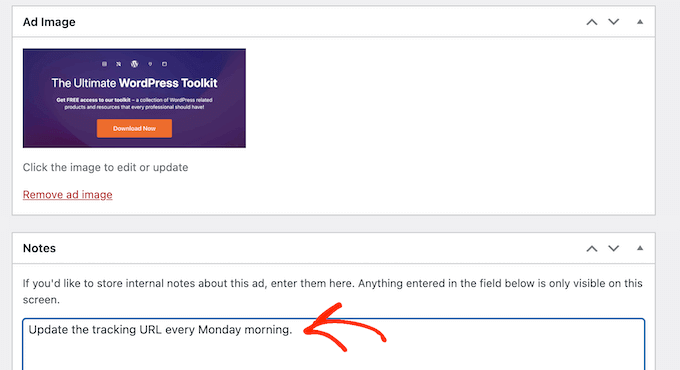
Bundan sonra, web sitenizdeki farklı reklam grupları için kategorileri ve alt kategorileri de kullanabilirsiniz. İşiniz bittiğinde, değişikliklerinizi kaydetmek için 'Yayınla' düğmesine tıklamayı unutmayın.
Ardından, WordPress blok düzenleyicisini açın ve sayfanıza AdSanity bloğunu ekleyin. Ardından, blok içindeki açılır menüden görüntülemek istediğiniz reklamı seçebilirsiniz.
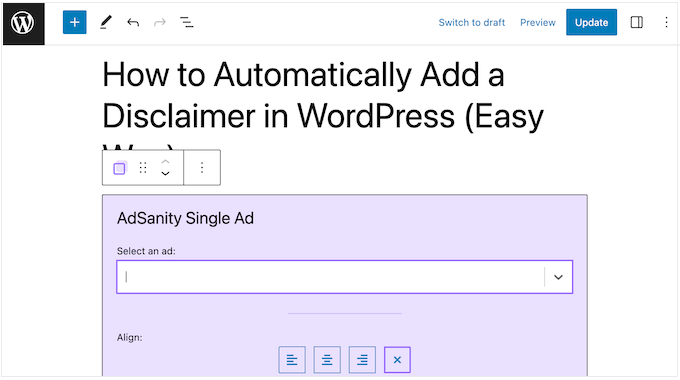
Son olarak, üstteki ‘Güncelle’ veya ‘Yayınla’ düğmesine tıklayın. Artık web sitenize başarıyla bir reklam yerleştirdiniz.
Ayrıntılı talimatlar için, AdSanity ile WordPress'te reklamların nasıl yönetileceğine dair eğitimimize bakın.
Umarız bu makale, AdRotate eklentisiyle WordPress'te reklamların nasıl yönetileceğini öğrenmenize yardımcı olmuştur. Ayrıca, WordPress'te AdSense gelirini nasıl optimize edeceğinize dair eğitimimize ve en iyi WordPress reklam yönetimi eklentileri ve çözümlerinin seçilmiş listemize de bakmak isteyebilirsiniz.
Bu makaleyi beğendiyseniz, lütfen WordPress video eğitimleri için YouTube Kanalımıza abone olun. Bizi ayrıca Twitter ve Facebook'ta da bulabilirsiniz.



Sondra
Reklamları ayarladıktan sonra, hangi reklamları nerede ve ne zaman tuttuğumu takip etmek için herhangi bir öneriniz var mı? Reklam envanterimi takip etmeye çalışıyorum, ancak bunu yapmanın en iyi yolundan emin değilim. Herhangi bir tavsiye?
WPBeginner Desteği
The plugin does include tracking for your ads so you can track this information
Yönetici
Jiří Vaněk
Yaklaşık bir buçuk yıl önce blog yazmaya başladım ve hala belirli bir trafik seviyesine ulaşmayı bekliyorum. Şu anda günde yaklaşık 130 ziyaretçim var, bu yüzden blogu henüz reklamlarla yüklemek istemiyorum. Aklımda 300 günlük ziyaretçi civarında bir iç eşik belirledim ve o zaman AdSense'i zevkli bir şekilde entegre etmeye çalışacağım. Hesabım ve kodlarım zaten var. Bu tür rehberler sayesinde kademeli olarak hazırlanmak iyidir.
Bir web sitesinde reklam göstermenin ne zaman mantıklı olacağını düşündüğünüzü, kaç kullanıcıdan itibaren sorabilir miyim?
WPBeginner Desteği
Herkes için doğru olan tek bir cevap yoktur, hepsi siteniz için en iyi çalıştığını hissettiğiniz şeye ve ziyaretçilerinizin sitenizdeki reklamlara nasıl tepki verdiğine bağlıdır.
Yönetici
Jiří Vaněk
Yanıtınız için teşekkürler. Sonunda ben de aynı sonuca ulaştım. Bir web sitesinde, günde yaklaşık 150 ziyaretçiyle bile reklamlar çok iyi çalışırken, başka bir sitede 500 ziyaretçiyle bile hiç çalışmıyor. Her iki web sitesinin de farklı hedef kitleleri ve farklı içerikleri var. Bu yüzden muhtemelen birçok faktöre bağlı ve gerçekten denemek gerekiyor. Bahsettiğiniz gibi, muhtemelen kesin bir sayı veya doğru bir cevap yok.
Ralph
Web sitemde 2 aydır Google AdSense reklamları var ve yeni otomatik olarak ayarladım. Tek değişiklik, onları belirli URL'lerde engelledim ve kenar çubuğu gibi boşlukları devre dışı bıraktım. Oldukça iyi ama daha iyi olabilirdi, özellikle Google'ın 5 reklam yerleştirdiği ve ardından reklam olmadan 4-5 tam ekran içerik sunduğu uzun içeriklerde. Ve genellikle tüm reklamlar sadece 1 reklam oluyor, bu da bana spam gibi görünüyor.
Belki bu eklenti reklamlarla para kazanmanın daha iyi bir yoludur ve sitem daha iyi görünür.
WPBeginner Desteği
The plugin should at least help give more control over ads on your site
Yönetici
Mike Dunn
Ad Rotate'in aynı konumda önceden ayarlanmış bir reklam listesini web sitemde döndüreceğini ve böylece tüm reklamverenlerin aynı sayıda görüntüleme alacağını varsayıyorum? CDN sorunu nedir?
WPBeginner Desteği
Eklentiyle ilgili sorunlar için, eklentinin desteğiyle iletişime geçmeniz gerekir ve size yardımcı olabilmelidirler.
Yönetici
EMMANULE OWINO
Bir wordpress web sitesi oluşturdum. Reklamverenlerin ön uç panelleri aracılığıyla web siteme reklam yayınlamalarına nasıl izin verebilirim? "Bunun için en iyi eklentiyi kastediyorum"
WPBeginner Desteği
Merhaba Emmanule,
Şu anda, süreci otomatikleştirmek için iyi bir yol yok. Gönderileri kabul etmek ve ardından bunları manuel olarak web sitenize uygulamak için bir form oluşturucu eklentisi kullanmanızı öneririz.
Yönetici
Deepa
merhaba,
adrotate'un ödemeye göre nasıl çalışacağını bilmek istiyoruz. ve cpc, cpm ve ctr'yi nasıl hesapladığını. ödemeli adrotate eklentisinin satın alınabilir sürümünü öğrenebilir miyiz.
Peter
Widget'larda reklamın hangi sayfalarda görüneceğini yapılandırmak mümkün değil mi?
Steve Williams
Bu eklentinin arkasındaki konsept iyi. Ancak, resmin içine bir CDN atarsanız, reklamlar artık dönmeyecektir. Bu yüzden kullanmayı bıraktım.
Benim 2 sentim.
Steve Williams