


WordPress web sitenizin hızını artırmak için küçük ayarlamalar mı arıyorsunuz? Peki, WordPress Heartbeat API'yi sınırlamayı hiç düşündünüz mü? Biraz teknik gelebilir, ama bize kulak verin!
WordPress Kalp Atışı API'si, arka planda çalışan yardımcı bir sistemdir. Yazarken gönderileri otomatik kaydetme ve kontrol paneli bildirimleri gönderme gibi görevleri yönetir.
Varsayılan olarak, bir gönderiyi düzenlerken her 15 saniyede bir ve yalnızca kontrol panelinizde gezinirken her dakika güncellemeleri sürekli olarak kontrol eder. Bu sık aktivite, sunucunuzun CPU'suna yük bindirebilir ve sitenizi yavaşlatabilir.
İyi haber şu ki, okuyucularımızdan bazıları Heartbeat API'nin frekansını ayarlamanın WordPress performanslarını önemli ölçüde iyileştirdiğini keşfettiler.
Bu makalede, sitenizin hızını optimize etmek için WordPress'te Heartbeat API'sini nasıl yöneteceğinizi göstereceğiz. Endişelenmeyin, göründüğünden daha basit ve güvendiğiniz önemli özelliklerden herhangi birini bozmadan yapabilirsiniz!
Heartbeat API Nedir?
Heartbeat API, geliştiricilerin platformla etkileşim kurmasına ve yeni özellikler eklemesine yardımcı olmak için WordPress'in sağladığı ana uygulama programlama arayüzlerinden (API'ler) biridir.
Bir kullanıcı WordPress panosuna giriş yapmışken tarayıcı ve sunucu arasında gerçek zamanlı iletişimi etkinleştirmek için WordPress 3.6'da tanıtıldı. Teknik terimlerle, bu iletişim AJAX çağrıları kullanılarak işlenir.
Basitçe söylemek gerekirse, AJAX çağrıları tarayıcınız ve sunucu arasındaki mesajlar gibidir. Sayfayı yeniden yüklemek yerine, tarayıcınız yalnızca ihtiyaç duyduğu bilgiyi sunucudan ister. Sunucu, tüm sayfayı yenilemeden güncellemeyi geri gönderir, bu da işlerin daha hızlı ilerlemesini sağlar.
Heartbeat API, aşağıdakiler gibi birkaç önemli WordPress özelliğini mümkün kılar:
- Gerçek Zamanlı Güncellemeler: Sayfayı yenilemeye gerek kalmadan neredeyse gerçek zamanlı güncellemeler sağlar. Örneğin, başka biri bir gönderiyi düzenliyorsa, bildirim alırsınız ve gönderi kilitlenir, böylece yanlışlıkla onların çalışmalarını değiştirmezsiniz.
- Otomatik Kayıt: Bir blog yazısı veya sayfası yazarken, Heartbeat API her 60 saniyede bir çalışmanızı otomatik olarak kaydetmenize yardımcı olur. Bu sayede, bir şeyler ters giderse, son değişikliklerinizi kaybetmezsiniz.
- Kullanıcı Oturumları: WordPress'in şu anda siteyi kimin kullandığını ve ne kadar süreyle oturum açtıklarını takip etmesine yardımcı olur. Bu, kullanıcı oturumlarını güvenli bir şekilde yönetmeye yardımcı olmak için WordPress'in güvenlik sistemiyle birlikte çalışır.
- WordPress Eklentileri: Birçok WordPress eklentisi, gerçek zamanlı özellikler eklemek için Heartbeat API'sini kullanır. Bunlar arasında gelişmiş form işleme, içerik için sürüm kontrolü, canlı bildirimler, kullanıcı oturumu yönetimi, güvenlik izleme ve çok daha fazlası bulunur. Eklentiler, daha etkileşimli ve dinamik kullanıcı deneyimleri oluşturmak için Heartbeat'i kullanabilir.
Bu özellikler inanılmaz derecede yardımcıdır. Sorun şu ki, çok fazla istek alırsanız sunucunuz yavaşlayacaktır.
Ancak endişelenmeyin, yönetmesi kolaydır. Heartbeat API için daha uzun bir zaman aralığı ayarlayabilirsiniz. Her birkaç saniyede bir yerine, diyelim ki iki dakikada bir kontrol etmesini sağlayarak web sitenizi hızlandırmaya yardımcı olabilirsiniz.
Daha az sıklıkta kontrol etmesini sağladığınızda, anlık güncellemeler yine de gerçekleşecektir, sadece o kadar hızlı olmayacaktır. Hepsi web siteniz için mükemmel dengeyi bulmak, hızlı olmasını ve tüm bu faydalı gerçek zamanlı özelliklere sahip olmasını sağlamakla ilgilidir.
Heartbeat API'sini Sınırlamak mı Yoksa Devre Dışı Bırakmak mı Daha İyidir?
Şimdi, daha iyi WordPress performansı elde etmek için Heartbeat API'sini tamamen kapatmaya yönelebilirsiniz. Çoğu durumda tamamen devre dışı bırakmanızı şiddetle tavsiye etmiyoruz!
Heartbeat API'sini tamamen devre dışı bırakmak, tek başınıza çalışıyor olsanız ve süper hızlı güncellemelere ihtiyacınız olmasa bile beklenmedik sorunlara yol açabilir. Kaydedilmemiş işinizi kaybetme, önemli güvenlik güncellemelerini kaçırma ve oturum açma sorunlarına neden olma riskini alırsınız. Kapatmadan önce iki kez düşünün.
Tamamen devre dışı bırakmak yerine, yalnızca sıklığını ayarlamak genellikle sitenizin performansını optimize etmenin çok daha güvenli ve etkili bir yoludur.
Bununla birlikte, WordPress Heartbeat API'sini nasıl sınırlayacağınıza (ve hatta devre dışı bırakacağınıza) bir göz atalım. Bu öğreticide ele alacağımız konular şunlardır:
Eklenti ile Heartbeat API'sini Sınırlama (Hızlı ve Kolay)
Yapmanız gereken ilk şey, ücretsiz Dynamic Front-End Heartbeat Control eklentisini yüklemek ve etkinleştirmektir. Ayrıntılı talimatlar için, bir WordPress eklentisinin nasıl kurulacağına dair adım adım kılavuzumuza başvurabilirsiniz.
Etkinleştirildikten sonra, bu eklenti ek bir kurulum gerektirmeden web sitenizin performansını iyileştirmeye otomatik olarak başlayacaktır. Heartbeat aralığını gerçek zamanlı olarak ayarlar ve web sitenizin değişen taleplerine uyum sağlar.
Birçok web sitesi için bu otomatik ayar mükemmeldir! Ancak, daha fazla kontrol sahibi olmak istiyorsanız, eklentinin ayarlarını kullanarak Kalp Atışı ayarlarını kendiniz de değiştirebilirsiniz.
İpucu: WP Rocket ve Perfmatters gibi birçok WordPress performans eklentisi de Heartbeat API'sini sınırlayabilir. Çakışmaları önlemek için bu amaçla yalnızca bir eklenti kullandığınızdan emin olmalısınız.
İsteğe Bağlı: Heartbeat API'sini Manuel Olarak Sınırlama veya Devre Dışı Bırakma
Heartbeat API'sini manuel olarak kontrol etmek için WordPress kontrol panelinizde Ayarlar » DFEHC yolunu izlemeniz gerekir.
Bu ayarlar sayfasında, ‘Heartbeat’i Devre Dışı Bırak’ yazan bir onay kutusu göreceksiniz. Heartbeat API'sini tamamen kapatmak istiyorsanız, bu kutuyu işaretleyebilirsiniz.
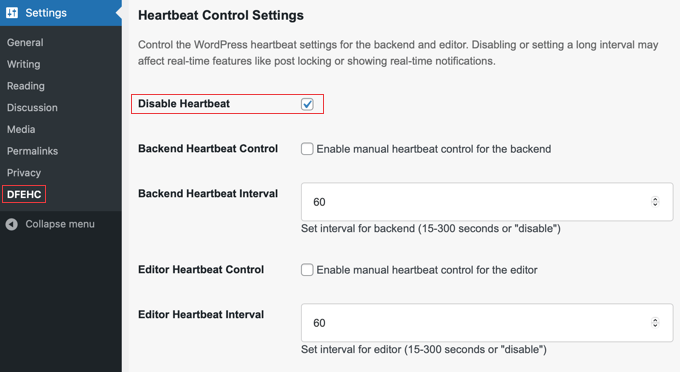
Ancak, bunun daha önce bahsettiğimiz gerçek zamanlı özellikleri durduracağını unutmayın. Genellikle, Kalp Atışını tamamen devre dışı bırakmak yerine yalnızca sınırlamak daha iyidir.
WordPress panonuzda çalışırken, arka uç olarak da adlandırılan görevler için Heartbeat API'sinin ne sıklıkla kontrol edeceğini değiştirebilirsiniz.
Bunu yapmak için, ‘Backend Heartbeat Control’ seçeneğini arayın ve yanındaki kutuyu işaretleyin.
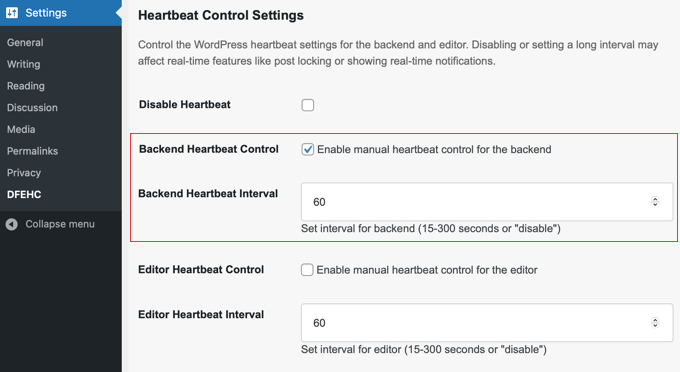
Ardından, yeni aralığı saniye olarak ayarlamak için kutuya bir sayı girebilirsiniz. Varsayılanın 60 saniye (dakikada bir) olduğunu unutmayın. Heartbeat'in daha az sıklıkta kontrol etmesini istiyorsanız, 90 veya 120 saniye gibi daha yüksek bir sayı girebilirsiniz.
Benzer şekilde, içerik düzenleyicisinde gönderi veya sayfa yazarken Heartbeat aralığını özel olarak değiştirebilirsiniz. ‘Editor Heartbeat Control’ kutusunu bulun ve işaretleyin.
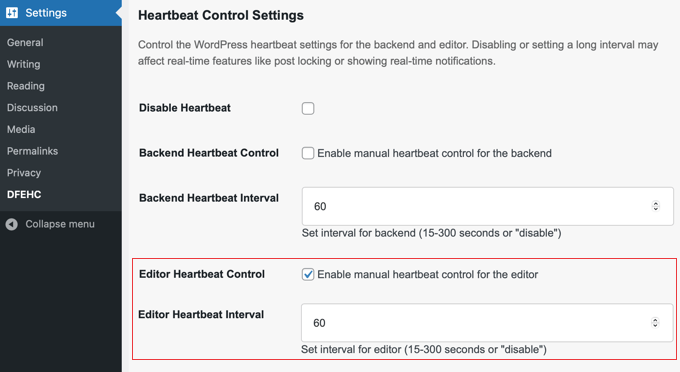
Ardından, istediğiniz aralığı saniye cinsinden girin. Buradaki varsayılan 15 saniyedir, bu oldukça sık.
Yazarken ne sıklıkta kontrol ettiğini azaltmak istiyorsanız, bu sayıyı artırabilirsiniz. Sayıyı doğrudan kutuya yazabilir veya sayıyı birer saniye değiştirmek için küçük yukarı ve aşağı okları kullanabilirsiniz.
Eklenti ayrıca sunucu performansı ve ziyaretçi ihtiyaçları arasında denge kurmanızı sağlayan bir 'Öncelik Ayarları' kaydırıcısı içerir.
'Sunucu önceliğini artır' seçeneğine kaydırmak, güncellemelerin ne sıklıkta gerçekleştiğini azaltarak sunucu yükünü azaltır. 'Ziyaretçi önceliğini artır' seçeneğine kaydırmak daha sık güncellemeler sağlar ancak daha fazla sunucu kaynağı gerektirir.
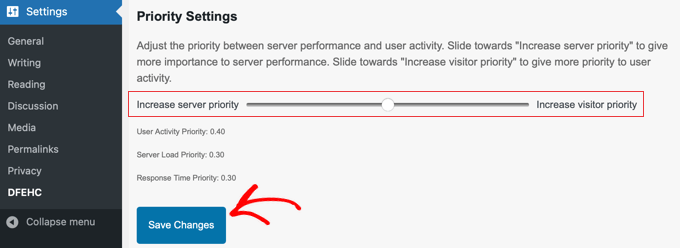
İstediğiniz tüm değişiklikleri yaptıktan sonra, sayfanın altına kaydırıp ‘Değişiklikleri Kaydet’ düğmesine tıkladığınızdan emin olun. Yeni ayarlarınızın kaydedildiğinden ve çalışmaya başladığından emin olmak için bu önemlidir.
Heartbeat API'sini Kod ile Sınırlama
Bir kod parçacığı ekleyerek WordPress'te Heartbeat API'yi de sınırlayabilirsiniz.
Şimdi, kod eklemek biraz korkutucu gelebilir ve biraz dikkatli olmanız gerekir. Doğrudan kod eklerken bir hata yaparsanız, web sitenizde sorunlara neden olabilir.
Kod parçacıklarını WordPress'e güvenli bir şekilde nasıl yapıştıracağınızı açıklayan yardımcı bir kılavuzumuz var, bu nedenle önce daha rahat hissetmek için onu kontrol edebilirsiniz.
Kodu eklemenin en güvenli ve en kolay yolu WPCode eklentisini kullanmaktır çünkü kod parçacığı zaten kütüphanesinde bulunur. Tek yapmanız gereken onu etkinleştirmek.
Premium bir sürümü var, ancak bu eğitim için, ‘Heartbeat Setting’ kod parçacığını içerdiği için WPCode Ücretsiz Eklentisini kullanacağız. Sitenize ekleme konusunda yardıma ihtiyacınız olursa, bir WordPress eklentisinin nasıl kurulacağına dair kılavuzumuza bakın.
Eklenti etkinleştirildikten sonra, WPCode » + Snippet Ekle yolunu izleyerek yeni bir snippet oluşturabilirsiniz. Bu sayfada, ‘Heartbeat Ayarı’ snippet'ini bulmak için arama özelliğini kullanabilirsiniz.
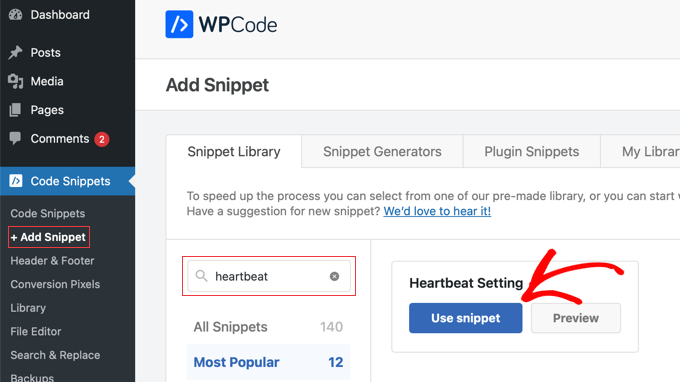
Şimdi, fare imlecini kod parçacığının üzerine getirin ve ardından 'Kod parçacığını kullan' düğmesine tıklayın.
Bu, Kod Parçasını Düzenle sayfasını açacaktır. Endişelenmeyin. Her şey sizin için zaten ayarlanmış durumda. Tek yapmanız gereken kod parçasını etkinleştirmek.
Sayfanın sağ üst köşesindeki 'Etkinleştir' düğmesini bulun ve Açık konuma getirin. Ardından 'Güncelle' düğmesine tıklayın.
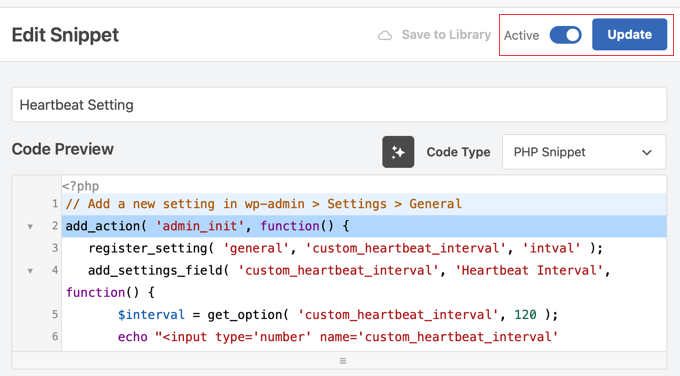
Bu kod parçacığı, WordPress'te Heartbeat API'sini nasıl sınırlayacağınızı yapılandırabileceğiniz Genel Ayarlar sayfasına yeni bir giriş ekler. Basitçe Ayarlar » Genel yolunu izleyin ve sayfanın altına kaydırın.
Varsayılan olarak, kod parçacığı Kalp Atışı aralığını 120 saniyeye ayarlar, bu da performansı iyileştirmek için iyi bir başlangıç noktasıdır. Ancak bu sayıyı istediğiniz herhangi bir şeye değiştirebilirsiniz.
Alana yeni bir sayı yazın veya saniyeleri ayarlamak için alanın yanındaki küçük yukarı ve aşağı okları kullanın.
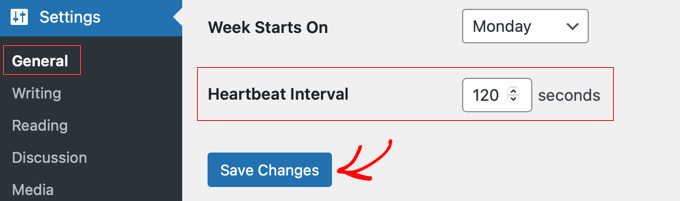
Unutmayın, sayıyı değiştirdikten sonra tekrar aşağı kaydırmanız ve Genel Ayarlar sayfasının altındaki ‘Değişiklikleri Kaydet’ düğmesine tıklamanız gerekir. Bu, yeni Heartbeat aralığı ayarınızın kaydedilmesini ve çalışmaya başlamasını sağlayacaktır.
Pro İpucu: Heartbeat API'sini sınırlayarak WordPress performansınızın ne kadar iyileştiğini merak ediyor musunuz? Yapmadan önce ve sonra bir hız testi yapın. Bunu, bir web sitesi hız testinin nasıl düzgün bir şekilde çalıştırılacağına dair kılavuzumuzda öğrenebilirsiniz.
Kod konusunda daha rahat olanlar için, bu kod parçasını doğrudan web sitenizin dosyalarına eklemenin başka bir yolu da vardır.
Kodu doğrudan temanızın functions.php dosyasına ekleyebilirsiniz. Ancak bu biraz daha gelişmiştir ve çoğu kullanıcı için WPCode eklentisini kullanmak genellikle daha kolay ve daha güvenlidir.
Bu daha gelişmiş yöntemle ilgileniyorsanız, kodu aşağıda bulabilirsiniz:
// Add a new setting in wp-admin > Settings > General
add_action( 'admin_init', function() {
   register_setting( 'general', 'custom_heartbeat_interval', 'intval' );
   add_settings_field( 'custom_heartbeat_interval', 'Heartbeat Interval', function() {
       $interval = get_option( 'custom_heartbeat_interval', 120 );
       echo "<input type='number' name='custom_heartbeat_interval' value='".absint($interval)."' min='15' max='120' /> seconds";
   }, 'general' );
});

add_filter( 'heartbeat_settings', function( $settings ) {
   $settings['interval'] = get_option( 'custom_heartbeat_interval', 120 );
   return $settings;
});
Ancak çoğu insan için Heartbeat API'sini sınırlamanın önerilen yolu WPCode eklentisini kullanmaktır.
Daha fazla ayrıntı için, WordPress'e özel kodu kolayca nasıl ekleyeceğinize dair kılavuzumuza bakın.
Eklenti Olmadan Heartbeat API'sini Devre Dışı Bırakma
Web sitenizde Heartbeat API'yi tamamen devre dışı bırakmaya karar verdiyseniz, bunu temanızın functions.php dosyasına veya WPCode eklentisine bir kod parçacığı ekleyerek de yapabilirsiniz.
Bu sefer, Heartbeat'i devre dışı bırakacak kod zaten WPCode kütüphanesinde bulunmuyor, bu yüzden onu kendimiz WPCode'a kopyalayıp yapıştıracağız. Endişelenmeyin, hala kolay!
Öncelikle, önceki bölümde bahsettiğimiz gibi WPCode eklentisinin kurulu ve etkin olduğundan emin olun. WPCode hazır olduğunda, WordPress yönetici menünüzde WPCode » + Snippet Ekle bölümüne gidin.
Ardından, kendi özel kodunuzu ekleme seçeneğini seçmeniz gerekir. ‘Kendi Özel Kodunuzu Ekleyin (Yeni Parça)’ adlı parçacığı arayın. Bu girişte fareyi gezdirdiğinizde, ‘Parçacığı Kullan’ düğmesine tıklayabilirsiniz.

Bir sonraki ekranda, WPCode eklediğiniz kodun türünü seçmenizi isteyecektir.
İhtiyacımız olan kod PHP'de olduğu için, 'PHP Kod Parçacığı' seçeneğine tıklamanız gerekir.

Bu sizi Özel Parça Oluştur sayfasına götürecektir.
İlk olarak, parçacığınıza ne için olduğunu bilmeniz için bir başlık vermelisiniz. İyi bir başlık, ‘Heartbeat API'yi Devre Dışı Bırak’ gibi bir şeydir.
Ardından, ‘Kod Önizleme’ adlı bölümde, Heartbeat API'sini devre dışı bırakan kodu yapıştırmanız gerekir.
Kopyalayıp yapıştırmanız gereken kod aşağıdadır:
add_action( 'init', 'stop_heartbeat', 1 );
function stop_heartbeat() {
wp_deregister_script('heartbeat');
}
Sadece tüm bu kodu kopyalayın.
Ardından, bunu WPCode'daki ‘Kod Önizleme’ kutusuna yapıştırın.
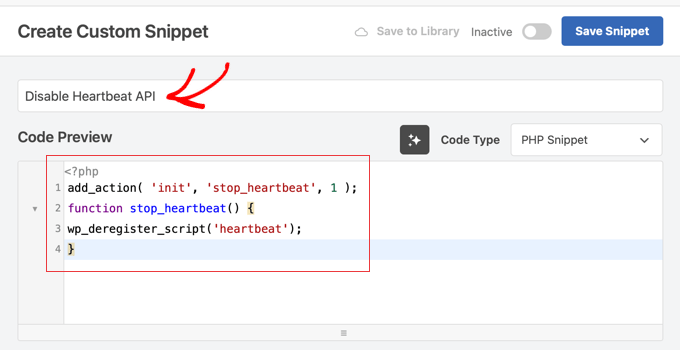
Sayfadaki diğer tüm ayarları olduğu gibi bırakabilirsiniz.
Şimdi, kodun çalışması ve Heartbeat API'yi devre dışı bırakması için kod parçasını etkinleştirmeniz gerekiyor. 'Aktif' anahtarını bulun, Açık konumuna getirin ve ardından 'Kod Parçasını Kaydet' düğmesine tıklayın.
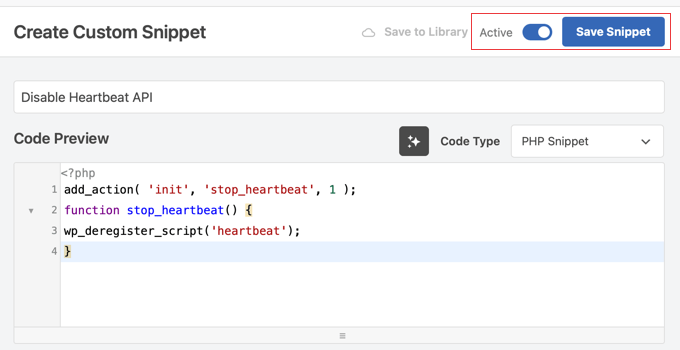
İşte bu kadar! WPCode kullanarak web sitenizde Heartbeat API'yi başarıyla devre dışı bıraktınız.
Heartbeat API'yi tekrar açmak isterseniz, WPCode'daki bu kod parçasını devre dışı bırakarak kolayca yapabilirsiniz. WPCode kod parçalarınıza geri dönün ve bunu kapatın. Heartbeat API'yi kontrol etmenin çok kolay bir yolu.
Umarız bu makale, WordPress'te heartbeat API'sini nasıl sınırlayacağınızı öğrenmenize yardımcı olmuştur. Ayrıca bir web sitesi hız testini doğru bir şekilde nasıl çalıştıracağınızı öğrenmek veya web sitenizi hızlandırmak için en iyi WordPress önbellekleme eklentileri uzman seçimimizi görmek isteyebilirsiniz.
Bu makaleyi beğendiyseniz, lütfen WordPress video eğitimleri için YouTube Kanalımıza abone olun. Bizi ayrıca Twitter ve Facebook'ta da bulabilirsiniz.



Jarry
Detaylı makale için teşekkürler. Takip etmesi kolay ve daha derine inmek isteyenler için de kapsamlı buldum. Benim için, eski eklentiyi değiştirip Dinamik Ön Uç Heartbeat eklentisini kurduktan sonra konsol hatalarının ortadan kalkması önemliydi! Web sitesi artık anında yükleniyor.
WPBeginner Desteği
Glad to hear our recommendation was helpful!
Yönetici
Jiří Vaněk
WordPress'te URL oluşturma üzerinde kalp atışı etkili olabilir mi? Web sitemdeki kalp atışını WP Rocket eklentisini kullanarak devre dışı bıraktım. Ne yazık ki, daha sonra WordPress'in sayfaların URL'lerini "unuttuğunu" fark etmeye başladım ve mevcut her sayfa için 404 hatası vermeye başladı. Her zaman kalıcı bağlantıları yeniden oluşturmam gerekiyordu. Ancak, hata bir süre sonra tekrar belirdi. Sonunda, kalp atışını tekrar açmak yardımcı oldu. Bundan sonra sorunlar durdu.
WPBeginner Desteği
Heartbeat API'yi gönderi URL'si oluşturmak için kullanan sitenize özgü bir şey olmadıkça, olmamalıdır.
Yönetici
Jiří Vaněk
Evet, yapıyorum. Web sitesinde dil varyasyonları için Polylang kullanıyorum. Sorunlar yalnızca bir dil varyasyonunda, diğerinde değil oluştu. Sanırım sorun URL'deydi çünkü İngilizce dil varyasyonunun URL'sinde "/en" vardı, Çekçe varyasyonunda ise bu son ek yoktu. Bu nedenle, heartbeat'i devre dışı bırakmak böyle bir etkiye sahip olmuş olabilir. Ancak, yanıt için teşekkürler; en azından başka bir web sitesinde bu tür sorunlarla karşılaşmadan heartbeat'i devre dışı bırakabileceğimi bilmiş olurum.
Arize
Ayrıca bir üyelik sitesi işletiyorum ve aynı anda çok sayıda kişi giriş yapacak. Devre dışı bırakmak sorun olur mu?
Jaswinder Kaur
Güzel makale, iyi bilgiler içeriyor!!
Sitemde kullanmak istiyorum, ancak sizin önerdiğiniz eklenti bir yıldır aktif değil. Başka bir şey önerebilir misiniz?
Dave Kessler
Bunun SEO sonuçlarını etkileme olasılığı var mı?
O. Canlı
Evet!
Çok teşekkür ederim. Sitem dün gece çöktü ve HostGator ile birkaç saat destek aldıktan sonra bu sorunu çözmem gerektiğini söylediler.
Eklentiyi eklemek, ana sayfa yükleme süresinden iki tam saniye (4sn -> 1.9sn) ve toplam sayfa boyutundan yaklaşık 200kb azalttı ve PageSpeed puanında 2 puanlık bir artış sağladı.
TEŞEKKÜRLER.
WPBeginner Desteği
You are welcome
Daha fazla WordPress ipucu ve öğreticisi için bizi Facebook'ta takip etmeyi unutmayın.
Yönetici
Kien
Eklentiyi kk star ratings kullanıyorum, talimatlarınızı takip ediyorum ancak admin-ajax.php kaldırılmıyor
Blair2004
WPBeginner sadece başlangıç seviyesi öğreticiler hakkında değildir...
Kate_H
Bu makale bilgilendirici olsa da, WPbeginner adlı bir web sitesinde biraz yersiz görünüyor...