


WordPress temanızın tam istediğiniz gibi görünmesi için saatler harcadınız, ancak başka bir web sitesi için hepsini tekrar yapmak zorunda kalacağınızı fark ettiniz mi?
Bize güvenin, biz oradaydık! İnsanların WordPress sitelerine yardımcı olurken sürekli gördüğümüz bir sorun bu.
Ama endişelenmeyin, her şeyi sıfırdan yeniden oluşturmak zorunda değilsiniz.
Günlerimizi WordPress temalarıyla uğraşarak ve sizin gibi yeni başlayanlara yardım ederek geçirdiğimiz için, bazı faydalı teknikler keşfettik.
Tema ayarlarınızı kaydetmenin ve istediğiniz sitede kullanmanın kolay yolunu göstereceğiz.
💡Hızlı Cevap: WordPress Tema Özelleştirici Ayarları Nasıl İçe/Dışa Aktarılır
Tema ayarlarını aktarmanın en kolay yolu, ücretsiz Özelleştirme Dışa Aktarma/İçe Aktarma eklentisidir.
Eklentiyi her iki siteye de kurmanız yeterlidir. Ardından, ayarlarınızı bir .dat dosyası olarak indirmek ve yeni siteye yüklemek için Görünüm » Özelleştir » Dışa Aktar/İçe Aktar bölümüne gidin.
WordPress'te Özelleştirici Ayarlarını Neden İçe / Dışa Aktarmalı?
Özelleştirici ayarlarını dışa aktarmanın ana nedeni zamandan tasarruf etmektir. Yeni bir sitede renkleri ve düzenleri manuel olarak yapılandırmak yerine, tam olarak aynı tasarımı anında uygulamak için basitçe bir dosya yükleyebilirsiniz.
Bunun kullanışlı olduğu en yaygın durumlar şunlardır:
- Yereli Canlıya Taşıma: Sitenizi bir yerel sunucuda (localhost) tasarladıysanız, bu ayarları canlı web sitenize kolayca taşıyabilirsiniz.
- Site Taşıma İşlemleri: Bir WordPress sitesini yeni bir alan adına taşırken, tema ayarlarınızın veri kaybı olmadan doğru bir şekilde aktarılmasını sağlar.
- Yedek Oluşturma: Büyük değişiklikler veya güncellemeler yapmadan önce mevcut tasarımınızın bir anlık görüntüsünü kaydetmenize olanak tanır.
- Tasarım Paylaşımı: Bir özel alt tema oluşturduysanız, tasarımınızı diğer geliştiriciler veya kullanıcılarla paylaşmak için ayarları dışa aktarabilirsiniz.
Bununla birlikte, WordPress'te tema özelleştirici ayarlarını kolayca nasıl içe / dışa aktaracağınıza bir göz atalım.
WordPress Özel Ayarları Nasıl İçe/Dışa Aktarılır
Öncelikle, dışa/içe aktarma yapmak istediğiniz her iki sitede de Özelleştirme Dışa Aktarma/İçe Aktarma eklentisini yükleyip etkinleştirmeniz gerekir. Daha fazla ayrıntı için, bir WordPress eklentisinin nasıl kurulacağına dair adım adım kılavuzumuza bakın.
💡Önemli: Bu işlem yalnızca her iki web sitesi de tam olarak aynı WordPress temasını kullanıyorsa çalışacaktır. Ayarlar temaya özeldir, bu nedenle onları bir temadan diğerine aktaramazsınız.
Bunu araba parçaları gibi düşünün. Bir Toyota'dan parçalar alıp bir Honda'ya uymasını bekleyemezsiniz. Aynı şekilde, bir temadan alınan ayarlar genellikle farklı bir temanın koduna uymaz.
Etkinleştirdikten sonra, dışa aktarmak istediğiniz web sitesinin WordPress kontrol panelinden Görünüm » Özelleştir sayfasına gidin.

Buradan, daha fazla ayarı açmak için sol sütundaki 'Dışa Aktar/İçe Aktar' paneline tıklayın.
Ardından, özel ayarlarınızı indirmek ve bunları tarayıcınıza .dat dosyası olarak göndermek için 'Dışa Aktar' düğmesine tıklayın.

Eklenti, renkler, düzen seçenekleri ve başlık medyası gibi temel tema ayarlarınızı dışa aktaracaktır.
Ancak, dışa aktarma dosyasına nelerin dahil olmadığını bilmek önemlidir. Aşağıdaki öğeleri ayrı ayrı ayarlamanız gerekecektir:
- Gezinme Menüleri
- Widget'lar
- Site Başlığı ve Slogan
- Gönderiler ve sayfalar gibi içerikler
Şimdi, özelleştirici ayarlarını içe aktarmak için, bu ayarları içe aktarmak istediğiniz WordPress sitesine gidin.
Buradan, WordPress yönetici kenar çubuğundan Görünüm » Özelleştir sayfasına gidin ve Dışa Aktar/İçe Aktar paneline tıklayın.
Bundan sonra, daha önce dışa aktardığınız dosyayı seçmek için 'İçe Aktar' bölümünün altındaki 'Dosya Seç' düğmesine tıklayın.
Başlık ve diğer resim dosyalarını içe aktarmak için 'Resim dosyalarını indir ve içe aktar?' seçeneğinin yanındaki kutuyu da işaretlemeniz gerekir.
Önemli: Yerel bir siteden (localhost) canlı bir siteye geçiyorsanız, resim indirme başarısız olabilir. Canlı site, dosyaları almak için özel bilgisayarınıza geri ulaşamaz.

Next, click on the ‘Import’ button to start uploading the customizer settings from your export file.
Bittiğinde, özelleştiricideki değişikliklerinizi gözden geçirebilir ve ardından bu değişiklikleri canlı hale getirmek için 'Kaydet ve Yayınla' düğmesine tıklayabilirsiniz.
Bonus İpucu: Gezinme Menülerini Ayrı Ayrı İçe / Dışa Aktarma
Birden fazla WordPress siteniz varsa, navigasyon menüsünü bir siteden diğerine aktarmak isteyebilirsiniz. Bunu WPS Menu Exporter eklentisini kullanarak kolayca yapabilirsiniz.
Eklenti kurulumunun ardından, WordPress kontrol panelinden Araçlar » Dışa Aktar sayfasını ziyaret edin. Burada, 'Navigasyon Menü Öğeleri' seçeneğini işaretleyin ve 'Dışa Aktarma Dosyasını İndir' düğmesine tıklayın.
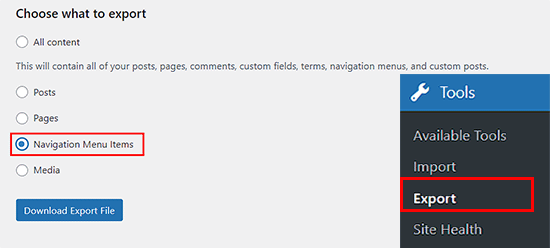
Bunu yaptıktan sonra, navigasyon menünüz bilgisayarınızda bir .xml dosyası olarak saklanacaktır. Ardından, Araçlar » İçe Aktarma sayfasını ziyaret ederek navigasyon menüsünü yeni siteye aktarabilirsiniz.
'WordPress' seçeneği altında, önce 'Şimdi Yükle' bağlantısına tıklamanız gerekecektir. Bir süre sonra, bağlantı 'İçe Aktarıcıyı Çalıştır' olarak değişecektir. Devam etmek için 'İçe Aktarıcıyı Çalıştır'a tıklayın.
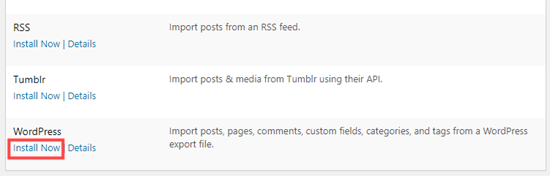
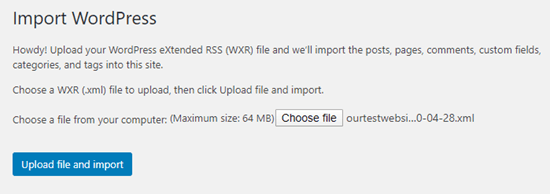
Bu sizi navigasyon menüsü dosyasını içe aktarabileceğiniz yeni bir ekrana götürecektir.
Sadece 'Dosya Seç' düğmesine tıklayın ve daha önce indirdiğiniz .xml dosyasını seçin. Ardından, 'Dosyayı yükle ve içe aktar' düğmesine tıklayın.
Artık yeni WordPress sitenizde bir gezinme menüsünü başarıyla içe ve dışa aktardınız.
Ayrıntılı talimatlar için, WordPress'te navigasyon menüsünün nasıl içe/dışa aktarılacağına dair eğitimimize bakın.
WordPress Tema Özelleştirici Ayarlarını İçe/Dışa Aktarma Hakkında Sıkça Sorulan Sorular
Binlerce WordPress kullanıcısına yardım ettikten sonra, tema ayarlarını taşımayla ilgili hemen hemen her soruyu duyduk. İşte en yaygın sorulardan bazılarının yanıtları.
Customize Export/Import eklentisi tüm WordPress temalarıyla çalışır mı?
Evet, bu eklenti standart WordPress Tema Özelleştirme API'sini kullanan çoğu klasik tema ile çalışır.
Ancak, modern Blok Temaları (FSE) ile çalışmayabilir. Bu temalar genellikle Özelleştirici API yerine Site Düzenleyiciyi ve theme.json dosyasını kullanır.
Tema ayarlarını içe aktarmak gönderilerimi, sayfalarımı veya widget'larımı etkiler mi?
Hayır, eklenti yalnızca Tema Özelleştirici içinde kaydedilen ayarları işlemek üzere tasarlanmıştır. Gönderiler, sayfalar, gezinme menüleri veya widget'lar gibi web sitenizin içeriğini değiştirmeyecektir.
Tema ayarlarımın yedeğini oluşturmak için bu eklentiyi kullanabilir miyim?
Kesinlikle. Önemli değişiklikler yapmadan veya temanızı güncellemeden önce hızlı bir yedekleme oluşturmanın harika bir yolu ayarlarınızı dışa aktarmaktır.
Bir şeyler ters giderse, önceki yapılandırmanızı geri yüklemek için .dat dosyasını içe aktarabilirsiniz.
Özel ayarları dışa aktarmak ile tam bir yedekleme eklentisi kullanmak arasındaki fark nedir?
Özel ayarları dışa aktarmak yalnızca renkler ve düzenler gibi temanızın görünüm seçeneklerini kaydeder.
Duplicator gibi tam bir yedekleme eklentisi, gönderiler, eklentiler ve veritabanı dahil olmak üzere tüm sitenizi kaydeder; bu, eksiksiz site kurtarma için hayati önem taşır.
Umarız bu makale, WordPress'te tema özelleştirici ayarlarının nasıl içe/dışa aktarılacağını öğrenmenize yardımcı olmuştur. Ayrıca, WordPress tema özelleştiricisini bir profesyonel gibi nasıl kullanacağınıza dair başlangıç kılavuzumuza ve Thrive Architect, Divi ve Elementor karşılaştırmamıza da bakmak isteyebilirsiniz.
Bu makaleyi beğendiyseniz, lütfen WordPress video eğitimleri için YouTube Kanalımıza abone olun. Bizi ayrıca Twitter ve Facebook'ta da bulabilirsiniz.



Dayo Olobayo
Bu harika bir ipucu. Yeni bir temaya geçtiğimde özelleştirme ayarlarımı kaybetmekten her zaman endişeleniyorum. Kesinlikle Özelleştirme Dışa Aktarma/İçe Aktarma eklentisine bakacağım. Ancak lütfen, bu eklenti tüm WordPress temalarıyla çalışıyor mu yoksa uyumlu olduğu belirli temalar var mı?
WPBeginner Desteği
It is limited to WordPress themes using the customizer
Yönetici
Dennis Muthomi
Bir siteden tema özelleştirici ayarlarını dışa aktarıp farklı bir tema yüklü başka bir siteye içe aktarırsam, içe aktarılan ayarlar hala düzgün bir şekilde uygulanır mı?
Yoksa bu içe/dışa aktarma işlemi yalnızca her iki sitede de tam olarak aynı temayı kullanıyorsam mı çalışır? Farklı temalar arasında ayarları aktarabilme özelliği gerçekten değerli olurdu.
WPBeginner Yorumları
Bu, orijinal temanın aynı teması veya çocuk teması ile kullanılmak üzere tasarlanmıştır.
Dennis Muthomi
Wow, thanks for the reply! good to know it only works for the same theme or child themes.Appreciate you clarifying
Ram E.
Teşekkürler! Ancak bunun blok temaları için işe yaramayacağını düşünüyorum – varsayılan WP 2023'ten WordPress 6.4 ile yeni çıkan 2024 temasına kadar. Bugün web sitem için bir hazırlık ortamı kurmaya çalışıyorum, değişiklikleri canlıya göndermeden önce yeni WP varsayılan temasını yapılandırmak için, ancak Bluehost eklentisinin hazırlık özelliği berbat. Bu yüzden bu makaleye geldim. (İç çekiş) Yalnızca temayı güncellemem gerektiği için bazı hazırlık alternatifleri arıyorum.
WPBeginner Desteği
Sahneleme alternatifleri için aşağıdaki makalemize göz atmanızı öneririz:
https://www.wpbeginner.com/wp-tutorials/how-to-create-staging-environment-for-a-wordpress-site/
You’re correct that the plugin from this guide is more for the settings in the customizer itself
Yönetici
Teresa E Langston
Bu eklenti 2022 temasının çocuğu ile çalışmıyor.
Dışa aktarma iyi çalışıyor. İçe aktarmada hata:
Ayarlar içe aktarılırken hata! Yüklediğiniz ayarlar mevcut tema için değil.
Bu durumun üstesinden gelmenin bir yolu yok gibi görünüyor. SSS/destek forumlarını taradım
WPBeginner Desteği
Bu özel hatayı önlemek için alt temanızın klasör adlarının aynı olduğundan emin olmak isteyeceksiniz. Ayrıca eklentinin desteğiyle de iletişime geçebilirsiniz, onlar daha fazla yardımcı olabilirler.
Yönetici
Saurabh
Lütfen söyleyin: Eklenti ayarları nasıl dışa aktarılır ve başka bir siteye nasıl içe aktarılır
WPBeginner Desteği
Aktarmak istediğiniz ayarların hangi eklentiye ait olduğunu, bu amaçla bir araçları olup olmadığını öğrenmek için ilgili eklentinin desteğiyle görüşmeniz gerekir.
Yönetici
eosteknologi
Güzel bilgi…
WPBeginner Desteği
Glad you like our content
Yönetici
Aile İçin Posta
Özelleştirme listesinden Dışa Aktar/İçe Aktar seçeneğini bulamıyorum
WPBeginner Desteği
Eklentinin desteğiyle iletişime geçerseniz ve onlara belirli temanızı bildirirseniz, size yardımcı olabilmelidirler
Yönetici
Salman Saleem
Günümü kurtardığınız için çok teşekkürler. Tüm siteyi taşımayı düşünüyordum ama bu eklenti bir kurtarıcı.
WPBeginner Desteği
Glad our recommendation was helpful
Yönetici
Dan Norcott
Teşekkürler – çok kullanışlı!
WPBeginner Desteği
You’re welcome
Yönetici
Fejiro
Lütfen tema özelleştirme sayfamda bir arama çubuğu görünüyor. Kaydet düğmesini engelliyor. Nasıl kaldırabilirim.
Ted
Bu eklentiyi, özelleştirici ayarlarını bir siteden dışa aktarmak ve aynı temayı kullanan başka bir siteye aktarmak için kullandım. Sorunsuz çalıştı ve hatta arka plan ve başlık resimlerini bile içe aktardı. Fark ettiğim bir şey, mevcut sürümün (0.8) değişiklikleri otomatik olarak kaydetmesidir, bu da sadece değişiklikleri taahhüt etmeden nasıl göründüğünü görmek isteyen biri için sorun olabilir. Dikkatsiz kullanıcı, mevcut olarak kaydettiği tüm ayarları istemeden üzerine yazacaktır.
WPBeginner Desteği
Merhaba Ted,
Lütfen geri bildiriminizi destek forumu aracılığıyla eklenti yazarlarıyla paylaşın. Belki de bunu düzeltmek için üzerinde çalıştıkları bir şey vardır.
Yönetici
NazakatMunawar
Wordpress temaları kolayca içe ve dışa aktarılır, çünkü tüm içerik ve resimler temalara göre dönüştürülür, ancak yine de temalarda herhangi bir değişiklik yapmadan önce yedek almanızı öneririm.
Ousman Faal
Bu gönderi gerçekten çok yardımcı oldu. Az önce kullandım ve harika bir şekilde işe yaradı.
Çok teşekkürler.