


Microsoft Word'de WordPress yerine yazmayı mı seviyorsunuz? Biçimlendirmeyi genellikle bozan kopyala/yapıştır yerine .docx belgesini WordPress'e aktarmak mı istiyorsunuz? Bu makalede, .docx belgelerini WordPress'e nasıl aktaracağınızı göstereceğiz.
.docx Dosyalarını WordPress'e Neden ve Ne Zaman Doğru Bir Şekilde Aktarmanız Gerekir?
Bazı kullanıcılar, yerleşik yazım denetimi, eş anlamlılar sözlüğü, şablonlar, stiller ve biçimlendirme içeren Microsoft Word'de makalelerini yazmayı tercih eder. Varsayılan WordPress görsel düzenleyicisi bu özelliklerin tümünü sunmaz.
Başka bir olası kullanım senaryosu misafir blog yazarlığıdır. Misafir yazarlara WordPress yönetici alanınıza erişim vermek istemiyorsanız, genellikle misafir yazılarını düz HTML veya .docx belgesi olarak gönderirler.
Son olarak, zaten .docx belgelerinde kaydedilmiş bazı içerikleriniz olabilir. Docx'ten kopyalayıp yapıştırmak zor olabilir, özellikle birden fazla belgeden içerik kopyalamanız gerekiyorsa.
Bunu söyledikten sonra, biçimlendirmeyi bozmadan .docx belgelerini WordPress'e nasıl doğru bir şekilde aktarabileceğinizi görelim.
.docx Belgelerini WordPress'e Aktarma
Yapmanız gereken ilk şey Mammoth .docx dönüştürücü eklentisini kurmak ve etkinleştirmektir. Daha fazla ayrıntı için, WordPress eklentisi nasıl kurulur hakkındaki adım adım kılavuzumuza bakın.
Etkinleştirdikten sonra, yeni bir gönderi oluşturmanız veya mevcut bir gönderiyi düzenlemeniz gerekir. Gönderi düzenleme ekranında, gönderi düzenleyicisinin altında Mammoth .docx dönüştürücü meta kutusunu bulacaksınız.
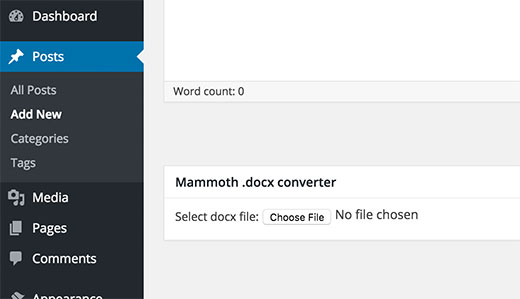
Bilgisayarınızdan bir .docx dosyası seçmek için dosya seç düğmesine tıklamanız yeterlidir.
.docx dosyasını seçtiğiniz anda, eklenti size belgeler için üç görünüm gösterecektir. Görsel sekmesinde, belgenin WordPress'te nasıl görüneceğini göreceksiniz.
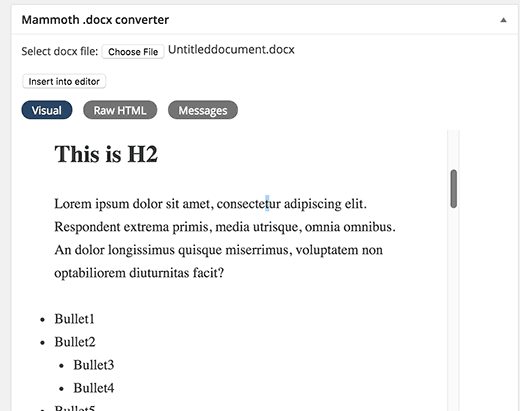
Metin rengi, arka plan rengi, dolgu, kenar boşluğu vb. gibi .docx belgelerinize uygulanan tüm stilleri yok sayacağını fark edeceksiniz. Bunun yerine, bu öğelerin nasıl görüntüleneceğini temanızın stil tablosunun kontrol etmesine izin verecektir.
Ham HTML düğmesine tıklayarak dönüştürücü tarafından oluşturulan HTML'yi de görüntüleyebilirsiniz. Dönüşüm sırasında herhangi bir uyarı veya hata olup olmadığını görmek için mesajlar düğmesine tıklayabilirsiniz.
Belgenin görsel sekmede nasıl göründüğünden memnunsanız, 'Editöre ekle' düğmesine tıklayabilirsiniz. Eklenti, dönüştürülmüş HTML'yi WordPress gönderi düzenleyicinize ekleyecektir.
Gönderi üzerinde çalışmaya devam edebilirsiniz. WordPress'e yeniyseniz, WordPress'te yeni bir gönderi ekleme ve tüm özelliklerden yararlanma hakkındaki kılavuzumuzu görmek isteyebilirsiniz.
Mammoth .docx dönüştürücü eklentisi, bir .docx dosyasını WordPress ile uyumlu temiz bir HTML formatına dönüştürür. Şu anda eklenti aşağıdaki özellikleri desteklemektedir:
- Başlık 1, Başlık 2 gibi başlıklar h1, h2 vb. olarak dönüştürülür.
- Listeler
- Tablolar kenarlık ve hücre renkleri gibi biçimlendirme olmadan aktarılır
- Kalın, italik, üst simge ve alt simge gibi düz HTML biçimlendirmesi
- Belgeye yerleştirilmiş resimler WordPress'e aktarılır
- Bağlantılar
- Metin kutuları düz paragraflara dönüştürülür
Eklenti, orijinal .docx belgenizde herhangi bir değişiklik yapmaz, hatta WordPress sitenizde saklamaz bile.
Umarız bu makale .docx belgelerini WordPress'e aktarmanıza yardımcı olmuştur. Ayrıca PDF, elektronik tablo ve diğer belgeleri WordPress'e yerleştirme hakkındaki kılavuzumuzu da görmek isteyebilirsiniz.
Bu makaleyi beğendiyseniz, lütfen WordPress video eğitimleri için YouTube Kanalımıza abone olun. Bizi ayrıca Twitter ve Facebook'ta da bulabilirsiniz.




Mrteesurez
Bunlar için teşekkürler, tam da aradığım şeydi çünkü yazılarını çevrimdışı yazardım, bu da oradaki formatı ve stili korumama yardımcı olacak.
Umarım eklenti mobil cihazlardaki Google Dokümanlar ile de çalışır?
WPBeginner Desteği
Google dokümanları için, Google dokümanlarını içe aktarma konusundaki aşağıdaki kılavuzumuza göz atmak isteyebilirsiniz.
https://www.wpbeginner.com/wp-tutorials/how-to-easily-import-google-docs-to-wordpress/
Yönetici
james
Eklenti 2020'de çalışıyor, az önce kullandım.
Fikir için teşekkürler
Sevgiler
WPBeginner Desteği
You’re welcome
Yönetici
malcolm brigden
Bu yorumun kurnazca bahsetmediği şey, 250 dolarlık plana sahip olmadan bu eklentiyi kullanamayacağınızdır, çünkü okuduktan ve ihtiyacım olan işlevselliğin 120 dolarlık planımla orada olacağını varsaydığımda utanç verici bir şekilde öğrendim - bu adamın bu önemli gerçeği ilk paragrafta bahsetmemek için ne kadar para aldığını merak ediyorum
Malcolm Brigden MD
WPBeginner Desteği
WordPress.com'da olduğunuz anlaşılıyor, tüm eğitimlerimiz WordPress.org içindir. İkisi arasındaki farkı aşağıdaki makalemizde inceleyebilirsiniz:
https://www.wpbeginner.com/beginners-guide/self-hosted-wordpress-org-vs-free-wordpress-com-infograph/
Yönetici
Ahmed
Eklentiyi kullandığımda, word press'i tüm ayrıntılarıyla kısa kod olarak aktaran docspress gibi diğer eklentiler neden SEO MOTORLARINDA google'da hiç görünmüyor, nedenini bilmek isterim
WPBeginner Desteği
Belirli bir eklentiyle ilgili sorunlar için, o belirli eklentinin desteğiyle iletişime geçmek isteyeceksiniz ve size yardımcı olabilmelidirler.
Yönetici
Stefaan
Kullanılacak alternatif eklentiler var mı? Mammoth dockx dönüştürücü güncellemeden sonra artık çalışmıyor.
WPBeginner Desteği
Eklentinin destek ekibiyle iletişime geçip bilinen bir sorun olup olmadığını sordunuz mu?
Yönetici
Paul
Ben de eskiden mamooth kullanırdım ama şimdi 'post docx source'a geçtim. Daha güçlü.
ze56
resim ne durumda?
Marty
WordPress desteği bu eklentiyi yükledi ve resimleri gönderilere aktarmıyor. Kesip yapıştırmaktan farklı değil. Ve aslında daha zaman alıcı.
Munna
Yoda'ya katılıyorum. Makaleyi wordpress'ten kopyalayıp Görsel düzenleyiciye yapıştırmanız yeterli. Bunun için herhangi bir eklentiye ihtiyacınız yok.
Ravinder
Merhaba Syed,
I do not comment often on blog but today I got to upload blog post fast from .docx but didn’t know how to do it. Then I started searching on google and after 4 5 useless blog I came to this page and got answer to how to do it. Thanks
WPBeginner Desteği
Glad you found it helpful
Yönetici
Jose caceres
Eklentiyi WPbeginner kadar çok faydalı buldum. Sağlanan yardımın yüksek kalitesinden gerçekten etkilendim. Ekipe çok teşekkürler.
Shoaib Iqbal
Bu konuyu araştırıyordum ve bu gönderiyi buldum. İnanılmaz derecede yardımcı oldu.
Ted Sherwood
Gönderilerinize abone olduğum için çok mutluyum. Genellikle aldığım sürenin çok daha azında bir gönderiyi bitirdim. Teşekkürler.
Hemang Rindani
MS doc dosyalarını WordPress İçerik Yönetim sistemine aktarmanın iki temel yolu vardır: biri yerel sunucu aracılığıyla, ikincisi FTP yardımıyla. Bunun dışında, WP'nin ayrıca devasa .docx dönüştürücüsünün en popüler olduğu bazı eklentileri de vardır. Bu eklentinin zahmetsiz kontrol paneli, bir geliştiricinin dosyanın biçimlendirmesini kaybetmeden bir .docx dosyasını WP'ye aktarmasını kolaylaştırır.
Beni Iskandar
Bu harika numara için teşekkürler, ham makalemi notepad++'a yazarım çünkü bu uygulamada bazı kelimeleri engellediğinizde, kaç anahtar kelime olduğunu ve paragrafta nereye koyduğunuzu kontrol edebilirsiniz .. Hmm, yerleşik kelime sayacı araçları olsa harika olurdu.
yuda
Bunun Word/Google Dokümanlar'dan basit bir kopyala-yapıştır'dan farkı nedir?
Eskiden bu tür doğrudan kopyala-yapıştır işlemleri çok fazla çöp taşırdı - özellikle ofis tarafından üretilen XML - artı bir sürü görsel aksaklık. Günümüzde durum böyle değil, en azından vakaların %99'unda. Peki neden hala özel bir eklenti kullanılıyor? Bir şeyi mi kaçırıyorum?
Rodwell Smith
Bir blog gönderisini doğrudan Word'den yayınlayabiliyorsanız neden bir dönüştürücü kullanasınız?
Thomy Roth
Merhaba Rodwell,
cevabınız beni meraklandırdı, WordPress'ten doğrudan nasıl gönderi paylaşabilirim?
Marty
Rodney,
Basit, WordPress düzenleyicisi Word 2016'nın işlevselliğine kıyasla oldukça sınırlıdır.
farhang
Vay canına!
Harika bir makale, her gün sitenizi ziyaret eden hayranlarınızdan biriyim. Gelmiş geçmiş en iyi WP öğrenme sitesi