


Bir blog, çevrimiçi dergi veya içerik ağırlıklı bir web sitesi yönetiyor olun, kelime sayısı istatistiklerinizi takip etmek size değerli bilgiler verebilir.
En çok trafiği ve etkileşimi hangi gönderi uzunluklarının sağladığını belirlemenize yardımcı olur ve içerik stratejinizi optimize etmenizi sağlar.
WPBeginner olarak, yazarlarımızı kelime sayısını takip etmeye teşvik ediyoruz, böylece içeriğin ilgi çekici kaldığından ve gereksiz dolgu maddelerinden arındığından emin oluyoruz. Nicelikten çok niteliğe odaklanarak, okuyucularımızı çok fazla ayrıntıyla bunaltmadan değer sağlamayı amaçlıyoruz.
Bu makalede, WordPress'te kelime sayısı istatistiklerini adım adım nasıl kolayca alacağınızı göstereceğiz.
💡Hızlı Cevap: Kelime Sayısı İstatistikleri Almanın 3 Yolu
Acele ediyorsanız, bu kılavuzda ele alacağımız yöntemlerin hızlı bir özeti aşağıdadır:
- Yöntem 1: Blok Düzenleyici (Yerleşik) – Yazarken tek bir gönderinin sayısını kontrol etmek için en iyisi.
- Yöntem 2: Just Writing Statistics (Eklenti) – Ayrıntılı raporları, yazar istatistiklerini ve aylık eğilimleri görmek için en iyisi.
- Yöntem 3: Kod Parçacığı (Gelişmiş) – Kelime sayılarını doğrudan 'Tüm Gönderiler' yönetici ekranında görmek için en iyisi.
WordPress Siteniz İçin Neden Kelime Sayısı İstatistikleri Almalısınız?
WordPress web siteniz için kelime sayısını izlemek istemenizin birçok nedeni olabilir.
Serbest çalışan bir yazar iseniz, kelime başına ücret alabilirsiniz veya müşterilerinizin karşılamanız gereken katı kelime sayısı hedefleri olabilir.
WordPress blogunuza birden fazla yazar eklediyseniz, kelime sayısı istatistiklerini izlemek, web sitenize en çok katkıda bulunan yazarları belirlemenize yardımcı olabilir.
Bu içgörü, çok yazarlı blogunuzu daha verimli yönetmenize yardımcı olabilir. Örneğin, en yüksek kelime sayısına sahip yazarı ödüllendirebilir veya düşük performans gösteren yazarlarla toplantılar planlayabilirsiniz.
Bir web sitesinde çalışan tek kişi olsanız bile, kelime sayısı istatistikleri yine de ilginç olabilir. Kelime sayınızın zamanla nasıl değiştiğine bakarak, kalıpları ve daha üretken olmanın yollarını belirleyebilirsiniz.
Tüm bunları göz önünde bulundurarak, WordPress'te kelime sayısı istatistiklerini elde etmenin birkaç farklı yoluna bakalım. Belirli bir yönteme doğrudan atlamak isterseniz, aşağıdaki bağlantıları kullanabilirsiniz:
- Yöntem 1: WordPress'te Bir Makalenin Kelime Sayısını Kontrol Etme
- Yöntem 2: Bir Eklenti ile WordPress'te Ayrıntılı Kelime Sayısı İstatistikleri Alın
- Yöntem 3: Kod Kullanarak WordPress'e Kelime Sayısı İstatistikleri Nasıl Eklenir
- Bonus: WordPress Gönderileri İçin Minimum Kelime Sayısı Belirleyin
- Kelime Sayısı Hakkında Sıkça Sorulan Sorular
Yöntem 1: WordPress'te Bir Makalenin Kelime Sayısını Kontrol Etme
WordPress blok düzenleyici, herhangi bir sayfa veya gönderi için kelime sayısını görmeyi kolaylaştırır.
Makalenizi veya sayfa içeriğinizi yazmanız yeterlidir ve bittiğinde, sağdaki blok panelinde kelime sayısını ve tahmini okuma süresini görebilirsiniz.
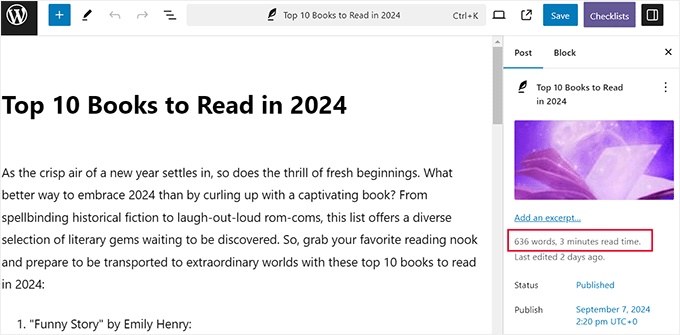
Ancak, karakter sayısını burada görüntüleyemezsiniz.
Bunun için üst araç çubuğundaki 'Belge Genel Bakışı' simgesine (üç kademeli çizgi) tıklamanız gerekir. Bu, solda bir sütun açacaktır; burada 'Ana Hat' sekmesine geçmelisiniz.
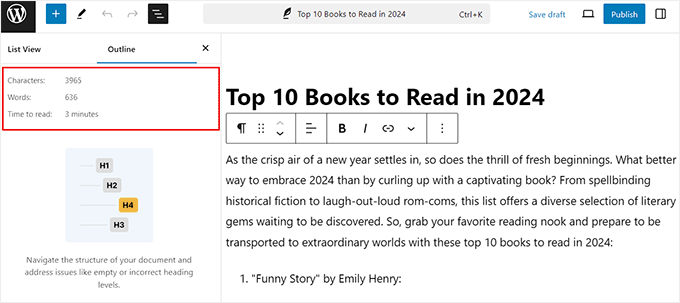
Artık gönderiniz veya sayfanız için kelime sayısını, karakter sayısını ve tahmini okuma süresini görüntüleyebilirsiniz. Daha da iyisi, siz yazmaya devam ettikçe bu kelime sayısı otomatik olarak güncellenir.
Kelime sınırı varsa, aşmadığınızdan emin olmanın hızlı ve kolay bir yolu budur.
Yöntem 2: Bir Eklenti ile WordPress'te Ayrıntılı Kelime Sayısı İstatistikleri Alın
Belirli bir yazar, gönderi türü veya tüm web siteniz için kelime sayısı istatistiklerini görmek istiyorsanız, bu yöntem tam size göre.
Bu ayrıntılı istatistikleri almanın en kolay yolu Just Writing Statistics'i kullanmaktır. Bu ücretsiz eklenti, aya, yazara ve gönderi türüne göre yazdığınız kelime sayısını gösterir.
Eğer özel gönderi türleri kullanıyorsanız, özel gönderileriniz için de istatistikleri gösterebilir.
Öncelikle, Just Writing Statistics eklentisini yükleyip etkinleştirmeniz gerekecek. Yardımcı olması için, bir WordPress eklentisinin nasıl kurulacağına dair rehberimize göz atabilirsiniz.
Etkinleştirdikten sonra, WordPress kontrol panelinden Yazma İstatistikleri » İstatistikler sayfasını ziyaret edin. Eklenti, tüm içeriğinizin kelimelerini mi yoksa yalnızca belirli bir tarih aralığında oluşturulan içeriği mi saymak istediğinizi soracaktır.
Sitenizin tamamının toplam kelime sayısını hesaplamak için 'Tüm site içeriğini tek seferde say' seçeneğine tıklayın. Ardından, 'Yazma İstatistiklerini Hesapla' düğmesine tıklayın.
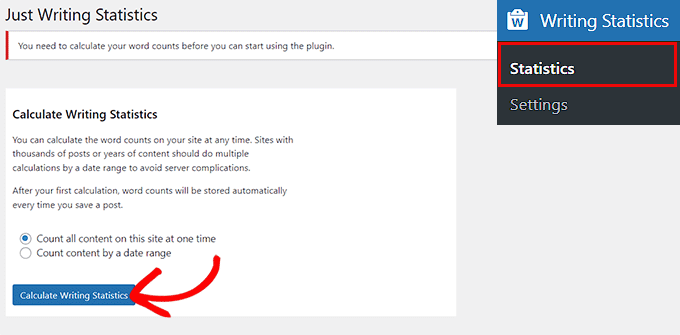
Yazma İstatistikleri artık sitenize daha fazla gönderi ve sayfa ekledikçe istatistiklerinizi otomatik olarak hesaplamaya devam edecektir. Bu, en son kelime sayısı istatistiklerini görmek istediğinizde her seferinde 'hesapla' düğmesine tıklamanız gerekmeyeceği anlamına gelir.
Artık istatistiklerinizi görmek istediğinizde, Yazma İstatistikleri » İstatistikler sayfasına gidip 'Tüm İçerik' sekmesine geçerek tüm içeriklerinizin kelime sayısını görebilirsiniz.
Bu ekranda, yayınlanmış, zamanlanmış ve yayınlanmamış içerik olarak ayrılmış farklı gönderi türleri için toplam kelime sayısını göreceksiniz.
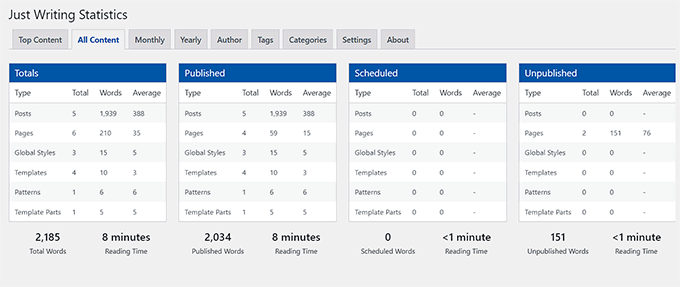
Ayrıca, tüm içerik türlerindeki toplam kelime sayınızı gösteren bir ‘Toplam Kelime’ alanı da göreceksiniz.
Bu sayı, yayınlanmış ve yayınlanmamış içeriğinizi birleştirir, bu nedenle web sitenizde ziyaretçilerin canlı olarak göreceği kelime sayısı bu olmayabilir. Tüm içeriğinizin birleşik okuma süresini de görebilirsiniz.
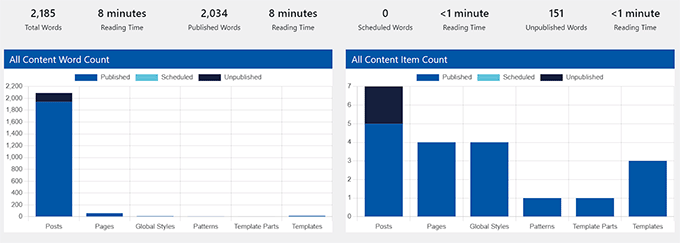
Ardından, sayfalar, gönderiler, şablonlar, desenler ve genel stiller için kelime ve öğe sayısını gösteren grafikler görmek için aşağı kaydırabilirsiniz.
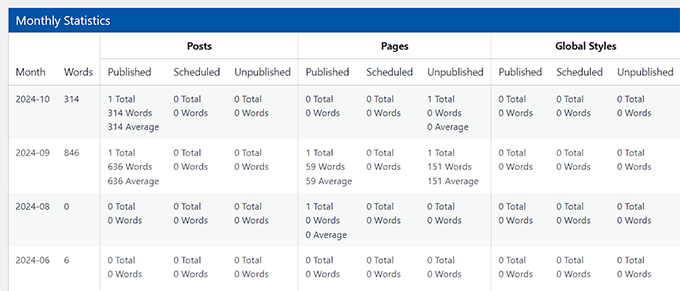
Belirli aylar için kelime sayısını görmek istiyorsanız, 'Aylık' sekmesine tıklamanız yeterlidir.
Bu, eğilimleri, en üretken aylarınızı ve diğer aylara göre daha az kelime yazdığınız zamanları belirlemenize yardımcı olabilir.
Ayrıca, birden fazla yazarı olan bir blogunuz varsa, 'Yazar' sekmesine bakmak isteyebilirsiniz.
Bu, sitenizin kelime sayısı istatistiklerini yazara göre incelemenizi sağlar.
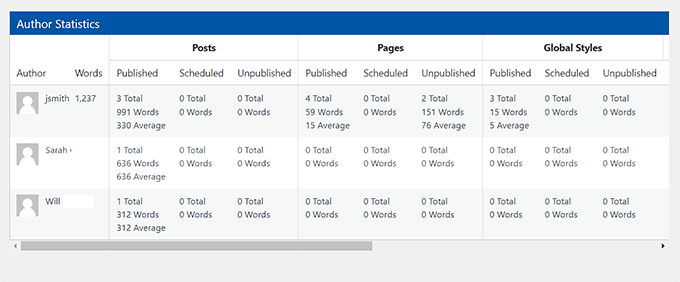
Bu sayfada ayrıca her yazardan gelen toplam kelime sayısını gösteren bir grafik de görebilirsiniz. Bu, en üretken katkıda bulunanları hızlı bir şekilde belirlemenize yardımcı olur.
💡 Uzman İpucu: Farklı kelime sayılarının makalelerinizin performansını nasıl etkilediğini izlemek için MonsterInsights'ı kullanabilirsiniz. Eklenti doğrudan Google Analytics ile entegre olur ve hangi gönderilerin trafik çektiğini ve dönüşüm sağladığını görmenizi sağlar.
Makale etkileşimi ve kullanıcı davranışı hakkında ayrıntılı raporlar görüntülemenizi sağlar. Bu içgörüleri düzenli olarak kontrol ederek, daha yüksek performansla eşleşen kelime sayısı kalıplarını belirleyebilir ve gelecekteki içeriği daha iyi sonuçlar için optimize etmenize yardımcı olabilirsiniz.
Daha fazla bilgi için, WordPress sitenizdeki web sitesi ziyaretçilerini nasıl takip edeceğinize dair eğitimimize bakın.
Yöntem 3: Kod Kullanarak WordPress'e Kelime Sayısı İstatistikleri Nasıl Eklenir
Başka bir eklenti yüklemeden ‘Tüm Gönderiler’ ekranınızda kelime sayılarına hızlı bir genel bakış istiyorsanız, bu yöntem tam size göre.
İşin tamamlanması için web sitenize küçük bir kod parçacığı eklemeyi içerir.
Bu, Yazılar » Tüm Yazılar ekranında her yazının yanında kelime sayısını gösteren bir kod parçacığı eklemenizi sağlar. Bu, sitenizin en uzun yazılarını tespit etmenin veya gerekli kelime sayısını karşılamayan yazılarınız olup olmadığını kontrol etmenin kolay bir yoludur.
Ancak, binlerce gönderiye sahip çok büyük web sitelerinde bunun 'Tüm Gönderiler' ekranının yüklenme süresini biraz yavaşlatabileceğini unutmayın.
Kod eklemek zor olabilir ve hatalar sitenizi bozabilir. Bu nedenle WPCode'u öneriyoruz. Özel kodu web sitenize eklemenin en kolay ve en güvenli yoludur.
Bunu demo web sitemizde kapsamlı bir şekilde test ettik ve süper kullanıcı dostu olduğunu gördük. Daha fazla bilgi için ayrıntılı WPCode incelememize bakın.
Öncelikle WPCode eklentisini yükleyip etkinleştirmeniz gerekir. Ayrıntılar için, bir WordPress eklentisinin nasıl kurulacağına dair eğitimimize bakın.
👆 Not: WPCode'un bu eğitim için kullanabileceğiniz ücretsiz bir planı vardır. Ancak, daha fazla özelliği etkinleştirmek için pro sürümünü kullanacağız.
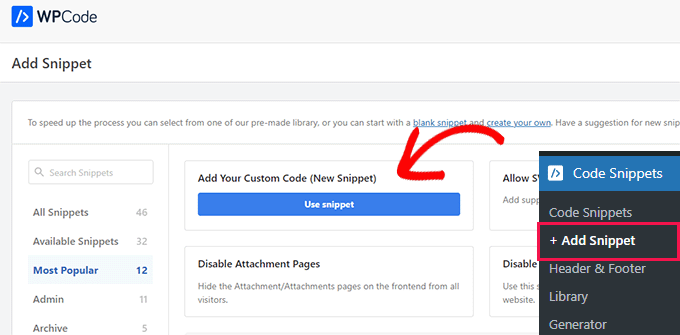
Etkinleştirdikten sonra, WordPress kontrol panelinden Kod Parçacıkları » + Parçacık Ekle sayfasına gidin. Burada, ‘Özel Kodunuzu Ekle (Yeni Parçacık)’ seçeneğinin altındaki ‘Parçacığı Kullan’ düğmesine tıklayın.
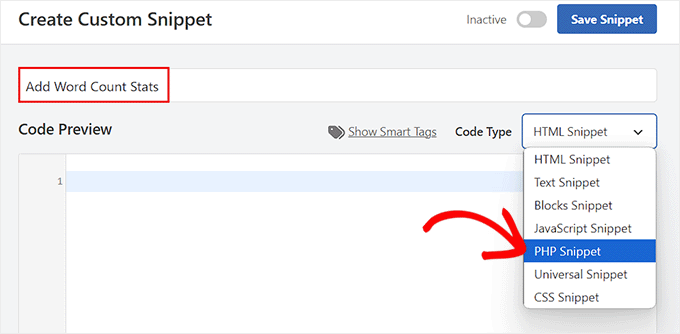
Bu sizi, kod parçacığınız için istediğiniz gibi bir ad ekleyebileceğiniz 'Özel Kod Parçacığı Oluştur' sayfasına götürecektir. Bu ad hiçbir yerde gösterilmeyecek ve yalnızca sizin kimliğiniz içindir.
Ardından, sağdaki açılır menüden kod türü olarak 'PHP Parçacığı'nı seçin.
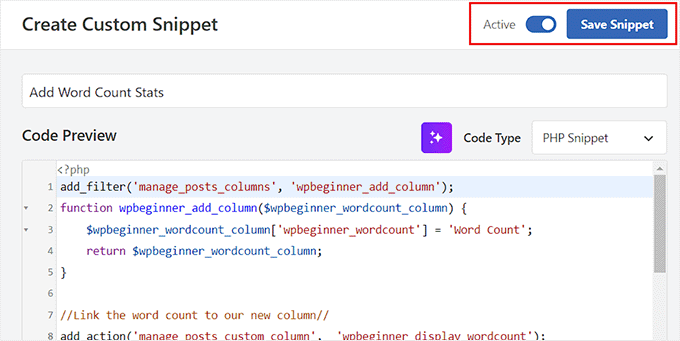
Ardından, aşağıdaki özel kodu 'Kod Önizleme' kutusuna ekleyin:
add_filter('manage_posts_columns', 'wpbeginner_add_column');
function wpbeginner_add_column($wpbeginner_wordcount_column) {
    $wpbeginner_wordcount_column['wpbeginner_wordcount'] = 'Word Count';
    return $wpbeginner_wordcount_column;
}

//Link the word count to our new column//
add_action('manage_posts_custom_column',  'wpbeginner_display_wordcount');
function wpbeginner_display_wordcount($name)
{
   global $post;
   switch ($name)
{
     case 'wpbeginner_wordcount':
		//Get the post ID and pass it into the get_wordcount function//
            $wpbeginner_wordcount = wpbeginner_get_wordcount($post->ID);
            echo $wpbeginner_wordcount;
     }
}

function wpbeginner_get_wordcount($post_id) {
     //Get the post, remove any unnecessary tags and then perform the word count//
     $wpbeginner_wordcount = str_word_count( strip_tags( strip_shortcodes(get_post_field( 'post_content', $post_id )) ) );
      return $wpbeginner_wordcount;
}
Ardından, ‘Ekleme’ bölümüne gidin ve ‘Otomatik Ekle’ modunu seçin.
Şimdi, kod parçacığı etkinleştirildikten sonra web sitenizde otomatik olarak çalıştırılacaktır.

Üste geri kaydırmanız ve ‘Etkin Değil’ anahtarını ‘Etkin’ olarak değiştirmeniz gerekir.
Ardından, ayarlarınızı saklamak için 'Snippet Kaydet' düğmesine tıklayın.
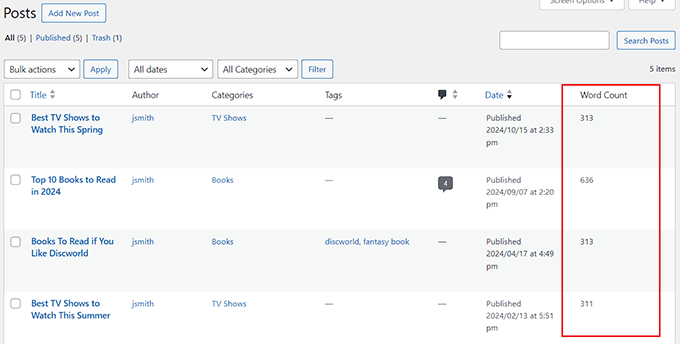
Şimdi, WordPress kontrol panelinizden Gönderiler » Tüm Gönderiler ekranını ziyaret etmeniz gerekiyor.
Burada, her gönderinin kelime sayısını yeni bir sütunda göreceksiniz.
Bonus: WordPress Yazıları İçin Minimum Kelime Sayısı Belirleyin
Artık kelime sayısı istatistiklerini nasıl görüntüleyeceğinizi bildiğinize göre, WordPress gönderileriniz için minimum kelime sayısı da belirleyebilirsiniz. Özellikle çok yazarlı bir blogunuz varsa ve yazarların ince, düşük değerli içerik yayınlamasını önlemek istiyorsanız bu faydalı olabilir.
Yazarları kaliteli içerik göndermeye teşvik edecek ve bu da web siteniz için daha yüksek sıralamalara yol açabilir. Araştırmalar, daha uzun ve daha ayrıntılı makalelerin genellikle arama sonuçlarında daha iyi performans gösterdiğini ve daha kısa gönderilerden daha fazla ziyaretçi çektiğini göstermiştir.
Bunun için PublishPress Checklists eklentisini yükleyip etkinleştirmeniz gerekir. Ayrıntılar için, WordPress eklentisinin nasıl kurulacağına dair başlangıç kılavuzumuza bakın.
Etkinleştirdikten sonra, WordPress kontrol panelinden Kontrol Listeleri sayfasına gidin ve sol sütundaki 'İçerik' sekmesine geçin.
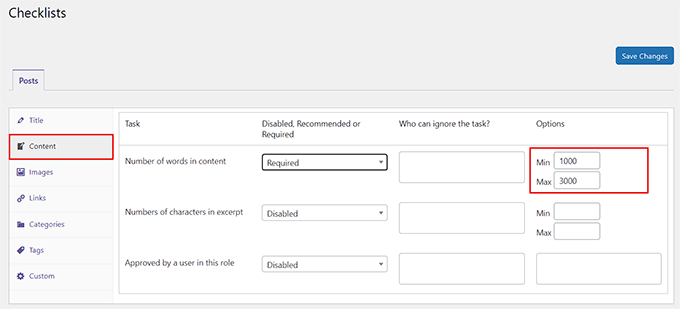
Ardından, ‘İçerikteki kelime sayısı’ görevini açılır menüden ‘Gerekli’ olarak ayarlayın. Bundan sonra, ‘Seçenekler’ bölümünde makaleler için minimum ve maksimum kelime sayısını ayarlayabilirsiniz.
İşiniz bittiğinde, ayarlarınızı kaydetmek için ‘Değişiklikleri Kaydet’ düğmesine tıklayın. Daha fazla bilgi için, WordPress gönderileri için minimum kelime sayısı belirleme konusundaki eğitimimize bakın: WordPress gönderileri için minimum kelime sayısı belirleme.
Unutmayın, bu sayılar sadece bir rehberdir. En önemli hedef, ister kısa bir güncelleme ister uzun, ayrıntılı bir kılavuz olsun, okuyucularınız için yüksek kaliteli, yardımcı içerikler oluşturmaktır.
Kelime Sayısı Hakkında Sıkça Sorulan Sorular
WordPress'te kelime sayısını analiz etmekle ilgili okuyucularımızın sıkça sorduğu bazı sorular şunlardır:
Kelime sayısı SEO'yu etkiler mi?
Daha iyi arama sıralamalarını garanti eden resmi bir minimum kelime sayısı yoktur. Google'ın ana hedefi, kullanıcılara sorularını kapsamlı bir şekilde yanıtlayan yüksek kaliteli içerikler sunmaktır.
Daha uzun makaleler genellikle daha iyi sıralanır çünkü daha kapsamlı olma eğilimindedirler. Ancak, kalite ve alaka her zaman uzunluktan daha önemlidir.
İdeal blog yazısı uzunluğu nedir?
Bir blog gönderisi için ideal uzunluk tamamen konuya ve kitlenize bağlıdır. Hızlı bir haber güncellemesi yalnızca 300 kelime olabilirken, ayrıntılı bir rehber 2.500 kelimeden fazla olabilir.
Hedef anahtar kelimeniz için en üst sıralarda yer alan makaleleri incelemenizi öneririz. Bu, konuyu iyi bir şekilde ele almak için gereken derinlik ve uzunluk hakkında size iyi bir fikir verecektir.
WordPress'te yazarlar için bir kelime sayısı hedefi belirleyebilir miyim?
WordPress'te belirli kelime sayısı hedefleri belirlemek için yerleşik bir özellik bulunmamaktadır. Ancak, her makalenin belirli bir uzunluk gereksinimini karşıladığından emin olmak için minimum kelime sayısı belirleyebilirsiniz.
Bonus bölümümüzde gösterdiğimiz gibi, yazarların belirlediğiniz minimum kelime sayısına ulaşana kadar gönderi yayınlamasını engelleyen bir kod parçacığını sitenize ekleyebilirsiniz.
Bu kılavuzun WordPress'te kelime sayısı istatistiklerini nasıl alacağınızı öğrenmenize yardımcı olduğunu umuyoruz. Ayrıca WordPress düzenleyicisine bir blog gönderisi kontrol listesi eklemeyi ve WordPress için en iyi yazı yardımcısı yazılımları hakkında da bilgi edinmek isteyebilirsiniz.
Bu makaleyi beğendiyseniz, lütfen WordPress video eğitimleri için YouTube Kanalımıza abone olun. Bizi ayrıca Twitter ve Facebook'ta da bulabilirsiniz.


Jiří Vaněk
Thank you for the guide, I’ll try using the snippet because I don’t want to unnecessarily go the route of an external plugin and burden WordPress. Since I sometimes post short updates on the website, I still try to maintain a minimum article length of 300 words. Until now, I used to write articles in LibreOffice first to see the word count. Now I won’t have to
WPBeginner Desteği
Rica ederim, endişe verici bir durumsa, tüm eklentiler sitenizde yavaşlamaya neden olmaz, bu konuda daha fazla bilgi için aşağıdaki makalemize göz atmanızı öneririz:
https://www.wpbeginner.com/opinion/how-many-wordpress-plugins-should-you-install-on-your-site/
Yönetici
Jiří Vaněk
Yanıtınız ve çok değerli bir makaleye verdiğiniz bağlantı için teşekkür ederim. Eskiden 10'dan fazla eklentiye sahip olmanın web sitesini giderek daha yavaş hale getireceği yanılgısına inanıyordum. Bunun doğru olmadığını bana gösterdiniz. Bu yüzden artık eklenti sayısından korkmuyorum, ama onları daha dikkatli seçiyorum. Siz harikasınız.
Bernardo K.
Harika. Kod bloğunu kullanıyoruz ve çok iyi çalışıyor.
WPBeginner Desteği
Kodun çalıştığını duyduğuma sevindim!
Yönetici
WPBeginner Desteği
Taslak sekmesindeki belge genel bakış bölümünü kontrol etmek isteyebilirsiniz.
Yönetici
Dave
6.2 güncellemesiyle 'i' simgesi eksik. Hiçbir yerde bulamıyorum. Fikirleriniz var mı?
Shelley Johnson
The little ‘i’ icon is gone! How do I get it back?
WPBeginner Desteği
Üst sağdaki … kısmını kontrol etmek ve tercihlerinizi gözden geçirmek isteyeceksiniz. ‘Arayüzü azalt’ etkinleştirilmişse, görmemenizin en olası nedeni budur.
Yönetici
john
Kod için teşekkürler (3. yöntem). Sütunu başlığa tıklayarak sıralanabilir hale getirmenin bir yolu var mı?
WPBeginner Desteği
Şu anda değil ama gelecekteki olasılıkları inceleyeceğiz.
Yönetici
Shardha
Başka bir rakibin web sitesinin toplam sayısını nasıl sayabiliriz?? Bir web sitesinin 30 makalesi olduğunu varsayalım, bu 30 makaledeki toplam kelime sayısını nasıl sayabiliriz, çünkü bu başkasının web sitesi?
WPBeginner Desteği
Şu anda bunun için önerilen bir yöntemimiz yok.
Yönetici
Melanie
Kelime sayan widget'ı bulamıyorum, yardım edin!
WPBeginner Desteği
Eklentinin kendisinde bir hata olup olmadığını görmek için eklentinin desteğiyle iletişime geçmek isteyebilirsiniz.
Yönetici
Ricard
Gönderi için teşekkürler! Harika bilgiler! Ama her zamanki gibi daha çok ve daha çok şey öğrenmek istiyorum :D. Bir gönderideki (onaylanmış) tüm yorumların kaç kelime olduğunu, belirli bir kategorideki tüm gönderilerde veya hatta web sitenizdeki tüm gönderilerde bilmenin bir yolu var mı?
Teşekkürler!!
WPBeginner Desteği
Şu anda bunun için önerilen bir yöntemimiz yok.
Yönetici
Haley Hines
Sitemin kenar çubuğuna kullanıcı profillerini entegre ettim. Bu profilde, o belirli kullanıcının kaç kelime yazdığını çekmek istiyorum. Bu eklentiyi kurduğum için bunu yapmanın kolay bir yolu var mı?
Christian Karasiewicz
Keşke bu, yazarların gönderilerinin ne kadar iyi performans gösterdiğini görmek için Google Analytics ile entegre olsaydı.
Amy
Gerçekten bilgilendirici, teşekkürler.
Gretchen Louise
Katkıda bulunduğum blog yazarlarım bunun istatistiklerini görmeyi çok sevecekler!
Yayın Kadrosu
Evet, bu bakıldığında oldukça çılgınca bir istatistik.
Yönetici
Jigar Doshi
Eklentiyi incelemeyi ve genel olarak yazdığım toplam kelime sayısını kendim kontrol etmeyi çok isterim.
Ancak, bunu tüm dünyaya göstermek isteyip istemeyeceğimden tam emin değilim.
[P.S: Sadece toplam sayfa görüntülemelerini dünyaya göstermeyi tercih ederim :P]
Yayın Kadrosu
Jigar, sayacı tüm dünyaya göstermek zorunda değilsin. Sadece yönetici panelinde kişisel kullanımınız için kullanabilirsiniz.
Yönetici