


WooCommerce mağazama ilk kez ürün filtreleri eklediğimde tam bir felaketti. 1999'da tasarlanmış gibi görünüyorlardı, müşterilerimi yardım etmekten çok daha fazla kafalarını karıştırıyorlardı ve hepsinden kötüsü, ödeme sayfamı bozuyorlardı. Birkaç saat içinde kaldırmak zorunda kaldım.
Ama mağazamın filtreye ihtiyacı olduğunu biliyordum. Yüzlerce ürününüz olduğunda, müşteriler seçeneklerini hızlı bir şekilde daraltmanın bir yolunu ararlar. Doğru filtreleme olmadan, bunalırlar ve paralarını da yanlarına alarak ayrılırlar.
Bu yüzden kolları sıvadım ve bulabildiğim her büyük WooCommerce filtreleme çözümünü denedim. Haftalarca süren denemelerden sonra en iyi eklentileri buldum: kurulumu kolay, görünüşü güzel ve en önemlisi, müşterilerin ihtiyaç duydukları şeyi bulmalarına (ve satın almalarına) yardımcı oluyorlar.
Bu kılavuzda, siz de potansiyel müşterileri kaybetmeyi bırakabilmeniz için WooCommerce ürün filtrelerimi nasıl kurduğumu paylaşacağım.
🧑💻 ÖZET: Bu kılavuz, WooCommerce'e ürün filtresi eklemenin iki yolunu anlatmaktadır. Modern, Amazon tarzı filtreler istiyorsanız WPFilters harikadır. Yalnızca temel filtrelemeye ihtiyacınız varsa Filter Everything basit, ücretsiz bir seçenektir.
Neden WooCommerce Ürün Filtreleri Eklemelisiniz?
Ürün filtreleri, alışveriş yapanların tam olarak aradıklarını bulmalarını kolaylaştırır. Uzun ürün listelerinde gezinmek yerine, fiyat, boyut, renk, puan ve daha fazlasına göre sonuçları daraltabilirler - sadece birkaç tıklamayla.
Bu önemlidir çünkü kötü gezinme genellikle sepet terkine ve satış kaybına yol açar. Ziyaretçiler aradıklarını hızlı bir şekilde bulamadıklarında, çoğu bir şey satın almadan ayrılır.
Ayrıca, WooCommerce mağazanıza filtreler eklemek hemen çıkma oranlarınızı önemli ölçüde azaltabilir. Müşteriler daha fazla zaman harcayarak göz atar ve aslında satın alma işlemlerini tamamlarlar.
Ürün filtreleri eklemek hem alışveriş deneyimini hem de mağazanızın performansını iyileştirmeye yardımcı olur. İşte nasıl:
- ⏱️ Müşterilerinizin zamanından tasarruf edin – Alışveriş yapanlar saniyeler içinde yüzlerce ürünü birkaç uygun eşleşmeye indirebilir, bu da göz atmayı daha hızlı ve daha az sinir bozucu hale getirir.
- 📈 Satışları artırın – Müşteriler doğru ürünü hızlı bir şekilde bulduklarında, onu sepetlerine ekleme ve ödeme işlemini tamamlama olasılıkları daha yüksektir.
- 🧑💻 Ziyaret süresini artırın – Net filtreler, ziyaretçileri başka yerlerde aramak yerine mağazanızı keşfetmeye devam etmelerini sağlar.
- 📱 Mobil alışverişi iyileştirin – Filtreler, mobil kullanıcıların küçük bir ekranda sonsuz kaydırma yapmadan kataloğunuza göz atmasını çok daha kolaylaştırır.
- 🌟 Müşteri güvenini oluşturun – Temiz, iyi organize edilmiş bir mağaza, alışveriş deneyimine önem verdiğinizi gösterir ve bu da markanıza güven oluşturmaya yardımcı olur.
Bu doğrultuda, WooCommerce ürün filtrelerini nasıl ekleyeceğinizi adım adım anlatacağım. Bu rehberde ele alacağım her şey şunlardır:
🛑 Önemli: Ürün filtreleri Ürün Niteliklerine dayanır. WooCommerce'deki ürünlerinize Gerçekten Beden, Renk veya Fiyat gibi nitelikler eklediğinizden emin olun. Henüz bunu yapmadıysanız, ürün etiketleri, nitelikleri ve kategorileri ekleme kılavuzumuza bakın.
Yöntem 1: Amazon Tarzı Bir WooCommerce Ürün Filtresi Ekleyin (Önerilen)
WPFilters en iyi WooCommerce filtre eklentisidir – yeni başlayanlar için uygundur ve kutudan çıktığı gibi harika görünür. Kurulumu yapmak için geliştirici olmanıza gerek yok ve mağazanıza müşterilerin aradıklarını bulmalarını kolaylaştıran temiz, Amazon tarzı filtreler sunar.
Ayrıca, hangi temayı kullanıyor olursanız olun güvenli bir seçim haline getirerek herhangi bir WooCommerce temasıyla harika çalışır.
Bu araç hakkında daha fazla bilgi için detaylı WPFilters incelememize bakın.
Adım 1: WPFilters'ı Yükleyin ve Etkinleştirin
Ürün filtrelemeye başlamak için WPFilters'ı yüklemeniz gerekecek.
Öncelikle, SearchWP web sitesinde bir WPFilters hesabı için kaydolmanız gerekecektir. SearchWP, WPFilters'ın arkasındaki şirkettir ve ihtiyacınız olursa güvenilir destek sunarlar.
Şimdi WPFilters'ı Alın düğmesine tıklayın, bir plan seçin ve ödemeyi tamamlamak için adımları izleyin.

💡 Not: SearchWP, WPFilters aracılığıyla filtreleme özellikleri de dahil olmak üzere WordPress sitenizdeki aramanın nasıl çalıştığı üzerinde tam kontrol sağlayan premium bir eklentidir. Ayrıca canlı arama sonuçları eklemenizi sağlayan SearchWP Live AJAX Search adlı ücretsiz bir eklenti de bulunmaktadır.
Kaydolduktan sonra, hesap kontrol panelinize giriş yapın ve eklentinin ZIP dosyasını indirin. Hesabınızın indirme alanında bulacaksınız.
Artık eklentiyi yüklemeye ve etkinleştirmeye hazırsınız. WordPress yönetici kontrol panelinizde Eklentiler » Eklenti Ekle bölümüne gidin.

Bir sonraki ekranda, dosya yükleyiciyi açmak için 'Eklenti Yükle'ye tıklayın.
Ardından ‘Dosya Seç’ düğmesine tıklayın, yerel bilgisayarınızdaki zip dosyasını seçin ve ‘Şimdi Yükle’ düğmesine tıklayın.

Kurulum işlemini tamamlamak için 'Etkinleştir'e tıklamayı unutmayın. Yardıma ihtiyacınız olursa, WordPress eklentisi nasıl kurulur hakkındaki başlangıç kılavuzumuza bakın.
Etkinleştirmeden sonra, WPFilters başlamanıza yardımcı olmak için otomatik olarak bir kurulum sihirbazı başlatacaktır. Devam edin ve ‘Başlayalım’ düğmesine tıklayın.
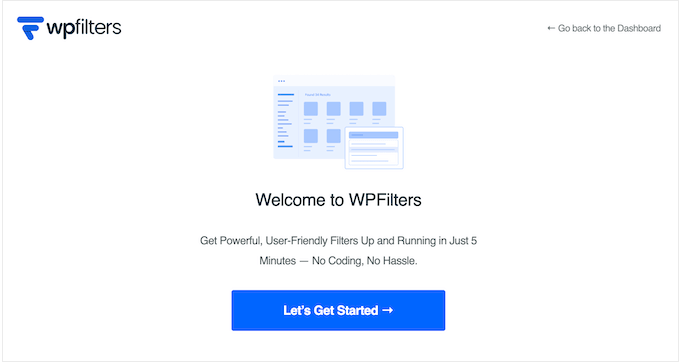
Bu sihirbaz daha sonra sizi temel yapılandırma konusunda yönlendirecek ve eklentiyi WooCommerce mağazanıza bağlayacaktır.
Kurulum sihirbazındaki ekrandaki komutları izlemeniz yeterlidir. İşlem sadece bir veya iki dakika sürer ve her şeyin mağazanız için doğru şekilde ayarlandığından emin olur.
Adım 2: WooCommerce Ürünleriniz İçin Yeni Bir Filtre Öğesi Oluşturun
WPFilters yüklendiğine göre, ilk filtre öğenizi oluşturma zamanı. Bir filtre öğesi, müşterilerin kullanabileceği basit bir filtreleme seçeneğidir, örneğin renge veya boyuta göre filtreleme.
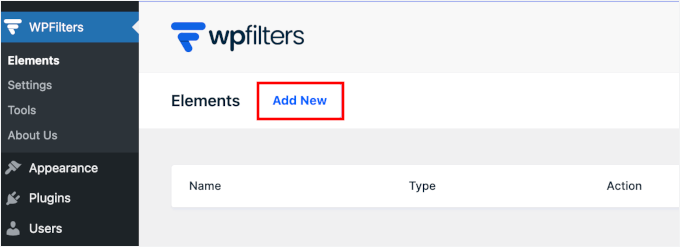
Başlamak için, WordPress yönetici kontrol panelinizdeki WPFilters » Elements'e gidin. Ardından sayfanın üst kısmındaki 'Yeni Ekle' düğmesine tıklayın.
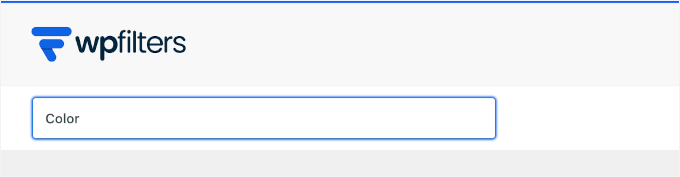
İlk olarak, filtreniz için bir ad girmeniz gerekecektir.
Bu ad yalnızca yönetici alanındaki referansınız içindir. Ancak daha kolay organizasyon için “Renk” veya “Filtre” gibi açıklayıcı bir isim seçmenizi öneririm.
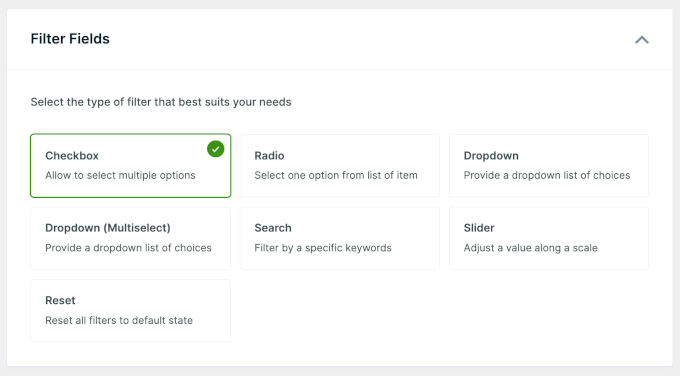
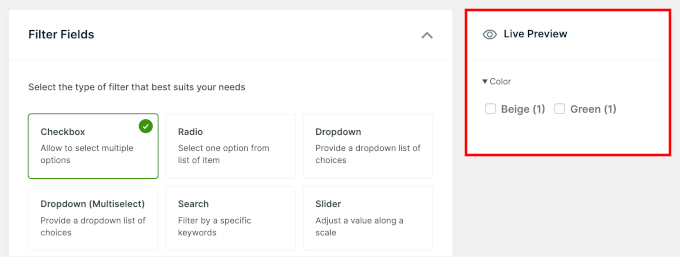
Ardından, müşterilerin bu filtreyle nasıl etkileşim kuracağını belirleyen filtre alanı türünü seçeceksiniz.
WPFilters birkaç seçenek sunar:
- Onay Kutusu – Müşterilerin aynı anda birden fazla seçeneği seçmesine izin verin
- Radyo Düğmesi – Aynı anda yalnızca bir seçime izin verin
- Açılır Menü – Yerden tasarruf etmek için seçenekleri bir açılır menüde gösterin
- Açılır Menü (Çoklu Seçim) – Birden fazla seçime izin veren açılır menü türü
- Ara – Müşterilerin aradıklarını yazmaları için bir arama kutusu ekleyin
- Kaydırıcı – Fiyat aralıkları veya sayısal değerler için mükemmel
- Sıfırla – Seçilen tüm filtreleri temizlemek için bir düğme ekleyin
Renk, boyut veya marka gibi çoğu ürün özelliği için onay kutusu seçeneğini kullanmanızı öneririm. Müşterilerin kullanması için en kolay yoldur ve birden fazla seçimi birleştirmelerine olanak tanır.
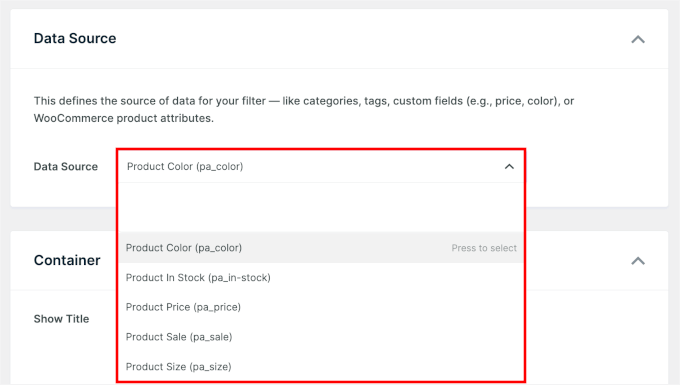
Filtre türünüzü seçtikten sonra bir veri kaynağı eklemeniz gerekecek. Bu, WPFilters'a ürün kategorileri, etiketler veya özel öznitelikler gibi hangi ürün bilgilerine göre filtreleme yapılacağını söyler.
Veri kaynağı açılır menüsüne tıklayın ve filtrelemek istediğiniz özniteliği seçin. WooCommerce'de ürün öznitelikleri ayarladıysanız, bunlar bu listede görünecektir.
Adım 3: WooCommerce Ürün Filtrenizi Özelleştirin
Filtre öğenizi oluşturduktan sonra, mağazanızda nasıl görüneceğini ve davranacağını özelleştirebilirsiniz. WPFilters, filtrenin markanızla uyumlu olmasını sağlamak ve kullanıcı deneyimini iyileştirmek için size çeşitli seçenekler sunar.
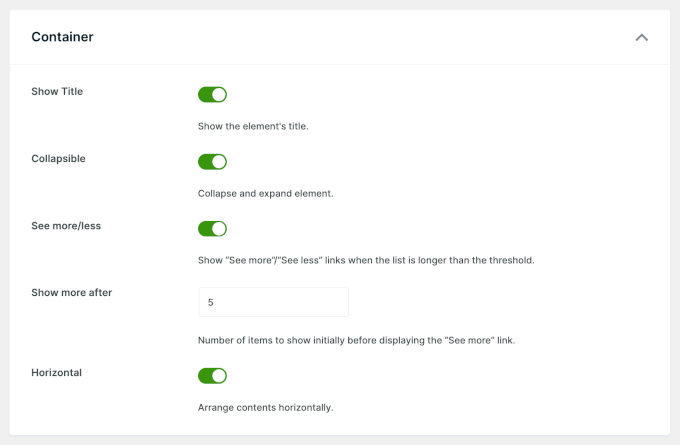
Şunları yapabileceğiniz 'Kapsayıcı' bölümündeki ayarları düzenleyerek başlayabilirsiniz:
- Başlığı Göster – Seçeneklerin üzerindeki filtre adını göstermek veya gizlemek için.
- Genişletilebilir – Bir sayfada birden fazla filtreniz varsa kullanışlıdır. Müşteriler, düzeni temiz tutmak için her filtreyi genişletebilir veya daraltabilir.
- Daha fazla/az göster – Başlangıçta gösterilen seçenek sayısını sınırlayın ve müşterilerin listeyi genişletmelerine izin verin. Bu, uzun filtre listelerinin sayfayı ele geçirmesini önlemeye yardımcı olur.
- Yatay – Filtre seçeneklerini bir sütun yerine bir satırda görüntüleyin. Bu, yalnızca birkaç seçenekli basit filtreler için iyi çalışır, örneğin boyutlar.
'Kapsayıcı' ayarlarımı şu şekilde ayarlıyorum:
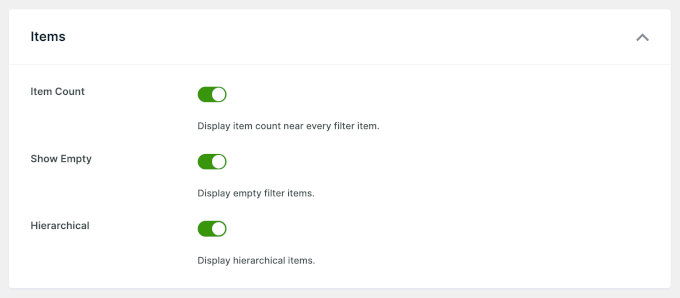
Ardından, Öğe ayarları bölümüne gidin.
- Öğe Sayısı – Her seçeneğe uyan ürün sayısını gösterir. Örneğin, müşteriler Mavi (15) veya Kırmızı (8) görecek, böylece tıklamadan önce neyin mevcut olduğunu bilirler.
- Boş – Eşleşen ürünü olmayan seçenekleri gizler, bu da filtrelerinizi temiz tutar ve çıkmaz sokakları önler.
- Hiyerarşik – İlgili seçenekleri bir araya getirerek müşterilerin ana kategoriden alt kategorilere inmesini sağlar, bu da onu daha büyük mağazalar için mükemmel hale getirir.
Bu ayarları yaptıktan sonra, yapılandırmanızı kaydetmek için ‘Değişiklikleri Kaydet’e tıklayın.
WPFilters daha sonra bu oluşturucudaki canlı önizlemeyi güncelleyecektir.
Bir şeyler tam olarak doğru görünmüyorsa, geri dönüp mükemmel olana kadar ayarları yapabilirsiniz.
Adım 4: Filtreyi Mağazanıza Yerleştirin
Filtreniz hazır olduğuna göre, onu çevrimiçi mağazanıza ekleme zamanı. WPFilters, filtrelerinizi nerede görüntülemek istediğiniz konusunda size esnek seçenekler sunar.
Müşterilerin ürünlere göz attığı mağaza sayfanıza doğrudan filtreler ekleyebilir veya herhangi bir sayfada kolay erişim için kenar çubuğunuza yerleştirebilirsiniz.
Mağazanız için en iyi çalışan yöntemi seçebilmeniz için her iki yöntemi de size göstereyim.
Seçenek 1: WooCommerce Mağaza Sayfasında Ürün Nitelik Filtresi Görüntüleme
Bir Blok Teması (Divi veya Twenty Twenty-Five gibi) kullanıyorsanız, Mağaza sayfanızı Site Düzenleyicisi'nde açıp Filtre bloğunu sürükleyip bırakabilirsiniz.
💡 Not: Klasik bir tema kullanıyorsanız, genellikle Mağaza sayfası düzenini doğrudan düzenleyemezsiniz çünkü WooCommerce bunu kontrol eder. Klasik temalar için, filtre widget'ını bunun yerine kenar çubuğunuza eklemenizi şiddetle tavsiye ederim (bkz. Seçenek 2).
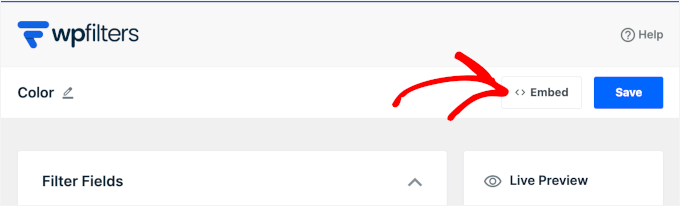
Öncelikle, WPFilters görsel oluşturucusunda ‘Göm’ düğmesine tıklayın.
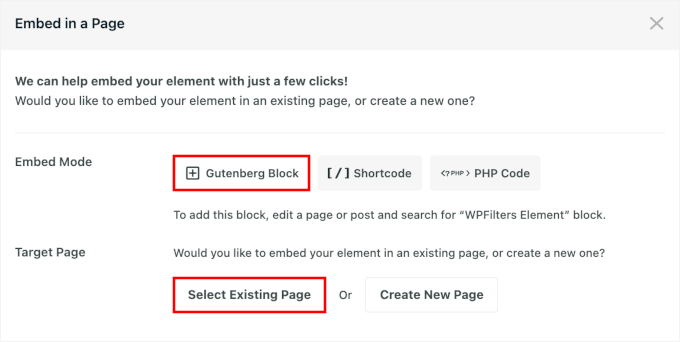
Ardından, mevcut seçenekler arasından Gutenberg Blok yöntemini seçin.
Ardından, yeni bir sayfa oluşturup oluşturmayacağınıza veya mevcut bir sayfayı seçip seçmeyeceğinize karar vereceksiniz.
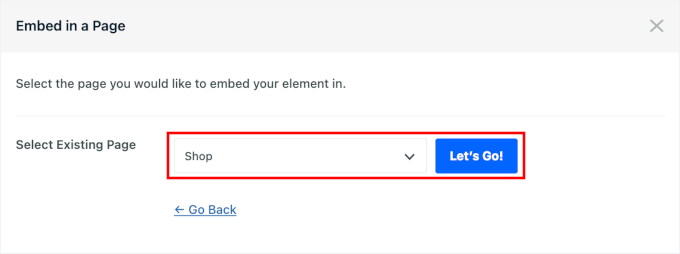
Zaten bir mağaza sayfanız varsa, açılır menüden onu seçmeniz yeterlidir.
‘Başlayalım!’ düğmesine basın.
Görsel oluşturucu daha sonra mağaza sayfanızı blok oluşturucuda açacaktır.
Ardından, bir WPFilters Element bloğu eklemek için ‘+’ simgesine tıklamanız yeterlidir.
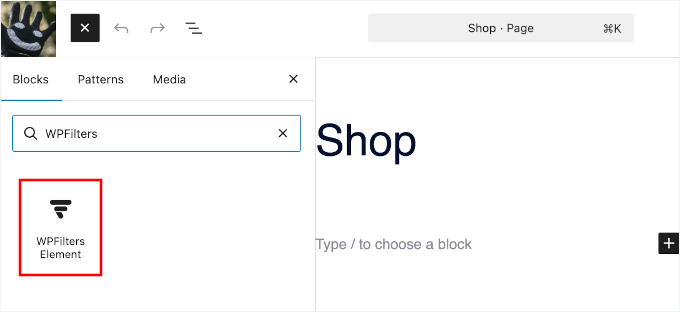
Blok ayarları panelinden, az önce oluşturduğunuz filtre öğesini seçin.
Bunun içerik düzenleyicinizde anında göründüğünü göreceksiniz.
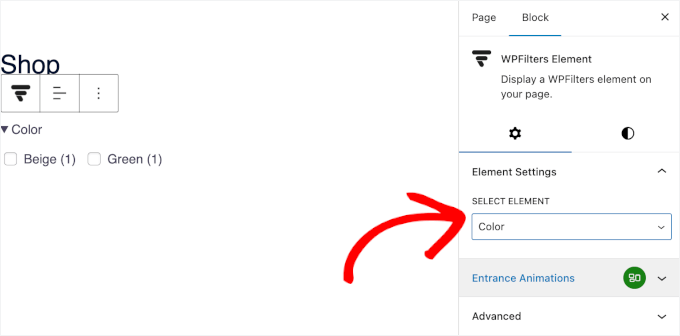
Oluşturduğunuz tüm WPFilters öğeleri için bu işlemi tekrarlayabilirsiniz.
İşiniz bittiğinde, filtrenizi yayınlamak için 'Değişiklikleri Kaydet' veya 'Güncelle'ye tıklayın.
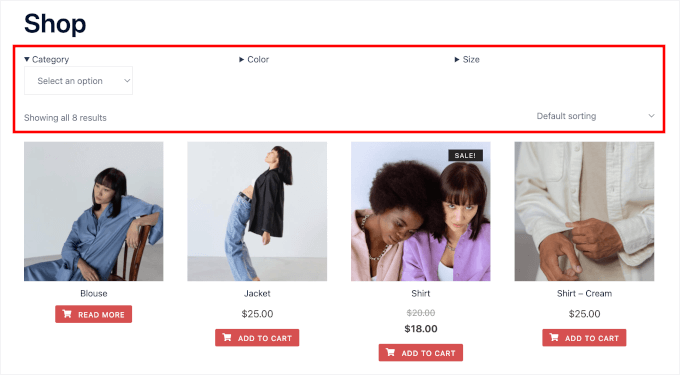
İşte bu kadar - WPFilters ürün filtreniz artık mağaza sayfanızda yayında ve müşterilerin kullanıma hazır:
Seçenek 2: Kenar Çubuğunda Ürün Nitelik Filtresini Görüntüleme
Filtreleri kenar çubuğunuza eklemek, özellikle birden fazla sayfada görünür olmalarını istiyorsanız harika bir seçenektir. Kenar çubuğu, ana içerik alanınızdan yer kaplamadan filtrelerinize erişilebilir tutar.
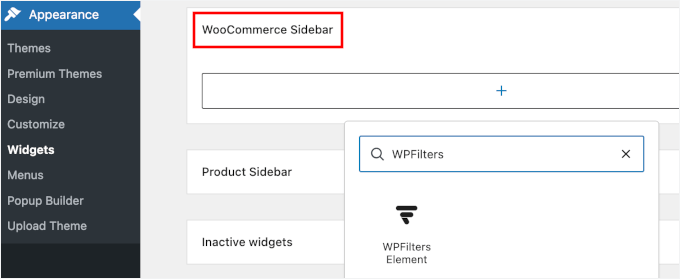
Kenar çubuğunuza bir filtre eklemek için yönetici alanınızda Görünüm » Widget'lar bölümüne gidin. Bu, kenar çubuğu içeriğinizi yönetebileceğiniz widget özelleştiricisini açar.
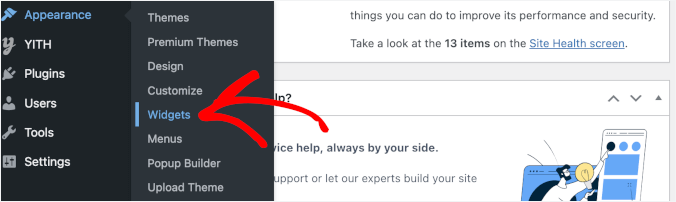
💡 Not: Widget'lar menüsünü görmüyorsanız, muhtemelen bir Blok teması kullanıyorsunuzdur. Bu durumda, lütfen site şablonunuzu doğrudan düzenlemek için Seçenek 1'i kullanın.
Buradan, mevcut widget alanları listesinde WooCommerce Kenar Çubuğu'nu arayabilirsiniz. Kenar çubuğunu genişletmek ve şu anda hangi widget'ların bulunduğunu görmek için üzerine tıklayın.
Ardından, yeni bir widget eklemek için artı simgesine tıklayın, ardından WPFilters Element widget'ını ekleyin.
Görünen Element Ayarları panelinde, açılır menüden filtrenizi seçin.
Müşterilere çeşitli filtreleme seçenekleri sunmak için birden fazla filtre widget'ı ekleyebilirsiniz.
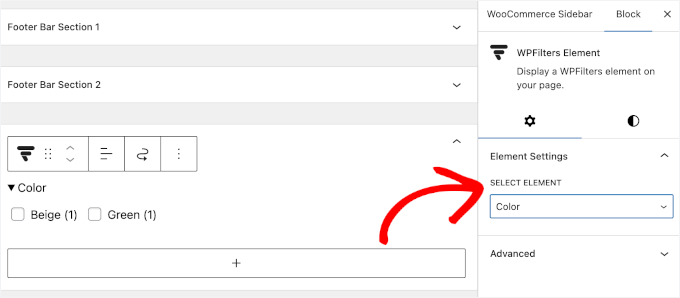
Filtrenizi seçtikten sonra, kenar çubuğu değişikliklerinizi kaydetmek için 'Güncelle' veya 'Yayınla'ya tıklayın.
Filtreniz artık bu kenar çubuğunu gösteren tüm WooCommerce sayfalarında görünecektir:
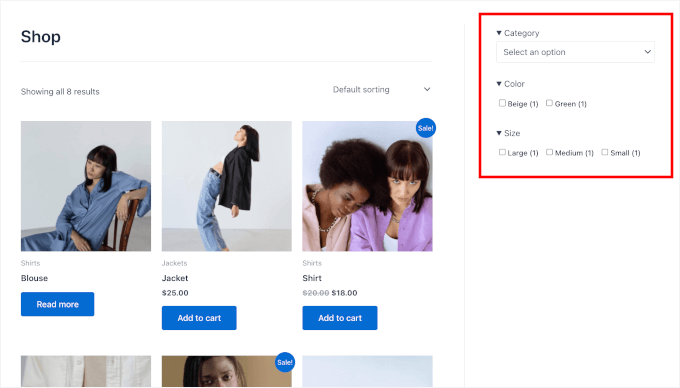
Adım 5: WooCommerce Ürün Filtrenizi Test Edin
Bitirmeden önce, filtrelerinizi test etmek için birkaç dakika ayırın. Mağazanızı gizli bir pencerede açın, böylece müşterilerinizin gördüğü şekilde görürsünüz.
Sonuçların doğru şekilde güncellendiğinden emin olmak için farklı filtre kombinasyonlarını deneyin. Örneğin, 'Yeşil'i seçin ve yalnızca eşleşen ürünlerin göründüğünü kontrol edin.
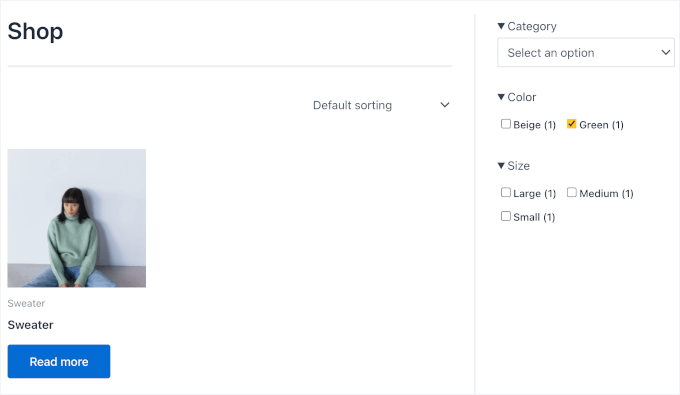
Filtreleme mantığının sorunsuz çalıştığından emin olmak için eklediğiniz her özniteliği test etmek de iyi bir fikirdir. Ayrıca her seçeneğin yanındaki ürün sayılarına dikkat edin. Filtreleri uyguladığınızda veya kaldırdığınızda bunlar değişmelidir.
Bir şeyler ters görünüyorsa, WooCommerce'deki ürün özniteliklerinizi tekrar kontrol edin. Her şey sorunsuz çalıştığında, filtreleriniz hazır ve mağazanızda alışveriş yapmak çok daha kolaylaştı.
Yöntem 2: Basit Bir WooCommerce Ürün Filtresi Ekleyin (Ücretsiz Yöntem)
WPFilters'a daha basit bir alternatif arıyorsanız, Filter Everything iyi bir seçenektir. Bu eklentiyi seçtim çünkü hafiftir ve tüm önemli filtreleme özelliklerini içeren ücretsiz bir sürüm sunar.
Filter Everything'in Klasik temalarda daha iyi çalıştığını ve göründüğünü unutmayın. Blokları desteklemez, bu nedenle genellikle daha az esnek olan bir kısa kod kullanmanız gerekir.
Adım 1: Eklentiyi Yükleyin ve Yapılandırın
Önce, WordPress yönetici alanınızda Eklentiler » Eklenti Ekle'ye gidin.
Sonraki ekranda, Filter Everything eklentisini hızlıca bulmak için arama çubuğunu kullanın.
Ardından, sonuçlarda 'Şimdi Kur' ve 'Etkinleştir' düğmelerine tıklayarak işlemi tamamlayın.
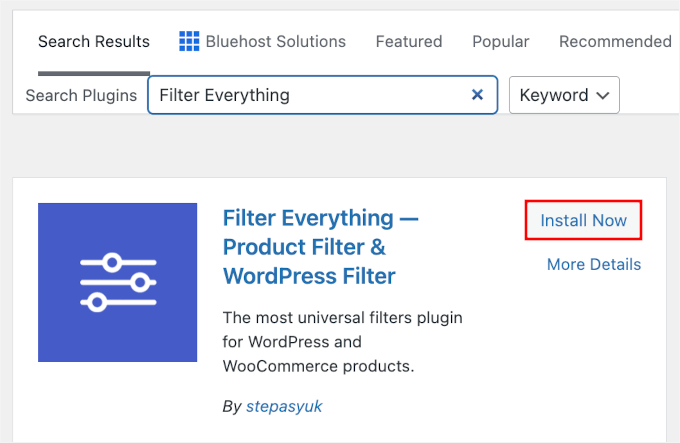
Yardım için, WordPress eklentisi nasıl kurulur kılavuzumuza bakın.
Etkinleştirdikten sonra, birkaç önemli seçeneği yapılandırmak için Filter Everything » Ayarlar bölümüne gidin. Bu ayarlar, filtrelerinizin mağazanızın ön yüzünde nasıl davranacağını kontrol eder.
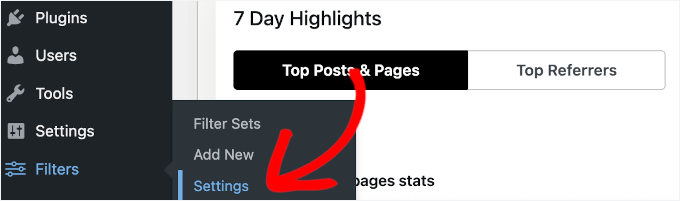
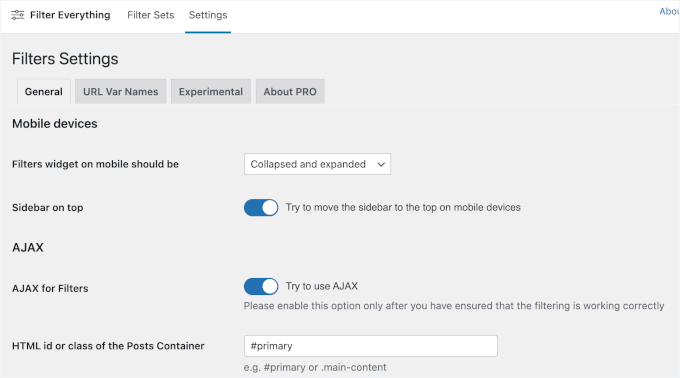
İlk olarak, mobil davranış ve AJAX ayarlarını yapılandırabilirsiniz:
- Mobil cihazlar – Filtrelerin mobilde daraltılacağını veya masaüstündeki gibi görüntüleneceğini seçin. Daraltılmış halde tutmanızı ve üst kısma taşımanızı öneririm, böylece daha kolay bulunurlar ve küçük ekranlarda çok fazla yer kaplamazlar.
- AJAX – Filtrelerin sonuçları anında mı güncelleyeceğini yoksa her seçimden sonra sayfayı mı yeniden yükleyeceğini seçin. Tüm sayfanın yeniden yüklenmesi olmadan ürünlerin anında güncellenmesi için bunu etkinleştirmek isteyeceksiniz, bu da daha hızlı bir alışveriş deneyimi yaratır.
Ayrıca ‘Gönderi Kapsayıcısının HTML Kimliği veya Sınıfı’nı da göreceksiniz. Bu, eklentiye filtreler uygulandığında sayfanın hangi bölümünün güncellenmesi gerektiğini söyler. Varsayılan olarak #primary olarak ayarlanmıştır ve çoğu durumda olduğu gibi bırakmanız güvenlidir.
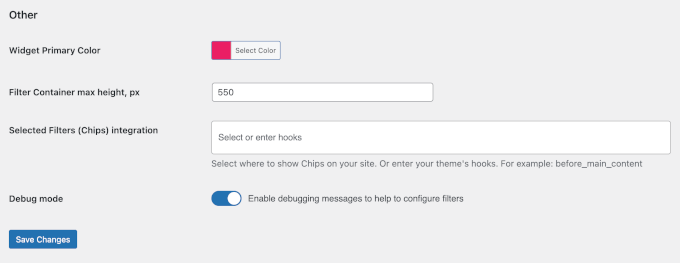
Son olarak, birkaç görsel ve gelişmiş seçeneği ince ayar yapmak için ‘Diğer’ bölümüne gidin:
- Widget Birincil Renk – Filtre düğmelerini ve onay kutularını etkiler, bu nedenle markanızın renk şemasına uyan bir renk seçin.
- Filtre Kapsayıcısı maksimum yükseklik, piksel – Filtre alanı için maksimum bir yükseklik ayarlar. Liste çok uzun olursa, sayfayı aşağı itmek yerine kaydırılabilir hale gelir.
- Seçili Filtreler (Etiketler) entegrasyonu – Aktif filtreleri küçük “etiketler” olarak göstermenizi sağlar. Bir konum adı ekleyerek nerede görüneceklerini seçebilirsiniz, örneğin
before_main_content. - Hata ayıklama modu – Bir şeyler çalışmıyorsa yardımcı mesajlar gösterir, bu da kurulum sırasında faydalı olabilir.
Ekranımda şöyle görünüyor:
Bu ayarları yaptıktan sonra, yapılandırmanızı kaydetmek için ‘Değişiklikleri Kaydet’e tıklayın.
Adım 2: Bir Filtre Seti Oluşturun
Şimdi, birlikte çalışan birden çok filtreden oluşan bir grup olan bir filtre seti oluşturma zamanı. Örneğin, tek bir sette kategoriler, renkler ve boyutlar için filtreleriniz olabilir.
WordPress kontrol panelinizde Filtre Her Şeyi » Filtre Kümeleri bölümüne gidin. Tüm ürün filtrelerinizi burada düzenleyecek ve yöneteacaksınız.
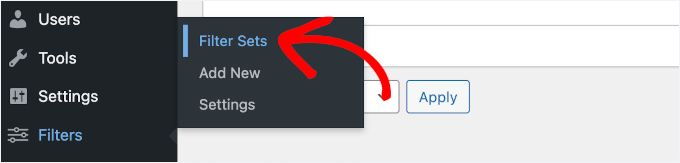
Bu sizi filtre seti oluşturucuya götürecektir.
İlk setinizi oluşturmaya başlamak için ‘Yeni Filtre Seti Ekle’ düğmesine tıklayın.
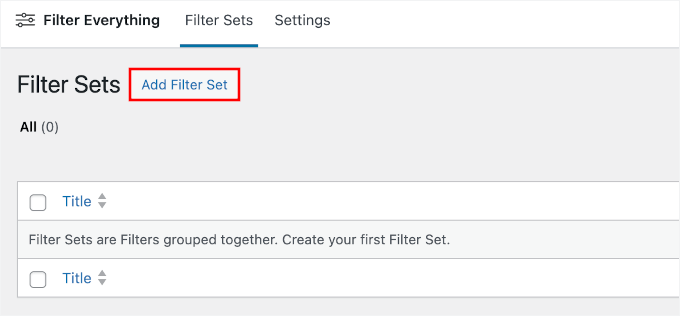
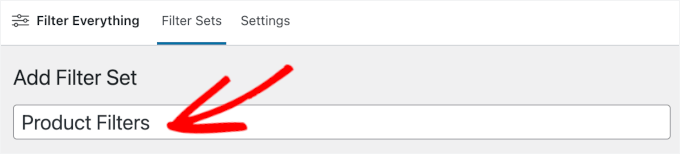
Ardından, ona açıklayıcı bir ad verebilirsiniz.
Bu yalnızca sizin referansınız içindir, ancak daha kolay organizasyon için “Ürün Filtreleri” veya sadece “Filtreler” gibi açıklayıcı bir ad kullanmanızı öneririm.
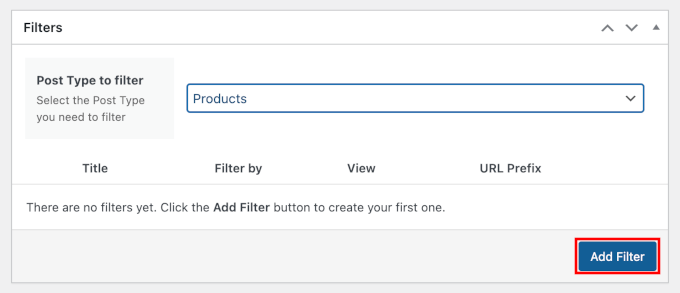
Ardından, filtrelemek istediğiniz gönderi türünü seçin – sayfalar, gönderiler, ürünler veya özel gönderi türleri.
WooCommerce ürünleriyle çalıştığınız için, açılır menüden ‘Ürün’ü seçin ve ‘Filtre Ekle’ye tıklayın.
Şimdi bu set içindeki ilk bireysel filtrenizi ayarlayacaksınız:
- Şuna Göre Filtrele – açılır menüden ‘Ürün Kategorileri’ni seçin. Bu, eklentiye ürünlerinizi atanan kategorilere göre filtrelemesini söyler.
- Filtre Başlığı – Mağazanıza en uygun olanı, Kategoriler veya Ürün Kategorileri gibi bir şey kullanın.
- URL İçin Değişken Adı – bu alan otomatik olarak
categoriesgibi bir şeyle doldurulur. Müşteriler filtrelerinizi kullandığında temiz, SEO dostu URL'ler oluşturmaya yardımcı olur. - Widget'ta Göster – ürünler birçok kategoriye ait olabileceğinden ve alt kategorilerin fark edilmesini kolaylaştırdığından, kategoriler için bir açılır menü iyi çalışır.
💡 Not: Filter Everything, planınıza bağlı olarak çeşitli görüntüleme seçenekleri sunar:
- Onay Kutuları
- Aralık kaydırıcıları
- Listeler
- Arama alanları
- Puanlama
- Açılır menüler
Mağazanızın tasarımına ve müşterilerinizin ihtiyaçlarına en uygun stili seçebilirsiniz.
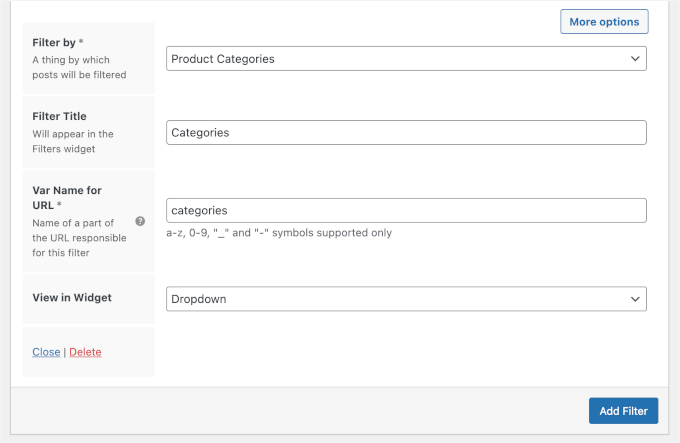
‘Filtre Ekle’ye tekrar tıklayarak bu sete daha fazla filtre ekleyebilirsiniz. Fiyat, renk, boyut veya mağazanızın kullandığı diğer ürün öznitelikleri için filtreler eklemenizi öneririm.
İhtiyacınız olan tüm filtreleri ekledikten sonra, filtre setinizi aktif hale getirmek için ‘Yayınla’ya tıklayın.
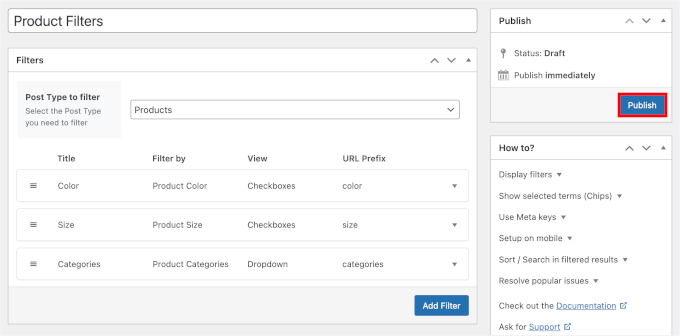
Adım 3: WooCommerce Mağanıza Filtreler Ekleyin
Filtre setiniz oluşturulduğuna göre, bunu WooCommerce mağazanızda görüntülemeye hazırsınız. Filter Everything, filtrelerinizi nereye yerleştireceğiniz konusunda size esnek seçenekler sunar.
Filtreleri kolay erişim için doğrudan kenar çubuğunuza veya Gutenberg bloklarını kullanarak mağaza sayfası içeriğinize nasıl ekleyeceğinizi göstereyim.
Seçenek 1: Basit Ürün Filtresini Kenar Çubuğunda Görüntüleme
Kenar çubuğunuza filtre eklemek hızlıdır ve birden çok WooCommerce sayfasında görünür olmasını istiyorsanız harika çalışır. Kenar çubuğu, filtrelerinizi ana içerik alanını kaplamadan erişilebilir tutar.
WordPress kontrol panelinizde Görünüm » Widget'lar bölümüne gidin. Bu, tüm kenar çubuğu içeriğinizi yönettiğiniz widget özelleştiricisini açar.
💡 Not: Bu menüyü görmüyorsanız, muhtemelen modern bir Blok teması kullanıyorsunuzdur ve bunun yerine Düzenleyici yöntemini (Seçenek 2) kullanmalısınız.
Widget panelinde WooCommerce kenar çubuğu alanınızı arayın.
Ardından Filter Everything – Filter widget'ını eklemek için ‘+’ düğmesine tıklayın.
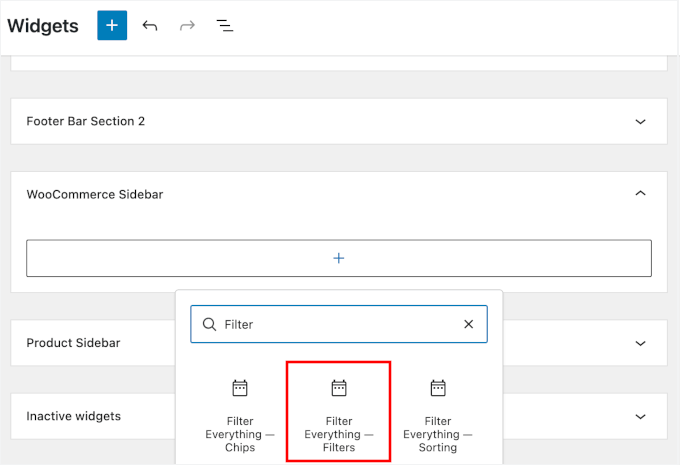
Widget ayarları otomatik olarak açılacaktır. Ardından, neleri görüntüleyeceğinizi seçebilirsiniz:
- Başlık – filtrenin başlığını widget'ın üst kısmında gösterir.
- Bulunan gönderi sayısı – Seçilen filtrelerle eşleşen ürün sayısını görüntüler.
- Seçili terimler (Etiketler) – Aktif filtreleri küçük etiketler olarak gösterir, böylece müşteriler uygulananları bir bakışta görebilir.
- Yatay düzen – Filtreleri sütun yerine satır halinde görüntüler, bu da kompakt düzenler için iyi çalışır.
Ekranda göreceğiniz şey şudur:
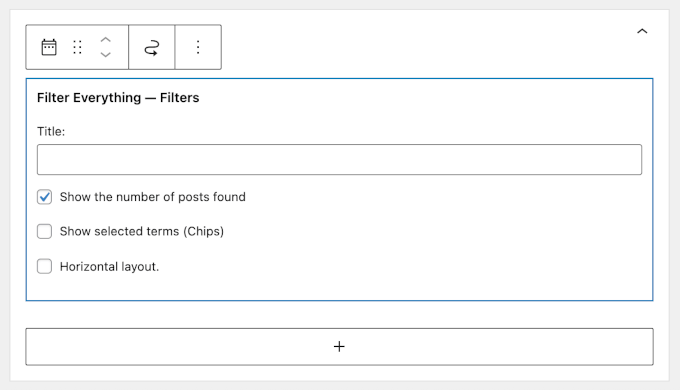
Bu ayarları mağaza tasarımınıza uyacak şekilde deneyebilirsiniz.
İşiniz bittiğinde, widget'ınızı yayınlamak için ‘Güncelle’ düğmesine tıklayın.
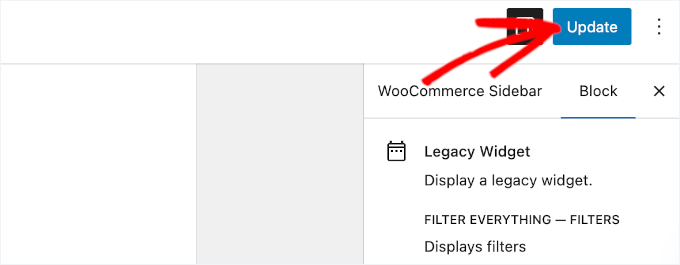
İşte bu kadar!
Filtreleriniz artık bu kenar çubuğu alanını görüntüleyen tüm sayfalardaki kenar çubuğunda görünecektir.
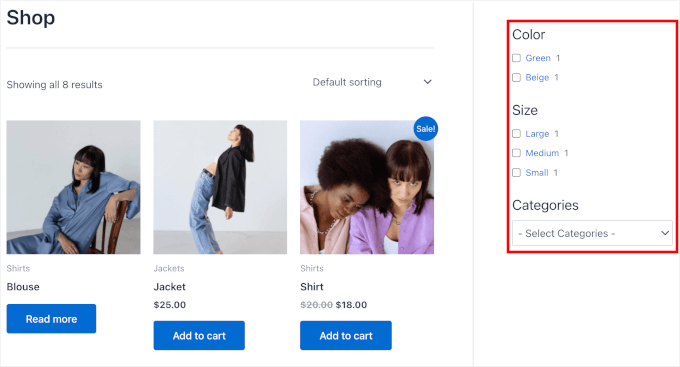
Seçenek 2: WooCommerce Mağaza Sayfasında Basit Ürün Filtresi Görüntüleme
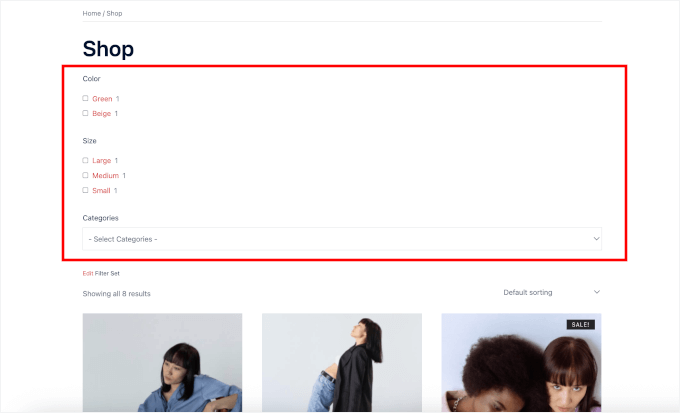
Filtreleri doğrudan mağaza sayfanıza eklemek için, Gutenberg düzenleyicisindeki [fe_widget] kısa kodunu kullanacaksınız.
Ancak 1'den fazla ürün setiniz varsa, bu kısa koda kimliğini eklemeniz gerekir, örneğin [fe_widget id="123"]. Bu kimlik numarasını Filtreleme » Filtre Setleri sayfasında set adınızın yanında bulabilirsiniz.
Ürün filtrenizi eklemek için blok düzenleyicisinde mağaza sayfanızı açmak üzere Sayfalar » Tüm Sayfalar bölümüne gidin.
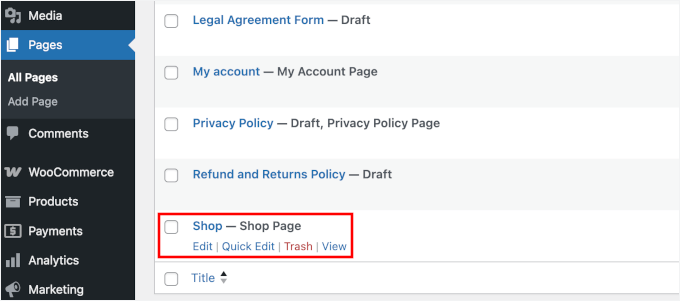
🧑💻 Profesyonel İpucu: Mağaza sayfanızın hangisi olduğundan emin değilseniz, WooCommerce » Ayarlar » Ürünler bölümünü kontrol edin.
Gutenberg düzenleyicisinde, daha önce kopyaladığınız kısa kodu normal bir paragraf bloğuna yapıştırın.
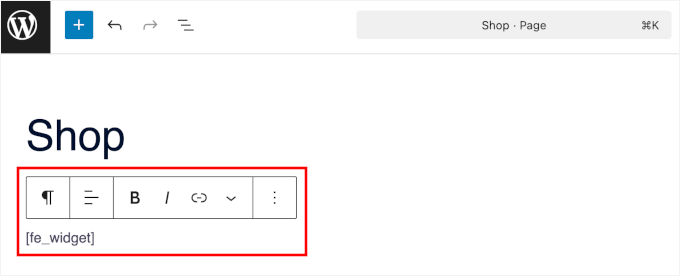
Nasıl göründüğünü görmek istiyorsanız, sayfanızı önizleyin. Kısa kod bloğunu yerleştirdiğiniz yerde görünmelidirler.
Yerleşimden memnun kaldığınızda, değişikliklerinizi kaydetmek için 'Güncelle' veya 'Yayınla' düğmesine tıklayın.
Ürün filtreleriniz artık mağaza sayfanızda yayında:
Bonus İpucu: Akıllı WooCommerce Ürün Araması Ekleyin
Artık ürün filtreleri eklediğinize göre, çevrimiçi mağazanızın navigasyonunu bir sonraki seviyeye taşıyabilecek bir özellik daha var: akıllı ürün araması.
Filtreler müşterilerin belirli özelliklere göre göz atmasına yardımcı olurken, akıllı ürün arama çubuğu tam olarak aradıkları şeyi yazmalarına olanak tanır. Bu kombinasyon, alışveriş yapanlara tercih ettikleri şekilde ürün bulma esnekliği sunar.
Akıllı WooCommerce ürün araması, WordPress'in temel aramasının ötesine geçer. Ürün özniteliklerini, kategorilerini, SKU'ları ve hatta kısmi eşleşmeleri anlayarak ilgili sonuçları hızla gösterir.
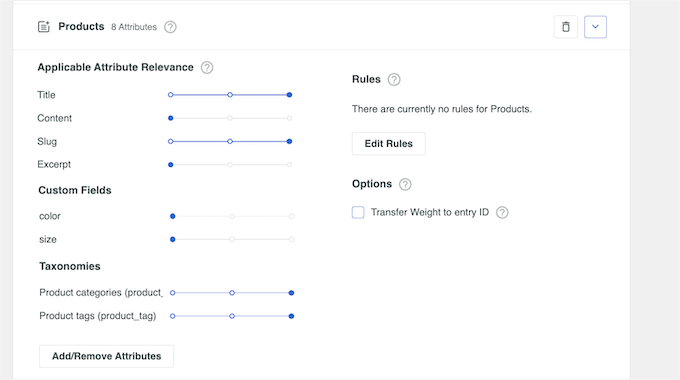
Örneğin, biri “mavi spor ayakkabı” diye ararsa, akıllı arama spor ayakkabı kategorinizdeki tüm mavi renkli ayakkabıları gösterecektir. Normal bir WordPress araması, tam ifade başlıkta yer almıyorsa ürünleri kaçırabilir.
Hem filtreler hem de akıllı arama eklemek, tüm yönleri kapsadığınız anlamına gelir. Müşterileriniz nasıl rahat hissediyorlarsa öyle alışveriş yapabilirler, bu da sizin için daha fazla tamamlanmış satın alma demektir.
Bunu ayarlamak için, akıllı bir WooCommerce ürün araması nasıl yapılır hakkındaki ayrıntılı kılavuzumuza göz atın. Tüm süreci adım adım açıklar.
WooCommerce Ürün Filtrelerini Kurma Hakkında SSS
WooCommerce'de ürün filtrelerini kullanma hakkında hala sorularınız varsa, bu hızlı yanıtlar yardımcı olacaktır.
Ürün filtreleme için güvenilir ve HIZLI bir eklenti var mı?
Evet, WPFilters, WooCommerce ürün filtrelemesi için en güvenilir ve en hızlı eklentilerden biridir. Özellikle hız için tasarlanmıştır ve sayfayı yeniden yüklemeden sonuçları güncellemek için AJAX teknolojisini kullanır, böylece mağazanız sorunsuz çalışır.
WooCommerce için en iyi ücretsiz ürün filtresi hangisi?
Filter Everything'in ücretsiz sürümü iyi bir seçenektir. Sitenizi yavaşlatmadan kategoriler, fiyatlar ve özellikler gibi temel filtreleri destekler. Tek dezavantajı, klasik temalarda en iyi şekilde çalışmasıdır.
WooCommerce ürünlerini özel özelliklere göre nasıl filtrelerim?
İlk olarak, özniteliklerinizi Ürünler » Öznitelikler bölümünde oluşturmanız ve ürünlerinize atamanız gerekir. Ardından, bu öznitelikleri mağaza sayfanızda filtre olarak görüntülemek için WPFilters gibi bir WooCommerce filtre eklentisi kullanın.
Birden fazla filtreye sahip bir WooCommerce mağaza sayfası nasıl oluşturulur?
Mağaza kenar çubuğunuza birden fazla filtre widget'ı ekleyebilir veya fiyat, kategori, derecelendirme ve öznitelikler gibi filtreleri tek bir panelde birleştirmenize olanak tanıyan bir ürün filtresi eklentisi kullanabilirsiniz.
WooCommerce'de ürün filtresi kodu nedir?
WooCommerce, gelişmiş filtreler için tek bir kısa kod içermez. Çoğu filtreleme özelliği, sitenizin herhangi bir yerine yerleştirebileceğiniz kendi kısa kodlarını veya bloklarını oluşturan widget'lardan veya eklentilerden gelir.
WooCommerce Mağaza Kurulumunuzu Tamamlamak İçin Sonraki Adımlar
WooCommerce ürün filtreleriniz kurulduğuna göre, WooCommerce mağazanızı daha da geliştirmek için bu ilgili kılavuzlara göz atmak isteyebilirsiniz:
- Kapsamlı WooCommerce SEO Rehberi
- WooCommerce Ürün Sayfaları Nasıl Özelleştirilir
- WooCommerce'de Ürün Paketleri Nasıl Satılır
- WooCommerce'ta Satın Alma Sonrası Anketleri Kolayca Oluşturma
- WooCommerce İçin En İyi Ürün Izgara Eklentileri
Bu makaleyi beğendiyseniz, lütfen WordPress video eğitimleri için YouTube Kanalımıza abone olun. Bizi ayrıca Twitter ve Facebook'ta da bulabilirsiniz.


Jiří Vaněk
WooCommerce'u ilk gördüğümde, gezinmesi ve bir şeyler ayarlaması benim için çok zordu. Ürün filtreleri, çevrimiçi bir mağaza düşünen hemen hemen herkesin sahip olduğu bir gereksinimdi. Ve ne tür ürünler olduğu fark etmez - ister giyim ister inşaat malzemesi olsun. Ürün filtreleri çevrimiçi bir mağaza için basitçe istenir ve WooCommerce'e bunları nasıl uygulayacağımı gerçekten bilmediğim için stresliydim. Bu makale sayesinde bunu nasıl yapacağımı öğrendim ve şimdi nihayet herkesin benden istediği beceriye sahibim. WooCommerce hakkında hala öğrenmem gereken şeylerin yapılacaklar listesinden bunu çıkarabilirim. Bu web sitesini bulduğumda mutlu bir gündü çünkü buraya bir acemi olarak geldim ve öğrendiklerimle ayrılıyorum.