


Tüm WordPress URL'lerinizin kullanışlı bir listesine sahip olmak faydalı olabilir. Web sitenizi taşımak, yönlendirmeler ayarlamak veya sadece içeriğinizin yapısını anlamak için bir tanesine ihtiyacınız olacaktır.
Düz metin veya CSV dosyası oluşturmak çok teknik görünse de, bu bilgileri dışa aktarmak düşündüğünüzden daha kolaydır.
Bu makalede, tüm WordPress URL'lerinizi ihtiyacınız olan şekilde kullanmaya hazır, temiz, düz metin formatında dışa aktarmak için basit bir süreçte size rehberlik edeceğiz. Sorunsuz URL yönetimine hazır olun.
Neden Tüm WordPress URL'lerini Düz Metin Olarak Dışa Aktarmanız Gerekebilir?
WordPress, içeriği XML dosyası olarak dışa aktarmak için yerleşik araçlarla birlikte gelir. Bu dosyayı, içeriğinizi başka bir WordPress web sitesine aktarmak için kullanabilirsiniz.
Bu araçlar, WordPress'i yeni bir alan adına taşımanıza veya yerel bir sunucudan canlı bir siteye aktarmanıza olanak tanır.
Ancak, bazen çeşitli nedenlerle URL'lerin bir listesine ihtiyacınız olabilir. Yeni bir web sitesine yönlendirmeler ayarlamanız, URL'leri bir SEO ekibiyle paylaşmanız veya bazı SEO araçlarını kullanarak izleme ayarlamanız gerekebilir.
Kullanım durumlarını öğrendiğinize göre, WordPress sitenizdeki tüm URL'leri kolayca bir metin dosyasına nasıl dışa aktarabileceğinizi görelim.
WordPress URL'lerini Metin ve CSV Formatında Dışa Aktarma
Yapmanız gereken ilk şey, Tüm URL'leri Dışa Aktar eklentisini yüklemek ve etkinleştirmektir. Daha fazla ayrıntı için, bir WordPress eklentisinin nasıl kurulacağına ilişkin adım adım kılavuzumuza bakın.
Etkinleştirdikten sonra, Ayarlar » Tüm URL'leri Dışa Aktar sayfasını ziyaret etmeniz gerekir. Eklenti, tüm gönderileriniz, sayfalarınız ve özel gönderi türleriniz için URL'leri dışa aktarmanıza olanak tanır. İsterseniz bunu seçili gönderi türleriyle sınırlayabilirsiniz.
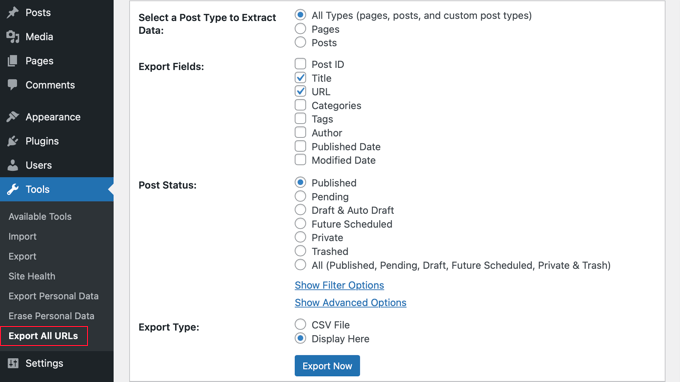
Ayrıca dışa aktarmak istediğiniz verileri de seçebilirsiniz. Eklenti, WordPress URL'lerini, başlıklarını ve kategorilerini dışa aktarmanıza olanak tanır. Bu verileri bir CSV dosyasına dışa aktarmanıza veya doğrudan ayarlar sayfasında görüntülemenize olanak tanıyan bir 'Dışa Aktarma Türü' seçeneği de vardır.
Devam etmek için 'Dışa Aktar' düğmesine tıklayın.
Ayarlarınıza bağlı olarak, eklenti dışa aktarılan verileri eklentinin ayarlar sayfasında görüntüleyecek veya CSV dosyası formatında dışa aktaracaktır.
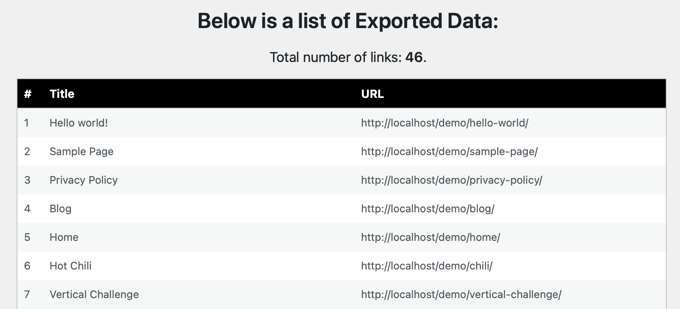
CSV dosyaları, virgülle ayrılmış değerlere sahip düz metin dosyalarıdır. Bu dışa aktarılan dosyaları düz metin düzenleyicisinde açabilirsiniz. Ayrıca Microsoft Excel, Numbers veya Google Sheets gibi bir elektronik tablo yazılımında da açabilirsiniz.
Umarız bu makale, tüm WordPress URL'lerini düz metin olarak nasıl dışa aktaracağınızı öğrenmenize yardımcı olmuştur. Ayrıca, WordPress çöpünüzü otomatik olarak nasıl boşaltacağınıza ilişkin kılavuzumuzu ve WordPress sitenizi yönetmek için en iyi mobil uygulamalar hakkındaki uzman seçimimizi de görmek isteyebilirsiniz.
Bu makaleyi beğendiyseniz, lütfen WordPress video eğitimleri için YouTube Kanalımıza abone olun. Bizi ayrıca Twitter ve Facebook'ta da bulabilirsiniz.


Lloyd
Çoklu site ile çalışıyor mu?
WPBeginner Desteği
Aksi bir bilgi gelmediği sürece, çoklu site kurulumunda çalışması gerekir ancak her site için ayrı ayrı çalıştırılması gerekir.
Yönetici
Dennis Muthomi
Şahsen bir site haritası kullanıyordum ve site haritasındaki tüm öğeleri bir Google E-Tablosuna kopyalıyordum.
Ancak bu eklenti, URL'leri benim yöntemimden daha verimli bir şekilde dışa aktarmak için daha iyi bir yol gibi görünüyor.
Bu bilgiyi paylaştığınız için teşekkürler WPBEGINNER!
moniq
çalışmıyor
WPBeginner Desteği
Karşılaştığınız hataya bağlı olarak, eklentinin desteğiyle iletişime geçerek yardım alabilirsiniz.
Yönetici
Mitch Lee
Bu eklentinin incelemelerde kötü amaçlı yazılım barındırdığına dair rapor edildiği görülüyor. Herhangi biri onaylayabilir mi?
WPBeginner Desteği
Eklenti, WordPress.org deposunda barındırılmaktadır, bu da eklentide herhangi bir kötü amaçlı yazılım olmadığından emin olmak için WordPress eklenti ekibi tarafından incelendiği anlamına gelir.
Yönetici
BlogTechjockey
Çok Yardımcı.
WPBeginner Desteği
Thank you
Yönetici
Mohsin Alam
Bu eklentiyi kullanarak yalnızca tüm gönderi URL'lerine sahip olabilirim. Tüm kategori URL'lerini de dışa aktarmam gerekiyor. Bunu nasıl yapabilirim? Teşekkürler
RAMI ISSA
Çok teşekkür ederim… gerçekten buna benzer bir eklentiye ihtiyacım vardı çünkü web sitemde çok fazla sayfa var ve onları yeniden indekslemek için çıkarmam gerekiyor
Tekrar teşekkürler
Simon Kelly
Süper kullanışlı, teşekkürler! Başlatırken yeni URL'lere yönlendirilmesi gereken eski URL'lerin bir elektronik tablo listesini oluşturmak için bunu kullandım.
Kewayne Davidson
Bunu medya dosyalarımla yapmak isterim.
Hong Chien
Herkesin takip edebileceği kullanışlı bir rehber. Yeni bir alan adı WordPress'e taşındığımda kullanıyorum.
Matt
Bu dışa aktarılan URL'leri daha sonra bir yönlendirme eklentisine içe aktarmanın bir yolu var mı?