


İndirilebilir bir PDF veya düzgün biçimlendirilmiş bir elektronik tablo gibi ek bir kaynaktan yararlanabilecek bir blog yazısı hiç yazdınız mı?
Sitenize çeşitli içerikler eklemenin gücünü biliyoruz. Ancak, özellikle dikkate alınması gereken çok farklı formatlar ve dosya türleri varken, belgelerin nasıl yerleştirileceğini anlamak göz korkutucu görünebilir.
Bu makalede, PDF, elektronik tablo, PowerPoint ve diğer belgeleri WordPress blog yazılarınıza nasıl yerleştireceğinizi göstereceğiz. Bu rehberi tamamladıktan sonra, okuyucularınızla değerli belgeler paylaşarak içeriğinizi bir sonraki seviyeye taşımaya hazır olacaksınız.
Gömülmesini istediğiniz belge türüne doğrudan atlamak için aşağıdaki hızlı bağlantıları kullanmanız yeterlidir:
- Eklentisiz WordPress Blog Yazılarına PDF Ekleme
- PDF Eklentisi ile WordPress Blog Gönderilerine PDF Ekleme
- Microsoft Word, Hesap Tablosu ve Diğer Belgeleri Yerleştirme
- WordPress Gönderilerine SlideShare Sunumları Yerleştirme
- Google Dokümanları, E-Tabloları ve Diğerlerini WordPress'e Yerleştirme
- WordPress'te PDF, Hesap Tablosu ve Diğer Belgeleri Satma
- WordPress Gönderilerinde Dosya İndirmelerini İzleme
Eklentisiz WordPress Blog Yazılarına PDF Ekleme
WordPress, PDF dosyalarını web sitenize yüklemenize ve ardından bu dosyayı sayfa veya gönderide göstermenize olanak tanır. Ayrıca, ziyaretçilerin PDF'yi yerel bilgisayarlarına kaydetmeleri için bir ‘İndir’ düğmesi ekler.
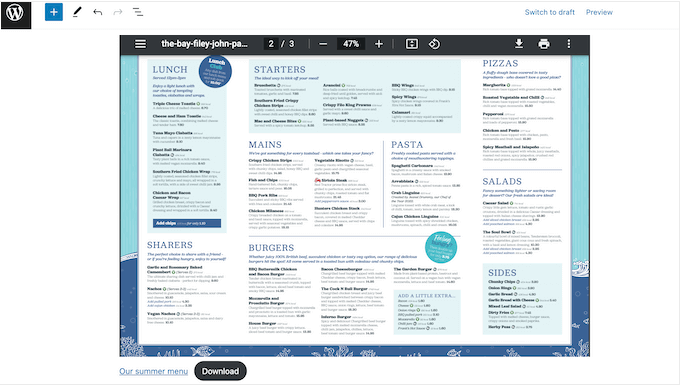
Bu, ziyaretçilerin saklaması gereken dosyalar için iyi bir seçenektir. Örneğin, indirilebilir bir PDF ürün kataloğu oluşturabilir veya WordPress'e e-kitap indirmeleri ekleyebilirsiniz.
Bu yöntemi kullanmak için, indirilebilir PDF'yi eklemek istediğiniz sayfa veya gönderiyi açın ve ardından yeni bir 'Dosya' bloğu oluşturun.
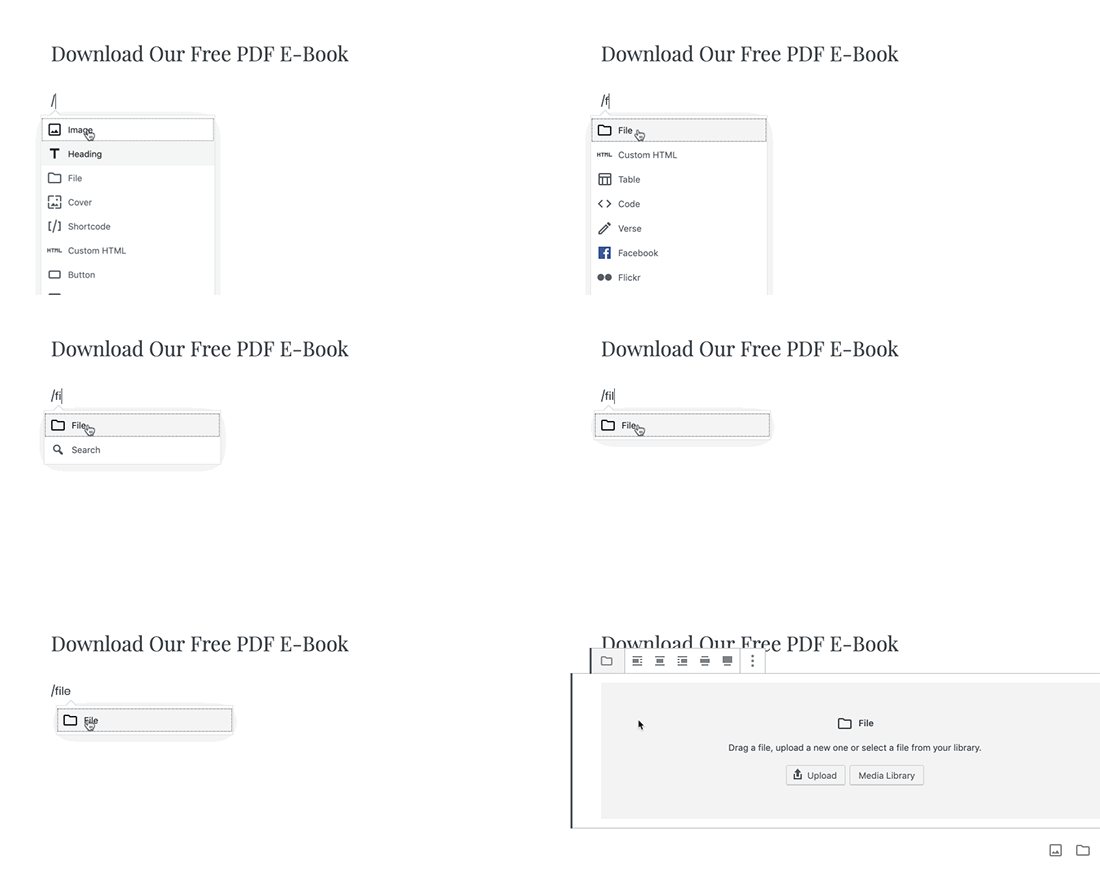
Bundan sonra, ‘Yükle’ye tıklayın ve kullanmak istediğiniz PDF dosyasını seçin.
WordPress şimdi PDF'yi sayfaya veya gönderiye gömecek ve dosya adını bir 'İndir' düğmesiyle birlikte gösterecektir. Dosya adını veya 'İndir' metnini değiştirmek için metne tıklamanız ve ardından değişikliklerinizi yapmanız yeterlidir.
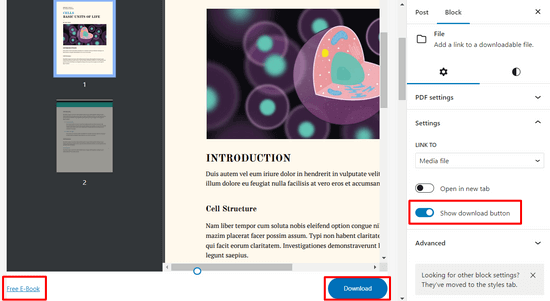
İndirme düğmesini gizlemek istiyorsanız, sağdaki menüde bulunan ‘İndirme düğmesini göster’ geçişini devre dışı bırakmak için tıklamanız yeterlidir.
Son olarak, değişikliklerinizi canlı hale getirmek için sayfanın üst kısmındaki 'Yayınla' veya 'Güncelle'ye tıklayın.
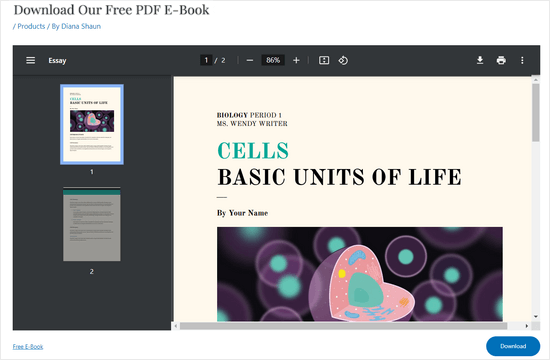
Bu yöntemi, Microsoft Word belgeleri, Excel elektronik tabloları ve PowerPoint sunuları gibi diğer belgeler için indirilebilir bir bağlantı eklemek üzere de kullanabilirsiniz. Ancak, Dosya bloğu belge içeriğini WordPress web sitenizde göstermez, bu nedenle ziyaretçilerin dosyayı görebilmek için indirmeleri gerekir.
Bu yöntemi seçerseniz, yerleştirilen dosya için maksimum bir genişlik ayarlamak isteyebilirsiniz, böylece sayfa düzeninizin geri kalanıyla uyumlu olur.
PDF Eklentisi ile WordPress Blog Gönderilerine PDF Ekleme
Yerleşik WordPress Dosya bloğunu kullanmak, blog yazılarınıza birkaç basit PDF gömmek için uygundur. Ancak, birçok özelleştirme seçeneği sunmaz, bu nedenle bunun yerine bir eklenti kullanmanızı öneririz.
PDF Embedder, WordPress için en iyi PDF eklentilerinden biridir. Mobil uyumlu PDF dosyalarını WordPress gönderilerinize veya sayfalarınıza kolayca yerleştirmenizi sağlar.
Eklenti, PDF dosyalarınızın boyutunu otomatik olarak ayarlar ve gezinme düğmeleri, yakınlaştırma işlevi, indirme düğmesi, PDF arama düğmesi ve çok daha fazlasını içeren bir araç çubuğu sunar.
Bu güçlü eklenti hakkında daha fazla bilgi edinmek istiyorsanız, detaylı PDF Embedder incelememize bakın.
Başlamak için PDF Embedder eklentisini yüklemeniz ve etkinleştirmeniz gerekir. Yardıma ihtiyacınız olursa, WordPress eklentisi nasıl kurulur hakkındaki eğitimimize bakın.
Not: Kullanabileceğiniz ücretsiz bir PDF Embedder sürümü vardır. Ancak, eklentinin premium sürümü daha gelişmiş özelliklerle birlikte gelir.
Eklenti etkinleştirildikten sonra, WordPress kontrol panelinden Ayarlar » PDF Gömücü'ye gidin.
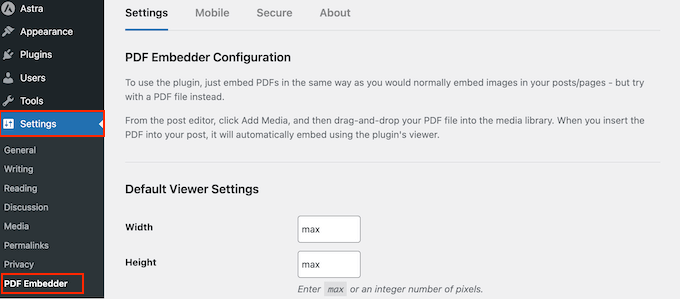
Burada, PDF görüntüleyiciniz için ayarları yapılandırabilirsiniz. Örneğin, PDF'leriniz için genişliği ve yüksekliği belirtebilirsiniz.
Ayrıca araç çubuğu görünümünü değiştirebilir, sürekli sayfa kaydırmayı etkinleştirebilir, bir PDF indirme düğmesi ekleyebilir, tıklanabilir bağlantılar ekleyebilir, bir arama çubuğu ekleyebilir ve daha fazlasını yapabilirsiniz.
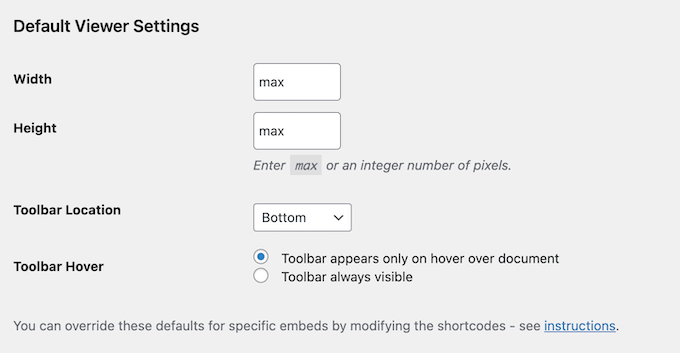
Eklenti ayarlarından memnun kaldığınızda, 'Değişiklikleri Kaydet' düğmesine tıklayın.
Artık PDF'yi bir WordPress gönderisine yerleştirmeye hazırsınız. Bunu yapmak için yeni bir gönderi oluşturun veya PDF'yi görüntülemek istediğiniz gönderiyi açın.
Ardından, ‘+’ düğmesine basın ve eklemek için ‘PDF Gömücü’ bloğuna tıklayın.
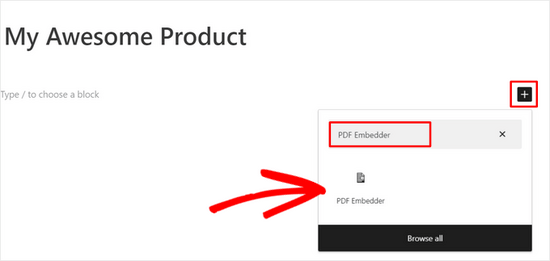
Bundan sonra, WordPress medya kütüphanesini açmak ve yerleştirmek istediğiniz bir PDF dosyasını seçmek için PDF Embedder bağlantısına tıklayın.
PDF dosyasını seçtikten sonra, sayfanın üst kısmındaki 'Güncelle' veya 'Yayınla' düğmesine basın. Şimdi WordPress blogunuzu ziyaret edebilir ve PDF görüntüleyicinizi çalışırken görebilirsiniz.
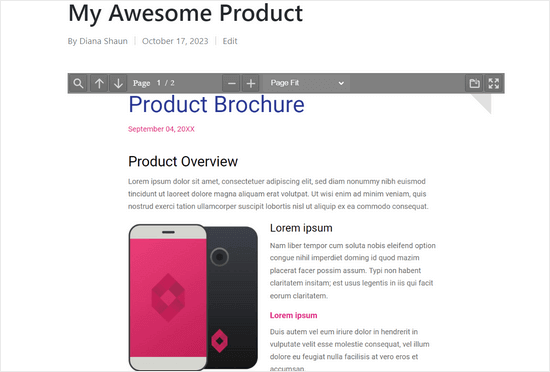
Daha fazla ayrıntı için, WordPress'e PDF görüntüleyici nasıl eklenir hakkındaki kılavuzumuza bakın.
Microsoft Word, Hesap Tablosu ve Diğer Belgeleri Yerleştirme
PDF dosyasından başka bir şeyi yerleştirmek ister misiniz? Örneğin, web sitenizde bir Microsoft Word belgesini, elektronik tablosunu veya PowerPoint sunumunu göstermek isteyebilirsiniz.
Bu durumda, Embed Any Document eklentisini öneririz, çünkü her türlü belgeyi yerleştirmenize olanak tanır. Ayrıca Google Dokümanlar Görüntüleyici ve Microsoft Office Online ile entegre olur.
Öncelikle, Embed Any Document eklentisini web sitenize yüklemeniz ve etkinleştirmeniz gerekir. Daha fazla bilgi için WordPress eklentisi nasıl kurulur hakkındaki kılavuzumuzu takip edebilirsiniz.
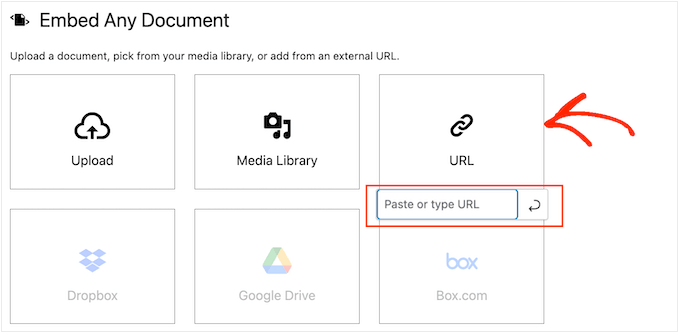
Bundan sonra, yeni bir yazı oluşturun veya mevcut bir yazıyı açın. Ardından sadece '+' düğmesine tıklayın ve 'Yerleştirmeler' bölümü altındaki yeni 'Belge' bloğunu bulun.
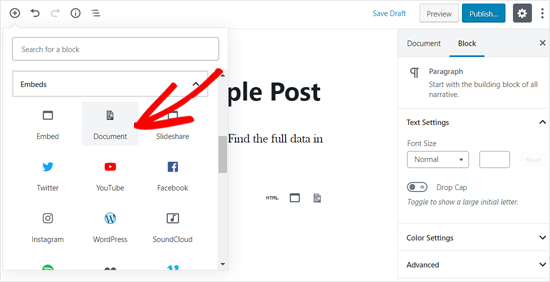
Bloğu bir sayfaya veya gönderiye eklemek için tıklayın.
Bundan sonra, 'Yükle' düğmesine tıklayın.
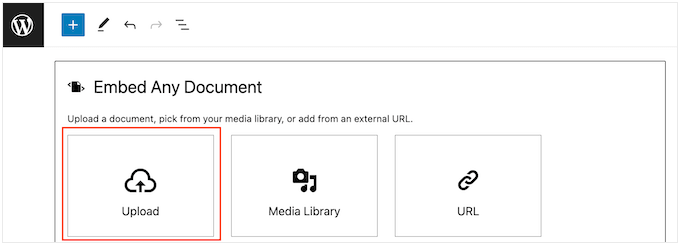
Artık bilgisayarınızdan bir belge yükleyebilirsiniz.
Belge çevrimiçi yayınlanmışsa, ‘URL’ seçeneğini belirleyebilir ve ardından bağlantıyı yazabilirsiniz.
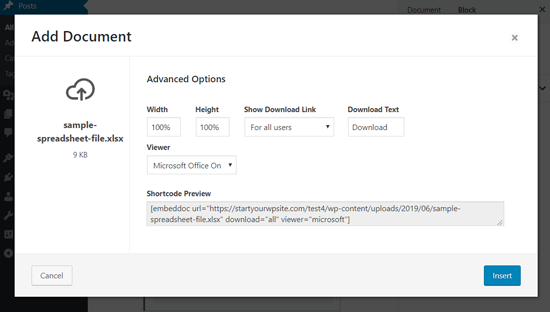
Bir belge seçtikten sonra, yerleştirmeyi özelleştirmenin farklı yollarını göreceksiniz.
Bu ayarlar oldukça basittir, bu nedenle gözden geçirebilir ve istediğiniz değişiklikleri yapabilirsiniz. Gömme işleminin nasıl ayarlandığından memnun kaldığınızda, ‘Ekle’ düğmesine tıklayın.
Bundan sonra, belgeyi gönderiye gömülmüş olarak göreceksiniz.
Bu noktada, sağdaki menüdeki belge görüntüleme seçeneklerine bakmak ve gerekli değişiklikleri yapmak isteyebilirsiniz.
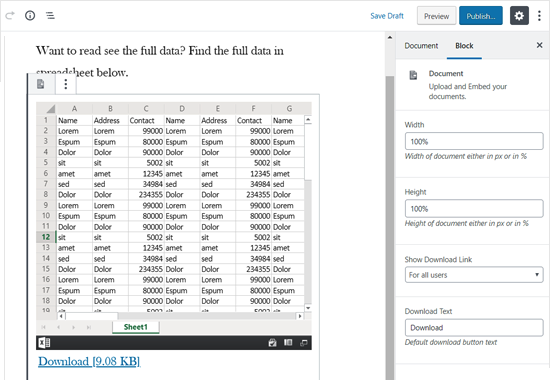
Son olarak, ‘Güncelle’ veya ‘Yayınla’ seçeneklerinden birini belirleyerek belgeyi yayına alın.
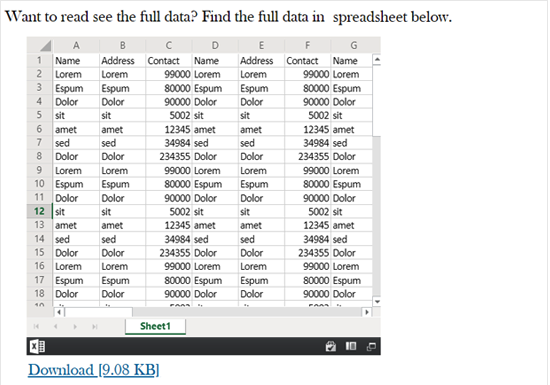
Şimdi web sitenizi ziyaret ettiğinizde, belgenin blog gönderisine gömüldüğünü göreceksiniz.
WordPress Gönderilerine SlideShare Sunumları Yerleştirme
Üçüncü taraf web sitelerinden bazı içerikleri yerleşik WordPress araçlarını kullanarak yerleştirebilirsiniz. Özellikle, WordPress YouTube videoları, Tweetler ve SlideShare sunuları için yerleştirme bloklarına sahiptir.
Örnek olarak SlideShare'i kullanalım.
Bir sunuyu WordPress blog gönderinize yerleştirmek için yeni bir gönderi oluşturun veya mevcut bir gönderiyi düzenleyin. Ardından, blog gönderisine yeni bir ‘SlideShare’ bloğu ekleyin.
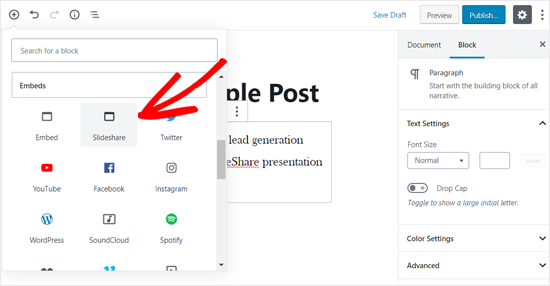
Ardından, SlideShare web sitesini ziyaret edin ve yerleştirmek istediğiniz sunumun bağlantısını kopyalayın.
Bundan sonra, bağlantıyı SlideShare gömme bloğuna yapıştırın ve 'Göm' düğmesine tıklayın.
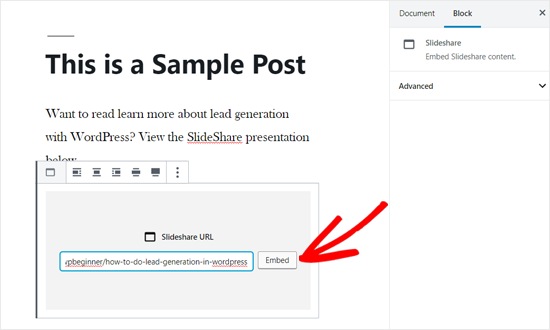
WordPress şimdi SlideShare sunumunu alacak ve otomatik olarak gönderiye ekleyecektir.
Sağdaki menüdeki blok seçeneklerini kontrol edebilir ve ardından gönderiyi güncelleyebilir veya yayınlayabilirsiniz.
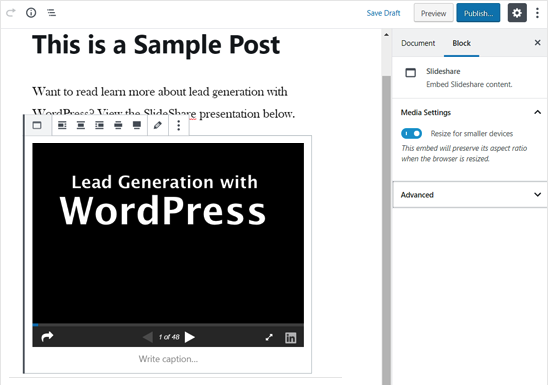
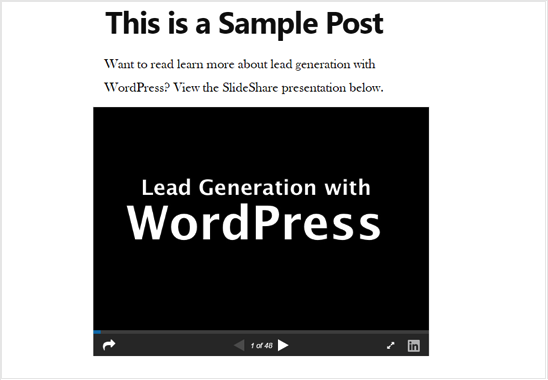
Bu işlem tamamlandıktan sonra, SlideShare sunumunu çalışırken görmek için blog gönderisine gidin.
Farklı slaytlar arasında gezinmek için sunumun altındaki düğmeleri kullanmanız yeterlidir.
Google Dokümanları, E-Tabloları ve Diğerlerini WordPress'e Yerleştirme
Şimdiye kadar, PDF'leri ve diğer belgeleri yerel bilgisayarınızdan nasıl ekleyeceğinizi gösterdik. Ancak, birçok kişi belgeler oluşturmak ve çevrimiçi depolamak için Google Drive kullanır.
iFrame yöntemini kullanarak Google Drive dosyalarını WordPress gönderilerinize kolayca yerleştirebilirsiniz.
Bir Google Dokümanını WordPress'e yerleştirmek için, belgeyi tarayıcınızda açarak başlayın. Ardından, 'Dosya' menüsüne gidin ve ardından 'Paylaş', ardından 'Web'e yayınla'yı seçin.
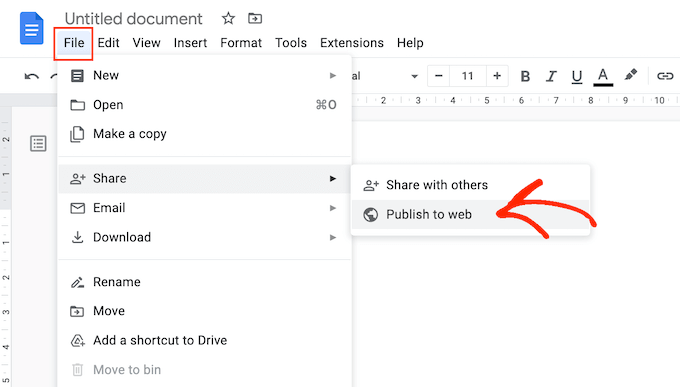
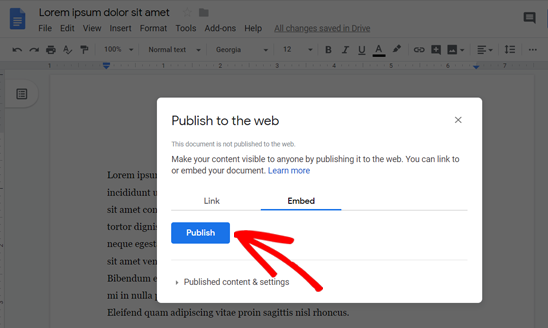
Açılan açılır pencerede 'Göm' sekmesini seçin.
Ardından, ‘Yayınla’ düğmesine tıklayın.
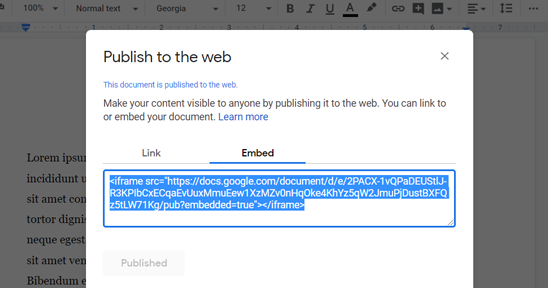
Google Drive şimdi benzersiz bir iFrame yerleştirme kodu gösterecektir.
Bu kodu WordPress'e eklemeniz gerekecek, bu yüzden devam edin ve kopyalayın.
Ardından, Google Dokümanı'nı gömmek istediğiniz gönderiyi açın.
Ardından mavi '+' simgesine tıklayabilir ve sayfaya veya gönderiye Özel HTML bloğu ekleyebilirsiniz.
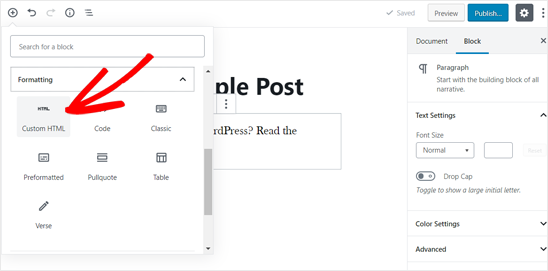
Bu işlem tamamlandıktan sonra, iFrame yerleştirme kodunu Özel HTML bloğuna yapıştırmanız yeterlidir.
Belgeyi nasıl görüntülemek istediğinize bağlı olarak, yerleştirme koduna yükseklik ve genişlik parametreleri eklemeniz gerekebilir.
İşte bu parametrelerin nasıl görünebileceğine dair bir örnek:
<iframe src="https://docs.google.com/document/d/e/2PACX-1vQXyRM7bAOY2Em38yYkFKDlFwMp7tlofsdfdgeGDFg4lVkv_9HB_5WbGLwfMScaGQmDf34mIH/pub?embedded=true" width="550" height="600"</iframe>
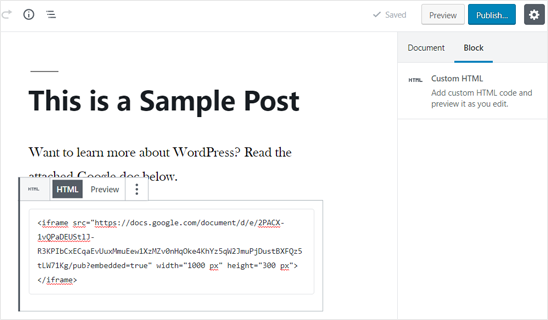
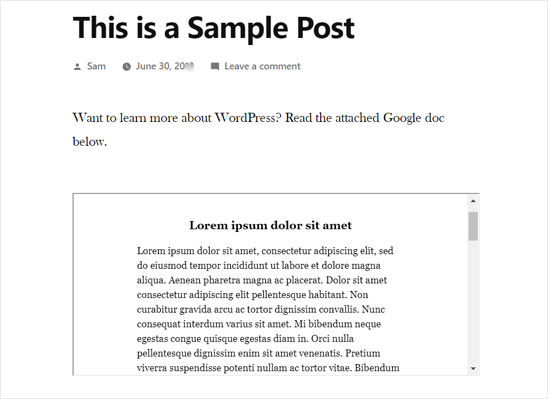
Kodun görünümünden memnun kaldığınızda, gönderinizi kaydedebilir ve ardından canlı web sitenizde önizleyebilirsiniz.
Google Drive'ınızdaki diğer belgeleri yerleştirmek için yukarıda açıklanan aynı işlemi tekrarlamanız yeterlidir.
WordPress'te PDF, Hesap Tablosu ve Diğer Belgeleri Satma
WordPress ile çevrimiçi blog yazarak para kazanmanın birçok yolu vardır, ancak birçok web sitesi sahibi dijital belgeler satmayı tercih eder. Örneğin, sözleşmeler, vasiyetler veya vergi beyannameleri gibi önemli yasal belgeler için şablonlar satabilirsiniz.
Çevrimiçi kurslar satıyorsanız, o zaman deneme sınavı kağıtları veya premium sunumlar gibi faydalı premium kaynaklar da oluşturabilirsiniz.
Yukarıdaki yöntemleri kullanarak belgeleri ücretsiz olarak paylaşabilirsiniz, ancak PDF, elektronik tablolar ve diğer belgelerinizden para kazanmak istiyorsanız, Easy Digital Downloads eklentisini kullanmanızı öneririz.
Easy Digital Downloads, dijital belgeleri satmak için en iyi WordPress e-ticaret eklentisidir.
WordPress ve Easy Digital Downloads ile, yüksek işlem ücretleri ödemeden istediğiniz kadar belge satabilirsiniz. Bu, Sellfy, Gumroad, Sendowl ve WooCommerce gibi diğer platformlara göre büyük bir avantaj sağlar.
Daha da iyisi, WordPress barındırma sağlayıcınız olarak SiteGround'u kullanıyorsanız, Digital Downloads hesabınıza önceden yüklenmiş olarak gelir, böylece dijital belgeleri hemen satmaya başlayabilirsiniz.
Her türlü belgeyi nasıl satacağınıza dair adım adım talimatlar için lütfen WordPress'te Google e-tabloları nasıl satılır hakkındaki kılavuzumuza bakın.
WordPress Gönderilerinde Dosya İndirmelerini İzleme
İndirilebilir belgeleri yerleştiriyorsanız, bu belgelerin nasıl performans gösterdiğini bilmek isteyeceksiniz. Bu, özellikle dijital indirmeler satıyorsanız veya indirmeleri kullanarak ziyaretçinin iletişim bilgilerini topluyorsanız ve e-posta listenizi büyütüyorsanız önemlidir.
İndirmelerinizi izleyerek, ziyaretçileriniz arasında hangi tür dosyaların en popüler olduğunu görebilirsiniz. Bu, gelecekte ziyaretçilere benzer içerikler sunmanıza ve WordPress web sitenizde daha fazla indirme almanıza olanak tanır.
Dosya indirmelerini izlemenin en kolay yolu MonsterInsights kullanmaktır. En iyi WordPress Analitik eklentisidir ve Google Analytics'te ayrıntılı raporlar görmenizi sağlar.

Dosya indirmelerini izlemek için ihtiyacınız olan her şeyi içerdiği için MonsterInsights Lite sürümüyle başlayabilirsiniz.
Ancak, MonsterInsights Pro sürümüne yükseltirseniz, WordPress kontrol panelinizde en popüler indirmeleri ve diğer gelişmiş raporları görebilirsiniz.
Öncelikle, web sitenize MonsterInsights Lite eklentisini kurun ve etkinleştirin. Daha fazla ayrıntı için lütfen WordPress eklentisi nasıl kurulur hakkındaki kılavuzumuza bakın.
Ardından, WordPress sitenizi Google Analytics ile bağlamanız gerekecek. MonsterInsights ile bağlantıyı kod yazmadan veya bir uzmanla anlaşmadan yapabilirsiniz.
Ayrıntılı adım adım talimatlar için lütfen WordPress'te Google Analytics nasıl kurulur hakkındaki kılavuzumuza bakın.
Google Analytics'i web sitenize ekledikten sonra, MonsterInsights dosya indirmelerini otomatik olarak izlemeye başlayacaktır.
MonsterInsights Pro sürümünü kullanıyorsanız, raporlarınızı WordPress kontrol panelinde İçgörüler » Raporlar bölümüne giderek görebilirsiniz. Ardından ‘Yayıncılar’ sekmesini seçin.
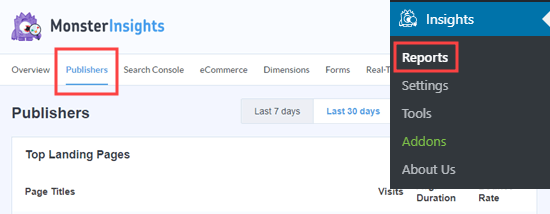
Bundan sonra, en çok indirilen dosyaları görmek için 'En Çok İndirilenler' raporuna gidin.
Bu en iyi performans gösteren içerikten daha fazlasını oluşturarak, web sitenizdeki toplam indirme sayısını artırabilmelisiniz.
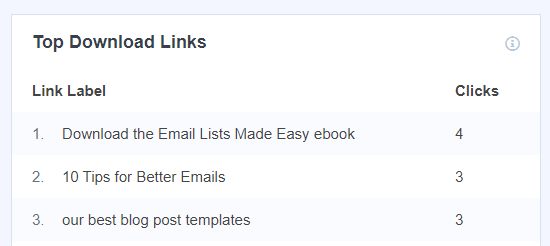
MonsterInsights varsayılan olarak tüm popüler dosya türlerini izler. Ancak, MonsterInsights ayarlarını değiştirerek daha fazla dosyayı izleyebilirsiniz.
Daha fazla ayrıntı için, WordPress'te dosya indirmelerini nasıl yönetebileceğiniz, izleyebileceğiniz ve kontrol edebileceğiniz hakkındaki kılavuzumuza göz atabilirsiniz.
Umarız bu makale, WordPress gönderilerine PDF, elektronik tablolar ve diğer belgeleri nasıl yerleştireceğinizi öğrenmenize yardımcı olmuştur. Ayrıca WordPress sayfa içeriğini başka bir sayfaya veya gönderiye nasıl ekleyeceğiniz ve WordPress'e etkileşimli bir harita nasıl ekleyeceğiniz hakkındaki kılavuzlarımıza da göz atmak isteyebilirsiniz.
Bu makaleyi beğendiyseniz, lütfen WordPress video eğitimleri için YouTube Kanalımıza abone olun. Bizi ayrıca Twitter ve Facebook'ta da bulabilirsiniz.


Jiří Vaněk
PDF'leri yerleştirmeye ek olarak PDF de oluşturabilen kaliteli bir eklenti var mı? Örneğin, kullanıcının PDF olarak kaydedebilmesi için makaleden mi?
WPBeginner Desteği
Şu anda önerebileceğimiz özel bir eklentimiz yok.
Yönetici
Jiří Vaněk
Yanıtınız için teşekkür ederim, bu tür bir eklenti aramaya devam edeceğim. Zamanınız için teşekkür ederim.
Joseph
Merhaba,
Web sitemde birkaç gömülü belgem var. Powerpoint slaytlarını gömmeye başladığımdan beri Google sitemi indekslemeyi bıraktı. Bir sorun olabilir mi?
WPBeginner Desteği
Merhaba Joseph,
Gömülmeler genellikle SEO ile ilgili bir sorun değildir. Ancak, web sitenizin ana içerik alanı, etrafında başka bir içerik olmadan yalnızca bir iframe gömmesi içeriyorsa, arama motorlarının bu sayfaları sıralaması daha zor olacaktır. Taranacaklar ve dizine eklenecekler ancak hedeflediğiniz anahtar kelimeler için iyi performans göstermeyeceklerdir.
Yönetici
erica
Çok HIZLI bir yol! BU KADAR HIZLI gittiği için talimat alamıyorum
Prasad GURLA
PDF dosyalarını blog yazılarına gömebileceğinizi bilmiyordum. Gömülü PDF'nin görünümünü belirli bir sayfada tutmak mümkün mü? Örneğin, varsayılan 1. sayfa yerine 2. sayfa gömüde gösterilsin mi?
Şimdiden çok teşekkürler,
Prasad
Tom
PDF dosyam gömülüyor ve insanların kullanması için bir indirme bağlantısı var. Sitemden yapılan indirme sayısını saymanın bir yolu var mı?
Suchitra
Merhaba,
Bu videoyu takip etmeye çalıştım, ancak bahsedilen eklentiyi kullanmaya çalıştığımda, Sucuri güvenlik bana “Arka kapıya veya şüpheli konuma erişim reddedildi” şeklinde bir hata veriyor. Siteme elektronik tabloları veya PDF'leri nasıl yerleştirebilirim? Lütfen yardım edin.
hanzla
böyle bir eklenti kullanma bu siteni hackler
Nate Richie
Eklenti güncel değil gibi görünüyor. Bunun yerine 'Herhangi Bir Belgeyi Yerleştir' seçeneğini deneyin.
linux
Yukarıdaki öğretici için teşekkürler. Lütfen bir PDF'yi gönderime eklemek ve insanların yalnızca Facebook sayfamı beğenmeleri durumunda indirmelerini sağlamak istiyorum. Yardımcı olursanız sevinirim.
sally keszey
PDF belgemde wordpress gönderime gömmek istediğim köprüler var. Bu köprülerin gönderi içinde aktif olmasını sağlamanın bir yolu var mı?
Gary
Google belge gömme işlemi durduruldu.. Hala çalışıyorsa iyi olduğunu söylüyorlar, ancak çalışmıyorsa arama yapmayın. Sorun şu ki, şimdi Google Dokümanlar ile gömülü bir PDF belgesi yükleyebilsem de, belgedeki köprüler çalışmıyor. Birkaç PDF gömdüm ve hiçbiri köprülerin çalışmasına izin vermiyor. Bunun için bir çözümü olan var mı?
Antonia
Siteniz harika! Çok teşekkür ederim. Takip etmesi kolay ve doğru seviyede.
tamy
Eklentiyi yükledim ve bir PDF güncelledim, sonra eklentiyi sildim ama şimdi tüm sayfalarda bir PDF simgesi var. Dosyayı bulup silemiyorum. Google sayfa görüntüleme eklentisiydi. Nasıl bulup silebilir miyim?
Donna
WP sitesine çalışan bir Excel belgesi yerleştirmenin bir çözümünü arıyordum ve bu gerçekten bana yardımcı oldu! Sadece bir şey: belgede bir düğme var ama düğme WP sitesinde görünmüyor. Bu sorunu nasıl çözeceğimi biliyor musunuz?
Teşekkürler!
Jac
Üzgünüm ama artık çalışmıyor ve yaratıcılardan herhangi bir geri bildirim yok. Aşağıda aldığınız hata mesajı var ve bu dosya yalnızca 1,87 MB.
Bu, WordPress en son sürüme güncellendiği anda oldu.
Google Dokümanları formatında olmayan dosyaları görüntüleme veya indirme bant genişliği sınırına ulaştınız. Lütfen daha sonra tekrar deneyin.
Lily THERESA
Bu gömülü belgeler aranabilir mi?
Tanay Talesra
Merhaba, WordPress web siteme bir Google formu (belge) yerleştirmek istiyorum. Bunu nasıl yapabilirim?
WPBeginner Desteği
Google Formunuzu oluşturun ve ardından Gönder düğmesine tıklayın, bu bir açılır pencere getirecektir. Gömme kodunu almak için açılır penceredeki gömme düğmesine tıklayın. Bu kodu gönderinize veya sayfalarınıza kopyalayıp yapıştırın.
Yönetici
anand kjha
harika gönderi abi!
shamsher khan
Paylaştığınız için teşekkürler, bilgilendirici ancak sormak istediğim bir şey var, belgeleri ana bilgisayarımıza mı yüklemeliyiz yoksa Google Drive'a mı yüklemeliyiz? SEO için hangi yöntem daha iyi?
WPBeginner Desteği
PDF dosyalarınız şifreli metin içermiyorsa, arama motorlarının bunları okuyup indeksleyebilmesi için sitenize yüklemeniz daha iyi olur.
Yönetici
arthur c van wyk
Bir Excel e-tablosu gömdüm ve Google Dokümanlar Görüntüleyicisi'nde katı bir resim olarak gömülüyor. Bunun Wordpress'te bir e-tablo olarak çalışmasını nasıl sağlarım?
Ryan
Tamam, bunu yapmaya biraz daha yaklaştım ama henüz tam olarak başaramadım. Aldığım hata mesajı şu: “Üzgünüm, belgeyi orijinal kaynaktan bulamadık. Belgenin hala var olduğunu doğrulayın. Orijinal belgeyi buraya tıklayarak indirmeyi de deneyebilirsiniz.” Yani “Buraya” tıkladığımda sayfa sorunsuz geliyor. Bunun neden olabileceğine dair bir fikriniz var mı?
Bruno
Aynı sorunu yaşıyorum ve eklenti yalnızca belge Google tarafından erişilebilir olduğunda çalışıyor gibi görünüyor. Bir Intranet'te güvenlik duvarının arkasında eklenti bu davranışı gösteriyor.
Linda Ploszaj
Aynı sorunu yaşıyorum, doğrudan bilgisayarımdan yükledim, Google Drive'dan değil. Görüntüleyicide yukarıdaki hatayı gösteriyor, ancak indirme bağlantısı çalışıyor. Yardımcı olabilir misiniz?
Ryan
IE için bir çözüm yolu biliyor musunuz? Kullanıcılarımın %49'unun IE kullanmasına şaşmamak elde değil…
Yayın Kadrosu
Bu hangi IE sürümünde çalışmıyor?
Yönetici
Alison Genet
Sitenize doldurulabilir alanları olan ve daha sonra yazdırılabilen bir belge eklemenin bir yolu var mı?
Örneğin, birinin adını ve tarihini doldurabileceği ve adıyla indirebileceği veya yazdırabileceği bir sözleşme mi?
Yayın Kadrosu
Düzenlenebilir PDF'ler, WordPress tarafında değil, bilgisayarınız tarafında yapılmalıdır. Düzenlenebilir alanlara sahip bir PDF yüklerseniz, web tarayıcısı bunu anlayacaktır.
Yönetici
Emily
Bu eğitim için çok teşekkürler. Ama merak ediyorum – PDF'nin wordpress sitesi çerçevesi içinde bir resim olarak görünmek yerine tüm sayfayı kaplamasını sağlamanın bir yolu var mı? PDF özgeçmişim, ve “özgeçmiş” sekmemin tam ekran özgeçmişin olduğu bir sayfayı açmasını istiyorum…
Yayın Kadrosu
Merhaba Emily,
You should consider uploading your PDF by going to Media tab and Add New. Then link directly to that PDF. Send us an email using the contact form if you get stuck
Yönetici
Crysislevel
thanx for this plugin. i never knew der was a viewer too….i used to simply link the pdf file to the site its available on!
wpbeginner
@smseleem menü öğesini kaldırın – http://wpbeg.in/irllKU
smseleem
@wpbeginner WordPress Yönetici Panelinde Tema Seçeneğini nasıl devre dışı bırakabilirim?
jkretch
@wpbeginner Harika! Paylaştığınız için teşekkürler. Slideshare'e gitmeden sunumları ve benzerlerini paylaşmanın harika bir yolu.
jasonfox_me
Harika! Her zaman belgeyi yükleyip sayfa sekmesinden bir 301 oluşturdum. Kısa kod kullanarak bunları sayfaya yerleştirebilmek çok yardımcı olabilir. İpucu için teşekkürler.
After9Design
Aradığım şey buydu. Eklentiyi alacağım ve o kısa kodu nereden aldığınızı öğreneceğim.
Heather Hapeta
iyi şeyler
Connor Crosby
Looks like an excellent read, thanks