


WordPress siteniz aracılığıyla canlı video içeriği paylaşmak, kitlenizle gerçek zamanlı olarak etkileşim kurmanın güçlü bir yoludur.
Bir YouTube canlı yayını yerleştirmek, ziyaretçilerin etkinlikleri, web seminerlerini ve özel yayınları doğrudan web sitenizde izlemelerine olanak tanır, bu da kullanıcı etkileşimini artırır ve erişiminizi genişletir.
WPBeginner olarak YouTube'u önemli trafik çekebilen güçlü bir platform olarak görüyoruz. Bu nedenle kendi kanalımızı oluşturduk ve blogumuza daha fazla ziyaretçi çekmek için düzenli olarak videolar yayınlıyoruz. Bu strateji, erişimimizi genişletmemize ve daha geniş bir kitleyle bağlantı kurmamıza yardımcı oldu.
Bu makalede, bir YouTube canlı yayınını WordPress'e nasıl kolayca yerleştireceğinizi göstereceğiz.
YouTube Canlı Yayınlarını WordPress'e Gömme Nedenleri
Canlı yayın, internet üzerinden canlı video veya ses içeriği yayınlamanıza olanak tanır ve kullanıcıların videoyu gerçek zamanlı olarak izlemesini sağlar.
WordPress web sitenize bir YouTube canlı yayını yerleştirmek, hedef kitlenizle bağlantı kurmanın ve daha fazla kullanıcıya ulaşmanın harika bir yoludur.
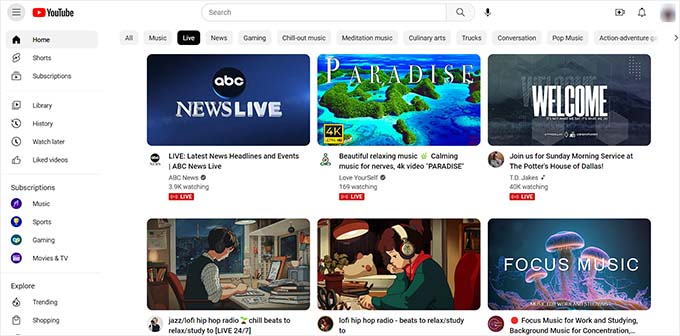
Ayrıca site ziyaretçileriyle etkileşim kurmanıza izin vererek kullanıcı etkileşimini artırabilir.
Bir YouTube canlı yayını, web sitesi SEO'sunu geliştirmeye ve daha fazla trafik çekmeye de yardımcı olabilir. Araştırmalar, en az bir video içeren blog gönderilerinin, hiç video içermeyen içeriklere göre yaklaşık %83 daha fazla ziyaretçi aldığını göstermiştir.
Bununla birlikte, bir YouTube canlı yayınını WordPress'e nasıl kolayca yerleştirebileceğinizi görelim.
WordPress'e YouTube Canlı Yayın Nasıl Gömülür
Bir YouTube canlı yayını yerleştirmenin en kolay yolu, Smash Balloon'un YouTube Feed Pro eklentisini kullanmaktır.
Pazardaki en iyi WordPress YouTube eklentisidir ve web sitenize YouTube videoları ve canlı yayınları yerleştirmenize olanak tanır.
Öncelikle, YouTube Feed Pro eklentisini yükleyip etkinleştirmeniz gerekir. Daha fazla talimat için lütfen WordPress eklentisi nasıl kurulur konusundaki başlangıç kılavuzumuza bakın.
Not: YouTube Feed'in ayrıca ücretsiz bir sürümü de vardır. Ancak, Canlı Yayın özelliğini desteklemez.
Etkinleştirdikten sonra, WordPress yönetici kenar çubuğundan Youtube Akışı » Ayarlar sayfasına gidin. Buraya lisans anahtarını girmeli ve ‘Etkinleştir’ düğmesine tıklamalısınız.
Bu bilgiyi Smash Balloon web sitesindeki hesabınızdan alabilirsiniz.

Ardından, WordPress kontrol panelinden YouTube Beslemeleri » Tüm Beslemeler sayfasına gidin.
Buradan, üstteki 'Yeni Ekle' düğmesine tıklayın.
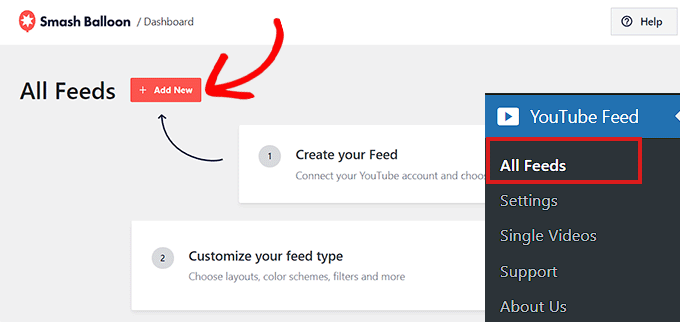
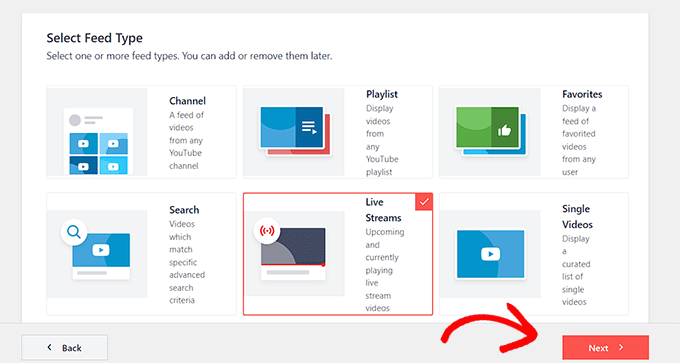
Bu, ekranda 'Besleme Türü Seç' istemini açacaktır.
Devam etmek için 'Canlı Yayınlar' seçeneğini seçmeli ve 'İleri' düğmesine tıklamalısınız.
Bir sonraki adımda, YouTube Feed Pro'yu YouTube hesabınıza bağlamanız gerekir. YouTube API anahtarınızı sağlamanız istenecektir.
Zaten bir API anahtarınız varsa, onu ‘API Anahtarını Girin’ kutusuna kopyalayıp yapıştırmanız ve ‘Ekle’ düğmesine tıklamanız yeterlidir.

Bir YouTube API Anahtarı Oluşturun
Henüz bir API anahtarınız yoksa, Google Cloud Console'u ziyaret edin ve Google hesabınızı kullanarak oturum açın.
Oturum açtıktan sonra, üstteki 'Bir proje seçin' düğmesine tıklayın.
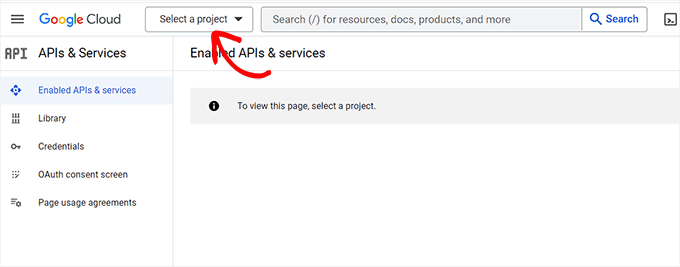
Bu, oluşturduğunuz tüm projeleri gösterecek bir açılır pencere açacaktır.
Şimdi, sağ üst köşedeki ‘Yeni Proje’ düğmesine tıklayın.
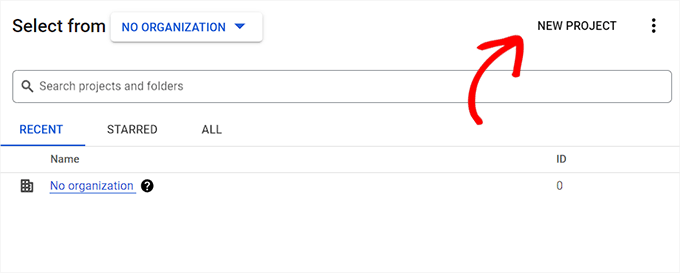
Bu sizi, projeniz için bir ad yazmaya başlayabileceğiniz ‘Yeni Proje’ sayfasına götürecektir. Tanımlamanıza yardımcı olacak herhangi bir şey olabilir.
Ardından, açılır menüden bir 'Kuruluş' ve konumu seçmelisiniz. Devam etmek için 'Kuruluş Yok' seçeneğini seçip 'Oluştur' düğmesine tıklayabilirsiniz.
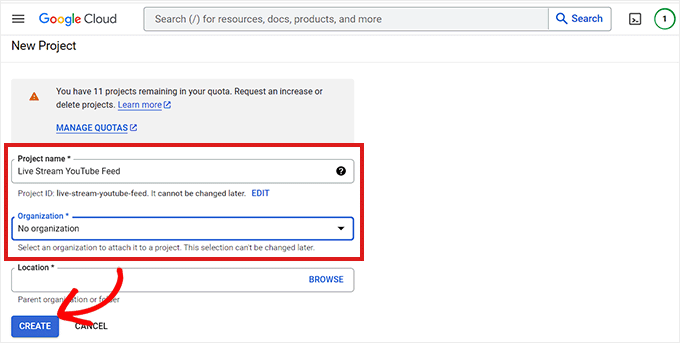
Proje oluşturulduktan sonra proje panosuna yönlendirileceksiniz.
Buradan, üst menüdeki '+ API'leri ve Hizmetleri Etkinleştir' düğmesine tıklayın.
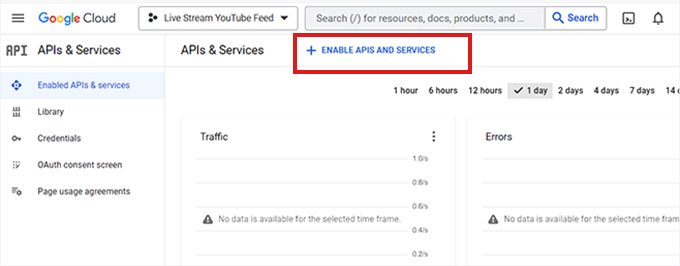
Bu sizi API Kitaplığı sayfasına götürecektir. Projelerinizde oluşturabileceğiniz ve kullanabileceğiniz farklı Google hizmetlerini gösterir.
Şimdi devam edin ve arama kutusunda 'YouTube Data API v3' araması yapın.
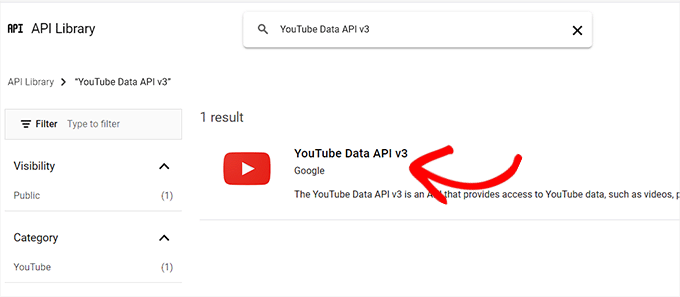
'YouTube Data API v3' sonucu göründüğünde, üzerine tıklamanız yeterlidir.
Şimdi sizi YouTube API anahtarını etkinleştirmek için 'Etkinleştir' düğmesine tıklamanız gereken yeni bir ekrana yönlendirecektir.
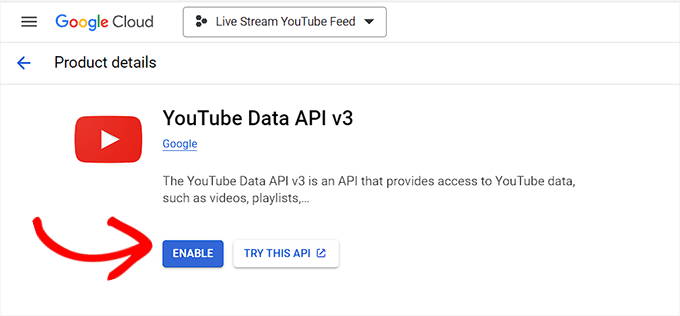
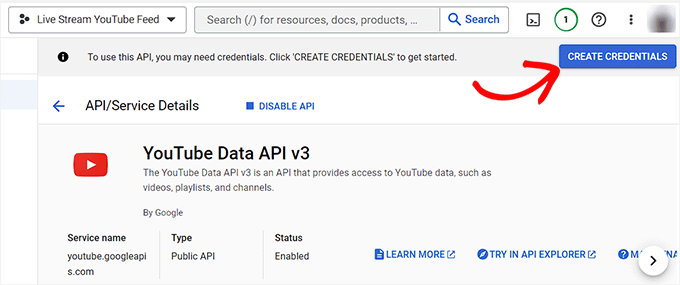
Bu sizi 'API/Hizmet Ayrıntıları' sayfasına götürecektir.
Buradan, üstteki 'Kimlik Bilgileri Oluştur' düğmesine tıklayın.
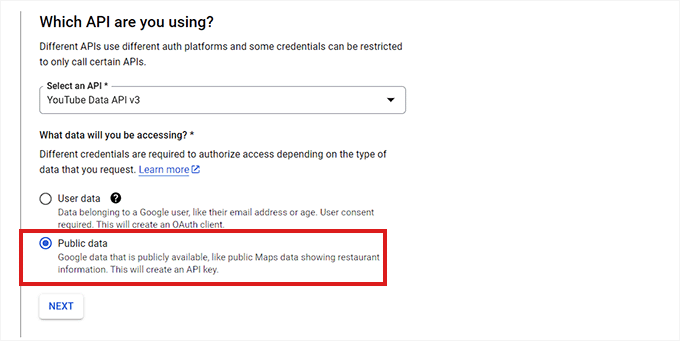
Ardından, 'Genel Veriler' seçeneğinin yanındaki kutuyu işaretlemeniz gereken yeni bir sayfaya yönlendirileceksiniz.
Bundan sonra, API'nizi oluşturmak için ‘İleri’ düğmesine tıklayın.
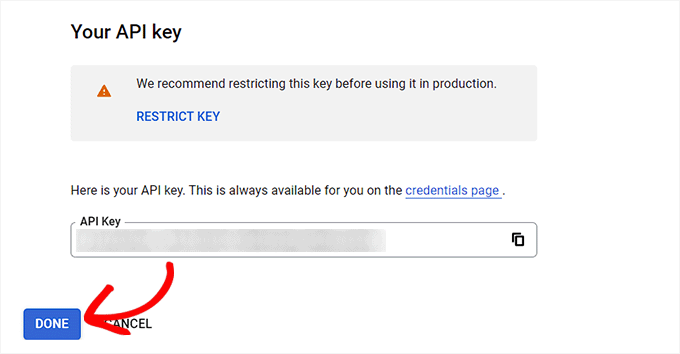
API Anahtarınız şimdi oluşturulacak ve sayfada görüntülenecektir.
Bu anahtarı kopyalayın ve ‘Tamamlandı’ düğmesine tıklayın.
Şimdi, WordPress panosuna geri dönme zamanı.
API anahtarını API Anahtarı Gerekli kutusuna yapıştırın. Ardından devam etmek için 'Ekle' düğmesine tıklayın.
YouTube Canlı Yayınını WordPress Sitenize Ekleyin
YouTube API anahtarınızı ekledikten sonra, ‘Besleme Türü Seç’ sayfasına yönlendirileceksiniz.
Buradan, tekrar 'Canlı Yayın' seçeneğine ve ardından 'İleri' düğmesine tıklayın.
Bu, 'Canlı Yayın İçin Kanal Kimliği Ekle' sayfasını açacaktır.
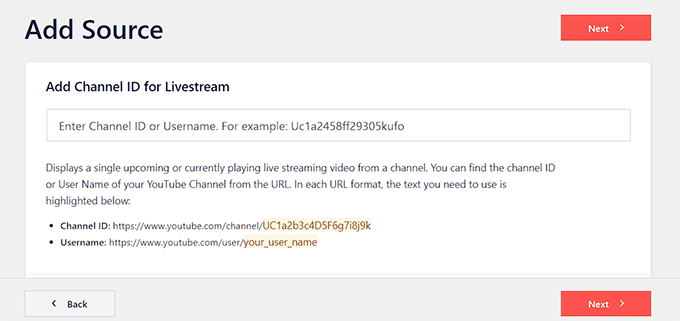
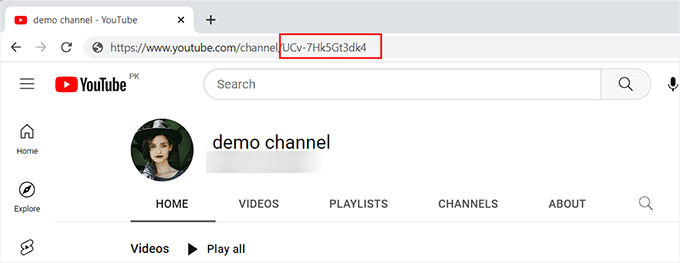
Şimdi, canlı yayın videolarınızı içeren YouTube kanalını ziyaret etmeniz gerekiyor.
Buradan, URL'nin üst kısmındaki ‘/channel/’ veya ‘/user/’ sonrasındaki metni kopyalayın.
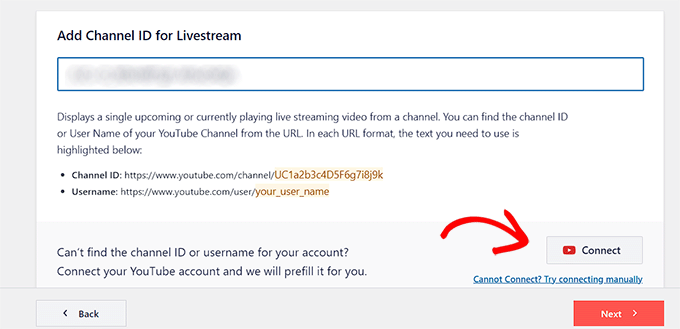
Ardından, WordPress panosuna geri dönün ve kodu 'Canlı Yayın İçin Kanal Kimliği Ekle' kutusuna yapıştırın.
Ardından, YouTube kanalınızı WordPress ile bağlamak için ‘Bağlan’ düğmesine tıklayın.
Kanal bağlandıktan sonra devam etmek için 'İleri' düğmesine tıklayın.
YouTube Beslemenizi Özelleştirin
YouTube canlı yayın beslemeniz oluşturulduğuna göre, onu özelleştirebilirsiniz. Smash Balloon'un YouTube Feed Pro'su birçok farklı görüntüleme seçeneği sunar.
İlk olarak, 'Şablonla başla' sayfasında bir şablon seçmelisiniz. Varsayılan, Döngü, Kartlar, Liste, Galeri veya Izgara düzenleri arasından seçim yapabilirsiniz.
Seçiminizi yaptıktan sonra 'İleri' düğmesine tıklayın.

Bunu yaptıktan sonra, sağ tarafta YouTube akışınızın bir önizlemesini ve sol menü sütununda özelleştirme ayarlarını gösteren bir düzenleme ekranı açılacaktır.
Burada, 'Besleme Düzeni' panelini genişleterek başlayabilirsiniz.
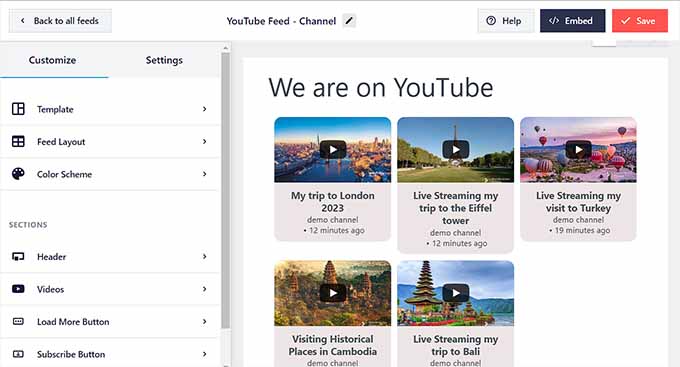
Bu ekranda düzenler arasında geçiş yapabilirsiniz.
Seçtiğiniz düzene bağlı olarak ek ayarları da yapılandırabilirsiniz.
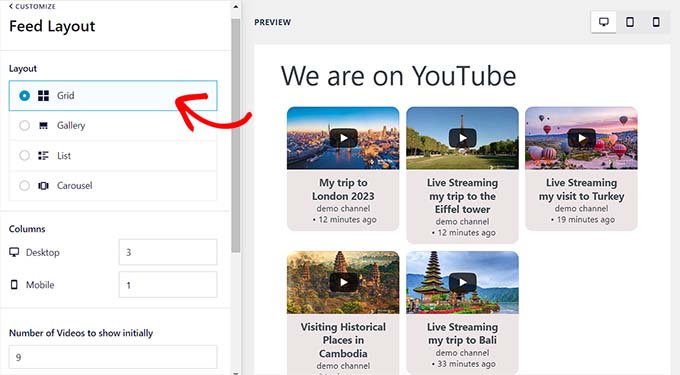
Ardından, 'Renk Şeması' paneline tıklamanız gerekir.
Varsayılan olarak, YouTube Feed Pro WordPress temanızla aynı renk şemasını kullanır. Ancak, video akışı için 'Açık' veya 'Koyu' renk şemasını da kullanabilirsiniz.
Ayrıca, ‘Özel’ seçeneğine tıklayarak ve ardından arka plan, metin ve bağlantı renklerini değiştirmek için denetleyicileri kullanarak kendi renk temanızı tasarlayabilirsiniz.
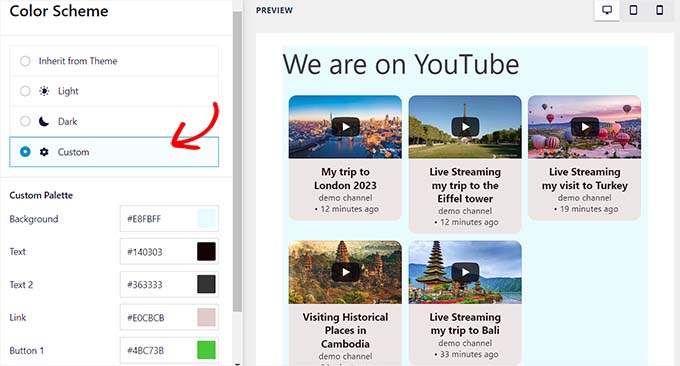
YouTube akışınıza bir başlık eklemek için ‘Başlık’ paneline gitmeniz gerekir. Buradan, başlığı etkinleştirmek için ‘Etkinleştir’ düğmesini açın.
Ayrıca standart ve metin başlık stilleri arasında geçiş yapmak için denetimleri kullanabilirsiniz. 'Metin' seçeneğini seçmek, metin boyutunu ve rengini değiştirmenize olanak tanır.
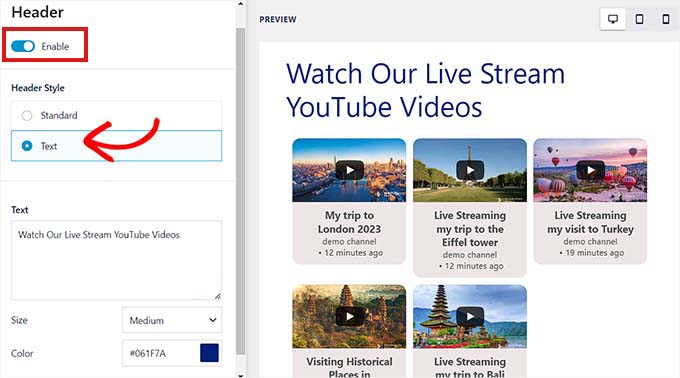
'Videolar' paneline giderek video oynatıcının görünümünü de özelleştirebilirsiniz.
Burada bir seçenek listesi göreceksiniz.
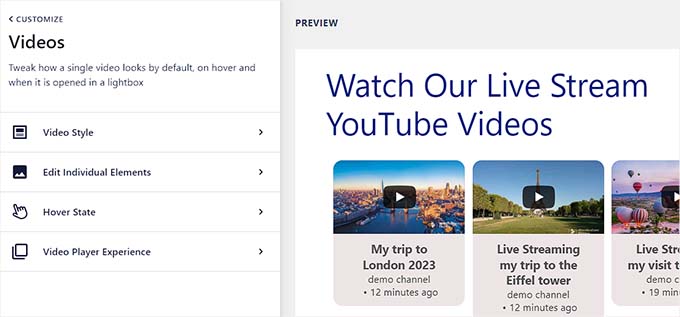
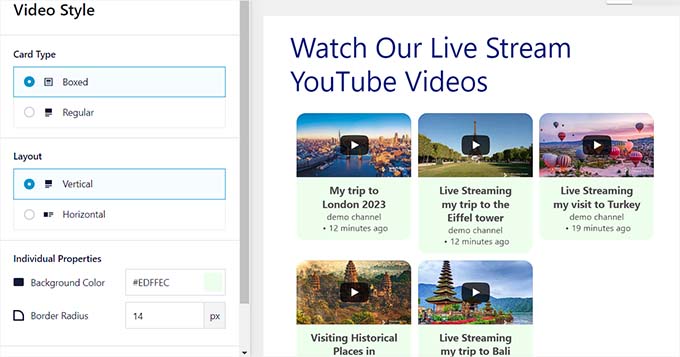
Video düzenini ve bireysel özellikleri özelleştirmek için 'Video Stili' ayarlar paneline gidin.
Burada video düzenini, arka plan rengini ve kenarlığı seçebilirsiniz.
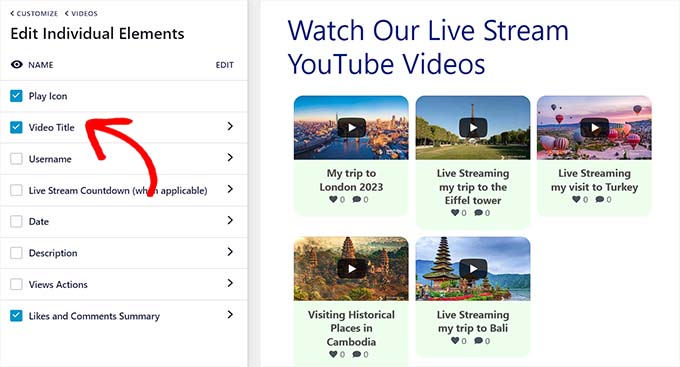
Ardından, 'Bireysel Öğeleri Düzenle' panelini açın. Burada, YouTube canlı yayın videolarıyla birlikte görüntülemek istediğiniz öğelerin yanındaki kutuları işaretleyin.
Oynat simgesini, video başlığını, canlı yayın geri sayımını, açıklamaları ve daha fazlasını gösterebilir veya gizleyebilirsiniz.
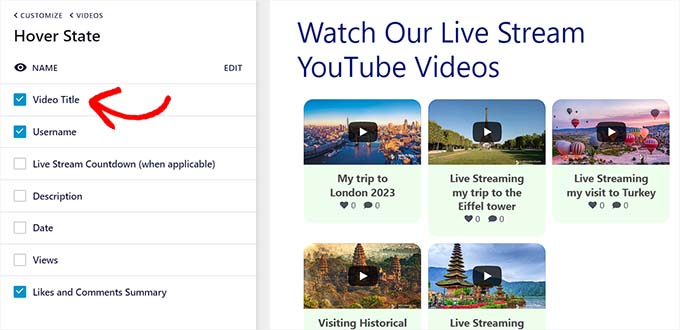
Ardından, ‘İmleç Durumu’ ayarlarına gidin. Buradan, kullanıcı fareyi YouTube videosunun üzerine getirdiğinde görüntülenecek bireysel öğeleri seçebilirsiniz.
Video başlığı, açıklaması, tarihi, görüntülenme sayısı ve daha fazlası dahil olmak üzere birçok öğe seçebilirsiniz.
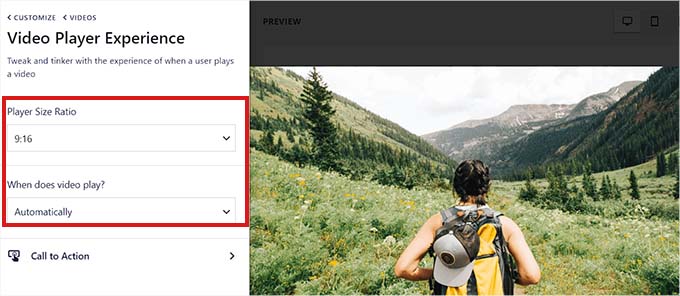
Bundan sonra, ‘Video Oynatıcı Deneyimi’ paneline gidin.
Video oynatıcının en boy oranını artık değiştirebilirsiniz. Videonun otomatik olarak oynatılmaya başlayıp başlamayacağını veya ziyaretçi oynat düğmesine tıklayana kadar bekleyip beklemeyeceğini de seçebilirsiniz.
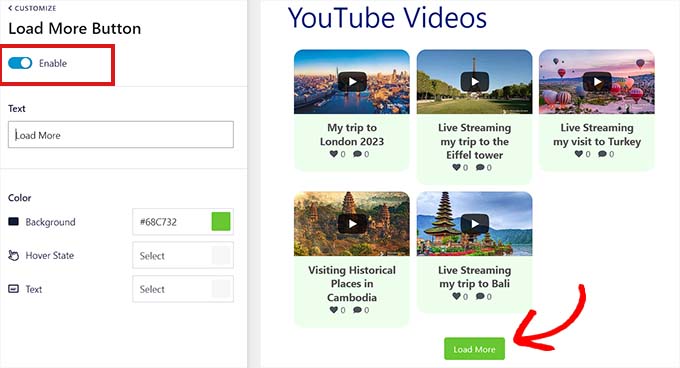
Bireysel video öğelerini özelleştirdikten sonra, 'Daha Fazla Yükle Düğmesi' paneline geçin.
Burada, 'Daha Fazla Yükle Düğmesi' ayarı altında, geçişi 'Etkinleştir' olarak değiştirebilirsiniz. Bu, canlı yayından sonra daha fazla video önerisi gösterecektir.
Sol paneldeki ayarlardan arka plan rengini, fareyle üzerine gelindiğinde durumunu ve metni de seçebilirsiniz.
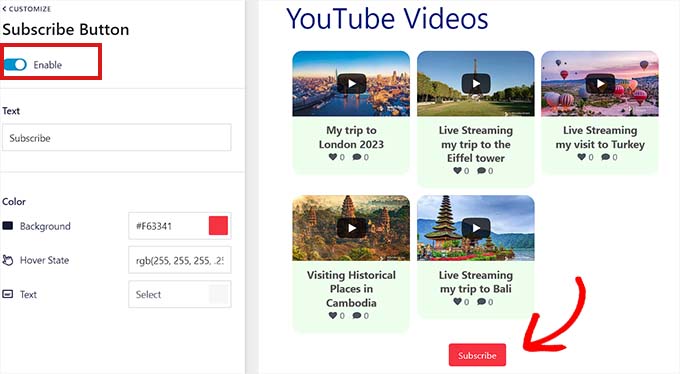
Bundan sonra, 'Abonelik Düğmesi' paneline geçin ve YouTube abonelik düğmesini etkinleştirmek istiyorsanız anahtarı 'Etkinleştir' konumuna getirin.
Düğmenin rengini, metnini ve üzerine gelme durumunu da ayarlarda değiştirebilirsiniz.
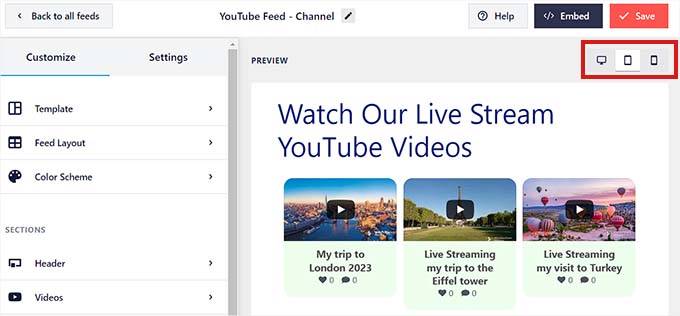
YouTube canlı akışını özelleştirdikten sonra, masaüstü bilgisayarlarda, tabletlerde ve akıllı telefonlarda nasıl görüneceğini önizleyebilirsiniz. Akışı farklı cihazlarda önizlemek için üst sağ köşedeki farklı düğmelere tıklamanız yeterlidir.
Son olarak, değişikliklerinizi kaydetmek için üstteki 'Kaydet' düğmesine tıklamayı unutmayın.
YouTube Canlı Yayını Bir WordPress Sayfasına Gömme
Bir sonraki adım, YouTube canlı akışınızı bir WordPress sayfasına yerleştirmektir. Bunu yapmak için öncelikle üstteki 'Yerleştir' düğmesine tıklamanız gerekir.
Bu, 'Feed'i Göm' istemini açacaktır. Devam etmek için 'Bir Sayfaya Ekle' düğmesine tıklayın.
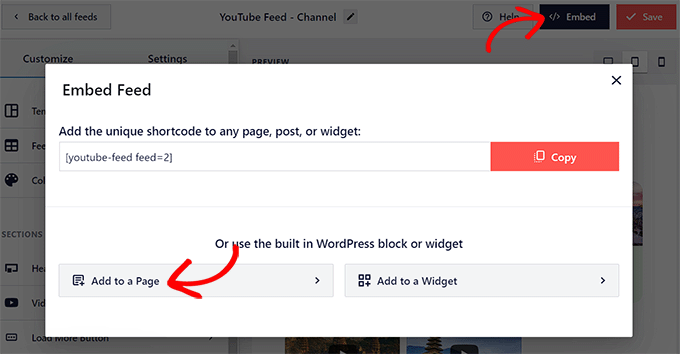
Açılır pencere şimdi web sitenizdeki tüm WordPress sayfalarının bir listesini gösterecektir.
YouTube canlı yayınını yerleştirmek istediğiniz sayfayı seçin ve 'Ekle' düğmesine tıklayın.
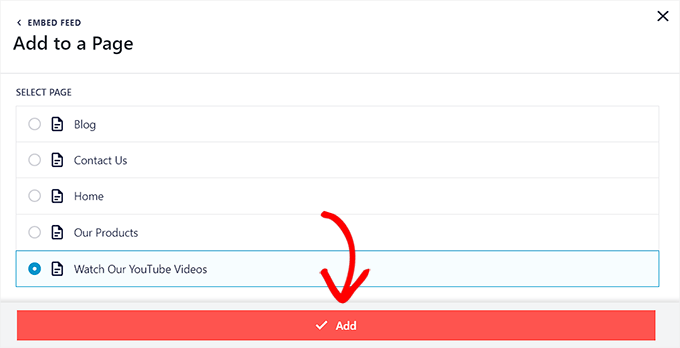
Seçtiğiniz sayfa şimdi blok düzenleyicide açılacaktır.
Buradan, sol üst köşedeki 'Blok Ekle' (+) düğmesine tıklayın ve YouTube İçin Akışlar bloğunu arayın.
Bulduğunuzda, üzerine tıklayarak bloğu sayfanıza ekleyebilirsiniz.
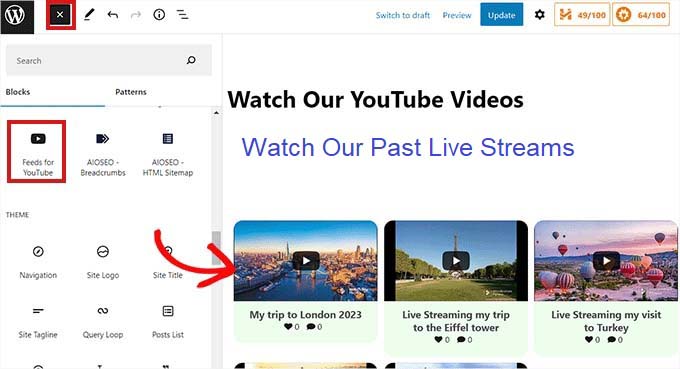
Değişikliklerinizi kaydetmek veya canlı hale getirmek için 'Güncelle' veya 'Yayınla' düğmesine tıklamayı unutmayın.
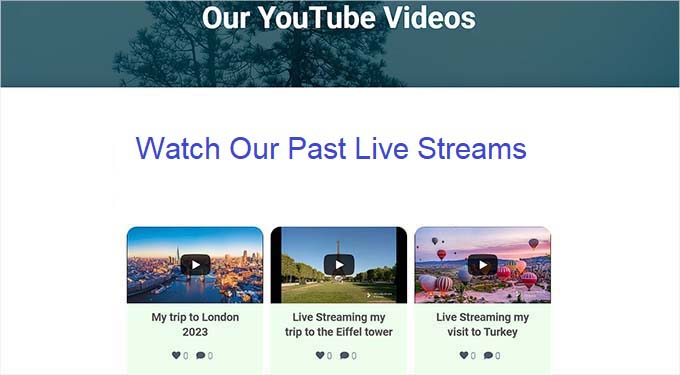
YouTube canlı akışı demo web sitemizde böyle görünüyor.
Bir YouTube Canlı Akışını Widget Olarak Ekle
Bir YouTube canlı akışını WordPress kenar çubuğuna widget olarak da ekleyebilirsiniz.
İlk olarak, yönetici kenar çubuğundan Görünüm » Widget'lar sayfasına gidin.
Burada, ekranın sol üst köşesindeki ‘Blok Ekle’ (+) düğmesine tıklayın ve YouTube için Beslemeler bloğunu bulun.
Ardından, eklemek için bloğa tıklayın.
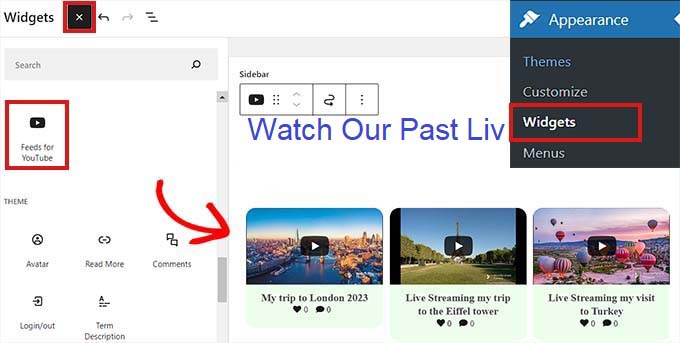
Değişikliklerinizi kaydetmek için 'Güncelle' düğmesine tıklamayı unutmayın.
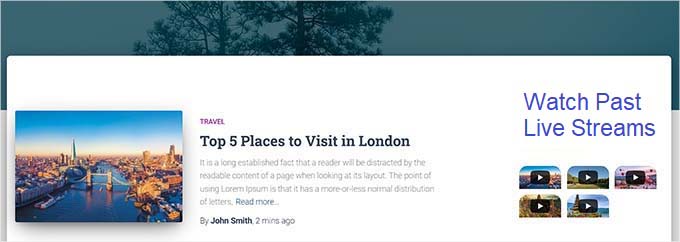
YouTube canlı yayın akışı, demo web sitemizdeki kenar çubuğunda bu şekilde görünür.
Tam Site Düzenleyicisinde Bir YouTube Canlı Yayını Ekleme
Eğer blok tabanlı bir tema kullanıyorsanız, bu yöntem tam size göre.
İlk olarak, site düzenleyicisini başlatmak için yönetici kenar çubuğundan Görünüm » Düzenleyici sayfasına gidin.
Buradan, üstteki 'Blok Ekle (+)' düğmesine tıklayın ve YouTube İçin Akışlar bloğunu arayın.
Ardından, YouTube akışını sayfanızda nerede görüntülemek istediğinize bağlı olarak bloğu sürükleyip bırakabilirsiniz.
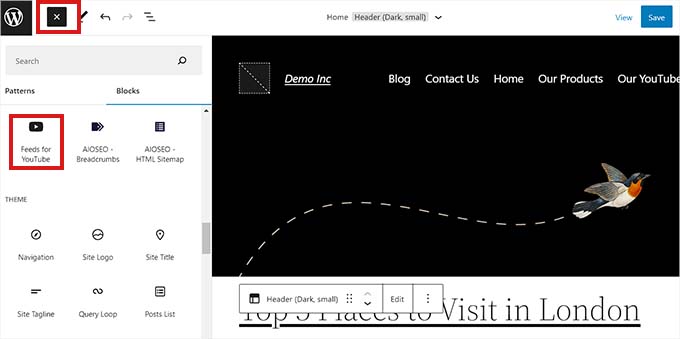
İşiniz bittiğinde, değişiklikleri uygulamak için ‘Kaydet’ düğmesine tıklamayı unutmayın.
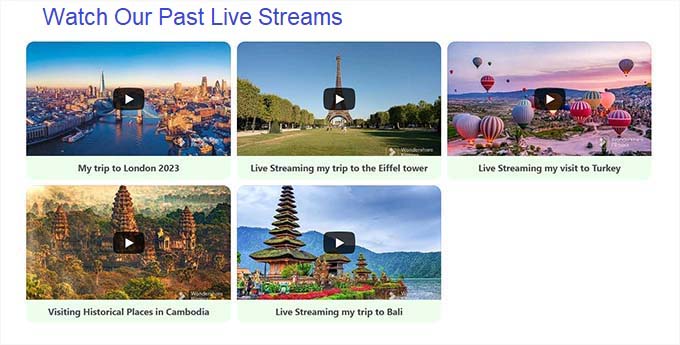
İşte demo web sitemizdeki canlı yayınların bir önizlemesi.
Bonus: WordPress'e YouTube Oynatma Listesi Yerleştirme
Canlı yayınların yanı sıra, Smash Balloon YouTube Feed eklentisiyle WordPress sitenize YouTube çalma listeleri de yerleştirebilirsiniz.
Bu çalma listesini kullanıcıların dikkatini çekmek, etkileşimi artırmak ve siteden hemen çıkma oranlarını azaltmak için kullanabilirsiniz.
Bir YouTube oynatma listesi eklemek için YouTube Beslemeleri » Tüm Beslemeler sayfasını ziyaret edin ve 'Yeni Ekle' düğmesine tıklayın. Bu sizi yeni bir ekrana yönlendirecektir; burada besleme türü olarak 'Oynatma Listesi' seçeneğini seçmelisiniz.

Ardından, YouTube hesabınızı Google Console'dan API anahtarını sağlayarak Smash Balloon'a bağlamanız gerekecektir.
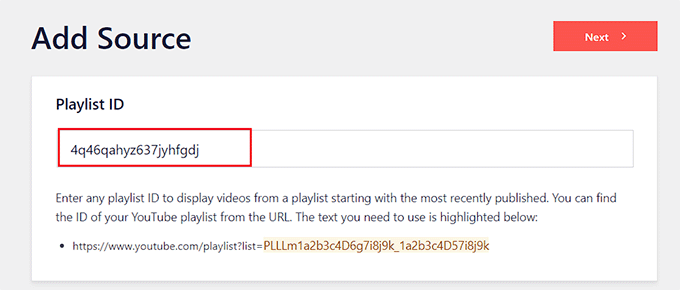
Ardından, eklemek istediğiniz YouTube oynatma listesini açmalı ve URL'sinden kimliğini kopyalamalısınız. Bu kimlik, URL'deki '=' işaretinden sonra gelen harf ve rakamlardan oluşan bir dizedir.

Şimdi, oynatma listesi kimliğini ‘Kaynak Ekle’ alanına eklemek ve ‘İleri’ düğmesine tıklamak için WordPress kontrol panelinizi ziyaret edebilirsiniz.
Bunu yaptıktan sonra, Smash Balloon'un akış düzenleyicisi ekranda açılacak ve oynatma listelerinin görünümünü istediğiniz gibi özelleştirebileceksiniz.
YouTube çalma listenizi başarıyla eklediniz. Bu konuda daha fazla ayrıntı için, WordPress'e YouTube çalma listesi nasıl yerleştirilir konusundaki eğitimimize bakabilirsiniz.
Umarız bu makale, WordPress'e YouTube canlı yayınlarının nasıl yerleştirileceğini öğrenmenize yardımcı olmuştur. Ayrıca oEmbed ile WordPress gönderilerine SoundCloud nasıl yerleştirilir konusundaki eğitimimize ve WordPress'e Discord widget'ı nasıl yerleştirilir rehberimize de göz atmak isteyebilirsiniz.
Bu makaleyi beğendiyseniz, lütfen WordPress video eğitimleri için YouTube Kanalımıza abone olun. Bizi ayrıca Twitter ve Facebook'ta da bulabilirsiniz.





Bir sorunuz veya öneriniz mi var? Tartışmayı başlatmak için lütfen bir yorum bırakın.