


Bir iletişim formu olmadan, WordPress siteniz ziyaretçilerin size ulaşması için en kolay yolu kaçırır.
Bir tane eklemek kolaydır. Zor olan kısım, hepsinin iyi işler yapmayı vaat ettiği birçok eklenti arasından seçim yapmaktır.
WPBeginner olarak, düzinelerce WordPress iletişim formu eklentisini test ettik. Bazıları bir geliştirici gerektiren aşırı karmaşık kabuslardır. Diğerleri ise "ad ve e-posta" dışında hiçbir şeyi halledemeyecek kadar basittir.
En iyileri arada yer alır: işletmenizle birlikte büyüyebilecek kadar güçlü, bir geliştiriciye ihtiyaç duymadan kurabileceğiniz kadar basit.
Bu rehberde, WordPress için en iyi 7 iletişim formu eklentisi hakkındaki bulgularımı paylaşacağım. Her birini farklı kılanı, kimler için en iyisi olduğunu ve artılarını ve eksilerini göreceksiniz.

İletişim Formu Eklentilerine Genel Bakış
| Ürün | Başlangıç Fiyatı | En İyisi |
|---|---|---|
| WPForms | Ücretsiz (Ücretli planlar 49,50$/yıldan başlayan fiyatlarla) | Yeni başlayanlar ve küçük işletmeler |
| Formidable Forms | Ücretsiz (Ücretli planlar 39,50$/yıldan başlayan fiyatlarla) | Dizinler ve veri odaklı uygulamalar |
| Gravity Forms | 59$/yıl | Ajanslar ve erişilebilirlik odaklı siteler |
| İletişim Formu 7 | Ücretsiz | Hafif, kod tabanlı formlar |
| WS Formu | Ücretsiz (Ücretli planlar 59$/yıldan başlayan fiyatlarla) | Derin özelleştirme |
| Ninja Formları | Ücretsiz (Ücretli paketler 99$/yıldan başlayan fiyatlarla) | Bütçe dostu özellik dolu |
| Fluent Formlar | Ücretsiz (Ücretli planlar 55$/yıldan başlayan fiyatlarla) | Hafif, hızlı yüklenen bir oluşturucu |
WordPress Sitenize Neden Bir İletişim Formu Eklemelisiniz?
Bir iletişim formu, ziyaretçilere e-posta adresinizi spam botlarına maruz bırakmadan size ulaşmaları için yapılandırılmış bir yol sunar. Genellikle bir kişinin işletmenizle ilk temasıdır, bu nedenle bozuk, kafa karıştırıcı veya spam altında kaybolmuş bir form, varlıklarını bilmeden bile potansiyel müşterilerinizi kaybetmenize neden olur.
Herhangi bir WordPress sitesine birkaç dakika içinde profesyonel bir iletişim formu ekleyebilirsiniz ve bir eklenti kullanmanın faydaları şunlardır:
- Verilerinize siz sahip olursunuz. Form gönderimleri doğrudan sitenize gider, üçüncü taraf bir hizmete değil.
- Eklentiler zorlu kısımları halleder. Alanlar, koşullu mantık veya spam koruması eklemek için kodlama gerekmez.
- Entegrasyonlar yerleşiktir. Çoğu form eklentisi e-posta listenize, CRM'inize veya ödeme işlemcinize bağlanır.
- Kurulum hızlıdır. Çoğu eklenti, 5 dakikadan kısa sürede çalışan bir form yayınlamanıza olanak tanır.
- Zamanla büyütebilirsiniz. Temel bir iletişim formuyla başlayın ve daha sonra ödemeler veya anketler ekleyin.
WordPress için En İyi İletişim Formu Eklentilerini Nasıl Değerlendirdim
Her eklentiyi kişisel olarak bir WordPress sitesine kurdum ve test ettim, kurulumdan gönderime kadar nasıl performans gösterdiğini anlamak için. Amacım, hangilerinin kullanımının kolay ve pratikte güvenilir olduğunu bulmaktı.
Testler sırasında odaklandığım noktalar şunlardı:
- Kurulum ve yapılandırma: Her eklentiyi WordPress panosundan kurdum ve sıfırdan çalışan bir iletişim formu yayınlamanın ne kadar sürdüğünü zamanladım.
- Builder kullanılabilirliği: Alan eklemek, yeniden sıralamak ve dokümantasyona bakmadan ayarları yapmak için sürükle ve bırak arayüzünü (veya eksikliğini) test ettim.
- Özellik derinliği: Geliştirici tarafından listelenen koşullu mantık, çok adımlı formlar, spam koruması ve hesaplamalar dahil olmak üzere her ana özelliği test ettim ve her birinin pratikte nasıl çalıştığını gördüm.
- Entegrasyonlar: Her eklentinin Mailchimp, Stripe ve Google Sheets gibi yaygın araçlarla ne kadar kolay bağlandığını kontrol ettim.
- Spam koruması: İletişim formlarıyla ilgili en yaygın sorunlardan biri olduğu için, her eklentinin kutudan çıktığı haliyle sunduğu spam önleme seçeneklerine baktım.
- Fiyatlandırma ve ücretsiz sürüm değeri: Her ücretsiz sürümün aslında neleri içerdiğini ve ücretli planların açılan özellikler için adil bir değer sunup sunmadığını karşılaştırdım.
- Destek ve dokümantasyon: Her eklenti için resmi belgelerin, eğitimlerin ve yanıt kanallarının kalitesini kontrol ettim.
Bu süreç, hangi eklentilerin gerçek kullanımda ayakta kaldığını ve hangilerinin yalnızca özellik listesinde iyi göründüğünü bana gösterdi.
Neden WPBeginner'a Güvenmelisiniz
Ekibimiz, önerdiğimiz her eklentiyi gerçek WordPress sitelerinde kurar ve test eder. Yalnızca kullanılabilirlik, güvenilirlik ve dürüst değer konusundaki iç standartlarımızı karşılayan eklentileri öneriyoruz. Sürecimiz hakkında daha fazla bilgiyi editöryal yönergelerimizde okuyabilirsiniz.
Şimdi, WordPress için en iyi 7 iletişim formu eklentisine bakalım.
- WPForms – Yeni Başlayanlar ve Küçük İşletmeler İçin En İyi İletişim Formu Eklentisi
- Formidable Forms – Dizinler ve Veri Odaklı Uygulamalar Oluşturmak İçin En İyisi
- Gravity Forms – Ajanslar ve Kurumsal Kullanıcılar İçin En İyi İletişim Formu Eklentisi
- Contact Form 7 – En İyi Ücretsiz, Hafif İletişim Formu Eklentisi
- WS Form – Maksimum Özelleştirme Gerektiren Geliştiriciler İçin En İyi İletişim Formu Eklentisi
- Ninja Forms – Bütçe Dostu Kullanıcılar İçin En İyi İletişim Formu Eklentisi
- Fluent Forms – Hız ve Modern UX İçin En İyi İletişim Formu Eklentisi
- WordPress İçin En İyi İletişim Formu Eklentisi Nedir?
1. WPForms – Yeni Başlayanlar ve Küçük İşletmeler İçin En İyi İletişim Formu Eklentisi
🟢 Bunu üretimde kullanıyoruz. WPBeginner'ın ana iletişim formu, okuyucu anketi ve geçiş formunu (yılda 40.000'den fazla gönderim) destekliyor.

WPForms, yeni başlayanlara ve küçük işletme sahiplerine en çok önerdiğim iletişim formu eklentisidir ve kendi web sitelerimizde kullandığımız eklentidir. En ucuz seçenek değil, ancak kullanımı en kolay olanıdır ve bol miktarda entegrasyon ve özelleştirme seçeneği sunar.
WPForms'u onlarca kez kullandım ve test ettim ve sonuç hep aynı: WordPress yönetici alanına giriş yapın, 'Yeni Form Ekle'ye tıklayın, bir şablon seçin ve 5 dakikanın altında çalışan bir formu yayına alın. Eğitim videolarına veya destek taleplerine gerek yok.
Detaylı bir inceleme isterseniz, WPForms incelememize bakın.
Deneyimlerim
Şablon kütüphanesi size çok zaman kazandırır. 2.100'den fazla önceden hazırlanmış şablonla, nadiren sıfırdan başlarsınız. Bağış formu, etkinlik kaydı, koşullu mantıklı bir anket veya daha özel bir şeye ihtiyacınız olsun, şablonlar en yaygın kullanım durumlarını kapsar.
WPForms ayrıca sohbet arayüzüne sahip yapay zeka destekli bir form oluşturucu içerir. Sade İngilizce ile temel bir müşteri geri bildirim formu tanımladım ve WPForms saniyeler içinde doğru alanlarla eksiksiz bir form oluşturdu.
Sürükle ve bırak oluşturucu, bu şablonları özelleştirmeyi kolaylaştırır. Alanları konuma sürükler, etiketleri düzenlemek kolaydır ve hiçbir şey kodla uğraşmayı gerektirmez.

Akıllı koşullu mantık, kullanıcının seçtiğine bağlı olarak alanları göstermenize veya gizlemenize de olanak tanır. Kurulumu sezgiseldir ve farklı cihazlarda güvenilir bir şekilde çalışır.
Beğendiğim bir diğer özellik Sınav modu. Otomatik puanlamalı etkileşimli sınavlar oluşturmanıza olanak tanır, bu da onu sınıf içi değerlendirmelerden eğlenceli kişilik testlerine kadar her şey için harika bir seçenek haline getirir.

Eğer ödeme formları oluşturuyorsanız, WPForms eklentileri aracılığıyla Stripe, PayPal, Square ve Authorize.Net'e bağlanır. Ödeme işlemleriyle basit bir sipariş veya bağış formu kurmak 10 dakikadan az sürdü.
Ödemelerin ötesinde, 40'tan fazla eklenti kütüphanesi neredeyse her kullanım durumunu kapsar: dosya yüklemeleri, anketler, konuşma formları, tekrarlayıcı alanlar ve hesaplamalar.

WPForms'u Constant Contact, Mailchimp ve HubSpot'a bağladım. Ayrıca Drive, Sheets ve Calendar gibi Google Workspace uygulamalarıyla da entegre edebilirsiniz.
WPForms ayrıca kutudan çıktığı gibi spam koruması da içerir. Ek bir şey yüklemeden bir honeypot, Akismet veya Cloudflare Turnstile veya reCAPTCHA gibi bir CAPTCHA açabilirdim.
Test sırasında form terk etme kurtarma özelliği de faydalıydı. Birisi göndermeden önce kısmi girişleri yakalar, böylece formu tamamlamayan potansiyel müşterilerle iletişime geçebilirsiniz. Kullanıcı yolculuğu takibi, ziyaretçilerin göndermeden önce formlarınızla nasıl etkileşim kurduğunu göstererek daha fazla bağlam sağlar.
WPForms Lite'a gelince, temel alan türlerini, sınırsız formu ve sınırsız gönderimi içerir. Koşullu mantık, çok sayfalı formlar, çoğu entegrasyon (e-posta dışındakiler) ve en önemlisi WordPress kontrol panelinde form girişi depolama alanına erişmek için ücretli bir plana ihtiyacınız olacak.
✅ WPForms Artıları
- En yeni başlayan dostu arayüz
- 2.100'den fazla şablon ve yapay zeka form oluşturucu
- Mükemmel dokümantasyon ve destek
- 5 milyondan fazla aktif kurulum ve 4,8 puan (WordPress.org)
- Ödemeler, anketler ve daha fazlası için 40'tan fazla eklenti
- Tüm büyük CRM'ler ve e-posta pazarlama hizmetleri ile entegre olur
- Form terk etme kurtarma dahildir
❌ WPForms Eksileri
- Ücretsiz sürüm sınırlıdır (yalnızca temel form alanları, giriş depolama yok)
- Birkaç premium özelliğe ihtiyaç duyduğunuzda eklenti maliyetleri hızla artabilir
Fiyatlandırma: Ücretsiz (Ücretli planlar yıllık 49,50$'dan başlayan fiyatlarla)
WPForms'u Neden Tavsiye Ediyorum: Yeni başlayanları sıfırdan çalışan bir forma hızla ulaştırır ve şablon kütüphanesi ile eklenti ekosistemi karşılaşacağınız neredeyse her kullanım durumunu ele alır.
Not: Kayıtlı bir sivil toplum kuruluşuysanız, normal fiyattan %75 indirim sağlayan WPForms sivil toplum indirimi için uygun olabilirsiniz.
2. Formidable Forms – Dizinler ve Veri Odaklı Uygulamalar Oluşturmak İçin En İyisi
🟡 Bu inceleme için uygulamalı olarak test edildi. Bir hazırlık sitesinde 2 form türü oluşturdum: Views ile emlak dizini ve koşullu mantıkla ödeme formu.
Formidable Forms, bir iletişim formundan çok daha fazlasıdır. Form gönderimlerini aranabilir dizinlere, hesaplayıcılara veya veri odaklı listelere dönüştürmeniz gerekiyorsa, bu kullanım durumları için tasarlanmıştır.
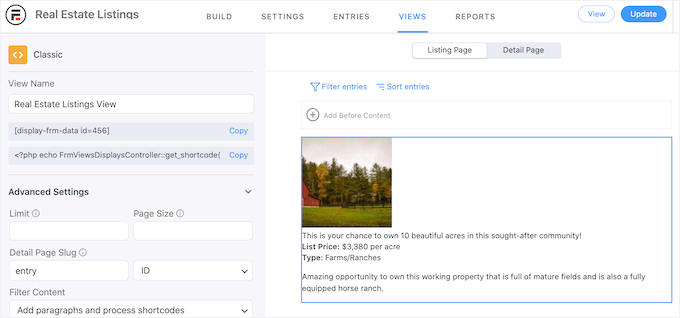
Formidable Forms'u ilk olarak bir emlakçı dizini oluşturmak için denedim. Hemen dikkatimi çeken şey, form gönderimlerini yalnızca e-posta ile iletmek yerine yapılandırılmış veritabanı girişleri olarak depolamasıydı.
Eklenti hakkında daha fazla bilgi için Formidable Forms incelememize bakın.
Deneyimlerim
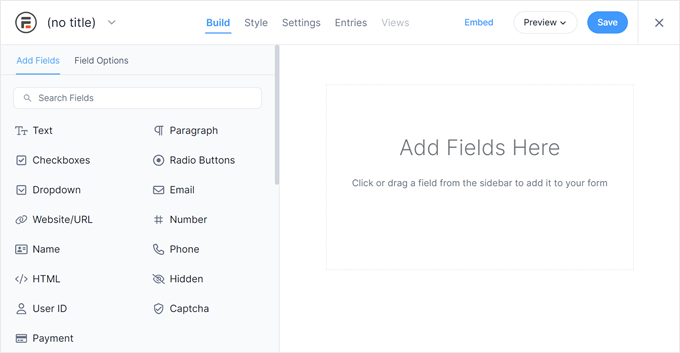
Sürükle ve bırak oluşturucu, temel işlevleri iyi bir şekilde kapsar. 100'den fazla şablon ve yerleşik yapay zeka form oluşturma özelliği ile bir formu hızlıca oluşturup çalışır duruma getirebilirsiniz.
Formidable'ı ayıran özellik Views özelliğidir. Form aracılığıyla bilgi gönderdikten sonra, Formidable Views bu girişleri filtreler, haritalar ve bireysel temsilci sayfaları içeren aranabilir bir dizine otomatik olarak dönüştürdü.
Ayrıca özel kod veya veritabanı sorguları eklemenize gerek kalmaz. Ve form verileri, yalnızca gelen kutusunda depolamak yerine, görüntüleyebileceğiniz, filtreleyebileceğiniz ve tüm iş akışlarını oluşturabileceğiniz bir şeye dönüşür.
Formidable, gelişmiş veri işleme konusunda da başarılıdır. Hesaplamalar, sınavlar, kullanıcı kaydı, PDF oluşturma ve grafikler platforma yerleşiktir. Basit bir ipotek tahmin aracı oluşturmak için hesaplama özelliğini kullandım ve sorunsuz çalıştı.
Ödeme işlemleri PayPal, Stripe, Authorize.Net ve diğer birçok popüler ödeme ağ geçidine bağlanır. Alan eşleştirmesini anladıktan sonra ücretli bir gönderim formu kurmak basitti.
60'tan fazla entegrasyon, çoğu işletmenin zaten kullandığı araçları kapsar. Formidable'ı HubSpot ve Google Sheets'e bağladım ve Zapier ile ChatGPT entegrasyonları daha karmaşık iş akışları için esneklik sağlıyor.
Formidable Forms, bot girişlerini filtrelemek için CAPTCHA ve honeypot alanları ile spam önleme temel özelliklerini de sunar.
Formidable ayrıca geliştirici dostu bir katmana sahiptir. Kancalar ve API'ler, Formidable'ı kullanıcı arayüzünün sunduğunun ötesinde genişletmek istiyorsanız size derinlemesine kontrol sağlar.
Formidable Forms'un ücretsiz sürümünün sürükle ve bırak oluşturucu, temel formlar ve sınırlı entegrasyonlar içerdiğini, ancak Formidable'ı özel kılan Views özelliğinden yoksun olduğunu unutmayın. Views, dizin görüntülemeleri ve gelişmiş veri işlevselliği, Plus planı veya daha yüksek bir plan gerektirir.
Formidable'ı özellikle dizinler veya veri odaklı uygulamalar için düşünüyorsanız, baştan en az Plus katmanını bütçelendirin.
✅ Formidable Forms Artıları
- Uygulamalar ve dizinler oluşturmak için formların ötesine geçer
- Views, girişleri aranabilir dizinlere, listelere ve hesaplayıcılara dönüştürür
- Güçlü geliştirici topluluğu ve dokümantasyonu
- 300.000'den fazla aktif kurulum ve 4.8 puan (WordPress.org)
- Yerleşik yapay zeka form oluşturma
- Ödemeleri, sınavları, PDF'leri ve grafikleri destekler
- Salesforce ve HubSpot dahil 60'tan fazla entegrasyon
❌ Formidable Forms Dezavantajları
- Yeni başlayanlara yönelik eklentilerden daha karmaşık
- Views özelliğini öğrenmek zaman yatırımı gerektirir
- Ücretsiz sürümü çok sınırlı
Fiyatlandırma: Yıllık 39,50 ABD Doları'ndan başlar (Ücretsiz sürüm mevcuttur)
Formidable Forms'u Neden Tavsiye Ediyorum: Gönderimleri yapılandırılmış, görüntülenebilir verilere dönüştürerek, form verilerine dayalı dizinler, listeler veya hesaplayıcılar oluşturmanız gerektiğinde bir geliştirici kiralamaktan kurtarır.
3. Gravity Forms – Ajanslar ve Kurumsal Kullanıcılar İçin En İyi İletişim Formu Eklentisi
🔵 Bunu daha önce kullandık, sonra bıraktık. Eski bir WPBeginner projesi Gravity Forms üzerinde çalışıyordu.
Gravity Forms, ajanslar için en iyi iletişim formu eklentilerinden biridir çünkü güvenilirdir. Ücretsiz sürümü veya yapay zeka destekli form oluşturucusu yoktur, ancak güçlü erişilebilirlik desteği ve arkasında 15 yıllık bir geçmişi vardır.
İlk kurduğumda bir test sitesinde fark ettiğim ilk şey, ne kadar bilinçli bir şekilde inşa edildiğiydi. Her alan, varsayılan olarak uygun anlamsal HTML, ARIA etiketleri ve klavye gezinme desteği kullanır.
Bu şekilde, erişilebilirlik sonradan eklenmesi gereken bir şey olmak yerine en başından itibaren yerleşiktir. Daha fazla bilgi için ayrıntılı Gravity Forms incelememize bakın.
Deneyimlerim
Sürükle ve bırak arayüzü 30'dan fazla alan türünü kapsar ve işi temiz bir şekilde halleder. Görsel cilalama konusunda ödül kazanmayabilir, ancak her şey beklediğiniz yerde.
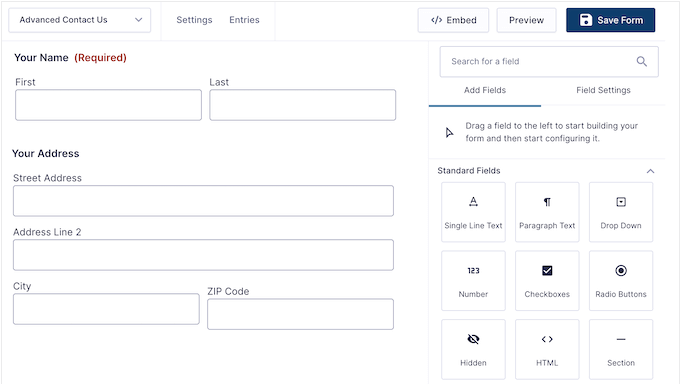
Gravity Forms, WCAG 2.1AA erişilebilirlik standartları için destek sunar, bu nedenle formları ekran okuyucular ve klavye gezinmesi ile iyi çalışır. Oluştururken ayarları yine uygularsınız, ancak erişilebilirlik temel çalışmaları en başından itibaren mevcuttur.
Erişilebilirliğin isteğe bağlı olmadığı devlet sitelerinde, üniversite sistemlerinde ve kurumsal firmalarda kullanılır.
Koşullu mantık, çoğu gelişmiş iş akışı için yeterince güçlüdür. Kullanıcılar birden fazla koşulu karşıladıktan sonra yalnızca C Bölümünü gösteren bir formla test ettim ve Gravity Forms her şeyi sorunsuz bir şekilde halletti.
İş akışı otomasyonu, Stripe, Authorize.Net, PayPal Checkout ve Mollie aracılığıyla ödeme işlemine doğrudan bağlanır. Test sırasında, tek bir öğleden sonra çok adımlı bir başvuru formu oluşturdum ve koşullu yönlendirme ile ödeme toplama işlemini gerçekleştirdim.
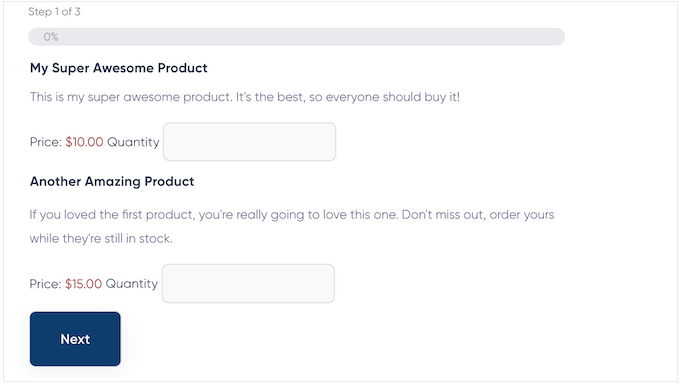
50'den fazla üçüncü taraf entegrasyonu, ajansların en çok kullandığı araçları kapsar. Gravity Forms'u HubSpot, Slack ve Agile'a bağladım ve üçü de belgelendiği gibi çalıştı.
Ayrıca, en üst katmandaki çoklu site desteği ajanslar için gerçek bir avantajdır. Tek bir lisansla birden fazla müşteri sitesindeki formları yönetmek faturalandırmayı ve bakımı basitleştirir.
Spam için Gravity Forms, ayarlarında reCAPTCHA, Akismet ve honeypot seçenekleri sunar, böylece ayrı bir eklentiye gerek kalmadan bot gönderimlerini engelleyebilirsiniz.
Bir dezavantajı, Gravity Forms'un ne inşa ettiğinizi bildiğinizi varsaymasıdır. Size rehberlik edecek bir yapay zeka form oluşturucu veya büyük bir şablon kütüphanesi yoktur. Daha fazla yapıya ihtiyaç duyan yeni başlayanlar, başlamak için WPForms veya Fluent Forms'u çok daha kolay bulacaktır.
✅ Gravity Forms Avantajları
- Yerleşik WCAG 2.1AA erişilebilirlik desteği
- Karmaşık formlar için güvenilir koşullu mantık
- En üst düzey, sınırsız site içerir (ajanslar için harika)
- Anlamsal HTML işaretlemeli 30'dan fazla alan türü
- Bilet tabanlı destek dahildir (Elite'te öncelikli)
- 50'den fazla üçüncü taraf entegrasyonu
❌ Gravity Forms Eksileri
- Ücretsiz sürüm yok
- Yeni başlayanlar için daha dik öğrenme eğrisi
- Rakiplerden daha az önceden oluşturulmuş şablon
Fiyatlandırma: Yılda 59$'dan başlar. gravityforms.com/demo adresindeki ücretsiz demo, satın almadan önce size uygulamalı bir bakış sunar, bu da ücretsiz planın olmaması göz önüne alındığında faydalıdır.
Gravity Forms'u Neden Tavsiye Ediyorum: Erişilebilirlik ve karmaşık koşullu mantık için test ettiğim en güvenilir seçenektir. Birden fazla müşteri sitesini yöneten ajanslar, Elite katmanının sınırsız site lisanslamasından güçlü bir değer elde edecektir.
4. Contact Form 7 – En İyi Ücretsiz, Hafif İletişim Formu Eklentisi
🟡 Bu inceleme için uygulamalı olarak test edildi. Bir hazırlık sitesinde 2 form türü oluşturdum: temel bir iletişim formu ve reCAPTCHA'lı çok dilli bir form. Kısa kod ve Gutenberg bloğu yerleştirme seçeneklerini test ettim.

Contact Form 7, orijinal ücretsiz WordPress iletişim formu eklentisidir. 2007'den beri ortalıkta ve 2026'da hala 10 milyondan fazla aktif kurulumu var.
Geliştiriciler, ücretsiz, hafif olduğu ve tam olarak vaat ettiğini yaptığı için onu kullanmaya devam ediyor.
Deneyimlerim
Burada sürükle ve bırak oluşturucu yok. Her bir girdiyi tanımlamak için [text* your-name] gibi kısa kodları kullanarak form işaretlemesini manuel olarak düzenleyerek alan ekleyebilirsiniz. Grafik arayüzde gezinmek yerine kodla çalışmayı tercih eden geliştiriciler için bu yaklaşım aslında daha hızlı olabilir.
Sıfırdan iki iletişim formu oluşturdum ve kısa kod yöntemi görsel bir oluşturucuda gezinmekten daha hızlıydı.
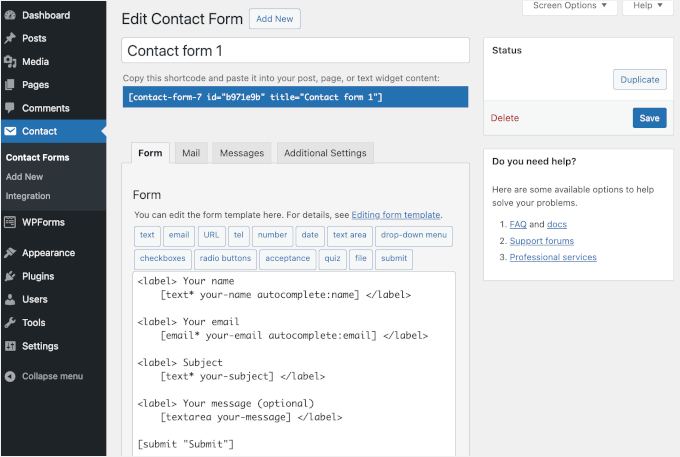
Eklenti kasıtlı olarak hafiftir, bu da minimum sunucu yükü anlamına gelir, hatta kaynakları kısıtlı barındırmada bile. Bunu 30'dan fazla aktif eklentisi olan bir sitede test ettim ve performans düşüşü görmedim.
Contact Form 7, hem kısa kod hem de Gutenberg bloğu yerleştirmelerini destekler, böylece tercih ettiğiniz yöntemi kullanarak formları sayfalara, gönderilere veya widget alanlarına ekleyebilirsiniz. Aynı formu birden çok konuma yerleştirerek her iki yaklaşımı da test ettim.
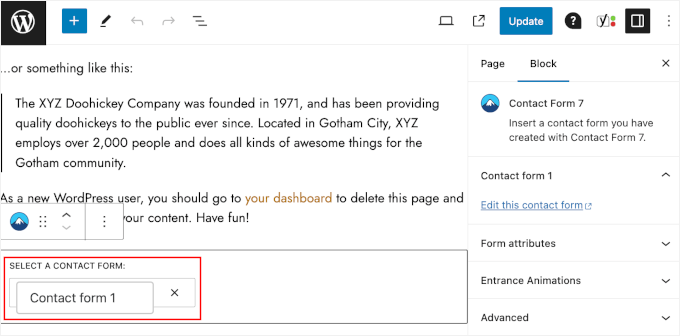
Yerleşik alan doğrulama, gönderme sırasında temel girdi denetimini ele alır. Modern alternatifler kadar cilalı olmasa da temelleri güvenilir bir şekilde kapsar. Test sırasında e-posta doğrulama ve gerekli alan denetimleri beklendiği gibi çalıştı.
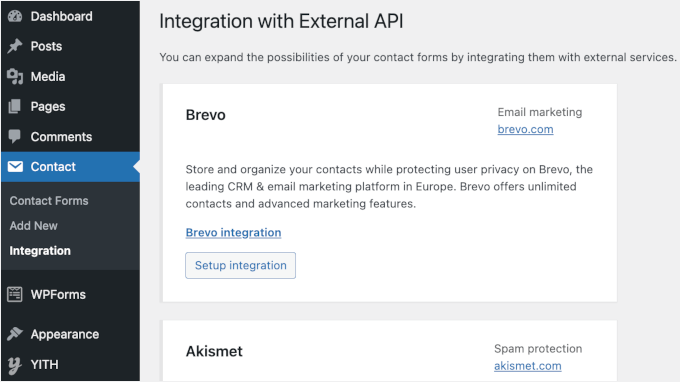
reCAPTCHA, Akismet, Stripe ve Brevo ile isteğe bağlı entegrasyonlar mevcuttur, ancak varsayılan olarak hiçbiri etkin değildir. Bunları manuel olarak yapılandırırsınız, bu da geliştiricilere uyar ancak başka herkes için sürtünmeyi artırır.
Çoklu dil desteği 68 yerel ayarı kapsar, bu da Contact Form 7'yi ek bir çeviri eklentisine ihtiyaç duymadan çok dilli siteler için pratik bir seçim haline getirir.
Eklenti ayrıca varsayılan olarak çerez ayarlamaz ve izleme yapmaz, bu da gizlilik bilincine sahip projelerde GDPR uyumluluğunu basitleştirir.
Resmi belgeler kapsamlıdır. Ve Contact Form 7'nin bu kadar uzun bir geçmişi ve devasa bir kurulum tabanı olduğu için, yardıma ihtiyacınız olduğunda büyük bir topluluk ve bol miktarda üçüncü taraf öğretici bulacaksınız.
En önemli sınırlama giriş depolamasıdır: Contact Form 7, varsayılan olarak gönderimleri WordPress kontrol panelinize kaydetmez. Yalnızca e-postayla gönderir, bu nedenle bir e-posta teslim edilemezse, girişleri günlüğe kaydetmek için Flamingo gibi bir yardımcı eklenti eklemediğiniz sürece o mesaj kaybolur.
Ayrıca yerleşik spam koruması olmadan gelir ve koşullu mantık üçüncü taraf bir eklenti gerektirir. Bu şeylerin kutudan çıktığı gibi halledilmesini istiyorsanız, WPForms veya Fluent Forms gibi bir oluşturucu daha az iş olacaktır.
✅ Contact Form 7 Artıları
- Premium sürümü olmayan %100 ücretsiz
- Hafif ve hızlı (minimal kod şişkinliği)
- 10 milyondan fazla aktif kurulum tarafından güveniliyor
- Çok dilli destek (68 yerel ayar)
- Varsayılan olarak çerez veya izleme yok
- Kolay yerleştirme için Gutenberg blok entegrasyonu
❌ Contact Form 7 Eksileri
- Sürükle ve bırak arayüzü yok (manuel kısa kod düzenleme)
- Yerleşik koşullu mantık veya spam koruması yok
- Varsayılan olarak giriş depolama yok (gönderimler yalnızca e-postayla gönderilir, kontrol panelinize kaydedilmez)
- Modern alternatiflere kıyasla kötü başlangıç deneyimi
Fiyatlandırma: Ücretsiz (%100 ücretsiz, açık kaynak, premium sürüm yok)
Contact Form 7'yi Neden Tavsiye Ediyorum: Mevcut en hafif ücretsiz iletişim formu seçeneğidir, sıfır şişkinlik ve sıfır maliyetli bir fiyat etiketine sahiptir. Kısa kodlarla rahat olan geliştiriciler, onu sürükle ve bırak oluşturucudan daha hızlı çalışır bulacaktır.
Not: Contact Form 7 ve WPForms arasında karar veriyorsanız, Contact Form 7 - WPForms ayrıntılı karşılaştırmamıza göz atın.
5. WS Form – Maksimum Özelleştirme Gerektiren Geliştiriciler İçin En İyi İletişim Formu Eklentisi
🟡 Bu inceleme için uygulamalı olarak test edildi. Cihaza özel kesme noktalarına sahip bir hazırlama sitesinde 3 form türü oluşturdum: masaüstü için optimize edilmiş sorgu formu, mobil uyumlu hesap makinesi ve hesaplama işlevlerine sahip form.
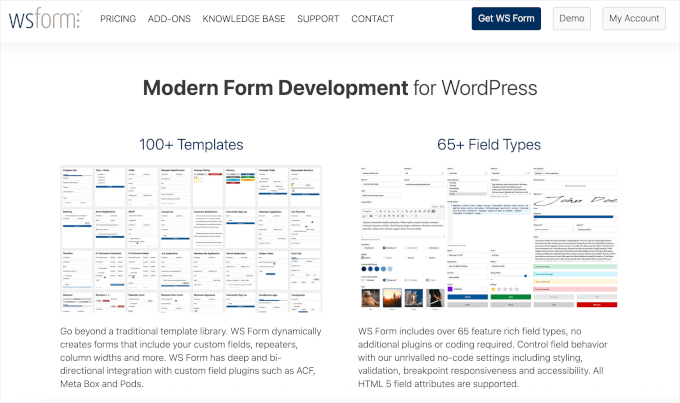
WS Form, WordPress geliştiricileri arasında favoridir. WPForms'un kurulum tabanına veya Gravity Forms'un isim tanınırlığına sahip değil, ancak ikisinin de sağlamadığı bir şey sunuyor: gerçek kesme noktası tabanlı tasarım ve mevcut en derin koşullu mantık sistemi.
İlk izlenimim, arayüzün yoğun göründüğü, ekranda çok şey olduğu yönündeydi. Ancak düzeni anladığımda, karmaşıklığın kasıtlı olduğunu fark ettim. WS Form, tam kontrol isteyen kişiler için tasarlanmıştır.
Deneyimlerim
Oluşturucu, geliştiricilerin WS Form'u neden önerdiğini hemen gösterdi. Tek bir duyarlı düzene güvenmek yerine, aynı formun masaüstü, tablet ve mobilde nasıl görüneceğini özelleştirebildim (kesme noktası tabanlı tasarım olarak bilinen bir özellik).
Bu düzeyde kontrol, WordPress form eklentileri arasında nadirdir ve farklı cihazlar için kullanıcı deneyimini ince ayarlamayı çok daha kolay hale getirir.
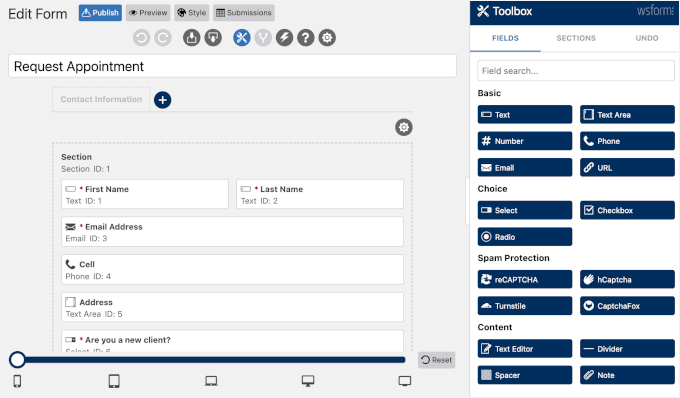
Yapay zeka destekli form oluşturma, basit bir komuttan çalışan bir form oluşturabilir, karmaşık projeleri daha hızlı başlatmanıza yardımcı olur.
Koşullu mantık, WS Form'un en güçlü alanıdır. Testler sırasında, özel kod yazmadan bölümleri gösterip gizleyen, alan değerlerini güncelleyen ve kullanıcıların yanıtlarına göre farklı e-posta bildirimleri gönderen bir form oluşturdum.
200'den fazla değişken ve fonksiyonu destekleyen hesaplanmış alanlarla birleştirildiğinde, fiyat hesaplayıcıları, teklif formları ve diğer etkileşimli iş akışlarını oluşturmak için yeterince güçlüdür.
WS Form ayrıca geliştirici iş akışlarına doğal olarak uyar ve 90'dan fazla entegrasyonu destekler. Özel WordPress siteleri oluşturuyorsanız, formların özel alanlardan okuyup yazmasına olanak tanıyan ACF, Meta Box ve Pods ile entegrasyonlarını takdir edeceksiniz.
WS Form, herhangi bir forma ekleyebileceğiniz CAPTCHA ve honeypot alanları da dahil olmak üzere her zamanki araçlarla spam'i yönetir.
WS Form'u satın almaya karar vermek için test ediyorsanız, ücretsiz sürümü editör hakkında size iyi bir fikir verir. Temel oluşturucu, 30'dan fazla alan türü ve temel koşullu mantık içerir, bu da WPForms Lite'dan daha cömerttir. Ancak, ücretsiz katmanda kesme noktasına özgü özelleştirme, gelişmiş hesaplama işlevleri ve çoğu entegrasyonu kaybedersiniz.
Ayrıca, WS Form, çözünürlük birimi başına ayarlar, veri tabloları ve tekrarlanabilir bölümler gibi kavramlara aşina olduğunuzu varsayar. Bu terimler size yabancı geliyorsa, öğrenme eğrisi dik olacaktır. Daha küçük kullanıcı tabanı, daha popüler eklentilere kıyasla daha az topluluk öğreticisi anlamına gelir.
✅ WS Form Artıları
- Olağanüstü özelleştirme ve koşullu mantık
- Çözünürlük birimi başına tasarım (ayrı mobil, tablet, masaüstü düzenleri)
- Tema tutarlılığı için yerel Bootstrap ve Foundation oluşturma
- 100 binden fazla aktif kurulum ve 4,8 puan (WordPress.org)
- 200'den fazla hesaplama fonksiyonu ile 65'ten fazla alan türü
- OpenAI, Google Gemini ve Anthropic aracılığıyla yapay zeka tarafından oluşturulan formlar
- ACF, Meta Box ve Pods ile çift yönlü entegrasyon
❌ WS Form Eksileri
- Karmaşık arayüz (yeni başlayanlar için uygun değil)
- En iyi eklentilere kıyasla daha küçük topluluk ve daha az öğretici
- Gelişmiş özellikler, web geliştirme kavramlarının anlaşılmasını gerektirir
Fiyatlandırma: Yıllık 59 ABD Doları'ndan başlar (Ücretsiz sürüm WS Form LITE olarak mevcuttur)
WS Form'u Neden Tavsiye Ediyorum: Geliştiricilere, başka hiçbir WordPress form eklentisinin eşleşmediği düzeyde bir düzen kontrolü ve koşullu mantık derinliği sunar. Çözünürlük birimi başına ayarlar ve veri tablolarının ne olduğunu biliyorsanız, bu sizin aracınızdır.
6. Ninja Forms – Bütçe Dostu Kullanıcılar İçin En İyi İletişim Formu Eklentisi
🟡 Bu inceleme için uygulamalı olarak test edildi. Ücretsiz sürümü kullanarak bir hazırlık sitesinde 3 form türü oluşturdum: temel bir iletişim formu, bir etkinlik kayıt formu ve bir anket.

Ninja Forms, test ettiğim tüm iletişim formu eklentileri arasında en cömert ücretsiz sürüme sahip. Çoğu ücretsiz katman size birkaç temel alan sunarken, Ninja Forms size kutudan çıktığı haliyle 28'den fazla alan, sınırsız form, hesaplama ve ücretsiz gönderim yönetimi sunar.
Ücretli bir plana yönlendirmek için tasarlanmış agresif ek satışlar veya yapay sınırlamalar yoktur. Ayrıntılar için eksiksiz Ninja Forms incelememizi okuyun.
Deneyimlerim
Ücretsiz sürüm beklediğimden daha fazlasını içeriyor. Test sırasında, çok çeşitli alanlar kullanarak işlevsel formlar oluşturabildim, ihtiyacım kadar form oluşturdum ve hesaplama özelliklerine erişebildim.
Basit bir potansiyel müşteri yakalama formu, bir etkinlik kayıt formu ve çok alanlı bir anket oluşturdum, bunların hiçbirinde ücretli sürüm kısıtlamasıyla karşılaşmadım.
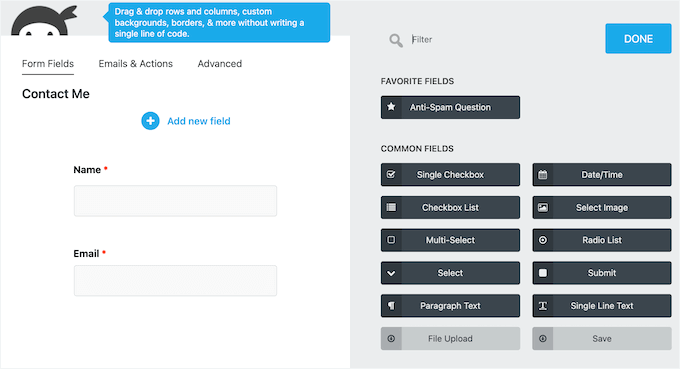
Gönderim yönetimi de ücretsiz sürüme dahildir, bu nedenle girdileri doğrudan WordPress kontrol panelinden görüntüleyebilir, düzenleyebilir ve dışa aktarabilirim. Bu çok önemlidir çünkü birçok ücretsiz form oluşturucu, temel girdi yönetimi bile ücretli sürüme kilitler.
Ninja Forms'u gerçekten farklı kılan şey modüler eklenti sistemidir.
Dosya yüklemeleri, ödeme işlemleri veya Stripe, PayPal, Mailchimp veya Constant Contact ile entegrasyonlar gibi gelişmiş işlevlere ihtiyacınız varsa, büyük bir özellik paketi için ödeme yapmak yerine yalnızca ihtiyacınız olan eklentileri satın alabilirsiniz.
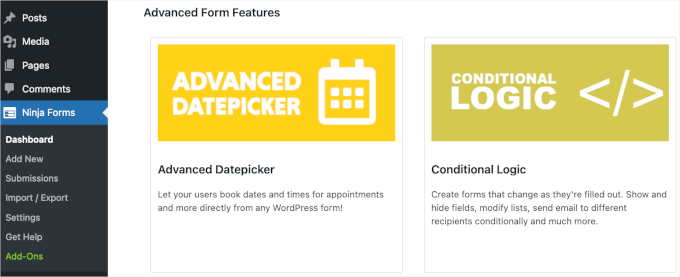
Bir form üzerinden ödeme almak için Stripe eklentisini eklemeyi test ettim ve entegrasyon basitti. Bu esneklik, sınırlı bir bütçeyle çalışıyorsanız Ninja Forms'u iyi bir seçenek haline getirir.
Geliştiriciler için Ninja Forms ayrıca büyüme alanı sunar. Çekirdek eklentiyi değiştirmeden özel kod ekleyebilirsiniz ve WCAG 2, HIPAA ve PCI uyumluluk özellikleri, onu daha katı erişilebilirlik veya düzenleyici gereksinimlere sahip projeler için uygun hale getirir.
Dokümantasyon ve destek sağlamdır. Eklentinin ücretli kullanıcılar için aktif bir topluluk forumu ve duyarlı bir destek ekibi vardır.
Ancak Ninja Forms'un arayüzü, Fluent Forms veya WPForms gibi modern alternatiflere kıyasla eski hissettiriyor. İyi çalışıyor, ancak oluşturucu, bu eklentileri daha hızlı ve daha sezgisel hissettiren görsel ciladan yoksun.
Form düzenleyici arayüzü yıllardır pek değişmedi, bu da her gün içinde zaman geçiriyorsanız önemlidir. Birden fazla bireysel eklenti satın almanın bazen WPForms veya Formidable Forms'tan tek bir premium lisans maliyetinden daha fazlasına mal olabileceğini unutmayın.
✅ Ninja Forms Artıları
- 28'den fazla alan, sınırsız form ve hesaplamalar içeren özellik dolu ücretsiz sürüm
- Modüler fiyatlandırma, tam paket yerine bireysel eklentiler satın almanıza olanak tanır
- 600.000'den fazla aktif kurulum ve uzun geçmiş
- Ücretsiz sürümde sınırsız form ve gönderim
- Erişilebilirlik ve uyumlulukla ilgili özelliklerle geliştirici dostu
❌ Ninja Forms Eksileri
- Arayüz, modern alternatiflere kıyasla eski hissettiriyor
- Birden fazla entegrasyona ihtiyacınız varsa eklenti maliyetleri artabilir
Fiyatlandırma: Temel eklenti %100 ücretsiz; paketlenmiş planlar yıllık 99 ABD dolarından başlar
Ninja Forms'u Neden Tavsiye Ediyorum: Başka hiçbir iletişim formu eklentisi, sizi yükseltmeye zorlamadan ücretsiz sürümde bu kadar çok özellik sunmaz. Modüler fiyatlandırma modeli, yalnızca gerçekten ihtiyacınız olan entegrasyonlar için ödeme yapmanız anlamına gelir.
7. Fluent Forms – Hız ve Modern Kullanıcı Deneyimi İçin En İyi İletişim Formu Eklentisi
🟡 Bu inceleme için uygulamalı olarak test edildi. Bir hazırlama sitesinde 3 form türü oluşturdum: konuşma tarzı iletişim formu, koşullu yönlendirmeli çok adımlı form ve CRM entegrasyonlu ödeme formu.
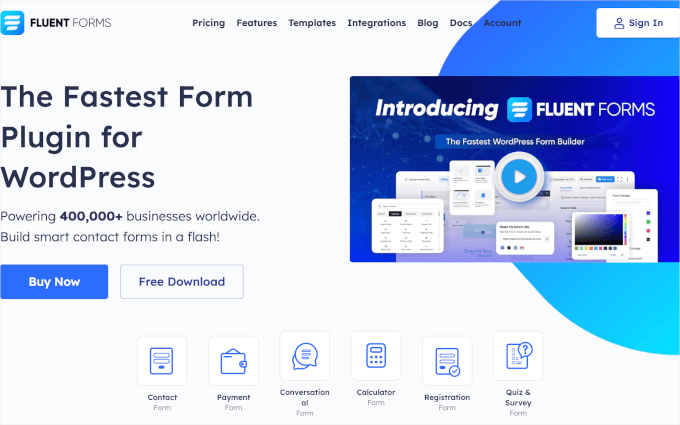
Fluent Forms, kendini en hızlı WordPress form oluşturucu olarak pazarlıyor. Testlerimde bu iddia geçerliliğini koruyor ve arayüzü temiz ve modern.
Bir alan sürüklerken form oluşturucunuzun donduğunu hiç yaşadıysanız, Fluent Forms önemli bir gelişme gibi hissettirecektir.
Deneyimlerim
Sürükle ve bırak oluşturucu, ne kadar duyarlı hissettirdiğiyle beni etkiledi. Aşırı yüklenmiş bir sitede bile, alanları sürüklemek anında gerçekleşti, gecikme yoktu.
Mevcut 65'ten fazla özelleştirilebilir alan türüyle, ne inşa edebileceğim konusunda asla sınırlı hissetmedim.
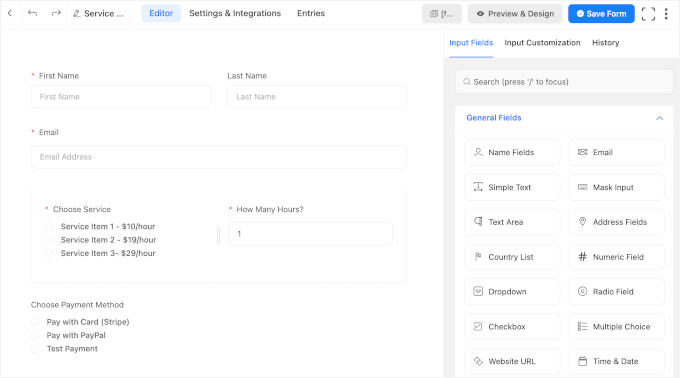
Fluent Forms ayrıca birçok pratik özellik içeriyor. Örneğin, kullanıcıların çok adımlı bir formu tamamladığı, seçimlerine göre fiyat güncellemelerini otomatik olarak gördüğü ve gönderdikten sonra indirilebilir bir PDF onay bildirimi aldığı bir iş akışı oluşturabilirsiniz.
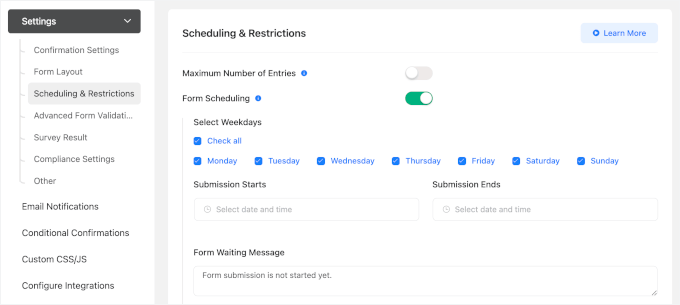
Formun ne zaman kullanılabilir olacağını bile planlayabilirsiniz, tüm bunlar ek eklentilere ihtiyaç duymadan.
Yapay Zeka Form Oluşturucu güzel bir zaman kazandırıcı. Test sırasında, bir dakikadan kısa sürede sağlam bir ilk taslak oluşturdu ve kullanıma hazır hale gelmeden önce yalnızca birkaç küçük ayarlama gerektirdi.
Fluent Forms ayrıca ajans iş akışlarına da iyi uyum sağlıyor. Onu sorunsuz bir şekilde Mailchimp ve bir CRM'e bağladım. Dahili raporlama, gönderim eğilimlerini ve alan analizlerini doğrudan WordPress kontrol panelinden incelemeyi kolaylaştırdı.
Birden fazla müşteri sitesini yönetiyorsanız ve tekrarlayan abonelik maliyetlerinden kaçınmak istiyorsanız, ömür boyu fiyatlandırma başka bir avantajdır.
Fluent Forms'un ücretsiz sürümü, temel sürükle ve bırak oluşturucu, temel alan türleri ve form oluşturmayı içerir, ancak zamanlanmış formlar, PDF oluşturma ve çoğu entegrasyon gibi gelişmiş özelliklerden yoksundur.
Basit bir iletişim formu için ücretsiz sürüm yeterlidir, ancak e-posta, ödeme veya gelişmiş iş akışları eklemeyi planlıyorsanız, ücretli plan gereklidir.
Ek olarak, Fluent Forms'un WPForms veya Gravity Forms'tan daha küçük bir kullanıcı topluluğu vardır. Bu, olağandışı bir durumla karşılaştığınızda daha az üçüncü taraf öğretici ve topluluk yanıtı anlamına gelir.
✅ Fluent Forms Artıları
- En hızlı, en duyarlı arayüz
- Ömür boyu fiyatlandırma seçeneği (tek seferlik ödeme)
- Daha yüksek etkileşim için konuşma tarzı formlar
- 4,8 puanlı (WordPress.org) 700.000'den fazla aktif kurulum
- 65'ten fazla özelleştirilebilir giriş alanı
- ChatGPT istemlerini kullanan Yapay Zeka Form Oluşturucu
- Grafiklerle görsel veri raporlaması
❌ Fluent Forms Eksileri
- Ücretsiz sürüm Ninja Forms'tan daha sınırlı
- Diğer popüler iletişim formu eklentilerine göre daha küçük topluluk ve daha az üçüncü taraf entegrasyonu
Fiyatlandırma: Yıllık 55$'dan başlar (Ücretsiz sürüm mevcut; ömür boyu planlar 279$'dan başlar)
Fluent Forms'u Neden Tavsiye Ediyorum: Test ettiğim en hızlı form oluşturucu arayüzü ve ömür boyu fiyatlandırma seçeneği, uzun vadede müşteri siteleri oluşturan herkes için kolay bir seçim olmasını sağlıyor. Form tamamlama oranlarına önem veriyorsanız, yalnızca konuşma tarzı formlar özelliği bile keşfedilmeye değer.
WordPress İçin En İyi İletişim Formu Eklentisi Nedir?
Tüm yedi iletişim formu eklentisini test ettikten sonra, WPForms çoğu kullanıcı için en iyi seçimim. Kullanım kolaylığı, şablon çeşitliliği ve entegrasyon seçeneklerinin en iyi dengesine sahip. İlk iletişim formunuzu oluşturuyorsanız veya küçük işletme müşterileri için formları yönetiyorsanız, WPForms test ettiğim diğerlerinden daha hızlı bir şekilde sıfırdan çalışan bir forma ulaşmanızı sağlar.
Erişilebilirlik uyumluluğunun pazarlık edilemez olduğu ajanslar, büyük kuruluşlar ve projeler için Gravity Forms güçlü WCAG 2.1AA erişilebilirlik desteği sunar ve karmaşık koşullu mantığı güvenilir bir şekilde yönetir.
Dizinler ve veri odaklı uygulamalar için Formidable Forms öne çıkıyor: Views özelliği, form gönderimlerini aranabilir dizinlere, hesaplayıcılara ve listelere dönüştürür.
Derin özelleştirme ihtiyacı duyan geliştiriciler için WS Form, bu listedeki başka hiçbir eklentinin eşleşemeyeceği kesme noktası tabanlı tasarım ve koşullu mantık derinliği sunar.
Hız ve modern bir arayüz için Fluent Forms test ettiğim en duyarlı oluşturucuya sahipti, ayrıca tamamlama oranlarına önem veriyorsanız konuşma formları da sunuyor.
Ücretsiz tarafta, Ninja Forms en zengin özelliklere sahip ücretsiz katmana sahip: 28'den fazla alan, sınırsız form ve çoğu gerçek dünya iletişim formu ihtiyacını tek kuruş harcamadan karşılayan hesaplamalar.
Contact Form 7, biraz kısa kod ile form oluşturmaya rahatsanız en uygun olan, daha hafif, gösterişsiz alternatiftir.
İletişim Formu Eklentisi SSS
WordPress için en iyi iletişim formu eklentisi hangisi?
WPForms, çoğu WordPress kullanıcısı için en iyi iletişim formu eklentilerinden biridir. Yeni başlayanlar için uygundur, 2.100'den fazla şablona sahiptir, yapay zeka araçları sunar ve basit iletişim formlarından çok adımlı anketlere kadar her şey için iyi çalışır.
Bir iletişim formu eklentisinde hangi özelliklere bakmalıyım?
Sürükle ve bırak oluşturucu, form spam koruması, koşullu mantık ve e-posta veya CRM aracınızla entegrasyonlar arayın. Mobil duyarlılık ve aktif eklenti güncellemeleri de uzun vadeli güvenilirlik için önemlidir.
WordPress'e nasıl iletişim formu eklerim?
WPForms gibi bir iletişim formu eklentisi yükleyin, bir şablon kullanarak yeni bir form oluşturun ve kısa kodu veya bloğu herhangi bir sayfaya veya yazıya kopyalayın. Çoğu eklenti, 5 dakikanın altında çalışan bir form yayınlamanıza olanak tanır.
WPForms ve Gravity Forms arasındaki fark nedir?
WPForms, geniş bir şablon kütüphanesine ve ücretsiz WPForms Lite sürümüne sahip, yeni başlayanlar için uygundur. Gravity Forms'un ücretsiz sürümü yoktur ancak daha güçlü erişilebilirlik desteği ve daha gelişmiş koşullu mantık sunarak ajanslar ve kurumsal siteler için daha uygun hale getirir.
İletişim formlarımdaki spam'i nasıl önlerim?
Çoğu iletişim formu eklentisi reCAPTCHA, Akismet veya honeypot alanlarını destekler. Örneğin, WPForms, Gravity Forms ve Fluent Forms'un spam koruma seçeneklerini ayarlar panellerinde bulabilirsiniz.
En İyi WordPress Form Eklentisi Hangisi? (Video)
Bu video, en iyi WordPress form oluşturucularının temel özelliklerini anlatıyor:
WordPress Formları Oluşturmak İçin Daha Fazla Kaynak
Umarım bu kılavuz, WordPress siteniz için en iyi iletişim formu eklentisini seçmenize yardımcı olmuştur.
WordPress'te iletişim formları hakkında daha derinlemesine bilgi edinmek istiyorsanız, bu kılavuzlar seçtiğiniz eklentiden en iyi şekilde yararlanmanıza yardımcı olacaktır:




Dennis Muthomi
WPForms'un gücüne ve basitliğine kefil olabilirim, birçok form oluşturucu kullandım.
En sevdiğim özelliklerden biri, form tamamlama oranlarımı artıran Sohbet Formları eklentisi. Bir müşteri web sitesi istediğinde her zaman listemde yer alır.
Mrteesurez
Bu liste, WordPress'te bir iletişim formu oluşturmak için harika araçlar içeriyor, başlangıçta Contact form 7 ile başladım, şimdi kullandığım diğerlerini (fluent form) keşfetmeden önce. Ben, ileri düzey bir kullanıcı olarak, bir form tabanlı iş kurmak istiyordum ve Formidable form'un bu amaçla büyük fayda sağlayacağına inanıyorum, özelliklerini burada vurguladığınız gibi. Bu bilgiyi paylaştığınız için teşekkürler.
Ayanda Temitayo
Vay be… Bu bilgi için teşekkürler. Yaptığım her web sitesinde iletişim sayfam için bir form oluşturmak üzere Contact Form 7 kullanmaya o kadar alıştım ki. Bu yazı, daha iyi bir iletişim formu eklentisi seçeneği kullanmam konusunda beni aydınlattı.
Harika bir yazı.
WPBeginner Desteği
Bazı ek seçenekleri paylaşabildiğimize sevindik
Yönetici
Vincent Nyagaka
Contact 7 ile başladım ama WPForms'u gördüğümde özelliklerinden etkilendim ve WPForms'a geçmek zorunda kaldım. 5 yıldır WPForms kullanıyorum ve çok etkilendim.
WPBeginner Desteği
WPForms'un keyfini çıkardığınızı duyduğuma sevindim
Yönetici
Jiří Vaněk
İletişim formum için her zaman contactform7'yi kullandım, bu yüzden onu önermemenize şaşırdım. Hala birkaç eski sitede duruyor. Ancak, son 4 aydır WPForms'un ücretli sürümünü kullanıyorum ve memnunum. Web sitesi sayısı için sınırsız lisansı olduğundan, önerinize dayanarak geçiş yapacağım. Aksi takdirde, WPForms ile yaşadığım deneyimden sonra, bence bu gerçekten en iyi çözüm olduğundan emin olabilirim. Yakın zamanda, bülten hakkındaki makalenizi okuduktan sonra, e-posta adreslerini toplamak ve Mailchimp'e bağlamak için WPForms'u da kullandım. Ve gerçekten harika çalışıyor. Listede ilk adresleri şimdiden görebiliyorum ve bu beni çok mutlu ediyor. WPForms blogumu gerçekten çok ilerletti.
WPForms ile ilgili beni biraz rahatsız eden tek şey, her formu özelleştirmek istersem CSS kullanarak görünüm ayarlarının biraz karmaşık olması.
Mrteesurez
Gönderi gönderimleri, oturum açma ve kullanıcı kaydı ve 1300'den fazla önceden oluşturulmuş form şablonu olan bir eklenti için harika bir eklenti.
Tasarımı, kolaylığı ve zengin özellikleri nedeniyle normalde Fluentform kullanıyorum.
WPform'u daha sonra deneyebilirim
WPBeginner Desteği
Faydalı bulacağınızı umuyoruz
Yönetici
Ahmed Omar
site yönetiminin önemli bir bölümü için güzel detaylı karşılaştırma.
şahsen WP formlarını kullanıyorum, bu kullanışlı ve çalışması kolay
Teşekkürler
James Auble
İletişim Formu 7'ye karşı bu olumsuz tavır da neyin nesi? Eklentiyle harika başarılar elde ettim.
WPBeginner Desteği
Nedenlerimizi bu makalede açıklıyoruz. Biz yeni başlayanlar için bir siteyiz ve biri sonunda nasıl kullanılacağını anlayabilse de, yeni başlayanlar için önereceğimiz bir şey değil. Diğer nedenlerimizi, eklentiyi kullanmanın avantajları da dahil olmak üzere makalenin kendisinde bulabilirsiniz.
Yönetici
Yash Bhanushali
Güzel yazı ve çok bilgilendirici
WPBeginner Desteği
Yardımcı olduğunuza sevindim!
Yönetici
Jeff Cope
Gravity Forms'u kullanırken harika şansım oldu.
WPBeginner Desteği
Kullandığınız eklentiyi paylaştığınız için teşekkürler
Yönetici
Harish BISHT
Tüm eklentileri denedim ama wpforms kesinlikle en iyisi. Form oluşturmaktan özelleştirmeye kadar tüm süreç çok kolay.
WPBeginner Desteği
Tercih ettiğiniz form eklentisini paylaştığınız için teşekkür ederiz!
Yönetici
Neşe
Merhaba. Paylaştığınız için teşekkürler.
WPBeginner Desteği
Rica ederim, listemizin yardımcı olmasına sevindik!
Yönetici
Isabel
Paylaştığınız için teşekkürler.
WPBeginner Desteği
Rica ederim Isabel
Yönetici
Chetan ck
tüm iletişim formu wordpress eklentilerinin çok kullanışlı olduğunu belirtti.
WPBeginner Desteği
Faydalı eklentiler paylaştığımızı düşündüğünüze sevindik
Yönetici
Web Guy Nick
Bu eklentiler herhangi bir WordPress web sitesi için harikadır!
WPBeginner Desteği
Öyle düşündüğünüze sevindim!
Yönetici
Matthew Hogan
Ücretsiz yardıma duyduğum takdiri ne kadar vurgulasam azdır.
WPBeginner Desteği
Karşılaştırmamızı faydalı bulduğunuz için memnunum!
Yönetici
Sunil Ilanthila
Şahsen web sitemde Formidable Forms kullanıyorum ve beklentilerimi karşılıyor. Sonunda çok iyi bir karşılaştırma makalesi.
WPBeginner Desteği
Tercih ettiğiniz form eklentisini paylaştığınız için teşekkür ederiz
Yönetici
Abbas Ishrat
Çok bilgilendirici bir makale.
WPBeginner Desteği
Listemizin yardımcı olduğunu öğrendiğime sevindim!
Yönetici
Albert Ho
WP Forms'un kullanımı kolaydır. Teşekkürler WP Forms.
WPBeginner Desteği
Listemizden bir eklentiyi faydalı bulduğunuzu duyduğuma sevindim!
Yönetici
Daphane
Ben bir STK'yım ve akranlar arası kampanyalar yürütmek istiyorum, burada gönüllü sayısı ve fonlama hedefleri, her gönüllü katıldığında ve bağış yapıldığında web sitesinde takip edilip görüntüleniyor. Bunu yapmak için en iyi ve en kolay form hangisi olurdu? Bir ilerleme çubuğu isteyebilirim, ancak bu gerekli değil çünkü hedef sayıyı kullanabilirim.
WPBeginner Desteği
İstediğiniz şey için aşağıda listelenen veri görselleştirme eklentilerimize göz atmanızı öneririz:
https://www.wpbeginner.com/showcase/best-data-visualization-wordpress-plugins/
Yönetici
Oliver
İletişim formu 7'nin tamamen baş belası olduğu konusunda sana tamamen katılıyorum. En basit şeyleri yapmak çok karmaşık, okunabilecek kadar büyük karakterler yapmak için siteme özel CSS eklemek zorunda kaldım. Ondan daha iyisi her şeydir, popüler olduğunu gördüm ama aldanma, başka bir şey seçin
WPBeginner Desteği
Plugin ile ilgili deneyiminizi paylaştığınız için teşekkür ederiz
Yönetici
Jessili
Ben yeni başlayanım ve web sitemde wordpress formlarını kullanıyorum. E-postalara gelen formlardaki tüm verileri, verileri manuel olarak sıralamak zorunda kalmamak için ek eklentiler kullanarak veya kullanmadan bir google sheet'e veya excel dosyasına koymanın bir yolu var mı?
Bir çözüm bulmayı dört gözle bekliyorum!
Şimdiden teşekkürler!
WPBeginner Desteği
Kullanılan eklentiye bağlı olacaktır, bazılarının pro sürümünde bu seçenek mevcuttur.
Yönetici
J Rux
WP Lite kullanarak bir formu gönderdikten sonra müşteriye bir pdf dosyası gönderebilir misiniz?
WPBeginner Desteği
İsterseniz onay mesajınıza bir indirme bağlantısı ekleyebilirsiniz.
Yönetici
Oca
Rehber için çok teşekkürler! WPForm'u yükledim ve WPForm Lite'ın, Pro Sürüm'e yükseltmediğiniz sürece girişlerinizi görmenize izin vermediği anlaşılıyor. Ücretsiz sürüm temel olarak kullanılamaz durumda mı, yoksa ben mi bir şeyi kaçırıyorum? Geri bildiriminiz için çok teşekkürler
WPBeginner Desteği
Eklenti hala kullanılabilir, form ayarlarında belirlediğiniz e-posta adresine girdileri göndermeye devam edecektir
Yönetici
Ranojit Kumar
WPForms ile karmaşık formlar oluşturabilir miyim?
WPBeginner Desteği
Karmaşıklığa bağlı olacaktır, istediğinizin yapılabilir olup olmadığını görmek için WPForms ile iletişime geçebilirsiniz ve değilse, Formidable Forms daha karmaşık formları işleyebilmelidir.
Yönetici
Vincent Olaer
Gravity Forms ve Contact form 7'yi kullanmayı denedim. Daha önce, Contact form 7'nin en iyisi olduğunu düşünüyordum. Bu yüzden birçok projede kullandım. Ancak, yıllar geçtikçe, aslında geride kaldı ve spam ile başı dertteydi.
Gravity Form, test ettiğim ikinci iletişim formudur. Birçok projede kullandım ve çok yönlüdür.
Umarım “WP Forms” kullanmayı dilerim.
WPBeginner Desteği
Bu eklentilerle deneyiminizi paylaştığınız için teşekkürler
Yönetici
Paul
Yeni departmanımdan önce, kullanıcı kaydı için Caldera Forms kullanmak üzere siteyi kurmuşlardı. WPForms'a dönüştürmek ne kadar zor olurdu? Müşteri verilerini Caldera Forms'tan WPForms'a nasıl dışa aktarıp içe aktarırdım?
WPBeginner Desteği
Aktarım için şu anda önerilen yöntem hakkında WPForms desteğiyle iletişime geçmek isteyeceksiniz
Yönetici
Taslim Hossain
WordPress için 1 numaralı İletişim formu WPForms'tur. Kullanıcı arayüzü Güzel ve kurulumu kolay, Mükemmel!
WPBeginner Desteği
WPForms'u kullanmaktan keyif aldığınıza sevindim
Yönetici
Yasir Mehmood
Blogum için WP Forms lite kullanıyorum ancak gönderilen girişler için e-posta almıyorum. Herhangi bir çözüm var mı?
WPBeginner Desteği
Muhtemelen sitenizin e-postaları gönderme şekliyle ilgili olacaktır, bu sorunu buradan ele aldığımız makalemizde ele aldığımız SMTP'yi kullanarak aşabilmelisiniz: https://www.wpbeginner.com/plugins/how-to-send-email-in-wordpress-using-the-gmail-smtp-server/
Yönetici
Andrew Marcelli
Harika makale için teşekkürler. WPForms'u seviyorum. Tüm sitelerimde kullanıyorum. Formlar için birden fazla eklenti denedim ve WPForms en kolay kullanıma sahip olanıydı.
WPBeginner Desteği
Rica ederim, WPForms'tan keyif aldığınıza sevindim
Yönetici
Shakeel Anjum
Şu anda WPForms Lite sürümünü kullanıyorum ve kesinlikle bayıldım. En yeni başlayan dostu ve 1 numaralı ücretsiz WP iletişim formu eklentisi.
WPBeginner Desteği
WPForms eklentisini beğendiğinize sevindim
Yönetici
Louise
Site için veri toplamak iyi bir başlangıç
WPBeginner Desteği
Teşekkür ederiz, makalemizi beğendiğinize sevindik
Yönetici
Caroline Veilleux
Gerçekten basit bir iletişim formu yapmak istiyorsanız, Ninja formlarını gerçekten tavsiye ederim. Daha karmaşık bir şey yapmak ve Paypal ödemeleri eklemek isterseniz, Gravity formlarını tercih edin. WPforms harika çalışıyor ama gerçekten pahalı.
WPBeginner Desteği
Fikrinizi paylaştığınız için teşekkürler
Yönetici
WPBeginner Desteği
Geri bildiriminiz için teşekkür ederiz, şimdilik hesap makinesi alanları arıyorsanız Formidable Forms'u öneririz
Yönetici
Bhabishya Bhatt
WPForms harika bir eklenti, kullanımı çok kolay, ilk başta Contact Form 7 kullandım, bazen çalışmayı durduruyor...
WPBeginner Desteği
Geri bildiriminiz için teşekkürler, WPForms'tan keyif aldığınıza sevindim
Yönetici
Munna Chowdhury
Eskiden CF 7 kullanırdım. Şimdi hem kendim hem de müşterilerim için WPForms'a geçtim çünkü zamandan tasarruf sağlıyor. Hem teknoloji meraklıları hem de teknolojiyle arası iyi olmayanlar için tavsiye edilir.
WPBeginner Desteği
Tavsiyenizi paylaştığınız için teşekkürler
Yönetici
Unarine Leo
Merhaba, wp iletişim formunu yükledikten sonra alıcının otomatik bir yanıt almasını nasıl sağlarım?
WPBeginner Desteği
Her eklentinin bunun için farklı bir konumu vardır, bu nedenle nerede ve nasıl olduğu, yüklediğiniz eklentiye bağlıdır.
Yönetici
Muhammad junaid
Çok iyi açıklanmış, bu bilgi için teşekkürler.. sadece wpbeginner değil, aynı zamanda uzman ve profesyonelsiniz❤❤
WPBeginner Desteği
Teşekkürler, makalemizi iyi açıklandığını bulduğunuza sevindim
Yönetici
David TC
Şu anda Formidable formlarını kullanıyorum ve çok seviyorum. Ancak, bu gönderinin hatırına, üzerinde çalıştığım yeni siteye Wpforms'u yükleyeceğim. Belki ona da aşık olabilirim.
WPBeginner Desteği
Kullandıklarınızı paylaştığınız için teşekkürler, umarız WPForms'u Formidable kadar siz de keyifle kullanırsınız
Yönetici
Muhammad Waqas
Çok yardımcı bir yazı.
WPBeginner Desteği
Teşekkürler, faydalı olduğuna sevindim
Yönetici
Umer hassan
Güzel yazı, çok şey öğrendim. Buna gerçekten ihtiyacım vardı, çok teşekkürler.
WPBeginner Desteği
Yazımızın yardımcı olabildiğine sevindik
Yönetici
Saflık
wp formlarına yeni bir kullanıcıyım ve şimdiye kadar düzeni ve basitliği sevdim... en iyi yanı, herhangi bir yardım almadan güzel bir iletişim formu oluşturabilmenizdir...
WPBeginner Desteği
WPForms'tan keyif aldığınıza sevindim
Yönetici
Jochen Gererstorfer
WPForms Lite, para harcayamıyorsanız iyi bir seçenektir.
Ancak basit hesap makinesi alanları da güzel olurdu.
Louise Findlay
WP Forms'un bir iletişim formu oluşturmayı ne kadar basit hale getirdiğini seviyorum. Kolay, harika bir ücretsiz planı var ve duyarlı.
WPBeginner Desteği
WPForms'tan keyif aldığınıza sevindim
Yönetici
Lauren Nicole
Her form için kısa kod değil, benzersiz bir url oluşturan bir form eklentisi fikriniz var mı? Formun url'sini kullanarak bir düğmeyi bir forma bağlamak istiyorum, ancak bunu yapan bir eklenti bulmakta zorlanıyorum. WP formları bana bir kısa kod ve bir yerleştirme kodu veriyor ama hiçbiri bir düğmeyle çalışmıyor.
WPBeginner Desteği
Görünüşe göre istediğiniz şey için, WPForms'a sahip olduğunuz için form sayfaları eklentisine bakmak isteyeceksiniz.
Yönetici
Mike
wpform lite ile boş bir form oluşturdum ancak bildirimleri e-postamla her şeyi ayarlamama rağmen almıyorum. boşluktan oluşturduğum için mi? çünkü iletişim formu çalışıyor
WPBeginner Desteği
İletişim formunuz mesaj göndermiyorsa, bunun nedeni WordPress'in varsayılan olarak mesaj gönderme şeklidir ve SMTP kullanmayı düşünmeniz gerekir: https://www.wpbeginner.com/plugins/how-to-send-email-in-wordpress-using-the-gmail-smtp-server/
Yönetici
Alex Smyrk
Giriş yapmış kullanıcıların ön uçtan bir form göndermesi ve daha sonra giriş yapıp güncelleyebilmesi (ön uçtan) için herhangi bir form eklentisiyle bir yol var mı? Şu anda bunu 10web Form Maker eklentisiyle (MYSQL Eşlemesini kullanarak) ve Participants Database ile ve ayrıca Form Maker'ın kendi tablosu wp_formmaker_submits'i kullanarak deniyorum. Ancak bu o kadar da kolay değil.
WPBeginner Desteği
Bunun için, o anda neyin mevcut olduğunu öğrenmek için form eklentisinin desteğiyle görüşmeniz gerekir.
Yönetici
Brian Haines
Yön: WPForms
“Ücretsiz sürüm, temel form alanları, spam koruması için captcha, e-posta bildirimleri ve form onayı için bir teşekkür sayfası dahil olmak üzere tüm temel iletişim formu özellikleriyle birlikte gelir.”
Aslında "spam koruması için captcha" WPForms'un ücretsiz sürümüne dahil değildir.
WPBeginner Desteği
CAPTCHA'yı ücretsiz sürümde etkinleştirmek için WPForms>Ayarlar>reCAPTCHA altına gitmek isteyeceksiniz
Yönetici
Andrew Zicklin
Bilgileri bir elektronik tabloya aktaracak bir form çözümü var mı? Başka bir deyişle, insanlar kaydoldukça, bilgileri tek tek bir elektronik tabloya indirilir mi?
Teşekkürler,
WPBeginner Desteği
Bilgileri toplamak ve ardından girişleri bir e-tablo olarak açılabilecek bir CSV'ye aktarmak için WPForms'u kullanabilirsiniz.
Yönetici
Pratik
Aradığım çözümü bulamadım. Web sitemde 15 hizmetim var ve her hizmet için 15 ayrı web sayfam var. Her hizmet sayfasında küçük bir fiyat teklifi isteği formu istiyorum. Birinin hangi hizmeti talep ettiğini belirlemek için 15 farklı form oluşturmam gerekecek mi?
WPBeginner Desteği
Bunu yapabilir veya kullanıcıların hizmeti seçmesi için bir açılır menü oluşturabilir ve her sayfaya aynı formu ekleyebilirsiniz.
Yönetici