


WordPress sitenizde en çok yorumlanan gönderileri vurgulamak, ziyaretçilerin en iyi içeriğinizi bulmasına yardımcı olabilir ve sayfa görüntülemelerini artırabilir. Ayrıca okuyucularınız arasında daha fazla tartışmayı teşvik edebilir.
WPBeginner blogunda, en çok yorumlanan gönderileri görüntüledik ve önemli makalelerimize gelen trafiğin önemli ölçüde arttığını gördük. Bu yaklaşım, ziyaretçileri sitede daha uzun süre kalmaya ve yorum bırakarak etkileşim kurmaya teşvik eder.
Bu makalede, WordPress'te en çok yorumlanan gönderileri adım adım nasıl kolayca göstereceğinizi anlatacağız.

WordPress'te En Çok Yorumlanan Gönderileri Neden Görüntülemelisiniz?
En çok yorumlanan gönderileriniz çok yüksek düzeyde kullanıcı etkileşimi sağlıyor. Popüler gönderilerinizi görüntüleyerek yeni okuyucuları tartışmaya katılmaya ve WordPress web sitenizde daha fazla zaman geçirmeye teşvik edersiniz.
Tüm bunlar bir araya geldiğinde siteniz için büyük bir sosyal kanıt desteği sağlar.
Ziyaretçileriniz sitenizde daha uzun süre kaldığında, onları başka bir gönderiyi okumaya, e-posta listenize katılmaya veya bir satın alma işlemi yapmaya ikna edebilirsiniz.
Ayrıca, yeni ziyaretçiler yorum bıraktığında, topluluğun bir parçası olurlar. Bu, uzun vadede okuyucularınızla güven oluşturmanıza yardımcı olabilir.
Bununla birlikte, WordPress'te en çok yorumlanan gönderileri kolayca nasıl göstereceğinize bakalım. Seçtiğiniz bölüme gitmek için aşağıdaki bağlantılara tıklayabilirsiniz:
Yöntem 1: WordPress'te Bir Eklenti ile En Çok Yorumlanan Gönderileri Görüntüleme (Önerilen)
Makalelerinizi popüler olarak görüntülemek için kullanabileceğiniz birçok farklı WordPress popüler yazı eklentisi vardır, ancak kullanımı en kolayı MonsterInsights.
WordPress için en iyi analitik çözümüdür, 3 milyondan fazla web sitesi tarafından kullanılır. Bu eklenti ile en çok yorumlanan gönderilerinizi web sitenizin herhangi bir yerinde kolayca görüntüleyebilirsiniz.
Öncelikle, MonsterInsights'ı yüklemeniz, etkinleştirmeniz ve kurmanız gerekir. Daha fazla ayrıntı için, WordPress'e Google Analytics'i nasıl kuracağınıza dair başlangıç kılavuzumuza bakın.
Not: MonsterInsights'in ücretsiz bir sürümü vardır, ancak bu eğitimde pro sürümünü kullanıyoruz çünkü popüler gönderiler özelliğini içeriyor.
Etkinleştirdikten sonra, İçgörüler » Popüler Gönderiler sayfasına gidin ve ardından menüdeki 'Popüler Gönderiler Widget' sekmesine tıklayın.
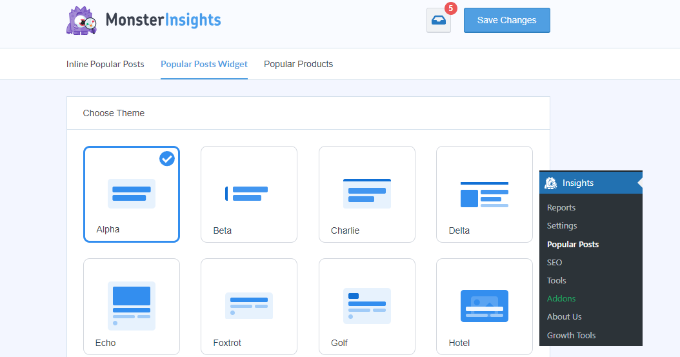
Bu ekranda, en çok yorumlanan gönderilerinizin görünümünü kontrol edeceksiniz.
Gönderileriniz için kullanmak istediğiniz 'Temayı' seçmeniz yeterlidir. Tema, WordPress temanıza benzer şekilde çalışır ve en çok yorumlanan gönderiler widget'ının genel tasarımını kontrol eder.
Bu ekranda ayrıca tonlarca başka özelleştirme seçeneği de bulunmaktadır.
Örneğin, 'Tema Önizleme' meta kutusunda, en çok yorumlanan yazılarınızı içeriğinizin altında 'Geniş' formatta veya içeriğinizin sağında 'Dar' formatta görüntüleyebilirsiniz.
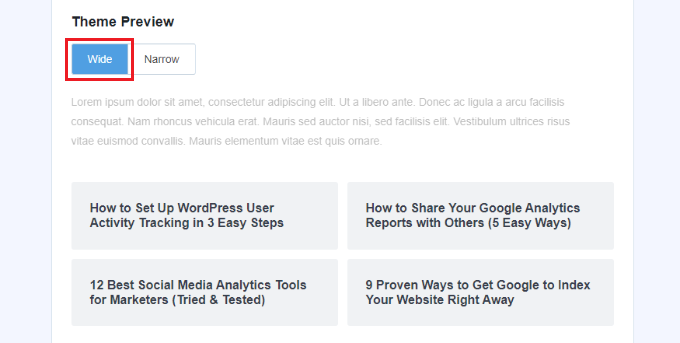
Bundan sonra tasarımı özelleştirmek için daha fazla seçeneğiniz olacak.
Örneğin, başlığın, simgenin ve arka planın boyutunu ve rengini değiştirebilirsiniz.
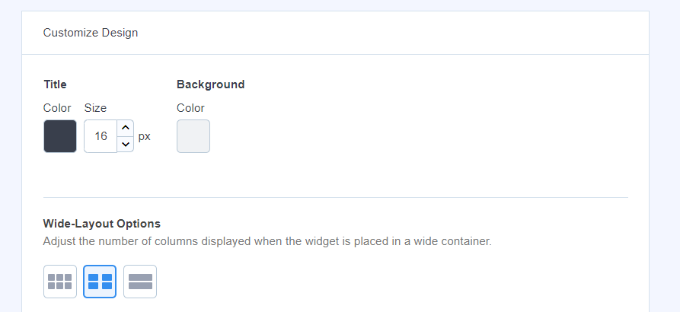
MonsterInsights, en çok yorumlanan gönderi görüntüleme ayarlarınızda yaptığınız tüm değişiklikleri otomatik olarak kaydedecektir.
Yorumlanan yazılarınızın görünümünü özelleştirmeyi bitirdikten sonra, yorumlara göre popüler yazılarınızı görüntüleme zamanı.
‘Şuna Göre Sırala’ meta kutusunda, ‘Yorumlar’ seçeneğini seçmeniz yeterlidir.
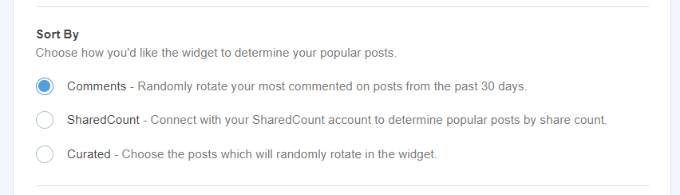
Ardından, aşağı kaydırın ve gönderileri dahil etmek ve hariç tutmak için daha fazla seçeneği görüntüleyin.
Popüler gönderi widget'ına belirli kategorilerden gönderileri dahil etme seçeneği de bulunmaktadır.
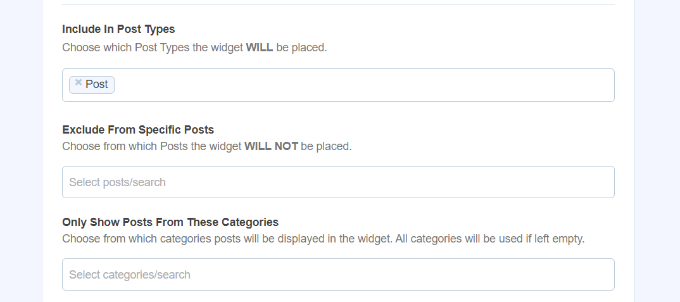
MonsterInsights, en çok yorumlanan gönderilerinizi otomatik olarak gösterecektir.
Popüler gönderilerinizi WordPress'e eklemek için birkaç farklı seçeneğiniz vardır. Manuel veya otomatik yerleşim seçebilirsiniz.
'Otomatik' yerleşimi seçerseniz, eklenti en çok yorumlanan WordPress yazılarınızı blog yazılarınızın son paragrafının hemen sonrasına ekleyecektir.
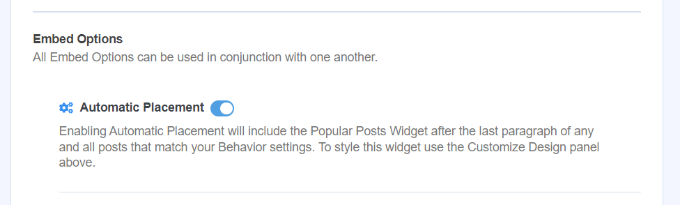
Diğer seçenek ise en çok yorumlanan gönderilerinizi manuel olarak görüntülemektir. 'Manuel' seçeneğini seçerseniz, popüler gönderiler widget'ını bir Gutenberg bloğu veya kısa kod ile ekleyebilirsiniz.
Bunu yapmak için, en çok yorumlanan gönderilerinizi görüntülemek istediğiniz bir sayfa veya gönderi açın.
içerik düzenleyicisinin içine girdikten sonra, '+' simgesine tıklayın ve 'Popüler Gönderiler' bloğunu seçin.
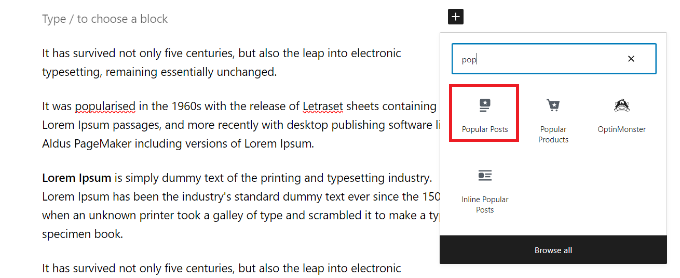
Bu, en çok yorumlanan yazılarınızı sayfanıza otomatik olarak ekleyecektir.
Değişikliklerinizi canlı hale getirmek için 'Güncelle' veya 'Yayınla' düğmesine tıkladığınızdan emin olun.
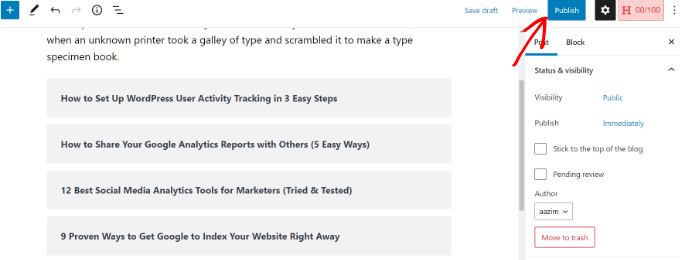
Artık kullanıcılarınız sayfayı ziyaret ettiğinde, en çok yorum alan gönderilerinizin görüntülendiğini görecekler.
Yorumlarla en popüler gönderileri aktif olarak görmek için web sitesini ziyaret edebilirsiniz.
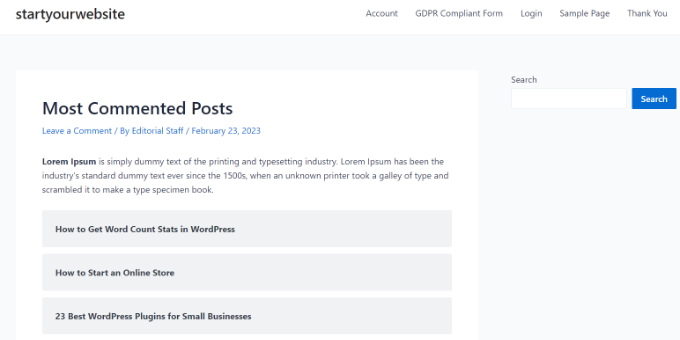
Yöntem 2: Kod Kullanarak En Çok Yorumlanan Gönderileri Görüntüleme
İkinci yöntem, WordPress dosyalarınıza kod eklemeyi içerir.
Ancak bu yöntemin bazı dezavantajları vardır. İlk olarak, WordPress'e kod eklemeyi içerir, bu nedenle yeni başlayanlar için uygun değildir. Küçük bir hata bile ciddi sorunlara neden olabilir, bu nedenle ileri düzey kullanıcılar için WordPress çekirdek dosyalarını düzenlemeyi öneririz.
İkinci olarak, kod MonterInsights eklentisi kadar performans için optimize edilmemiştir. Bu, sunucu yükünü artırır ve web sitenizi yavaşlatabilir.
Bununla birlikte, WordPress'te bir eklenti olmadan en çok yorumlanan gönderileri nasıl görüntüleyebileceğinize bakalım.
functions.php Dosyasına Kod Parçacığı Ekleme
Aşağıda verilen kodu functions.php dosyanıza eklemek isteyeceksiniz. Bunu, özel kodu WordPress blogunuza eklemenin en güvenli ve en iyi yolu olan WPCode eklentisini kullanarak yapmanızı öneririz.
İlk olarak, WPCode eklentisini yüklemeniz ve etkinleştirmeniz gerekecektir. Daha fazla ayrıntı için lütfen bir WordPress eklentisinin nasıl kurulacağına ilişkin kılavuzumuza bakın.
Not: İhtiyacınız olan tüm özelliklere sahip bu kodu eklemek için ücretsiz WPCode eklentisini de kullanabilirsiniz.
Etkinleştirdikten sonra, WordPress kontrol panelinizden Kod Parçacıkları » + Parçacık Ekle sayfasına gidebilir ve 'Özel Kodunuzu Ekleyin (Yeni Parçacık)' seçeneğini belirleyebilirsiniz.
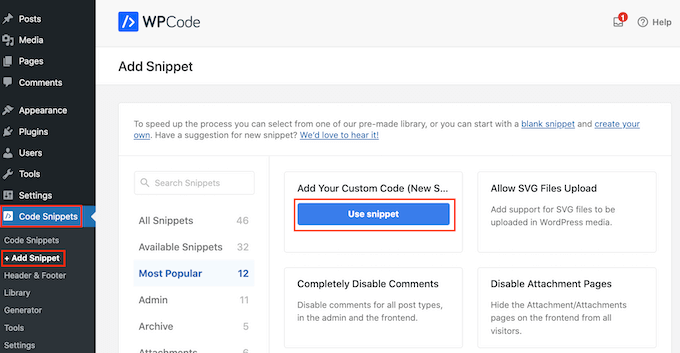
Ardından, sayfanın üst kısmına kod parçacığınız için bir ad ekleyebilirsiniz. Bundan sonra, sağdaki açılır menüden kod türü olarak 'PHP Snippet' seçeneğini belirleyin.
Şimdi, bu kodu 'Kod Önizleme' kutusuna kopyalayıp yapıştırın:
function wpb_most_commented_posts() {
// start output buffering
ob_start();
?>
<ul class="most-commented">
<?php
// Run WP_Query
// change posts_per_page value to limit the number of posts
$query = new WP_Query('orderby=comment_count&posts_per_page=10');

//begin loop
while ($query->have_posts()) : $query->the_post(); ?>

<li><a href="<?php the_permalink(); ?>" title="<?php the_title(); ?>"><?php the_title(); ?></a> <span class="wpb-comment-count"><?php comments_popup_link('No Comments;', '1 Comment', '% Comments'); ?></span></li>
<?php endwhile;
// end loop
?>
</ul>
<?php

// Turn off output buffering
 $output = ob_get_clean();

//Return output
return $output;
}
// Create shortcode
add_shortcode('wpb_most_commented', 'wpb_most_commented_posts');

//Enable shortcode execution in text widgets
add_filter('widget_text', 'do_shortcode');
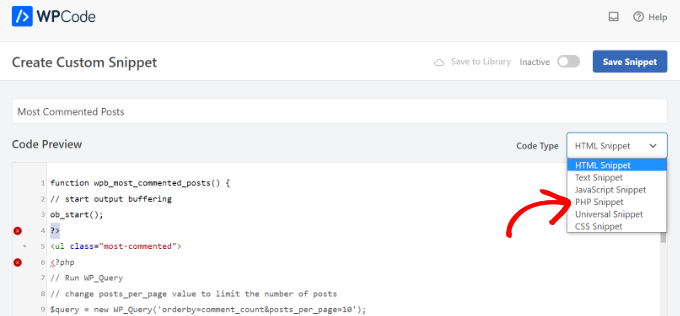
Bu yapıldıktan sonra, kodu ‘Aktif’ yapmak için geçiş düğmesine tıklayın ve ardından üstteki ‘Parçacığı Kaydet’ düğmesine basın.
Daha fazla ayrıntı için lütfen web'den WordPress'e kod parçacığı yapıştırma konusundaki başlangıç rehberimize göz atın: web'den WordPress'e kod parçacığı yapıştırma.
Kod, bir veritabanı sorgusu çalıştıracak ve en yüksek yorum sayısına göre sıralanmış 10 gönderiyi çekecektir. Ardından, gönderileri görüntülemek için kullanabileceğiniz bir kısa kod oluşturmak için çıktı tamponlamasını kullanır.
Kodun son satırı, yazılarınızda, sayfalarınızda ve widget alanlarınızda kullanabileceğiniz bir kısa kod oluşturur.
Popüler yazılarınızı görüntülemek için WordPress sitenize aşağıdaki kısa kodu eklemeniz yeterlidir.
[wpb_most_commented]
Daha fazla ayrıntı için, WordPress'te kısa kodun nasıl ekleneceğine dair başlangıç rehberimize bakın.
Gönderi başlıklarınızın yanında küçük resimler eklemek istiyorsanız, yukarıdaki kodda <li> etiketinden hemen sonra aşağıdaki kod satırını ekleyin.
<?php the_post_thumbnail(array(40,40)); ?>
Bu kod, gönderi küçük resimlerinin özel boyutunu tanımlayacaktır. İhtiyaçlarınızı karşılamak için boyutu ayarlayabilirsiniz.
En Çok Yorumlanan Gönderilerinizi CSS ile Stilize Edin
Bunu yaptıktan sonra, en çok yorumlanan gönderilerinizin nasıl görüntüleneceğini stilize edebilirsiniz.
Bunu yapmak için, WordPress temanızın stil sayfasındaki .most-commented ve .wpb-comment-count CSS sınıflarını değiştirebilirsiniz.
Başlamak için aşağıdaki CSS'yi kullanabilirsiniz:
.most-commented li {
border-bottom:1px solid #eee;
padding-bottom:3px;
}
.most-commented li :after {
clear:both;
}
.most-commented img {
padding:3px;
margin:3px;
float:left;
}
.wpb_comment_count a, .wpb_comment_count a:active, .wpb_comment_count a:visited, .wpb_comment_count a:hover {
color:#FFF;
}
Web sitenizin tema stil sayfasına CSS eklemek için WPCode'u kullanabilirsiniz.
WordPress kontrol panelinizden Kod Parçacıkları » + Parçacık Ekle'ye gidin ve 'Özel Kodunuzu Ekleyin (Yeni Parçacık)' seçeneğini belirleyin.
Ardından, CSS kodunu Kod Önizleme alanı altına girin ve kod parçacığınız için bir başlık ekleyin.
Ardından, Kod Türü açılır menüsüne tıkladığınızdan ve ‘CSS Parçacığı’ seçeneğini belirlediğinizden emin olun.
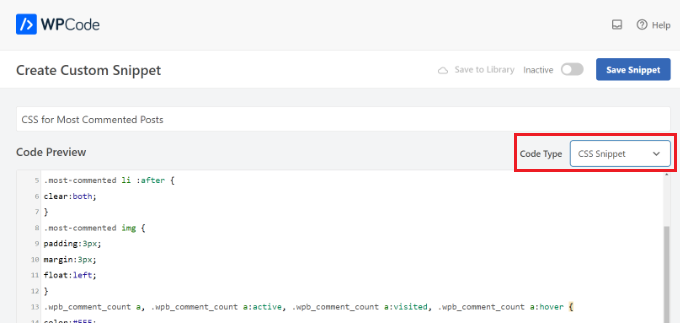
İşiniz bittiğinde, geçiş düğmesini 'Aktif' konumuna getirmeyi ve ardından üstteki 'Snippet Kaydet' düğmesine tıklamayı unutmayın.
Daha fazla ayrıntı için, WordPress sitenize özel CSS'yi kolayca nasıl ekleyeceğiniz hakkındaki rehberimize bakın.
Bonus: WordPress'te Görüntülemelere Göre Popüler Gönderileri Görüntüleme
En çok yorum alan blog yazılarını göstermek istemiyorsanız, web sitenizde trend olan ve en çok kullanıcı görüntülemesine sahip makaleleri görüntülemek isteyebilirsiniz.
Bunu yapmak dönüşümleri artırabilir ve ziyaretçilerin diğer okuyucuların en çok beğendiği içeriği keşfetmelerine yardımcı olabilir.

Görüntülemelere göre popüler gönderileri görüntülemek için MonsterInsights ve Boyutlar eklentisini kullanabilirsiniz. Daha fazla bilgi için MonsterInsights incelememize bakın.
Etkinleştirdikten sonra, WordPress kontrol panelinden İçgörüler » Ayarlar sayfasına gidin ve ‘Dönüşümler’ sekmesine geçin. Burada, ‘Yeni Özel Boyut Ekle’ düğmesine tıklayın.
Bu, açılır bir menü açacaktır; buradan 'Gönderi Türü'nü seçmelisiniz. Şimdi MonsterInsights blog gönderi performansınızı izlemeye başlayacaktır.

Ardından, WordPress kontrol panelinden İçgörüler » Popüler Gönderiler sayfasını ziyaret edin ve 'Popüler Gönderiler Widget'i' sekmesine geçin.
Burada, widget'ınızın düzen stilini, arka plan rengini ve metin rengini yapılandırabilirsiniz. Bunu yaptıktan sonra, 'Sıralama' bölümüne gidin ve 'Derlenmiş' seçeneğini belirleyin.
Ardından, aşağıdaki 'Google Analytics'ten En Popüler 5 Gönderiyi Ekle' seçeneğini etkinleştirin.

Artık 'Popüler Yazılar' bloğunu, en popüler yazılarınızı görünümlerine göre görüntülemek istediğiniz sayfa veya yazıya yerleştirebilirsiniz. Ayrıntılar için, WordPress'te görünümlere göre popüler yazıların nasıl görüntüleneceği hakkındaki eğitimimize bakın.
Umuyoruz ki bu makale, WordPress'te en çok yorumlanan gönderileri görüntülemenize yardımcı olmuştur. Ayrıca, WordPress'te yorum bildirimlerinin nasıl kapatılacağına dair eğitimimize ve WordPress için en iyi ilgili gönderi eklentileri uzman seçimimize de göz atmak isteyebilirsiniz.
Bu makaleyi beğendiyseniz, lütfen WordPress video eğitimleri için YouTube Kanalımıza abone olun. Bizi ayrıca Twitter ve Facebook'ta da bulabilirsiniz.


Ralph
Bu makale, web sitesi etkileşimini artırmak isteyen blog yazarları için bir hazine! En çok yorumlanan gönderileri görüntülemek, genel sayfa görüntülemelerini artırmak için parlak bir stratejidir.
Görüntülenme sayısına göre en popüler 5 gönderiyi görüntülerdim ama bu işe yaramadı.
En popüler, 100+ yorum gösteren yorum sayacına sahip gönderi kadar ilginç değil.
En popüler sıkıcı olabilir ama en çok yorum alan? İnsanlar başkalarının ne söyleyeceğini merak ediyor.
Bunu yapmanın 2 yolu için teşekkürler. Kodu denedim ama işe yaramadı, bu yüzden eklentiyi deneyeceğim. Çok daha fazla şey sunduğunu görüyorum.
Jiří Vaněk
Bu kod parçacığı için teşekkürler. Arkadaşımın web sitesinde de benzer bir işlevsellik istiyorum, ancak bellek tüketecek başka bir eklenti ekleme yoluna gitmek istemedim. Kod parçacıkları için WPCode kullanıyorum, bu yüzden bu kod parçacığı çok işe yarayacak.
Nishant Nanda
Bu gönderiyi çok beğendim ve bir sorum var: functions.php dosyasındaki yorum satırından sonra CSS kodunu eklememiz gerekiyor mu?
WPBeginner Desteği
CSS'yi functions.php dosyanıza eklemezsiniz, bunun yerine aşağıda CSS ekleme kılavuzumuzu izlemek istersiniz:
https://www.wpbeginner.com/plugins/how-to-easily-add-custom-css-to-your-wordpress-site/
Yönetici
Rohit Palit
Great post. It was much needed. Love your simplistic style of explanation.