


WordPress'te eklenti güncellemelerini kapatmayı düşündünüz mü? Birçok web sitesi sahibi, güncellemelerin sitelerini bozabileceği endişesiyle bunu merak eder.
Yıllar boyunca birçok WordPress sitesiyle çalıştık ve eklentileri güncellemediğinizde neler olduğunu gördük. Deneyimlerimiz, güncellemeleri kapatabileceğinizi ancak bunun genellikle iyi bir fikir olmadığını gösteriyor.
Bu makale, gerçekten ihtiyacınız varsa eklenti güncellemelerini nasıl kapatacağınızı gösterecektir. Ancak bunun siteniz için neden riskli olabileceğini ve daha güvenli seçeneklerinizin neler olduğunu da anlatacağız.
WordPress'te Eklenti Güncellemelerini Neden Devre Dışı Bırakmamalısınız?
Birçok WordPress kullanıcısı, yeni güncellemelerin diğer eklentileri veya temalarıyla uyumlu olmayabileceği için eklenti güncellemelerinin sitelerini bozabileceğini düşünmektedir.
Ancak gerçekte, bir güncellemenin sitenizi bozma olasılığı çok düşüktür. Özellikle standart ve uyumlu bir WordPress temasıyla en iyi WordPress eklentilerini kullanıyorsanız bu durum geçerlidir.
Aslında, eklenti güncellemelerini atlamanın sonuçları genellikle eklentileri güncellemekten daha ciddidir.
Yeni özelliklerin yanı sıra, eklenti güncellemeleri güvenlik yamaları ve en son WordPress sürümüyle performans ve uyumluluk iyileştirmeleriyle birlikte gelir. Eklentileri güncellememek, WordPress web sitenizin güvenliğini kasıtlı olarak tehlikeye atacağınız anlamına gelir.
Ayrıca, istemcilerin sitelerindeki eklenti güncellemelerini bozmalarını önlemek için devre dışı bırakmak isteyen geliştiricilerden de duyduk.
Yine, bunun olma olasılığı çok düşüktür. Ayrıca, güncellemeleri atlamak, müşterilerinizin sitelerinin gelecekte güvenlik sorunlarına daha yatkın olacağı anlamına gelir. Bu nedenle, müşterilerinizi eğitmenin daha iyi olduğuna inanıyoruz.
Bununla birlikte, sitenizdeki eklenti güncellemelerini hala devre dışı bırakmanız gerekiyorsa, bunu nasıl yapabileceğiniz aşağıdadır.
WordPress'te Tüm Eklenti Güncellemelerini Kolayca Devre Dışı Bırakma
Yapmanız gereken ilk şey Easy Updates Manager eklentisini kurmak ve etkinleştirmektir. Daha fazla ayrıntı için, bir WordPress eklentisinin nasıl kurulacağına dair adım adım kılavuzumuza bakın.
Etkinleştirdikten sonra, eklenti ayarlarını yönetmek için WordPress yönetici alanınızdaki Kontrol Paneli » Güncellemeler seçenekleri bölümünü ziyaret etmeniz gerekir.
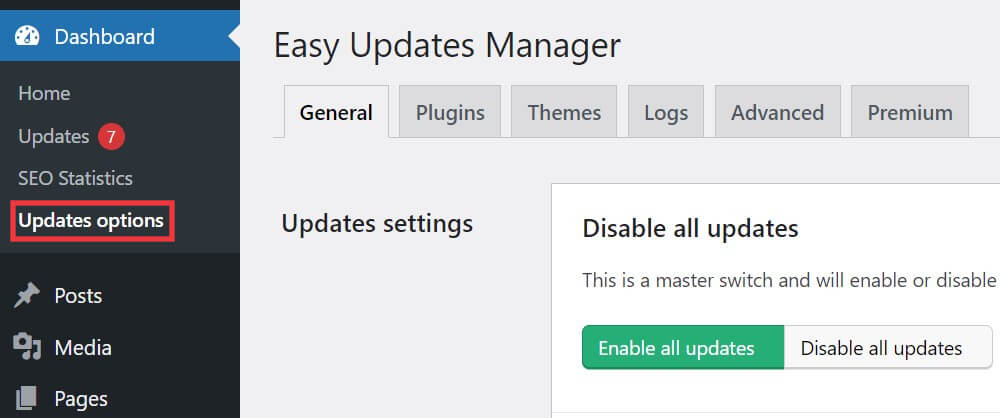
'Genel' sekmesinde, 'Eklenti Güncellemeleri' seçeneğine aşağı kaydırmanız gerekir.
Ardından, tüm eklenti güncellemelerini kapatmak için ‘Eklenti güncellemelerini devre dışı bırak’ seçeneğine tıklayın.

Artık otomatik güncellemeler de dahil olmak üzere eklentileriniz için tüm güncellemeler devre dışı bırakılacaktır.
WordPress'te Belirli Eklentiler İçin Güncellemeleri Seçici Olarak Devre Dışı Bırakma
Ayrıca bazı WordPress eklentileri için güncellemeleri seçici olarak devre dışı bırakabilirsiniz. Bu, tüm eklenti güncellemelerini devre dışı bırakmaktan biraz daha iyi bir seçenektir.
Bu yöntem de Easy Updates Manager eklentisini kullanır. Daha fazla ayrıntı için, bir WordPress eklentisinin nasıl kurulacağına dair adım adım kılavuzumuza bakın.
Kontrol Paneli » Güncelleme Seçenekleri sayfasına gitmeniz ve 'Eklentiler' sekmesine geçmeniz gerekir. Orada WordPress sitenizdeki tüm yüklü eklentilerin bir listesini göreceksiniz.
Güncellemeleri devre dışı bırakmak için bir eklentinin altındaki 'Engellendi'ye tıklamanız yeterlidir.

Easy Updates Manager, çekirdek, eklenti, tema ve çeviri güncellemeleri dahil olmak üzere tüm WordPress güncellemelerini yönetmenize olanak tanır. Ayrıntılı talimatlar için otomatik WordPress güncellemelerini daha iyi yönetme kılavuzumuza bakın.
Eklenti Güncellemelerini Devre Dışı Bırakmak Yerine Yapmanız Gerekenler
Eklenti güncellemelerini devre dışı bırakmak cazip gelse de, kararlı ve güvenli bir WordPress sitesini korumanıza yardımcı olabilecek daha güvenli alternatifler vardır:
- Staging sitesi kullanın – Canlı sitenizin bir kopyasını oluşturarak güncellemeleri ana sitenize uygulamadan önce test edebilirsiniz. Bu şekilde, canlı web sitenizi etkilemeden olası sorunları yakalayabilirsiniz.
- Düzenli yedeklemeler uygulayın – Herhangi bir eklentiyi güncellemeden önce her zaman sitenizin tam bir yedeğini oluşturun. Bu, güncelleme işlemi sırasında herhangi bir sorun olursa sitenizi kolayca geri yüklemenizi sağlar.
- Eklenti uyumluluğunu izleyin – Eklenti değişiklik günlüklerini ve uyumluluk bilgilerini takip edin. Birçok eklenti geliştiricisi, her güncellemede nelerin değiştiği ve bilinen uyumluluk sorunları hakkında ayrıntılar sağlar.
- Güvenilir WordPress eklentileri kullanın – Saygın geliştiricilerden iyi bakımı yapılmış eklentilere bağlı kalın. Bunların sorunsuz güncellemeler ve olası sorunlar için hızlı düzeltmeler sağlama olasılığı daha yüksektir.
Umarız bu makale, WordPress'te eklenti güncellemelerini nasıl devre dışı bırakacağınızı ve neden yapmamanız gerektiğini öğrenmenize yardımcı olmuştur. Ayrıca önce WordPress'in mi yoksa eklentilerin mi güncellenmesi gerektiği ve WordPress güncellemelerinin nasıl geri alınacağı hakkındaki kılavuzlarımıza da bakmak isteyebilirsiniz.
Bu makaleyi beğendiyseniz, lütfen WordPress video eğitimleri için YouTube Kanalımıza abone olun. Bizi ayrıca Twitter ve Facebook'ta da bulabilirsiniz.


Jiří Vaněk
Eklenti güncellemelerinin web sitenizi bozma olasılığının çok düşük olduğu ifadesiyle saygılarımla aynı fikirde değilim. Deneyimlerime göre, eklenti güncellemelerinden sonra aralarındaki çakışmalar nedeniyle çalışmayı durduran düzinelerce web sitesiyle karşılaştım. Hatta bazı web siteleri yedekten geri yüklenmek zorunda kaldı. Risk var ve bu önemsiz değil. Kişisel blogum Elementor'u güncelledikten sonra üç kez zarar gördü, ancak düzenli yedeklemeler yaptığım için onarım basitti. Bana kalırsa, otomatik güncellemeleri kapatmak, bunları manuel olarak yapmak ve bir hazırlık sitesinde test etmek çok daha iyidir. Elbette bu yeni başlayanlar için ideal değil, bu yüzden öncelikle yedekleme yapmaya odaklanmalarını tavsiye ederim. WordPress'teki güncellemeler zor olabilir ve her zaman sorunsuz gitmez. Bu yüzden birçok kişinin güncellemeleri devre dışı bırakmasına şaşırmıyorum. Benim için düzenli olarak güncelleme yapmak çok önemli, ancak her şeyin test edilebileceği güvenli bir ortamda, çalışan web sitesinin tam bir yedeğinden sonra veya bir test veya hazırlık sitesinde. Hatta WordPress'in kendisi, geliştiricilerin bu "sorunun" farkında olduğunu gösteren, eklentiler başarısız olduğunda geri alma özelliği getirdi.
Marco
5.4.2 sürümünde ‘Ana Sayfa’ altında ‘Güncellemeler Seçenekleri’ni göremiyorum. Bir süre önce artık bakımının yapılmadığını düşündüğüm için bazı kod değişiklikleri yaptığım ve geliştiricinin beklenmedik bir şekilde düzenlemelerimi bozacak küçük bir güncelleme yayınladığı tek bir eklentide güncellemeleri devre dışı bırakmak istiyorum.
WPBeginner Desteği
Kontrol Paneli altında güncellemeleriniz yoksa, sitenizde yönetici kullanıcı olduğunuzdan emin olmak isteyeceksiniz.
Yönetici
Marco
Ben sadece bir yönetici kullanıcı değilim, tek kullanıcısıyım.
Eksik olan 'güncellemeler' değil, 'güncelleme seçenekleri'.
WPBeginner Desteği
Özür dileriz, o zaman eklentiyi kurduktan sonra etkinleştirmediniz veya bu sorun hakkında onları bilgilendirmek için eklentinin desteğine ulaşmanız gerekecektir.
Dave
Tavsiye için teşekkürler! Aslında bu eklentiye, mevcut sürümünde kalması gereken bir eklentinin yanlışlıkla güncellenmesini önlemek için ihtiyacım var, aksi takdirde siteyi bozar. Bazen unutuyorum ve sadece bir güncelleme olduğunu gördüğüm için bir eklenti güncellemesi yapmak istiyorum, bu yüzden bu güzel bir güvenlik önlemi.
WPBeginner Desteği
Glad our recommendation was helpful
Yönetici
Shashibhushan Tiwari
Sevgili,
wordpress sitesinde güncelleme gösterme seçeneği nerede?
Menüde güncelleme seçeneği görmedim.
WPBeginner Desteği
It should normally be under Dashboard>Updates
Yönetici
Ian
Güncellemeleri devre dışı bırakmak istemiyorum, yeni eklenti yüklenmesini engellemek istiyorum.
Ne yazık ki, DISALLOW_FILE_MODS değişkeni güncellemeleri ve ayrıca tema yüklemelerini ve güncellemelerini durdurur.
wp-config.php'yi düzenleyemeyen kişilerin eklenti yüklemesini engelleyen iyi bir yol var mı?
Matthew
Bir web sitesi Easy Updates Manager hakkında bir makale yazdığında her zaman mutlu olurum. Easy Updates Manager'ı başlatan kişi olarak büyümesini ve indirilmesini görmek hoşuma gidiyor. Son zamanlarda birçok web sitesi Easy Updates Manager'ı içeren makaleler yazdı, bu harika.
Bu sabah uyandığımda ve e-postalarımı kontrol ettiğimde çok heyecanlandım (wpbeginner'a aboneyim ve yaklaşık bir yıldır aboneyim). Ancak makaleyi okuduğumda, Easy Updates Manager'ı gözden düşürüyormuşsunuz gibi hissettim. Bu makalenin daha fazla araştırma ve çalışma gerektirdiğini düşünüyorum. Hızlıca yazılıp yayınlanmış gibi hissettim.
Us Easy Updates Manager geliştiricileri, çoğu durumda tüm WordPress güncellemelerinizi devre dışı bırakmamanız gerektiğini biliyor. Eklentinin amacı bu değil. Eklentinin amacı WordPress güncellemelerinizi yönetmektir.
Bazı durumlarda güncellemeleri devre dışı bırakmak kabul edilebilir. Doğru kararı vermek kullanıcılara kalmış. Makalede bahsetmeniz gerektiğini düşündüğüm kısım ise Easy Updates Manager'ın yardım sekmesinde, vikimizde ve WordPress eklenti sayfamızda güncellemeleri devre dışı bırakmaya karşı sizi uyaran uyarılar olmasıdır. Yani sadece herkesin güncellemelerini devre dışı bırakıp web siteleriyle devam etmelerini söylemiyoruz.
Umarım insanlar bu yorumu okur ve bunu fark ederler, Easy Updates Manager'ın şüpheli işler yaptığı fikrine kapılmak yerine.
Matthew
WPBeginner Desteği
Matthew, Uğradığın ve geri bildirimini paylaştığın için teşekkürler. Eklentiyi kötü göstermek gibi bir niyetimiz yoktu. Bunun çok kullanışlı bir eklenti olduğunu ve yalnızca eklenti güncellemelerini devre dışı bırakmaktan çok daha fazlasını yapabileceğini biliyoruz. Aslında, Easy Updates Manager'dan daha önce başka bir makalede bahsetmiştik. Makalede ayrıca tüm WordPress güncellemelerini etkili bir şekilde yönetmek için kullanılabileceğini de belirtmiştik. Yorumunuz, kullanıcıların bunu anlamalarına da yardımcı olacaktır.
Yönetici
Khan
Makale için çok teşekkür ederim.
Bazen bazı eklentiler için güncellemeleri devre dışı bırakmamız gereken durumlar olur.
Tam olarak aradığım şey buydu ve bazı eklenti kodlarını tek tek düzenlemek üzereydim.
ancak bu makaleye denk geldim ve talimatları izledim, sorunumu birkaç dakika içinde çözdü.
Şerefe
Saygılarımla