


Bir sunucu çökmesi, hackleme girişimi veya basit bir kazara silme nedeniyle tüm web sitenizi kaybetmeyi hayal edin. Bu, herhangi bir web sitesi sahibi için kabus senaryosudur.
Bu nedenle tüm sitelerimizin güvenilir yedeklerine sahip olduğumuzdan emin oluruz. Bize huzur verir ve web sitesi güvenliğimizi artırır.
Jetpack'in Yedekleme özelliği (eski adıyla VaultPress), WordPress web sitenizin otomatik, gerçek zamanlı yedeklerini oluşturmanın, bunları bulutta güvenli bir şekilde saklamanın güçlü ve kullanıcı dostu bir yolunu sunar. Bir felaket durumunda, sitenizi yalnızca birkaç tıklamayla geri yükleyebilirsiniz.
Bu makale, web sitenizin her zaman korunduğundan ve kurtarılabildiğinden emin olmak için Jetpack Yedekleme kullanarak gerçek zamanlı WordPress yedeklemeleri ayarlamak için adım adım bir kılavuz sunar.
Jetpack Yedekleme Eklentisini Neden Seçmelisiniz?
İnternetteki tüm web siteleri güvenlik tehditlerine karşı savunmasızdır. İyi bir otomatik yedekleme çözümü, WordPress web sitenizi güvende tutmak için iyi bir ilk adımdır.
VaultPress, en iyi WordPress yedekleme eklentilerinden biridir. Güçlü bir WordPress eklenti paketi olan Jetpack ile birleşmek üzere yeniden markalandı ve şimdi Jetpack Backup olarak adlandırılıyor.
Jetpack, yedeklemeleri ücretli bir abonelik hizmeti olarak sunar. Plan şunları içerir:
- Düzenlerken gerçek zamanlı yedeklemeler
- 10 GB bulut depolama alanı (1 TB depolama ek ücrete tabidir)
- 30 günlük yedek arşiv
- Kolay 1 tıklamayla geri yükleme
- Öncelikli uzman desteği
WPBeginner'da yedeklemeler için VaultPress kullandık ve bunun son derece güvenilir bir çözüm olduğunu gördük. Sorunsuz gerçek zamanlı yedekleme özelliği, bizimki gibi büyük bir site için çok önemlidir.
İlgili: Daha fazla bilgi için ayrıntılı Jetpack incelememize bakın.
Bununla birlikte, Jetpack (eski adıyla VaultPress) kullanarak WordPress yedeklemeleri oluşturmaya nasıl bakacağımıza bir göz atalım.
Jetpack Yedekleme Kullanarak WordPress Yedeklemeleri Oluşturma
Öncelikle doğru Jetpack eklentisine ihtiyacınız var. Jetpack'i yalnızca yedeklemeler için kullanmak istiyorsanız, ücretsiz Jetpack VaultPress Backup eklentisini yükleyip etkinleştirmelisiniz. Tam araç paketini kullanmak istiyorsanız, Jetpack eklentisini yükleyip etkinleştirmelisiniz.
Daha fazla ayrıntı için, WordPress eklentisi nasıl kurulur hakkındaki adım adım kılavuzumuza bakın.
Etkinleştirme üzerine, Jetpack aboneliğinizi kullanmak veya yenisini satın almak için oturum açmanız istenecektir.
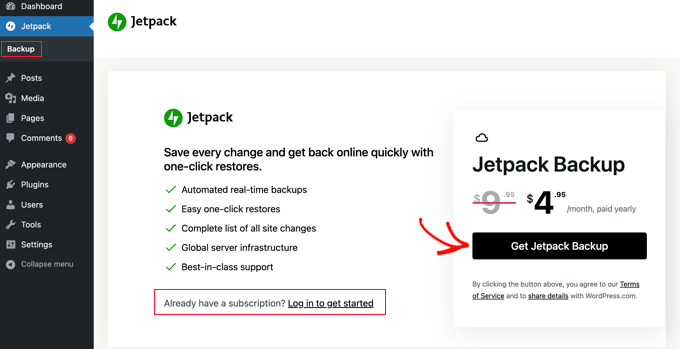
Örneğin, Jetpack Yedekleme eklentisini yüklediyseniz ve bir abonelik satın almak istiyorsanız, 'Jetpack Yedekleme Al' düğmesine tıklamalısınız.
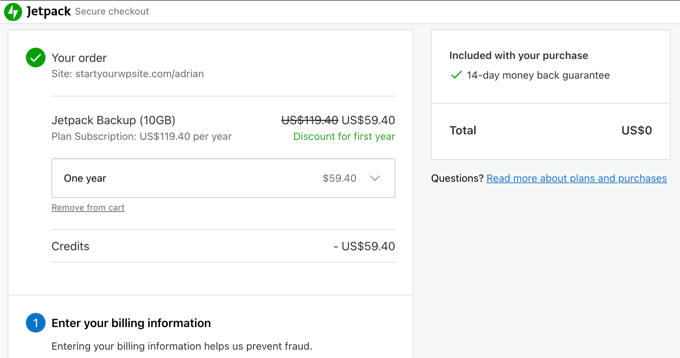
İndirimli bir fiyattan abonelik satın alabileceğiniz Jetpack web sitesine yönlendirileceksiniz.
Faturalandırma bilgilerinizi ve ödeme yönteminizi girmeniz gerekecektir. Jetpack abonelikleri 14 günlük para iade garantisi ile birlikte gelir.
Ödeme yaptıktan sonra web siteniz Jetpack hesabınıza bağlanacak ve web siteniz otomatik olarak yedeklenecektir.
Web sitenizin içeriğine bağlı olarak bu birkaç dakika veya birkaç saat sürebilir.
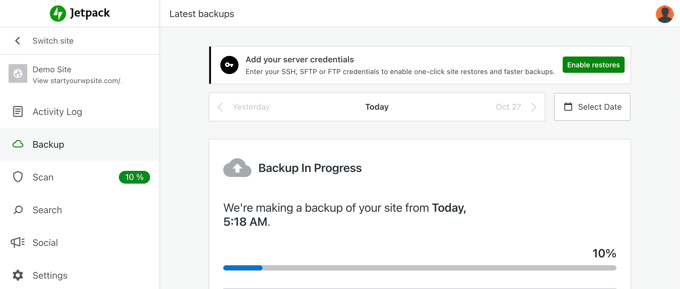
İlk yedekleme tamamlandığında, Jetpack web sitesinde tamamlandığı zamanla birlikte görüntülenecektir.
Birden fazla web sitesi yedeğiniz varsa, sayfanın üst kısmına yakın tarih düğmelerini kullanarak aralarında gezinebilirsiniz.
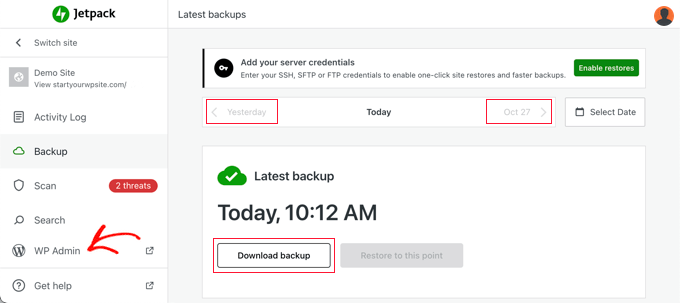
Ayrıca, güvenli bir şekilde saklamak, siteyi geri yüklemek veya başka bir web sitesine aktarmak için herhangi bir yedeği bilgisayarınıza indirebilirsiniz.
Şimdi, Jetpack kenar çubuğundaki ‘WP Admin’ sekmesine tıklayarak web sitenizin yönetici alanına dönebilirsiniz. Son yedeklemenizin ayrıntılarını göreceksiniz.
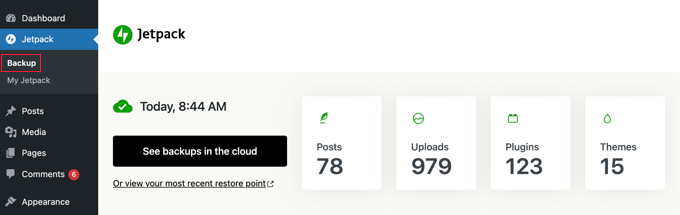
Gelecekte site yedeklerinizi görüntülemek ve yönetmek için Jetpack web sitesine geri dönmeniz gerekirse, yalnızca Jetpack » Yedekleme'yi ziyaret edin ve 'Buluttaki yedekleri gör' etiketli düğmeye tıklayın.
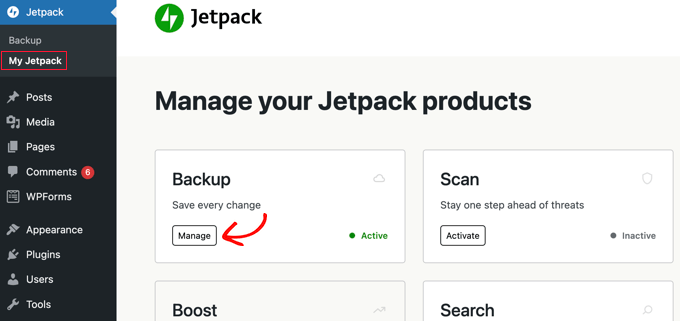
Alternatif olarak, Jetpack » Benim Jetpack'im bölümüne gidin ve Yedekleme altındaki 'Yönet' düğmesine tıklayın.
Jetpack Yedekleme'ye Sunucunuza Erişim Verme
Jetpack Yedekleme, yedekleri geri yüklemek ve daha verimli olmak için sunucunuza erişim gerektirir. Bunu yapmak için, az önce ele aldığımız yöntemlerden birini kullanarak Jetpack web sitesine geri dönmeniz gerekir:
- Jetpack » Yedekleme'yi ziyaret edin ve 'Buluttaki yedeklemeleri gör' düğmesine tıklayın
- Jetpack » Benim Jetpack'im adresini ziyaret edin ve Yedekleme altındaki 'Yönet' düğmesine tıklayın
Bu sizi Jetpack web sitesine geri götürecektir. Ekranın üst kısmındaki 'Geri yüklemeleri etkinleştir' düğmesine tıklamanız gerekir.
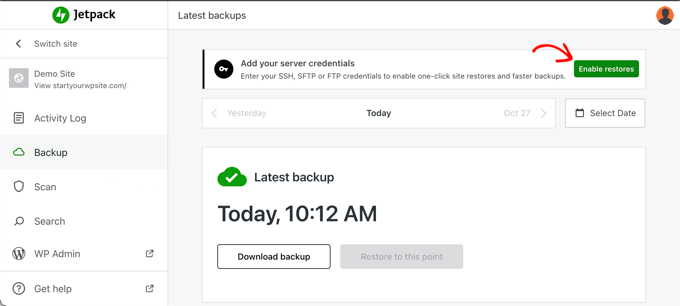
Bu sizi popüler WordPress hosting sağlayıcılarının listelendiği bir sayfaya götürecektir.
Web barındırma sağlayıcınızı görüyorsanız, ona tıklamalısınız. Aksi takdirde, alttaki 'Bilmiyorum' seçeneğini seçmeniz gerekecektir.
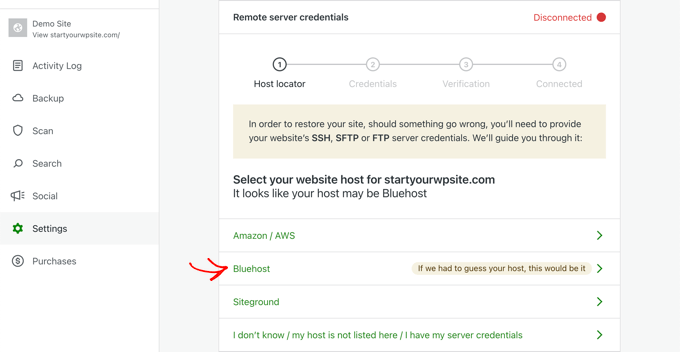
Artık SSH, SFTP veya FTP sunucu kimlik bilgilerinizi doldurabilirsiniz. Bunlar, WordPress barındırma hesabınız için kaydolduğunuzda size e-posta ile gönderildi.
FTP hesap bilgileriniz ayrıca barındırma hesabınızın cPanel kontrol panelinde de mevcuttur.
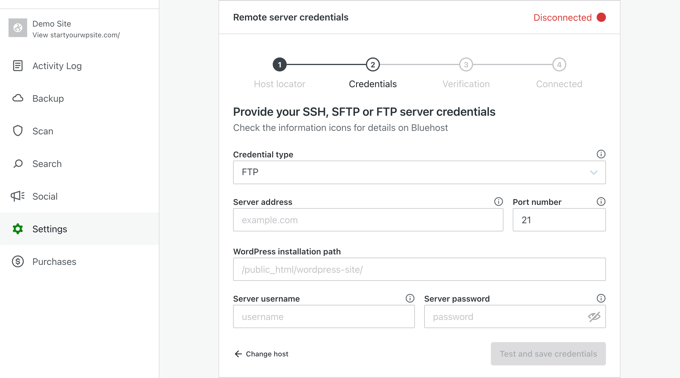
'Kimlik Bilgisi türü' açılır menüsünden SSH'yi seçerseniz, Jetpack ayrıca sunucunuza SSH anahtarları eklemenizi isteyecektir. Bu, ek bir güvenlik katmanı ekler.
Ancak, paylaşımlı hosting sağlayıcısında iseniz, o dosyayı oluşturma erişiminizin olmadığı ihtimali yüksektir. Bunun yerine SFTP veya FTP kullanarak sunucunuza bağlanmanız gerekecektir.
Bitirdiğinizde 'Kimlik Bilgilerini Test Et ve Kaydet' düğmesine tıkladığınızdan emin olun.
WordPress Sitenizi Jetpack Yedekleme Kullanarak Geri Yükleme
Jetpack Backup, WordPress sitenizi bir yedekten kolayca geri yüklemenizi sağlar.
Öncelikle, bulut yedeklerinizi şu yöntemlerden birini kullanarak görüntülemeniz gerekir:
- Jetpack » Yedekleme adresini ziyaret edin ve 'Yedekleri bulutta gör' düğmesine tıklayın.
- Jetpack » My Jetpack adresini ziyaret edin ve Yedekleme altındaki 'Yönet' düğmesine tıklayın.
Ardından, sayfanın üst kısmına yakın düğmeleri kullanarak geri yüklemek istediğiniz yedeğe gitmeniz gerekir.
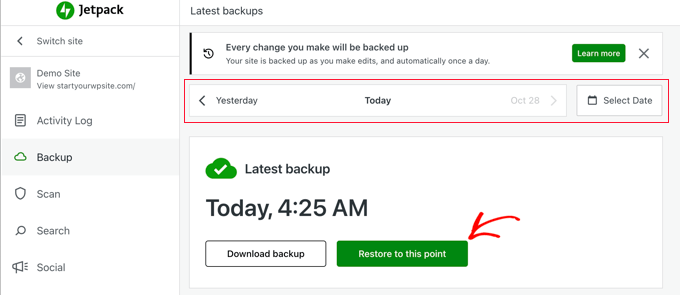
Geri yüklemek istediğiniz yedeği bulduğunuzda, 'Bu noktaya geri yükle' düğmesine tıklamanız yeterlidir.
Bir sonraki ekranda geri yükleyebileceğiniz tüm öğeleri göreceksiniz. Tüm web sitesini geri yüklemek için tüm kutuları işaretli bırakın. Veya diğer kutuların işaretini kaldırarak yalnızca belirli öğeleri geri yükleyebilirsiniz.
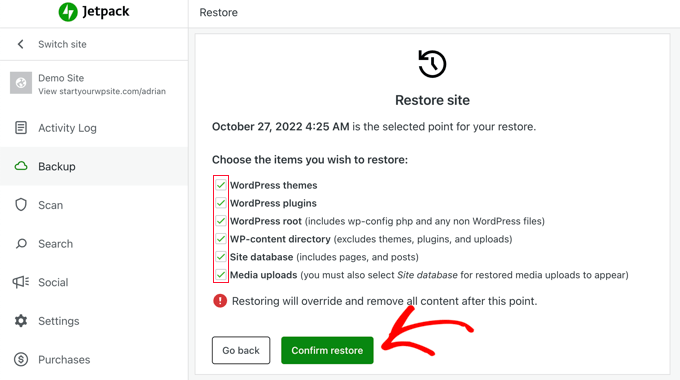
‘Geri yüklemeyi onayla’ düğmesine tıkladığınızda, Jetpack web sitenizi geri yüklemeye başlayacaktır.
İlerlemeyi ekranda görebilirsiniz.
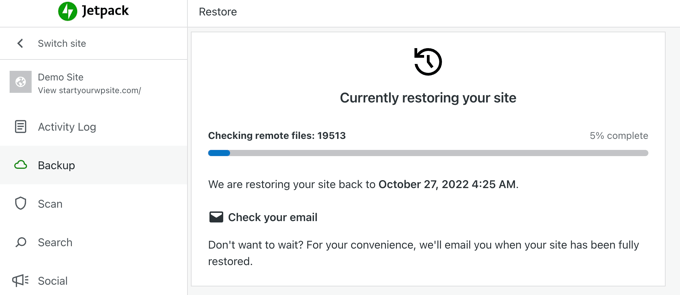
Sitenizin boyutuna bağlı olarak bu işlem birkaç dakika veya hatta saat sürebilir. Beklemeniz gerekmez ve gerekirse web tarayıcınızı kapatabilir veya bilgisayarınızı kapatabilirsiniz. Jetpack, geri yükleme bittiğinde size e-posta gönderecektir.
Tamamlandığında, bir başarı mesajı göreceksiniz.
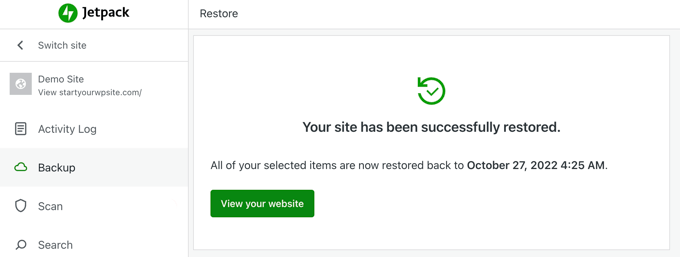
Web sitenizin beklendiği gibi çalıştığından emin olmak için 'Sitenizi görüntüleyin' düğmesine tıklayabilirsiniz.
WordPress Güvenliği Hakkında Uzman Rehberleri
Bu makalenin Jetpack Backup kullanarak WordPress web sitenizi nasıl yedekleyeceğinizi ve geri yükleyeceğinizi öğrenmenize yardımcı olduğunu umuyoruz. Sitenizi yedeklemenin diğer yolları hakkındaki rehberlerimize de göz atmak isteyebilirsiniz:
- Hangi WordPress Dosyalarını Yedeklemelisiniz? (+ Nasıl Yapılır)
- WordPress Sitenizi Nasıl Yedeklersiniz
- UpdraftPlus ile WordPress Sitenizi Nasıl Yedeklersiniz ve Geri Yükleyebilirsiniz
- BackupBuddy ile WordPress İçeriğinizi Güvende Tutun
- BackWPup ile Ücretsiz Tam WordPress Yedeklemesi Nasıl Oluşturulur
- CodeGuard ile Otomatik WordPress Yedeklemesi Nasıl Kurulur
- WordPress Veritabanı Yedeklemesini Manuel Olarak Nasıl Yapılır (Adım Adım)
- En İyi WordPress Yedekleme Eklentileri Karşılaştırıldı (Artıları ve Eksileri)
- Başlangıç Kılavuzu: WordPress'i Yedekten Geri Yükleme
Bu makaleyi beğendiyseniz, lütfen WordPress video eğitimleri için YouTube Kanalımıza abone olun. Bizi ayrıca Twitter ve Facebook'ta da bulabilirsiniz.




Jiří Vaněk
Bu makaleyi doğru anladıysam, Jetpack yalnızca kendi bulutuna yedekleme mi yapıyor? Aboneliğim olan başka bir bulut kullanmak mümkün mü? Yani, örneğin, One Drive veya Google Drive?
WPBeginner Desteği
Aksi yönde bir bildirim almadığımız sürece, tek mevcut seçenek yedeklerinizin Jetpack'in sunucularında olması olacaktır.
Yönetici
Jiří Vaněk
Anlıyorum. Bu beni rahatsız ediyor çünkü Google Drive'a aboneliğim var, orada büyük bir kapasitem var ve daha fazla web sitesini oraya yedekleyebilirdim. Jetpack için fazladan ödeme yapmam gerekecek, bu da ek maliyet anlamına geliyor. Neyse, cevap için teşekkürler.
Felipe
Merhaba!
VaultPress veritabanımı da yedekleyecek mi? (Tüm gönderiler, yorumlar vb…)
WPBeginner Desteği
Yes, it will back up your database
Yönetici
SWAPNIL
teşekkürler gerçekten çok yardımcı oldu
WPBeginner Desteği
Merhaba Swapnil,
Faydalı bulduğunuz için memnunuz. Daha fazla WordPress ipucu ve öğreticisi için bizi Twitter'da takip etmeyi unutmayın.
Yönetici