


Kalıcı giriş kimlik bilgilerini paylaşmadan birine sitenize hızlı erişim vermeniz mi gerekiyor?
Çeşitli geçici erişim çözümlerini test ettikten sonra, şifresiz geçici girişler oluşturmanın sadece mümkün olmadığını, doğru yaklaşımla aslında oldukça basit olduğunu keşfettik.
Bu uygulamalı deneyim, site güvenliğini tehlikeye atmadan geçici girişler oluşturmanın en güvenilir yollarını belirlememize yardımcı oldu.
Bu rehberde, WordPress için geçici, şifresiz giriş bağlantılarını tam olarak nasıl oluşturacağınızı göstereceğiz.

Geçici Giriş Ne Zaman Kullanılmalı?
Birine WordPress yönetici alanınıza kısa süreli erişim sağlamanız gerektiğinde geçici bir oturum açma bilgisi kullanmalısınız. Bu, kendi şifrenizi paylaşmadan birinin siteniz üzerinde çalışmasına izin vermenin en güvenli yoludur.
Yaygın durumlar şunları içerir:
- Bir serbest geliştiricinin bir hatayı düzeltmesine izin vermek.
- Bir eklentinin destek ekibine bir sorunu araştırmak için erişim vermek.
- Bir misafir yazarın kalıcı bir hesap oluşturmadan bir gönderi yazmasına izin vermek.
Birisi için normal bir kullanıcı hesabı oluşturmak ve daha sonra silmeyi unutmamaya çalışmak risklidir.
Unutursanız, o eski hesap bir güvenlik zayıflığı haline gelir. Geçici girişler daha iyidir çünkü otomatik olarak sona ererler ve sitenizi güvende tutarlar.
Bunu söyledikten sonra, şifre gerektirmeyen geçici bir WordPress oturumu oluşturmayı kolayca nasıl yapacağımıza bakalım.
WordPress'te Geçici Giriş Hesapları Ekleme
Yapmanız gereken ilk şey, Şifresiz Geçici Giriş eklentisini yüklemek ve etkinleştirmektir. Daha fazla ayrıntı için, bir WordPress eklentisinin nasıl kurulacağına dair adım adım kılavuzumuza bakın.
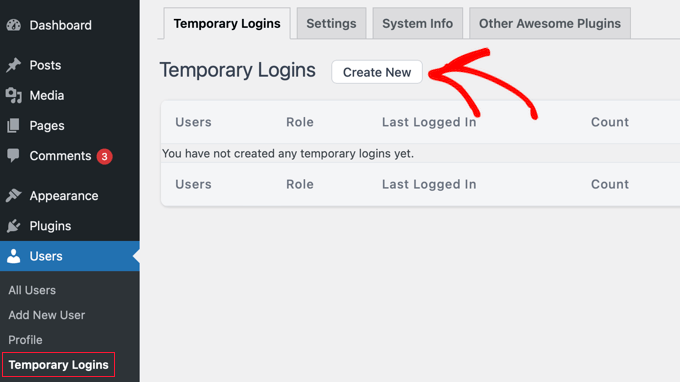
Etkinleştirdikten sonra, yeni bir geçici oturum hesabı eklemek için Kullanıcılar » Geçici Oturumlar sayfasını ziyaret etmeniz ve 'Yeni Oluştur' düğmesine tıklamanız gerekir.
Yeni geçici giriş için bilgileri girebileceğiniz bir form gösterecektir.
İlk olarak, kullanıcı için bir e-posta adresi ve ardından adını ve soyadını sağlamanız gerekir.
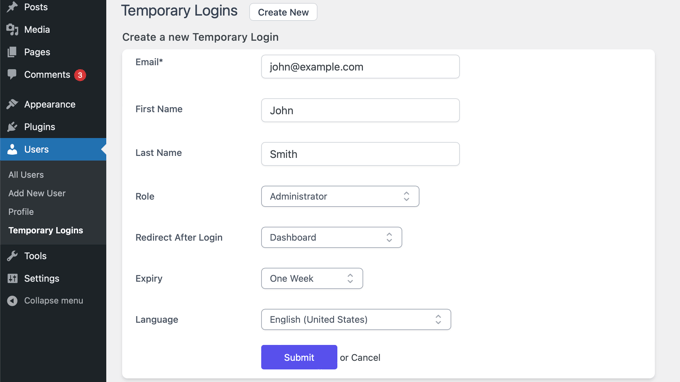
Ardından, bir kullanıcı rolü seçmeniz gerekir. Kişinin ne yapması gerektiğine bağlı olarak bunu dikkatlice seçmek önemlidir.
Buna 'en az ayrıcalık ilkesi' denir, yani kullanıcılara yalnızca kesinlikle ihtiyaç duydukları izinleri vermelisiniz. Örneğin, birisi yalnızca bir blog gönderisi yazıyorsa, tam 'Yönetici' rolüne değil, yalnızca 'Editör' rolüne ihtiyaç duyar.
Hangi kullanıcı rolünü atayacağınızdan emin değilseniz, WordPress kullanıcı rolleri ve izinleri hakkındaki yeni başlayanlar rehberimize göz atın.
Bu geçici hesabın sona erme süresini de seçmeniz gerekecektir. Bu, hesabın otomatik olarak sona ereceği süredir, örneğin 'bir hafta'.
Son olarak, yeni kullanıcı için dili de seçebilirsiniz. Kullanıcı WordPress panosuna eriştiğinde bu dil kullanılacaktır.
'Gönder' düğmesine tıkladığınızda, eklenti geçici girişi oluşturacaktır.
Ardından, kullanıcıyla paylaşabileceğiniz özel bir URL ile bir başarı mesajı göreceksiniz.
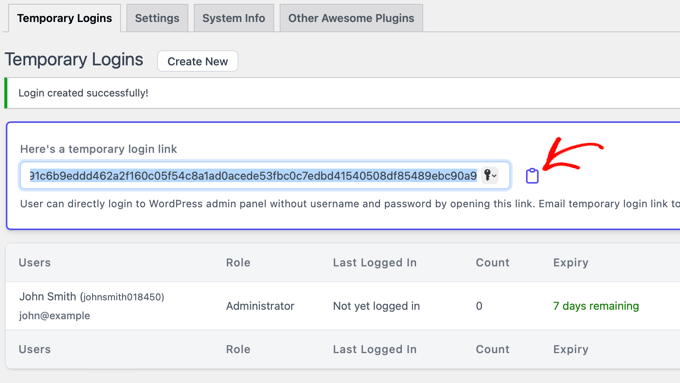
Şimdi, URL'yi kopyalamak ve erişmesini istediğiniz herhangi biriyle paylaşmak için panoya kopyalama düğmesine tıklayabilirsiniz.
Geçici hesap, seçtiğiniz süre sonunda otomatik olarak sona erecektir.
Geçici Girişleri Yönetme
Eklenti, geçici oturumları yönetmenizi de kolaylaştırır. Sitenize eklediğiniz geçici oturumların listesini görmek için Kullanıcılar » Geçici Oturumlar bölümünü ziyaret etmeniz yeterlidir.
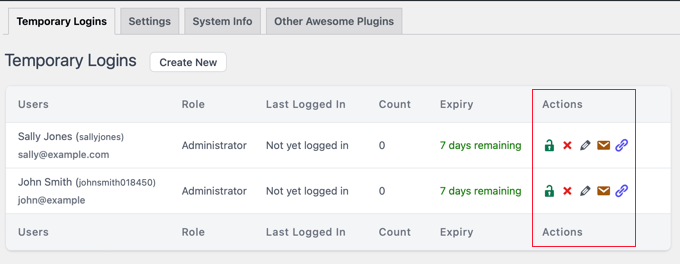
Her hesap için kullanıcının adını ve e-posta adresini görebileceksiniz. Ayrıca kendilerine atanan rolü, son giriş tarihlerini ve hesabın süresinin dolmasına ne kadar kaldığını da görebileceksiniz.
'Eylemler' sütununda, bir girişi süresi dolmadan sonlandırabilir, bir hesabı silebilir, kullanıcıyı düzenleyebilir ve geçici giriş URL'sini e-posta ile gönderebilir veya kopyalayabilirsiniz.
Endişelenmeyin, geçici kullanıcı tarafından oluşturulan herhangi bir içerik tamamen güvendedir.
Bir hesap süresi dolduğunda veya silindiğinde, eklenti gönderilerini ve sayfalarını otomatik olarak ana yönetici hesabınıza yeniden atar.
Video Eğitim
Video anlatımını tercih ederseniz, aşağıdaki tam video eğitimimizi izleyebilirsiniz.
Geçici Girişler Hakkında Sıkça Sorulan Sorular
Web sitelerinizde geçici girişler kullanma hakkında okuyucularımızın sıkça sorduğu bazı sorular şunlardır:
Geçici bir kullanıcı şifresini veya e-postasını değiştirebilir mi?
Hayır. Giriş bağlantısı benzersizdir ve şifre kullanmaz, bu nedenle kullanıcının değiştireceği bir şey yoktur. Kendilerine atanan e-posta adresini de değiştiremezler. Bu, geçici hesabın güvenli ve sizin kontrolünüzde kalmasını sağlar.
Mevcut bir geçici girişin süresini uzatabilir miyim?
Evet. Erişim süresini kolayca uzatabilirsiniz. Sadece Kullanıcılar » Geçici Girişler sayfasına gidin, kullanıcıyı bulun ve ‘Düzenle’ bağlantısına tıklayın. Oradan yeni bir son kullanma tarihi belirleyebilir ve değişikliklerinizi kaydedebilirsiniz.
Geçici girişleri süresi dolduğunda kullanıcı ne görür?
Giriş bağlantısının süresi dolduğunda, çalışmayı durduracaktır. Kullanıcı URL'ye erişmeye çalışırsa, standart WordPress giriş sayfasına yönlendirilecek ve yönetici alanına giremeyecektir.
WordPress Girişi İçin Uzman Rehberleri
Bu makalenin şifresiz geçici bir WordPress oturumu oluşturmayı öğrenmenize yardımcı olduğunu umuyoruz. Ayrıca güvenli WordPress oturumu hakkında bazı diğer rehberleri de görmek isteyebilirsiniz:
- WordPress'te Şifresiz Girişi Magic Link ile Ekleme
- WordPress'te Tek Tıkla Google ile Giriş Nasıl Eklenir
- WordPress'te OTP ile Telefon Numarasıyla Giriş Ekleme
- Özel Bir WordPress Giriş Sayfası Nasıl Oluşturulur (Nihai Rehber)
- WordPress Oturum Açma Açılır Penceresi Modalı Nasıl Oluşturulur (Adım Adım)
- WordPress Oturum Açma ve Kayıt Formuna CAPTCHA Nasıl Eklenir?
- WordPress Giriş Ekranına Güvenlik Soruları Nasıl Eklenir
- WordPress'te Özel Giriş URL'si Nasıl Eklenir (Adım Adım)
- Başlangıç Rehberi: WordPress Giriş URL'nizi Nasıl Bulursunuz
- WordPress Girişi Nasıl Atlanır (7 Uzman İpucu)
Bu makaleyi beğendiyseniz, lütfen WordPress video eğitimleri için YouTube Kanalımıza abone olun. Bizi ayrıca Twitter ve Facebook'ta da bulabilirsiniz.



Joe Guarino
Bu eklenti ile yeni bir geçici giriş oluştururken kendi e-postamızı mı yoksa giriş ayarladığımız kişinin e-postasını mı kullanmalıyız?
WPBeginner Desteği
Girişi ayarladığınız kişinin e-postası için kurarsınız.
Yönetici
Dennis Muthomi
Geçici erişimi herhangi bir şüpheli etkinlik için izlemenin önemli olduğunu belirtmek isterim.
Geçici kullanıcıların eriştiği sayfaları ve içeriği ve dosya değişikliklerini izlemek için gerçek zamanlı izlemeye sahip bir güvenlik eklentisi kullanmak gibi.
Tamam, evet, çoğu güvenilir olabilir, proaktif olmak ve HERHANGİ BİR KIRMIZI BAYRAK için gözlem yapmak akıllıcadır.
RoseMary
Takip etmesi bu kadar kolay bir makale için teşekkürler! Bir teknoloji kişisi için geçici yönetici erişimine ihtiyacım var – bu mükemmel.
Brenda Nicholas
Merhaba, wordpress sitemde yardım için geçici bir giriş hesabı oluşturdum. Şimdi kullanıcı hesabını silmek istiyorum ancak silme seçeneği yok – sadece "görünüm" ve "düzenle" seçenekleri var. O hesabı nasıl sileceğimi bulmak için çok aradım ama bulamadım. Yardımcı olabilir misiniz lütfen?
WPBeginner Desteği
Eklenti kullanılarak oluşturulduysa, sitenizin yönetici kullanıcısı için Kullanıcılar > Geçici Girişler altında kontrol ettiğinizden emin olun.
Yönetici
iKomrad
Aslında, aynısını wordpress.org için de istiyorum. Kendime ait olmayan bir bilgisayardayken ve wordpress.org entegre bir yorum bölümünde yorum bırakmak istediğimde, e-posta adresimin bir hesabı olduğunu algılıyor ve beni wordpress giriş ekranına yönlendiriyor.
Ancak, bir şifre kasasında sakladığım ve bana ait olmayan bir iş veya başka bir bilgisayarda kullanamadığım gerçekten karmaşık şifreler oluşturuyorum. Okunabilir, yalnızca okunabilir bir wordpress.org girişi oluşturmanın bir yolu var mı?
Tan
Bu kullanışlı eklentiyi geliştirdiğiniz için teşekkürler.
Raul Neumann
Merhaba.
Çok teşekkür ederim, talimatlar faydalı oldu, sizler harika bir yardımsınız, minnettarım.
Malay Ladu
Merhaba Jason,
İsteğinizi not aldık. Gelecek sürüme dahil edilecektir.
Sadece sizi bilgilendirmek isterim ki artık özel geçerlilik süresi olan geçici bir giriş de oluşturabilirsiniz.
Umarım yardımcı olur.
Bu eklentiyi beğendiyseniz, lütfen WordPress'te bize 5 yıldız vermeyi düşünün.
Teşekkürler!
:Malay
Jason Rhodes
Mevcut bir geçici girişin süresini uzatabilmeniz gerekiyor. Lütfen bu özelliği ekler misiniz?
Şu anda tek yol silip yeni tarihle yeniden kurmak.
Malay Ladu
Merhaba Jason.
Bu zaten Geçici Şifresiz Giriş eklentisinin en son sürümüne entegre edilmiştir.
Eklentiyi WordPress kurulumundan güncelleyebilir veya en son sürümü indirebilirsiniz.
Umarım yardımcı olur!
Nirav Mehta
Eklenti hakkındaki ayrıntılı rehber için teşekkürler. Müşterilerimizin sorun giderme için WordPress yönetici erişimimize güvenli bir şekilde erişmelerini sağlamak istediğimiz için bunu geliştirdik.
Umarım birçok kişi faydalı bulur!
sarah
Bu harika görünüyor.
Buddypress için çok kullanıcılı kayıt eklentisi biliyor musunuz?
Teşekkürler!