


WPBeginner'ı başlattığımızda, medya kütüphanemiz düzenli ve temizdi. Ancak, hızla binlerce dosya içeren dağınık bir karmaşaya dönüştü.
Bunların çoğu, depolama alanını tüketen ve yedeklemelerimizi yavaşlatan kullanılmayan resim kopyalarıydı. Bu, barındırma maliyetlerimizi artırdı ve sitemizin performansını düşürdü.
Bunu temizlemek teknik bir kabus gibi gelebilir, ancak aslında oldukça basittir.
WordPress medya kütüphanenizi nasıl kolayca temizleyip kullanılmayan dosyaları nasıl kaldıracağınız aşağıda açıklanmıştır.
WordPress Medya Kütüphanesini Neden Temizlemeli?
Bir resim yüklediğinizde, WordPress varsayılan olarak birden çok resim boyutu oluşturur. Bazı WordPress temaları ve eklentileri de ek resim boyutları isteyebilir.
Bu kopyalar, web barındırma sunucunuzda disk alanı kaplar. Ayrıca WordPress yedeklerinizin boyutunu artırır, bu da web sitenizi yedeklemenizi, aktarmanızı ve geri yüklemenizi daha uzun sürdürür. Barındırma planınıza bağlı olarak ek depolama için ödeme yapmanız bile gerekebilir.
Medya kütüphanenizi temizleyerek ve kullanılmayan resimleri kaldırarak depolama alanını boşaltabilir, yedeklemeleri daha hızlı oluşturabilir ve para tasarrufu sağlayabilirsiniz.
⚠️ Önemli: Lütfen başlamadan önce eksiksiz bir WordPress yedeği oluşturun. Medya dosyalarını silmek geri alınamaz kalıcı bir işlemdir.
Bu eklentileri önce bir hazırlık sitesinde test etmenizi de öneririz. Bu, canlı web sitenizi riske atmadan hangi resimlerin kaldırılacağını tam olarak görmenizi sağlar.
Bu işlem tamamlandıktan sonra, WordPress medya kütüphanesini nasıl temizleyebileceğinize bakalım. Dört kolay yöntem ele alacağız. Önerilen yöntemle başlayacağız, bu yöntem güvenli bir 'geri alma' özelliği sunar, ardından derinlemesine veritabanı taraması ve yinelenenleri kaldırma için diğer yöntemler gelir.
Kullanmak istediğiniz yönteme doğrudan atlamak için aşağıdaki hızlı bağlantıları kullanın:
- WP Media Cleanup Kullanarak Kullanılmayan Medya Varyasyonlarını Temizleyin (Önerilen)
- WordPress Medya Kütüphanesini Ara ve Her Şeyi Değiştir ile Temizleyin
- WordPress Medya Kütüphanesini Media Cleaner ile Temizleme (Temel Temizlik)
- Gelecekte Yinelenen Resimleri Medya Yinelenen Engelleyici Kullanarak Önleyin (Önleyici Çözüm)
- Bonus: Medya Dosyalarınızı Optimize Etme
- Video Eğitim
- Sıkça Sorulan Sorular (SSS)
- Ek Kaynaklar ve Kılavuzlar
Yöntem 1: WP Media Cleanup Kullanarak Kullanılmayan Medya Varyasyonlarını Temizleyin (Önerilen)
Kütüphanenizi temizlemenin en kolay ve en güvenli yolu WP Media Cleanup kullanmaktır.
Bu yöntemi çoğu kullanıcı için öneriyoruz çünkü özellikle kullanılmayan resim varyasyonlarını (şişkinliğin en yaygın nedeni) hedefler ve gerekirse değişiklikleri geri almanızı sağlayan geçici bir yedekleme özelliği içerir.
Bu araç, kullanılmayan resim varyasyonları sorununu çözmek için özel olarak tasarlanmıştır.
Bir resim yüklediğinizde, WordPress otomatik olarak birden fazla boyut varyasyonu (küçük resim, orta ve büyük gibi) oluşturur. Bu varyasyonların çoğu sitenizde aslında hiç kullanılmaz, ancak çok büyük miktarda disk alanı kaplar.
WP Media Cleanup, bu kullanılmayan varyasyonları belirlemek için sitenizi tarar ve bunları güvenli bir şekilde kaldırmanıza olanak tanır. En iyi yanı, bir geri yükleme özelliği içermesidir, bu da onu yeni başlayanlar için en güvenli seçenek haline getirir.
Öncelikle WP Media Cleanup eklentisini kurmanız ve etkinleştirmeniz gerekir. Daha fazla ayrıntı için bir WordPress eklentisinin nasıl kurulacağına dair adım adım kılavuzumuza bakın.
📍 Not: WP Media Cleanup, Duplicator eklenti paketinin bir parçasıdır. Ayrı olarak veya Duplicator Elite paketinin bir parçası olarak satın alabilirsiniz.
Etkinleştirdikten sonra, sitenizi taramaya başlamak için Duplicator » Media Cleanup bölümüne gidin.
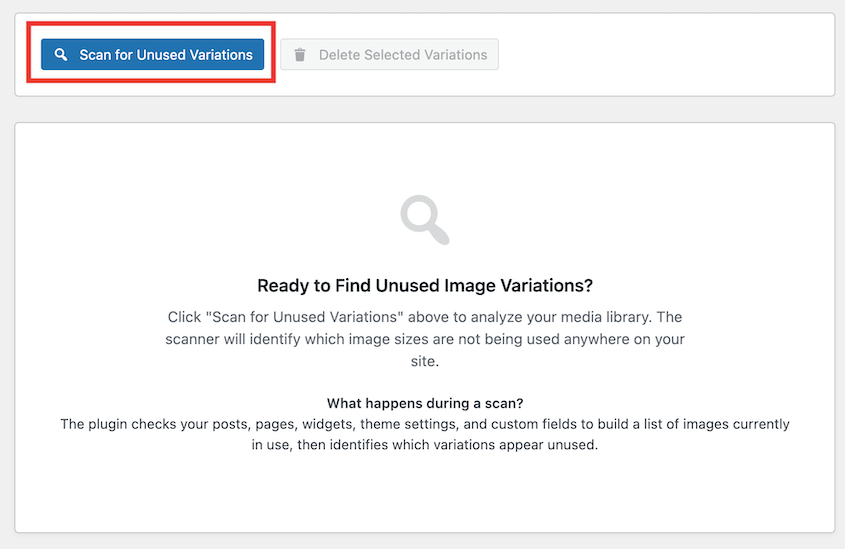
Eklenti, hangi resimlerin kullanıldığını tam olarak görmek için gönderilerinizi, sayfalarınızı, özel alanlarınızı ve widget'larınızı analiz edecektir.
Ardından, silinmesi güvenli olan kullanılmayan dosyaların net bir raporunu size gösterecektir.
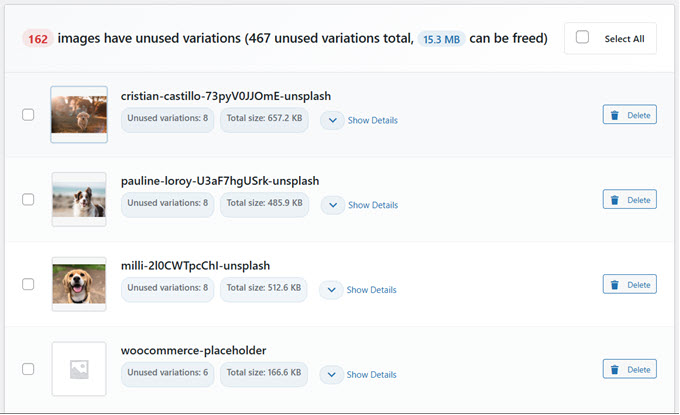
Dosyaları tek tek veya toplu olarak silmeyi seçebilirsiniz.
Diğer yöntemlerin aksine, WP Media Cleanup silinen dosyaların geçici bir yedeğini oluşturur. Yanlışlıkla ihtiyacınız olan bir resmi sildiğinizi fark ederseniz, 30 gün içinde kolayca geri yükleyebilirsiniz.
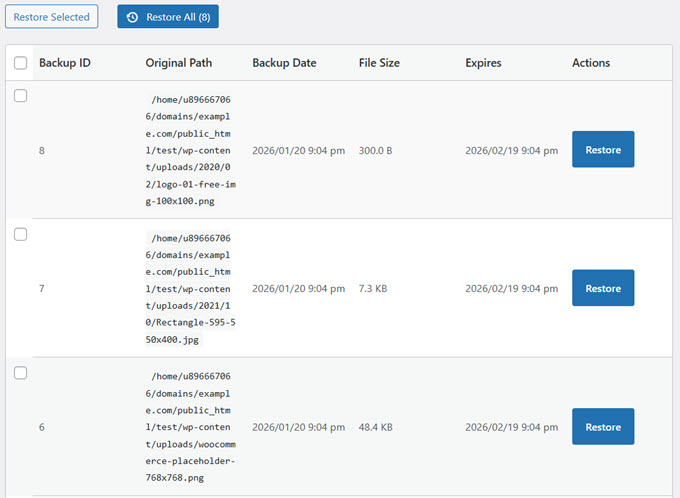
Bu 'geri al' düğmesi, resimlerinizi kalıcı olarak bozma korkusu olmadan sitenizi temizleme konusunda size güven verir.
Yöntem 2: Search & Replace Everything Kullanarak WordPress Medya Kütüphanesini Temizleyin
Gereksiz medya dosyalarını bulmanın ve kaldırmanın bir başka mükemmel yolu da Search & Replace Everything kullanmaktır.
Bu, kod parçacıkları için zaten WPCode kullanıyorsanız veya tüm veritabanınızda yetim kayıtları bulmak için derinlemesine bir tarama yapmanız gerekiyorsa harika bir seçenektir.
WPCode tarafından sunulan Search & Replace Everything, WordPress sitenizdeki metinleri ve resimleri doğrudan kontrol panelinizden kolayca bulmanızı ve değiştirmenizi sağlayan güçlü bir eklentidir.
Ayrıca, tüm WordPress veritabanınızı hızlı bir şekilde taramanıza ve gereksiz resimleri kaldırmanıza yardımcı olacak bir Kullanılmayan Medya Kaldırma özelliği de bulunmaktadır.
📍 Not: Search & Replace Everything eklentisinin ücretsiz bir sürümü mevcuttur. Ancak, Kullanılmayan Medya Kaldırıcı'ya erişmek için Pro sürümüne ihtiyacınız vardır.
Öncelikle Search & Replace Everything eklentisini kurmanız ve etkinleştirmeniz gerekir. Daha fazla ayrıntı için bir WordPress eklentisinin nasıl kurulacağına dair adım adım kılavuzumuza bakın.
Etkinleştirdikten sonra, WordPress kontrol panelinden Araçlar » WP Arama ve Değiştirme sayfasına gidin.
Oradan, ‘Kullanılmayan Medyayı Kaldır’ sekmesine tıklayın ve ardından ‘Tarama Başlat’ düğmesine basın.
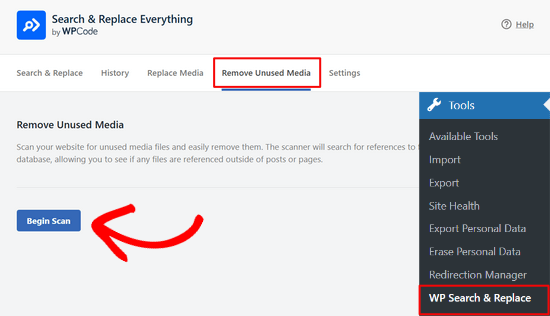
Eklenti daha sonra hiçbir dosyanın atlanmadığından emin olmak için sitenizin tüm veritabanını kapsamlı bir şekilde tarayacaktır.
Tarama birkaç dakika sürebilir, ancak ilerlemesini durum çubuğundan izleyebilirsiniz.
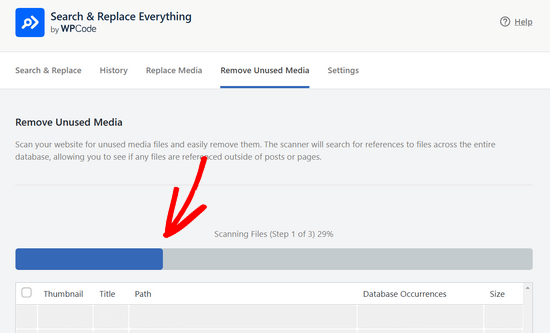
Tarama bittikten sonra, eklentinin bulduğu kullanılmayan medya dosyalarının bir listesini göreceksiniz.
Bu liste, resim küçük resmi, başlığı, yolu, veritabanı görünümleri ve boyutu gibi ayrıntıları içerir.
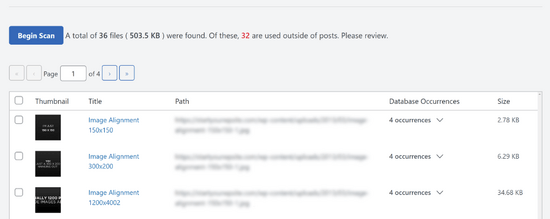
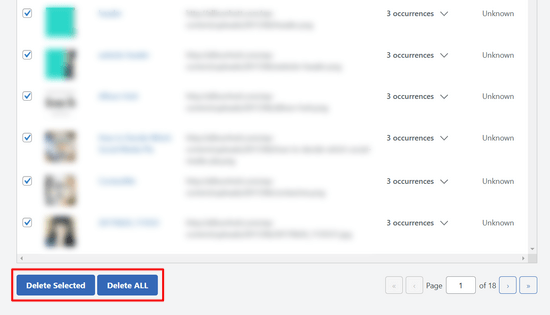
Dosyaları kaldırmak için, silmek istediğiniz her dosyanın yanındaki kutuyu işaretleyebilir ve sayfanın altındaki ‘Seçilenleri Sil’ düğmesine tıklayabilirsiniz.
Veya, tüm dosyaları tek seferde silmek için ‘TÜMÜNÜ Sil’ düğmesine tıklayabilirsiniz.
Yöntem 3: Media Cleaner Kullanarak WordPress Medya Kütüphanesini Temizleme (Temel Temizlik)
Ayrıca Media Cleaner kullanarak gereksiz medya dosyalarını bulabilir ve kaldırabilirsiniz. Bu ücretsiz eklenti, yazılarınızı ve sayfalarınızı kullanılmayan dosyalar için tarayarak çalışır.
Arama ve Her Şeyi Değiştir'i daha derin bir temizlik için önermemizin nedeni, tüm veritabanınızı taramasıdır. Bu, widget'lar, özel alanlar ve tema seçenekleri gibi yerleri de kontrol ettiği anlamına gelir ve hiçbir resmin atlanmadığından emin olur.
Öncelikle Media Cleaner eklentisini kurmanız ve etkinleştirmeniz gerekir. Daha fazla ayrıntı için bir WordPress eklentisinin nasıl kurulacağına dair adım adım kılavuzumuza bakın.
Etkinleştirdikten sonra, WordPress medya kütüphanenizi analiz etmek için Meow Apps » Media Cleaner adresine gidin.
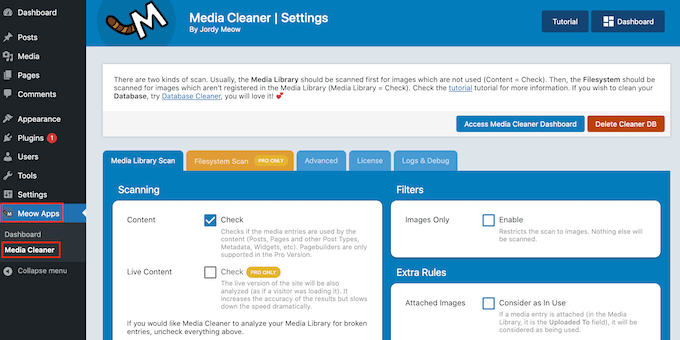
Bu ekranda eklenti sitenizi taramaya hazır.
Ardından, 'Media Cleaner Kontrol Paneline Eriş'e tıklayın.
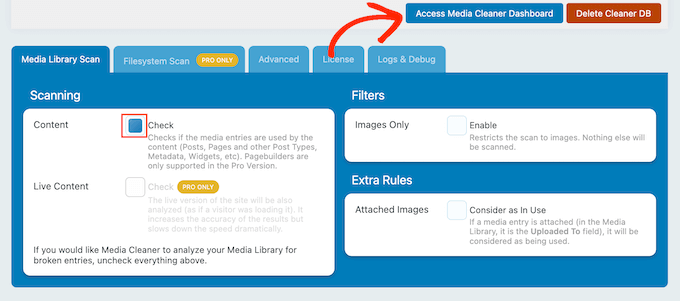
Sonraki ekranda 'Tara'ya tıklayın.
Birkaç dakika sonra, Media Cleaner medya kütüphanesinden kaldırmanızı önerdiği tüm dosyaları gösterecektir. Ayrıca her dosyayı WordPress blogunuzdan neden kaldırmak istediğini de görüntüler.
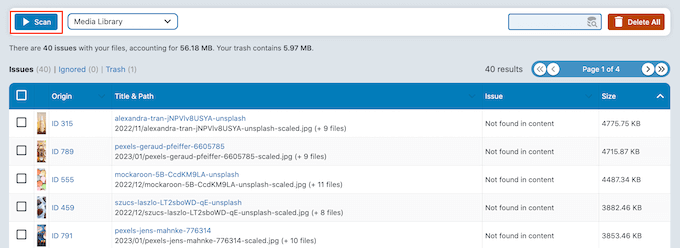
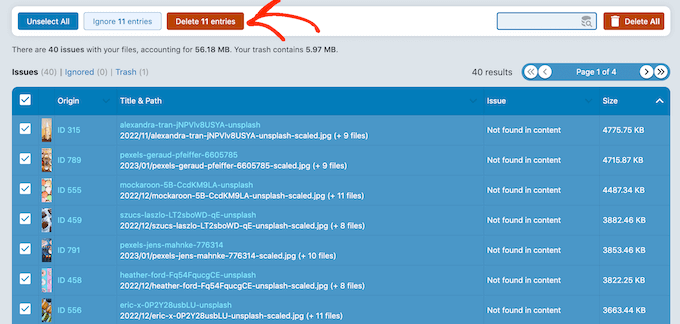
Silmek istediğiniz her dosyanın yanındaki kutuyu işaretlemeniz yeterlidir.
Hazır olduğunuzda, bu dosyaları WordPress web sitenizden kaldırmak için 'Sil'e tıklayın.
Yöntem 4: Media Deduper Kullanarak Gelecekteki Yinelenen Resimleri Önleme (Önleyici Çözüm)
İlk iki yöntem, sitenizde hiçbir yerde görüntülenmeyen dosyalar olan *kullanılmayan* resimleri bulmak için mükemmeldir. Ancak, başka bir yaygın sorun, aynı resmin birden fazla *yinelenen* kopyasına sahip olmaktır, bu da yer kaplar.
Bu özel sorunu çözmek ve tekrar oluşmasını önlemek için Media Deduper kullanmanızı öneririz.
Bu eklenti, medya dosyalarını medya kütüphanesine yüklediğinizde otomatik olarak tarar ve ardından yinelenenleri işaretler. Ancak, eklentinin tüm medya dosyalarınızın bir dizinini oluşturması gerekir, bu nedenle kurulumu biraz daha uzun sürer.
Öncelikle Media Deduper eklentisini kurmanız ve etkinleştirmeniz gerekir. Daha fazla ayrıntı için bir WordPress eklentisinin nasıl kurulacağına dair adım adım kılavuzumuza bakın.
Etkinleştirdikten sonra, WordPress kontrol panelinden Medya » Yinelenenleri Yönet sayfasına gidin ve ardından medya kütüphanenizi analiz etmek için 'Medya Dizinle' düğmesine tıklayın.
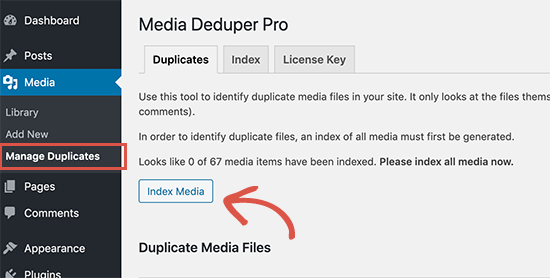
Bu, internet bağlantınızın hızına ve medya kütüphanenizin boyutuna bağlı olarak biraz zaman alabilir.
Bittiğinde, görünen 'Şimdi Yinelenenleri Yönet' düğmesine tıklayın.
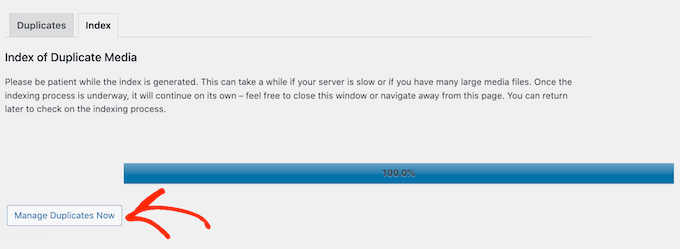
Media Deduper şimdi bulduğu tüm yinelenen dosyaların bir listesini gösterecektir.
Bu resimlerin herhangi birini kalıcı olarak silebilirsiniz, ancak bunun yerine Akıllı Silme özelliğini kullanmanızı öneririz.
Bir gönderi, öne çıkan görsel olarak yinelenen bir dosya kullanıyorsa, Akıllı Silme yinelenen dosyayı silmeden önce o görüntünün farklı bir kopyasını yeniden atayacaktır. Ziyaretçinin bakış açısından, gönderi hala tam olarak aynı öne çıkan görseli kullanıyor olacaktır.
Akıllı Silme'yi kullanmak için açılır menüyü açın ve ‘Akıllı Silme’yi seçin.
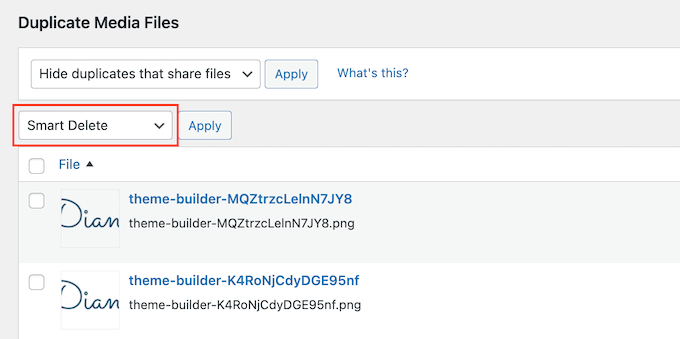
Bundan sonra, kaldırmak istediğiniz her resmin yanındaki kutuyu işaretleyin ve ardından 'Uygula' düğmesine tıklayın. Media Deduper bu dosyaların tümünü kaldıracaktır.
Eklenti artık WordPress'e yüklediğiniz tüm medyaları izleyecektir. Yinelenen dosyalar algılarsa, bunları otomatik olarak Medya » Yinelenenleri Yönet ekranına ekleyecektir.
Bunu akılda tutarak, gereksiz dosyaları gözden geçirmek ve kaldırmak için bu ekranı ara sıra ziyaret ettiğinizden emin olun.
Bonus: Medya Dosyalarınızı Optimize Etme
Web sitenizdeki yinelenen resimleri sildikten sonra, diğer medya dosyalarınızı optimize etmelisiniz.
Birçok yeni web sitesi sahibi, resimleri doğrudan telefonlarından ve kameralarından yükler. Bu yüksek kaliteli resimler genellikle çok büyüktür ve çok fazla depolama alanı kaplar. Bu, yedeklerinizi büyütebilir ve WordPress hızı ve performansını etkileyebilir.
Bu sorunu çözmek için resimleri yeniden boyutlandırmanızı öneririz. Daha fazla ipucu için, web sitenize yüklemeden önce web performansı için resimleri optimize etme hakkındaki adım adım kılavuzumuza bakın.
Ayrıca, medya dosyalarınızı kalite kaybı olmadan otomatik olarak optimize etmek için bir WordPress resim sıkıştırma eklentisi kullanabilirsiniz.
Video Eğitim
Yazılı talimatları takip etmekten hoşlanmıyorsanız, bunun yerine WordPress medya kütüphanenizi nasıl temizleyeceğinize dair video eğitimimizi izleyebilirsiniz:
Sıkça Sorulan Sorular (SSS)
İşte WordPress medya kütüphanesini temizleme hakkında en sık aldığımız sorulardan bazılarına yanıtlar.
WordPress'te kullanılmayan medya dosyalarını silmek güvenli midir?
Evet, web sitenizde gerçekten kullanılmayan medya dosyalarını silmek güvenlidir. Ancak bu işlem kalıcıdır ve geri alınamaz.
Yanlışlıkla bir dosyayı silmeniz durumunda, herhangi bir medya temizleme aracını kullanmadan önce WordPress sitenizin tam bir yedeğini oluşturmanızı önemle tavsiye ederiz.
WordPress neden bu kadar çok ekstra resim dosyası oluşturuyor?
Bir resim yüklediğinizde, WordPress otomatik olarak küçük resim, orta ve büyük gibi farklı boyutlarda birkaç kopya oluşturur.
WordPress temanız ve belirli eklentiler de kendi özel resim boyutlarını oluşturabilir. Bu, her yükleme için sunucunuzda depolanan dosya sayısını artırır.
WordPress medya kütüphanemi ne sıklıkla temizlemeliyim?
Sıklık, sitenize ne kadar aktif olarak yeni medya eklediğinize bağlıdır. Yoğun bir blog veya e-ticaret mağazası için her 3-6 ayda bir temizlik yapmak iyi bir fikirdir.
Daha az sıklıkta güncellenen daha küçük siteler için yıllık bir temizlik yeterli olabilir.
Ek Kaynaklar ve Kılavuzlar
Medya kütüphanenizi nasıl temizleyeceğinizi artık bildiğinize göre, sitenizin resimlerini yönetme ve optimize etme konusunda size yardımcı olabilecek diğer kılavuzları faydalı bulabilirsiniz:
- Kalite Kaybetmeden Web Performansı İçin Görüntüler Nasıl Optimize Edilir
- En İyi WordPress Görüntü Sıkıştırma Eklentileri Karşılaştırıldı
- WordPress Hızını ve Performansını Artırmak İçin Nihai Rehber
- WordPress'te Görüntü Hırsızlığını Önleme Yolları
- Karşılaştırılan En İyi 7 WordPress Yedekleme Eklentisi (Artıları ve Eksileri)
- WordPress'te Ek Resim Boyutları Nasıl Oluşturulur
Bu makaleyi beğendiyseniz, lütfen WordPress video eğitimleri için YouTube Kanalımıza abone olun. Bizi ayrıca Twitter ve Facebook'ta da bulabilirsiniz.




Mike
Harika yardım! Teşekkürler!
WPBeginner Desteği
Rica ederim!
Yönetici
Dennis Muthomi
Birden fazla WordPress sitesini yönetiyorum ve medya kütüphanesinin kullanılmayan resimler ve yinelenenlerle ne kadar çabuk kirlenebileceğini biliyorum. Ayrıca müşterilerimin sitelerinde Media Deduper eklentisini kullanıyorum. Yinelenenleri otomatik olarak algılamak ve kaldırmak için kullanmaya başladım ve bu, bazı barındırma alanlarından tasarruf etmemi sağladı. Eklemek istediğim bir diğer ipucu da şudur: Kütüphanenizi zamanla düzenli tutmak için yeni yinelenenleri veya kullanılmayan medya dosyalarını taramak ve kaldırmak için aylık bir görev ayarlayın.
Mrteesurez
Bu benim istediğim şeye uyuyor. Sitemin kütüphanesinde silmek istediğim çok sayıda resmim var, bu rehber benim için gerçekten yardımcı oluyor. Disk alanı kullanımımı azaltmak için sitemde yalnızca şu anda kullanılan resimleri tutmak istiyorum. Bir resmi iki yerde kullanırsam, bu bir kopya değil midir?
WPBeginner Desteği
Bir resmi iki farklı yerde kullanırsanız, bu yinelenen olarak kabul edilmez.
Yönetici
Jiří Vaněk
Tavsiye için teşekkürler. Galeri boyutumu küçültmem gerekiyor ve galerimdeki birçok görselin makalelerim tarafından hiç kullanılmadığını fark ettim. Bu, esas olarak WordPress'in farklı boyutlarda kopyalar oluşturduğu ana görsellerin yeniden boyutlandırılmasıyla ilgili. Benim durumumda yüzlerce görsel söz konusu olduğundan, bu bana çok yer tasarrufu sağlayacaktır. Görselleri tüm wp-content/upload klasörü olarak yedekledim, bu yüzden kaybedecek bir şey yok. Hemen deneyeceğim ve ne kadar yer tasarrufu sağlayabileceğimi görmek için sabırsızlanıyorum.
Mrteesurez
Tam olarak bana da aynısı oldu ve bu yüzden bir çözüm aramaya başladım. Medya kütüphanemde yüzlerce kullanılmayan resim vardı ve bunlar değerli alan kaplıyordu, özellikle de Wordpress'in farklı boyutlarda birden fazla kopya oluşturmasıyla. Sonunda medya kütüphanemi yeniden boyutlandırıp temizlediğimde, önemli miktarda alan boşalttım. Sitemin performansında gözle görülür bir fark yarattı. Sizin gibi bir yedeğe sahip olmak çok önemli. Veri kaybetmeden güvenle deney yapabileceğimi bilmek çok daha rahat hissettirdi. Hem depolama hem de sitenizin nasıl çalıştığı açısından büyük bir iyileşme göreceksiniz.
Jiří Vaněk
Hız konusunda herhangi bir değişiklik fark etmedim. WordPress'in kullanılmayan resimleri yavaşlatmadığını düşünüyorum. Ancak WordPress'in bazen her resmin birden fazla kopyasını oluşturma gibi talihsiz bir özelliği vardır. Bu, buradaki başka bir makaleye göre önlenebilir. Ben bu sorunu öncelikle FTP ve sunucumdaki alan nedeniyle ele aldım. Web sitemde 1.300 makalem var ve her birinde birkaç resim var. Bu, benim durumumda, önemli miktarda yer kaplayan kullanılmayan binlerce resim anlamına geliyordu. Aksi takdirde, yedeklemeler bu süreçte kesinlikle çok önemlidir çünkü her şey ters gidebilir ve özellikle bir kişi istemeden bir şeyi silebilir ve yedekleme olmadan kaybolurlardı.
Greg
Merhaba,
Bu rehber için teşekkürler. Rehberin Temmuz 2023'te güncellendiğini fark ettim ancak Media Deduper son 3 büyük Wordpress güncellemesi için test edilmemiş gibi görünüyor ve 5 ay önce mi güncellenmiş?
Bunu kullanmak hala güvenli mi?
Saygılarımla,
Greg
WPBeginner Desteği
Eklentiyi güncelleme için test ettiğimizde hala çalışıyordu, bu mesajla ilgili endişeniz için aşağıdaki makalemize göz atmanızı öneririz!
https://www.wpbeginner.com/opinion/should-you-install-plugins-not-tested-with-your-wordpress-version/
Yönetici
Mina
Makale için teşekkürler, çok yardımcı oldu. Hızlı bir soru: işim bittikten sonra eklentiyi kaldırabilir miyim? kaldırmak her şeyi geri mi alacak yoksa işim bittikten sonra eklentiyi kaldırmak sorun değil mi?
WPBeginner Desteği
You can remove it after running it at the moment
Yönetici
Andi Schwartz
Bunun için TEŞEKKÜRLER!! Tüm kullanılmayan resimleri temizleyerek TONLARCA disk alanından tasarruf ettirdiniz!
WPBeginner Desteği
Glad our guide was helpful
Yönetici
Laurel
Thank you for this tutorial! It was so helpful!
WPBeginner Desteği
Glad our guide was helpful
Yönetici