


WordPress'in en yeni sürümüne güncelliyorsanız, eski içerikler yeni düzenleyicideki Klasik blokta görünebilir. Ve çok sayıda gönderiniz varsa, bu Klasik blokları teker teker Gutenberg bloklarına dönüştürmek zaman alıcı olabilir.
Neyse ki, onları toplu olarak dönüştürmenin daha kolay bir yolu var.
WPBeginner'da başlangıçta Klasik Düzenleyici'yi kullanıyorduk ancak Gutenberg piyasaya sürüldüğünde ona geçtik. Bu, eski gönderileri Klasik bloklardan Gutenberg'e dönüştürmek anlamına geliyordu ve bize süreçle ilgili uygulamalı deneyim kazandırdı.🔄
Zamanla, bu geçişi sorunsuz ve verimli hale getirerek ustalaştık.⚡
Bu makalede, WordPress sitenizde klasik blokları Gutenberg bloklarına toplu olarak nasıl kolayca dönüştüreceğinizi göstereceğiz.
💡 Hızlı Cevap: WordPress'te Klasik Blokları Toplu Olarak Gutenberg'e Nasıl Dönüştürülür
Klasik blokları Gutenberg'e toplu olarak dönüştürmek için ‘Bloklara Dönüştür‘ eklentisini yükleyin.
Etkinleştirdikten sonra, hala bir Klasik blok kullanan herhangi bir gönderiyi veya sayfayı açın ve Güncelle'ye tıklayın. Eklenti, Klasik içeriği arka planda otomatik olarak ayrı Gutenberg bloklarına dönüştürecektir.
Klasik Blokları Bireysel Gutenberg Bloklarına Neden Dönüştürmeli?
Klasik blokları ayrı Gutenberg bloklarına dönüştürmek, içeriğiniz üzerinde daha fazla kontrol ve esneklik sağlar.
WordPress blogunuzda Klasik Düzenleyici ile oluşturulmuş eski gönderiler varsa, bunlar blok düzenleyicide bir Klasik blok içinde görünecektir.
Bunları dönüştürerek, her paragraf, başlık ve resim kendi düzenlenebilir bloğu haline gelir.
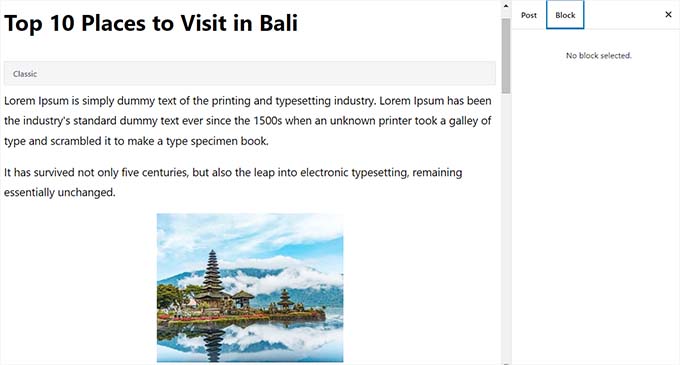
Bu, gönderilerinizi blok düzenleyicinin özelliklerini kullanarak kolayca düzenlemenizi ve özelleştirmenizi sağlar.
Her blok için kenar çubuğunda ayarları yapabilir ve sütunlar, resim galerileri, düğmeler ve daha fazlası gibi Klasik Düzenleyici'de mevcut olmayan düzen ve tasarım seçeneklerinden yararlanabilirsiniz.
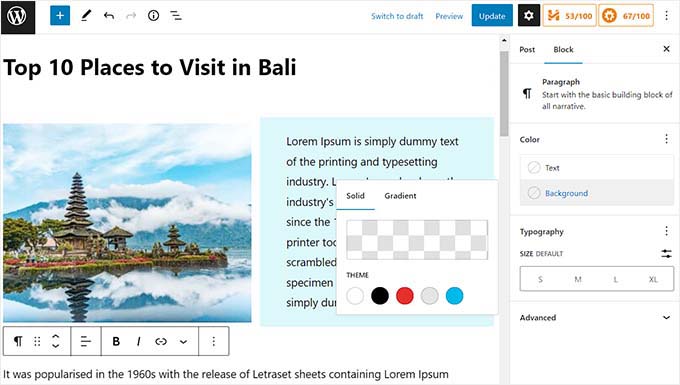
Genel olarak, Gutenberg bloklarına dönüştürmek içeriğinizi yönetmeyi kolaylaştırır ve okuyucularınız için daha ilgi çekici, modern düzenler oluşturmanıza olanak tanır.
💡 Not: Çoğu durumda, klasik düzenleyiciden blok düzenleyiciye geçmek, ön uçtaki gönderilerinizi etkilemez.
Bununla birlikte, WordPress'te klasik blokları Gutenberg'e nasıl kolayca toplu olarak dönüştüreceğimizi görelim. 2 yöntemi ele alacağız ve kullanmak istediğiniz yönteme atlamak için aşağıdaki hızlı bağlantıları kullanabilirsiniz:
Yöntem 1: Varsayılan Ayarları Kullanarak Klasik Bloğu Gutenberg'e Dönüştürme
Tek bir gönderiyi veya sayfayı Klasik bloktan tek tek bloklara dönüştürmek istiyorsanız, bu yöntem tam size göre.
İlk olarak, blokları dönüştürmek istediğiniz gönderiyi ve sayfayı düzenlemeniz gerekir. Bunu, WordPress kontrol panelinizdeki Gönderiler » Tüm Gönderiler sayfasına giderek yapabilirsiniz. Ardından, dönüştürmek istediğiniz gönderinin altındaki 'Düzenle' bağlantısına tıklayın.
Bu, gönderinizi Gutenberg düzenleyicisinde açacaktır. Buradan, Klasik bloğun üst kısmındaki araç çubuğunda bulunan 'Bloklara dönüştür' düğmesine tıklamanız yeterlidir.
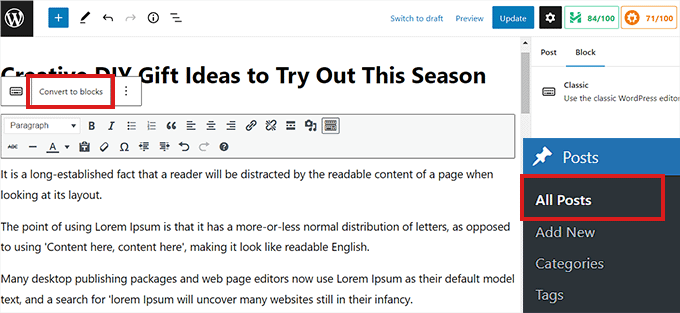
Klasik blok artık tek tek Gutenberg bloklarına dönüştürülecektir.
Artık bireysel bloklar için tüm blok ayarlarını sağ sütundan da erişebilirsiniz. Bu paneli göremiyorsanız, düzenleyicinin sağ üst köşesindeki dişli simgesine tıklayın.
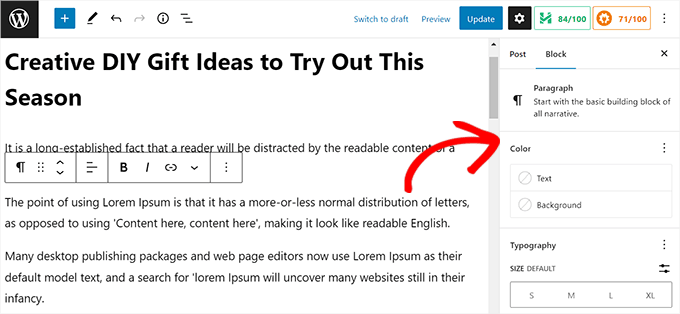
İşiniz bittiğinde, değişikliklerinizi kaydetmek için ‘Güncelle’ düğmesine tıklamayı unutmayın.
Yöntem 2: Klasik Blokları Toplu Olarak Gutenberg Bloklarına Dönüştürme
Klasik bloğu tüm eski gönderiler ve sayfalar için hemen Gutenberg bloklarına kolayca dönüştürmek istiyorsanız, bu yöntem tam size göre.
💡 Önemli: Bu yöntemi kullanmadan önce sitenizin tam bir WordPress yedeğini oluşturduğunuzdan emin olun.
Eklenti, sitenizin veritabanında kalıcı değişiklikler yapar ve bir şeyler ters giderse dönüşümü geri almanın tek yolu yedektir.
Öncelikle Bloklara Dönüştür eklentisini yükleyip etkinleştirmeniz gerekir. Daha fazla talimat için lütfen adım adım kılavuzumuza bir WordPress eklentisinin nasıl kurulacağına bakın.
Eklenti, dönüştürme işlemini kolaylaştırır. Etkinleştirildikten sonra, düzenleyicide açtığınız anda herhangi bir gönderiyi veya sayfayı Klasik bloktan tek tek bloklara otomatik olarak dönüştürür.
Bu, her gönderi için 'Bloklara dönüştür' düğmesine manuel olarak tıklama zahmetinden sizi kurtarır ve bu da onu zaman açısından harika bir araç haline getirir.
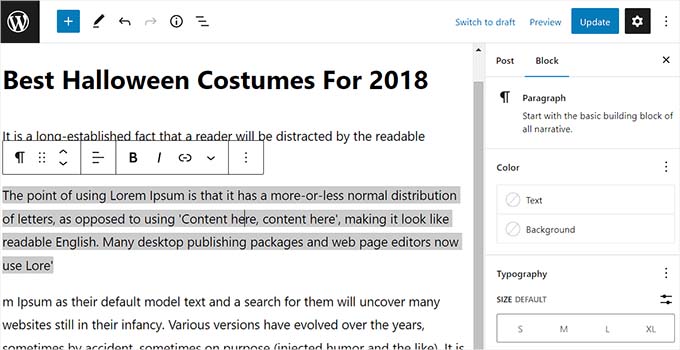
Toplu dönüştürmenin gönderilerinizin ön uçtaki düzenini etkilemeyeceğini unutmayın, bu nedenle gönderiler WordPress web sitenizde aynı görünecektir.
Aynı gönderi, Klasik'ten bireysel bloklara dönüştürüldükten sonra demo sitemizde böyle görünüyordu.

Toplu dönüştürme tamamlandıktan sonra, eklenti işini yapmış olur. Sitenizi düzenli tutmak için Dönüştür'e Bloklar eklentisini güvenle devre dışı bırakıp silebilirsiniz.
Blok Düzenleyiciyi Kullanmak İçin Bonus İpuçları ve Püf Noktaları
Artık WordPress sitenizde blok düzenleyiciyi kullandığınıza göre, klasik düzenleyicide bulunmayan bazı güçlü özelliklere erişebilirsiniz. İşte keşfedilecek bazı temel bloklar ve işlevler:
- Grup ve Sütun Blokları: Görseller, başlıklar ve paragraflar gibi birden çok öğeyi esnek, çok sütunlu düzenlere yerleştirin. Bu, görsel olarak çekici ve yapılandırılmış sayfa tasarımlarına olanak tanır.
- Gömme Bloğu: YouTube, Discord, Twitter, Facebook ve daha fazlası gibi popüler üçüncü taraf kaynaklardan gelen içeriği doğrudan gönderilerinize sorunsuz bir şekilde ekleyin.
- Kapak Bloğu: Çarpıcı bölüm başlıkları, başlıklar veya tam genişlikte arka plan bölümleri oluşturmak için metin ve medya içeriğini (resimler veya videolar) tek bir blok içinde entegre edin.
- Tablo Bloğu: Özel HTML yazmaya gerek kalmadan yapılandırılmış veri gösterimleri oluşturun, temel stil ve sütun/satır yönetimi sunar.
- Düğme Bloğu: Renk, stil ve bağlantı seçenekleriyle özelleştirilebilir harekete geçirici mesaj düğmeleri ekleyin.
- İç İçe Bloklar: Gelişmiş tasarım olanakları için blokları diğer blokların içine yerleştirin (örneğin, bir sütun bloğunun içine düğmeler veya bir grup bloğunun içine paragraflar).
- Blok Desenleri: Sık kullanılan blok yapılandırmalarını veya karmaşık düzenleri yeniden kullanılabilir bloklar veya desenler olarak kaydedin, böylece bunları sitenizde hızlı bir şekilde ekleyebilirsiniz.
Bu özelliklerden en iyi şekilde nasıl yararlanacağınızla ilgili ayrıntılar için adım adım kılavuzumuza WordPress blok düzenleyicisinin nasıl kullanılacağına bakın.
Video Eğitim
Yazılı talimatları sevmiyor musunuz? WordPress'te blokları toplu olarak nasıl dönüştüreceğinize dair eğitimimize göz atın:
Klasik Blokları Gutenberg'e Dönüştürme Hakkında Sıkça Sorulan Sorular
Okuyucularımızın WordPress'te klasik blokları Gutenberg'e dönüştürme hakkında sık sorduğu bazı sorular şunlardır:
Blokları dönüştürmek sitemi bozar mı?
Hayır, çoğu durumda Klasik blokları tek tek Gutenberg bloklarına dönüştürmek sitenizin görünümünü bozmaz.
Ana değişiklik, arka uç düzenleyicisinde gerçekleşir ve bireysel öğeler üzerinde size daha fazla kontrol sağlar. Güvende olmak için dönüşümden sonra birkaç önemli gönderiyi veya sayfayı kontrol etmenizi her zaman öneririz.
Dönüşümü geri alabilir miyim?
Eklentiyi kullanarak toplu dönüştürme kalıcı bir değişikliktir ve kolayca geri alınamaz. Klasik içerik bloklara dönüştürüldükten sonra geri alma düğmesi yoktur.
Bu nedenle, başlamadan önce tam bir WordPress yedeği oluşturmak kritik bir adımdır. Herhangi bir sorunla karşılaşırsanız, sitenizi bu yedekten geri yükleyebilirsiniz.
'Bloklara Dönüştür' eklentisi ücretsiz mi?
Evet, ikinci yöntemde bahsettiğimiz 'Bloklara Dönüştür' eklentisi tamamen ücretsizdir. Resmi WordPress eklenti dizininden doğrudan bulup yükleyebilirsiniz.
Umarız bu makale, WordPress'te klasik blokları Gutenberg bloklarına toplu olarak nasıl dönüştüreceğinizi öğrenmenize yardımcı olmuştur. Ayrıca yeni başlayanlar için WordPress düzenleyiciye bir blog gönderisi kontrol listesi ekleme kılavuzumuza ve en iyi tam site düzenleme temaları hakkındaki en iyi seçimlerimize de bakmak isteyebilirsiniz.
Bu makaleyi beğendiyseniz, lütfen WordPress video eğitimleri için YouTube Kanalımıza abone olun. Bizi ayrıca Twitter ve Facebook'ta da bulabilirsiniz.




Susan Taunton
Bu makalede ele aldığınız kısa kodların özel ilgi gerektireceğini anlıyorum. Ancak kısa kodlar dışında – Bloklara dönüştürüldükten sonra, çok sayıda html ve css kullanılarak oluşturulmuş eski gönderiler, Bloklara dönüştürülmeden önceki halleriyle tam olarak görünecek mi?
WPBeginner Desteği
Her site eklenenlere göre farklılık gösterdiği için herhangi bir garanti yoktur, ancak içeriğinizi endişe duymadan dönüştürmeyi test etmek isterseniz, aşağıdaki kılavuzumuzu izleyerek bir hazırlık sitesi oluşturmanızı öneririz:
https://www.wpbeginner.com/wp-tutorials/how-to-create-staging-environment-for-a-wordpress-site/
Yönetici
Susan Taunton
Bu öneriyi paylaştığınız için teşekkürler.
Saygılarımla,
Susan
WPBeginner Desteği
Glad we could be helpful
Lauren Cantoni
Bloklara dönüştür düğmesi çalışmıyor – üzerine tıklıyorum ve hiçbir şey olmuyor. Bunun sorun gidermesi için herhangi bir fikriniz var mı? Teşekkürler!
WPBeginner Desteği
Eklentiyi kullanıyorsanız, eklentinin desteğiyle iletişime geçmenizi öneririz. Bunu manuel olarak yapıyorsanız, bir eklenti çakışması olabileceği ihtimaline karşı eklentilerinizi devre dışı bırakmayı denemek isteyebilirsiniz.
Yönetici
Aryane
Thank you SO MUCH for this! I was converting posts one by one and it was driving me crazy. Luckily I thought of googling how to do it by batches. This is life saving!
WPBeginner Desteği
Glad our guide was helpful
Yönetici
Sieglinde Anderson
Eski sayfalarımı ve gönderilerimi Gutenberg sürümüne dönüştürmek neden isterim?
WPBeginner Desteği
To give yourself the editing tools that come with the new blocks
Yönetici