


Birden fazla müşteri web sitesini yönettiğim zamanlarda, yaygın bir zorlukla karşılaşıyordum: çok fazla manuel çalışma yapmadan onlarca gönderi ve sayfa eklemek. Birçok WordPress kullanıcısı gibi, daha iyi bir yol öğrenene kadar her gönderiyi tek tek oluşturmaya başladım.
Yıllar boyunca, WordPress'e toplu içerik yüklemek için sayısız eklenti ve yöntem denedim. Deneme yanılma yoluyla (ve birçok farklı yeni başlayan kişiye yardım ederek), herhangi bir web sitesi boyutu için çalışan en güvenilir yaklaşımları keşfettim.
Bugün, WordPress'te toplu gönderi ve sayfa ekleme konusundaki denenmiş yöntemimi paylaşıyorum. Bu yaklaşım, içerik yükleme süresini %80 azaltmama yardımcı oldu ve hem küçük bloglar hem de büyük kurumsal web siteleri için mükemmel çalışıyor.
WordPress'te Gönderileri ve Sayfaları Ne Zaman Toplu Olarak Eklemelisiniz
Yeni bir web sitesi kurmak büyük bir iştir. İnşa edilecek ve yapılandırılacak çok şey var ve başlamak bile bunaltıcı gelebilir. Kendi başıma o iş yığınıyla yüzleştiğimi hatırlıyorum.
Özellikle düzinelerce, bazen yüzlerce sayfa veya gönderiyi en başından oluşturmanız gerektiğinde bu durum geçerlidir. Tek tek ‘Yeni Ekle’ye tıklamak ve ardından ana ve alt sayfaları tek tek eklemek inanılmaz derecede zaman alıcıdır!
Hızlı içerik eklemenin önemli olduğu bir diğer durum, yeni bir WordPress temasını test eden bir geliştiriciyseniz. Düzenlerin nasıl çalıştığını, stilin nasıl göründüğünü ve farklı içerik türlerinin nasıl göründüğünü görmek için hızlı bir şekilde içeriye *bir şeyler* koymanız gerekir.
Belki de her ders için bir sayfa içeren çevrimiçi bir kurs için temel bir yapı oluşturmanız gerekir. Ya da belki de tüm ayrıntıları doldurmadan önce sayfalarını taslağını oluşturmanız gereken ürünlerin bir listesine sahipsiniz. Bu anların hepsi hız gerektirir.
Şimdi, yalnızca tema yapınızı ve tasarımınızı görmek için yer tutucu metin ve görsellere ihtiyacınız varsa, mevcut dummy içerik çözümlerini takdir ediyorum. Belirli görev için mükemmeller ve kesinlikle yerleri var.
Peki ya gerçek, özel içeriğinizi eklemeniz gerekirse? Sadece doldurma değil, başlıkları olan veya hatta bazı başlangıç metinleri olan belirli sayfalar veya gönderiler mi? Sahte içerik bunun için işe yaramaz. Kendi gerçek içerik girişlerinizin oluşturulmuş ve hazır olması gerekir.
Tam olarak beni güvenilir bir şekilde toplu içerik ekleme yoluna götüren durum bu. Kendime şunu sordum: “Bu taslakları oluşturmanın daha hızlı bir yolu olmalı, değil mi?”
WordPress'te gönderileri ve sayfaları toplu olarak nasıl kolayca ekleyebileceğinize bir göz atalım.
WordPress'te Toplu Gönderi ve Sayfa Ekleme (En Kolay Yöntem)
Yapmanız gereken ilk şey Mass Pages/Posts Creator eklentisini kurmak ve etkinleştirmektir. Bu ücretsiz gönderi ve sayfa oluşturucu eklentisi, web sitenize aynı anda birden fazla sayfa veya gönderi eklemenize yardımcı olacaktır.
Daha fazla ayrıntı için, WordPress eklentisi nasıl kurulur hakkındaki adım adım kılavuzumuza bakın.
Etkinleştirdikten sonra hoş geldiniz sihirbazını göreceksiniz. Bu, güvenlik ve özellik güncellemelerini kabul etmenize, hızlı bir tur videosu izlemenize ve geliştiricileri sosyal medyada takip etmenize olanak tanır.
Sihirbazda gezinmek için ekranın altındaki yeşil ‘Devam Et’ düğmesine tıklamanız yeterlidir.
Bundan sonra, Dotstore Eklentileri » Toplu Sayfalar/Yazılar Oluşturucu sayfasını göreceksiniz. WordPress'te toplu olarak yazı ve sayfa eklemek için ihtiyacınız olan her şeyi içeren ‘Toplu Yazı/Sayfa Ekle’ sekmesinde olduğunuzdan emin olun.
Başlıklarınızı ve İçeriğinizi Hazırlama
Bu sayfada üzerinde çalışabileceğiniz birkaç alan bulunmaktadır. Başlıklarınız için bir ön ek veya son ek seçenekleriyle başlar.
Bunları genellikle boş bırakacak olsanız da, kullanışlı olabilirler. Örneğin, başlığın bir kısmının aynı olduğu bir dizi konum sayfası veya ürün varyasyonu oluştururken bunları kullanışlı buluyorum.
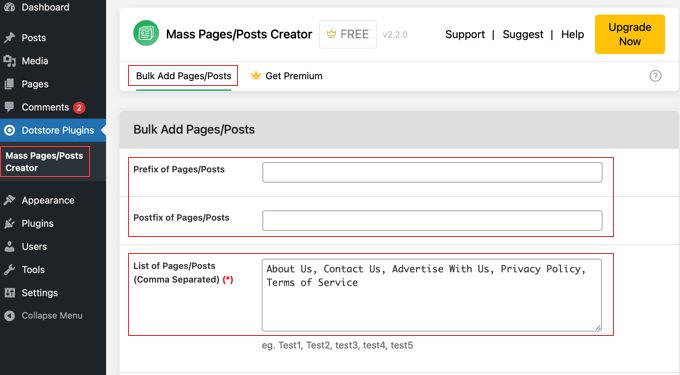
Ardından ana kısım gelir: başlık listenizi eklemek. Bunun için büyük bir metin alanı bulacaksınız.
Oluşturmak istediğiniz gönderilerin veya sayfaların başlıklarını buraya gireceksiniz. Yukarıdaki ekran görüntüsünde gördüğünüz gibi her başlığı virgülle ayırmanız gerekecektir.
Başlık alanının altında, temel bir düzenleyici göreceksiniz. Oluşturacağınız her gönderi veya sayfada yer alacak içeriği buraya ekleyebilirsiniz.
Temel metin biçimlendirmeyi, bağlantı eklemeyi ve hatta görseller gibi medyayı destekler. HTML ile çalışmayı tercih ediyorsanız bir kod görünümü de vardır.
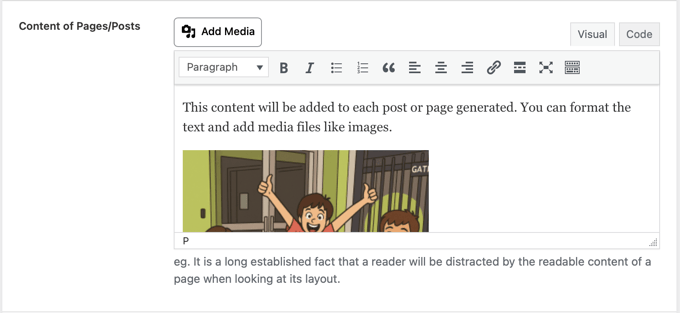
Şimdi, bu önemli: bu içerik alanına ne koyarsanız, tüm öğelere kopyalanır.
Bunları daha sonra benzersiz içerikle dolduracağınız taslaklar oluşturuyorsanız bu mükemmeldir. Ya da bazen bu alanı çok temel bir şablon yapısı veya daha sonra her bir öğede düzenlediğim yer tutucu metin oluşturmak için kullanırım.
Ancak her öğenin hemen benzersiz içeriğe ihtiyacı varsa, bu alanı şimdilik boş bırakmak isteyebilirsiniz. Belirli içeriği, öğeler oluşturulduktan sonra eklersiniz.
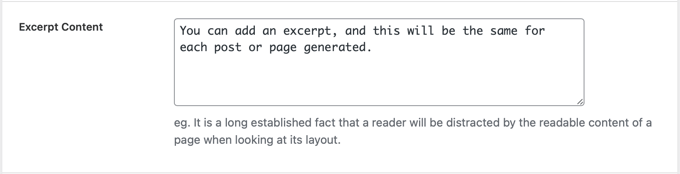
Benzer şekilde, bir özet ekleme seçeneği de var. Ana içerik gibi, buraya eklediğiniz her şey oluşturulan her öğe için aynı olacaktır.
Oluşturma Seçeneklerini Ayarlama
Sayfanın daha aşağısında, kaç öğe oluşturacağınızı ve ne tür olmaları gerektiğini yapılandıracaksınız.
Açılır menüden ‘Tür’ü, Sayfalar veya Gönderiler olarak seçebilirsiniz. Bu, WordPress'e ne tür bir içerik girişi oluşturacağını söyler.
Fark ettiğim bir dezavantaj, özel gönderi türleri oluşturmanız gerekirse, eklentinin premium sürümüne yükseltmeniz gerekeceğidir.

Bu eklentide ilginç bulduğum bir özellik, ‘Gönderi sayısı’ alanıdır. Buraya girdiğiniz sayı, listenizdeki başlık sayısıyla eşleşmek zorunda değildir.
Sahip olduğunuz başlık sayısından daha büyük bir sayı girerseniz, eklenti belirttiğiniz sayıya ulaşana kadar başlık listeniz arasında döngü yapacak ve bunları yeniden kullanacaktır.
Son olarak, yeni öğeler için 'Durum'u seçersiniz.
Bunu 'Taslak' olarak ayarlamanızı öneririm. Bu, her yeni sayfaya veya gönderiye girip, benzersiz içeriği ekleyip, kategorileri, etiketleri ve üst sayfaları ayarladıktan sonra bunları herkese açık hale getirmeniz için size zaman tanır.
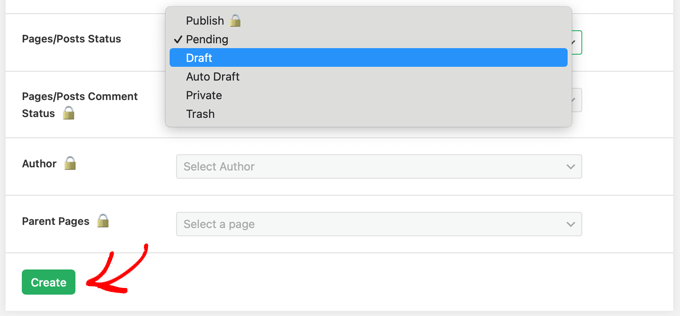
Ancak bir diğer dezavantajı da, öğeleri oluşturulduktan hemen sonra yayınlamak istiyorsanız, bu seçeneğin premium bir özellik olduğunu göreceksiniz.
Bunun gibi ücretli özelliklerin yanında küçük bir kilit simgesi göreceksiniz, örneğin doğrudan oluşturma sırasında alt sayfalar oluşturma seçeneğinin yanında.
İçeriğinizi Oluşturma
Listeniz hazır ve ayarlar yapılandırılmışken, sayfanın altında 'Oluştur' düğmesini bulacaksınız. Tek bir tıklamayla eklenti çalışmaya başlayacaktır. Girdinize dayanarak, belirtilen sayıda sayfa veya gönderiyi hızla oluşturacaktır.
Bittiğinde, eklenti sizin için oluşturduğu öğelerin başlıklarını listeler. Düzinelerce veya yüzlerce kez 'Yeni Ekle'ye tıklamak yerine bu listenin anında görünmesi tatmin edici!
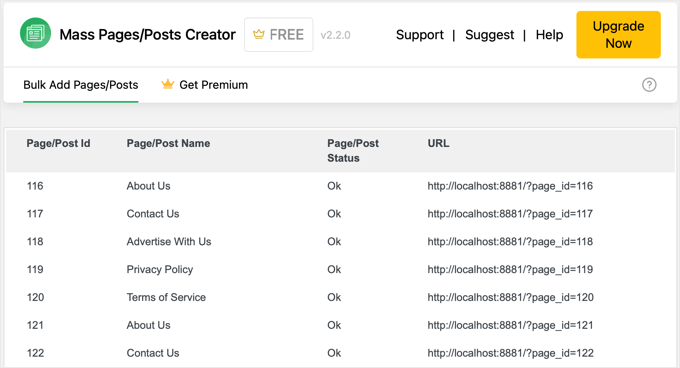
Ancak bu yeni oluşturulan öğeler temelde boş tuvaldir. Başlıkları ve belki de bazı varsayılan içerikleri vardır, ancak bunlar taslaktır.
Toplu oluşturma işlemin yalnızca ilk kısmıdır. Bir sonraki adım, bu taslakları gerçek, kullanışlı içeriğe dönüştürmektir.
Toplu Eklenen Taslakları Gerçek İçeriğe Dönüştürme
Yani, yeni taslaklarınızın listesini aldınız. Şimdi, benzersiz ayrıntıları eklemeniz gerekecek ve bu da biraz manuel çaba gerektirir.
WordPress kontrol panelinizde Gönderiler veya Sayfalar bölümüne gitmeniz ve ardından listedeki her birinin yanındaki 'Düzenle'ye tıklamanız gerekecektir.
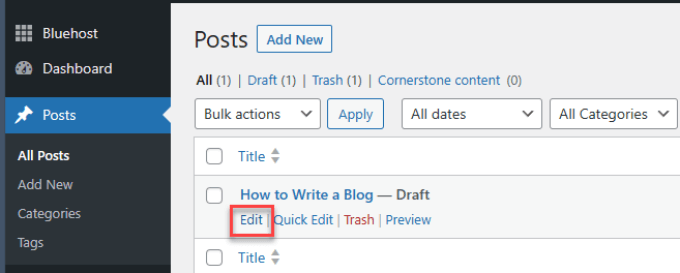
Buraya, o belirli sayfa veya yazı için özel, benzersiz içeriği ekleyeceksiniz. Yazılarınızın, resimlerinizin ve biçimlendirmenizin devreye girdiği yer burasıdır.
Yapı ve Organizasyon Ekleme
İçeriğin yanı sıra, bu toplu oluşturulan taslaklarda eksik olan diğer büyük parça genellikle yapı ve organizasyondur:
- Sayfalar için bu, bir hiyerarşiye ihtiyacınız varsa üst sayfaları ayarlamak anlamına gelir. Ücretsiz eklenti, ilk metin listenizden üst/alt ilişkileri tanımlamanıza izin vermediği için, WordPress'te alt sayfa nasıl oluşturulur hakkındaki rehberimizi kullanarak bunu manuel olarak yapmanız gerekecektir.
- Gönderiler için ana organizasyon görevleri kategoriler ve etiketler ayarlamaktır. Kategorileri ve etiketleri gönderi düzenleyicisinde tek tek düzenleyebilseniz de, gönderileri toplu olarak kategorilere ve etiketlere taşımanın daha hızlı olduğunu görebilirsiniz.
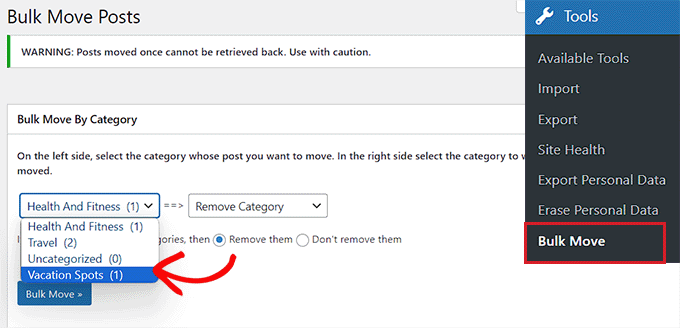
Diğer Hızlı Düzenlemeler
İçerik ve yapı dışında taslaklarınızda toplu olarak başka değişiklikler yapmak isteyebilirsiniz. WordPress'in standart toplu düzenleme özelliği bunun için harikadır.
Gönderiler veya Sayfalar listelerindeki onay kutularını kullanarak düzenlemek istediğiniz taslakları seçmeniz yeterlidir. Ardından, ‘Toplu İşlemler’ açılır menüsünden ‘Düzenle’yi seçmeniz ve ‘Uygula’yı tıklamanız gerekir.
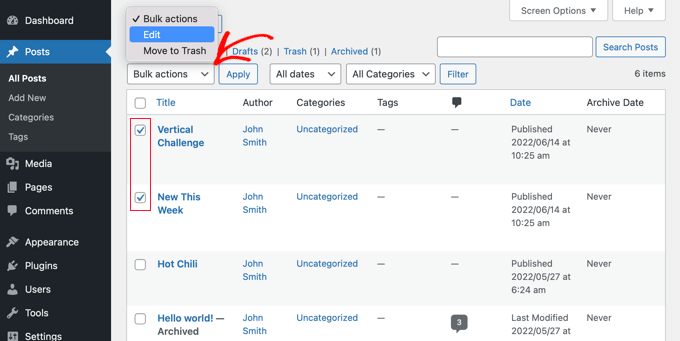
Hepsi seçili olan öğeler için aynı anda değiştirebileceğiniz seçeneklerin bulunduğu bir kutu görünecektir, örneğin:
- Yazar
- Durum (hepsini Taslak'tan İncelemeye Gönder veya Yayınla olarak değiştirin)
- Yorum durumu (izin ver/reddet)
- Ping durumu
- Kategoriler ve Etiketler (gönderiler için)
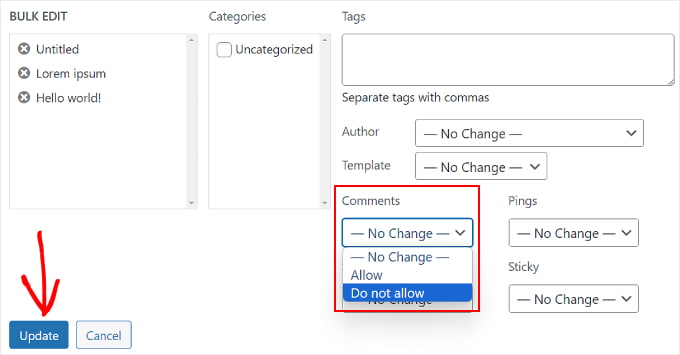
Oluşturma için eklentiyi ve ardından durum ve yazar değişiklikleri için WordPress toplu düzenleme özelliğini kullanmanın oldukça verimli bir iş akışı olduğunu düşünüyorum!
WordPress İçerik Yönetiminizi Uzman İpuçlarıyla Geliştirin
Bu eğitimde WordPress'te gönderileri ve sayfaları toplu olarak nasıl ekleyeceğinizi öğrendiğinizi umuyorum. WordPress içeriğinizi bir sonraki seviyeye taşımanın farklı yolları hakkında bu faydalı kılavuzlara da bakmak isteyebilirsiniz:
- WordPress Yazılarını Birden Fazla Sayfaya Bölme (Yazı Sayfalama)
- WordPress'te Yapışkan Gönderiler Nasıl Yapılır (Kolay Adımlar)
- WordPress'te Gönderileri Silmeden Nasıl Arşivlenir
- WordPress'te Sayfalarınıza Özet Nasıl Eklenir (Adım Adım)
- WordPress'te İlgili Sayfalar Nasıl Gösterilir
- WordPress'te Görüntülenme Sayısına Göre Popüler Gönderileri Görüntüleme
Bu makaleyi beğendiyseniz, lütfen WordPress video eğitimleri için YouTube Kanalımıza abone olun. Bizi ayrıca Twitter ve Facebook'ta da bulabilirsiniz.




James Imaga Emetu
Hard diskinimde yüklemek istediğim yaklaşık 10.000 adet özel içerikli makale var, bunları WordPress siteme toplu olarak blog yazısı olarak nasıl yükleyebilirim?
WPBeginner Desteği
İçeriğinizin bilgisayarınızda nasıl ayarlandığına bağlı olacaktır ancak başlangıç noktası olarak toplu içe aktarma için aşağıdaki makalemize göz atmanızı öneririz:
https://www.wpbeginner.com/plugins/how-to-import-post-ideas-from-csv-spreadsheet-in-wordpress/
Yönetici
Kevin
Hi, thanks for the info, but this confuses me “Note that the new posts or pages will have a TITLE but no content” So you can bulk upload the TITLES of the blog post, but not actual content of the post?
I’m I missing something?
WPBeginner Desteği
This is normally used for testing by generating posts and pages, if you have the content of the post then WordPress has ways to import content
Yönetici
György
Selam, harika bir eklenti. Sadece merak ediyorum, gönderiler için içeriği, içinde bazı değişkenler olan aynı içeriği nasıl oluşturabilirim.
Örneğin:
Lorem ipsum [variable1] sit amund et [variable2] dolor en cosum.
Teşekkürler
Katrina
Bu, güncellemek için harika bir gönderi olurdu.
WPBeginner Desteği
Thank you for your recommendation
Yönetici
Gerald Cumberbatch
Vay be!!! Vay be!!! Maksimum bir hayal kırıklığı beni ele geçirip alternatif aramaya zorlayana kadar kelimenin tam anlamıyla 2 sayfa oluşturmak için yaklaşık 3-5 dakika harcıyordum. İlk aramam bu eklentiyi ortaya çıkardı. Kurulumdan sonra, yaklaşık 10 dakika beklemeyi bekleyerek yaklaşık 60 sayfa girdim, ki bunu makul derecede hızlı kabul ederdim, ancak en büyük sürprizimle yaklaşık 3 dakika içinde geri döndüm ve sayfa boş adını gördüm. Şüpheciydim ve ne göreceğimi merak ederek tüm sayfaları kontrol ettim (aslında bir hata bekliyordum), ancak en büyük ve hoş sürprizimle hepsi tamamlanmıştı. Sevdim, sevdim, sevdimmmmmmmmm!!!!!!!
WPBeginner Desteği
Glad our recommendation was helpful
Yönetici
Vale
Merhaba,
Binlerce Post Tipi yayınlamak için özel bir hosting'e ihtiyacım var mı?
Ürünler için bir Katalog oluşturmayı planlıyorum (alışveriş seçenekleri gerekmiyor, woocommerce yok)
Yaklaşık 200.000 Ürünüm var. HTML tabloları mı yoksa veri tabloları mı kullanmam gerektiği konusunda bir çözüm bulmaya çalışıyorum, ancak tablolar daha çok statik sayfalar veya dinamik olan Özel Post Tipleri içindir.
Bu konuda vereceğiniz herhangi bir tavsiye çok memnuniyetle karşılanacaktır.
ziyush
Toplu olarak gönderilere resim atamayı nasıl yapabiliriz, resimleri resim klasörüne yükledik, 1500'den fazla resim var ve bunları toplu olarak gönderilere ve kategorilere atamak istiyoruz
arthur brogard
Laf sokmuyorum ama bu vaat ettiğini pek yerine getirmiyor.
Bu 'toplu ekleme' değil, daha çok 'toplu oluşturma + ekleme'dir.
Bu nedenle, benim gibi, yüklemek istediğiniz çok sayıda veriniz varsa bu hiç yardımcı olmaz.
Ayrıca bir yere yönlendiren bir URL de sunmuyor.
En yakını, sahte içerik ekleme yoluna bir işaretçidir.
Böyle bir gereksinimin olabileceğini tamamen göremediği anlaşılıyor.