


WordPress'te anket oluşturmak kolaydır, ancak size eyleme geçirilebilir veriler sağlayan bir anket tasarlamak farklı bir hikayedir. Çoğu anket, ziyaretçilerden dürüst ve ayrıntılı yanıtlar almak için yeterince ilgi çekici olmadığından işe yaramaz sonuçlar verir.
Bunu düzeltmenin en iyi yolunun, kullanıcılarınıza gerçek zamanlı olarak uyum sağlayan etkileşimli anketler oluşturmak olduğunu gördüm. Ve formlarınızı oluşturmak için yapay zekayı kullanarak, sinir bozucu manuel kurulumu atlayabilir ve doğru soruları sormaya odaklanabilirsiniz.
Tecrübelerime göre, koşullu mantık ve konuşma düzenleri gibi etkileşimli öğeler kullanmak, tamamlama oranlarınızı artırabilir. Bu, yalnızca kibar geri bildirim yerine işletmenizi büyütmek için ihtiyacınız olan zor verileri toplamanızı sağlar.
Bu makalede, WordPress'te etkileşimli anketler oluşturmak için WPForms ve yapay zeka özelliklerini nasıl kullanacağınızı göstereceğim. Bugün kitlenizden daha iyi içgörüler almaya başlamanız için bunu tam olarak nasıl kuracağınızı göstereceğim.
Hızlı Özet: Soruları ve kullanıcı deneyimini kişiselleştirmek için koşullu mantığı oluşturmak üzere WPForms Yapay Zekasını kullanarak daha akıllı anketler oluşturun. Bu kılavuz, katılımı artırmak ve eyleme geçirilebilir içgörüler toplamak için konuşma düzenlerini ve görsel raporlamayı nasıl kuracağınızı gösterir.
Bu makalede ele alacağım konular şunlardır:
- WordPress'te Neden Etkileşimli Anketler Oluşturulmalı?
- Başlamak İçin Neye İhtiyacınız Var (Ücretsiz vs. Pro)
- Etkileşimli Bir Anket İsteği Oluşturmak İçin Yapay Zekayı Kullanma
- Kişiselleştirilmiş Bir Deneyim İçin Akıllı Mantık Ekleme
- Publishing Your Interactive Survey
- Verilerinizi Etkileşimli Raporlarla Analiz Etme
- Bonus: Form Terkini Nasıl Azaltılır
- WordPress Anketleri Hakkında Sıkça Sorulan Sorular
- Anketlerinizi İyileştirmek İçin Ek Kaynaklar
WordPress'te Neden Etkileşimli Anketler Oluşturulmalı?
WordPress'te etkileşimli anketler oluşturmak, ziyaretçilerinizden dürüst geri bildirim almak için en iyi yollardan biridir.
Statik formlar genellikle uzun ve sıkıcı hissedilebilir, bu da birçok insanın bitirmeden ayrılmasına neden olur.
Etkileşimli anketler, kullanıcılara gerçek zamanlı olarak uyum sağlayarak bu sorunu çözer.
Bu kişisel dokunuş, tamamlama oranlarınızı önemli ölçüde artırır:
- Daha İyi Katılım: Kullanıcılar, kişiselleştirilmiş ve konuşkan hissettiren bir formu tamamlama olasılığı daha yüksektir.
- Daha Yüksek Kaliteli Veri: Basit bir 'Evet' veya 'Hayır'dan daha doğru derecelendirmeler almak için Likert Ölçekleri gibi özel alanları kullanabilirsiniz.
- Daha Kısa Formlar: Koşullu mantık kullanarak, yalnızca her belirli kullanıcı için geçerli olan soruları gösterirsiniz.
- Profesyonel İçgörüler: NPS gibi özellikler, büyük markalarla aynı standartları kullanarak müşteri sadakatini izlemenize olanak tanır.
Ayrıca, etkileşimli anketler web siteniz için daha iyi kararlar almanıza yardımcı olur. Hedef kitlenizin ne istediğini tahmin etmek yerine, bir sonraki adımlarınıza rehberlik edecek somut verilere sahip olursunuz.
Hepsinden iyisi, bu formları oluşturmak için yapay zekayı kullanmak, kurulum sürenizi saatlerden yaklaşık 15 dakikaya indirir. Bu, veri oluşturma mekaniği yerine verinizin amacına odaklanmanızı sağlar.
Başlamak İçin Neye İhtiyacınız Var (Ücretsiz vs. Pro)
WPForms, WordPress için en iyi sürükle ve bırak form oluşturucudur. Tamamlanma oranlarını artırmak ve eyleme geçirilebilir veriler toplamak için yapay zeka, koşullu mantık ve konuşma düzenlerini kullanarak etkileşimli anketler oluşturmanıza yardımcı olur.
İlk WordPress anketinizi WPForms'un ücretsiz sürümünü kullanarak oluşturmaya başlayabilirsiniz. Ancak, görsel veri raporlarıyla gerçekten etkileşimli anketler oluşturmak istiyorsanız, WPForms Pro'ya ihtiyacınız olacaktır.
Ücretsiz eklenti, yapay zeka form oluşturucusunu kullanmanıza izin verirken, özel anket alanları, raporlama araçları ve ‘Konuşma Formları‘ eklentisi, WPForms Pro gerektiren premium özelliklerdir. Bu eklenti, anketlerinizi bire bir sohbet gibi hissettirir.
Başlamak için öncelikle WPForms eklentisini yükleyip etkinleştirmeniz gerekir. Yardıma ihtiyacınız olursa, bir WordPress eklentisinin nasıl kurulacağına dair kılavuzumuza bakabilirsiniz.
Eklenti etkinleştirildikten sonra lisansınızı doğrulamanız gerekir. Bunu WPForms » Ayarlar'a gidip Pro özelliklerinin kilidini açmak için lisans anahtarınızı girerek yapabilirsiniz.

Ardından, anket araçlarını yüklemeniz gerekecek.
Bunu, ‘Anketler ve Oylamalar’ eklentisini bulmak ve yüklemek için WPForms » Eklentiler'e giderek manuel olarak yapabilirsiniz.

Oradayken, ‘Konuşma Formları‘ eklentisini bulup ‘Eklentiyi Yükle’ye tıklamanızı da şiddetle tavsiye ederim.
Bu, standart anketinizi tam ekran, etkileşimli bir düzene dönüştürmenizi sağlayacak özel araçtır.
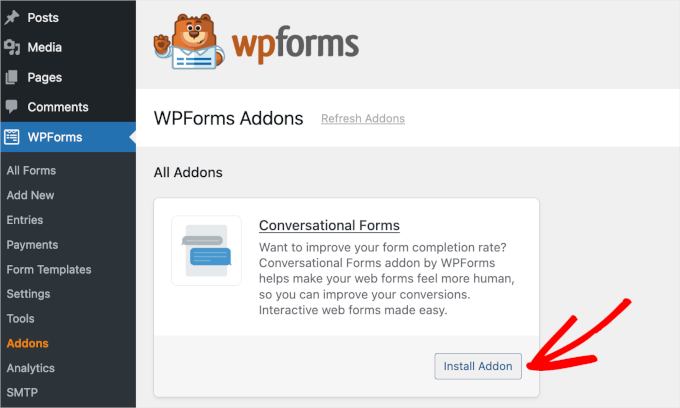
Bu adımlar tamamlandıktan sonra web siteniz akıllı, etkileşimli anketleri işlemeye hazır olacaktır. Artık yapay zeka kullanarak ilk formunuzu oluşturmaya başlayabilirsiniz.
Uzman İpucu: Kullanıcılardan anket verileri toplamaya başladığınızda, Gizlilik Politikası sayfanızı güncellemelisiniz. Ziyaretçilerinize, GDPR gibi gizlilik yasalarına uyum sağlamak için bilgilerini tam olarak nasıl kullandığınızı bildirmek önemlidir.
Etkileşimli Bir Anket İsteği Oluşturmak İçin Yapay Zekayı Kullanma
Artık doğru araçlar yüklendiğine göre, ilk anketinizi oluşturmaya başlamaya hazırsınız. Başlamak için WordPress kontrol panelinizde WPForms » Yeni Form Oluştur'a gidin.
Form oluşturucu ekranını çeşitli şablon seçenekleriyle göreceksiniz. Önceden hazırlanmış bir şablon seçmek yerine, yapay zeka yardımcısını açmak için ‘Yapay Zeka ile Oluştur’ düğmesine tıklayın.
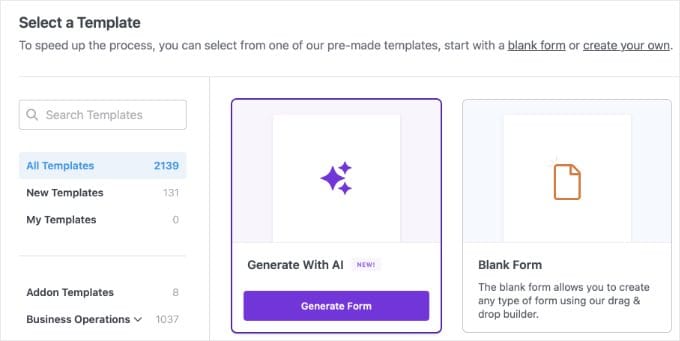
İşte tam olarak ne istediğinizi açıklamak için yaratıcı bir komut istemi kullanabileceğiniz yer burasıdır. Yapay zekadan Likert Ölçeği veya bir NPS alanı gibi belirli etkileşimli alanlar eklemesini istemenin size çok daha profesyonel bir sonuç verdiğini gördüm.
Bu örnek için şöyle bir komut istemi girebilirsiniz:
Create a conversational customer survey for a coffee shop. Include a Likert Scale for atmosphere, a Net Promoter Score field, and a Paragraph Text field asking 'Please explain your low rating'.
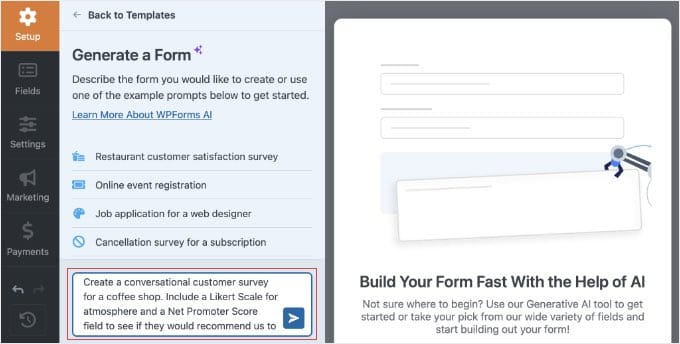
Yapay zeka daha sonra isteğinizi işleyecek ve sizin için formun bir taslağını oluşturacaktır.
Bu, en iyi alan türlerini otomatik olarak seçecek ve hatta sadakat sorularınız için standart 0-10 derecelendirmesini ayarlayacaktır.
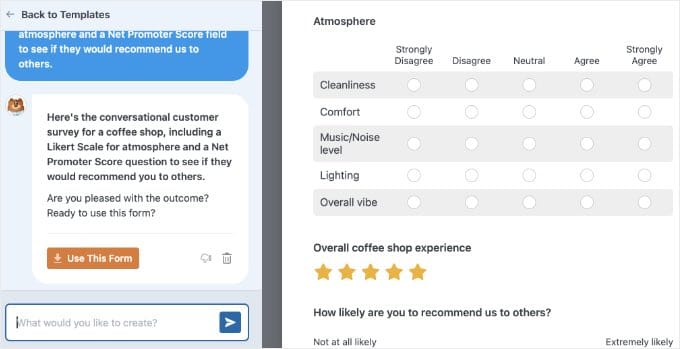
Yapay zeka bittikten sonra, yeni anketinizin önizlemesini göreceksiniz. Değişiklik yapmak isterseniz, yapay zekadan ayarlama yapmasını istemek için sohbet istemini kullanabilirsiniz.
Örneğin, 'bir haber bülteni izin onay kutusu ekle' veya hatta 'bu formu tamamen İspanyolca'ya çevir' gibi isteklerde bulunabilirsiniz.
Not: Yapay zeka iyileştirmeleri yalnızca bu aktif önizleme oturumu sırasında çalışır. Bu ekrandan ayrıldığınızda sohbet oturumu kapanır.
Önizlemeden memnun kaldığınızda, 'Bu Formu Kullan' düğmesine tıklamanız yeterlidir. Bu, normal WPForms sürükle ve bırak oluşturucusunu açacaktır.
Buradan, soruların marka sesinize uyduğundan ve derecelendirme ölçeklerinin istediğiniz gibi yapılandırıldığından emin olmak için alanları iki kez kontrol etmenizi her zaman öneririz.
Kişiselleştirilmiş Bir Deneyim İçin Akıllı Mantık Ekleme
Alanlarınız yerleştirildikten sonra, koşullu mantık kullanarak anketinizi etkileşimli hale getirebilirsiniz. Bu, ziyaretçinin önceki yanıtlarına göre belirli soruları göstermenize veya gizlemenize olanak tanıyan güçlü bir özelliktir.
Bu, formlarınızı kısa ve alakalı tutmanın en iyi yoludur. Her müşteriye aynı soruları sormak yerine, yalnızca düşük bir yıldız derecelendirmesi veren birine bir geri bildirim kutusu göstermeyi seçebilirsiniz.
Bunu ayarlamak için önce form oluşturucudaki bir alanı seçmeniz gerekir. Örneğimiz için, 'Lütfen düşük puanınızı açıklayın' metin alanına tıklayacağım.
Not: Yapay zeka bu alanı tam olarak sizin için oluşturmadıysa, sol menüden formunuza bir 'Paragraf Metni' alanı sürükleyin, üzerine tıklayın ve etiketi değiştirin.
Ardından, sol panelde 'Alan Seçenekleri' altında 'Akıllı Mantık' sekmesine tıklayın. Açmak için tıklayabileceğiniz 'Koşullu Mantığı Etkinleştir' seçeneği için bir geçiş göreceksiniz.
Artık bu alanın ne zaman görüneceğini kontrol etmek için basit bir kural oluşturabilirsiniz. Örneğin, eklentiye bu kutuyu yalnızca belirli bir derecelendirme 3 yıldızdan azsa göstermesini söyleyebilirsiniz. Bu, önceki yapay zeka isteminden 'Kahve Kalitesi' gibi bir derecelendirme olabilir.
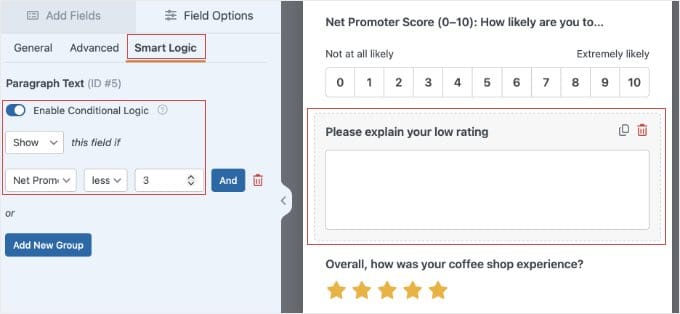
Bu küçük değişiklik, anketinizin her ziyaretçi için kişiselleştirilmiş ve etkileşimli hissetmesini sağlar. İnsanların kendi deneyimlerine uymayan sorularla bunalmış hissetmelerini önler.
Profesyonel İpucu: Oluşturma adımı sırasında koşullu mantığınızı sizin için ayarlamasını yapay zekadan isteyebilirsiniz. Örneğin, ilk isteminize 'geri bildirim kutusunu yalnızca derecelendirme 2 yıldız veya daha azsa göster' eklemeyi deneyin.
Bu harika bir zaman kazandırıcı olsa da, kuralların tam olarak istediğiniz gibi olduğundan emin olmak için aşağıda adımları kullanarak 'Akıllı Mantık' sekmesini manuel olarak kontrol etmenizi şiddetle tavsiye ederim.
Gizlemek istediğiniz diğer alanlar için bu işlemi tekrarlayabilirsiniz. Bu, hedef kitlenizden yalnızca en önemli verileri toplayan daha akıllı bir anket oluşturmanıza yardımcı olur.
Devam etmeden önce, mantığınızı test etmek ve gizli alanların doğru göründüğünden emin olmak için oluşturucunun üst kısmındaki 'Önizleme' düğmesine tıklamak iyi bir fikirdir.
Son olarak, anketinize gerçek bire bir sohbet havasını vermek için form oluşturucudaki Ayarlar » Sohbet Formları bölümüne gidin ve 'Sohbet Formu Modunu Etkinleştir' kutusunu işaretleyin.
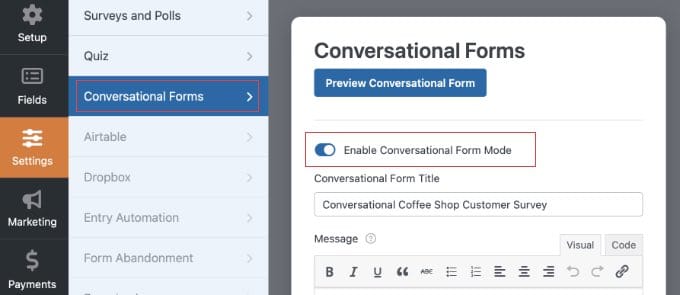
Bu, anketinizi dikkatinizi dağıtmayan, etkileşimli bir sayfaya dönüştürecektir. Buradan sayfa renklerinizi özelleştirebilir, özel bir logo ekleyebilir ve hatta yüzde tabanlı bir ilerleme çubuğu ekleyebilirsiniz.
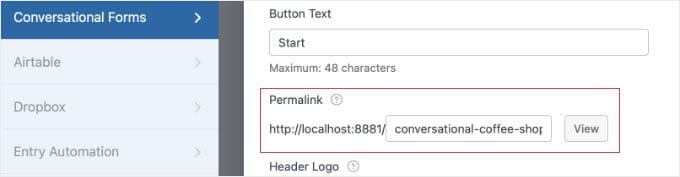
En önemlisi, bir ‘Kalıcı Bağlantı’ alanı göreceksiniz. Burası, anketiniz için temiz, özel bir URL oluşturabileceğiniz yerdir (yoursite.com/feedback gibi). Ziyaretçilerinizle daha sonra paylaşabilmek için bu bağlantıyı panonuza kopyaladığınızdan emin olun.
Uzman İpucu: Sohbet anketinizde bir ‘Başparmak Testi’ yapmanızı öneririm. Bu düzenler tam ekran etkileşim kullanır. Bu nedenle, düğmelerin ve metnin küçük bir ekranda dokunulmasının ve okunmasının kolay olduğundan emin olmak için telefonunuzda canlı önizlemeyi açmalısınız.
Bu tasarım ayarlarının tam bir açıklaması için, WordPress'te sohbet formlarının nasıl oluşturulacağına dair özel kılavuzumuza göz atın.
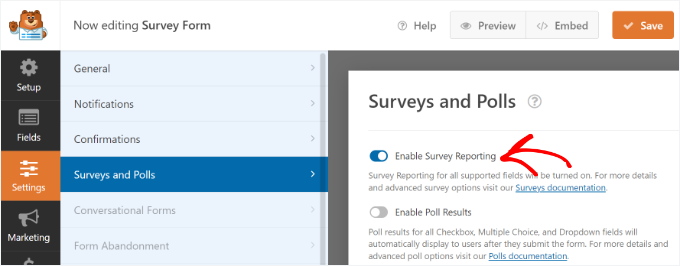
Formunuzu yayınlamadan ve veri toplamaya başlamadan önce, anket raporlamasının etkinleştirildiğinden emin olmanız gerekir. Yapay zeka oluşturucu bunu genellikle sizin için otomatik olarak açsa da, çift kontrol etmek her zaman iyi bir fikirdir.
Form oluşturucuda, yalnızca Ayarlar » Anketler ve Oylamalar bölümüne gidin. Buradan, ‘Anket Raporlamayı Etkinleştir’ seçeneğinin yanındaki kutunun işaretli olduğundan emin olun ve ardından ‘Kaydet’e tıklayın.
Etkileşimli Anketinizi Yayınlama
Sorularınızdan ve akıllı mantığınızdan memnun kaldığınızda, anketinizi canlı hale getirme zamanı gelmiş demektir.
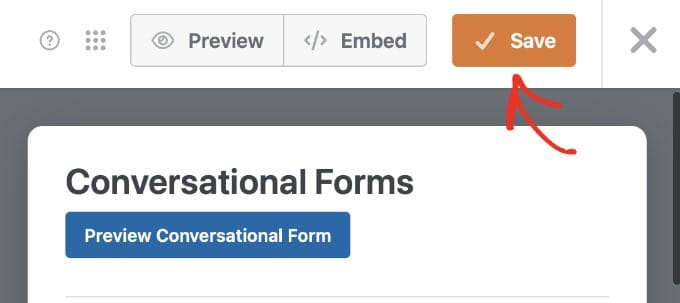
Çıkmadan önce form oluşturucunun üst kısmındaki ‘Kaydet’ düğmesine tıklamayı unutmayın.
Seçenek 1: Konuşma Anketi Bağlantınızı Paylaşın (Önerilir)
Sohbet Formları modunu etkinleştirme önerimi takip ettiyseniz, anketiniz daha önce oluşturduğunuz özel, tam ekran kalıcı bağlantıya otomatik olarak yayınlanır.
Bu bağımsız bir açılış sayfası olduğu için, web sitesi menünüzde otomatik olarak görünmeyecektir. İnsanların anketinizi yapmasını sağlamak için, bu bağlantıyı manuel olarak paylaşmanız gerekecektir.
E-posta bülteninize yapıştırabilir, sosyal medya hesaplarınızda paylaşabilir veya ana sayfanızdaki ‘Anketimize Katılın’ düğmesinden bağlayabilirsiniz.
Seçenek 2: Anketi Mevcut Bir Sayfaya Yerleştirin
Alternatif olarak, anketinizi doğrudan mevcut bir blog yazısına veya iletişim sayfasına yerleştirmek isteyebilirsiniz. Bu yöntemi seçerseniz, anket tam ekran sohbet modu yerine standart bir satır içi düzen kullanacaktır.
Bunu yapmak için, anketin görünmesini istediğiniz gönderiyi veya sayfayı açmanız yeterlidir.
Ardından, ‘+’ blok ekle düğmesine tıklayın ve ‘WPForms’u arayın. Bloğu sayfanıza ekleyin ve açılır menüden yeni yapay zeka anketinizi seçin.
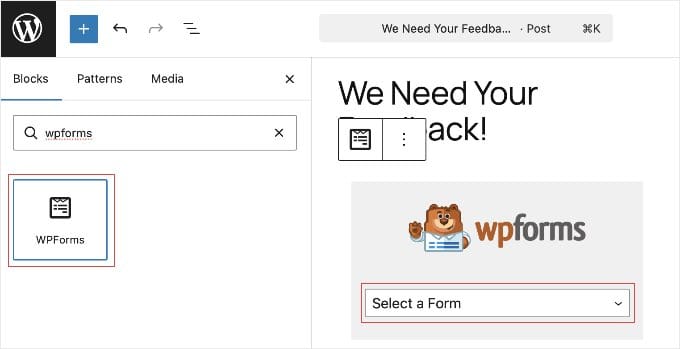
Sayfanızda ‘Yayınla’ veya ‘Güncelle’ye bastığınızda, satır içi etkileşimli anketiniz canlı olacaktır.
İlgili: Renkleri, stili nasıl değiştireceğinizi veya formunuza farklı alan türlerini manuel olarak nasıl ekleyeceğinizi, WordPress'te anket oluşturma konusundaki kapsamlı kılavuzumuzda öğrenebilirsiniz.
Verilerinizi Etkileşimli Raporlarla Analiz Etme
Anketiniz bir süre yayında kaldıktan sonra sonuçları görmek isteyeceksiniz.
Bunu yapmak için, WordPress kontrol panelinizde WPForms » Tüm Formlar bölümüne gidin ve farenizi anketinizin üzerine getirin.
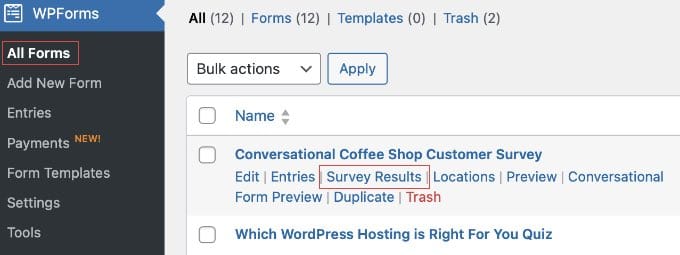
Yeni bir ekran açmak için tıklayabileceğiniz ‘Anket Sonuçları’ bağlantısını göreceksiniz.
Eklenti, ham verilerinizi etkileşimli grafiklere ve çizelgelere dönüştürdüğü yer burasıdır.
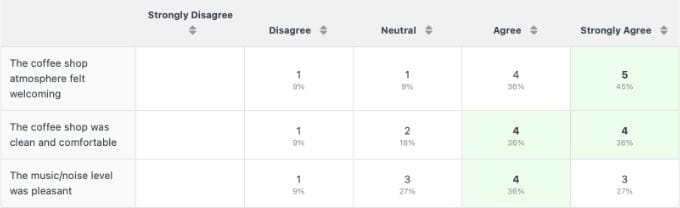
Uzun bir metin listesine bakmak yerine, geri bildirimlerinizi renkli pasta grafiklerde veya çubuk grafiklerde görebilirsiniz. Bu, müşteri davranışınızdaki eğilimleri bir bakışta fark etmeyi çok daha kolaylaştırır.
Belirli bir grafiğin görünümünü değiştirmek isterseniz, her bir bireysel grafiğin üst kısmındaki grafik simgelerine tıklamanız yeterlidir.
Pasta grafikler veya çubuk grafikler gibi farklı stiller arasında hızlıca geçiş yapabilirsiniz. Bu, okumanızın en kolay olanı bulmanıza yardımcı olur.
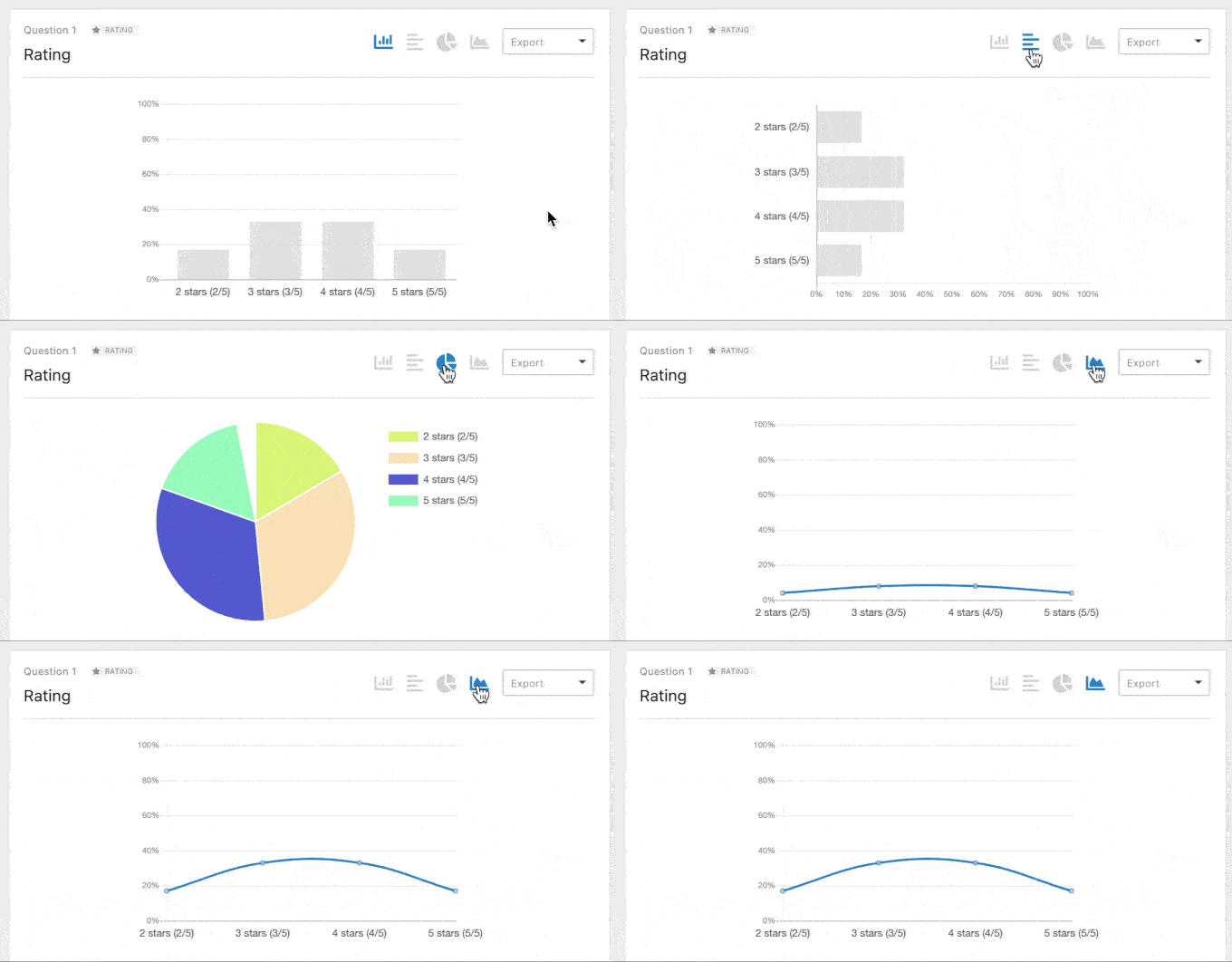
Bu özelliğin en iyi yanlarından biri, geçmiş verileriniz üzerinde çalışmasıdır. Bu, anket araçlarını kurmadan önce bir formunuz çalışıyorsa, eklentinin bu eski girişler için bile etkileşimli raporlar oluşturabileceği anlamına gelir.
Bu sonuçları ekibinizle veya müşterilerinizle de paylaşabilirsiniz. Raporlarınız için bireysel grafikleri PDF dosyaları veya resimler olarak kaydetmenize olanak tanıyan bir 'Dışa Aktar' düğmesi vardır.
Bonus: Form Terkini Nasıl Azaltılır
Etkileşimli anketlerinizden daha iyi sonuçlar almak istiyorsanız, ziyaretçilerinizin formlarınızı doldurmayı nerede bıraktığınızı izlemenizi öneririm. Bu, kitleniz için hangi soruların çok zor veya kafa karıştırıcı olabileceğini belirlemenize yardımcı olur.
Tamamlanma oranlarını iyileştirmekle ilgileniyorsanız, WordPress'te form terkini izleme ve azaltma kılavuzumuza bakabilirsiniz. Bu size tam olarak kısmi girişleri nasıl yakalayacağınızı gösterecek, böylece değerli geri bildirimleri bir daha asla kaybetmeyeceksiniz.
WordPress Anketleri Hakkında Sıkça Sorulan Sorular
Birçok okuyucunun ilk WordPress anketlerini kurmalarına yardımcı oldum. Veri ve etkileşimli özelliklerle başa çıkmanın en iyi yolu hakkında sık sık benzer sorular duyuyorum. İşte web sitenizde geri bildirim toplamak için yapay zeka ve WPForms kullanma hakkında en yaygın sorulardan bazıları.
Ücretsiz olarak etkileşimli bir anket oluşturabilir miyim?
WPForms'un ücretsiz sürümüyle temel bir anket oluşturabilirsiniz, ancak etkileşimli raporlama ve gelişmiş akıllı mantık özelliklerine erişmek için bir Pro lisansına ihtiyacınız olacaktır.
Ücretsiz yapay zeka oluşturucu sorularınızı yapılandırmanıza yardımcı olsa da, özel görsel grafikler ve 'Sohbet Formları' premium eklentinin bir parçasıdır.
Ziyaretçilerimin anket cevapları yapay zeka ile paylaşılıyor mu?
Hayır, ziyaretçilerinizin cevapları yapay zeka tarafından asla görülmez veya toplanmaz. WPForms yapay zeka aracı, yalnızca formun düzenini ve sorularını tasarlamanıza yardımcı olmak için arka uçta aktiftir.
Anketiniz yayına girdikten sonra, tüm kullanıcı yanıtları normal şekilde toplanır ve doğrudan kendi WordPress veritabanınıza güvenli bir şekilde saklanır.
Anket seçeneklerime resim ekleyebilir miyim?
Evet, ziyaretçileriniz için daha etkileşimli ve görsel hale getirmek üzere anket seçeneklerinize resim ekleyebilirsiniz. Çoktan seçmeli bir alanı düzenlerken, her yanıt için kendi fotoğraflarınızı yüklemek üzere 'Resim Seçenekleri Kullan' seçeneğini etkinleştirmeniz yeterlidir.
Kullanıcılarıma gerçek zamanlı sonuçları nasıl gösteririm?
Anketinizi bir ankete dönüştürerek kullanıcılarınıza gerçek zamanlı sonuçlar gösterebilirsiniz. Form ayarlarınızda 'Anket Sonuçları' özelliğini etkinleştirerek, ziyaretçiler cevaplarını gönderdikleri anda diğer insanların nasıl oy verdiğini gösteren etkileşimli bir grafik göreceklerdir.
Alabileceğim yanıt sayısında bir sınır var mı?
Hayır, WPForms'u web sitenizde kullanırken toplayabileceğiniz anket yanıtı sayısında bir sınır yoktur. Birçok üçüncü taraf anket platformunun aksine, verilerinizin sahibi sizsiniz ve web barındırma sunucunuzun kaldırabileceği kadar çok giriş toplayabilirsiniz.
Anketlerinizi İyileştirmek İçin Ek Kaynaklar
Umarım bu makale, etkileşimli anketler oluşturmak için yapay zekayı nasıl kullanacağınızı öğrenmenize yardımcı olmuştur.
Etkileşimli anketiniz çalışır duruma geldikten sonra, bu verileri web sitenizi büyütmek için daha fazla yolla kullanmayı düşünebilirsiniz:
- WordPress'te Form Terkini İzleme ve Azaltma Yolları – İnsanlar anketinizi yarıda bıraktığında kısmi girişleri yakalamayı öğrenin.
- WordPress Anket Oluşturma (Adım Adım) – Yalnızca tek bir etkileşimli soruya ihtiyacınız varsa, bir anket ziyaretçileriniz için daha hızlı bir seçenek olabilir.
- WordPress'te Sohbet Formları Oluşturma – Bu kılavuz, herhangi bir uzun anketi tek seferde tek soru deneyimine nasıl dönüştüreceğinizi gösterir.
- WordPress Formlarını Kullanma Üzerine Nihai Kılavuz – Bu, web sitenizdeki formlarla yapabileceğiniz her şey için eksiksiz kılavuzumuzdur.
- Etkileşimli Bir Açılır Anket Oluşturma – Anketinizin statik bir sayfada durmak yerine ekranın altından kaymasını istiyorsanız, UserFeedback eklentisini kullanan bu yöntem harika bir alternatiftir.
Bu makaleyi beğendiyseniz, lütfen WordPress video eğitimleri için YouTube Kanalımıza abone olun. Bizi ayrıca Twitter ve Facebook'ta da bulabilirsiniz.




Bir sorunuz veya öneriniz mi var? Tartışmayı başlatmak için lütfen bir yorum bırakın.